Гиперссылка в PowerPoint связывает содержимое презентации с другим объектом или адресом, позволяя перейти за пределы информации, показанной на одном слайде. В зависимости от контекста она может использоваться по-разному: от предоставления дополнительных материалов до быстрого доступа к связанному контенту. Понимание доступных вариантов гиперссылок поможет эффективнее использовать эту функцию PowerPoint.
Зачем использовать гиперссылки в PowerPoint
Гиперссылки добавляют презентациям возможности, которых нет у обычного содержимого слайдов, особенно когда информация должна выходить за рамки текущей страницы. Вот несколько моментов, которые стоит учесть перед добавлением гиперссылок.
Навигация
Гиперссылка позволяет сразу перейти к указанному слайду, разделу или месту в презентации. Это даёт докладчику точный контроль над следующим переходом без необходимости вручную искать нужный слайд среди множества других.
Интерактивность
Кликабельные элементы превращают пассивный просмотр в активное взаимодействие, предлагая аудитории выбрать нужную информацию. Текст гиперссылки в PowerPoint особенно полезен, когда требуется интерактивность без добавления новых визуальных элементов.
Внешние ресурсы
Презентация может служить точкой входа на веб-сайты, к научным работам, видео, файлам в облаке и другим дополнительным материалам. Изображение с гиперссылкой в PowerPoint обеспечивает наглядный доступ к таким ресурсам.
Нелинейная структура
Гиперссылки подходят для презентаций, в которых последовательность может меняться в зависимости от вопросов, интереса аудитории или приоритетов обсуждения. Вместо заранее заданного маршрута докладчик может переходить между нужными разделами по мере необходимости.
Перекрёстные ссылки
Связанные материалы можно объединить, не повторяя одно и то же объяснение на нескольких слайдах. Гиперссылка в презентации PowerPoint может связать краткое изложение с подробными доказательствами, приложением, определением или вспомогательным разделом.
Эффективность во время показа
Во время показа презентации мгновенный доступ к часто используемым адресам помогает сократить паузы, возникающие при переключении между приложениями или ручном поиске файлов. Это особенно ценно, когда демонстрации, ссылки или дополнительные материалы нужно открыть в определённый момент.
Обзор двух способов добавить гиперссылки в PowerPoint
Добавить гиперссылки в презентацию PowerPoint можно двумя основными способами: с помощью Kimi Slides, задав инструкции на естественном языке, или вручную, используя встроенные инструменты PowerPoint. В таблице ниже приведены этапы и случаи, в которых каждый способ наиболее полезен.
| Способ | Как это работает | Главное преимущество | Подходит для |
|---|---|---|---|
| Kimi Slides | Опишите нужные ссылки, адреса перехода и их расположение на естественном языке, а затем позвольте ИИ применить их к презентации. | Быстрая настройка с меньшим объёмом ручной работы, особенно при добавлении нескольких ссылок. | Быстрое добавление нескольких гиперссылок |
| PowerPoint | Выберите текст, изображение, фигуру или другой элемент и с помощью встроенных в PowerPoint параметров «Ссылка» или «Действие» задайте место назначения. | Это даёт полный контроль над каждой гиперссылкой и её назначением. | Добавление отдельных ссылок и управление ими |
Как добавить гиперссылки в PowerPoint с помощью инструмента на базе ИИ
Kimi Slides — это ИИ-инструмент для создания презентаций, который позволяет создавать и редактировать презентации PowerPoint с помощью инструкций на естественном языке. Можно загрузить готовый PPT и указать, какие тексты, изображения или другие элементы должны вести на веб-страницу, слайд или в другое место. Выполните следующие шаги, чтобы добавить гиперссылки в PowerPoint с помощью ИИ.
Шаг 1: Введите prompt
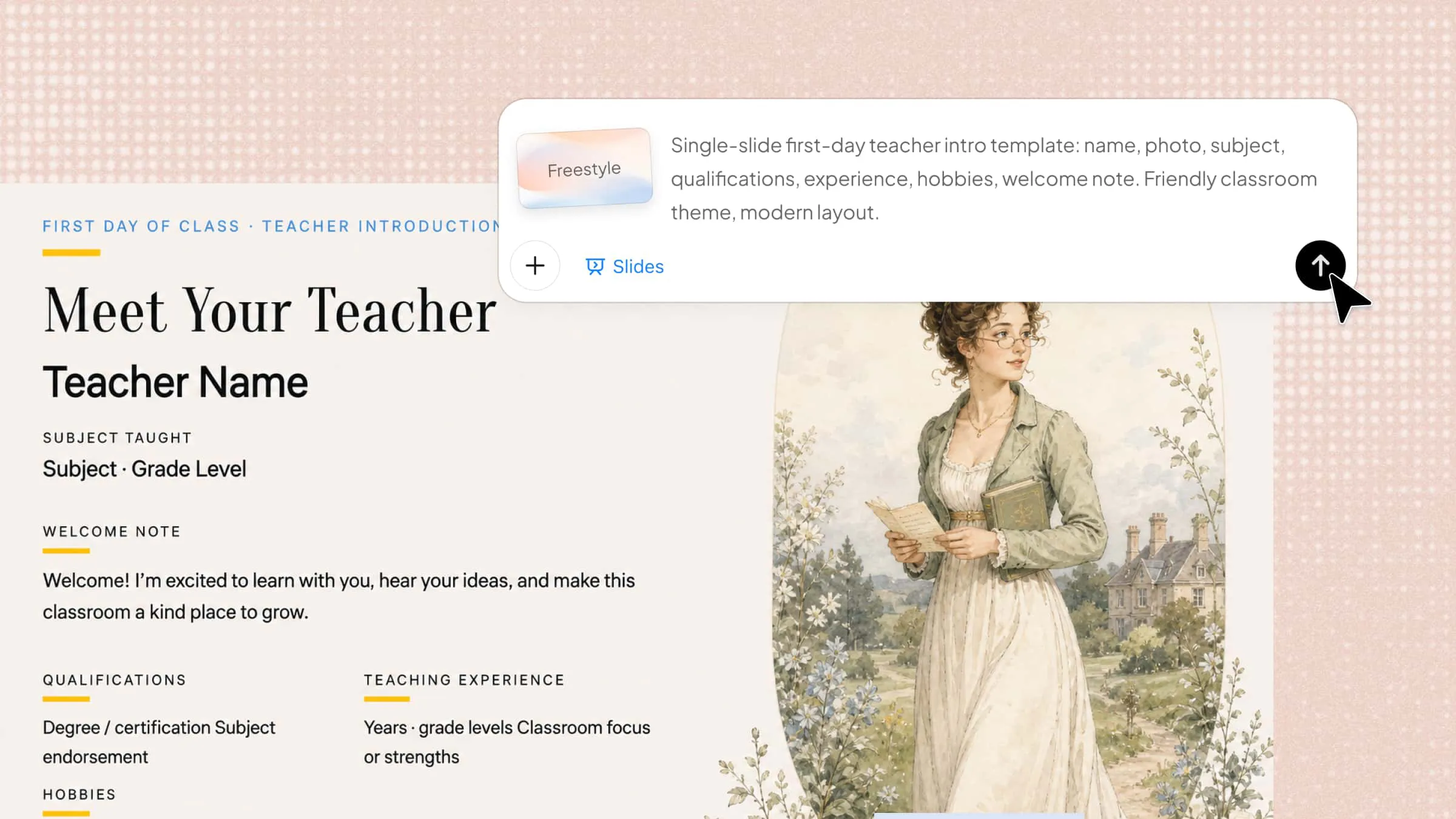
Опишите тип нужной гиперссылки, её назначение и место в презентации, где она должна появиться. Формулируйте инструкции достаточно точно, чтобы ИИ понял предполагаемое расположение и назначение ссылки.

Шаг 2: Отредактируйте PPT
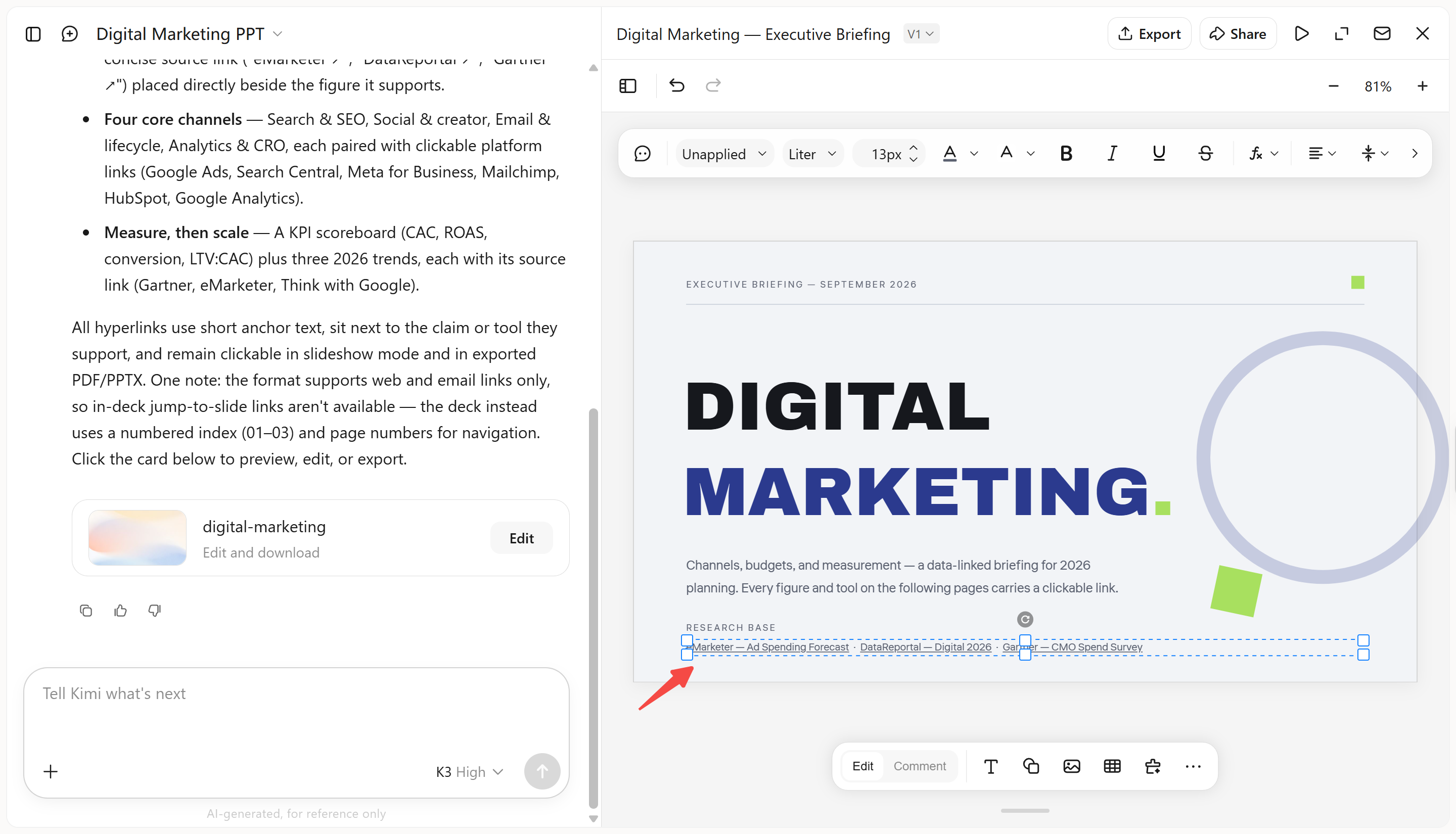
Когда Kimi Slides создаст первоначальный результат, просмотрите презентацию и при необходимости внесите изменения. С помощью инструкций на естественном языке можно изменить гиперссылки, обновить их назначения, поменять связанный текст или элементы либо скорректировать их расположение. Также можно доработать другие части презентации, сохранив единый стиль оформления.
Шаг 3: Скачайте файл PPT
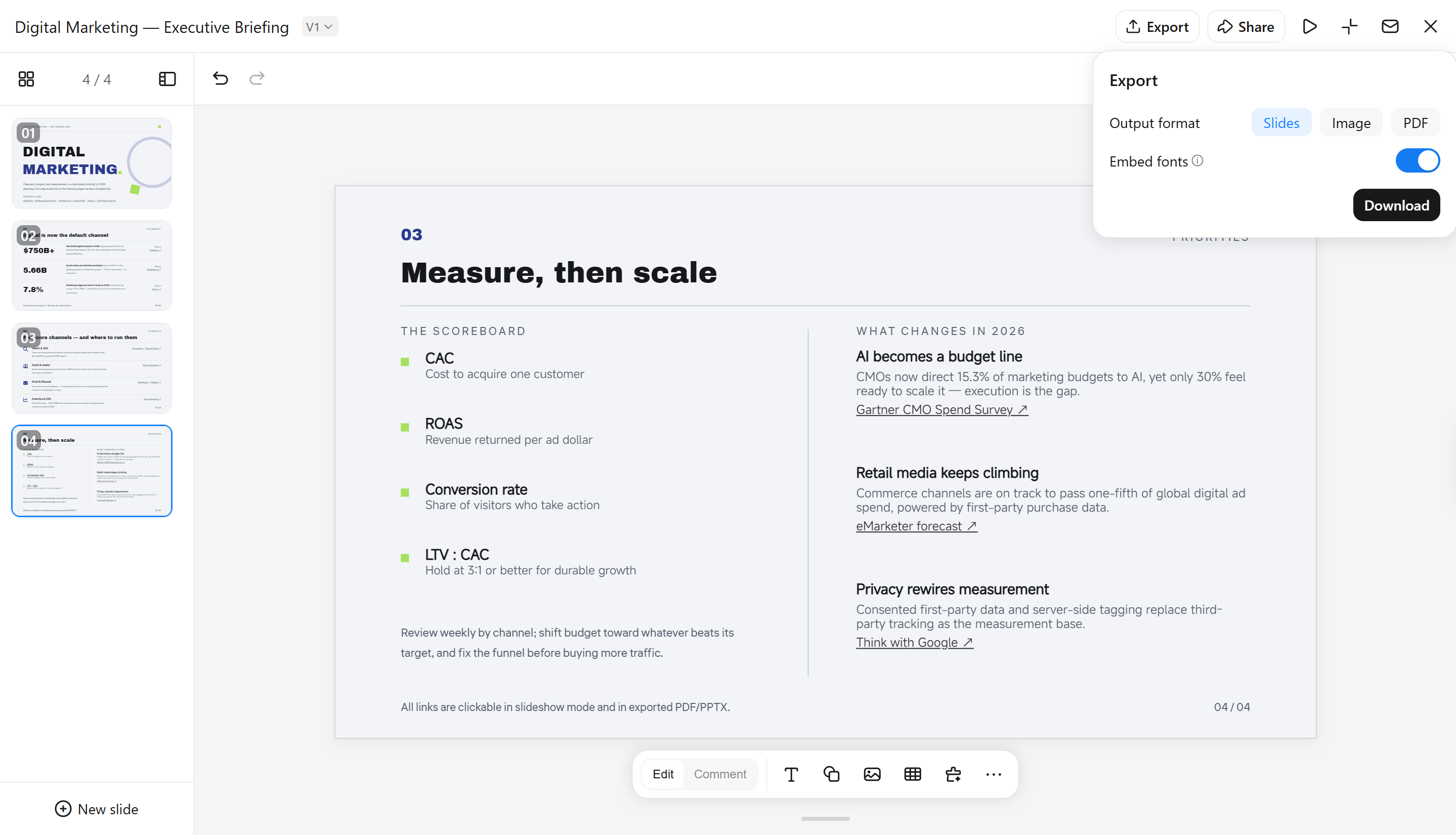
Когда гиперссылки и макет презентации будут готовы, просмотрите обновлённый PPT и убедитесь, что ссылки работают как ожидается. При необходимости внесите последние правки, затем скачайте файл PowerPoint для дальнейшего редактирования, отправки или показа.
Основные возможности Kimi Slides
Добавление гиперссылок с помощью инструкций на естественном языке
Укажите назначение и расположение простыми словами, и Kimi Slides добавит кликабельные ссылки в нужный текст или визуальные элементы, сохраняя возможность ручного редактирования.
Редактирование ссылок и текста по своему усмотрению
Меняйте назначения, текст ссылок и сопровождающий текст с помощью диалоговых команд или прямого редактирования, а также управляйте типографикой и визуальным оформлением.
Создание макетов, готовых к показу
Создавайте визуально цельные слайды, на которых кнопки, связанные элементы и вспомогательный контент выстроены в продуманной иерархии с сохранением удобства использования и эстетического баланса.
Экспорт в редактируемый PowerPoint
Скачивайте готовую презентацию в виде редактируемого файла PPTX, чтобы затем доработать гиперссылки, типографику, цвета, расположение и другие компоненты презентации в PowerPoint.
Как добавить гиперссылки в PowerPoint вручную
Если вы предпочитаете полностью контролировать презентацию, встроенные инструменты PowerPoint для создания ссылок позволяют легко связать разные типы контента. Ниже описаны наиболее полезные варианты ссылок, которые можно использовать при ручном редактировании слайдов.
Ссылка на внешний сайт
Внешние ссылки полезны, когда презентация должна направить аудиторию к информации за пределами набора слайдов. Умение добавлять гиперссылку на сайт в PowerPoint помогает связать презентацию с источниками исследований, онлайн-демонстрациями, справочными страницами или релевантным веб-контентом, не перегружая слайд объёмным материалом.
Вот как добавить внешние ссылки в PPT:
Шаг 1: Откройте диалоговое окно ссылки
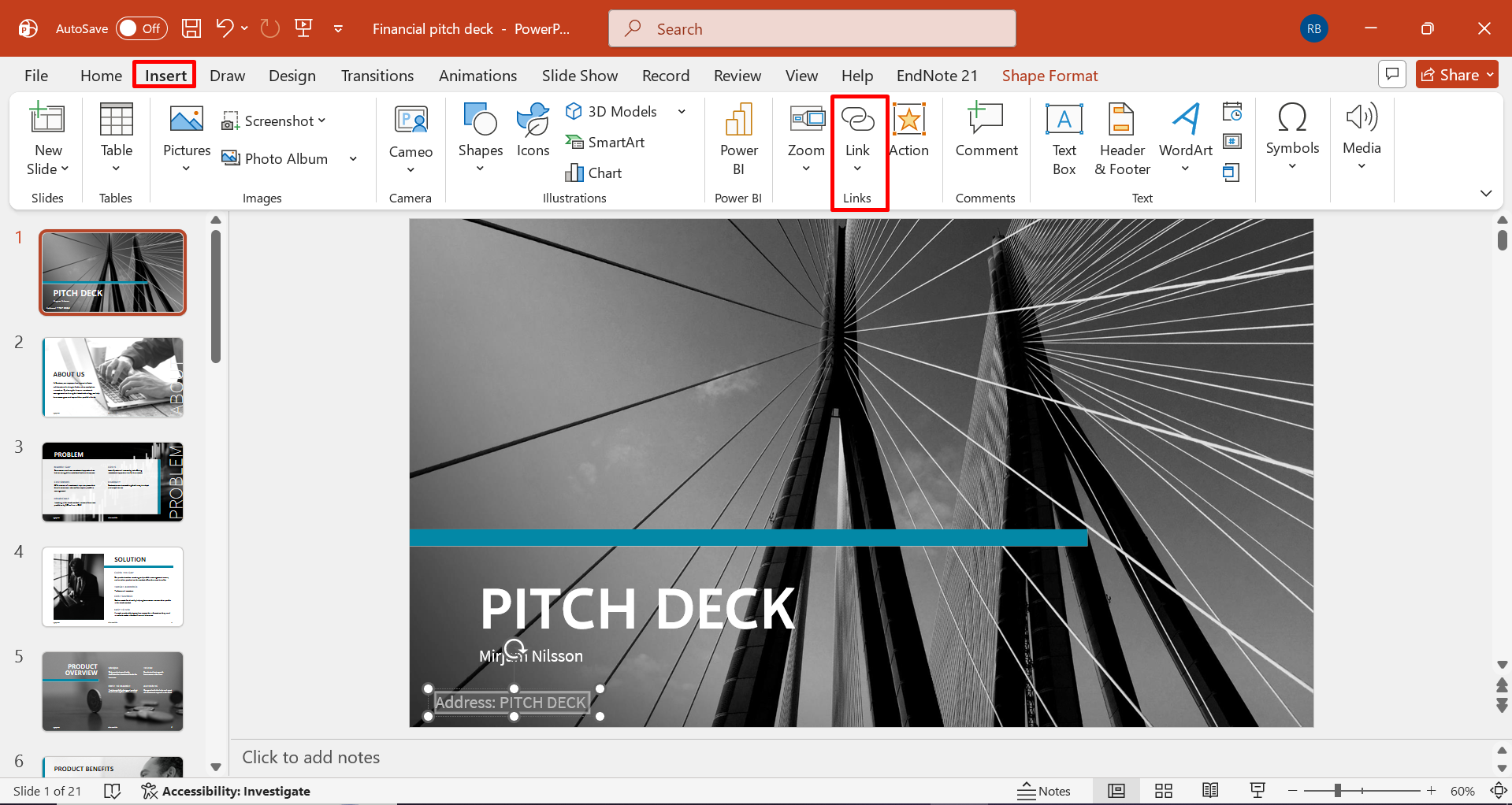
Выберите текст, фигуру, значок или изображение, которые должны стать кликабельным элементом. Перейдите в «Вставка» > «Ссылка» или щёлкните правой кнопкой мыши по выбранному элементу и выберите «Ссылка», чтобы открыть параметры гиперссылки.
Шаг 2: Введите веб-адрес
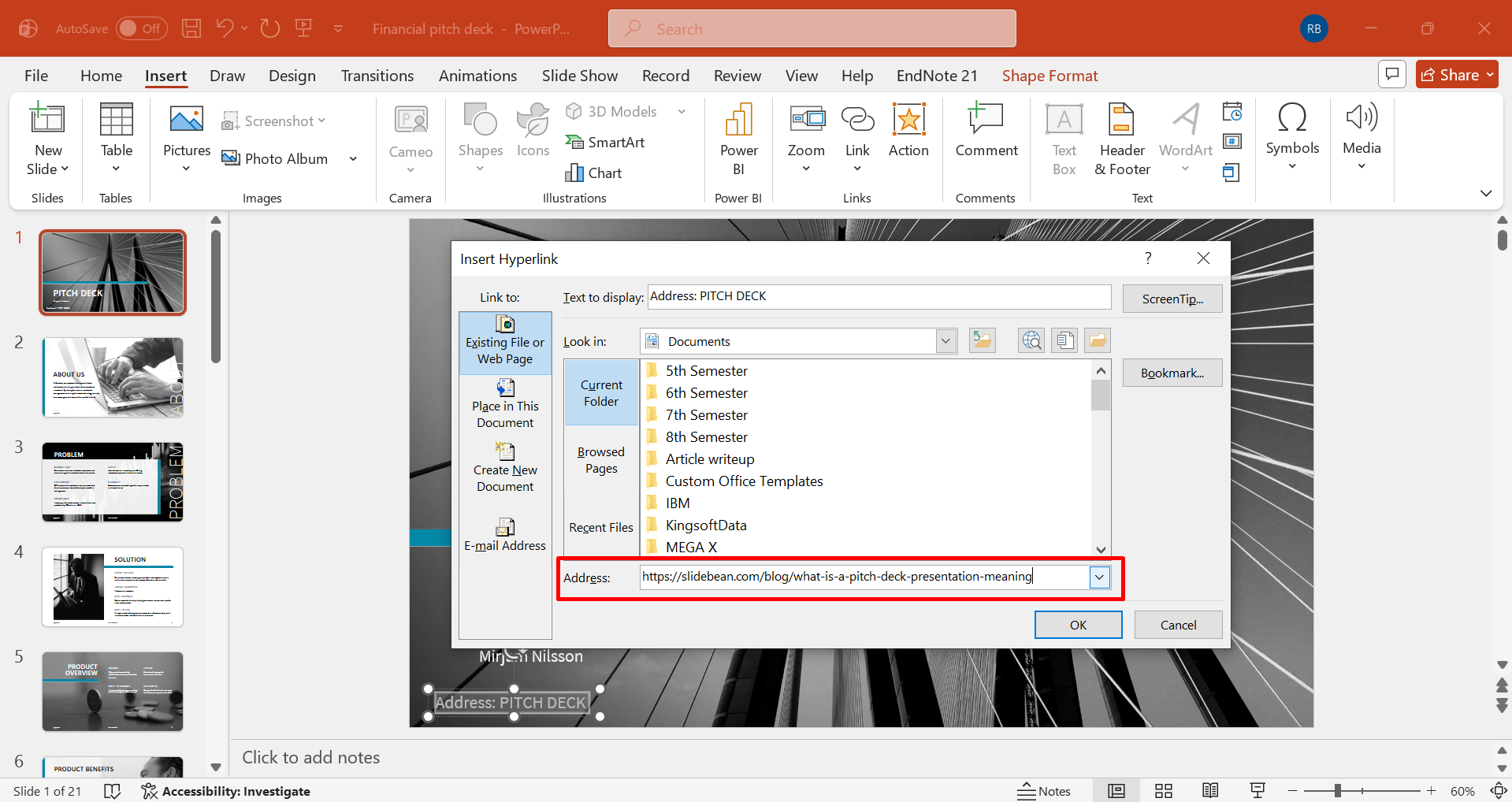
Выберите вариант для существующего файла или веб-страницы, затем введите или вставьте полный адрес сайта в соответствующее поле.
Шаг 3: Подтвердите назначение
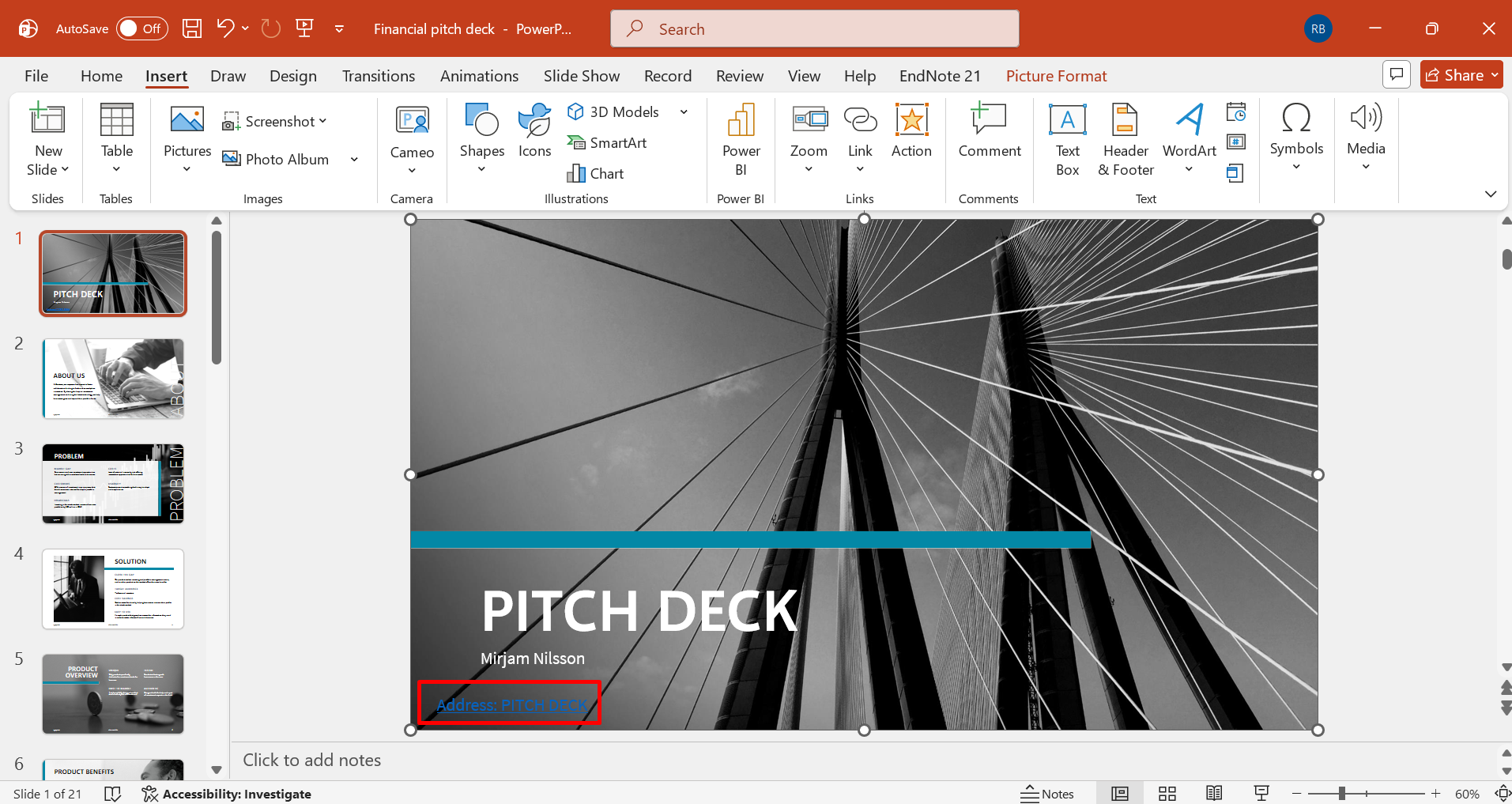
Нажмите «ОК», чтобы применить гиперссылку, затем перейдите в режим «Показ слайдов» и проверьте, что ссылка открывает нужную веб-страницу.
Ссылка на файл или документ
Презентация также может предоставлять прямой доступ к вспомогательным файлам, которые хранятся отдельно от набора слайдов. Умение создавать гиперссылки в PowerPoint особенно полезно, когда дополнительные отчёты, таблицы, PDF или другие документы должны оставаться доступными без дублирования на слайдах. Выполните следующие шаги, чтобы связать слайды с определённым документом:
Шаг 1. Выберите объект для ссылки
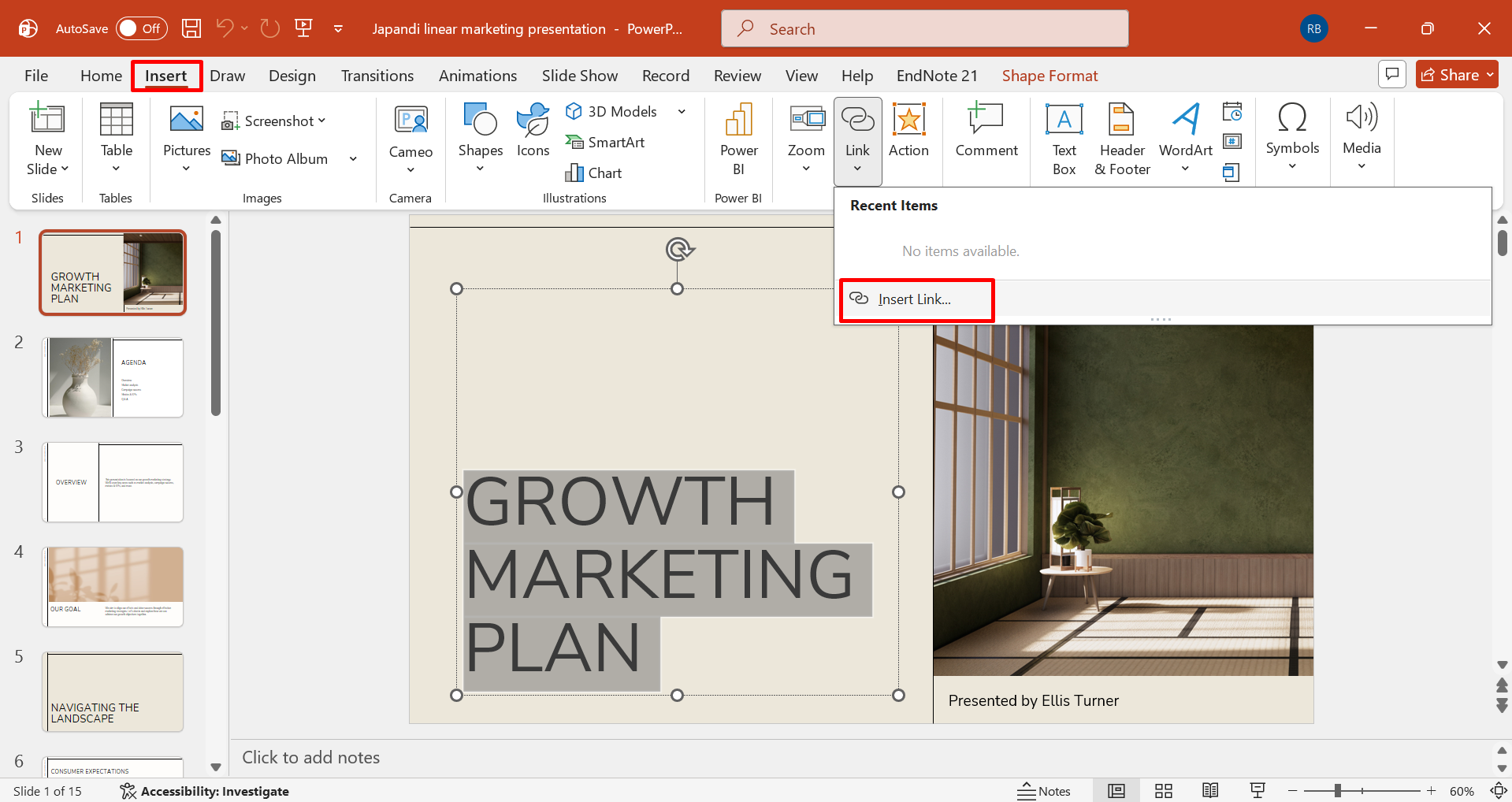
Выберите текст, фигуру, изображение или другой объект, который зрители будут использовать как ссылку на документ. Щёлкните выбранный объект правой кнопкой мыши и выберите «Ссылка» либо воспользуйтесь соответствующей командой на вкладке «Вставка».
Шаг 2. Найдите документ
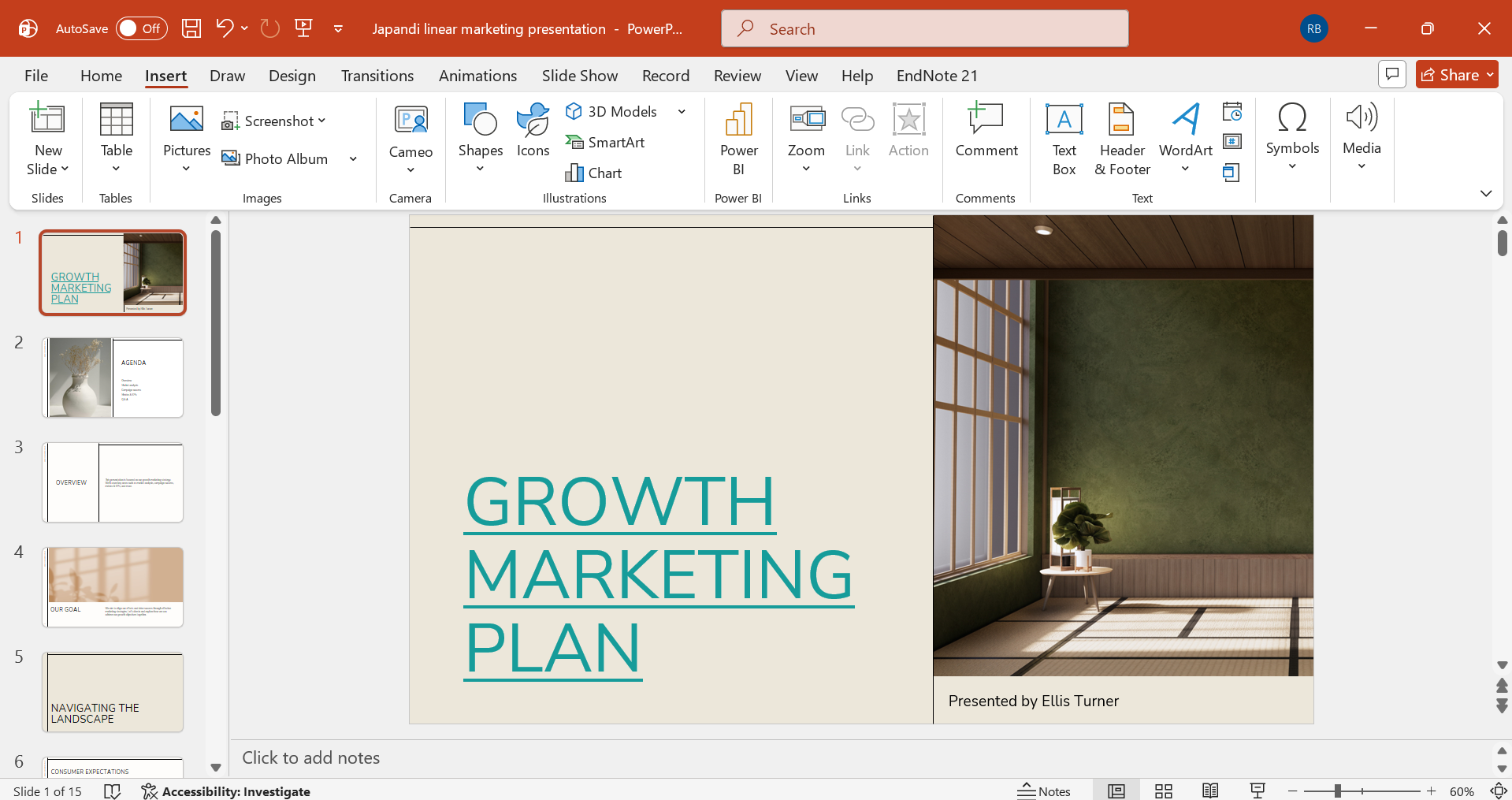
Выберите «Существующий файл или веб-страница», найдите нужный документ и укажите конкретный файл, который хотите связать с объектом. Подтвердите выбор кнопкой «ОК», затем сохраните презентацию, чтобы новое назначение сохранилось.
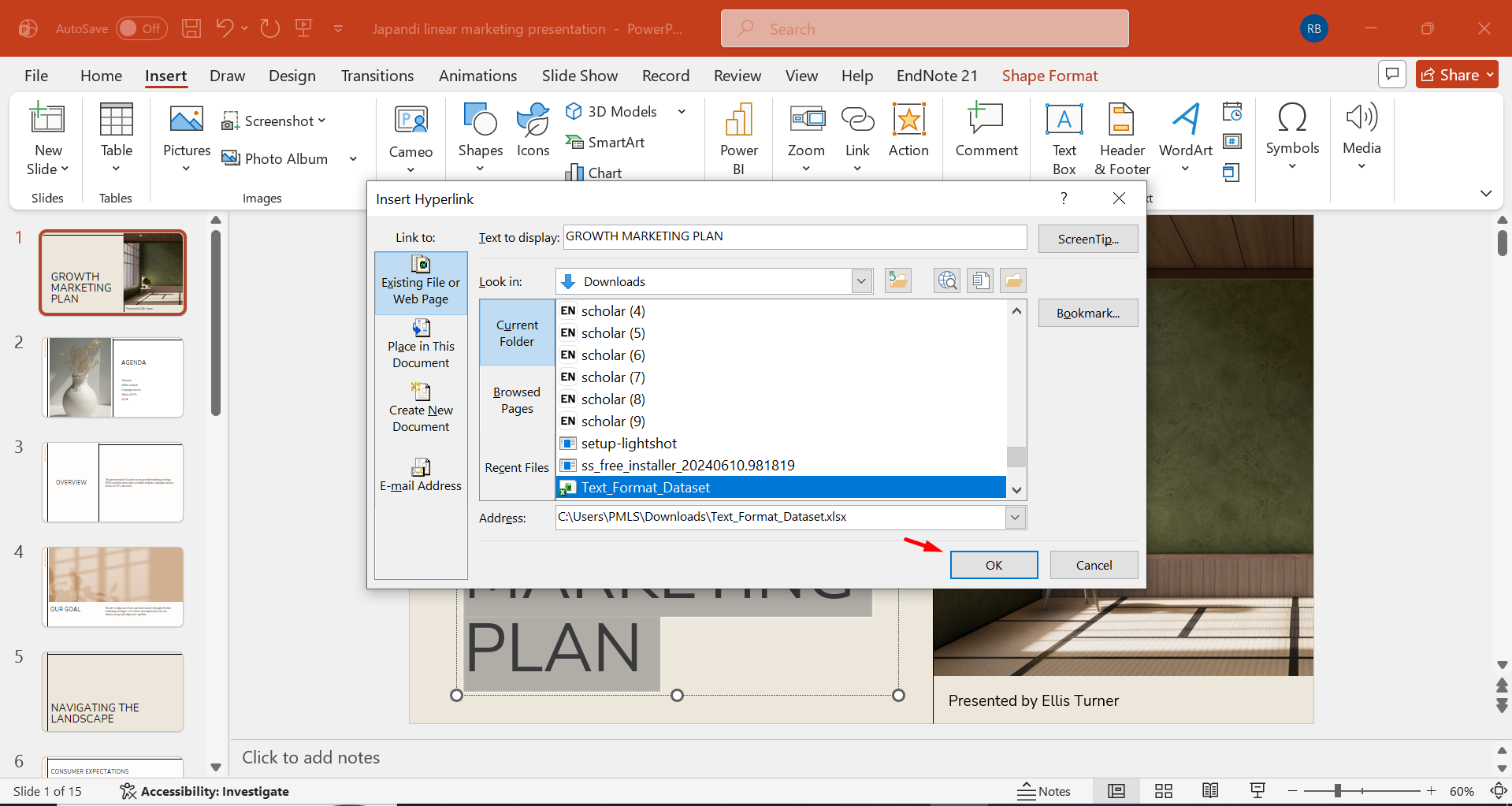
Шаг 3. Проверьте доступность файла
Проверьте ссылку перед показом презентации, особенно если документ хранится вне папки презентации или будет перенесён на другой компьютер.
Ссылка на произвольный показ или кнопку навигации
Внутренние ссылки делают структуру презентации более гибкой, особенно когда зрителям нужно переходить между разделами в соответствии со своими интересами. Умение использовать гиперссылки в PowerPoint позволяет создавать кнопки навигации, которые направляют аудиторию к выбранным слайдам или произвольным сценариям показа. Чтобы создать ссылку на произвольный показ, выполните следующие действия:
Шаг 1. Создайте элемент навигации
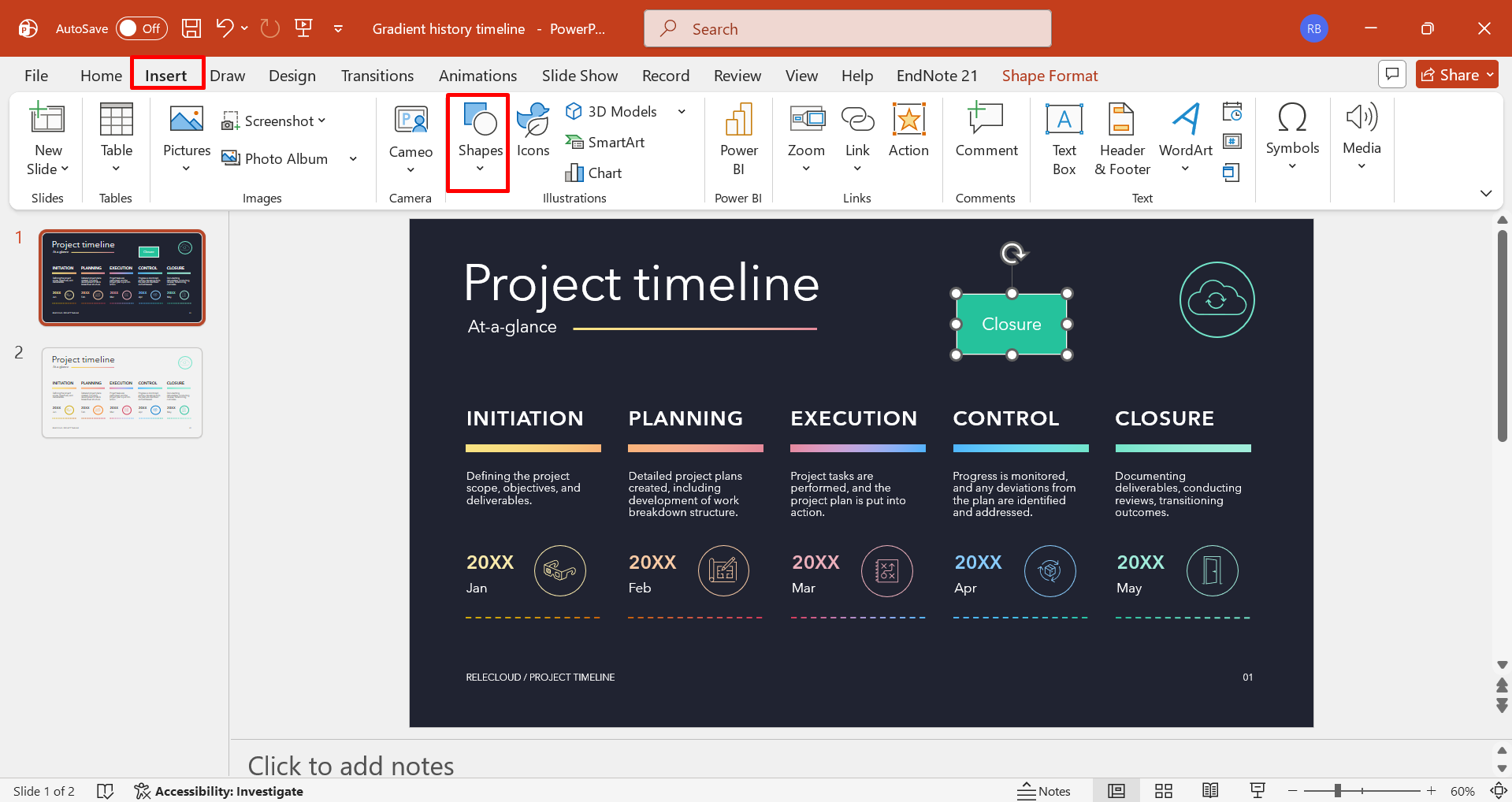
Вставьте фигуру, кнопку, значок или текстовую метку, которые ясно обозначают назначение или действие. Выберите элемент, откройте «Вставка» > «Действие» или настройки гиперссылки и перейдите к параметрам, определяющим его поведение в презентации.
Шаг 2. Выберите внутреннее назначение
Выберите вариант ссылки на определённый слайд или произвольный показ, затем укажите нужный раздел среди доступных мест назначения в презентации. Укажите, должно ли действие выполняться щелчком мыши или другим доступным способом, и примените выбранную настройку.
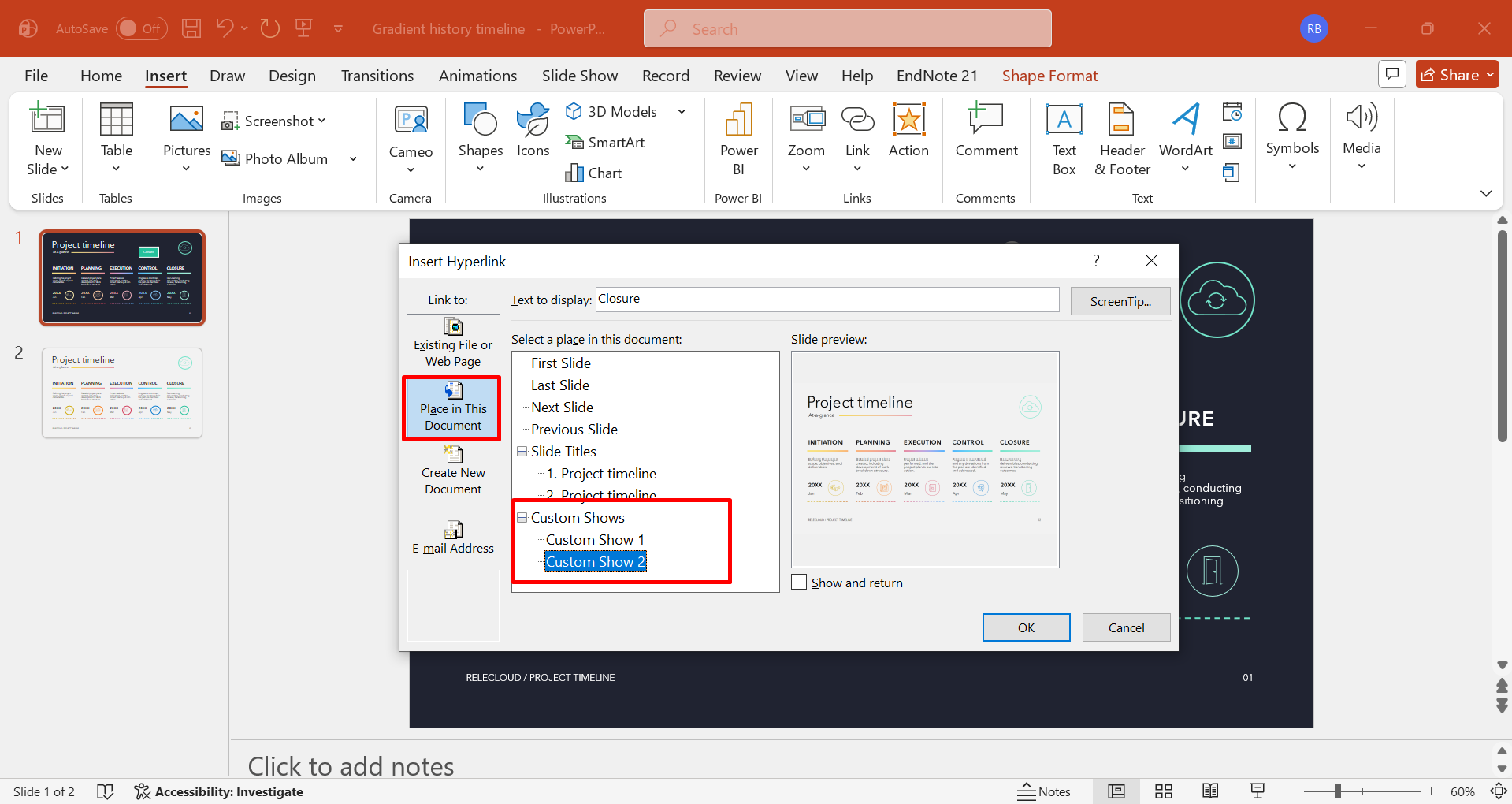
Шаг 3. Проверьте маршрут презентации
Перейдите в режим «Показ слайдов» и активируйте элемент навигации, чтобы убедиться, что он ведёт в нужный раздел и при необходимости корректно возвращает обратно.
Ссылка на адрес электронной почты
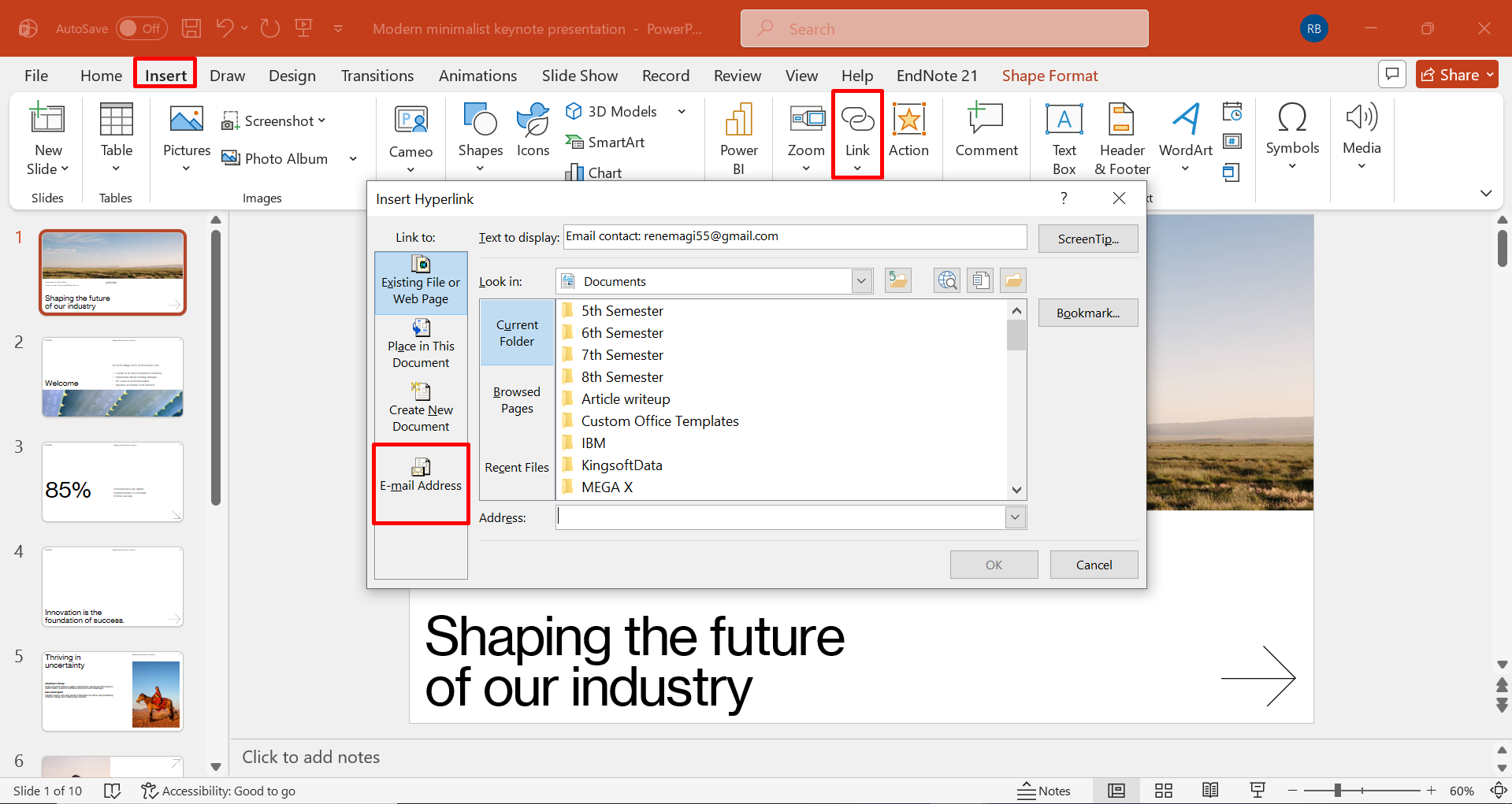
Гиперссылки на электронную почту обеспечивают прямой канал связи из презентации — это удобно, когда зрителям нужно связаться с докладчиком, командой или организацией. Добавление гиперссылки в PowerPoint для элементов, связанных с электронной почтой, делает контактную информацию сразу доступной для действия без дополнительных инструкций на слайде. Ниже описано, как создать ссылку на адрес электронной почты в PowerPoint:
Шаг 1. Выберите адрес электронной почты
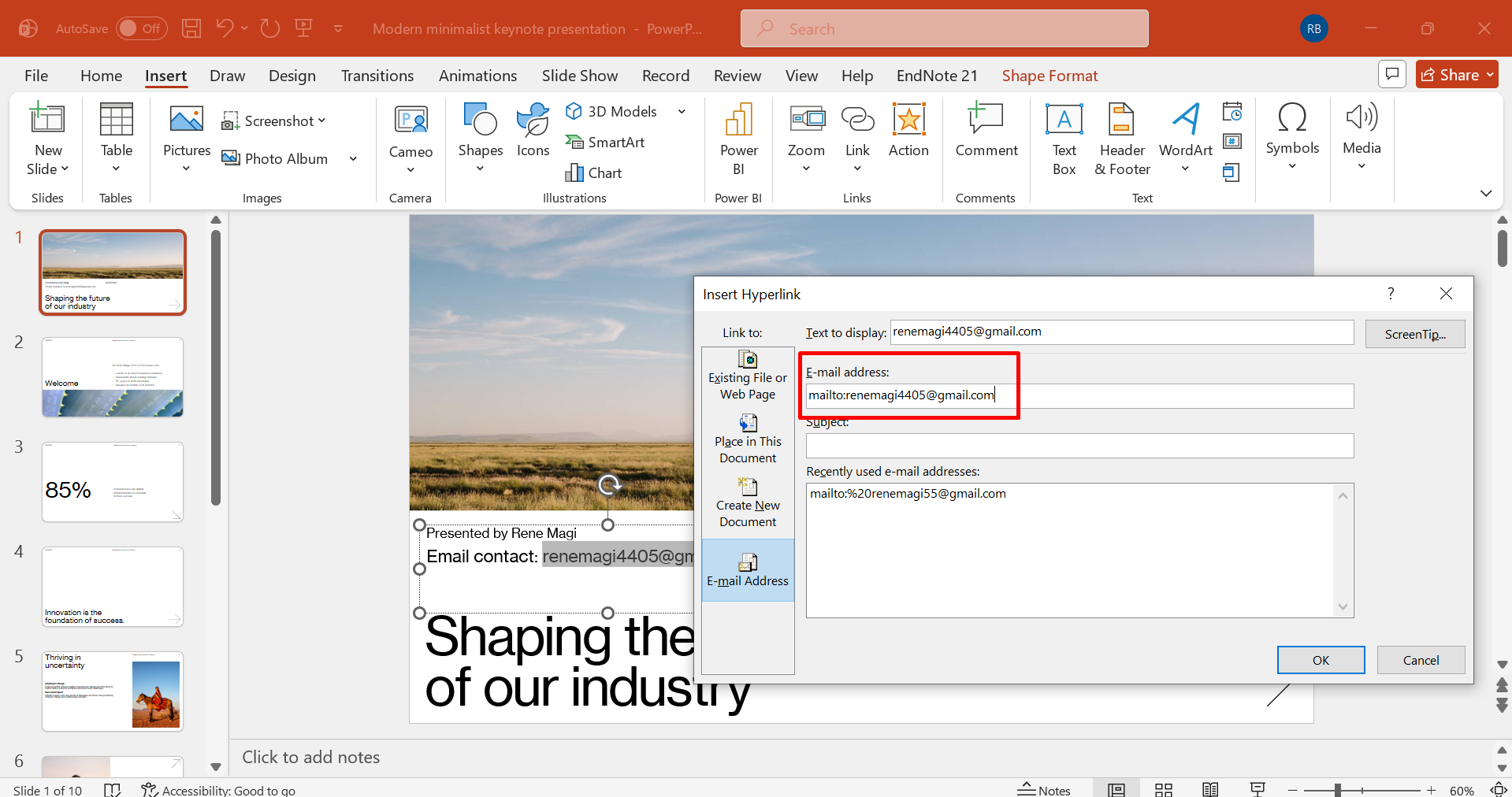
Выделите адрес электронной почты или выберите текст, фигуру либо изображение, которое хотите сделать интерактивным. Щёлкните выбранный элемент правой кнопкой мыши и выберите «Ссылка» либо перейдите в «Вставка» > «Ссылка», чтобы открыть диалоговое окно гиперссылки. В доступных вариантах выберите «Адрес электронной почты», затем введите адрес получателя в соответствующее поле.
Шаг 2. Добавьте адрес электронной почты
При необходимости укажите заранее заданную тему письма, чтобы почтовое приложение получателя автоматически подставило её при переходе по ссылке.
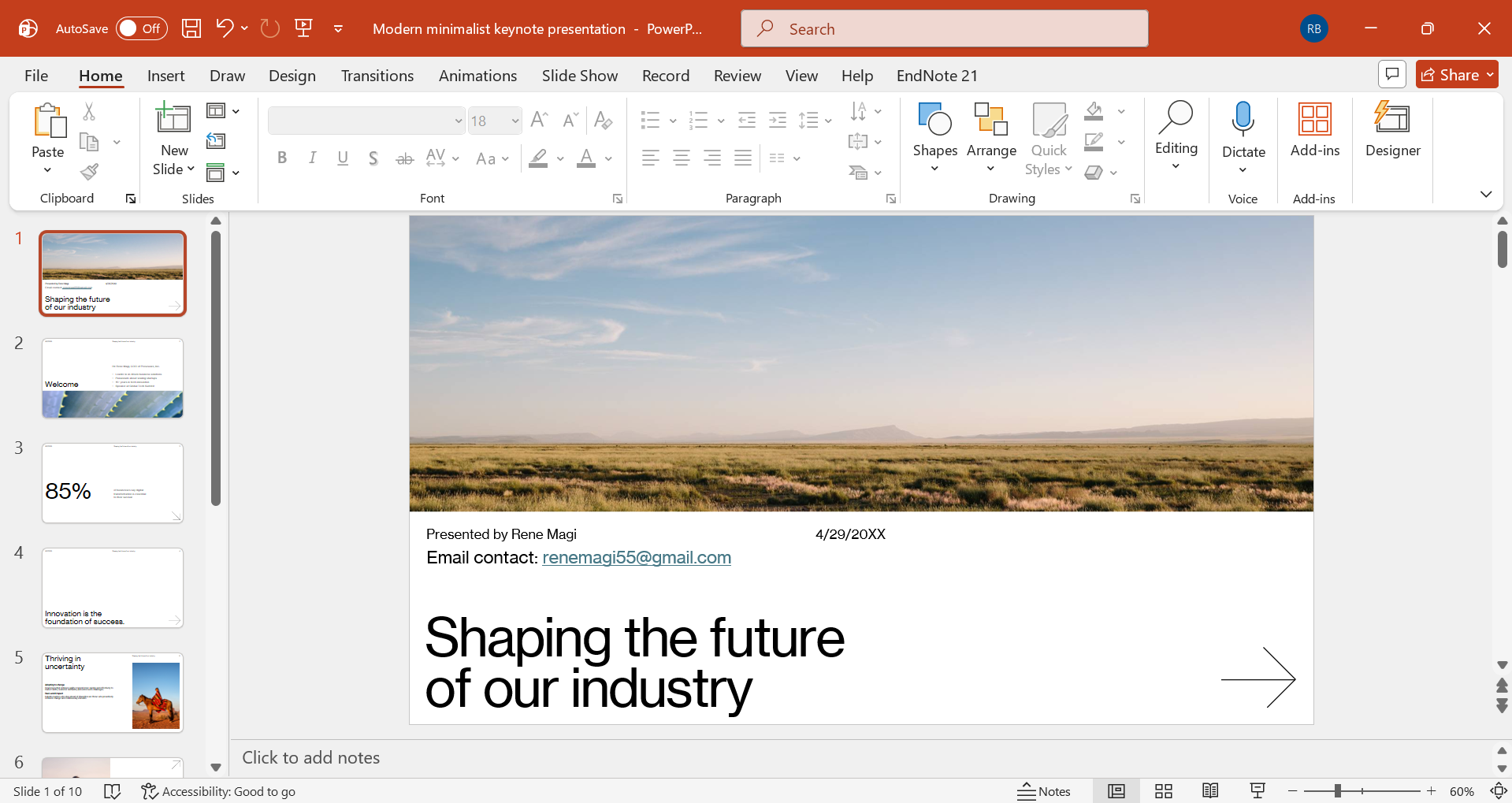
Шаг 3. Примените настройки и проверьте ссылку
Сохраните презентацию и проверьте ссылку, чтобы убедиться, что она корректно запускает настроенное почтовое приложение.
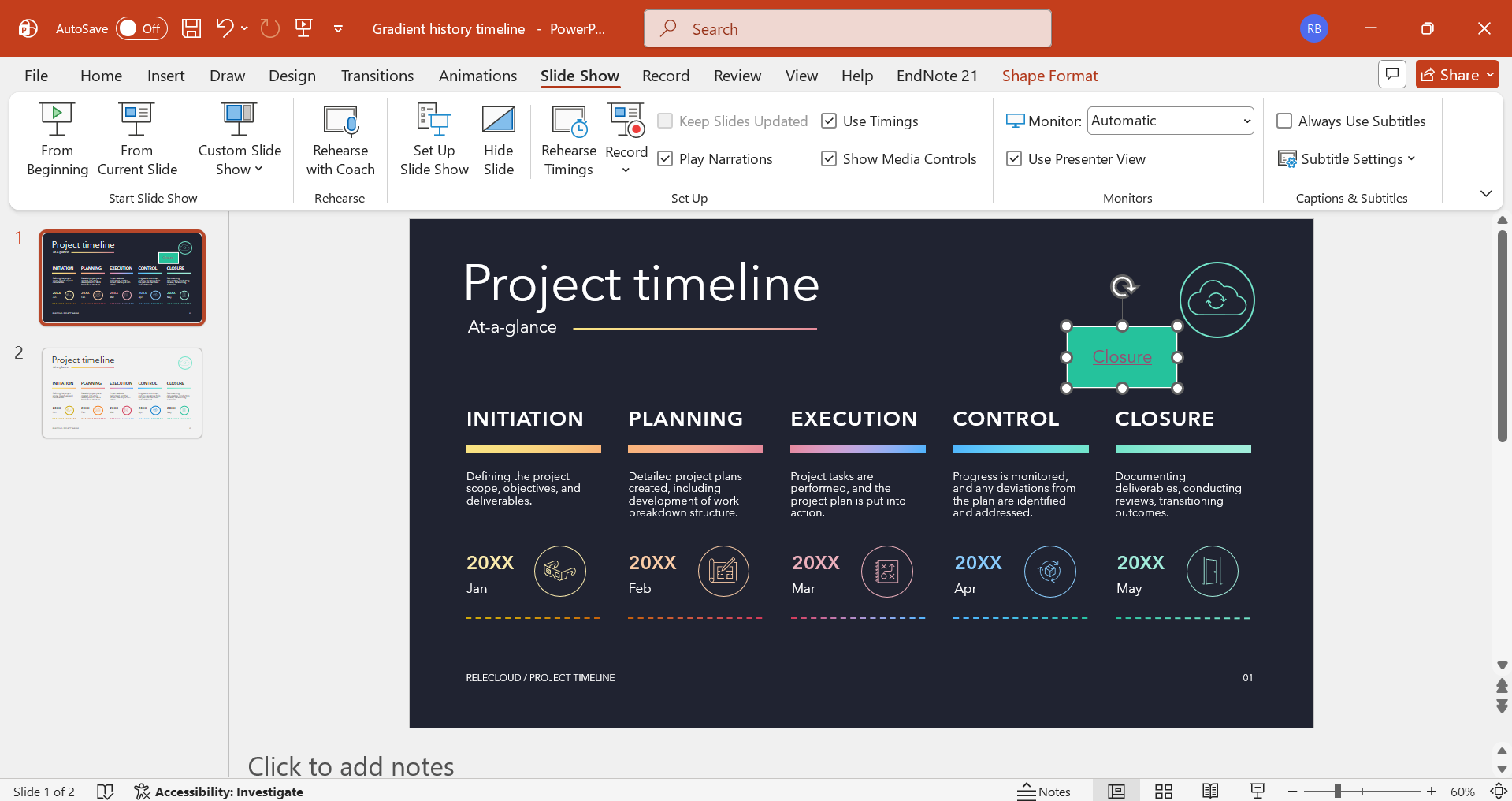
Ссылка на другой слайд
Внутренние ссылки на слайды полезны, когда презентация содержит связанные разделы, к которым зрителям может понадобиться обращаться в другой последовательности. Умение создавать в PowerPoint гиперссылки на другие слайды позволяет устанавливать прямые связи между слайдами и удобно переходить между пояснениями, справочными материалами и дополнительной информацией. Вот как создать ссылку на другой слайд в PowerPoint:
Шаг 1. Выберите объект навигации
Выберите текст, фигуру, значок или другой элемент, который будет служить ссылкой на целевой слайд. Выбрав объект, нажмите Ctrl + K — это сочетание клавиш для создания гиперссылки в PowerPoint. Затем выберите «Ссылка» или воспользуйтесь командой «Вставка» > «Ссылка» на ленте PowerPoint.
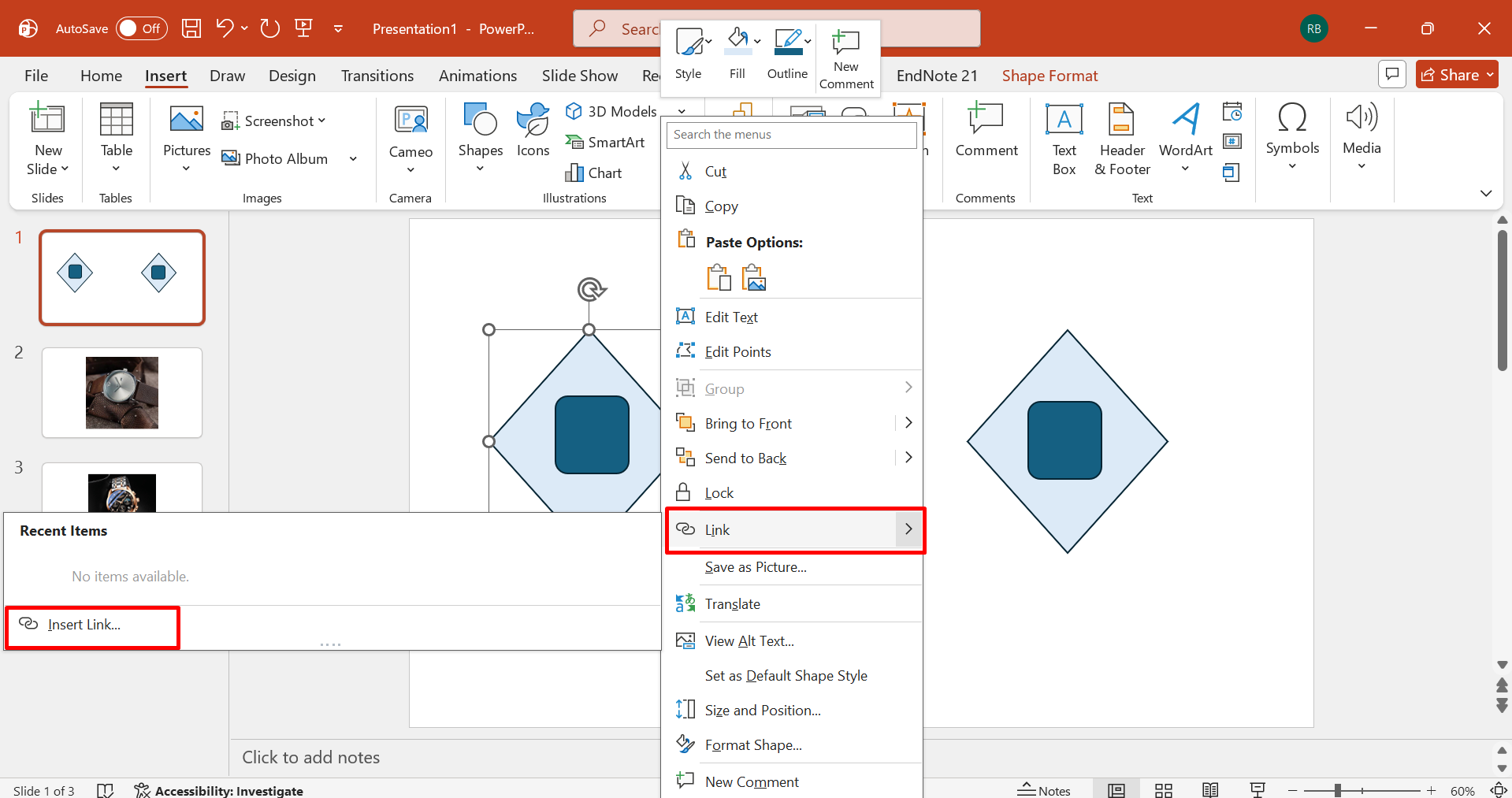
Шаг 2. Выберите место в презентации
Выберите «Место в документе», чтобы отобразить слайды, доступные в текущей презентации.
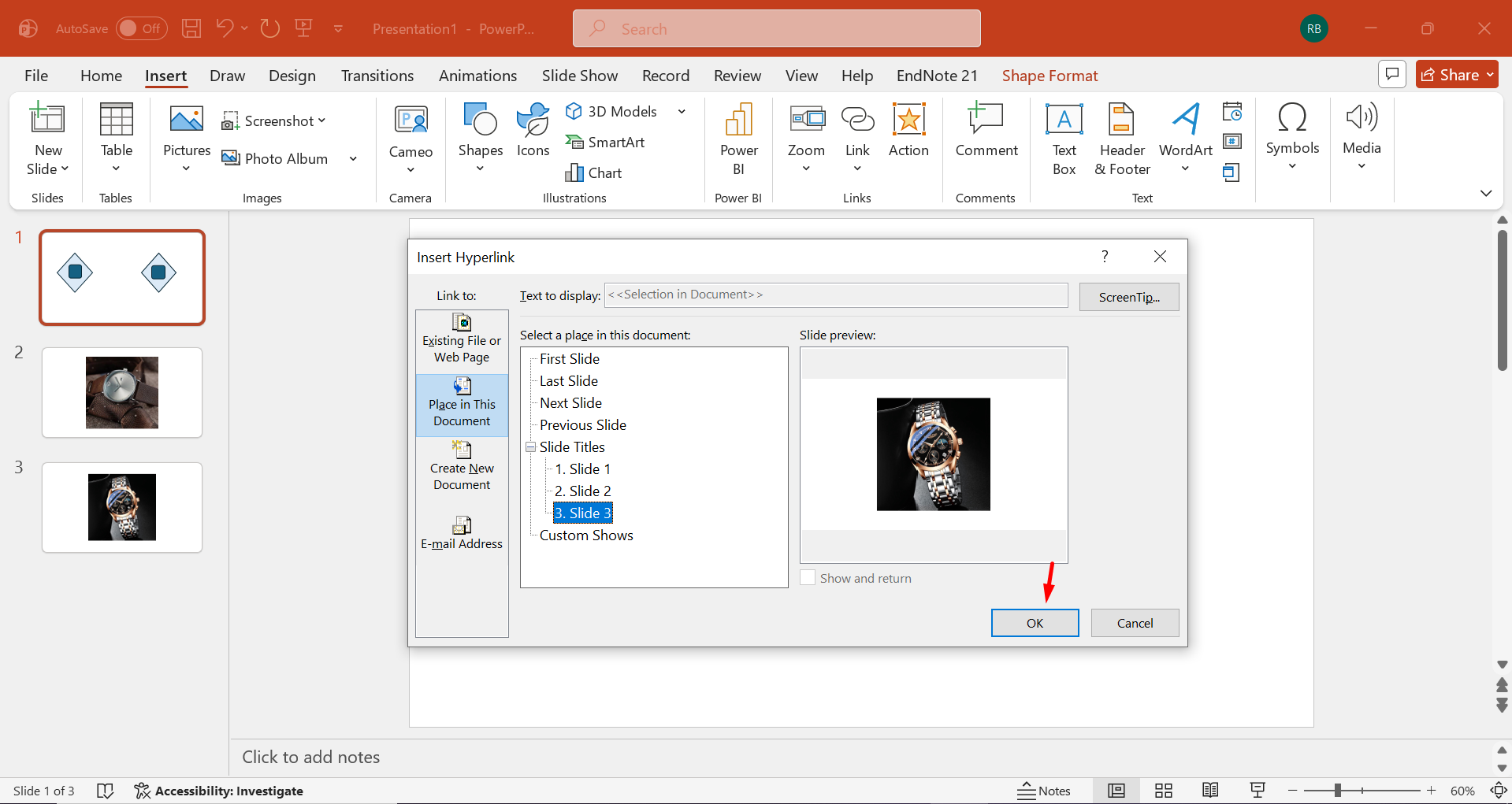
Шаг 3. Укажите назначение
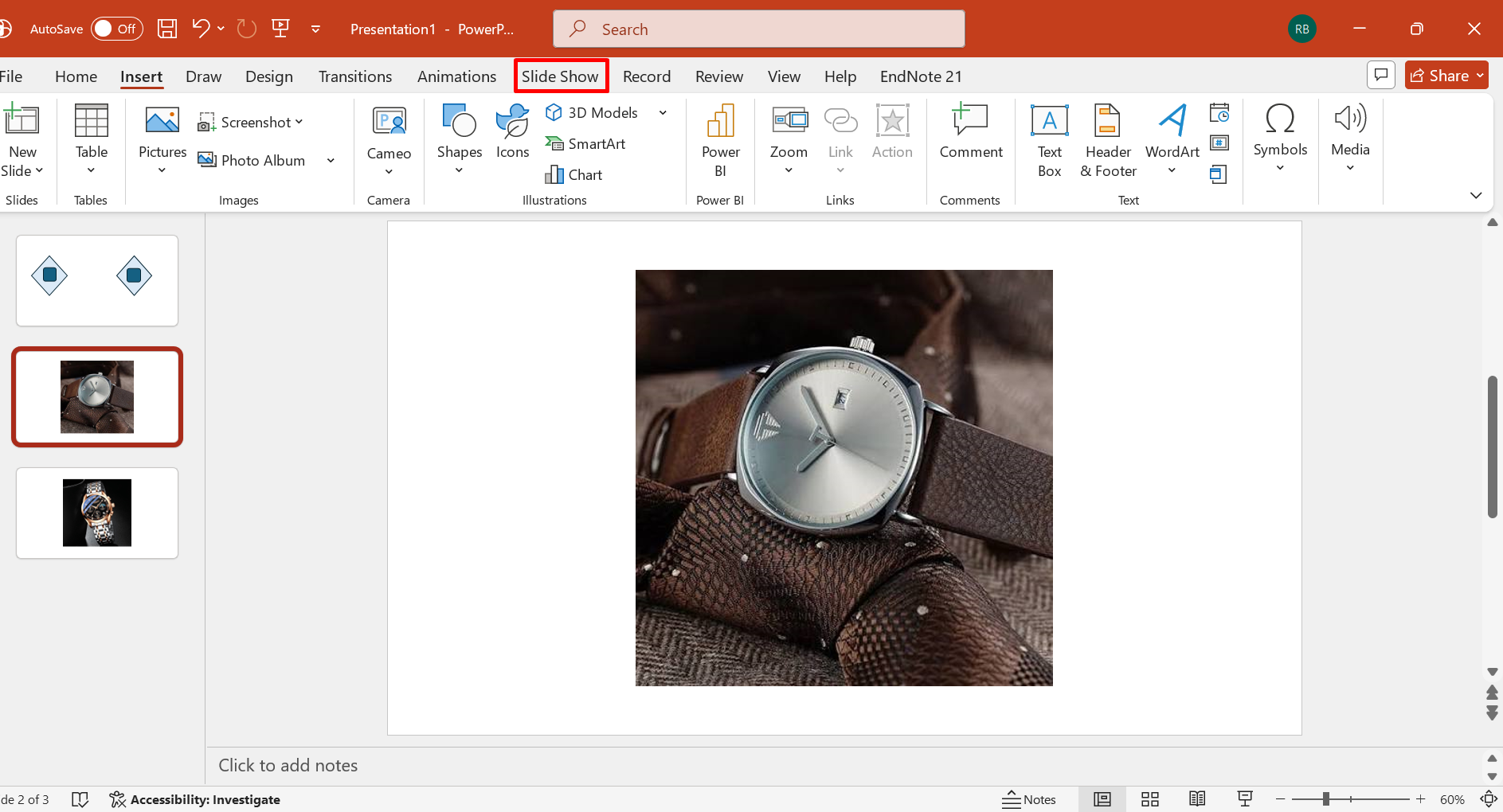
Выберите точный слайд, к которому должна перейти аудитория при активации связанного элемента. Нажмите кнопку «ОК», откройте режим «Показ слайдов» и активируйте ссылку, чтобы убедиться, что она ведёт на нужный слайд.
Устранение распространённых ошибок гиперссылок в PowerPoint
Даже правильно вставленная гиперссылка может работать некорректно из-за расположения файлов, настроек презентации, форматирования объектов или ссылок на целевые объекты. Приведённые ниже решения рассматривают каждую из этих проблем отдельно, чтобы вы могли определить источник неполадки, не изменяя несвязанные элементы.
Неработающий путь: обновите ссылку или внедрите файл
Если целевой файл был перемещён или переименован, PowerPoint может сохранить устаревший адрес. Установите связь заново, указав текущее расположение, либо внедрите ресурс непосредственно в презентацию, если важна её переносимость.
Не нажимается в режиме показа: щёлкните один раз
Если ссылка кажется неактивной в режиме презентации, убедитесь, что вы выполняете ожидаемое действие — один щелчок, а не сначала выделяете объект. Если гиперссылка в PowerPoint не работает, сохраните презентацию и проверьте тот же элемент в режиме показа слайдов.
Не удаётся открыть файл: обновите путь
Если целевой объект существует, но не открывается, это часто указывает на устаревшее или недоступное расположение файла. Измените гиперссылку и найдите текущий файл, а не сохраняйте устаревший адрес вручную.
Неверный цвет ссылки: измените цвета темы
Цвета гиперссылок зависят от темы презентации, а не только от самого связанного текста. Если вам нужно переименовать гиперссылку в PowerPoint, измените отображаемый текст отдельно, сохранив исходное назначение ссылки.
Фигура или изображение не нажимаются: добавьте ссылку к объекту
Визуальные элементы не становятся интерактивными только потому, что выглядят как кнопки или содержат связанный текст. Выберите саму фигуру или изображение и назначьте целевой объект с помощью команды гиперссылки в PowerPoint.
Не работает на другом ПК: используйте относительный путь
Ссылки, привязанные к определённому расположению на компьютере, могут перестать работать после переноса презентации в другое место. Хранение связанных файлов в общей структуре папок и использование относительных путей повышают переносимость между устройствами.
Не открывается Mailto: проверьте формат «mailto:»
Для ссылок на электронную почту требуется правильно оформленный адрес mailto:, чтобы PowerPoint мог передать запрос настроенному почтовому приложению. Если вас интересует, как включить гиперссылки в PowerPoint, сначала убедитесь, что в адресе электронной почты используется правильный протокол.
Не работает ссылка на слайд: проверьте номер слайда
Внутренняя навигация зависит от того, правильно ли указан целевой слайд в презентации. Если после изменения структуры исходная цель сместилась, снова откройте настройки гиперссылки и выберите нужный слайд напрямую.
Заключение
Умение добавлять гиперссылки в PowerPoint делает презентации более интерактивными, обеспечивая быстрый доступ к веб-страницам, файлам, электронным письмам и другим слайдам. Правильный выбор способа создания ссылок и понятные подписи помогают сделать навигацию простой и удобной. Если нужен более быстрый подход, Kimi Slides упрощает создание гиперссылок благодаря редактированию на естественном языке и редактируемому выводу в формате PPTX, что облегчает доработку интерактивных презентаций.