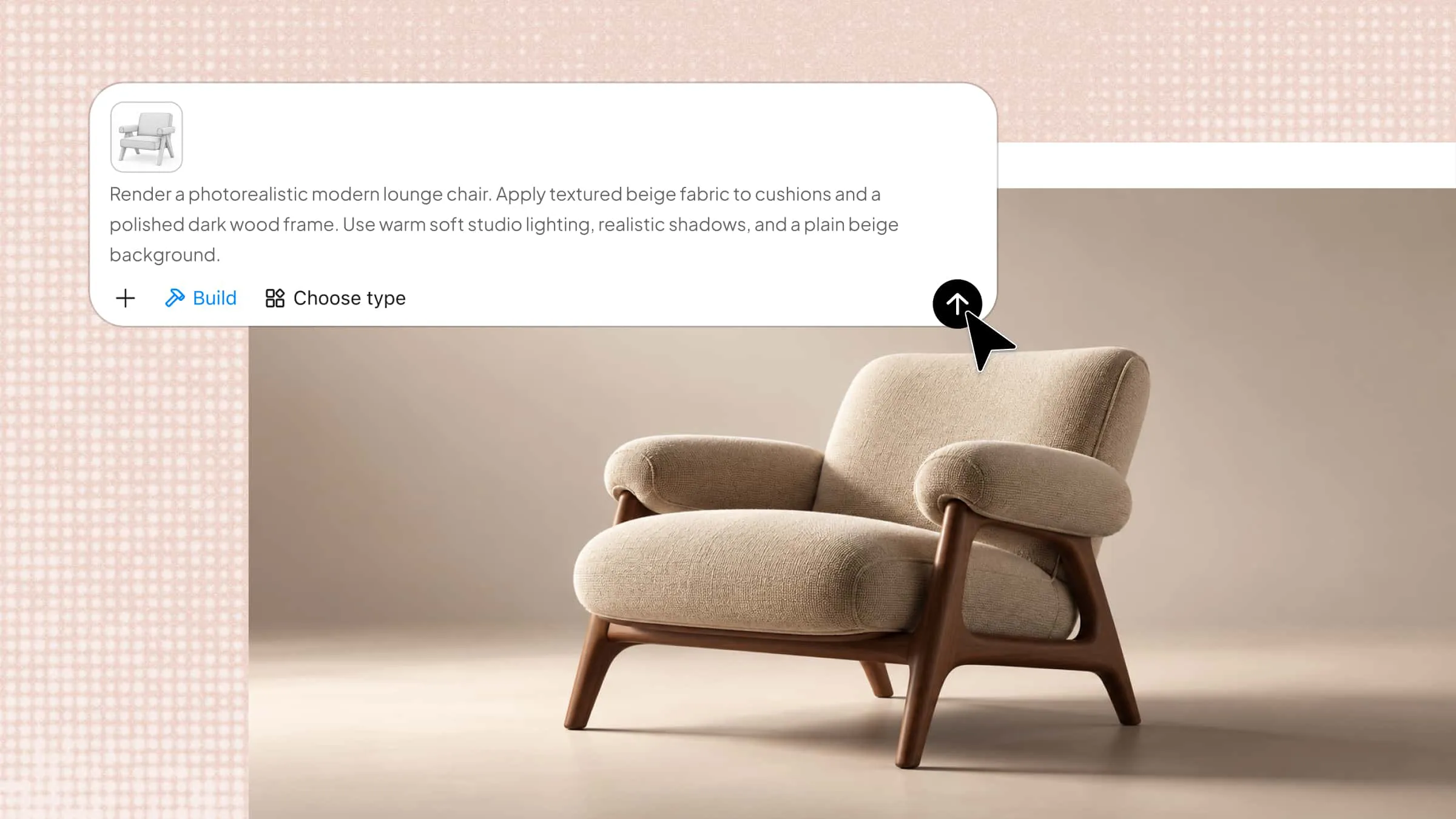
Даже хорошо проработанная 3D-модель может выглядеть незавершённой без подходящих текстур. От реалистичной текстуры древесины до блестящего металла — текстуры добавляют глубину, подчёркивают детали поверхности и делают материалы более выразительными. Blender предоставляет инструменты для применения текстур изображений, настройки свойств материалов и точной коррекции внешнего вида поверхностей. Читайте дальше, чтобы узнать, как добавлять текстуры в Blender и делать 3D-дизайны более реалистичными.
Как добавить текстуры в Blender
Правильно настроить текстуры не так сложно, даже если вы только начинаете работать в Blender. Выполнив несколько простых шагов, можно применить изображения, настроить материалы и добавить глубины 3D-моделям. Начнём с основ.
Применение текстуры в Blender
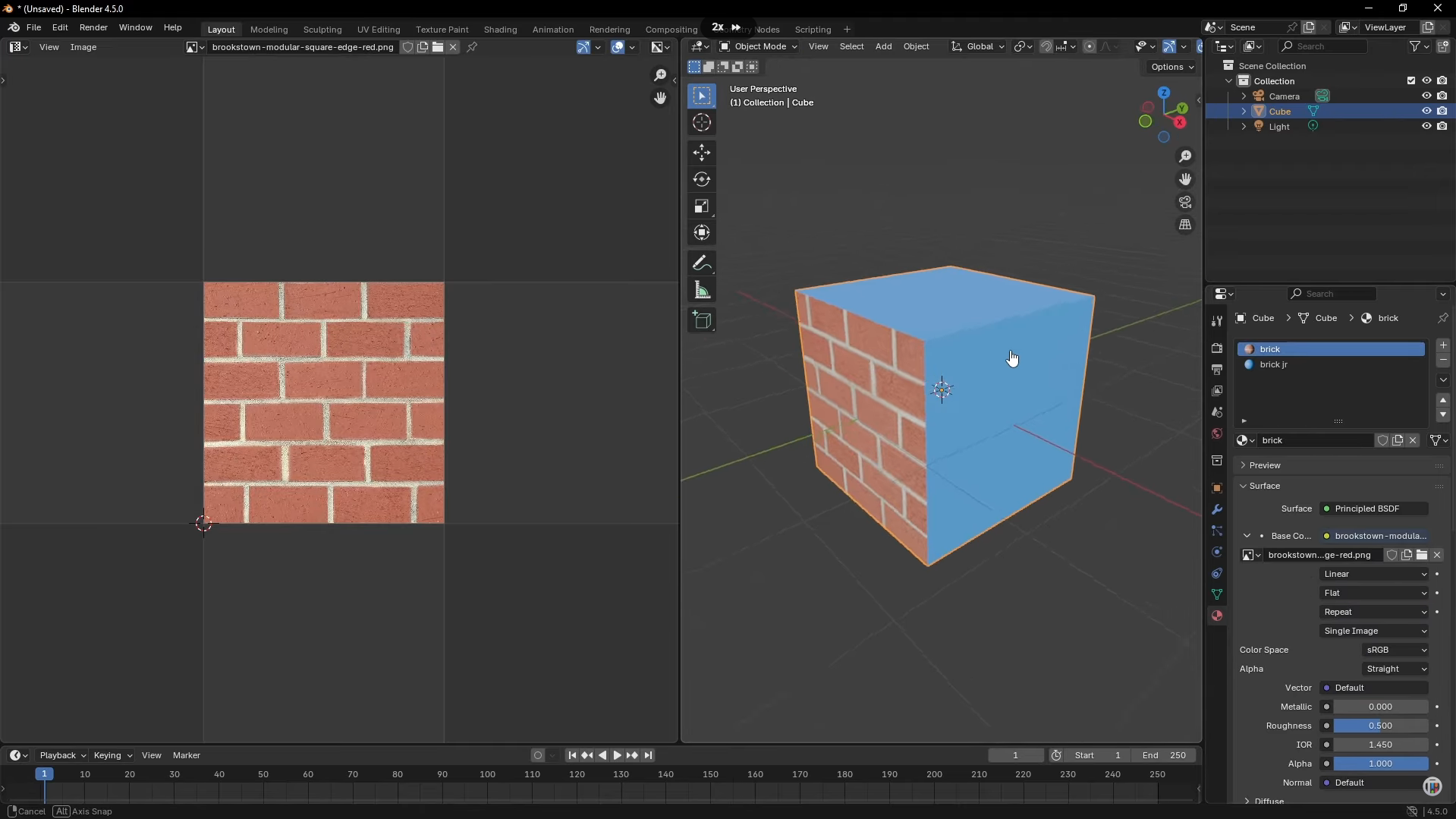
Добавление текстуры в Blender начинается с создания материала и загрузки изображения, которое будет использоваться на модели. После применения изображения можно настроить его положение и масштаб, чтобы узор соответствовал поверхности объекта. Выполните следующие шаги, чтобы применить текстуру к 3D-модели и добиться нужного результата.
Шаг 1: Создайте материал и загрузите текстуру
Выберите 3D-объект, затем откройте вкладку «Свойства материала» в правой части экрана.
В разделе «Базовый цвет» нажмите жёлтый кружок и выберите «Текстура изображения» из доступных вариантов.
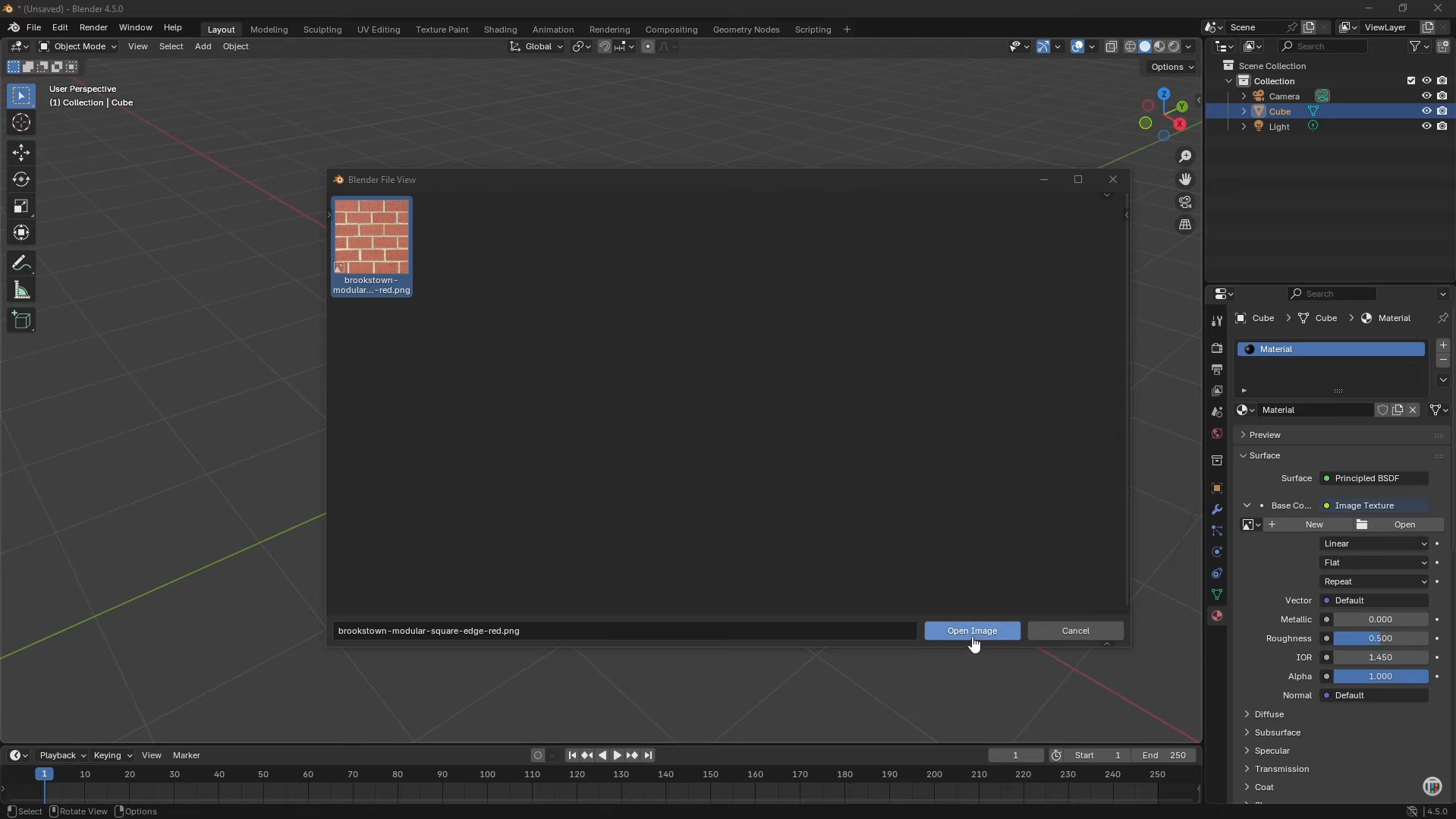
Нажмите «Открыть», выберите нужный файл изображения и нажмите «Открыть изображение», чтобы загрузить его в материал.
Шаг 2: Просмотрите текстуру на модели
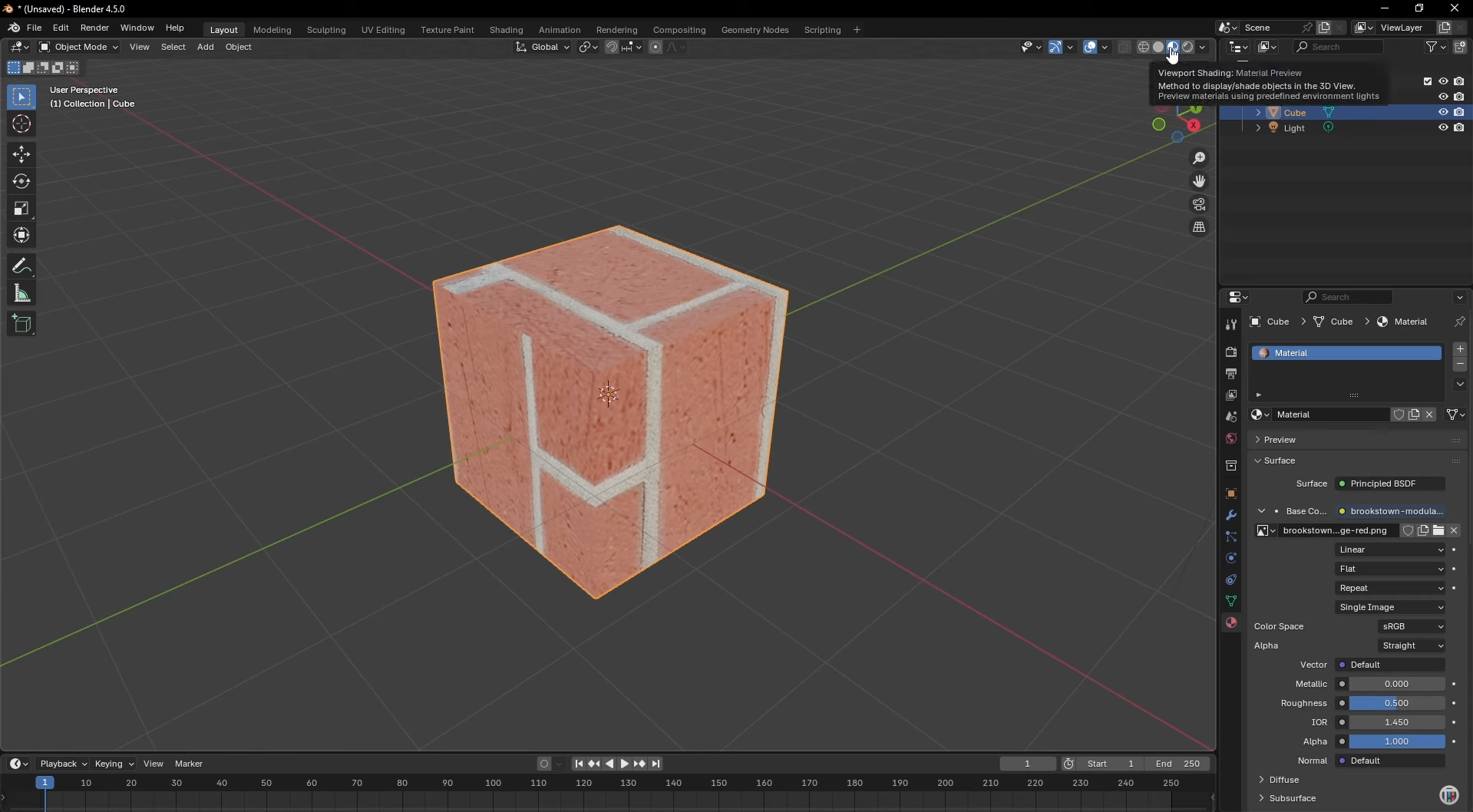
Посмотрите на параметры затенения вьюпорта в правом верхнем углу 3D-вьюпорта.
Нажмите «Предварительный просмотр материала», чтобы отобразить текстуру на объекте, или выберите «Рендеринг», чтобы увидеть её с освещением сцены.
Если объект всё ещё выглядит серым, убедитесь, что изображение загружено правильно и выбран нужный материал.
Шаг 3: Настройте текстуру с помощью UV-развёртки
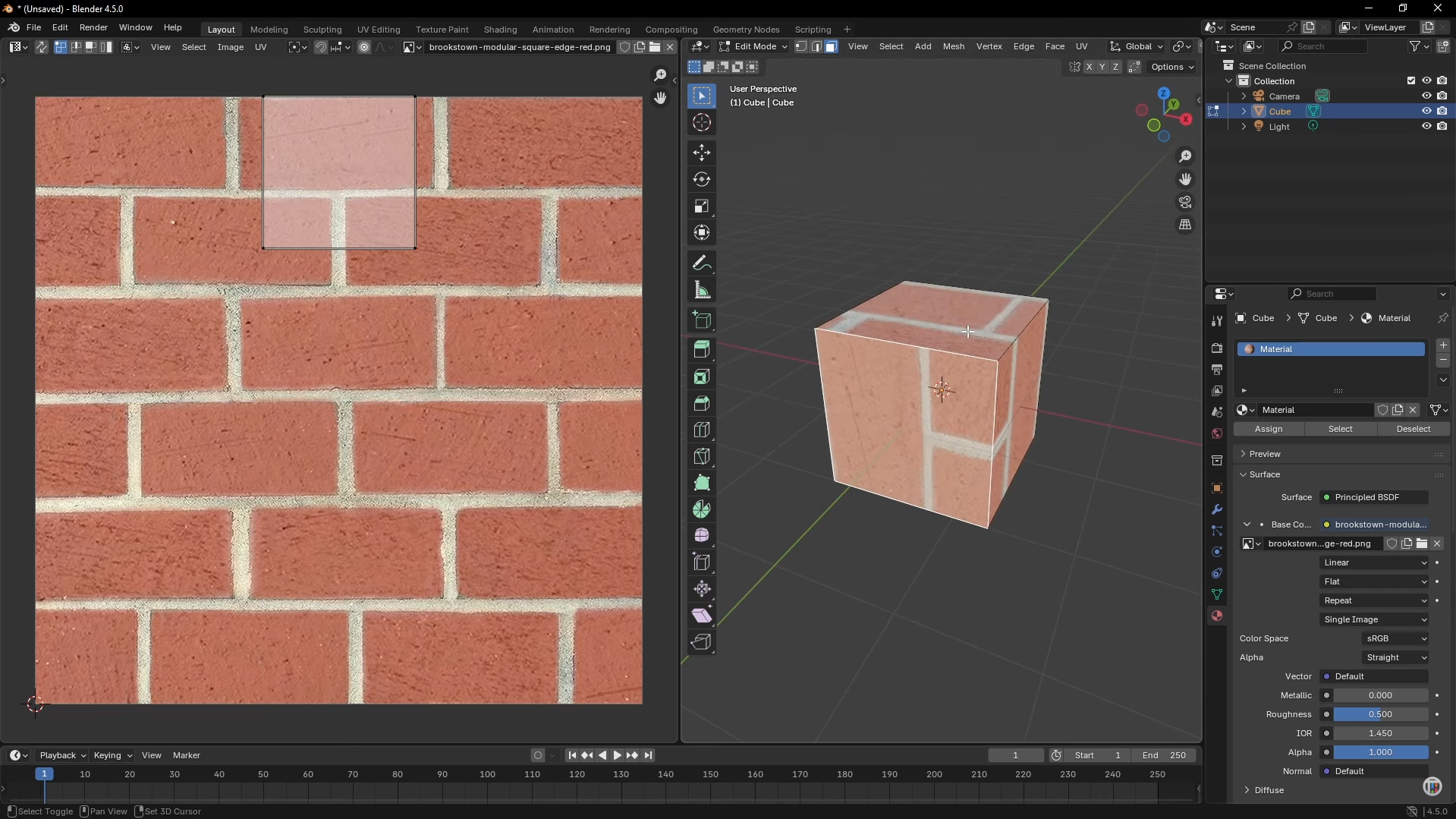
Нажмите «Tab», чтобы перейти в «Режим редактирования», затем нажмите «A», чтобы выбрать все грани объекта.
Переключите одну из областей редактора на «Редактор UV» через меню «Тип редактора» в углу этой области.
В редакторе UV выберите UV-развёртку и нажмите «S», чтобы изменить её масштаб, или «G», чтобы переместить её, пока текстура не будет соответствовать поверхностям модели. Если узор направлен неправильно, нажмите «R», чтобы повернуть развёртку.
Шаг 4: Примените текстуру к определённой грани
В «Режиме редактирования» переключитесь на «Выбор граней» с помощью значка выбора граней или нажав «3» в верхнем цифровом ряду клавиатуры.
В разделе «Свойства материала» нажмите «+», чтобы добавить слот материала, выберите «Создать» и при необходимости настройте его «Базовый цвет», чтобы использовать отдельный материал для других граней.
Выберите грань, к которой хотите применить текстуру, выберите материал с текстурой изображения и нажмите «Назначить», чтобы применить его только к этой грани.
Как добавить несколько текстур к объекту в Blender
Blender позволяет применять разные текстуры к отдельным граням одного объекта, благодаря чему в одной модели можно сочетать такие материалы, как дерево, металл и камень. Для этого создайте отдельные слоты материалов и назначьте каждый из них нужным граням. Вот как это сделать шаг за шагом.
Шаг 1: Создайте отдельные слоты материалов
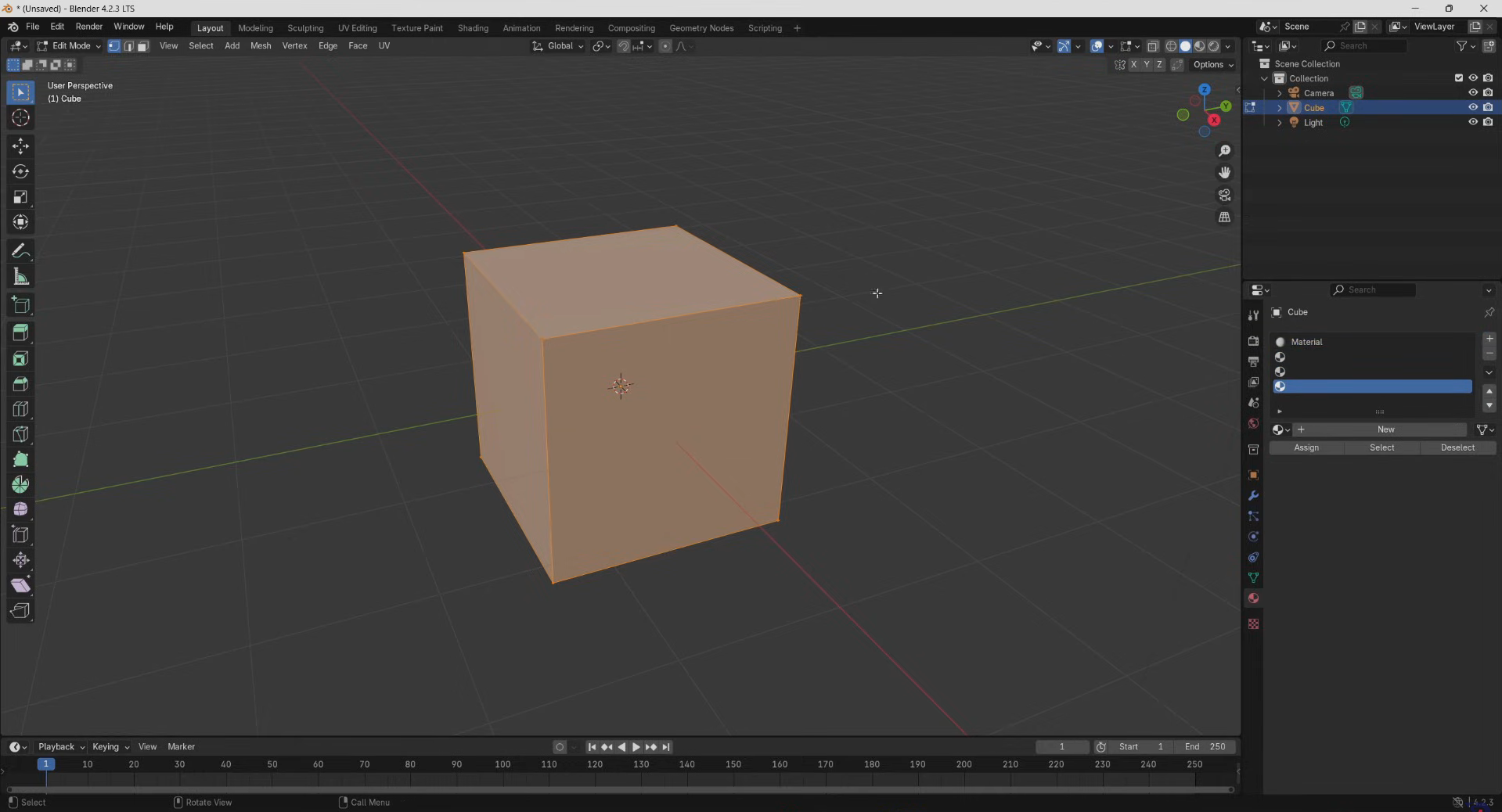
Выберите объект и нажмите "Tab", чтобы перейти в "Edit Mode".
Откройте "Material Properties" справа и нажмите "+", чтобы добавить новый слот материала для каждой текстуры, которую хотите использовать.
Выберите каждый слот, нажмите "New" и присвойте материалам понятные названия, чтобы их было легко различать позже.
Шаг 2: Назначьте материалы разным граням
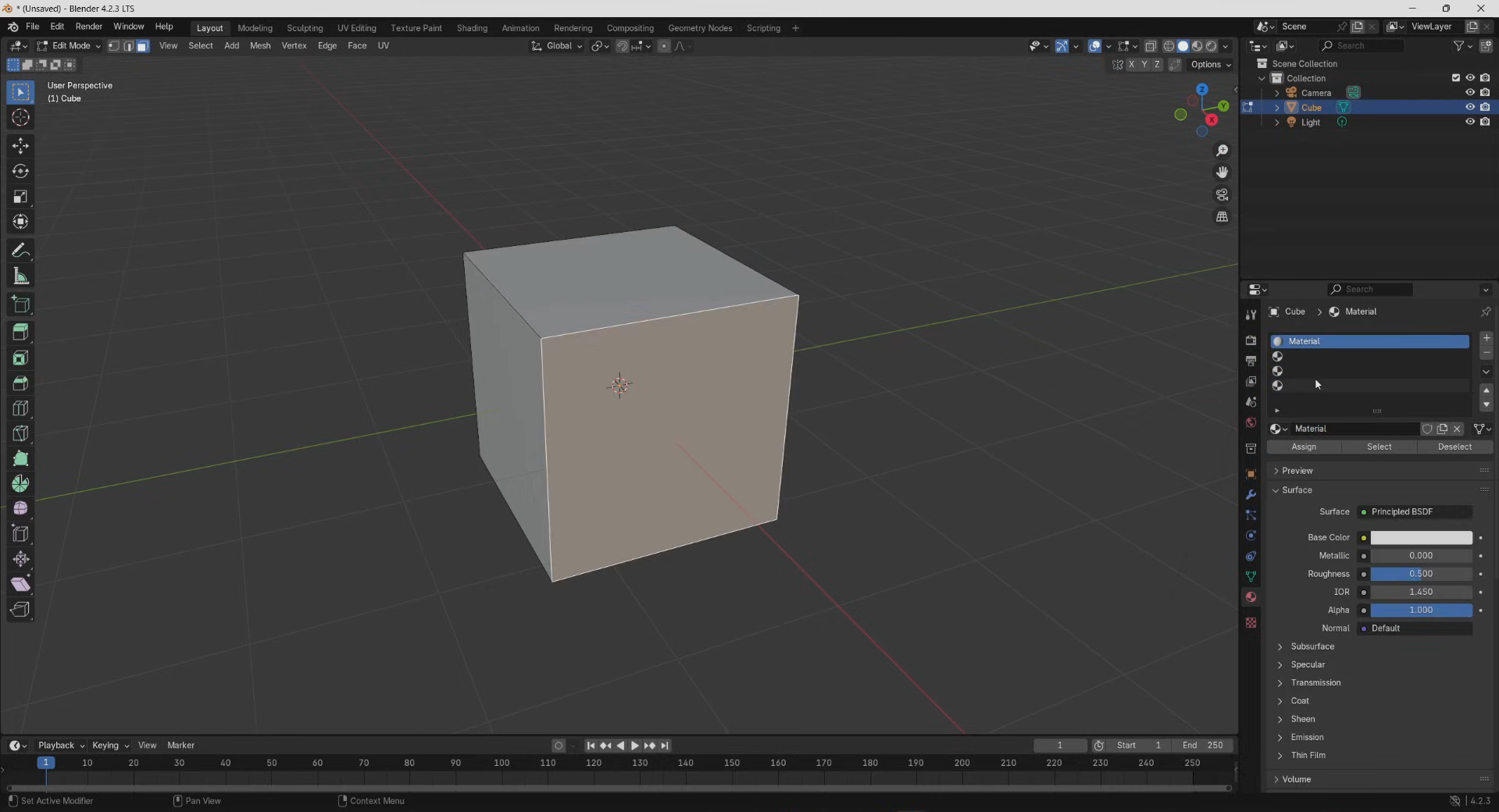
Переключитесь в режим "Face Select" с помощью значка выбора граней в левом верхнем углу, затем выберите грань, которую хотите отредактировать.
Выберите подходящий слот материала в разделе "Material Properties" и нажмите "Assign", чтобы применить его к выбранной грани.
Повторите этот процесс для других граней, каждый раз выбирая другой слот материала, чтобы создать отдельные области с текстурами.
Шаг 3: Добавьте текстуры и просмотрите результат
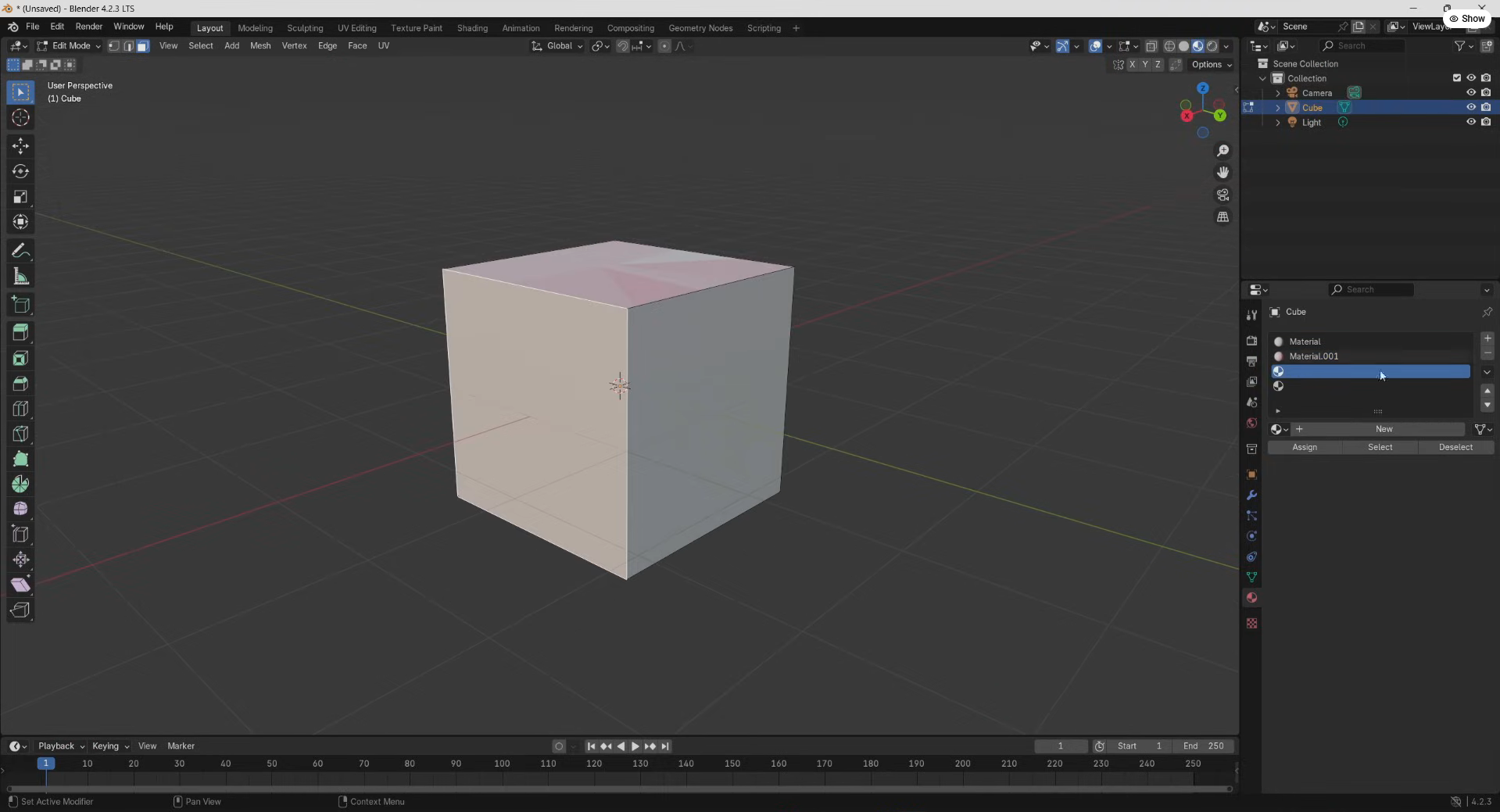
Выберите слот материала, затем нажмите жёлтый кружок рядом с "Base Color" и выберите "Image Texture".
Нажмите "Open", выберите нужное изображение и нажмите "Open Image", чтобы загрузить текстуру в материал.
Переключитесь в "Material Preview" с помощью значков отображения вьюпорта в правом верхнем углу, чтобы проверить каждую грань, затем повторите действия для остальных материалов.
Типы текстур в Blender
Blender предлагает разные типы текстур, которые помогают создавать реалистичные поверхности, добавлять мелкие детали и разрабатывать сложные материалы. Каждый тип работает по-своему, поэтому выбор зависит от вашей модели и желаемого эффекта. Ниже перечислены основные типы текстур в Blender.
Текстуры изображений
Текстуры изображений используют внешние файлы изображений, чтобы добавить 3D-модели реалистичные детали: текстуру древесины, кирпичный узор, ткань или окрашенные поверхности. Изображение можно загрузить через узел "Image Texture" в редакторе шейдеров и подключить к соответствующему входу шейдера. UV-развёртка помогает правильно разместить изображение на поверхностях модели и предотвращает нежелательное растяжение или искажение.
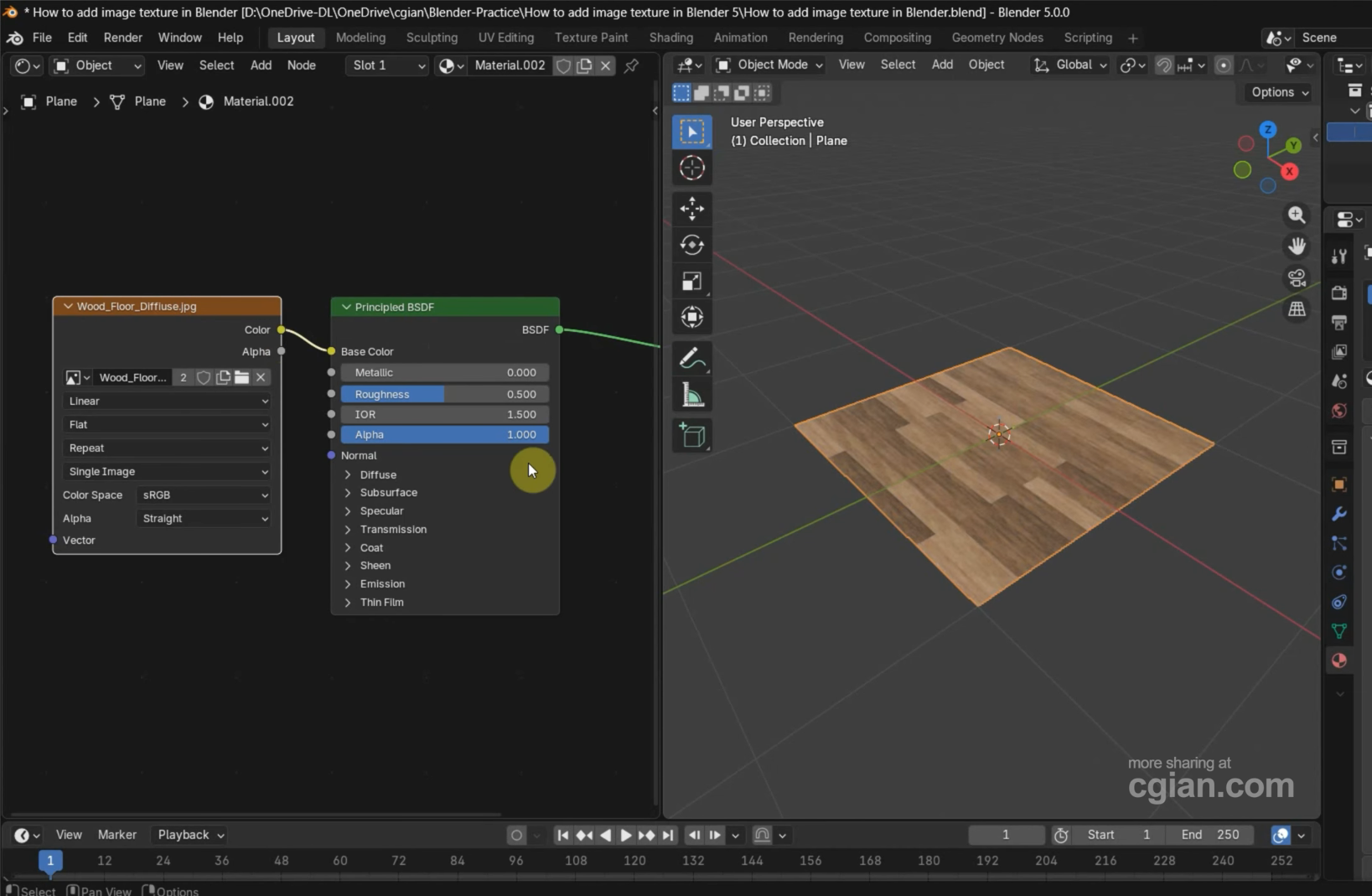
Процедурные текстуры
Процедурные текстуры создают узоры с помощью математических вычислений, а не внешних файлов изображений. В Blender есть такие варианты, как "Noise Texture", "Voronoi Texture" и "Wave Texture", позволяющие создавать эффекты камня, облаков, мрамора и неровных поверхностей. Можно настраивать их параметры, комбинировать несколько узлов и повторно использовать результат на разных объектах без отдельных изображений текстур.
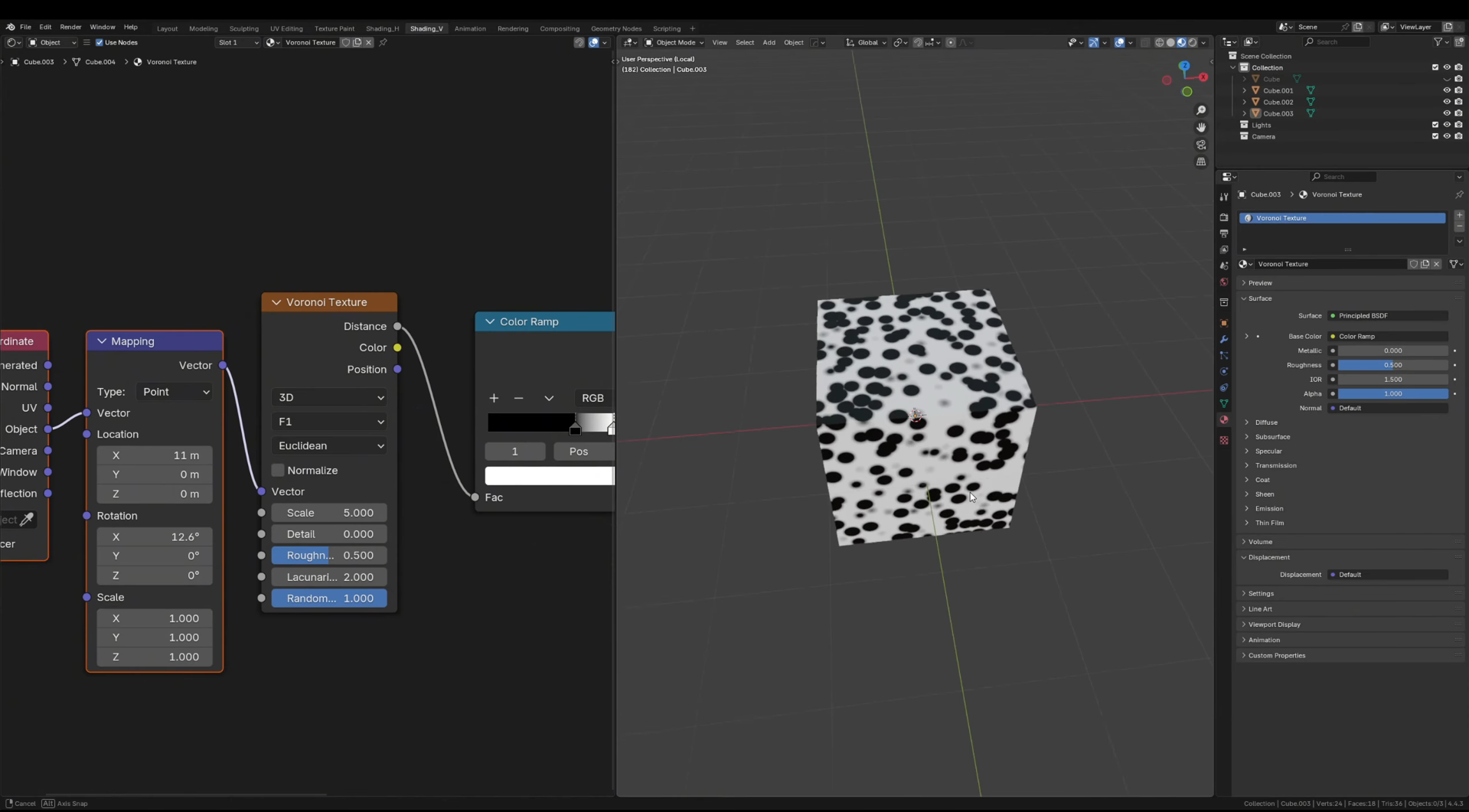
Объёмные текстуры
Объёмные текстуры задают детали внутри трёхмерного пространства, а не только на внешней поверхности объекта. Они подходят для создания дыма, тумана, облаков и других материалов, плотность или цвет которых меняются по всему объёму. В Blender можно комбинировать объёмные шейдеры с процедурными текстурами, чтобы управлять взаимодействием света с этими эффектами и создавать более убедительные атмосферные сцены.
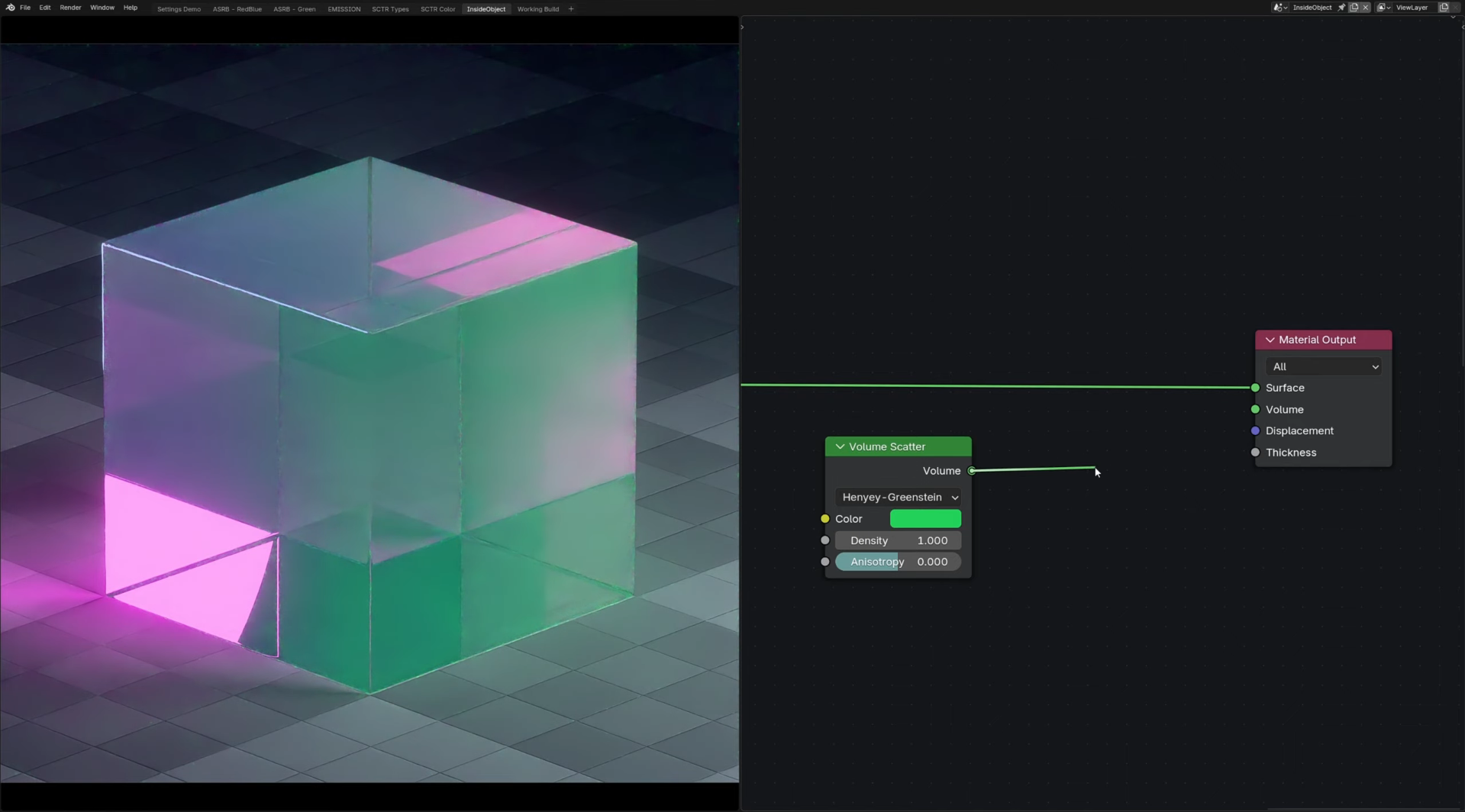
Карты окружения
Карты окружения передают или представляют окружение сцены, обеспечивая реалистичное освещение и отражения. В Blender можно использовать изображение окружения, например HDRI, с узлом "Environment Texture", подключённым к мировому шейдеру, чтобы освещать объекты и отражать окружающие детали. Это полезно для визуализации продуктов, металлических поверхностей и сцен, которым требуется естественное освещение окружения.
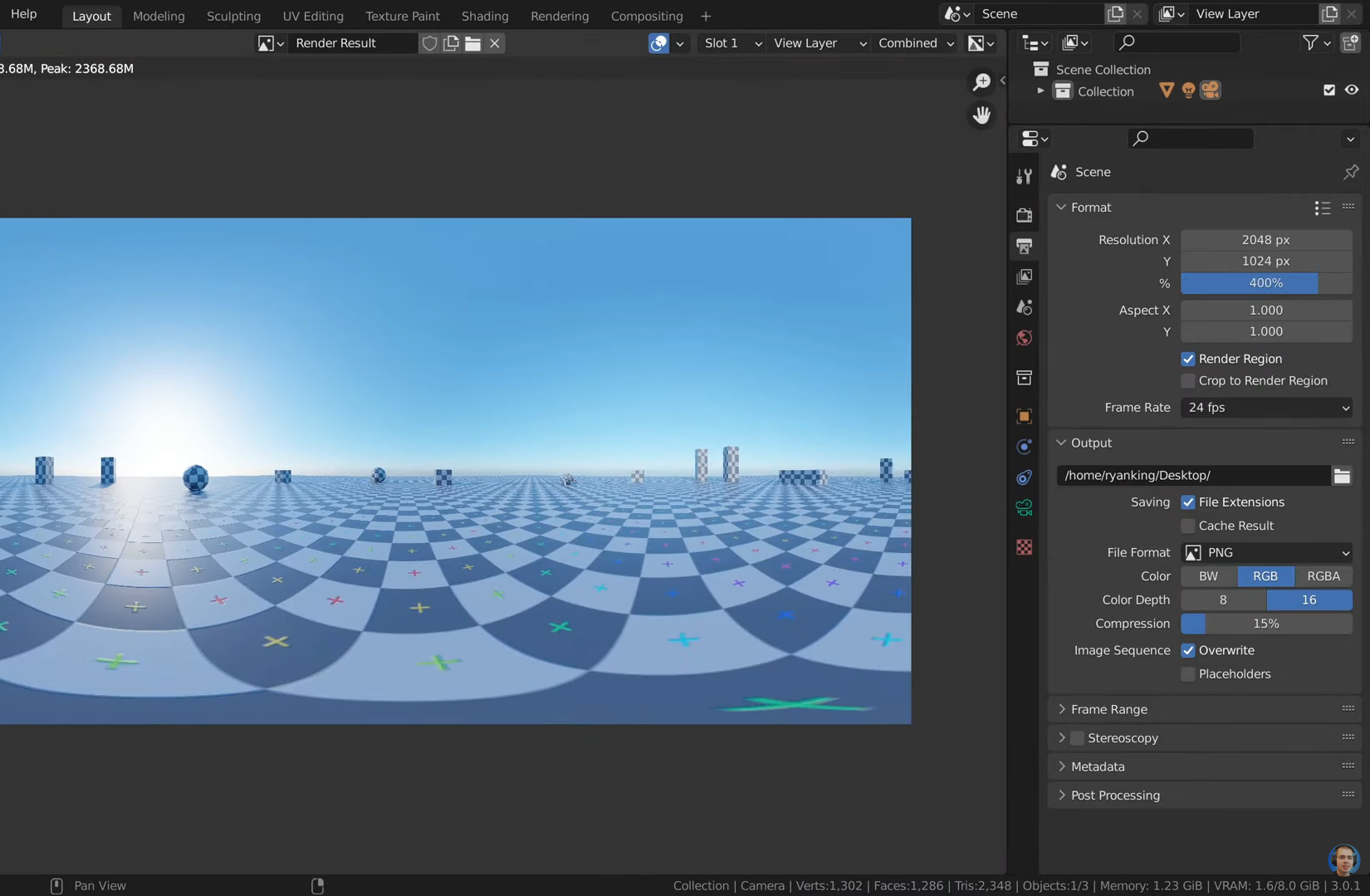
Текстуры на основе данных или модификаторов
Текстуры на основе данных и модификаторов влияют на свойства модели, а не просто добавляют видимое изображение. В зависимости от настроек текстурные данные могут управлять смещением, деформацией или распределением деталей на поверхности. Модификаторы и геометрические узлы Blender позволяют использовать эту информацию для создания разнообразных форм и процедурных эффектов с большей гибкостью.
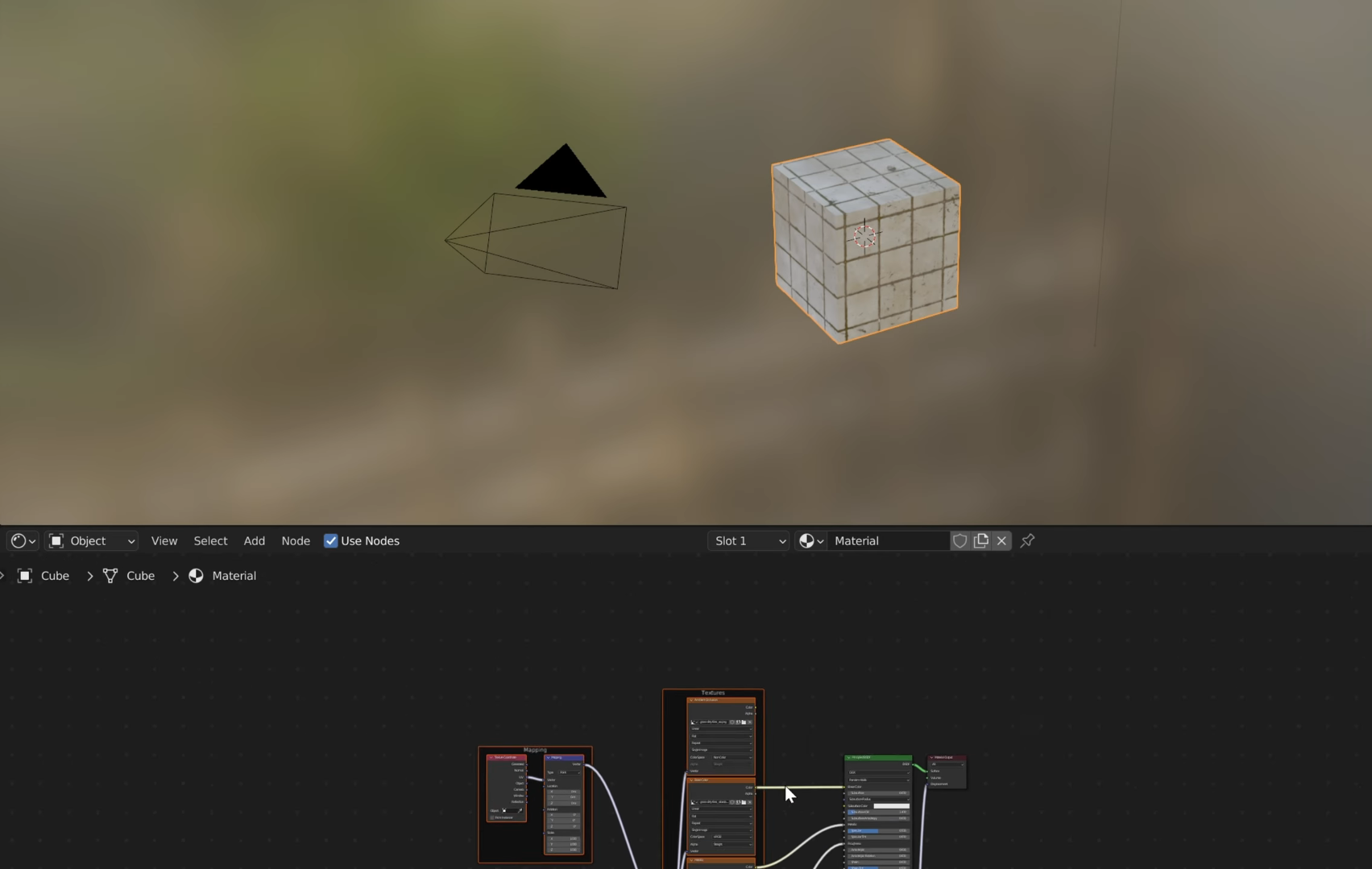
Текстуры кистей
Текстуры кистей применяются главным образом при рисовании текстур и скульптинге, чтобы управлять тем, как кисть наносит цвет или воздействует на поверхность модели. Они позволяют создавать эффекты грубой краски, рассеянных точек, царапин и неровных мазков, помогая добавлять детали без ручного нанесения каждого штриха. В Blender можно настраивать параметры кисти и расположение текстуры, чтобы получать разные узоры при рисовании или скульптинге модели.
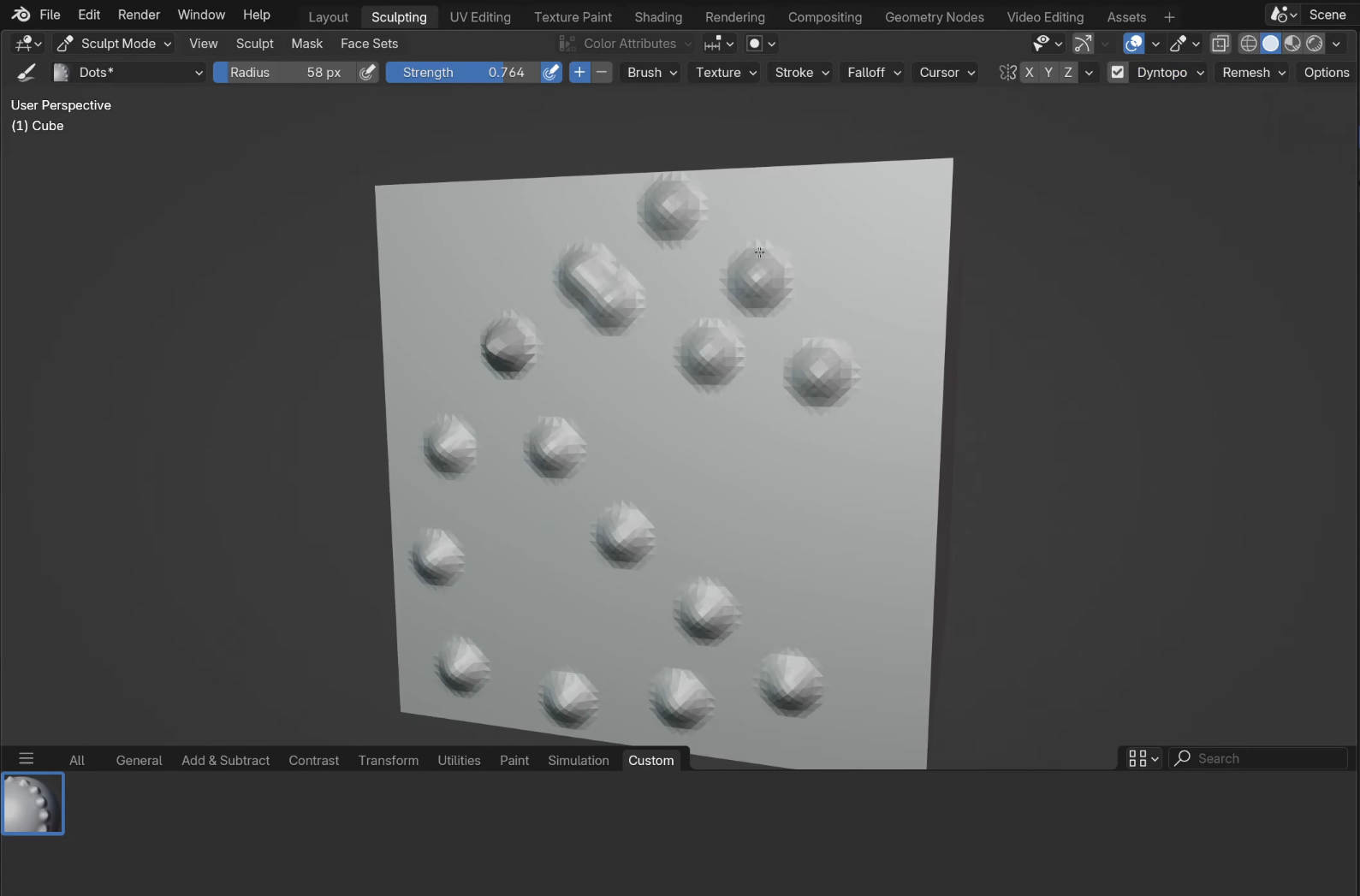
Карты текстур (цвет, шероховатость, нормали и т. д.)
Карты текстур управляют разными свойствами материала, помогая 3D-объектам выглядеть реалистичнее при освещении. Карты цвета задают базовый цвет, карты шероховатости определяют степень блеска, а карты нормалей имитируют детали поверхности без добавления дополнительной геометрии. В Blender эти карты можно подключить к соответствующим входам шейдера "Principled BSDF", чтобы доработать материалы, например металл, пластик и камень.
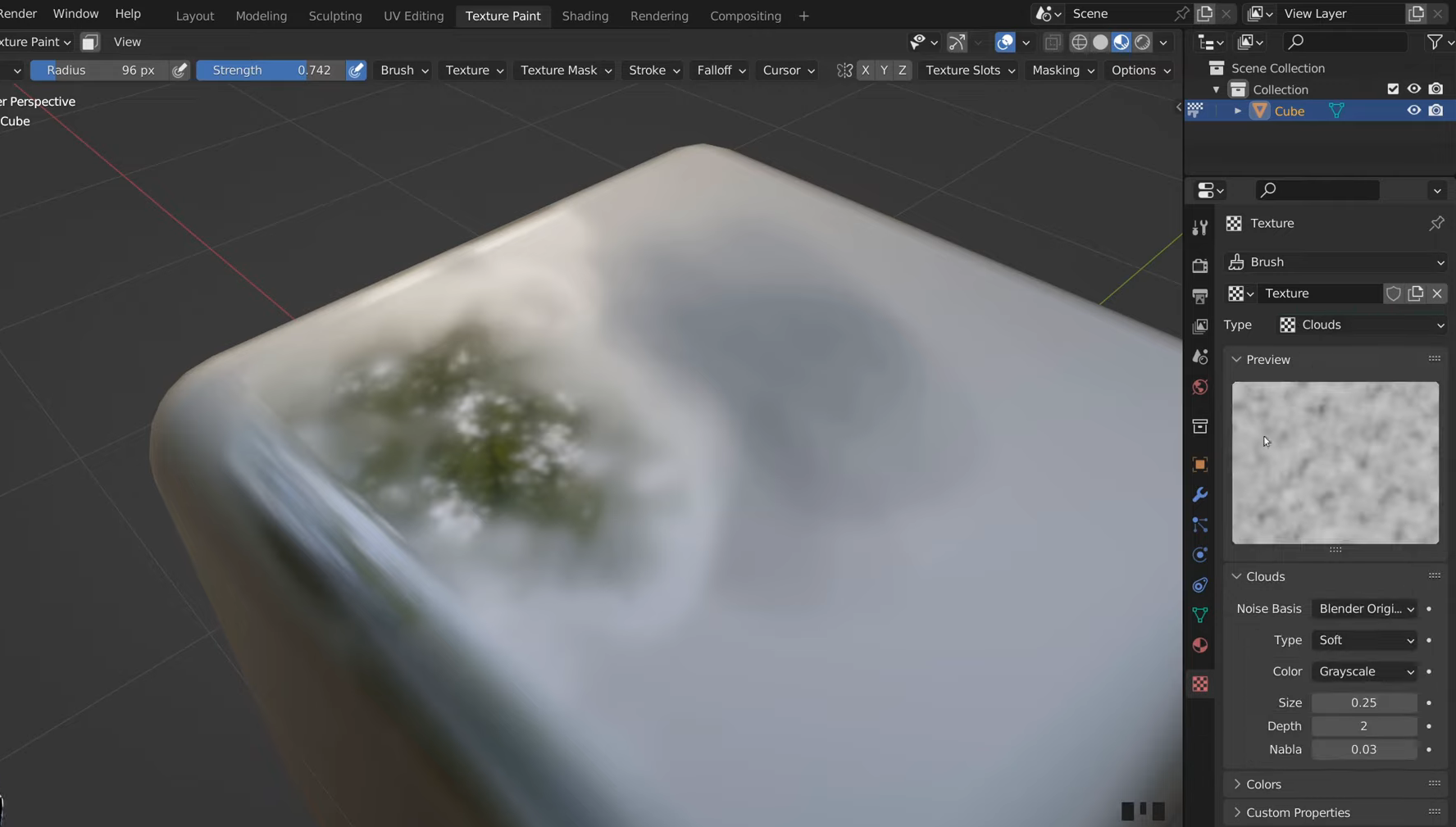
Профессиональные приёмы работы с текстурами в Blender
Работа с текстурами в Blender — это не только выбор подходящих цветов и материалов. Небольшие изменения положения, масштаба текстуры и освещения могут заметно повлиять на реалистичность и качество модели. Учитывайте эти рекомендации специалистов, чтобы получать более качественный результат и избегать распространённых ошибок при текстурировании.
Начните с аккуратной UV-развёртки
Правильная UV-развёртка позволяет текстурам ложиться на модель без растяжений и искажений. В режиме редактирования выберите геометрию, нажмите «U» и выберите подходящий способ развёртки. Проверьте UV-развёртку и скорректируйте острова перед добавлением детализированных текстур.
Используйте текстуры высокого разрешения
Текстуры высокого разрешения сохраняют мелкие детали, особенно если модель находится близко к камере. Выбирайте размеры изображений в соответствии с задачами проекта: слишком большие файлы могут увеличить потребление памяти и замедлить рендеринг. Соотносите разрешение текстуры с размером объекта и расстоянием просмотра.
Используйте Principled BSDF для реалистичных материалов
Шейдер Principled BSDF помогает создавать такие материалы, как металл, пластик, дерево и ткань. Настраивайте параметры Base Color, Metallic и Roughness, чтобы управлять реакцией поверхностей на свет. Подключение подходящих карт текстур делает материалы более убедительными.
Для цветовых карт используйте sRGB; для карт данных — Non-Color
Для корректного отображения цветов в цветовых текстурах обычно используется цветовое пространство sRGB. Для карт данных, включая карты шероховатости, металличности и нормалей, как правило, следует выбрать «Non-Color», поскольку они содержат информацию о поверхности, а не видимые цвета. Правильные настройки помогают избежать неожиданных результатов в материалах.
Комбинируйте карты цвета, шероховатости и смещения
Сочетание карт текстур даёт больше контроля над внешним видом материала. Карты цвета определяют цвет поверхности, карты шероховатости управляют отражениями, а карты смещения могут изменять геометрию поверхности. Подключайте каждую карту к соответствующему входу, чтобы создавать более детализированные и реалистичные материалы.
Добавляйте несовершенства: царапины, грязь и следы износа
Безупречно чистые поверхности могут сделать 3D-модели искусственными. Добавляйте едва заметные царапины, пыль, грязь или износ по краям с помощью карт текстур, процедурных нодов или рисования текстур. Такие детали придают более естественный вид, не отвлекая от общего дизайна.
Управляйте размещением с помощью нодов Mapping
Ноды Mapping помогают управлять отображением текстур на поверхности объекта. Подключите ноды «Texture Coordinate» и «Mapping», чтобы настроить положение, поворот и масштаб текстуры. Это особенно полезно, когда вы создаёте текстуры в Blender и хотите получить единообразные узоры на нескольких объектах.
Проверяйте текстуры при разных схемах освещения
Текстура может выглядеть реалистично при одном освещении, но оказаться слишком тёмной или блестящей при другом. Используйте режимы отображения вьюпорта «Material Preview» и «Rendered», чтобы проверить разное направление и интенсивность света. Это поможет выявить проблемы и добиться сбалансированного, реалистичного результата.
Совет: создавайте текстурированные 3D-модели с Kimi 3D Make
Если вы изучаете текстурированное 3D-моделирование в Blender, Kimi 3D Make предлагает ещё один способ воплотить ваши идеи. Опишите модель, которую хотите создать, или загрузите референсное изображение — и Kimi 3D Make сгенерирует 3D-модель на основе ваших данных. Вы сможете опробовать разные варианты отделки поверхности, цвета и визуальные детали, чтобы добиться желаемого вида. Это удобный способ превратить ранние концепции в 3D-ассеты для идей продуктов, дизайна персонажей и творческих проектов.
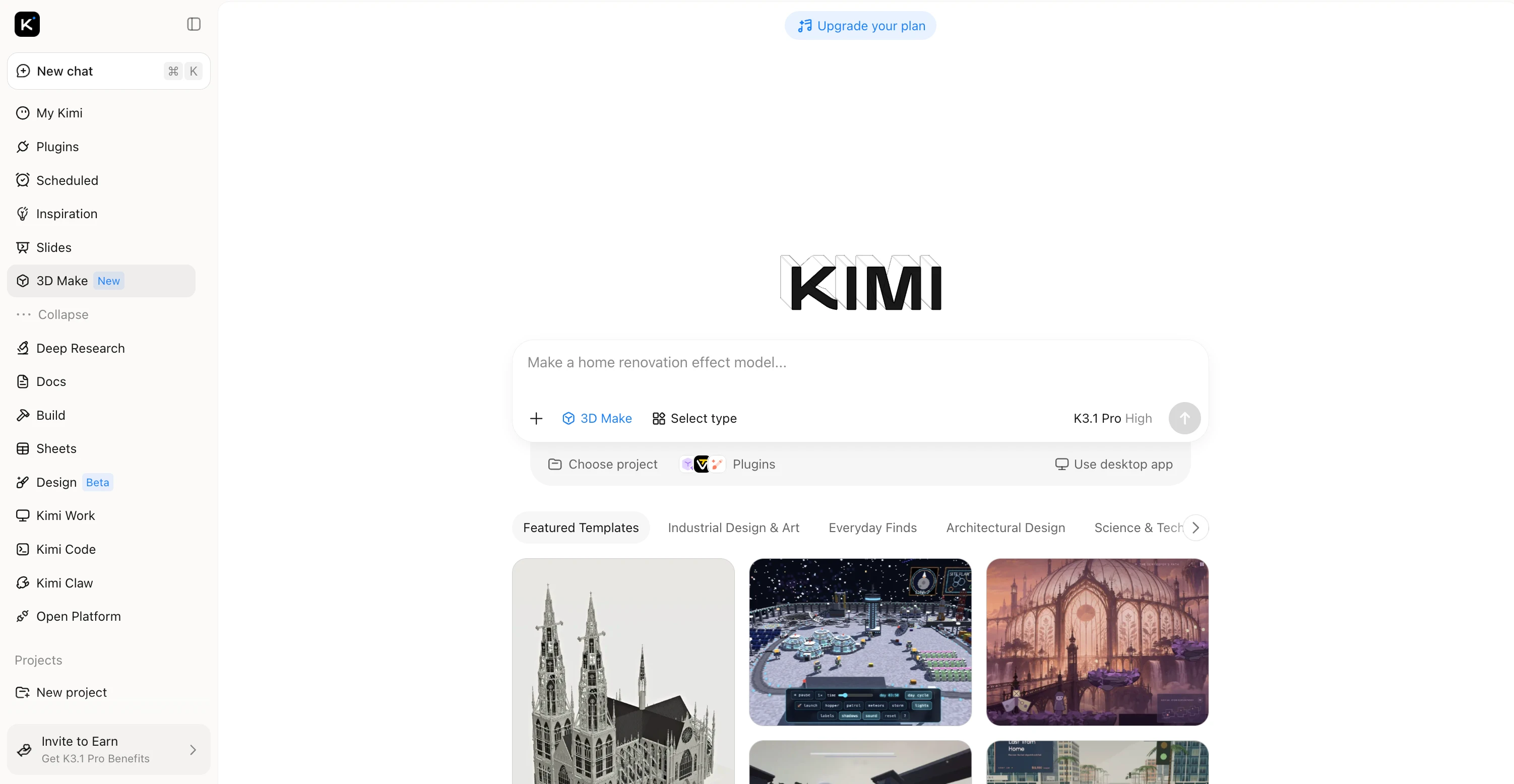
Как наложить текстуру на 3D-модель с помощью Kimi 3D Make
Kimi 3D Make упрощает превращение ваших идей или референсных изображений в 3D-модели — вам не придётся начинать с нуля. Модель можно сгенерировать за несколько простых шагов, а затем изучить результат перед доработкой дизайна. Чтобы начать работу с Kimi 3D Make, выполните следующие шаги.
Шаг 1: Загрузите 3D-модель и введите промпты
Загрузите 3D-модель в Kimi 3D Make и опишите цвета и текстуры, которые хотите применить. Укажите предпочитаемую цветовую палитру, узоры на поверхности и тип отделки, чтобы создать стильный и привлекательный дизайн чашки.
Пример промпта:
Apply a fashionable pastel gradient texture to this 3D cup, blending blush pink, lavender, and soft sky blue. Add a delicate embossed geometric pattern with fine diagonal lines and small repeating diamond shapes around the surface. Use a smooth, glossy ceramic finish with subtle highlights to emphasize the texture and color transitions. Keep the original shape and proportions of the cup, creating a modern, elegant design with distinctive surface details.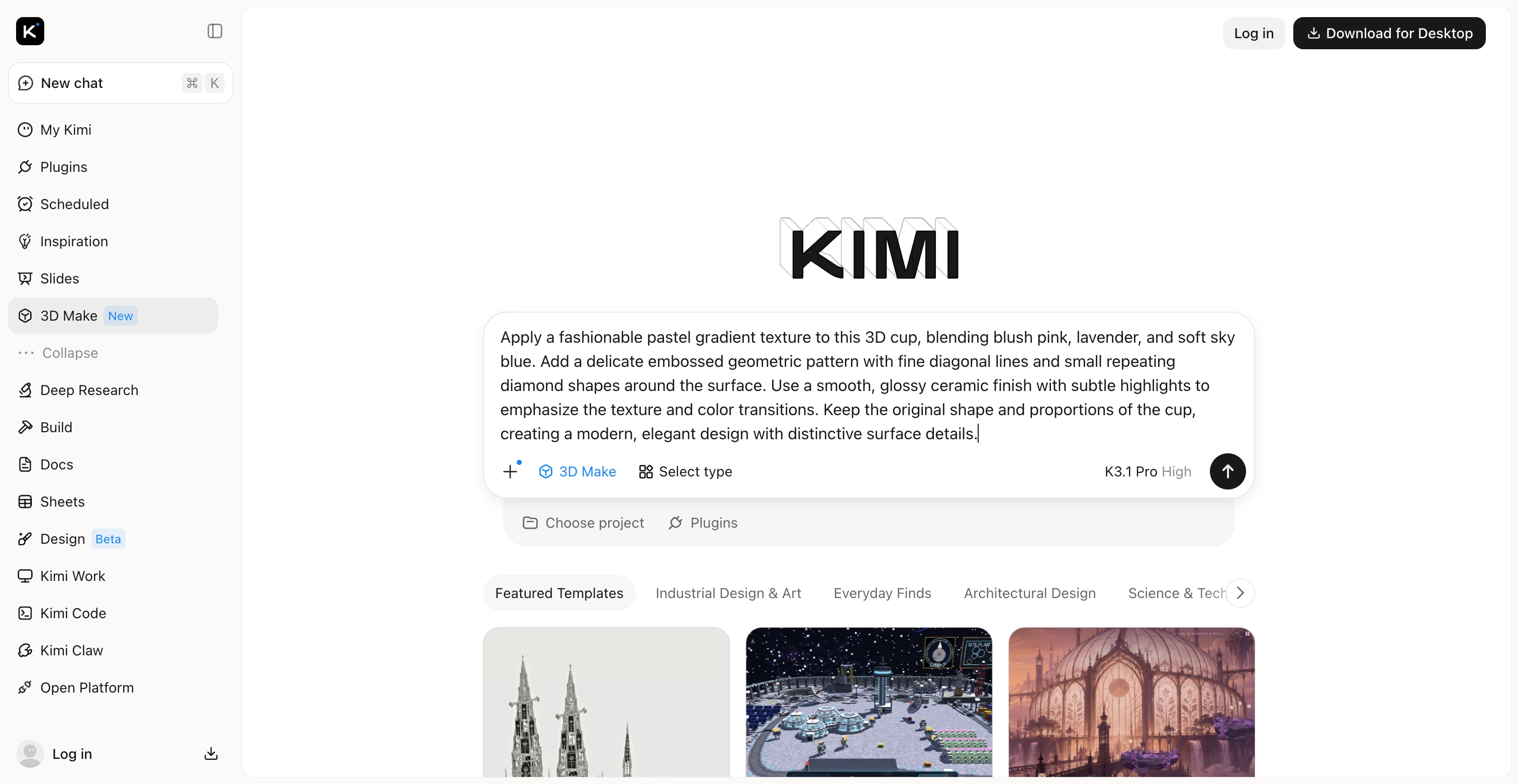
Шаг 2: Отредактируйте 3D-модель
Просмотрите сгенерированный результат и доработайте цвета и текстуры чашки с помощью последующих промптов. Попробуйте разные сочетания цветов, добавьте изящные узоры или измените отделку поверхности, чтобы придать модели более модный вид. Поэкспериментируйте с матовыми, глянцевыми или металлическими эффектами, чтобы добиться нужной эстетики.
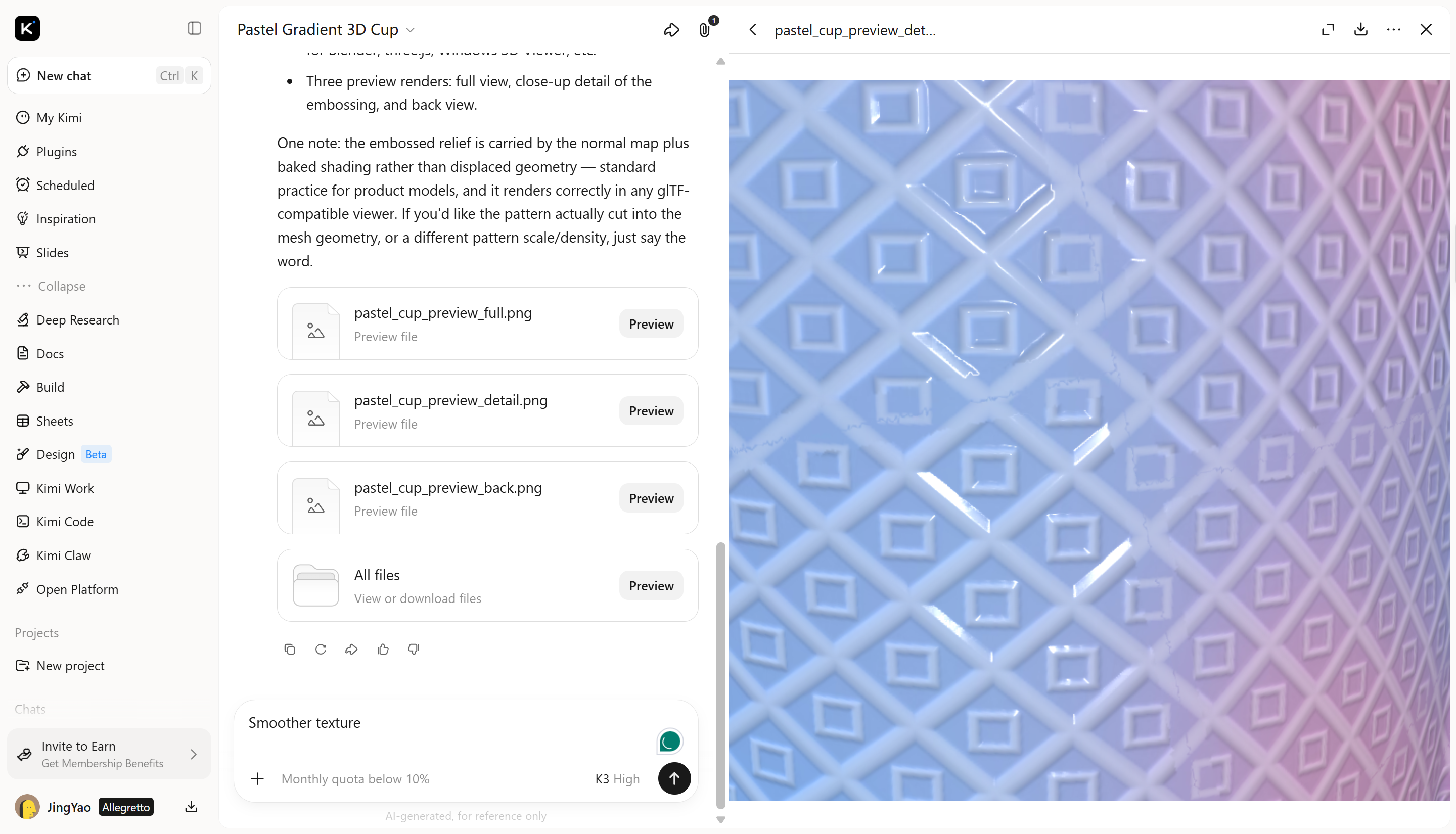
Шаг 3: Проверьте и экспортируйте
Осмотрите готовую чашку с разных ракурсов, чтобы проверить согласованность цветов, чёткость узоров и общий вид. Когда результат вас устроит, экспортируйте готовую 3D-модель для использования в примерах продуктов, дизайнерских портфолио, рекламных материалах или интернет-публикациях.
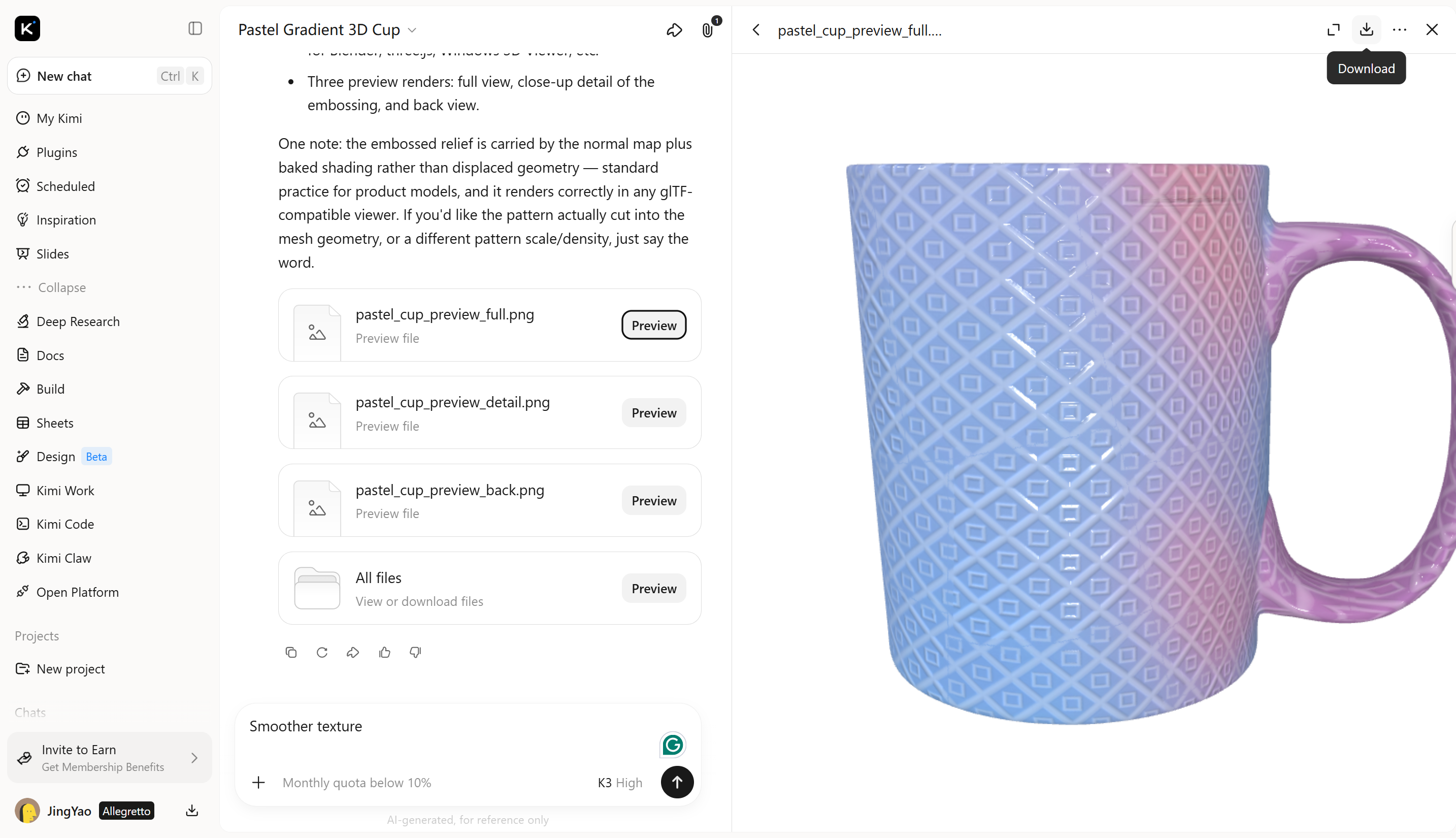
Основные возможности
Создание 3D-моделей по промптам и референсам: Превращайте текстовые описания или визуальные референсы в 3D-модели с Kimi 3D Make. Начните с базовой концепции или референса продукта, чтобы задать форму и внешний вид, а затем доработайте детали поверхности.
Улучшение поверхностей с помощью деталей текстур: Опишите желаемый вид поверхности, например шлифованный металл, гладкую керамику, естественный древесный рисунок или грубый камень. Используйте промпты и визуальные референсы, чтобы задать общий вид модели и создать более выразительную 3D-визуализацию.
Изучение разных стилей материалов: Экспериментируйте с различными цветами, отделкой и видом поверхностей, чтобы находить творческие направления для своей модели. Создавайте варианты, подходящие для визуализации продуктов, цифровых сцен и творческих проектов.
Использование специализированных инструментов для продвинутых 3D-процессов: Для более детальной работы с текстурами, моделирования и анимации Kimi Work предоставляет доступ к таким инструментам, как Blender и Tripo 3D, через плагины. Используйте Blender для продвинутого моделирования и анимации, а Tripo 3D — для создания моделей по текстовым промптам и изображениям. В зависимости от инструмента поддерживаются форматы FBX, STL, USDZ, BLEND, GLB, glTF и OBJ, что позволяет продолжать редактирование и развитие ваших ассетов.
Заключение
Понимание того, как создавать текстуры в Blender, помогает улучшать 3D-модели и добиваться нужного вида. Правильные техники позволяют создавать как простые поверхности, так и детализированные реалистичные материалы. Если хотите попробовать другой подход, используйте Kimi 3D Make для создания и доработки текстурированных 3D-моделей по текстовым промптам или изображениям.
Вопросы и ответы
U, чтобы развернуть его. Откройте редактор UV и настройте UV-острова, чтобы уменьшить растяжение и искажения. Также можно проверить UV-развёртку с помощью текстуры в виде шахматной сетки, чтобы выявить проблемные участки.



