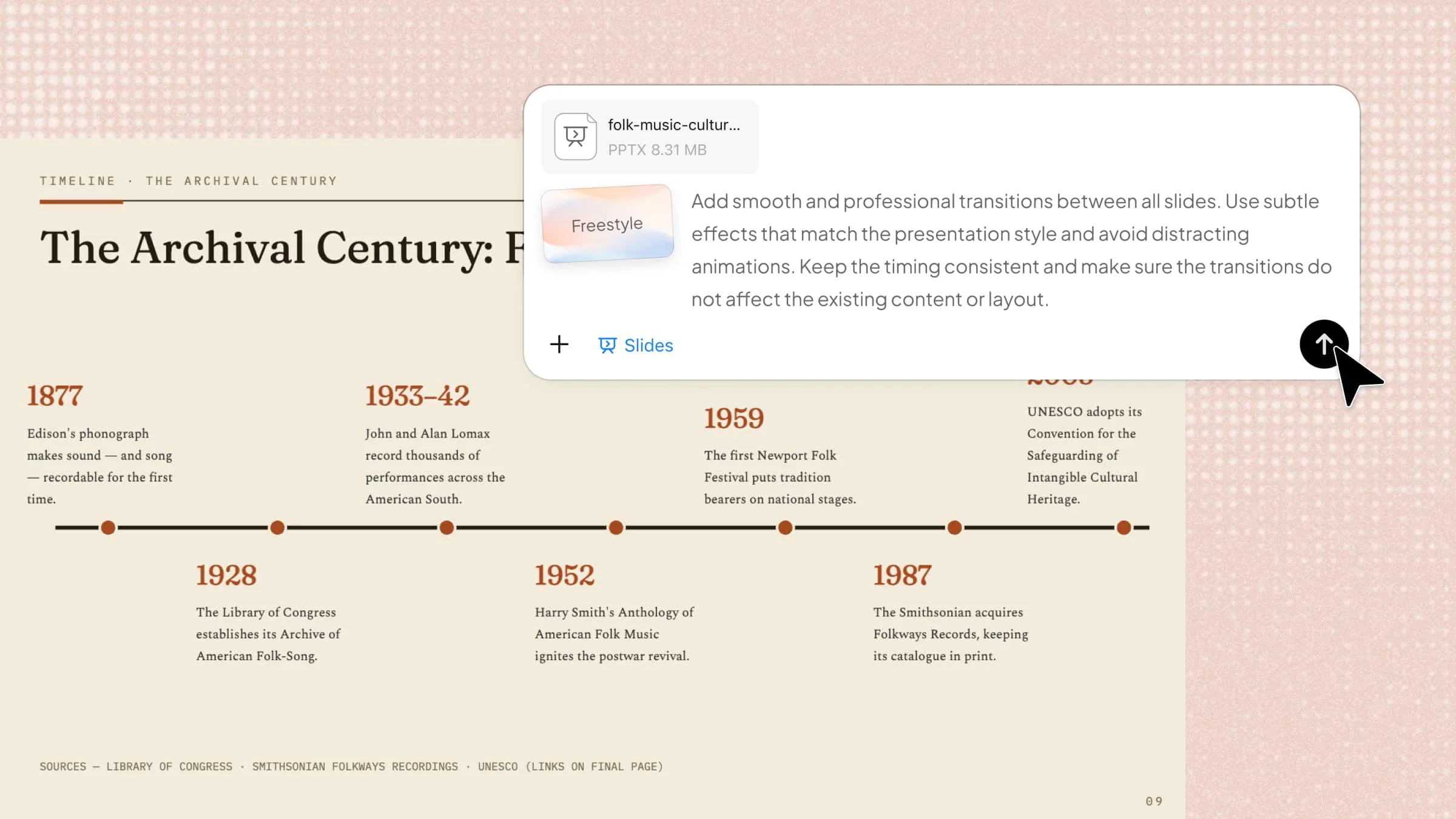
Резкая смена слайдов может сделать даже хорошо оформленную презентацию PowerPoint менее завершенной и нарушить ход изложения. Знание того, как добавлять переходы в PowerPoint, поможет сделать смену слайдов более плавной и сохранить визуальную привлекательность презентации. В этом руководстве рассказывается все необходимое об эффективном добавлении, настройке и применении переходов.
Обзор 2 способов добавления переходов в PowerPoint
Добавить переходы к слайдам PowerPoint можно двумя простыми способами — в зависимости от того, насколько детально вы хотите контролировать процесс. В таблице ниже сравнивается использование такого инструмента ИИ, как Kimi Slides, и ручное добавление переходов в PowerPoint.
| Способ | Как это работает | Подходит для |
|---|---|---|
| Использование инструмента ИИ | Создание и доработка слайдов с подходящими переходами с помощью ИИ | Быстрое создание презентаций |
| Добавление переходов в PowerPoint вручную | Выберите слайды и примените эффекты перехода с помощью встроенных инструментов PowerPoint | Больше контроля и возможностей настройки |
Как добавить переходы в PowerPoint с помощью инструмента ИИ
Инструмент ИИ упрощает применение переходов и доработку презентации без ручной настройки каждого слайда. В Kimi Slides, ИИ-конструкторе презентаций, можно загрузить существующий PPT, описать нужные изменения и проверить результат перед экспортом обновленного файла.
Шаг 1: Загрузите файл PPT и введите prompt
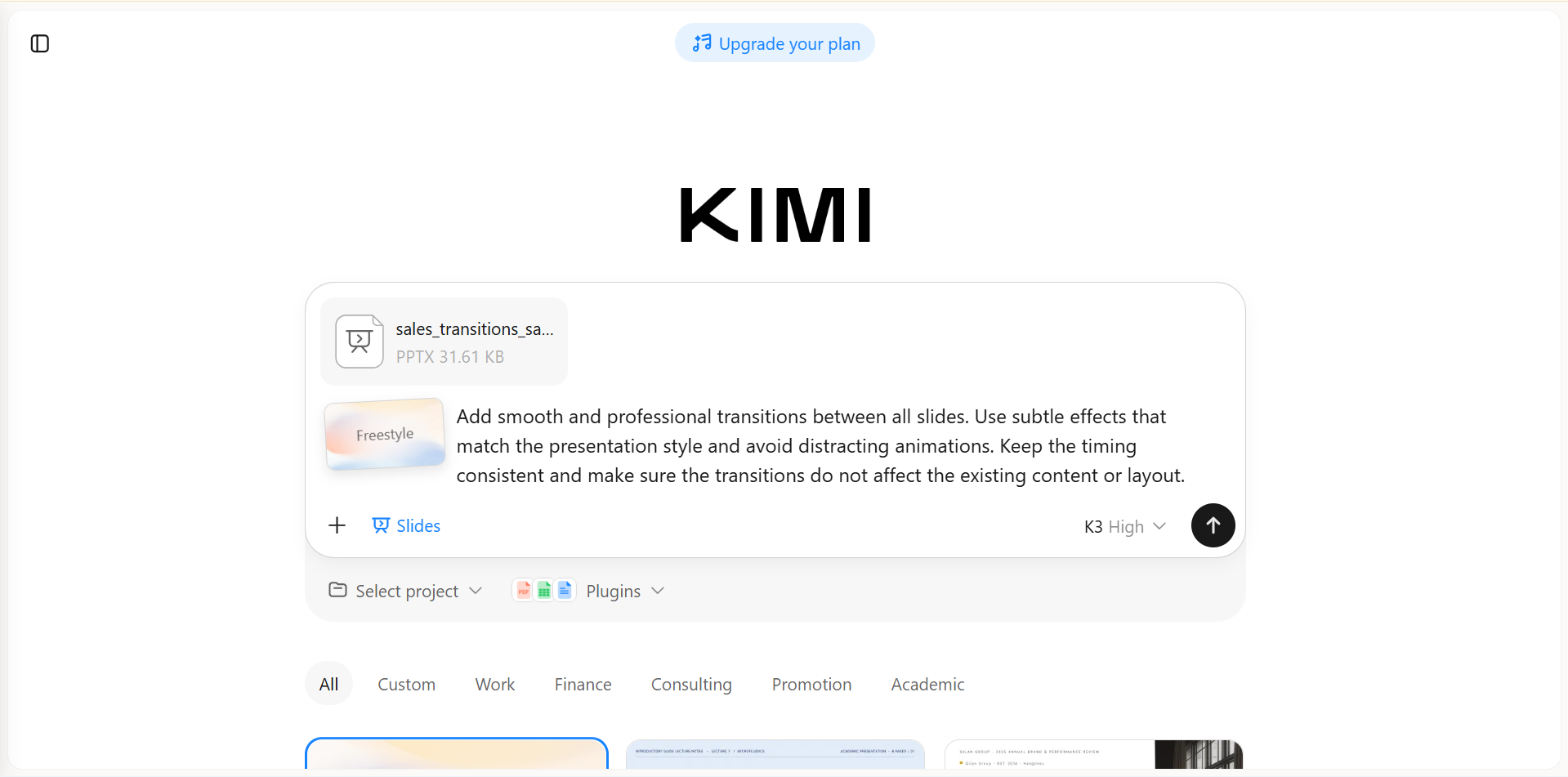
Загрузите файл PowerPoint в Kimi Slides и введите понятный prompt с описанием того, как должны применяться переходы. Prompt должен быть достаточно подробным, чтобы описать нужный эффект, но не длиннее пяти строк.
Шаг 2: Отредактируйте PPT
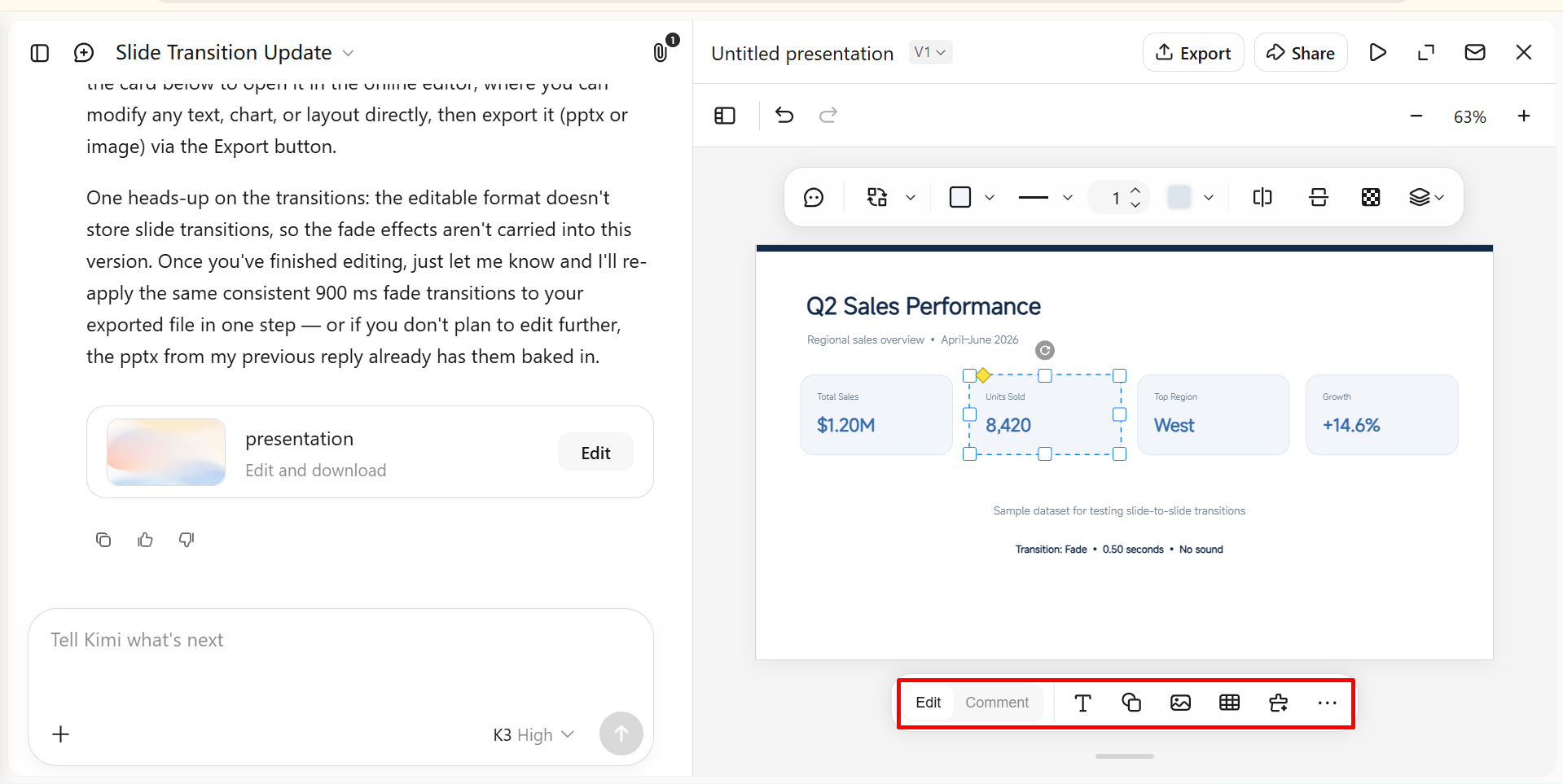
Просмотрите созданную презентацию и при необходимости внесите изменения. Можно редактировать элементы вручную, ввести prompt с описанием нужных изменений или оставить комментарий к конкретному элементу и попросить Kimi Slides изменить его. Так легко дорабатывать переходы, тайминги, элементы диаграмм и макеты слайдов.
Шаг 3: Просмотрите и скачайте файл PPT
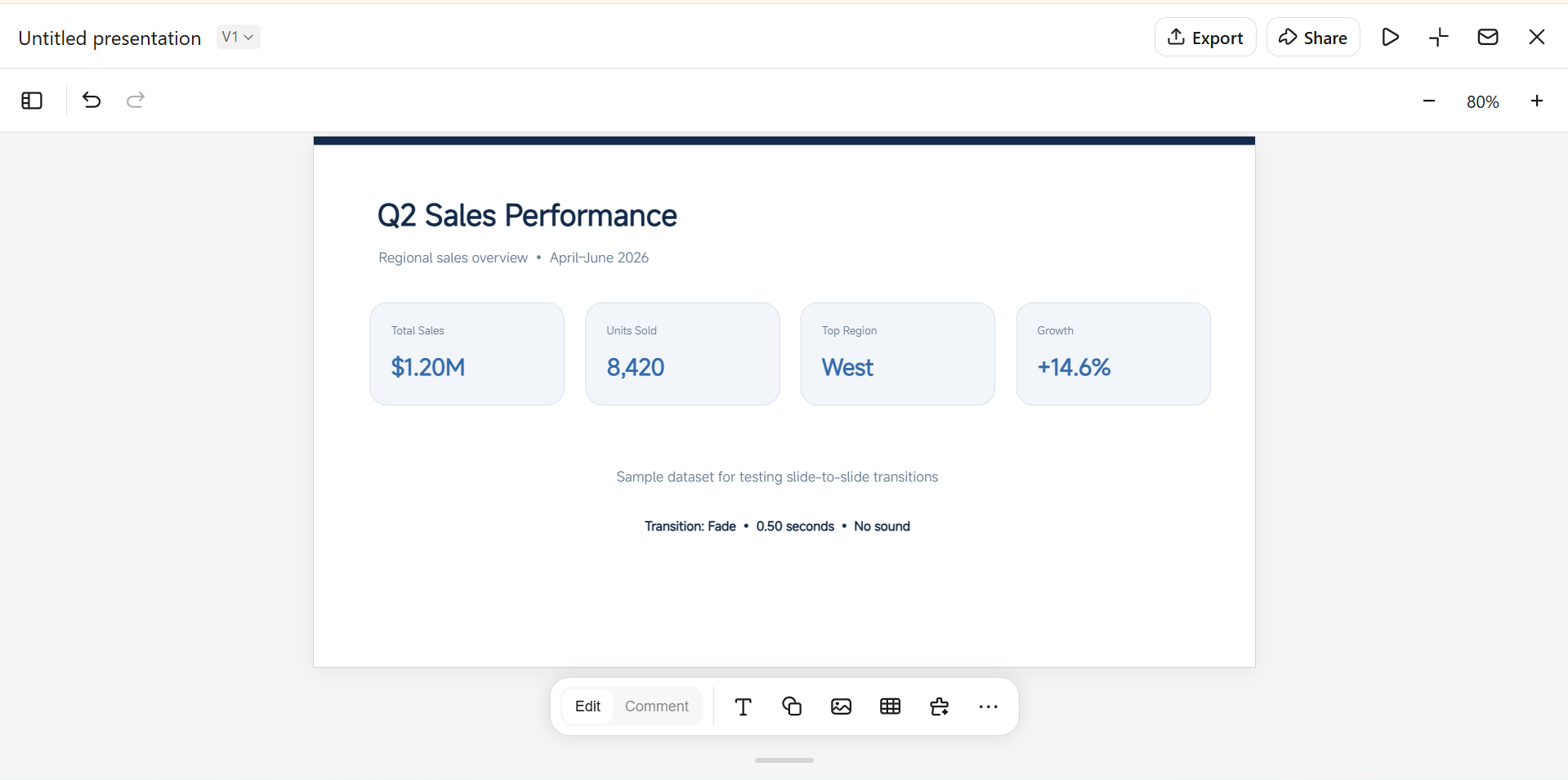
Просмотрите презентацию целиком, чтобы убедиться, что переходы выглядят плавно, а содержимое осталось без изменений.
Когда результат вас устроит, скачайте обновлённый файл PowerPoint и используйте его для презентации.
Основные возможности Kimi Slides
Kimi Slides предлагает несколько полезных функций, которые помогут эффективнее создавать, редактировать и улучшать презентации PowerPoint.
Создание плавных переходов и анимации: Автоматически добавляйте плавные переходы и анимационные эффекты между слайдами, чтобы сделать презентацию интереснее. В интерфейсе предпросмотра можно выбрать разные эффекты перехода и настроить смену слайдов.
Создание визуально согласованных слайдов: Сохраняйте единообразие макетов, типографики, цветов и визуальных элементов во всей презентации, чтобы переходы между слайдами выглядели плавно и целостно.
Выстраивание понятных связей между слайдами: Располагайте связанную информацию в логической последовательности, чтобы было проще определить, где использовать ненавязчивые переходы, а где уместна более заметная визуальная смена.
Настройка слайдов с помощью запросов на естественном языке: Уточняйте макеты, содержание, визуальные элементы и общий стиль, просто описывая нужные изменения. Это поможет подготовить слайды перед добавлением переходов в PowerPoint.
Экспорт редактируемого PPTX для дальнейшей настройки: Экспортируйте готовую презентацию как редактируемый файл PowerPoint, а затем добавляйте, изменяйте или точно настраивайте переходы непосредственно в PowerPoint в соответствии со стилем вашей презентации.
Как вручную добавить переходы в PowerPoint
В PowerPoint есть встроенные эффекты переходов, которые можно применять непосредственно к отдельным слайдам. Вы можете выбирать разные эффекты, настраивать их параметры и просматривать результат перед показом. Также можно использовать один и тот же переход во всей презентации или назначать разные эффекты разным слайдам. Выполните следующие шаги, чтобы вручную добавить переходы между слайдами в PowerPoint.
Шаг 1: Выберите слайд
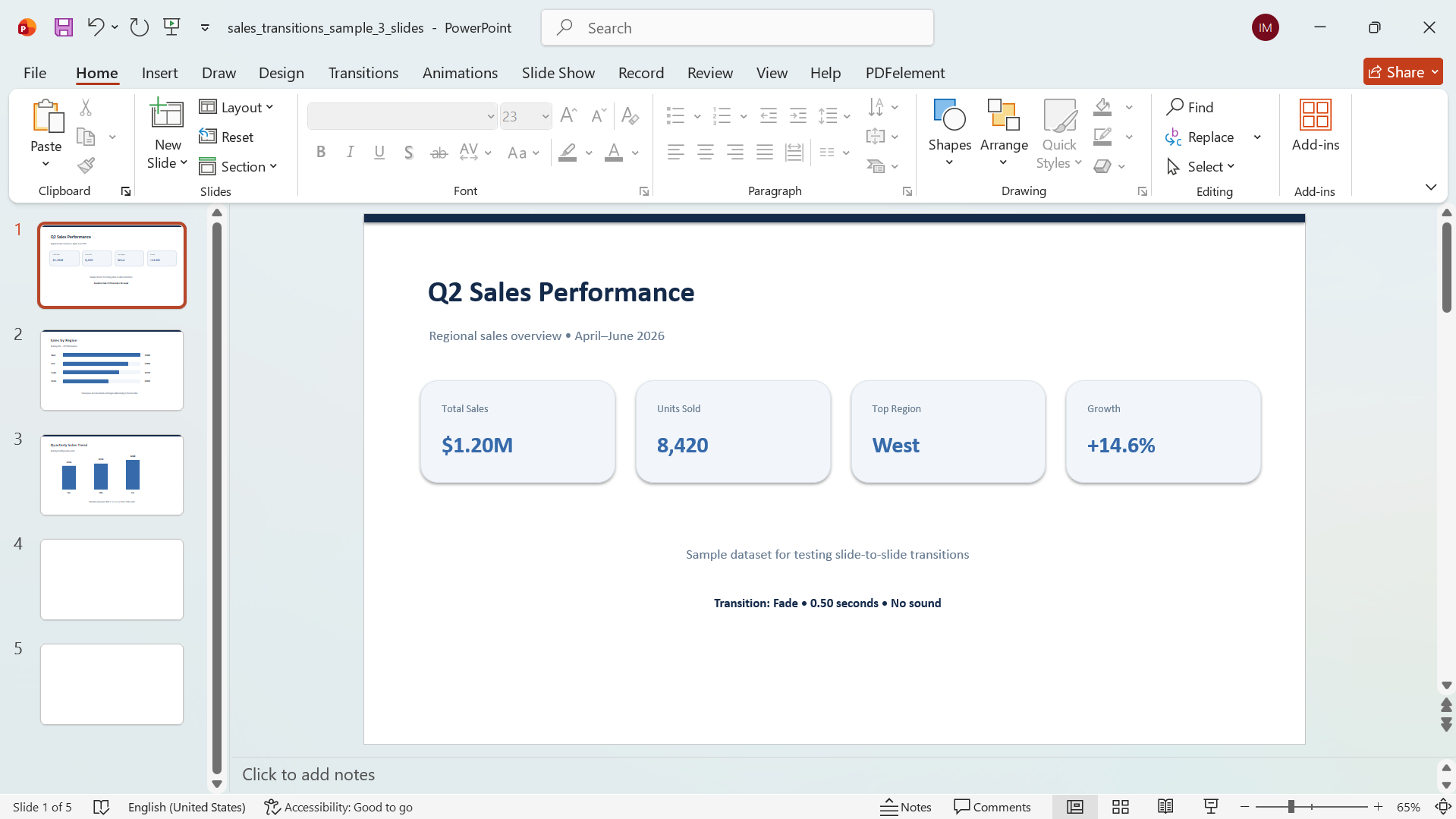
Откройте презентацию в PowerPoint и выберите слайд, к которому хотите добавить переход. Эффект будет применяться при переходе с предыдущего слайда на выбранный.
Шаг 2: Выберите эффект перехода
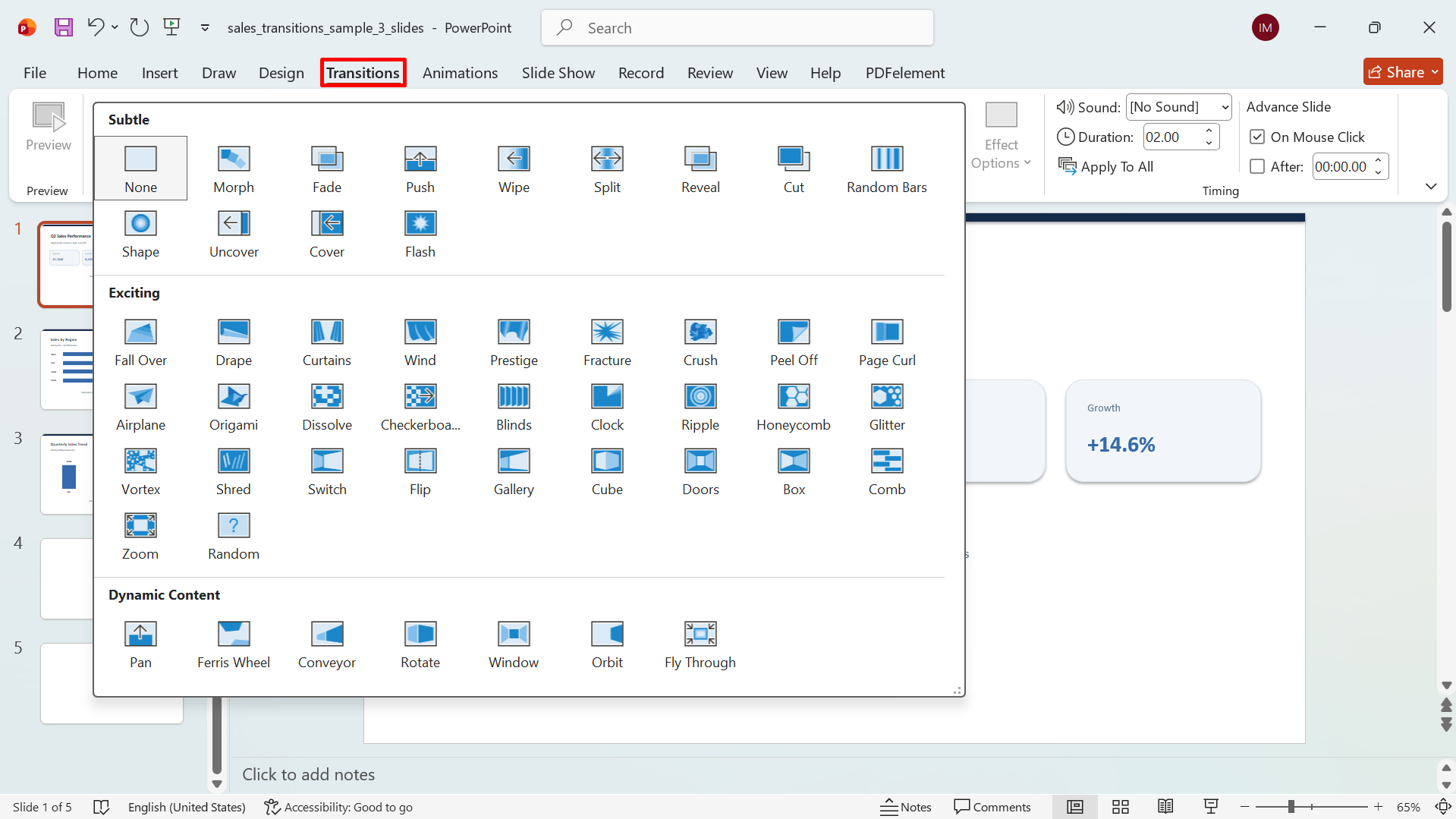
Нажмите вкладку «Переходы» на ленте PowerPoint, чтобы просмотреть доступные эффекты. Выберите понравившийся переход и нажмите стрелку, чтобы увидеть другие варианты.
Шаг 3: Настройте и просмотрите переход
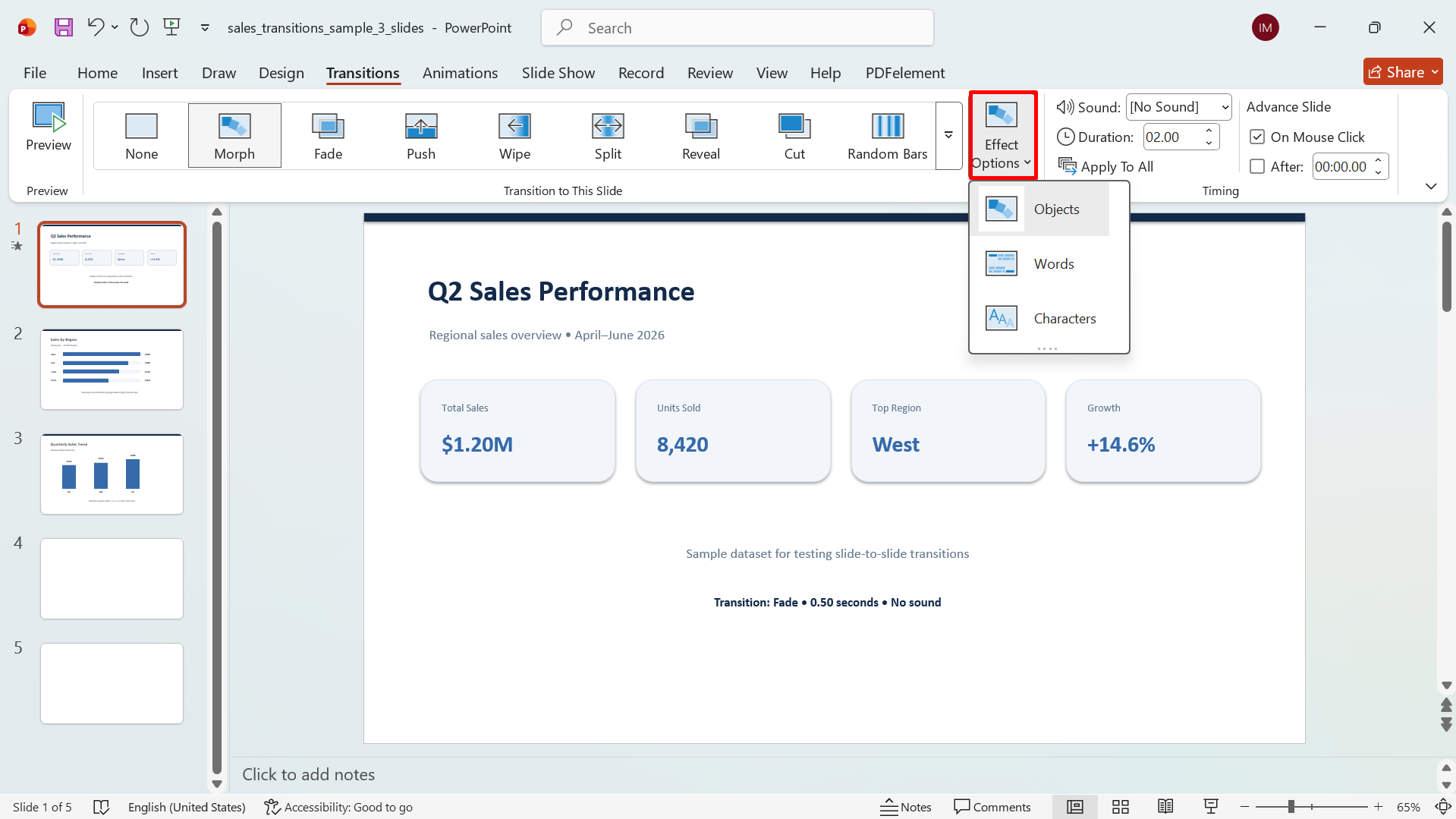
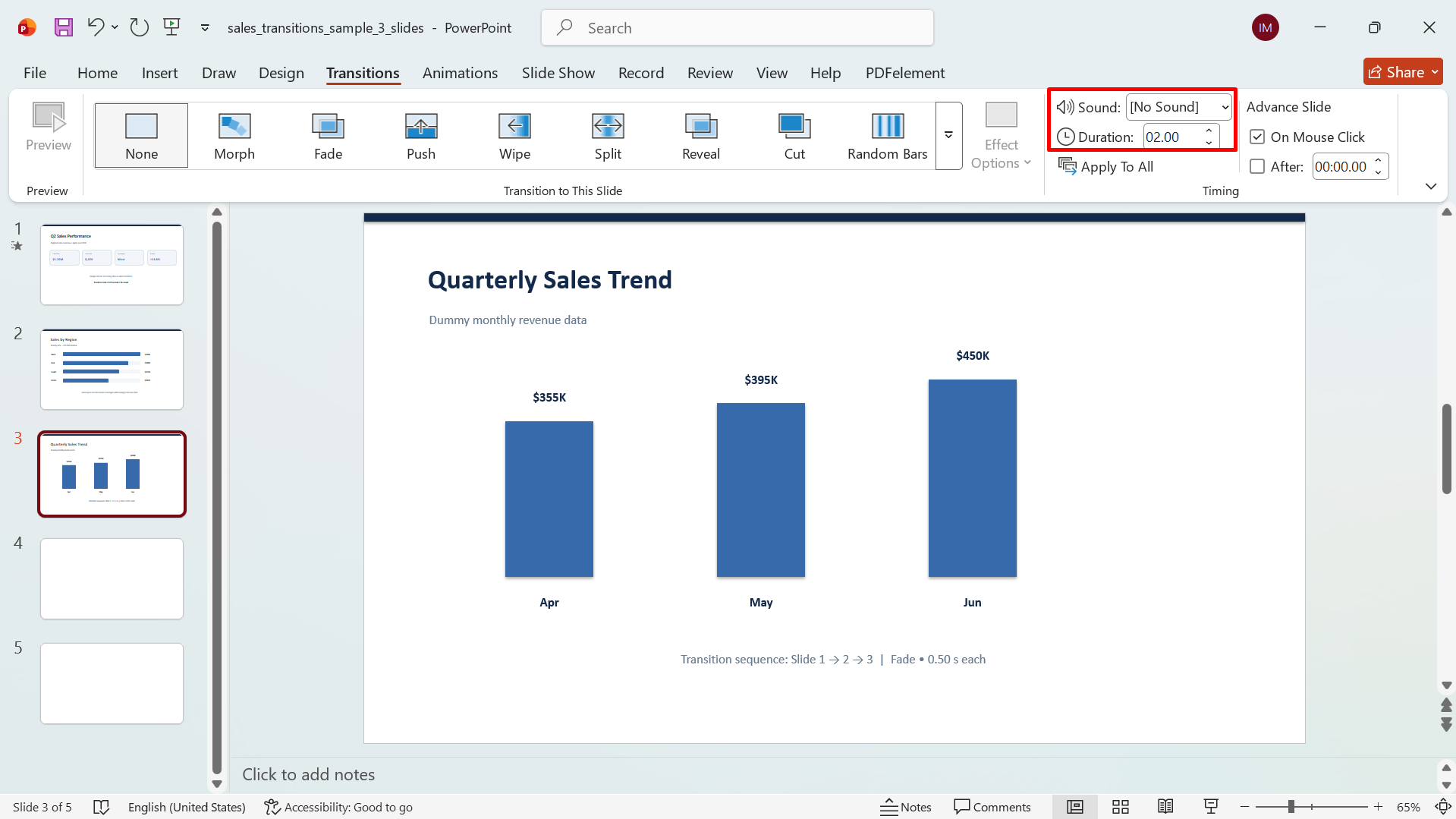
При необходимости используйте «Параметры эффектов», чтобы настроить переход. Нажмите «Просмотр», чтобы увидеть эффект, затем отрегулируйте звук, длительность или другие параметры, пока результат вас не устроит.
Шаг 4: Примените переход ко всем слайдам
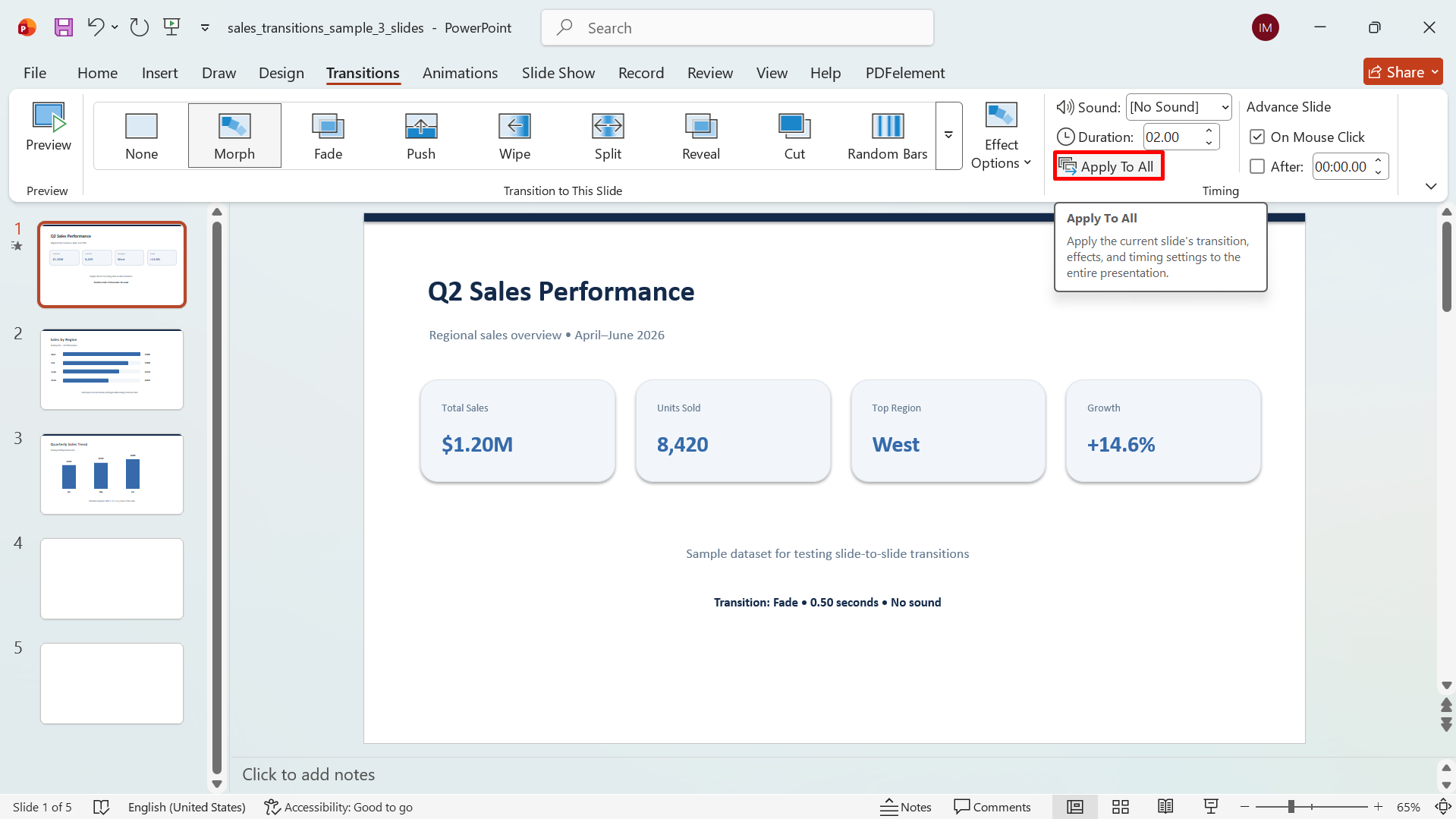
Если хотите использовать один и тот же переход во всей презентации, нажмите «Применить ко всем». В противном случае можно выбрать отдельные слайды и использовать для каждого из них разные переходы.
Шаг 5: Проверьте презентацию
Просмотрите презентацию, чтобы убедиться, что переходы плавные и не отвлекают от содержания. Перед показом внесите последние корректировки в эффекты или тайминги.
Советы по выбору подходящих переходов в PowerPoint
Подходящий переход должен улучшать ход презентации, не отвлекая внимание от основного сообщения. Если вы учитесь применять переходы ко всем слайдам в PowerPoint, эти советы помогут выбрать эффекты, которые выглядят профессионально и хорошо сочетаются с вашим содержанием.
Подбирайте переходы под стиль презентации
Выбирайте эффекты, соответствующие общему тону презентации. Простое затухание хорошо подходит для деловых презентаций, а более динамичные эффекты — для творческих или неформальных тем.
Используйте переходы, чтобы обозначить смену темы
Переходы помогают показать, когда вы переходите от одного раздела или идеи к другому. Используйте заметный эффект для значительных изменений и более простые переходы между связанными слайдами.
Учитывайте темп презентации
Настраивайте скорость перехода в соответствии с темпом изложения материала. Избегайте эффектов, которые длятся слишком долго или создают ощущение медлительности презентации.
Выбирайте переходы, которые поддерживают содержание
Выбирайте эффекты, которые дополняют ваше сообщение и визуальные элементы, а не конкурируют с ними. Для большинства презентаций достаточно ненавязчивых переходов, чтобы обеспечить плавное повествование.
Сохраняйте единообразие переходов между связанными слайдами
Использование одного и того же перехода для группы связанных слайдов делает презентацию более целостной. Меняйте эффект только при наличии ясной причины обозначить новый раздел или тему.
Проверьте переходы в режиме показа слайдов
Просмотрите переходы в режиме «Показ слайдов», чтобы понять, как они воспринимаются во время реальной презентации. Проверьте тайминги, движение и общий ход, затем при необходимости внесите изменения.
Заключение
Продуманные переходы сделают презентацию PowerPoint более плавной, увлекательной и понятной. Если вы осваиваете добавление переходов в PowerPoint, настраивайте их вручную для большего контроля или используйте Kimi Slides, чтобы ускорить процесс. Выбирайте эффекты, соответствующие содержанию, соблюдайте единый стиль и просмотрите итоговую презентацию перед показом.

