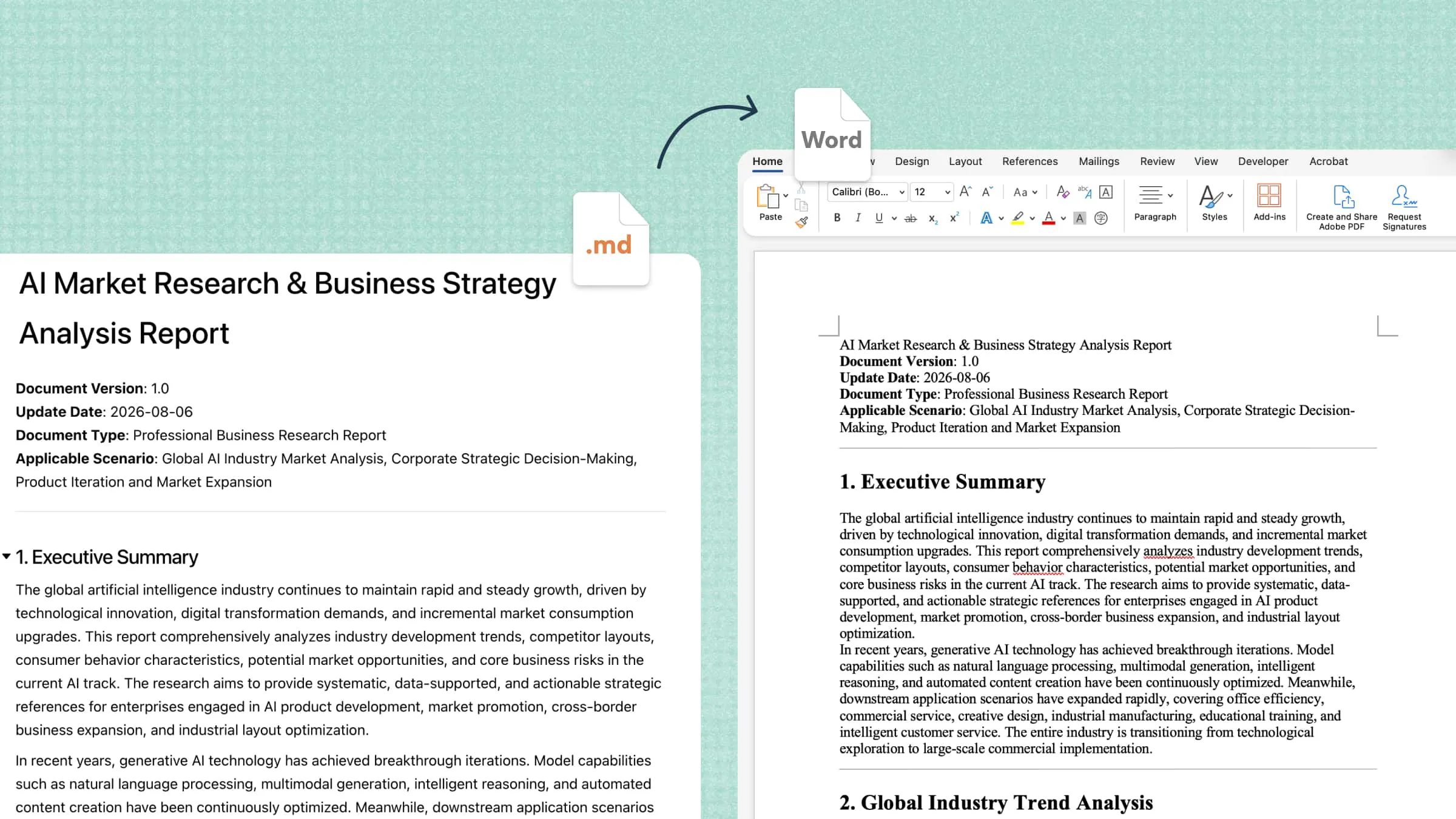
Когда нужно преобразовать Markdown в документ Word
Превращение черновиков от ИИ в готовые документы
ИИ-ассистенты могут по умолчанию создавать контент в Markdown. Преобразование этих черновиков в Word превращает необработанный результат ИИ в готовые отчеты и предложения, которые можно отправлять.
Обмен технической документацией за пределами команды разработки
Файлы README, справочники API и спецификации систем создаются в Markdown, но сотрудники за пределами разработки работают в Word. Преобразование делает документацию удобной для чтения, комментирования и редактирования всей командой.
Подача учебных и исследовательских работ
Исследователи часто пишут черновики в Markdown из-за его простоты, а затем сталкиваются с системами приема работ, поддерживающими только DOCX. Аккуратное преобразование сохраняет источники, таблицы и структуру для проверки и отслеживания изменений.
Подготовка официальных деловых документов
Коммерческие предложения, заявки и аналитические документы, подготовленные в Markdown, нуждаются в профессиональном форматировании перед отправкой клиентам. Преобразование в Word дает редактируемый файл, соответствующий стандартам, который требуется в официальных процессах.
Упрощение циклов командного рецензирования
Заметки встреч, списки требований и журналы решений, составленные в Markdown, становятся удобными для совместной работы в Word. Коллеги смогут комментировать, предлагать правки и отслеживать изменения без освоения новых инструментов.
Обзор 4 способов преобразовать Markdown в документ Word
Преобразовать файл Markdown в документ Word можно несколькими способами. Доступные методы заметно различаются по удобству, точности форматирования и эффективности: одни почти не требуют усилий, а другие заставляют исправлять результат элемент за элементом. Выбор зависит прежде всего от сложности файла и времени, которое вы готовы потратить на исправление форматирования. Перед началом кратко рассмотрим, для чего подходит каждый метод.
Как преобразовать Markdown в Word онлайн с помощью инструмента на базе ИИ
Kimi Docs — это ИИ-агент для работы с документами, который создает, преобразует, проверяет и визуализирует документы за минуты, а не часы. Он без потери данных преобразует файлы из одного формата в другой и понимает содержимое, а не просто переносит текст между форматами. При преобразовании Markdown в Word это означает, что заголовки, таблицы и структура переносятся точно и документ сразу готов к отправке или подаче.
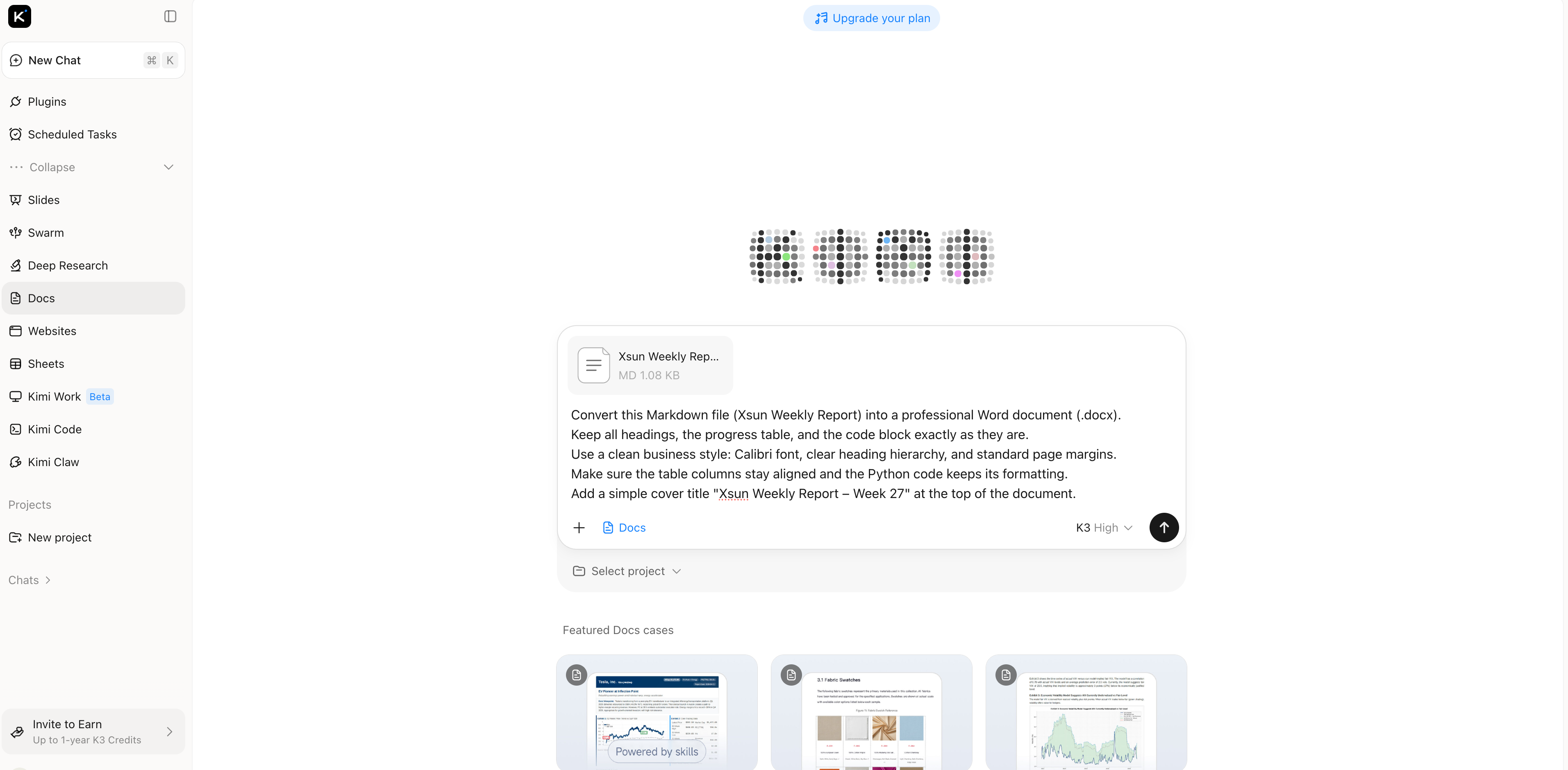
Шаг 1. Загрузите файл Markdown и введите четкий prompt
Загрузите MD-файл в Kimi Docs и опишите, что вам нужно: например, выходной формат, структуру заголовков, стили таблиц или особые требования к макету. Четкие инструкции помогут Kimi понять ваши ожидания и преобразовать Markdown в хорошо организованный документ Word, соответствующий вашим требованиям.
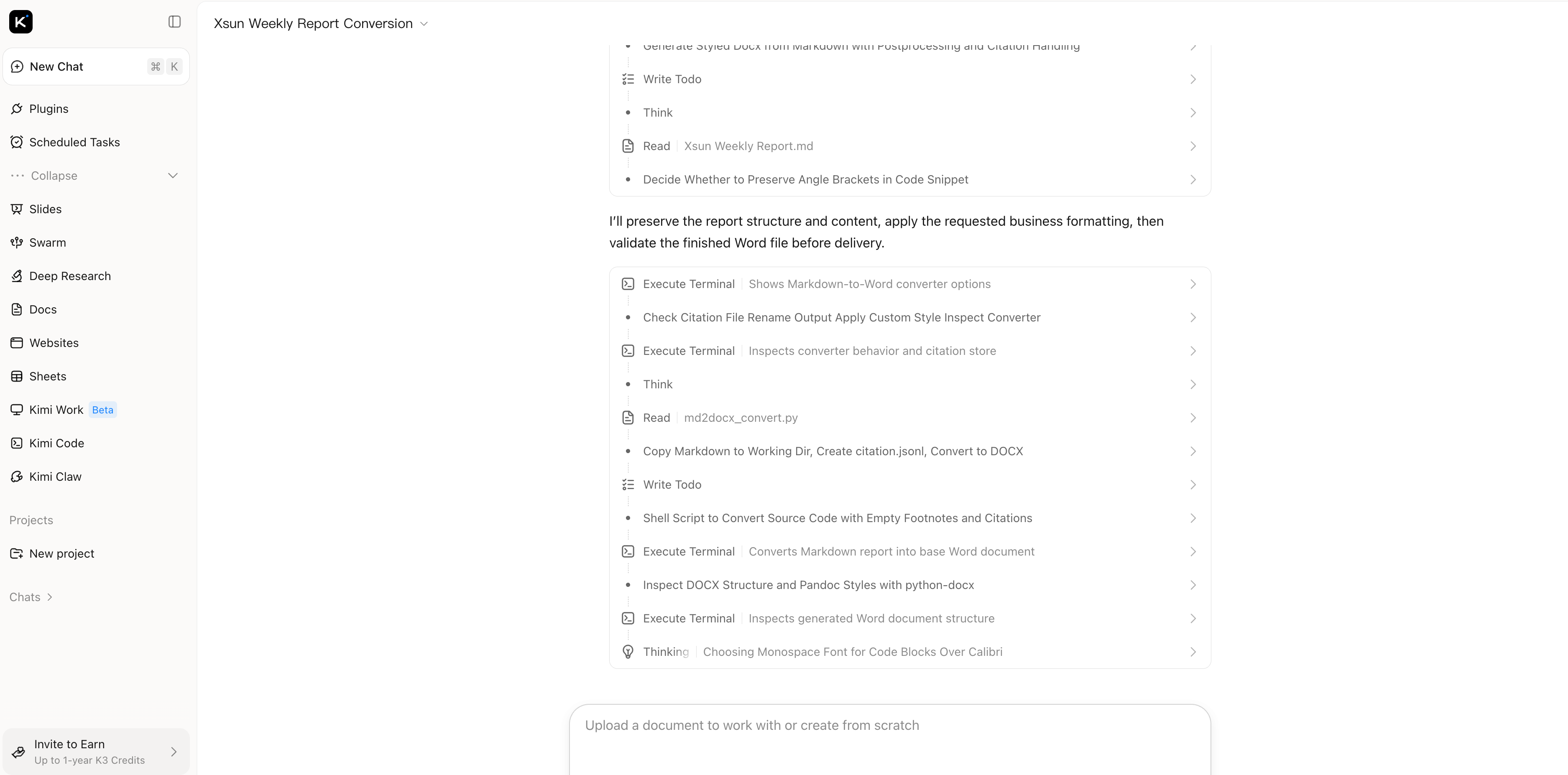
Шаг 2. Позвольте Kimi Docs точно преобразовать Markdown
Kimi анализирует файл Markdown, распознает заголовки, таблицы, списки, блоки кода и другие элементы, а затем заново формирует содержимое, сохраняя исходную иерархию и форматирование. Преобразованный документ выглядит аккуратно и профессионально без ручных исправлений.
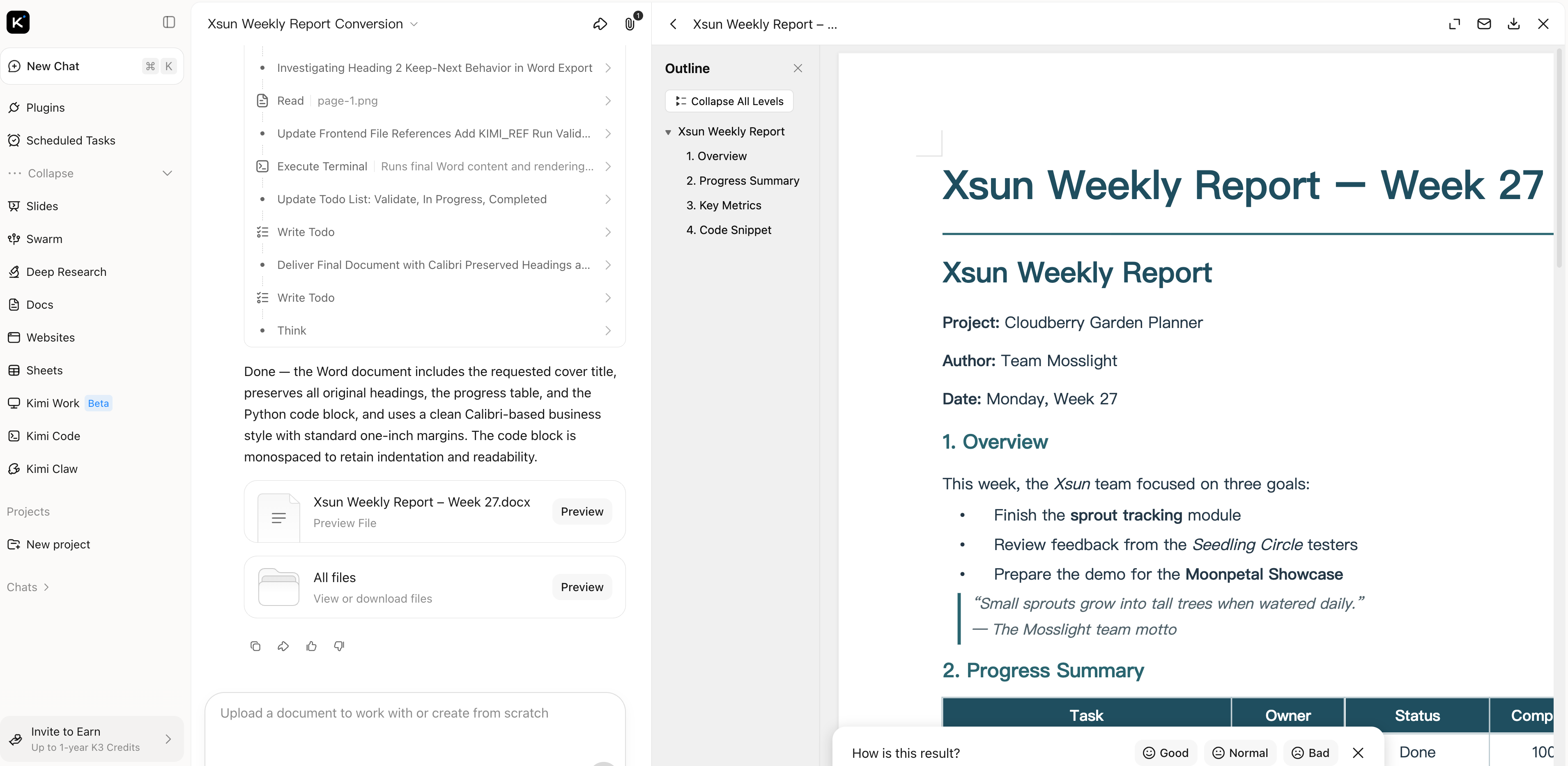
Шаг 3. Проверьте и скачайте документ Word
Просмотрите преобразованный документ и убедитесь, что все заголовки, таблицы и детали расположены правильно, затем скачайте его в формате Word. В результате вы получите аккуратно оформленный документ, готовый к отправке, совместной работе и дальнейшему редактированию.
Почему стоит выбрать Kimi Docs для преобразования Markdown-файла
Преобразование без потери данных
Плавно преобразует файлы между форматами, сохраняя чистое оформление документа и его готовность к работе без потери данных.
Преобразование с учетом содержимого
Kimi Docs не просто распознает форматы — он понимает содержимое. Вместо обычного текстового дампа ваш черновик в Markdown может превратиться в хорошо структурированный профессиональный документ Word.
Поддержка профессиональных элементов
Если ваш Markdown содержит блоки кода, таблицы, формулы LaTeX или контрольные списки, Kimi Docs поддерживает эти элементы и помогает документу соответствовать профессиональным и академическим стандартам.
Улучшенное визуальное оформление и чистая верстка
Kimi Docs может автоматически обрабатывать интеграцию текста и изображений, профессиональное оформление обложки и визуализацию данных в диаграммах, чтобы преобразованный документ выглядел понятным и визуально привлекательным.
Один инструмент для работы с документами
Помимо этого преобразования, Kimi Docs работает с Word, PDF, PowerPoint и Excel, а также предлагает перевод документов и сравнение версий — поэтому он пригодится и для дальнейшего редактирования и обмена файлами.
Как преобразовать Markdown в Word с помощью онлайн-конвертера
Markdown to Word — это онлайн-конвертер, созданный специально для преобразования MD в документ Word. Он работает полностью в браузере, не требует регистрации, обрабатывает файлы локально на вашем устройстве и поддерживает файлы .md и .markdown размером до 10 МБ.
Шаг 1: Загрузите или вставьте содержимое Markdown
Откройте markdowntoword.io в браузере. Перетащите Markdown-файл в область загрузки или вставьте содержимое прямо в редактор. Поддерживаются файлы .md и .markdown.
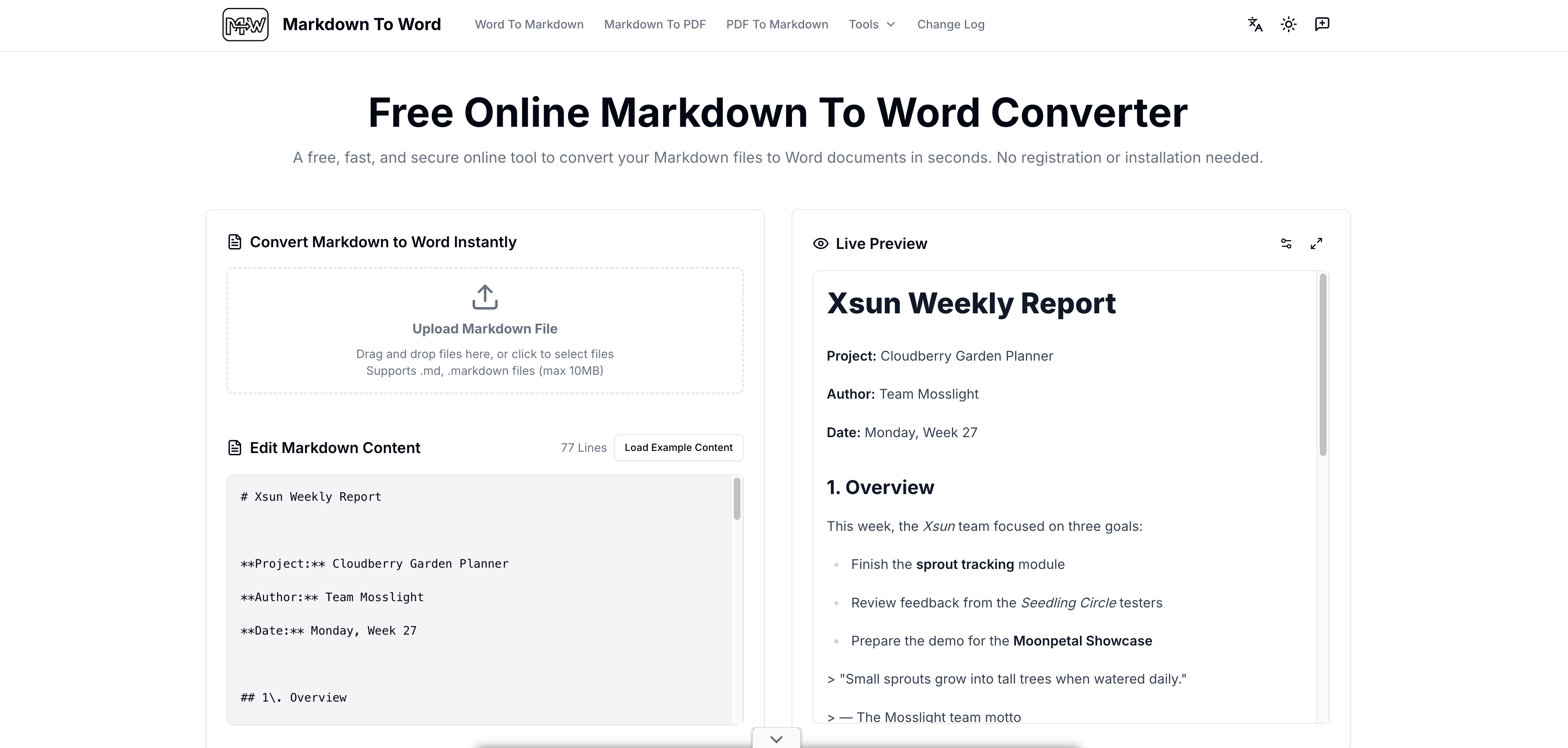
Шаг 2: Проверьте и настройте результат в режиме предпросмотра
Посмотрите предпросмотр в реальном времени, чтобы увидеть, как заголовки, таблицы и списки будут выглядеть в Word. Если что-то нужно исправить, можно отредактировать текст и структуру прямо в редакторе, пока результат не будет выглядеть как нужно.
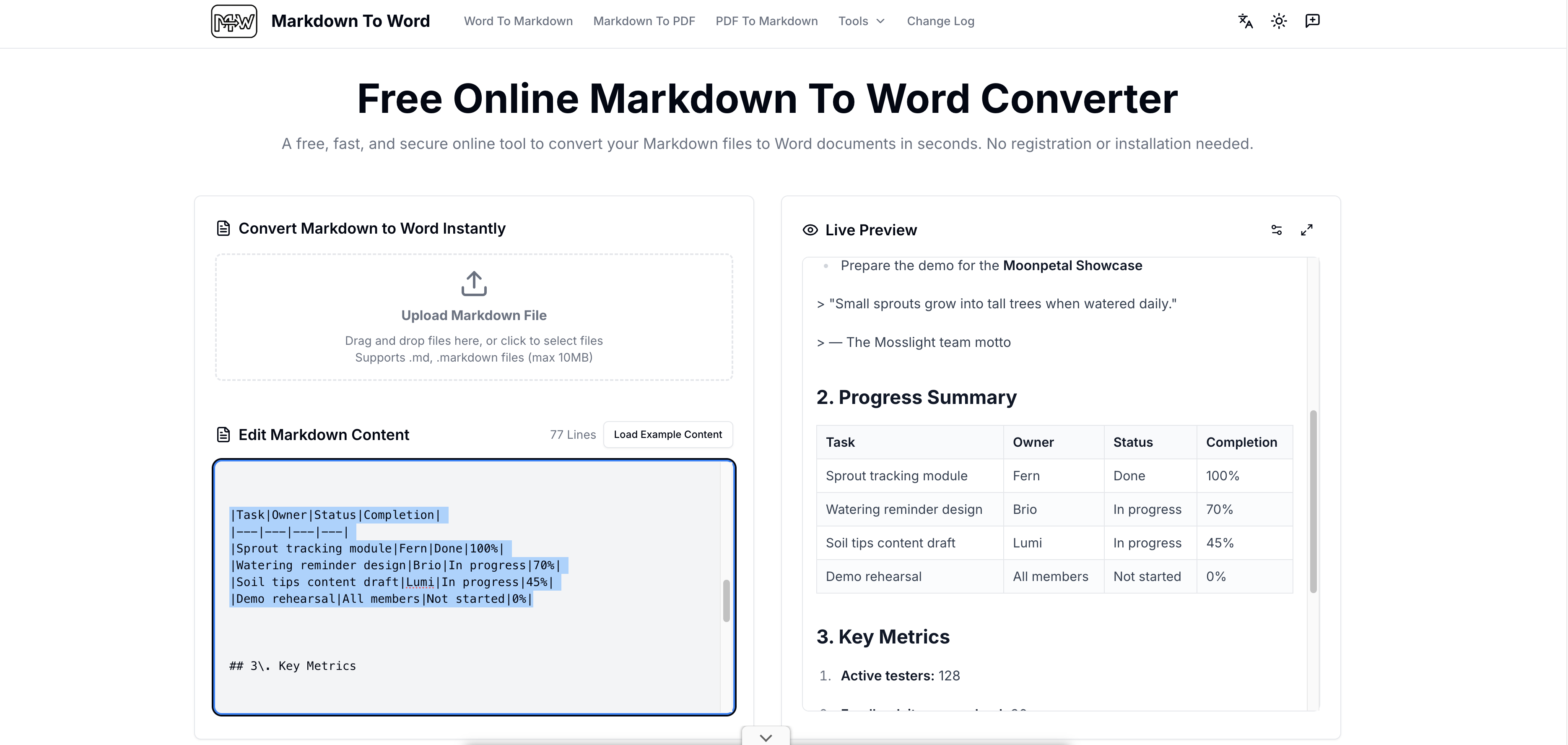
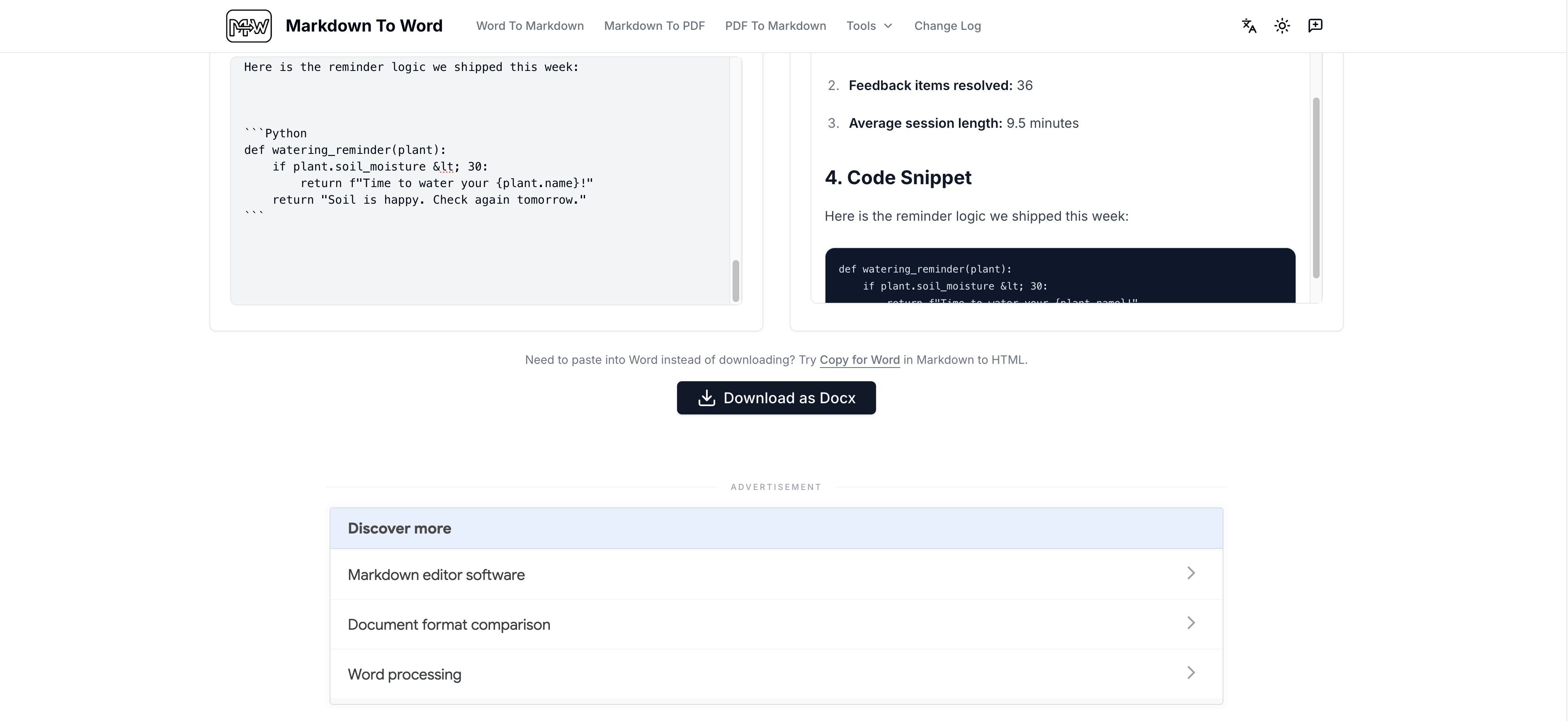
Шаг 3: Скачайте документ Word
Нажмите, чтобы экспортировать файл DOCX, затем откройте его в Microsoft Word, Google Docs или WPS и проверьте результат. Инструмент преобразует заголовки в стили Word и сохраняет таблицы, блоки кода и типографическое оформление.
Как преобразовать Markdown в Word с помощью скрипта командной строки (Pandoc)
Pandoc — это открытый конвертер документов, который работает на вашем компьютере. Он работает офлайн, хорошо подходит для пакетного преобразования и популярен среди разработчиков и технических писателей.
Шаг 1: Установите Pandoc на компьютер
Скачайте Pandoc с официального сайта и установите его на Windows, macOS или Linux. Установка займет всего несколько минут, после чего инструмент будет полностью работать офлайн.
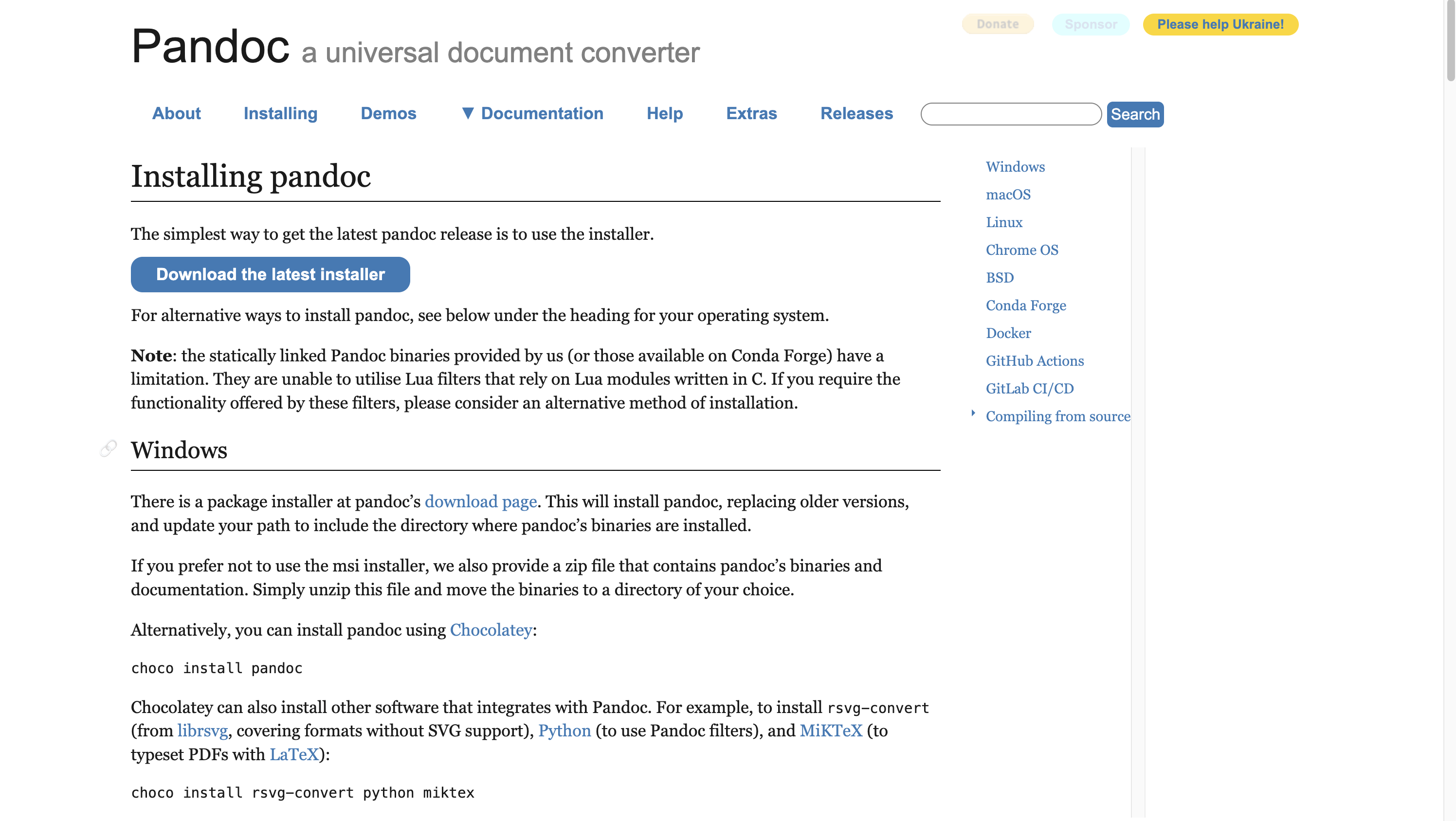
Шаг 2: Выполните простую команду преобразования
Откройте терминал или командную строку, перейдите в папку с Markdown-файлом и выполните: pandoc your-file.md -o output.docx. Pandoc считывает структуру Markdown, включая заголовки, таблицы и списки, и за несколько секунд преобразует ее в файл DOCX.
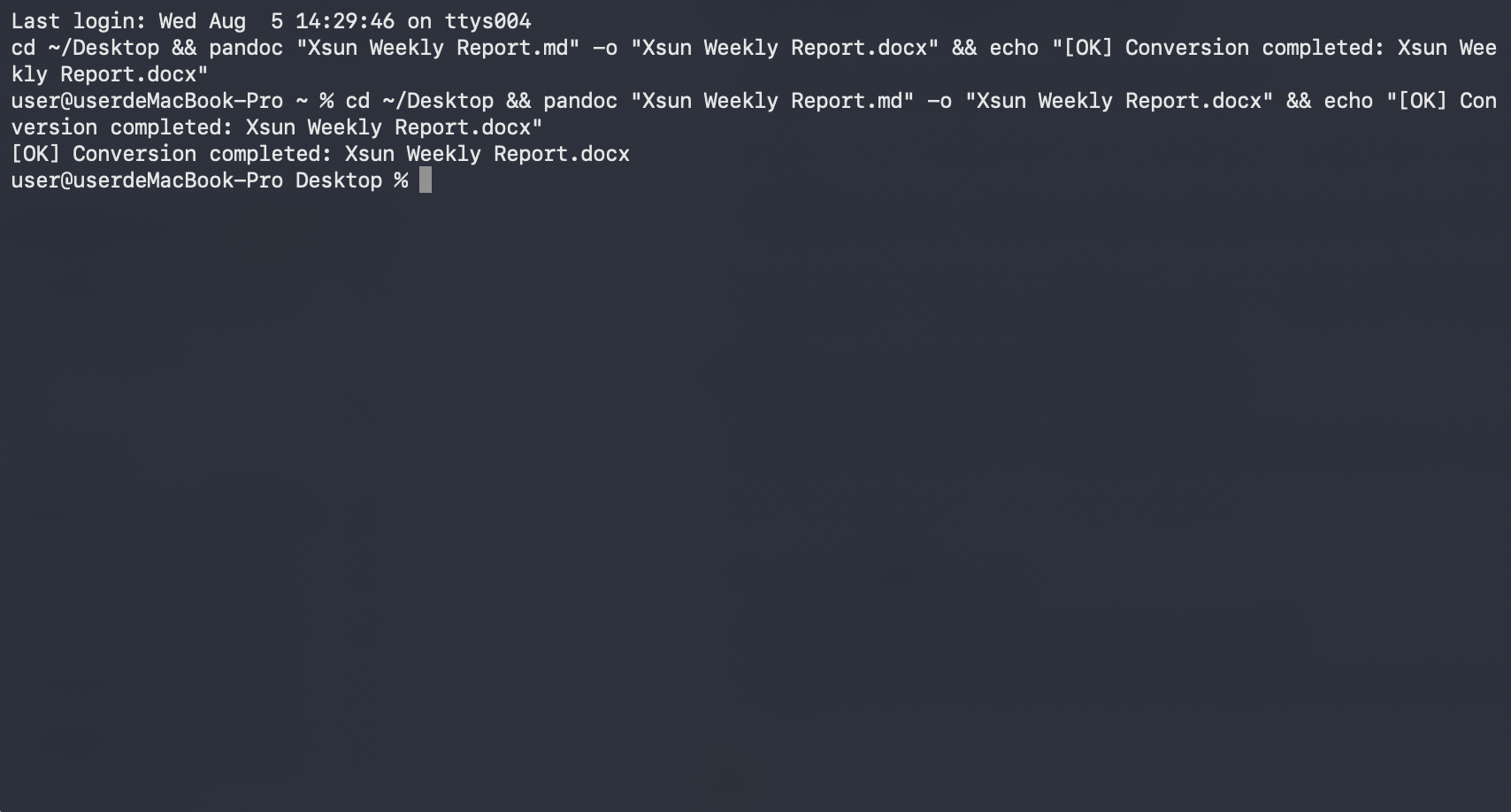
Шаг 3: Откройте и проверьте документ Word
Откройте выходной файл в Microsoft Word и убедитесь, что заголовки, таблицы и списки отображаются правильно. Для пользовательского оформления можно повторить преобразование с помощью эталонного документа, в котором заданы нужные шрифты и стили заголовков.
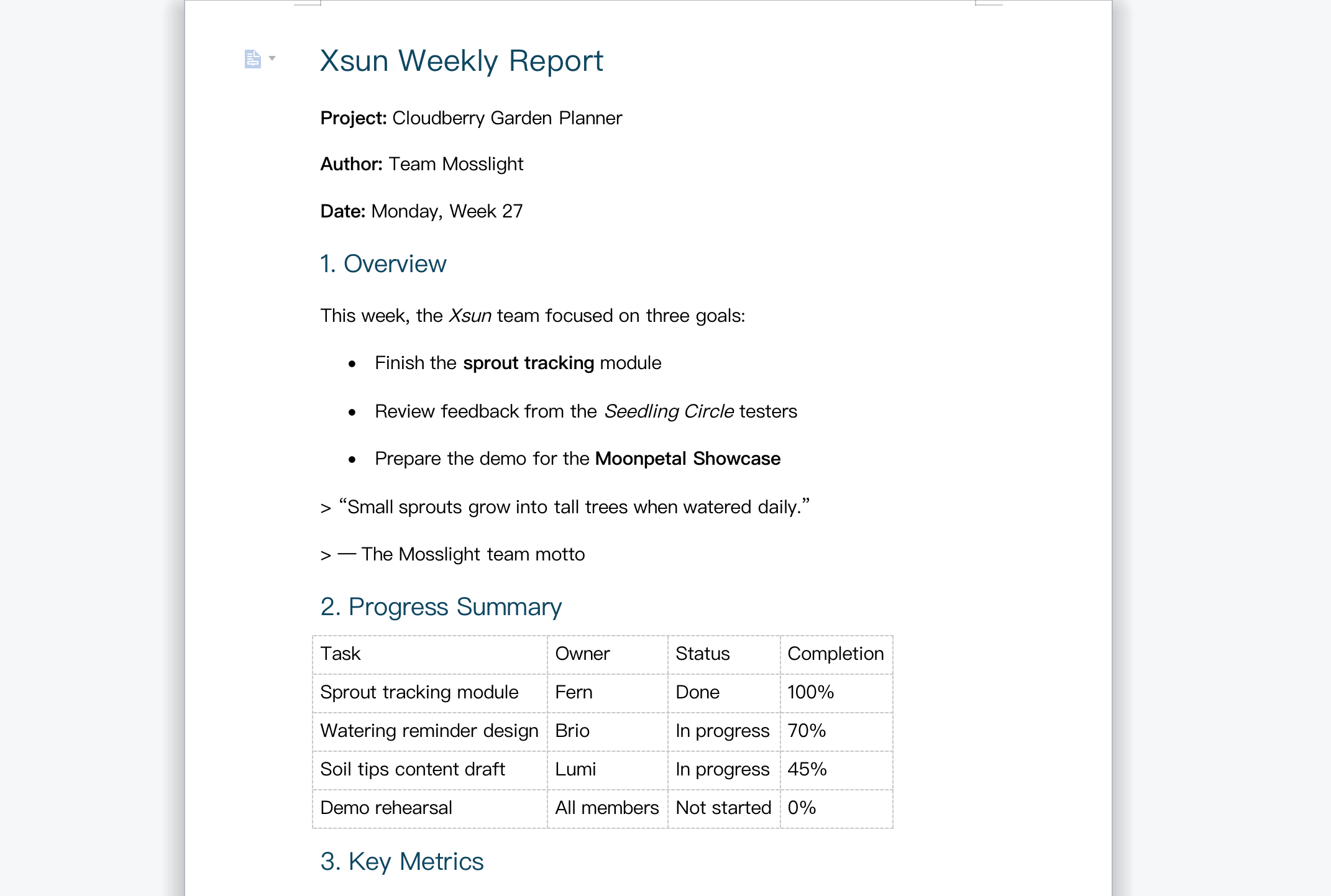
Как вручную преобразовать Markdown в Word в Microsoft Word
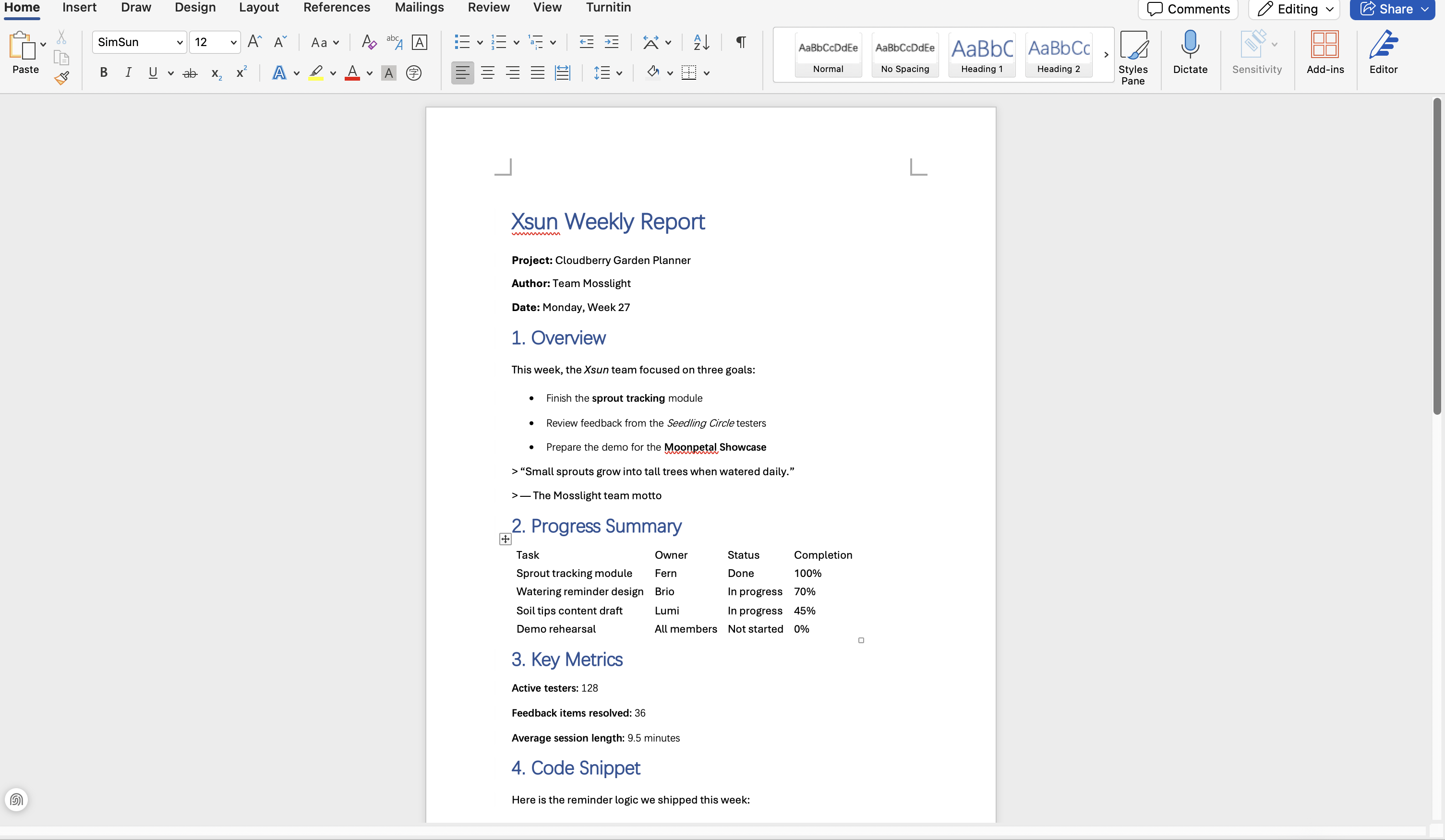
Если у вас уже установлен Microsoft Word, для быстрого базового преобразования не нужны дополнительные инструменты. Поскольку файлы Markdown содержат обычный текст, Word может открыть их напрямую и сохранить в формате DOCX.
Шаг 1: Откройте файл MD в Microsoft Word
Щелкните правой кнопкой мыши по Markdown-файлу, выберите «Открыть с помощью» и укажите Microsoft Word. Также можно открыть файл через меню «Файл» в Word. Он откроется как обычный текст со всем видимым содержимым.
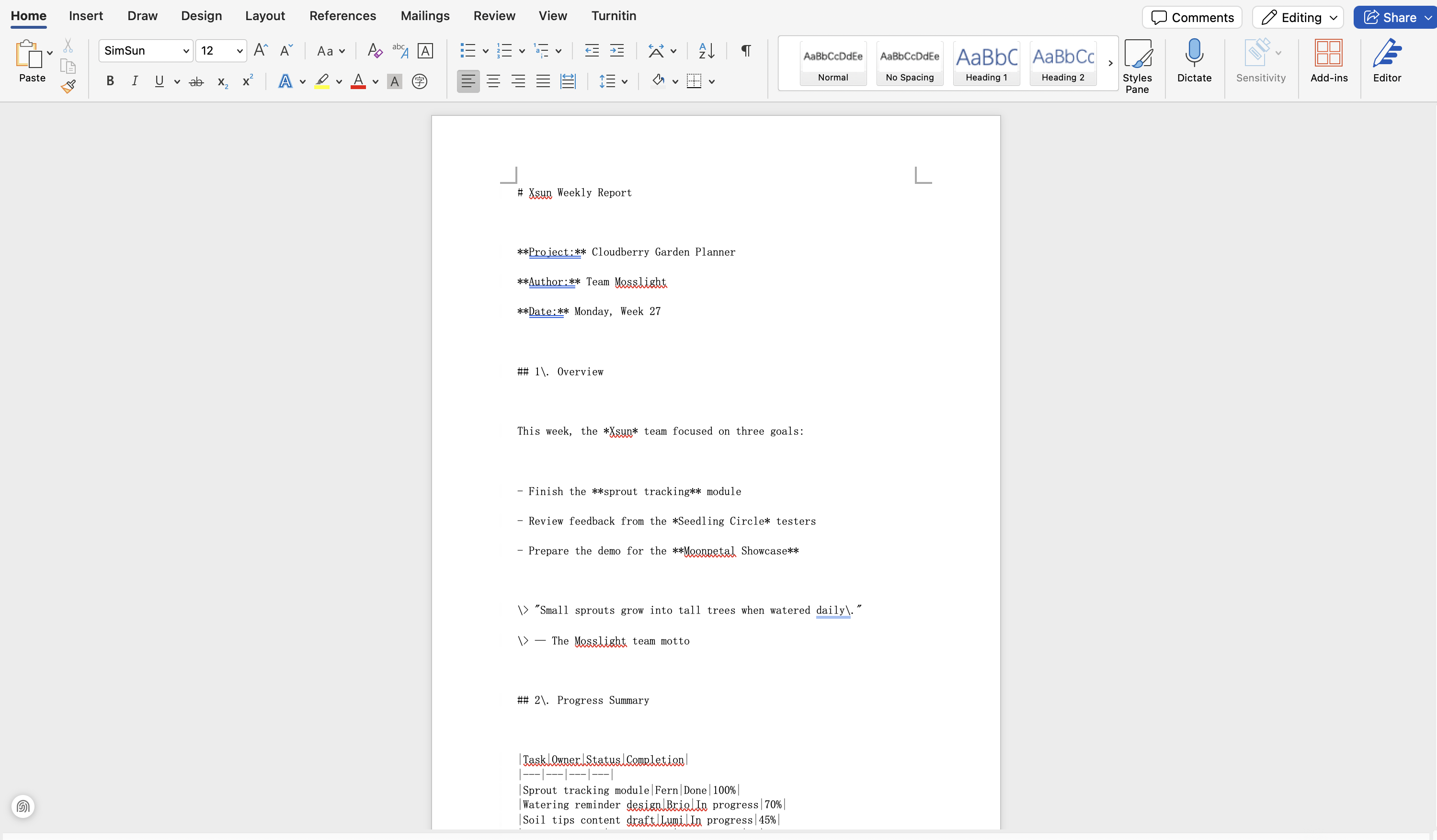
Шаг 2. Удалите символы разметки и оформите текст
Word не распознает символы Markdown, поэтому такие знаки, как #, ** и разделители таблиц, остаются видны как обычный текст. Удалите их и при необходимости примените встроенные в Word стили заголовков, списки и таблицы. Для коротких файлов с простой структурой это займет всего несколько минут.
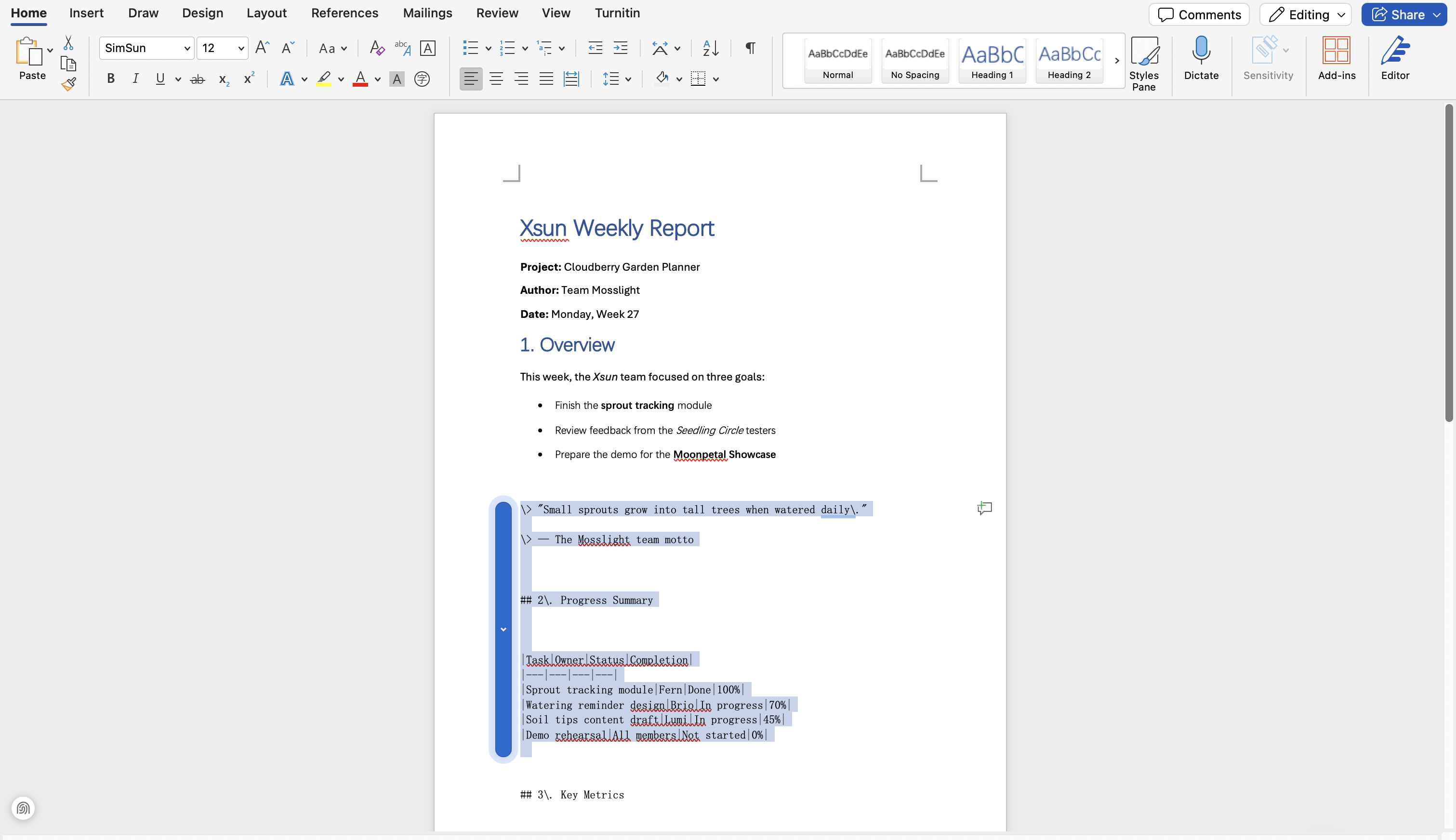
Шаг 3. Сохраните файл в формате DOCX
Перейдите в меню «Файл», затем выберите «Сохранить как» и укажите формат Word Document (.docx). Теперь ваш Markdown-контент сохранен в файле Word и готов к отправке и редактированию.
Советы по конвертации Markdown в Word без проблем
Какой бы способ вы ни выбрали, несколько простых привычек помогут избежать самых распространенных проблем при конвертации: потери форматирования, неверного формата файла или неприятных сюрпризов перед отправкой. Помните об этих шести советах, чтобы всегда получать аккуратный и точный документ Word.
Сохраняйте исходный файл Markdown
Перед конвертацией всегда сохраняйте копию исходного файла Markdown. Если в версии Word что-то выглядит неправильно, вы сможете исправить Markdown и повторить конвертацию вместо того, чтобы вручную исправлять весь документ.
Выбирайте DOCX в качестве выходного формата
DOCX — современный стандарт Word, который лучше старого формата DOC работает с современными редакторами, системами подачи документов и инструментами для совместной работы.
Проверяйте сложные элементы после конвертации
Таблицы, блоки кода, вложенные списки и формулы LaTeX чаще всего меняются при конвертации. Сначала проверьте их в готовом документе, а не читайте весь файл построчно.
Составляйте понятный prompt для ИИ-конвертеров
При работе с ИИ-агентом для документов, таким как Kimi Docs, точно укажите, что вам нужно: например, структуру заголовков, стили таблиц или предпочтения по макету. Конкретные инструкции дают более точный результат и сокращают объем ручной доработки.
Просматривайте документ перед отправкой
Перед отправкой клиентам, преподавателям или коллегам откройте конвертированный документ Word и полностью его пролистайте. Минутная проверка поможет заметить проблемы с форматированием, из-за которых документ может выглядеть непрофессионально.
Подбирайте инструмент под задачу
Для разовой быстрой конвертации может быть достаточно онлайн-конвертера или встроенных возможностей Word. Для пакетной обработки офлайн подойдет Pandoc. А для документов со сложным форматированием или файлов, которые потребуется редактировать дальше, ИИ-агент для документов, такой как Kimi Docs, обеспечит точный результат с минимумом ручной работы.
Заключение
Все четыре способа позволяют конвертировать Markdown в Word, и у каждого есть свои преимущества: онлайн-конвертеры удобны для разовых файлов, Pandoc подходит для пакетной обработки офлайн, встроенные возможности Microsoft Word — для коротких простых черновиков, а Kimi Docs берет на себя основную работу, конвертируя ваш файл MD онлайн и за несколько минут точно сохраняя заголовки, таблицы и структуру. Выберите способ, который подходит вашему файлу, и уделяйте время самому содержанию, а не ручной доработке.