Превратить PDF в редактируемый файл Excel часто сложнее, чем кажется. Таблицы могут ломаться, форматирование — смещаться, а очистка данных обычно занимает дополнительное время. Существует несколько способов конвертировать PDF в Excel и другие форматы, включая встроенные инструменты Office и решения на основе ИИ, каждый с разной скоростью и трудоёмкостью. В разделах ниже вы узнаете о трёх практических способах конвертации PDF в Excel.
Краткий обзор: 3 способа конвертации данных из PDF в Excel
Существует несколько способов бесплатно конвертировать PDF в XLS онлайн — в зависимости от доступных инструментов и требуемой точности. Некоторые способы ручные, другие используют встроенные функции или ИИ. Вот краткий обзор трёх способов.
Среди этих подходов Power Query в Excel 365 подходит для структурированных данных. Microsoft Word работает для простого ручного копирования, а Kimi Sheets предлагает более быстрый способ на основе ИИ для обработки сложных PDF-файлов с более высокой точностью и меньшими усилиями. Чтобы перейти к более автоматизированному способу, откройте раздел Kimi Sheets ниже.
Как конвертировать PDF в Excel с помощью Excel 365 (Power Query)
В Excel 365 есть встроенная функция Power Query, которая значительно упрощает извлечение данных из PDF. Всего за несколько шагов вы сможете превратить неупорядоченные данные из PDF в организованные таблицы Excel, готовые для анализа. Вот как это сделать шаг за шагом.
Шаг 1: импортируйте PDF-файл в Excel
Перейдите на вкладку «Данные», нажмите «Получить данные», затем выберите «Из файла» > «Из PDF». Выберите PDF-файл на своём устройстве и нажмите «Импорт». Excel просканирует файл и покажет доступные таблицы и страницы для предпросмотра.
Шаг 2: выберите таблицы в навигаторе
Откроется окно навигатора со всеми обнаруженными в PDF таблицами. Перед выбором просмотрите данные в правой части окна. При необходимости можно выбрать несколько элементов. Затем нажмите «Преобразовать данные» для редактирования или «Загрузить», чтобы импортировать данные напрямую.
Шаг 3: очистите и загрузите данные с помощью Power Query
В редакторе Power Query настройте данные с помощью таких опций, как «Использовать первую строку как заголовки». При необходимости удалите ненужные столбцы и отфильтруйте лишние строки. Когда данные будут выглядеть аккуратно, перейдите на вкладку «Главная» и нажмите «Закрыть и загрузить», чтобы перенести их в Excel.
Как конвертировать PDF в Excel с помощью Kimi Sheets (ИИ-инструмент)
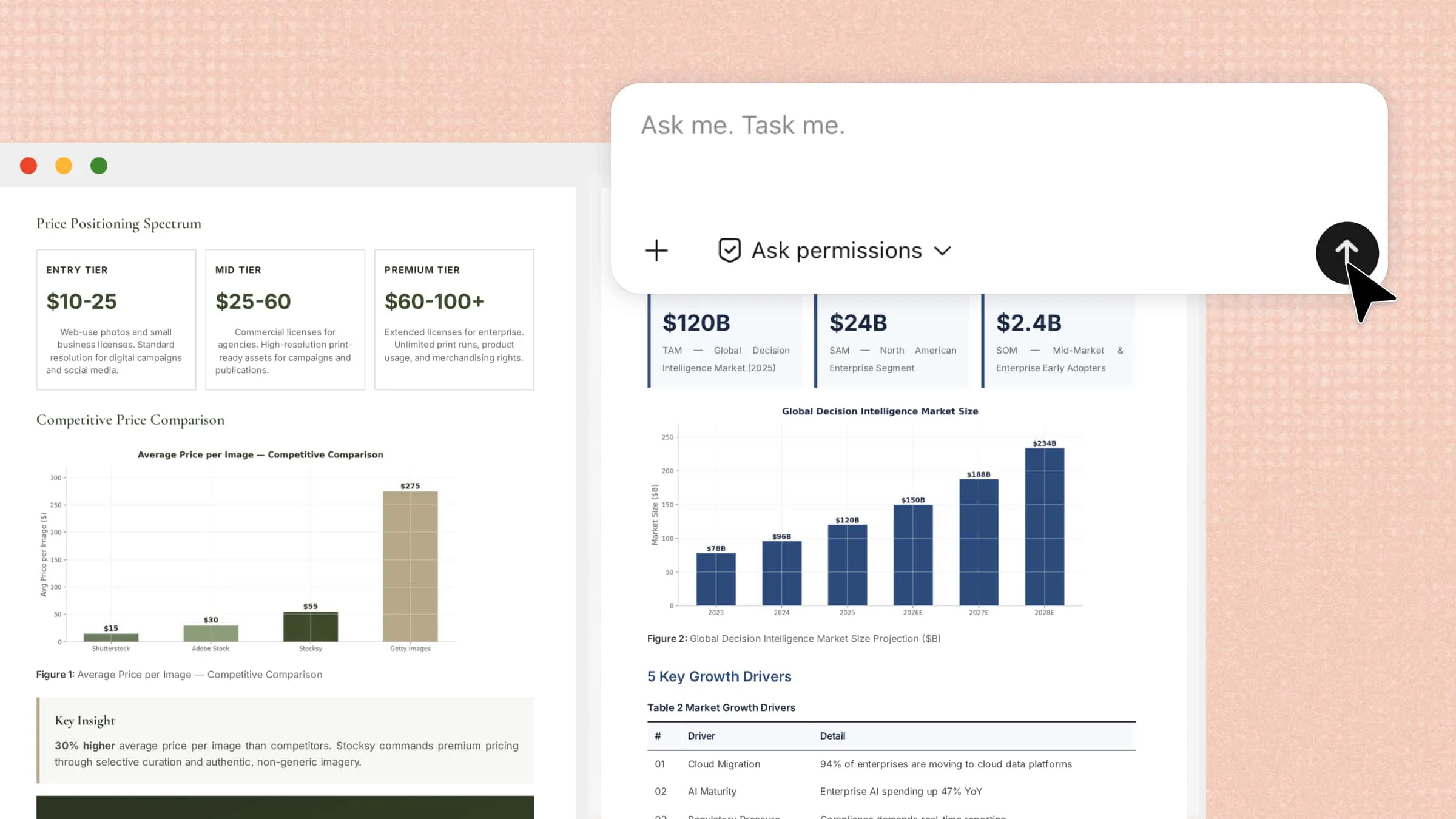
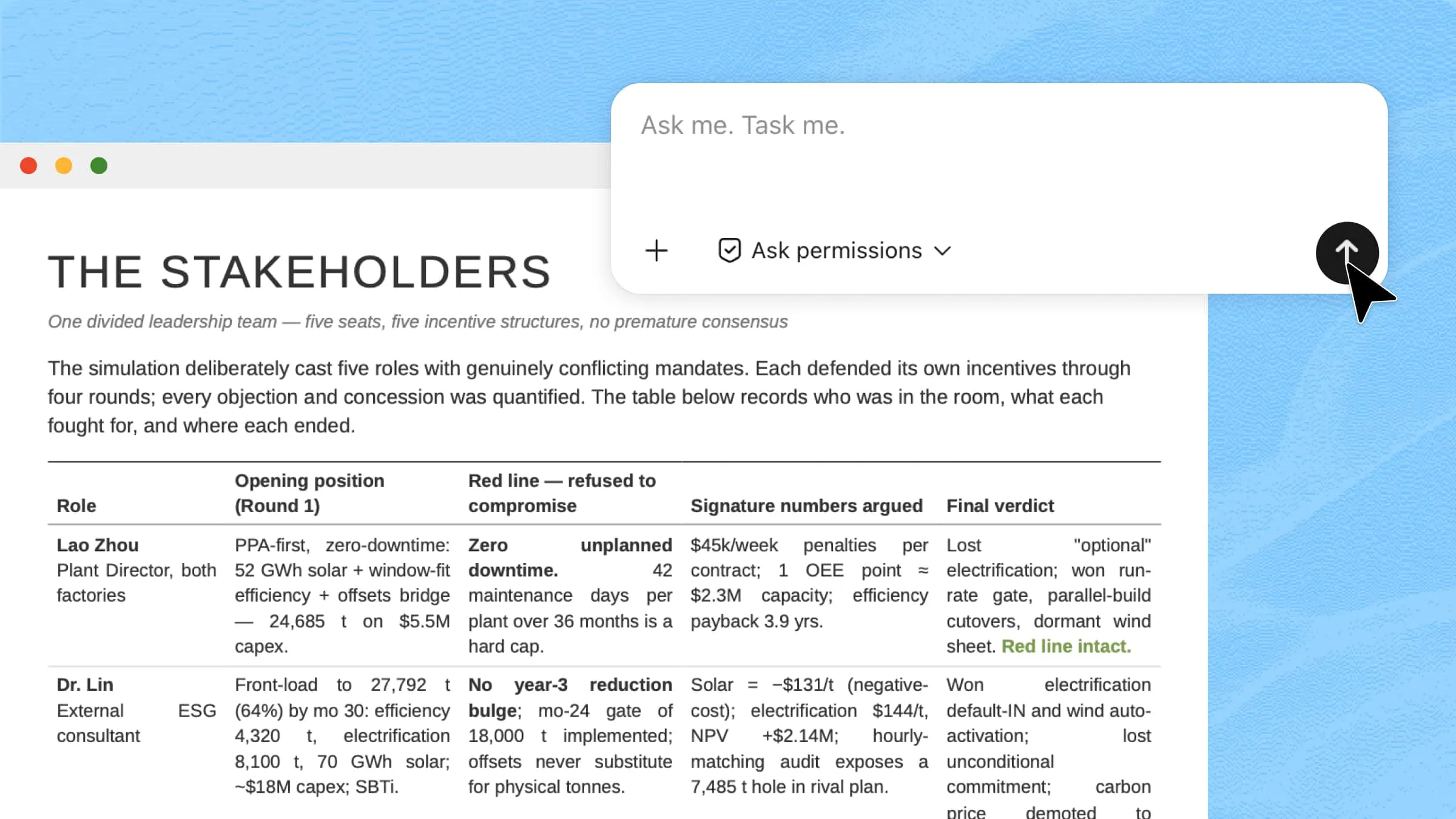
Kimi Sheets, ИИ для Excel, превращает PDF-файлы в редактируемые таблицы в стиле Excel с высокой точностью. Инструмент использует интеллектуальное распознавание данных, чтобы обнаружить таблицы, столбцы и закономерности внутри PDF-документов, и упорядочивает их в аккуратном формате. Он также сокращает время преобразования, выполняя извлечение и форматирование за один проход, что удобно для быстрой обработки и анализа данных. Если вы хотите конвертировать PDF в формат XLS с минимальной последующей очисткой, это самый прямой вариант.
Шаг 1: загрузите свой PDF и введите запрос
Откройте Kimi Sheets в браузере. Загрузите PDF-файл с помощью функции загрузки, затем введите инструкции в поле запроса. После этого нажмите «Отправить», чтобы начать процесс конвертации.
Пример запроса:
Шаг 2: дайте Kimi обработать данные и создать результат
После загрузки файла Kimi Sheets сканирует PDF и извлекает таблицы, текст и другие данные. ИИ упорядочивает всё в аккуратную таблицу, так что вам не нужно вручную что-либо очищать. Просто подождите, пока система обработает ваш файл и подготовит результат в формате Excel.
Шаг 3: скачайте Excel
После завершения обработки на экране появится предпросмотр преобразованной таблицы. Проверьте результат, чтобы убедиться, что всё в порядке, а затем нажмите кнопку скачивания, чтобы сохранить файл. Он будет экспортирован в формате Excel и готов к использованию.
Основные функции Kimi Sheets
Простое преобразование PDF: Kimi Sheets позволяет легко превращать PDF-файлы в редактируемые таблицы. Вам не нужно вводить данные вручную — документы быстро становятся пригодными для работы.
Точное сохранение формата: инструмент сохраняет исходную разметку, структуру и числа неизменными после преобразования. Это помогает избежать проблем с форматированием и делает данные чистыми и удобными для использования.
Автоматическое распознавание таблиц: инструмент автоматически находит таблицы в PDF-файлах и документах без ручного выделения. Он корректно разделяет строки и столбцы, поэтому данные сразу готовы к анализу.
Извлечение структурированных данных: он извлекает важную информацию из файлов и организует её в понятную структуру. Это упрощает работу со сложными или неструктурированными данными.
Автоматическая организация: система расставляет данные в правильном порядке без необходимости ручной сортировки. Это помогает поддерживать таблицы аккуратными, структурированными и удобными для чтения.
Как преобразовать PDF в Excel с помощью Microsoft Word (копирование и вставка)
Простой способ извлечь данные — открыть PDF в Microsoft Word, где он преобразуется в редактируемый формат. После этого можно скопировать содержимое и вставить его в Excel для дальнейшей работы. Вот как перенести таблицу из PDF в Excel с помощью Word.
Шаг 1: откройте и преобразуйте PDF в Word
Перейдите в раздел «Файл» > «Открыть» в Microsoft Word и выберите нужный PDF-файл. Word автоматически преобразует PDF в редактируемый документ, чтобы вы могли просмотреть и получить доступ к всему тексту и таблицам.
Шаг 2: выделите и скопируйте нужные данные
Найдите нужную таблицу или данные в преобразованном документе. Выделите их, а затем нажмите «Правая кнопка мыши» > «Копировать» или сочетание клавиш «Ctrl + C», чтобы скопировать выбранное содержимое.
Шаг 3: вставьте данные в Excel
Откройте Microsoft Excel и перейдите на лист, куда нужно вставить данные. Нажмите «Правая кнопка мыши» > «Вставить» или сочетание клавиш «Ctrl + V», чтобы вставить скопированное содержимое, а затем при необходимости настройте форматирование.
Современные инструменты сделали обработку данных намного быстрее и проще по сравнению с ручными методами. Одним из таких решений является Kimi Sheets, который упрощает работу с данными из PDF-файлов и таблиц. Он использует функции на основе ИИ для преобразования и организации информации с высокой скоростью и точностью.
Заключение
Работа с данными из PDF больше не должна быть медленной или сложной. Разные методы могут помочь в зависимости от ваших потребностей, но некоторые из них всё ещё требуют дополнительных усилий и ручной работы. Современные инструменты делают этот процесс более плавным, быстрым и точным. Kimi Sheets выделяется тем, что упрощает весь процесс работы и дает лучшие результаты. Попробуйте его уже сегодня, чтобы преобразовать PDF в Excel в один лист и сэкономить время на своих задачах.