
Обложка Facebook — один из первых элементов, которые замечают посетители, поэтому простое или неудачно оформленное изображение может создать не лучшее впечатление. Проблема в том, что разработка нового дизайна часто требует больше времени и навыков, чем кажется. Инструменты на базе ИИ упрощают этот процесс: они помогают создавать макеты, графику и текст на основе ваших идей. Это простой способ сделать аккуратную обложку, не начиная всё с нуля. Читайте дальше, чтобы узнать, как создать обложку Facebook с помощью ИИ.
Как создать обложку Facebook: простые шаги
Для хорошей обложки не обязательно выполнять сложную работу по дизайну. С помощью ИИ вы можете воплотить свою идею и вносить изменения по ходу работы, даже если у вас нет навыков дизайна.
Kimi Design — инструмент для дизайна на базе ИИ, который позволяет создавать уникальные визуальные материалы по простым prompt. Он генерирует макеты, графику, цвета и текст на основе вашего описания. Затем вы можете дорабатывать дизайн с помощью инструкций на естественном языке, пока он не будет соответствовать желаемому виду. Благодаря этому легко создать аккуратную обложку Facebook без продвинутых навыков дизайна.
Шаг 1. Опишите идею обложки Facebook
Начните с чёткого представления о том, как должна выглядеть обложка. Прежде чем писать prompt, подумайте об основном сюжете, цветах, тексте, настроении и общем стиле. Чем конкретнее описание, тем проще Kimi Design создать результат, соответствующий вашему замыслу.
Выберите подходящий размер
Для обложки личного профиля или страницы Facebook используйте рекомендуемый размер холста 820 × 360 пикселей. Facebook отображает обложку примерно в размере 820 × 312 пикселей на компьютере и 640 × 360 пикселей на мобильных устройствах, поэтому размещайте важный текст и визуальные элементы в центральной безопасной зоне, чтобы снизить риск обрезки на разных устройствах.
Пример prompt:
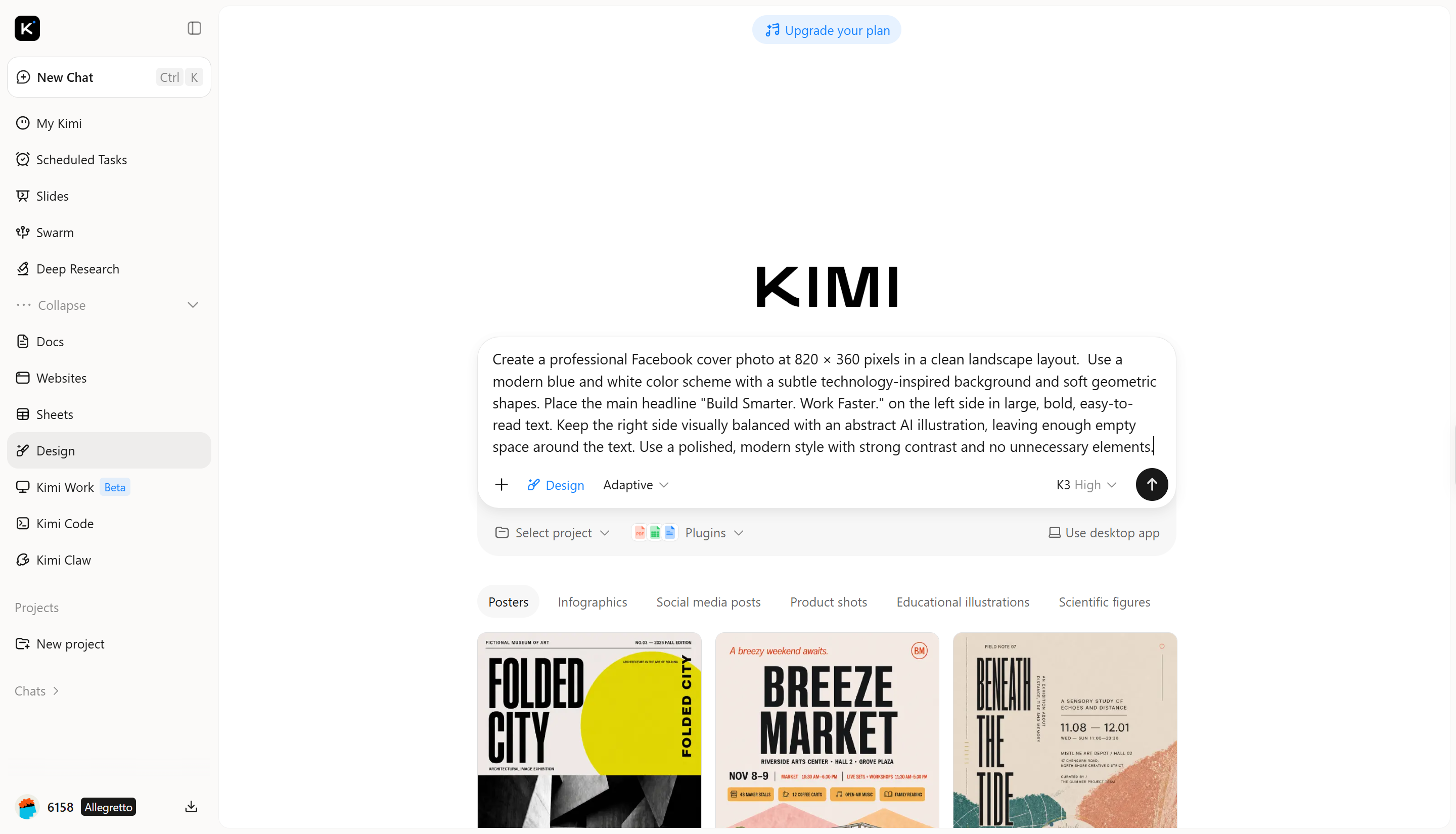
Шаг 2. Позвольте Kimi Design создать обложку
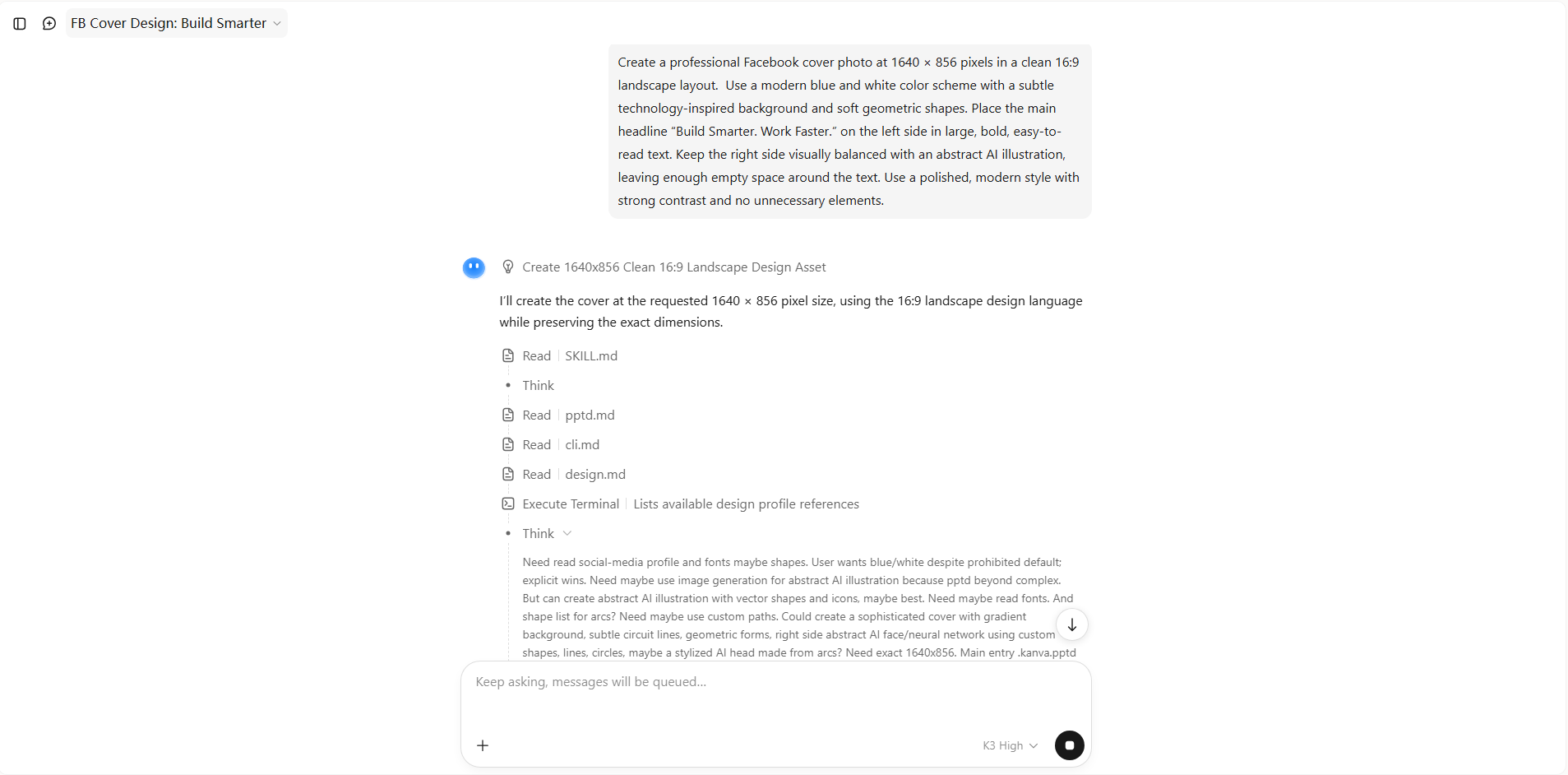
Когда prompt готов, введите его в Kimi Design и позвольте ИИ превратить ваше описание в полноценный дизайн обложки. Внимательно изучите первый результат и проверьте, соответствуют ли размер, расположение текста, цвета и основной визуальный элемент вашей идее.
Шаг 3. Доработайте макет с помощью ИИ-редактирования
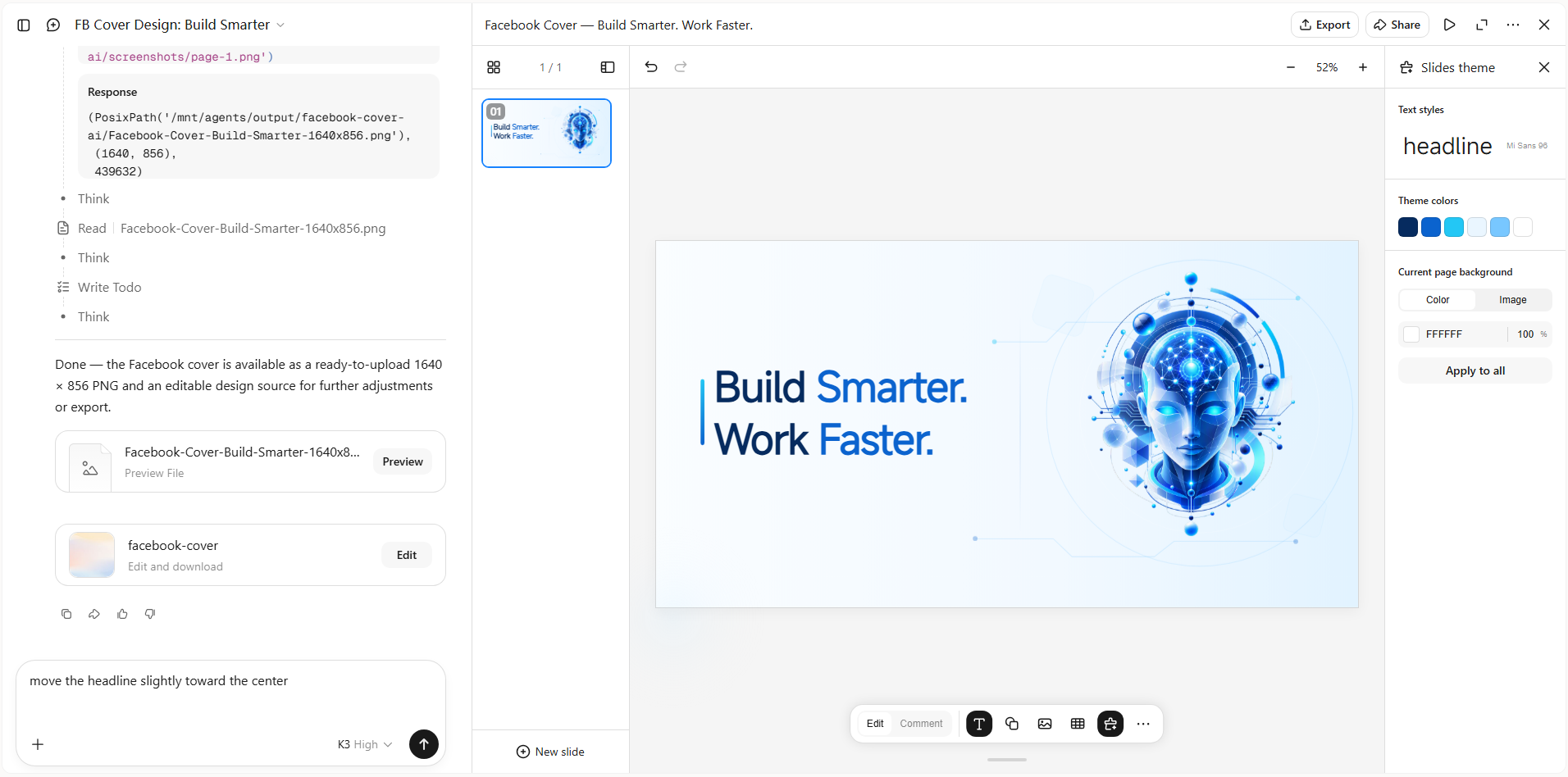
Первая версия не обязательно должна быть идеальной. Используйте ИИ-редактирование, чтобы скорректировать отдельные элементы: переместить заголовок, изменить фон, улучшить видимость текста или заменить основную графику. Дайте Kimi Design простую инструкцию, например: «перемести заголовок немного ближе к центру». Продолжайте дорабатывать макет, пока важные элементы не будут выглядеть сбалансированно и хорошо заметно.
Шаг 4. Просмотрите и экспортируйте обложку
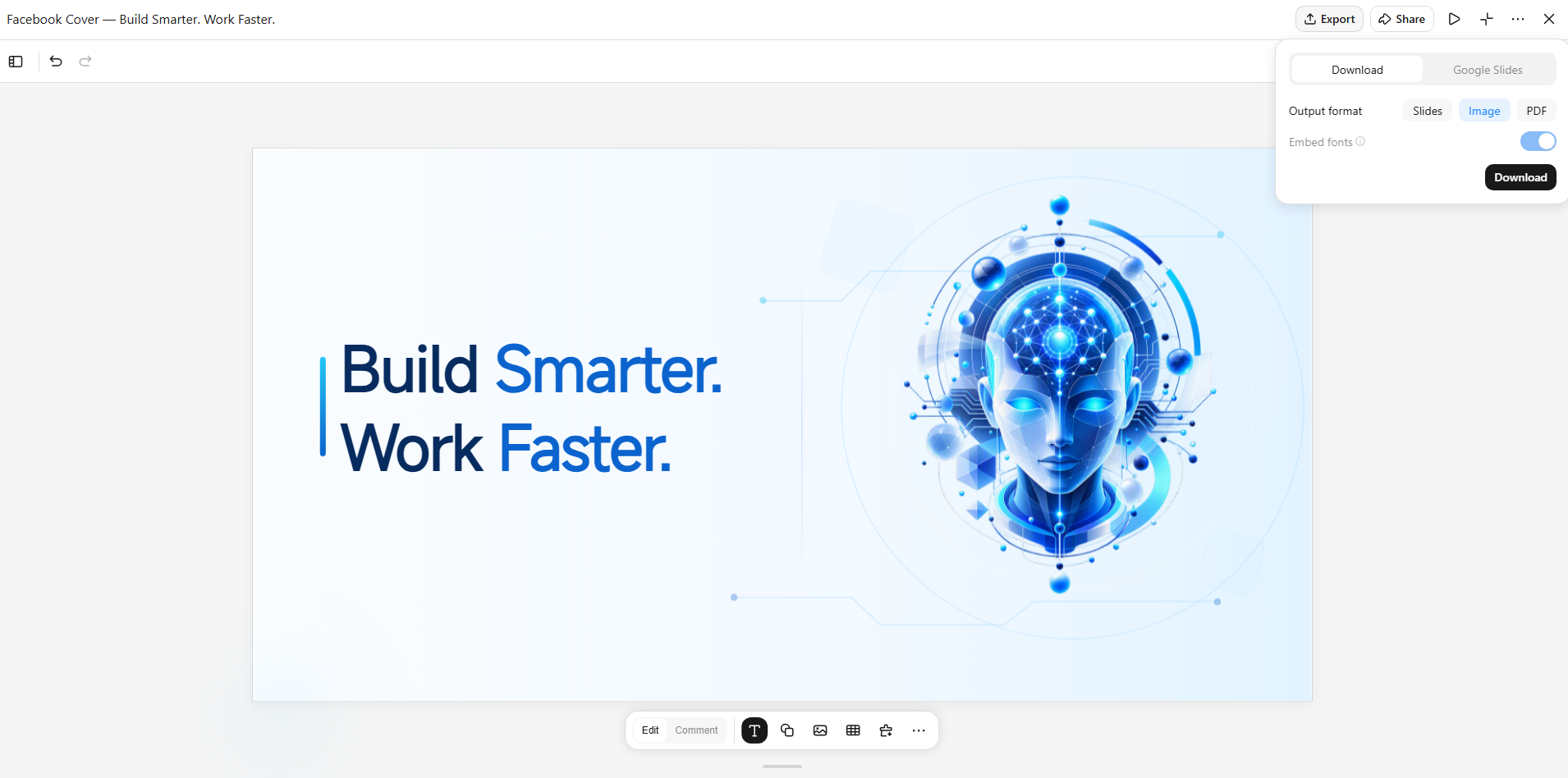
Перед экспортом просмотрите обложку целиком в полном размере и проверьте расположение текста и визуальных элементов. Убедитесь, что важная информация не находится слишком близко к краям, а заголовок остаётся легко читаемым и на компьютерах, и на мобильных устройствах. Когда всё будет готово, экспортируйте финальный дизайн в высококачественном формате и загрузите его в качестве обложки Facebook.
Шаг 5. Загрузите обложку в Facebook
Когда обложка готова, перейдите в свой профиль Facebook и откройте раздел обложки. Выберите «Редактировать обложку» и загрузите изображение, экспортированное из Kimi Design. При необходимости отрегулируйте его положение, затем просмотрите, как оно выглядит в профиле, прежде чем сохранять изменения. Когда всё правильно выровнено и хорошо читается, нажмите «Сохранить», чтобы опубликовать новую обложку Facebook.
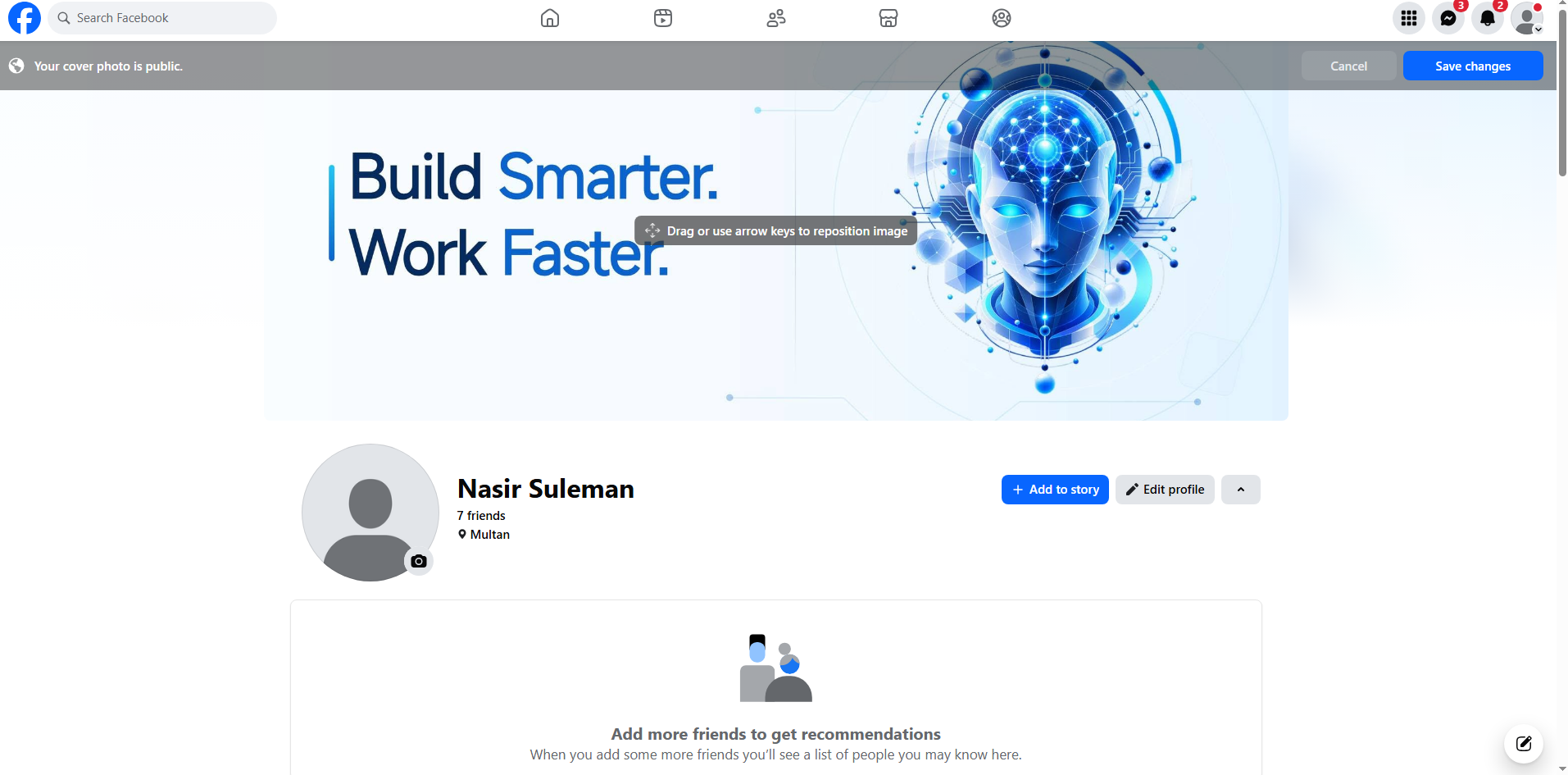
Почему стоит использовать Kimi Design для создания обложки Facebook?
Хорошо оформленная обложка Facebook может не просто заполнять пространство в верхней части профиля. Подходящий инструмент на базе ИИ поможет превратить базовую идею в аккуратный дизайн, сохранив контроль над деталями. Вот почему Kimi Design упрощает этот процесс:
Превращайте идеи в аккуратную обложку по одному prompt
Опишите желаемый вид, сообщение или тему либо загрузите изображения, видео и визуальные референсы для вдохновения. Kimi Design превратит ваши указания в полноценную обложку Facebook, взяв на себя композицию, типографику, цвета, изображения и визуальную иерархию.
Создавайте готовые к использованию в бренде дизайны для любого профиля или бизнеса
Создавайте обложки для личных профилей, авторов, компаний, сообществ и кампаний. Добавляйте логотип, слоган, изображения продукта, фотографии и другие элементы бренда, сохраняя целостность дизайна и соответствие вашему стилю.
Настройте размер холста и соотношение сторон
Обложки Facebook имеют широкий нестандартный формат, поэтому на холсте с фиксированным размером бывает сложно создать сбалансированный дизайн. Kimi Design позволяет настраивать размер холста и соотношение сторон, чтобы вы могли сразу создать обложку, подходящую под нужный формат.
Дорабатывайте дизайн в диалоге, кликом или комментариями на холсте
Попросите Kimi Design изменить компоновку, переписать текст, скорректировать визуальный стиль или заменить изображения в диалоге. Вы также можете оставлять комментарии к отдельным областям холста либо самостоятельно редактировать текст, изображения, фигуры, цвета и расположение элементов. По мере доработки дизайна сохраняйте доступ к предыдущим версиям, чтобы вернуться к раннему варианту и продолжить редактирование оттуда.
Экспортируйте в подходящем формате
Когда обложка для Facebook будет готова, экспортируйте её в PNG, JPG или другом формате для загрузки, публикации или дальнейшего редактирования. Выберите формат, который лучше всего соответствует планируемому использованию готового дизайна, сохранив качество изображения и компоновку.
Советы по созданию заметной обложки Facebook
Заметная обложка Facebook должна не только привлекательно выглядеть, но и делать ваш профиль понятным и целостным. Несколько простых дизайнерских решений помогут придать обложке более профессиональный вид, не перегружая её. Учитывайте эти советы при создании и доработке дизайна:
Сделайте свою индивидуальность понятной с первого взгляда
Обложка должна быстро показывать, кто вы или чему посвящён ваш профиль. Используйте ясную тему, узнаваемые визуальные элементы или короткое сообщение, отражающее вашу личную или брендовую идентичность и сразу объясняющее посетителям назначение профиля.
Выбирайте качественные изображения и цвета
Используйте чёткие изображения высокого разрешения, которые хорошо выглядят на экранах разных размеров. Подбирайте сочетающиеся цвета, соответствующие вашему профилю, бренду или общему визуальному стилю, но не делайте дизайн слишком ярким или отвлекающим.
Пишите кратко и разборчиво
Не заполняйте обложку длинными предложениями или множеством сообщений. Используйте короткий заголовок или слоган с понятным шрифтом, достаточным контрастом и свободным пространством вокруг, чтобы текст легко читался даже на небольших экранах.
Продумайте компоновку с учётом элементов профиля
Помните, что фотография профиля и другие элементы Facebook могут перекрывать части обложки. Размещайте важный текст, логотипы и ключевые визуальные элементы подальше от нижнего левого угла: на мобильных устройствах перекрытие заметнее и может скрыть важные части дизайна.
Используйте графику умеренно
Декоративные фигуры, значки и иллюстрации могут придать индивидуальность, но в избытке создают ощущение беспорядка. Используйте графику для поддержки главной мысли, а не для конкуренции с самыми важными элементами или ненужной перегрузки и запутывания общего дизайна.
Сохраняйте единый визуальный стиль в соцсетях
Старайтесь использовать похожие цвета, шрифты, изображения и стили оформления во всех профилях в социальных сетях. Так ваш образ станет более узнаваемым, а страница Facebook будет выглядеть частью вашей общей личной или брендовой идентичности; людям также будет проще узнавать ваш контент на разных платформах.
Заключение
Умение создавать обложку Facebook даёт больше свободы для оформления личного, аккуратного и запоминающегося профиля. С ясной идеей и несколькими продуманными дизайнерскими решениями вы сможете превратить простой замысел в обложку, которая соответствует вашему стилю, не усложняя процесс.
Kimi Design может ещё больше упростить этот процесс, помогая воплощать ваши идеи с меньшими усилиями. Попробуйте Kimi Design и создайте обложку, которая подойдёт вашему профилю.




