Чтобы придумать привлекательные визуальные материалы, больше не нужно тратить часы на наброски, редактирование или поиск идеального изображения. ИИ может превратить простую мысль, несколько слов или даже референсную фотографию в выразительный визуальный материал. От реалистичных сцен до художественных дизайнов — результат можно формировать, настраивая детали, настроение, цвета и стиль. Прочитайте эту статью, чтобы узнать, как создавать изображения с помощью ИИ и за несколько шагов превращать простые идеи в готовые визуальные материалы.
Как генерировать изображения с помощью ИИ из текста
Чтобы превратить простую идею в изображение, созданное ИИ, сначала нужно ясно и содержательно описать желаемый результат. Чем точнее вы направляете генератор изображений, тем проще получить нужный объект, окружение, стиль и настроение. Kimi Design упрощает этот процесс: он превращает текстовые запросы в визуальные материалы и позволяет дорабатывать результат. Вот как создавать изображения с помощью ИИ из текста в Kimi Design.
Шаг 1: Введите подробный запрос
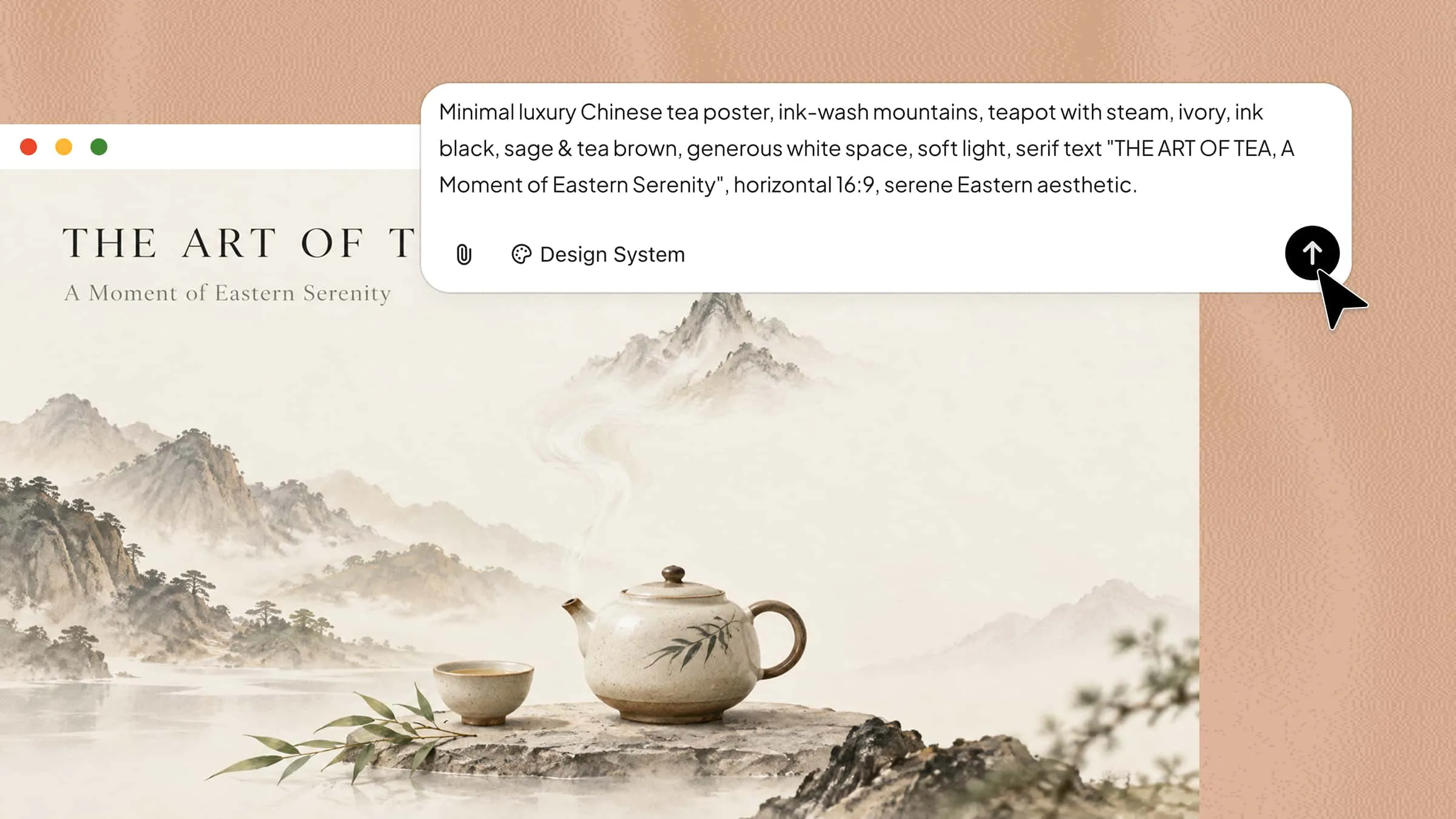
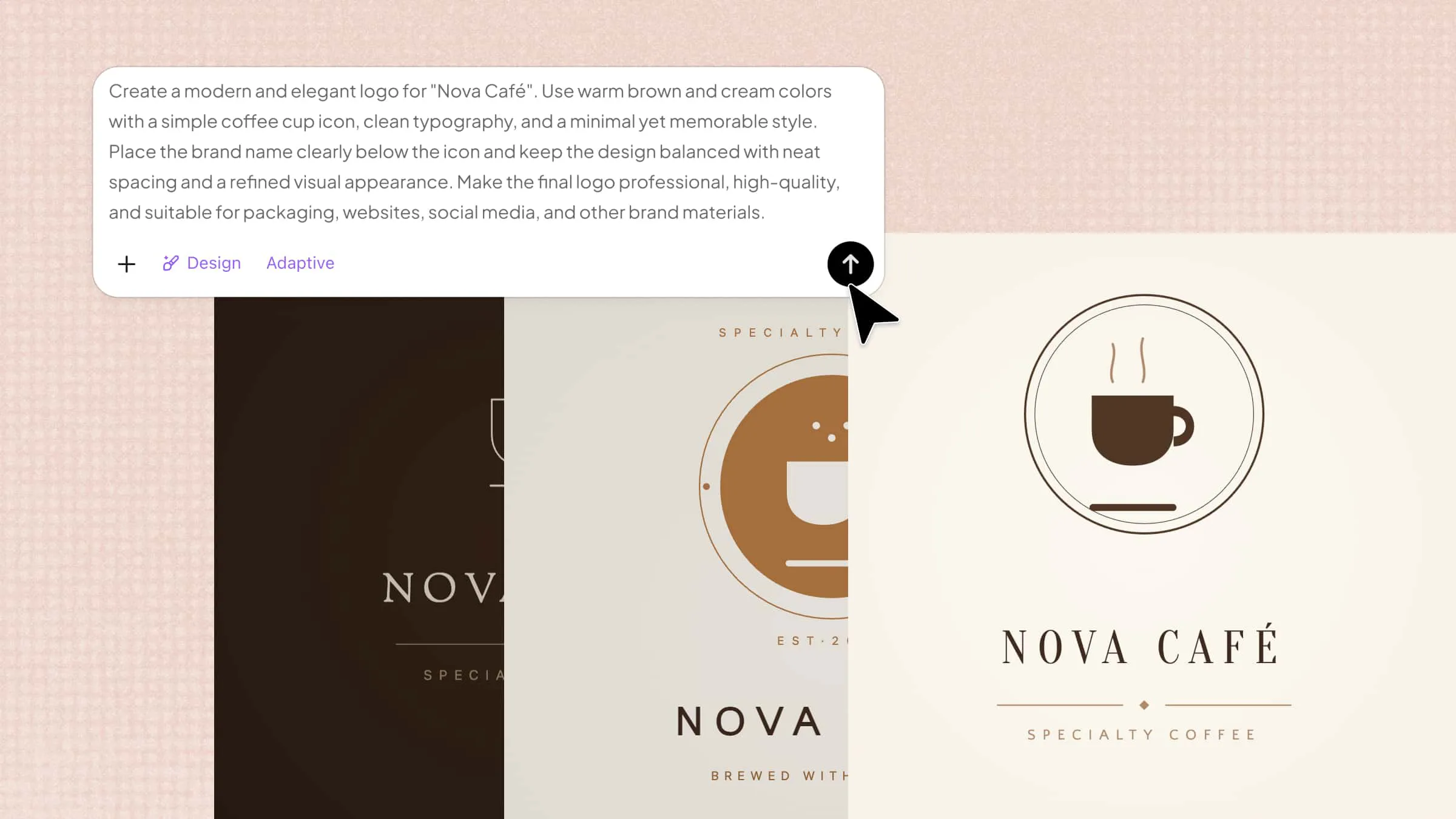
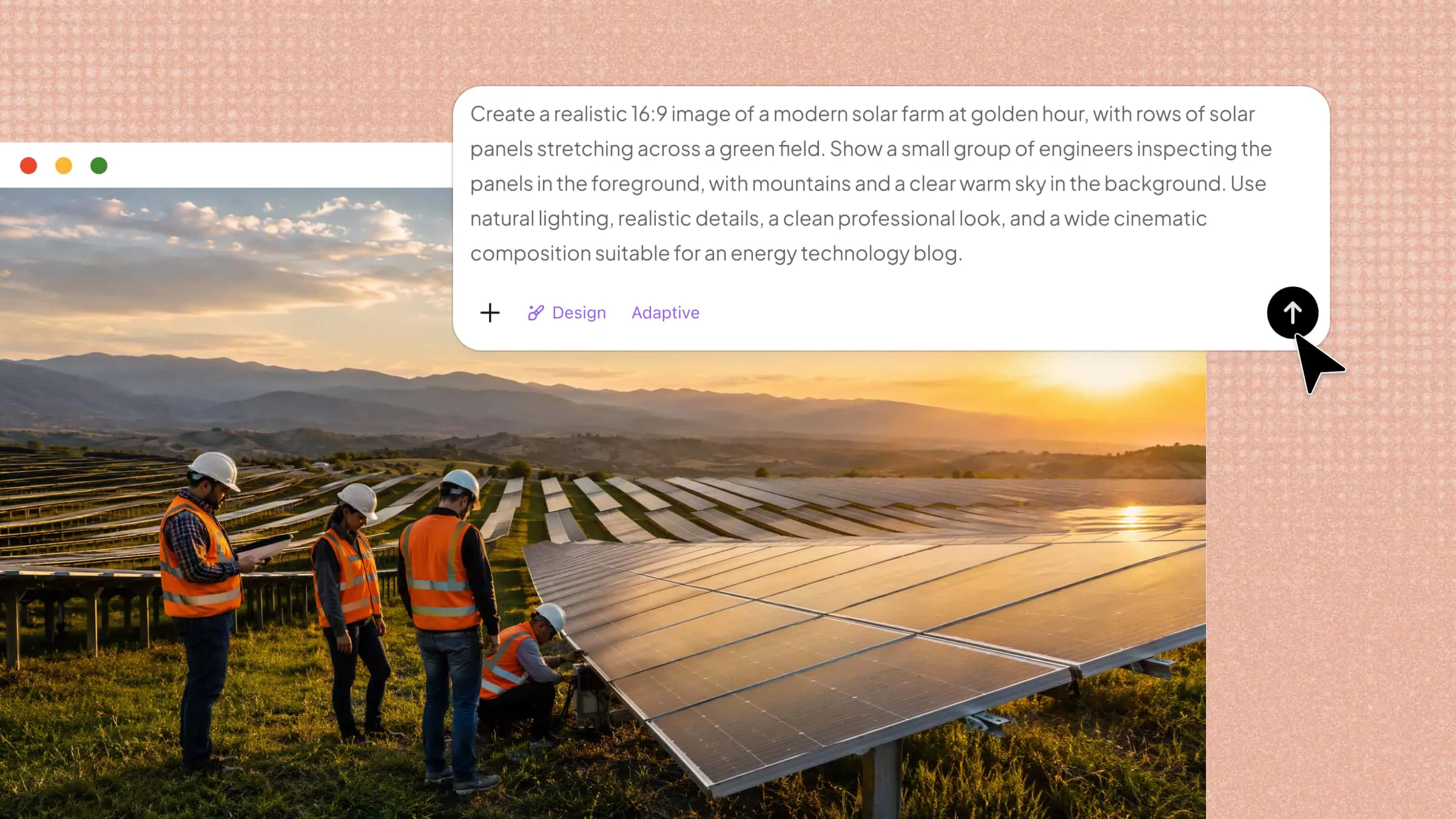
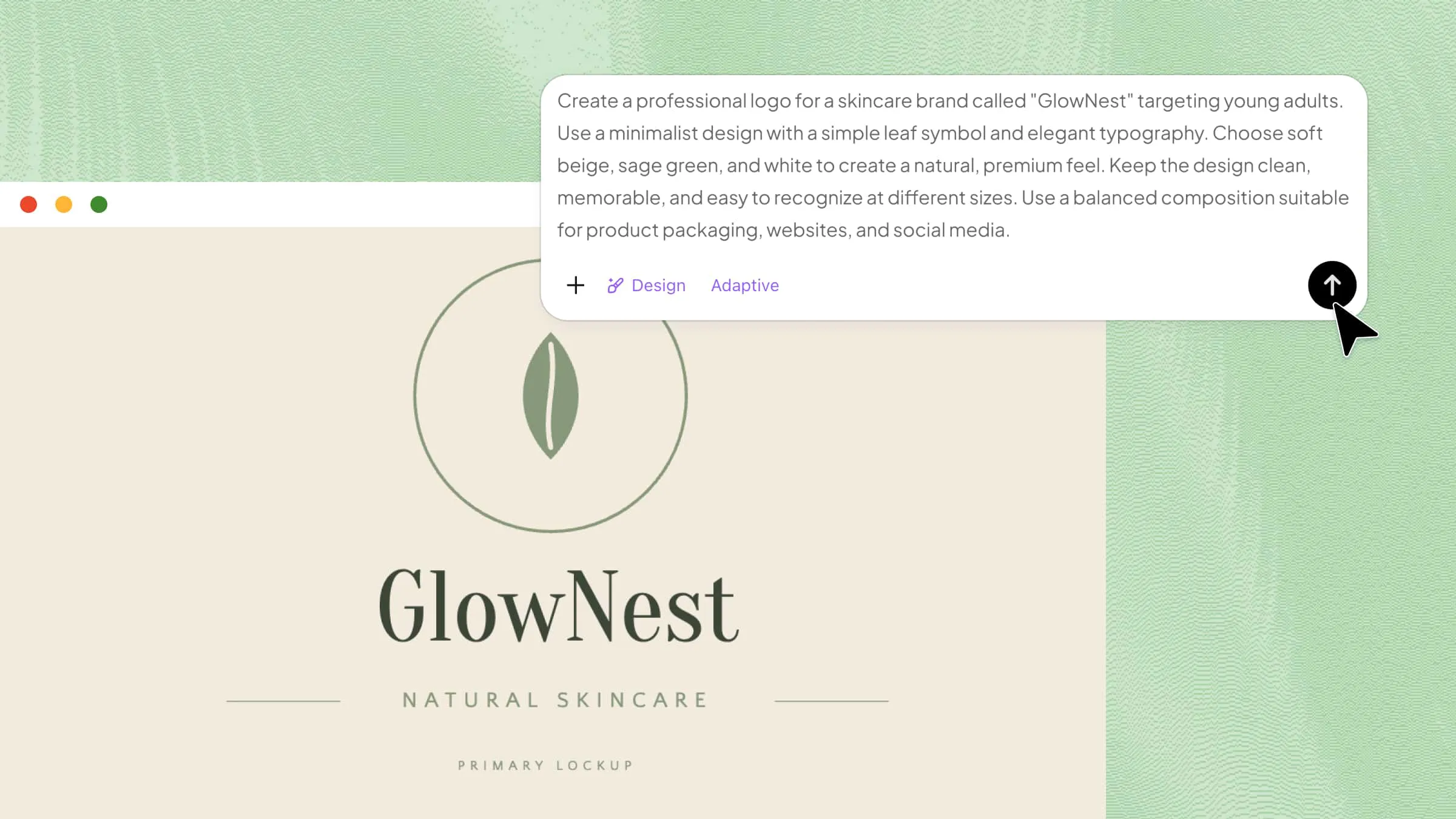
Откройте Kimi Design и введите понятный запрос, точно описывающий то, что вы хотите создать. Укажите такие детали, как объект, окружение, освещение, цвета, композиция и визуальный стиль, чтобы направить результат.
Пример запроса:
Шаг 2: Позвольте Kimi Design создать изображение с помощью ИИ
Когда запрос будет готов, отправьте его в Kimi Design и позвольте инструменту обработать вашу идею. Он преобразует текстовое описание в готовое изображение, следуя указанным в запросе деталям и стилю.
Шаг 3: Просмотрите и экспортируйте изображения
Просмотрите сгенерированное изображение и оцените, насколько оно соответствует исходной идее. При необходимости доработайте запрос и создайте новую версию, пока не получите желаемый вид, затем экспортируйте итоговое изображение для своего проекта.
Как генерировать изображения с помощью ИИ на основе референсного изображения
Референсное изображение задаёт ИИ ясное визуальное направление: так проще развивать существующую идею, чем описывать всё с нуля. Kimi Design позволяет сочетать референсное изображение с вашими инструкциями, чтобы создавать новый визуальный материал на основе оригинала. Вот как создавать изображения с помощью ИИ, используя референсное изображение.
Шаг 1: Загрузите изображение и введите запрос
Откройте Kimi Design и загрузите изображение, которое хотите использовать в качестве референса. Затем добавьте запрос с описанием того, как вы хотите преобразовать или развить исходное изображение, включая новый фон, стиль, освещение или визуальные детали.
Пример запроса:
Шаг 2: Позвольте Kimi Design создать изображение с помощью ИИ
Отправьте референсное изображение и prompt, затем предоставьте Kimi Design обработать их вместе. Инструмент будет использовать загруженное изображение как визуальный ориентир, применяя изменения и творческие детали, описанные в вашем prompt.
Шаг 3: Просмотрите и экспортируйте изображения
Проверьте созданный результат и убедитесь, что важные элементы референсного изображения переданы так, как задумано. Если нужно что-то изменить, скорректируйте prompt и создайте другую версию перед экспортом финального изображения.
Как редактировать существующие изображения с помощью ИИ
Для редактирования изображений больше не нужны сложные программы и продвинутые навыки. С помощью ИИ можно вносить точечные изменения: достаточно загрузить изображение и описать желаемый результат. Kimi Design поможет изменить фон, удалить или добавить элементы, скорректировать общий вид и внести другие визуальные изменения по вашим инструкциям. Следуйте шагам ниже, чтобы отредактировать существующее изображение в Kimi Design.
Шаг 1: Загрузите изображение и введите prompt
Откройте Kimi Design и загрузите изображение, которое хотите отредактировать. В поле prompt чётко опишите нужные изменения и укажите важные элементы, которые должны остаться без изменений.
Пример prompt:
Шаг 2: Отредактируйте ИИ-изображение в Kimi Design
Отправьте изображение и prompt, чтобы Kimi Design обработал запрошенные изменения. ИИ возьмёт исходное изображение за основу и применит правки согласно вашим инструкциям.
Шаг 3: Просмотрите и экспортируйте изображения
Просмотрите отредактированную версию и убедитесь, что изменения выглядят естественно и соответствуют вашим ожиданиям. Если что-то нужно улучшить, уточните prompt и повторите попытку перед экспортом финального изображения.
Зачем использовать Kimi Design для создания ИИ-изображений
Создавать ИИ-визуалы гораздо проще, когда один инструмент решает разные творческие задачи, не усложняя процесс. Kimi Design объединяет в одном месте генерацию, редактирование, настройку изображений и управление стилем. Вот несколько ключевых возможностей, которые помогают создавать качественные визуалы.
Создание ИИ-изображений из текста, изображений и видео: Kimi Design позволяет превращать разные типы входных данных в новые визуалы — от текстовой идеи, референсного изображения или видео. Это даёт больше гибкости при создании изображений на основе существующего контента или разработке новой концепции.
Настройка размеров изображений для разных платформ: Вы можете создавать изображения разных размеров и с разным соотношением сторон в соответствии с платформой, где планируете их использовать. Так проще подготовить визуалы для социальных сетей, сайтов, презентаций, рекламы и другого контента.
Доработка созданных изображений с помощью комментариев: Просмотрите созданное изображение и в комментариях укажите Kimi Design, что нужно изменить. Kimi Design может в реальном времени вносить корректировки на основе вашей обратной связи, помогая дорабатывать элементы, стили и визуальные детали без необходимости начинать всё заново.
Единый визуальный стиль для разных изображений: Сохранение одного визуального стиля в нескольких изображениях может быть важно для брендинга и создания контента. Используя референсные изображения и чёткие указания по стилю, вы сможете создавать визуалы, которые выглядят более единообразно в презентациях, публикациях в соцсетях и творческих проектах.
Пакетная генерация и экспорт изображений в высоком качестве: Когда нужно несколько визуалов, их создание по одному может занимать лишнее время. Kimi Design поможет эффективно создать несколько изображений и экспортировать качественные результаты, подходящие для профессионального и творческого использования.
Советы по улучшению качества ИИ-изображений
Качество ИИ-изображения часто зависит от того, насколько ясно вы доносите свою идею до инструмента. Небольшие изменения в prompt, визуальных настройках и инструкциях могут сделать итоговый результат гораздо точнее и аккуратнее. Воспользуйтесь этими советами, чтобы улучшить результаты и создавать визуалы, которые точнее соответствуют вашему замыслу.
Пишите чёткие и подробные prompt
Не используйте короткие или неясные prompt, в которых ИИ приходится слишком многое додумывать. Опишите главный объект, окружение, важные предметы, настроение и другие детали, которые хотите видеть на изображении. Чем больше полезного контекста вы предоставите, тем легче ИИ понять вашу идею.
Задайте стиль, композицию, освещение и цвета
Укажите желаемый визуальный стиль — например, реалистичный, кинематографичный, минималистичный или иллюстративный, — а также детали внешнего вида сцены. Можно также описать ракурс камеры, расположение объекта, освещение, тени и цветовую палитру. Эти детали помогают получить более управляемый и визуально сбалансированный результат.
Выберите подходящие размеры и соотношение сторон
Перед генерацией подумайте, где вы будете использовать изображение: для разных платформ лучше подходят разные размеры. Выберите подходящее соотношение сторон для публикаций и историй в соцсетях, презентаций, сайтов или других форматов. Правильно выбранный размер с самого начала поможет избежать неудачной обрезки и потери деталей.
Постепенно уточняйте prompt и корректируйте результаты
Первый результат не всегда совпадает с вашим замыслом — для генерации ИИ-изображений это совершенно нормально. Изучите результат, определите, что нужно изменить, и дополните prompt более конкретными инструкциями. Повторяя этот процесс, вы постепенно приблизитесь к нужному виду и качеству.
Заключение
Понимание того, как создавать ИИ-изображения, делает работу с визуалами быстрее, проще и доступнее, даже при небольшом опыте в дизайне. С подходящими идеями и небольшой долей экспериментов можно превратить простые концепции в визуалы, соответствующие вашим творческим задачам. Главное — продолжать исследовать возможности, дорабатывать удачные решения и позволять идеям направлять процесс. Если вы готовы воплотить больше идей, попробуйте Kimi Design и посмотрите, что сможете создать. Начните создавать уже сегодня и превратите следующую идею в визуал с Kimi Design.