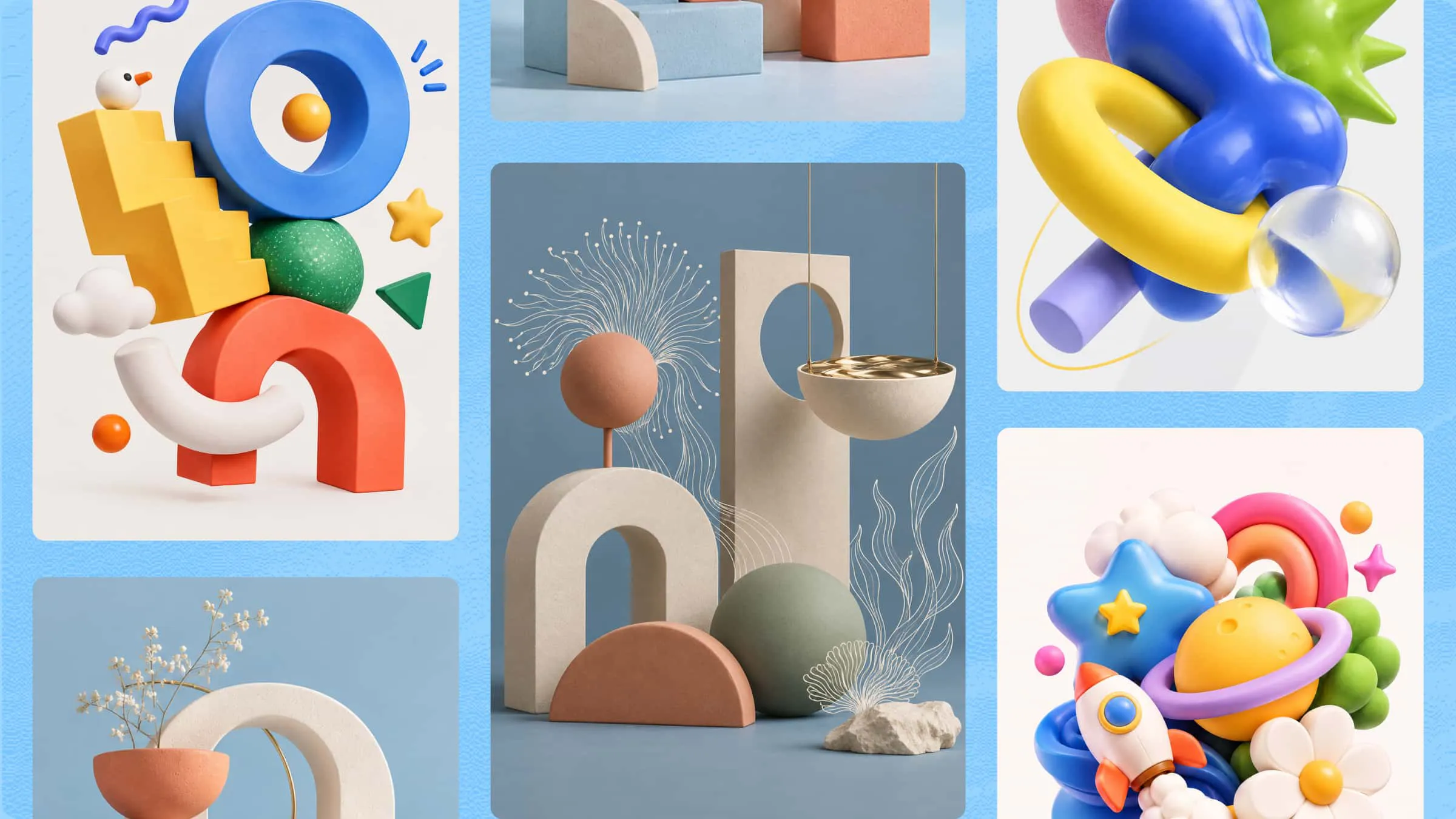
3D-графика позволяет превратить простую идею в нечто реалистичное — от детализированных объектов до эффектных сцен. Чтобы начать, не нужно быть экспертом: подходящие инструменты и немного практики помогут создавать собственные визуализации. Освоить создание 3D-графики проще, если разбить процесс на небольшие понятные шаги. Читайте дальше, чтобы ознакомиться с основами, узнать о полезных инструментах и понять, как Kimi 3D Make помогает воплощать идеи в жизнь.
Как создавать 3D-графику с помощью ИИ
Если вы хотите создавать 3D-графику, не тратя часы на освоение сложного программного обеспечения, инструменты ИИ значительно упростят процесс. Начните с простого текстового prompt или изображения и всего за несколько шагов превратите свою идею в 3D-визуализацию. Вот как создавать 3D-графику онлайн с Kimi 3D Make.
Шаг 1. Опишите нужную 3D-графику
Сначала решите, как должна выглядеть ваша 3D-графика и где вы планируете её использовать. Продумайте основной объект, его форму, цвета, материалы, фон и освещение. Откройте Kimi 3D Make и чётко опишите эти детали в текстовом prompt, указав желаемый стиль. Вы также можете загрузить референсное изображение, чтобы направить процесс создания дизайна: это поможет Kimi 3D Make лучше понять нужные форму, внешний вид и визуальные детали.
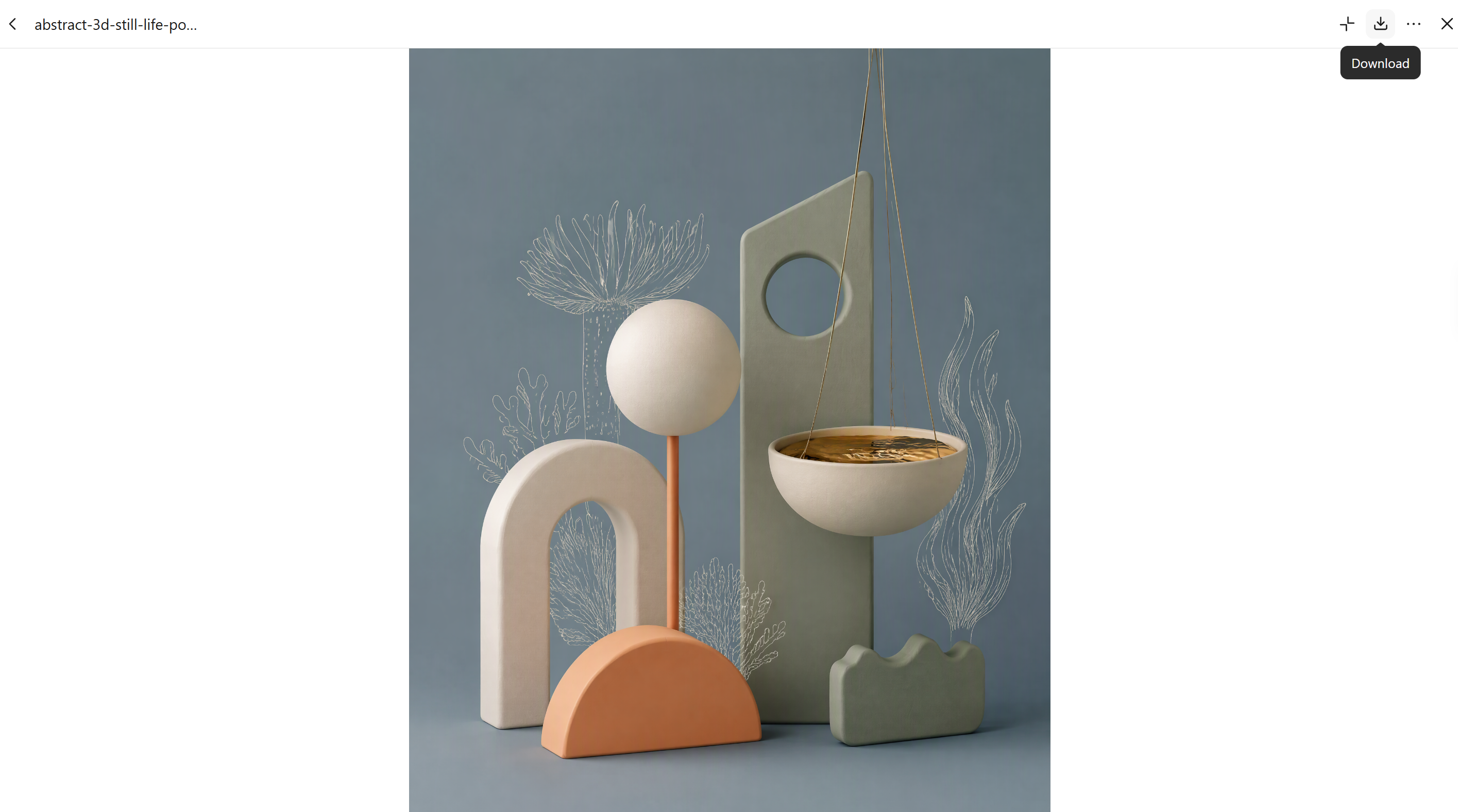
Пример prompt:
Minimalist abstract 3D graphic still life poster, dusty blue seamless background and floor, stacked geometric forms: rounded arch, half-cylinder, sphere on thin coral stem, tall slab with circular cutout, hanging ceramic bowl with liquid gold surface suspended by two thin wires, thin white single-line drawings of sea anemones and algae layered over the shapes, objects in cream white, apricot, terracotta, sage green and pale gold, matte clay texture, soft diffused studio lighting, gentle contact shadows, slight floating feel, asymmetric balanced composition, generous negative space, Memphis-inspired editorial 3D graphics, octane render, 4:5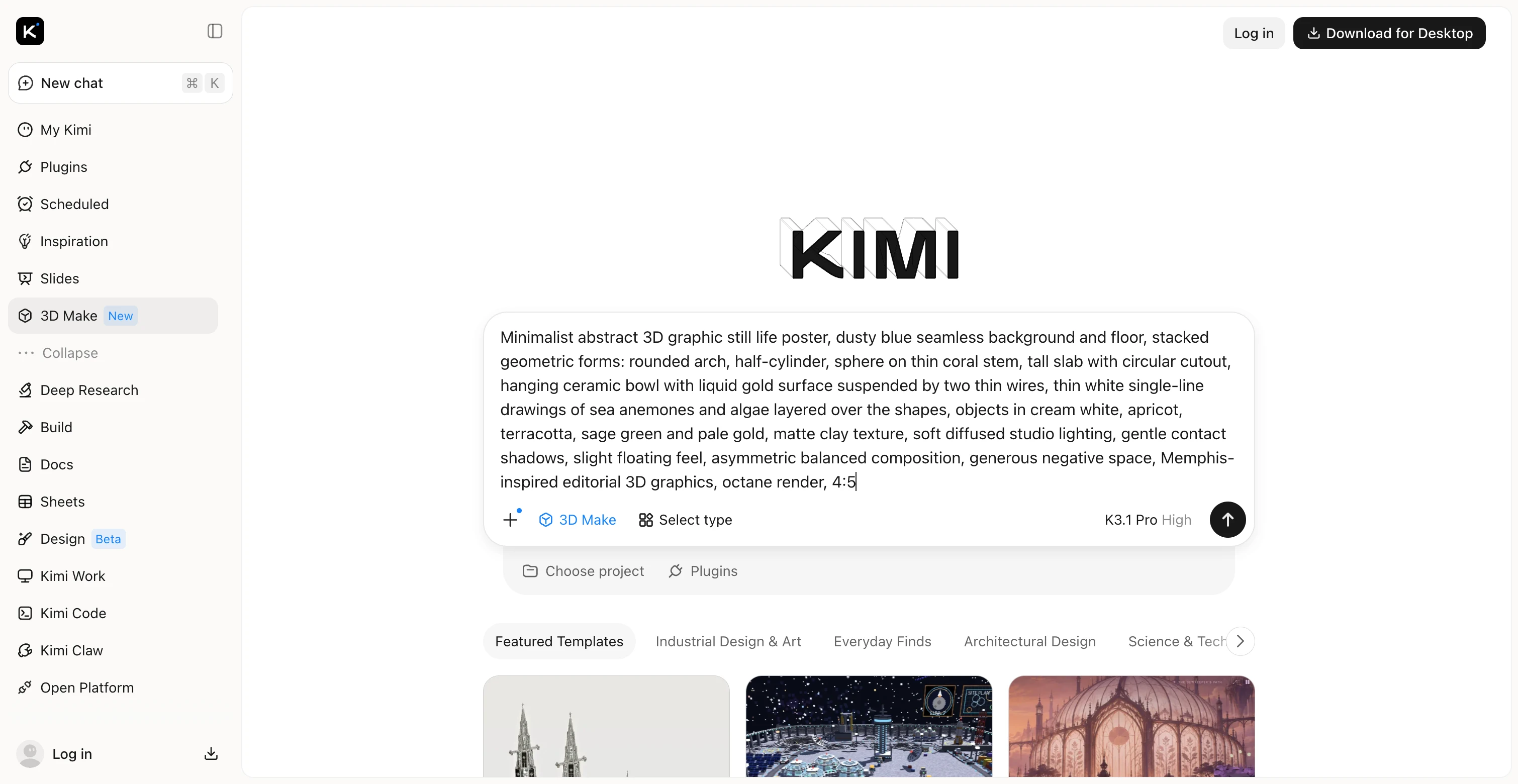
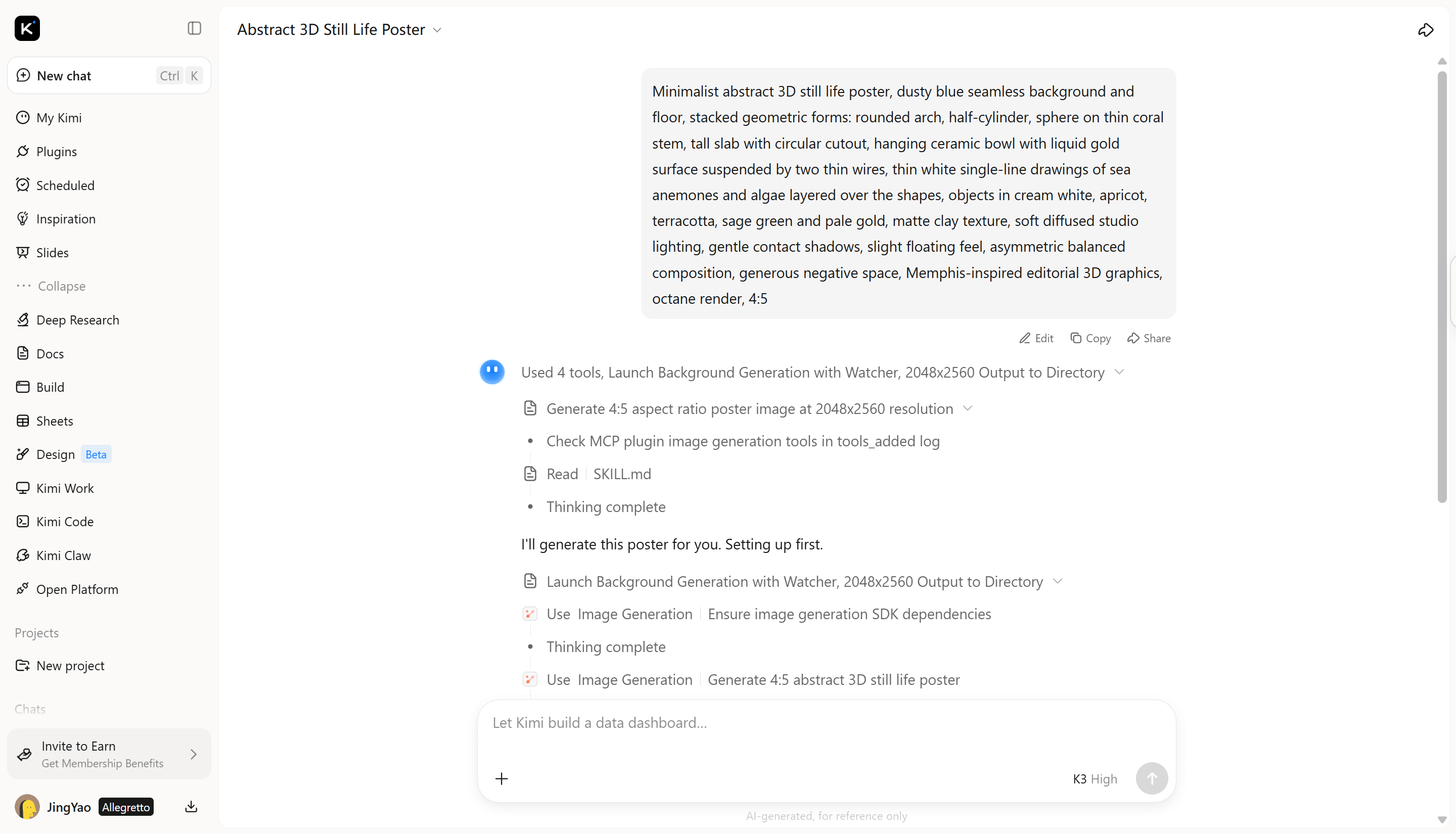
Шаг 2. Дайте Kimi 3D Make создать 3D-графику
После отправки prompt Kimi 3D Make обрабатывает ваши инструкции и создаёт 3D-визуализацию на основе указанных деталей. ИИ использует ваше описание, чтобы сформировать объект, применить цвета и материалы и создать общий образ.
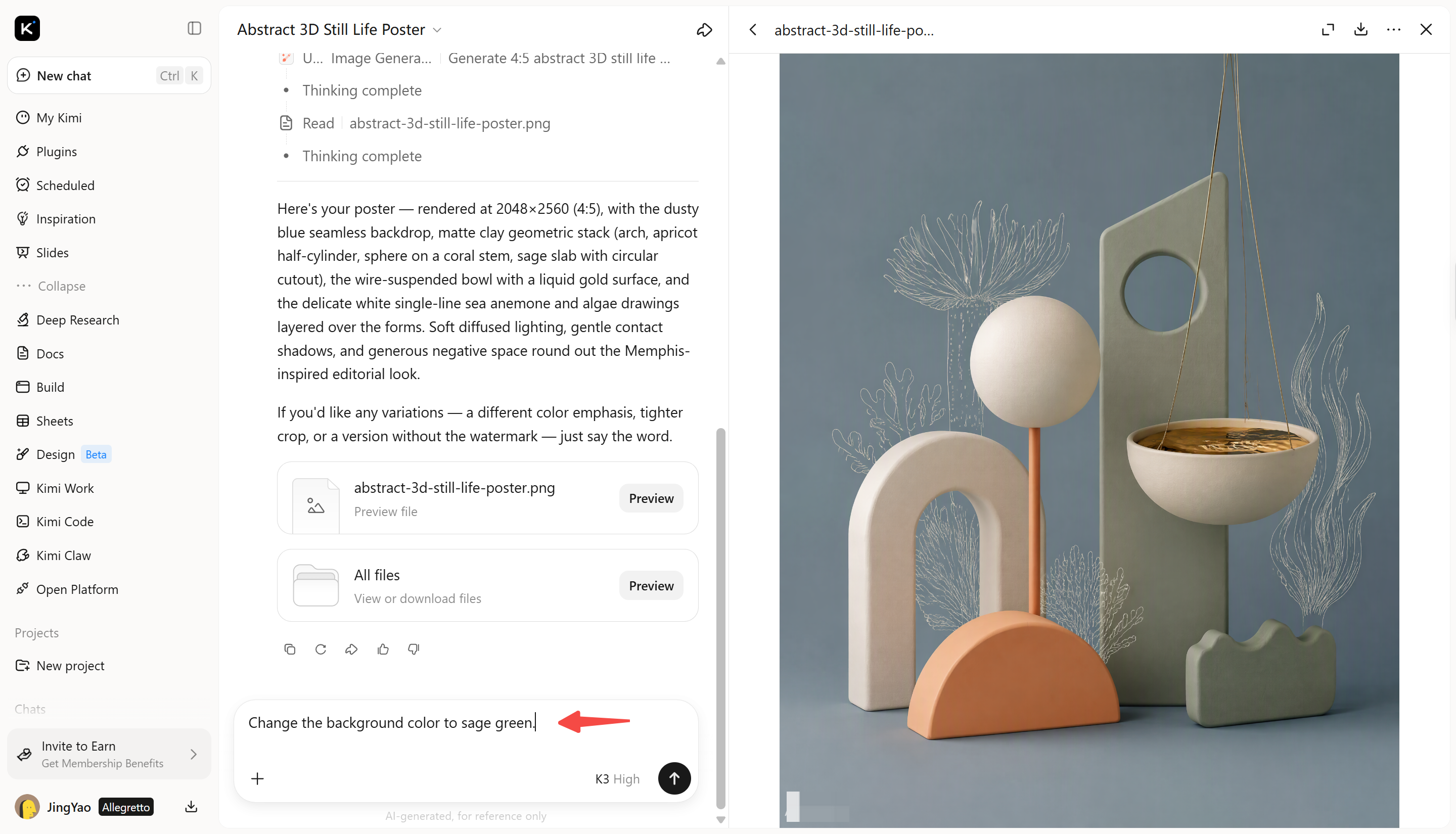
Шаг 3. Настройте и доработайте дизайн
Получив результат, который вам нравится, доработайте дизайн с помощью последующих prompt в чате. Опишите желаемые изменения, например скорректируйте цвета, освещение, фон, текстуры или другие визуальные элементы. Вносите точечные изменения шаг за шагом, чтобы приблизить 3D-графику к своему замыслу.
Шаг 4. Проверьте и скачайте финальный результат
Перед завершением проверьте графику на наличие нежелательных деталей, неровных форм, отвлекающего фона или освещения, не соответствующего вашему дизайну. Когда результат вас устроит, воспользуйтесь доступной функцией экспорта или скачивания, чтобы сохранить работу в подходящем формате.
Почему стоит выбрать Kimi 3D Make для создания 3D-графики
Разрабатываете ли вы продукт, создаёте визуализации для социальных сетей или исследуете новую творческую идею, подходящий инструмент ИИ поможет сэкономить время и упростить процесс. Kimi 3D Make предлагает практичный способ экспериментировать с разными стилями и воплощать идеи в жизнь. Рассмотрим, чем он полезен при создании 3D-графики.
Превращайте визуальные концепции в объёмные дизайны
Используйте эскизы, референсные изображения или письменные идеи в процессе создания 3D-дизайна. С помощью Kimi 3D Make разрабатывайте объёмные визуализации, передающие ключевые особенности вашей концепции — от общего силуэта до характерных деталей дизайна.
Добавляйте глубину с помощью детализированной геометрии и материалов
Придавайте 3D-графике более осязаемый вид с помощью сформированных поверхностей, многослойных структур, текстур и деталей материалов. Создавайте повторяющиеся элементы, такие как панели, направляющие и декоративные компоненты, соблюдая согласованные пропорции и интервалы для целостного, реалистичного дизайна.
Дорабатывайте 3D-детали с помощью редактирования на естественном языке
Корректируйте дизайн по мере развития идеи. Описывайте нужные изменения, оставляйте комментарии к отдельным элементам или вносите изменения вручную, чтобы точно настроить формы, детали поверхностей и другие визуальные характеристики для более проработанного финального результата.
Проверяйте результаты и экспортируйте для разных задач
Сверьте готовый дизайн с исходной концепцией, оцените его визуальные детали и внесите финальные изменения перед экспортом. Выберите подходящий поддерживаемый формат для следующего этапа — будь то подготовка материалов для веб-проектов, игровых проектов, AR-приложений или 3D-печати.
Расширьте возможности 3D-графики в сложных творческих задачах
Развивайте 3D-графику дальше с Kimi Work — загружаемым приложением с поддержкой Blender, Tripo 3D и других плагинов для продвинутого моделирования и редактирования. Экспортируйте 3D-объекты в форматах GLB, glTF, OBJ, FBX, STL, USDZ и BLEND для разработки игр, подготовки к 3D-печати, создания AR-проектов для Apple и дальнейшей доработки в Blender.
Полезные советы по созданию 3D-графики
Чтобы создавать качественную 3D-графику, недостаточно написать prompt и принять первый результат. Несколько простых приёмов помогут получить более реалистичные визуальные материалы, соответствующие вашей идее и задачам проекта. Помните об этих советах при создании 3D-графики онлайн — они помогут улучшить результат.
Начните с чёткой визуальной концепции
Перед началом решите, что должна изображать ваша графика и как она должна выглядеть. Продумайте главный объект, его назначение и стиль, которого хотите добиться. Чёткое представление упрощает создание полезного prompt и помогает получить результат, соответствующий вашим ожиданиям.
Опишите форму, материалы и текстуру
При составлении prompt укажите детали формы, поверхности и материалов объекта. Например, опишите, должны ли у продукта быть плавные изгибы, шероховатая каменная поверхность или блестящая металлическая отделка. Эти детали помогают ИИ понять ваш замысел и создать более убедительный дизайн.
Используйте референсные изображения для направления результата
Если у вас есть эскиз, фотография продукта или понравившийся дизайн, используйте их в качестве референса, если инструмент поддерживает ввод изображений. Референсное изображение даёт ИИ более ясное представление о нужной форме, цветах и общем стиле. Его также можно объединить с текстовым prompt, чтобы пояснить, какие детали следует сохранить или изменить.
Усложняйте постепенно
Начните с основного объекта, прежде чем добавлять мелкие детали или сложный фон. Когда базовый дизайн будет выглядеть правильно, проработайте дополнительные элементы: декоративные части, узоры на поверхности и окружающие объекты. Такой подход облегчает создание 3D-графики и не перегружает исходный дизайн избыточным количеством деталей.
Проверьте освещение, тени и глубину
Освещение влияет на внешний вид и восприятие 3D-графики, поэтому выбирайте его в соответствии с желаемым стилем. Мягкое освещение хорошо подходит для лаконичных изображений продуктов, а более сильные контрасты создают драматичный эффект. Проверьте, чтобы тени, отражения и глубина делали объект естественным, а не плоским или неуместным.
Дорабатывайте по одному элементу за раз
Если первый результат близок к желаемому, не переписывайте весь prompt при каждом изменении. Вместо этого попросите внести одну конкретную корректировку: например, изменить цвет фона, смягчить тени или сделать поверхность более отражающей.
Учитывайте конечное назначение графики
Прежде чем выбирать стиль и компоновку готовой графики, подумайте, где вы планируете её использовать. Для рекламы продукта может потребоваться чистый фон и объект по центру, а публикации в социальных сетях могут выиграть от более ярких цветов и более выразительной композиции.
Проверьте результат перед экспортом
Проверьте графику на наличие неудачных форм, нежелательных деталей или непоследовательного освещения. Внесите необходимые исправления, затем перед сохранением финальной версии проверьте разрешение и настройки экспорта. Убедитесь, что дизайн выглядит аккуратно и соответствует предполагаемому использованию.
Заключение
Создание 3D-графики — отличный способ превратить идеи в визуальные материалы, которые привлекают внимание и выделяют ваши проекты. С практикой вы сможете исследовать разные стили и найти то, что лучше всего отвечает вашим задачам. Если вы хотите узнать, как создавать 3D-анимационную графику, или поэкспериментировать с новыми дизайнами, начните с простой идеи. Попробуйте Kimi 3D Make, чтобы изучить свои концепции и создавать визуальные материалы с помощью ИИ.




