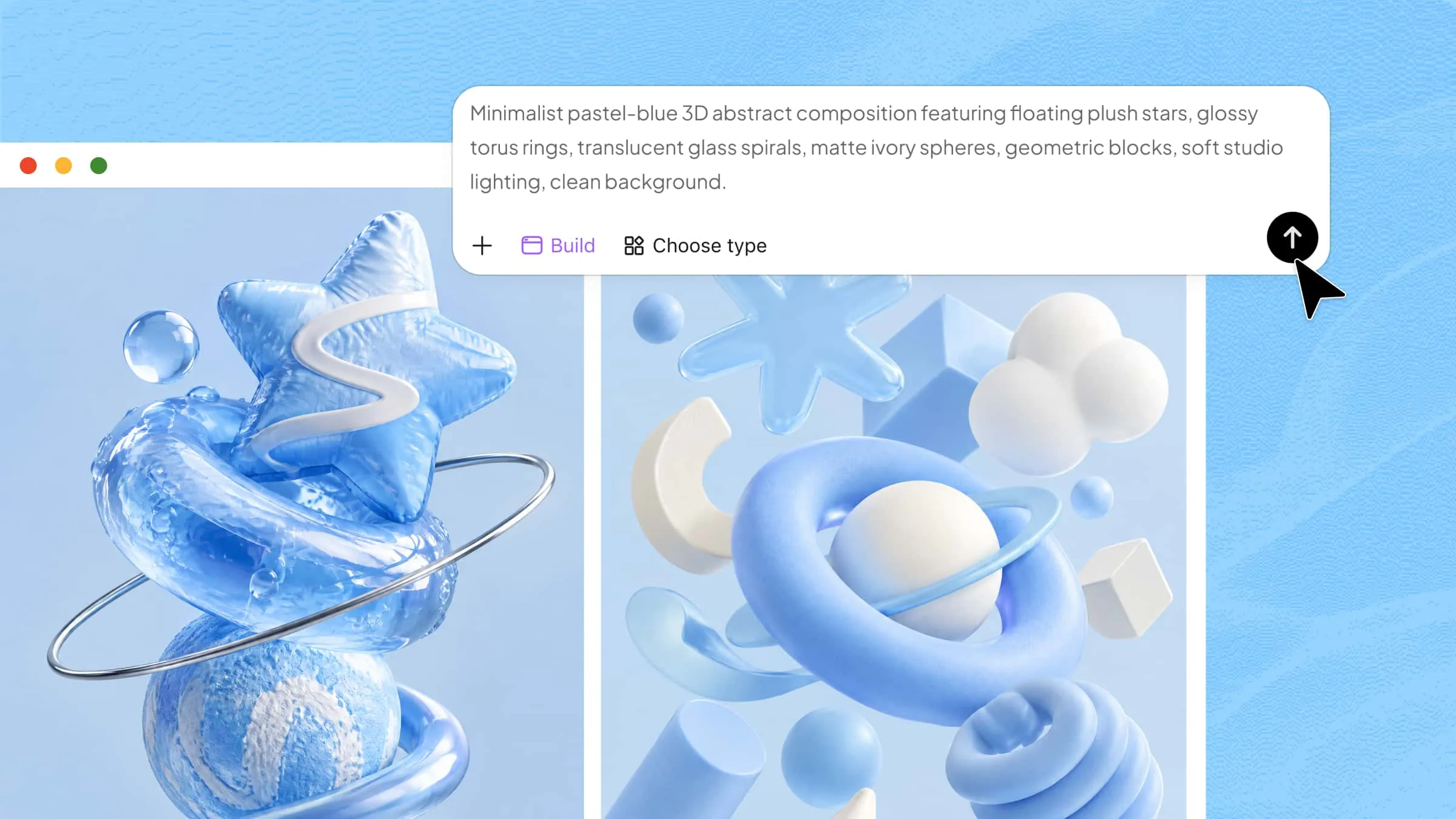
Качественное 3D-изображение может превратить простую идею в нечто реалистичное, детализированное и объёмное. Но добиться правильных форм, текстур и освещения бывает непросто, особенно в начале. С помощью ИИ-инструментов, таких как Kimi 3D Make, вы можете воплощать свои идеи, используя текстовые prompt и визуальные референсы, без необходимости создавать всё с нуля. В этой статье вы узнаете, как шаг за шагом создавать 3D-изображения и добавлять в свои дизайны реалистичные эффекты.
Как создавать 3D-изображения с помощью ИИ: простые шаги
Создавать 3D-изображения с помощью ИИ проще, когда вы чётко представляете, что хотите сделать. С Kimi 3D Make можно превращать текстовые prompt и визуальные референсы в 3D-дизайны, не создавая каждую деталь с нуля. Выполните эти простые шаги, чтобы развить идею, сгенерировать изображение и доработать его, добавив реалистичные эффекты.
Шаг 1: введите подробный prompt для 3D-изображения
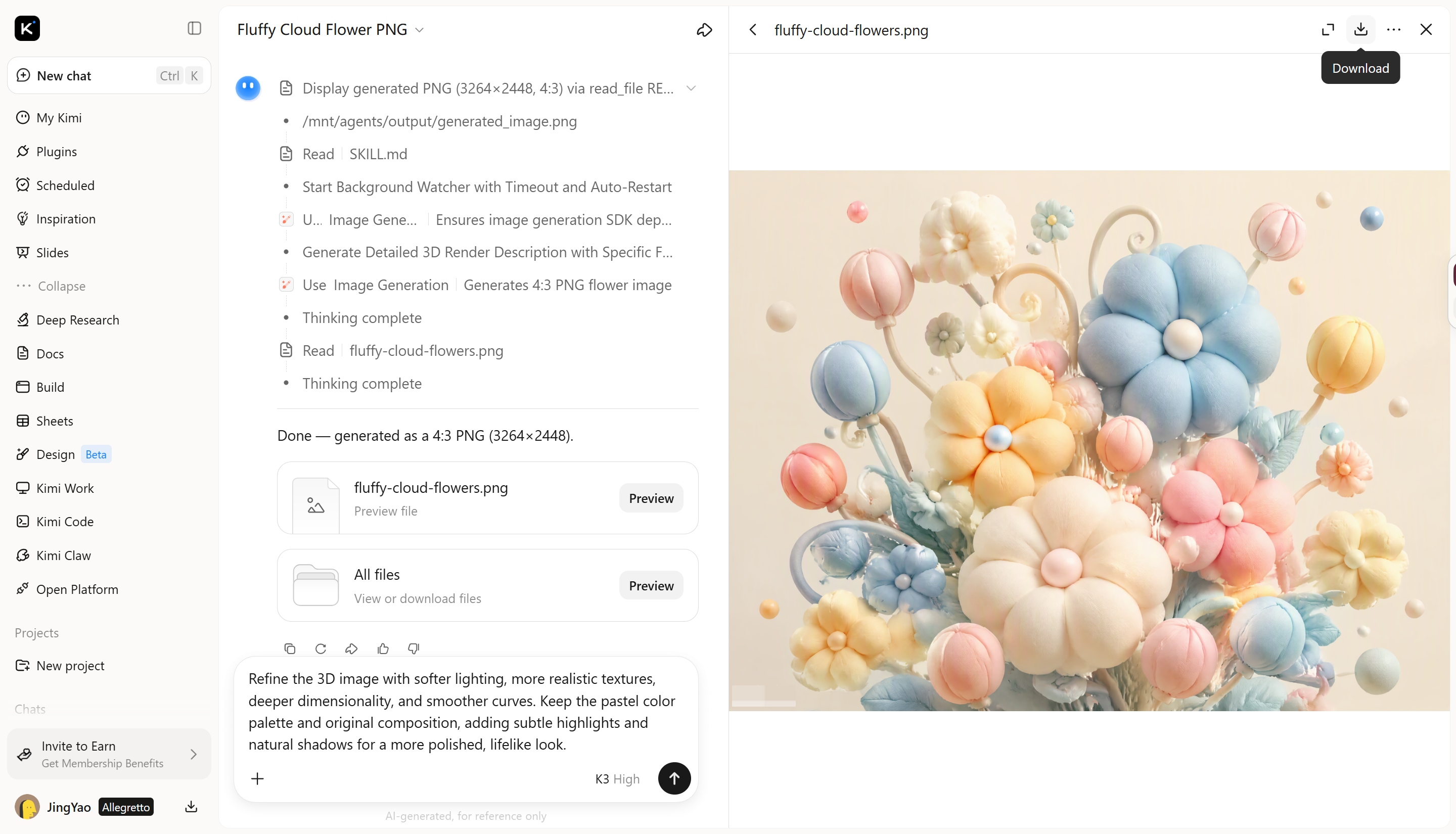
Начните с описания изображения, которое хотите создать: укажите его форму, материалы, цвета, освещение и фон. Конкретные детали помогут Kimi 3D Make понять вашу идею и создать более реалистичный результат.
Пример prompt:
A highly detailed 3D render of fluffy cloud-like flowers and balloon-shaped buds, soft inflatable fabric and clay textures, pastel cream, baby blue, butter yellow and blush tones, round puffy petals, curvy looping stems, small floating orbs, soft dreamy lighting, seamless cream background, kawaii yet elegant, octane render, 8k --ar 4:3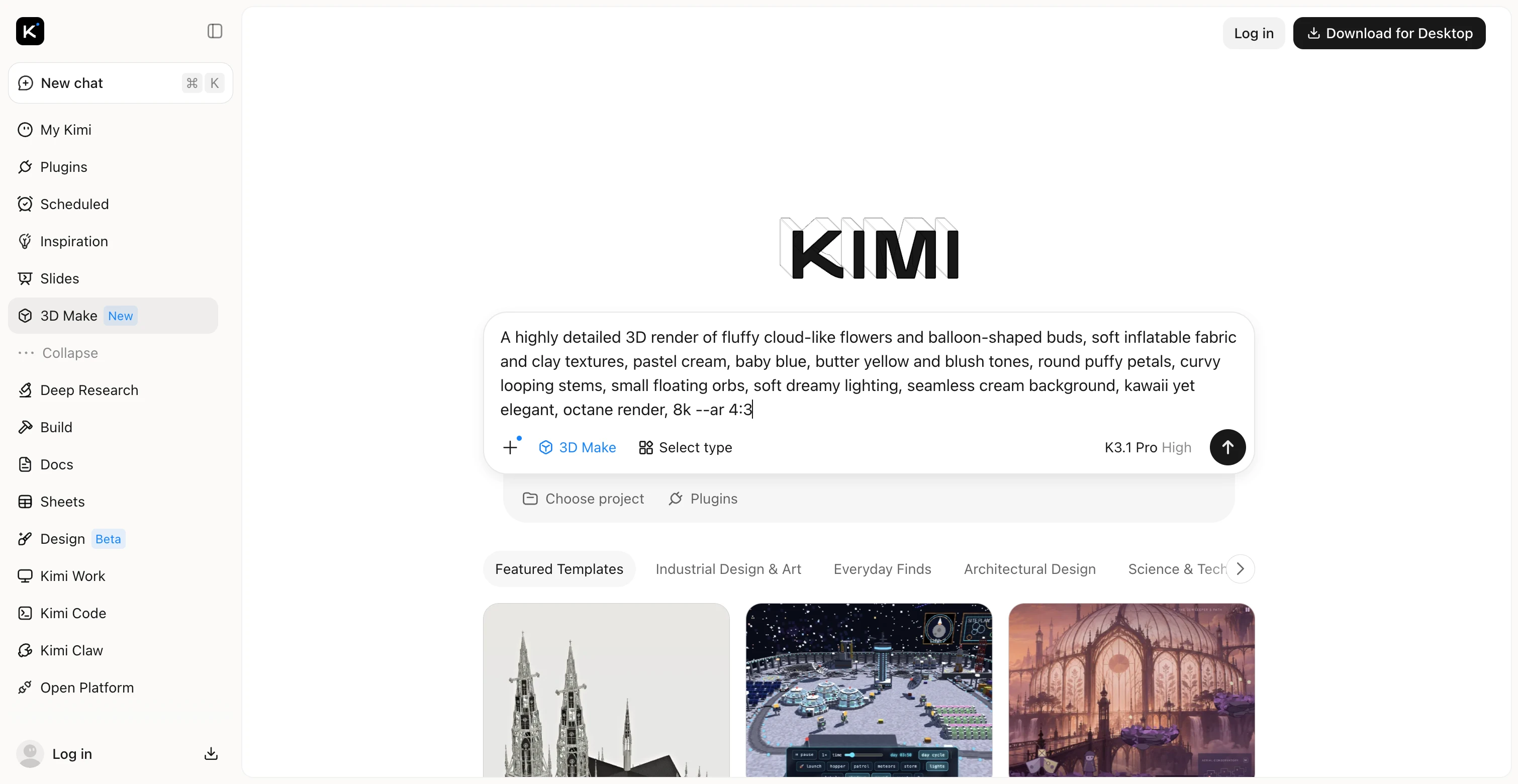
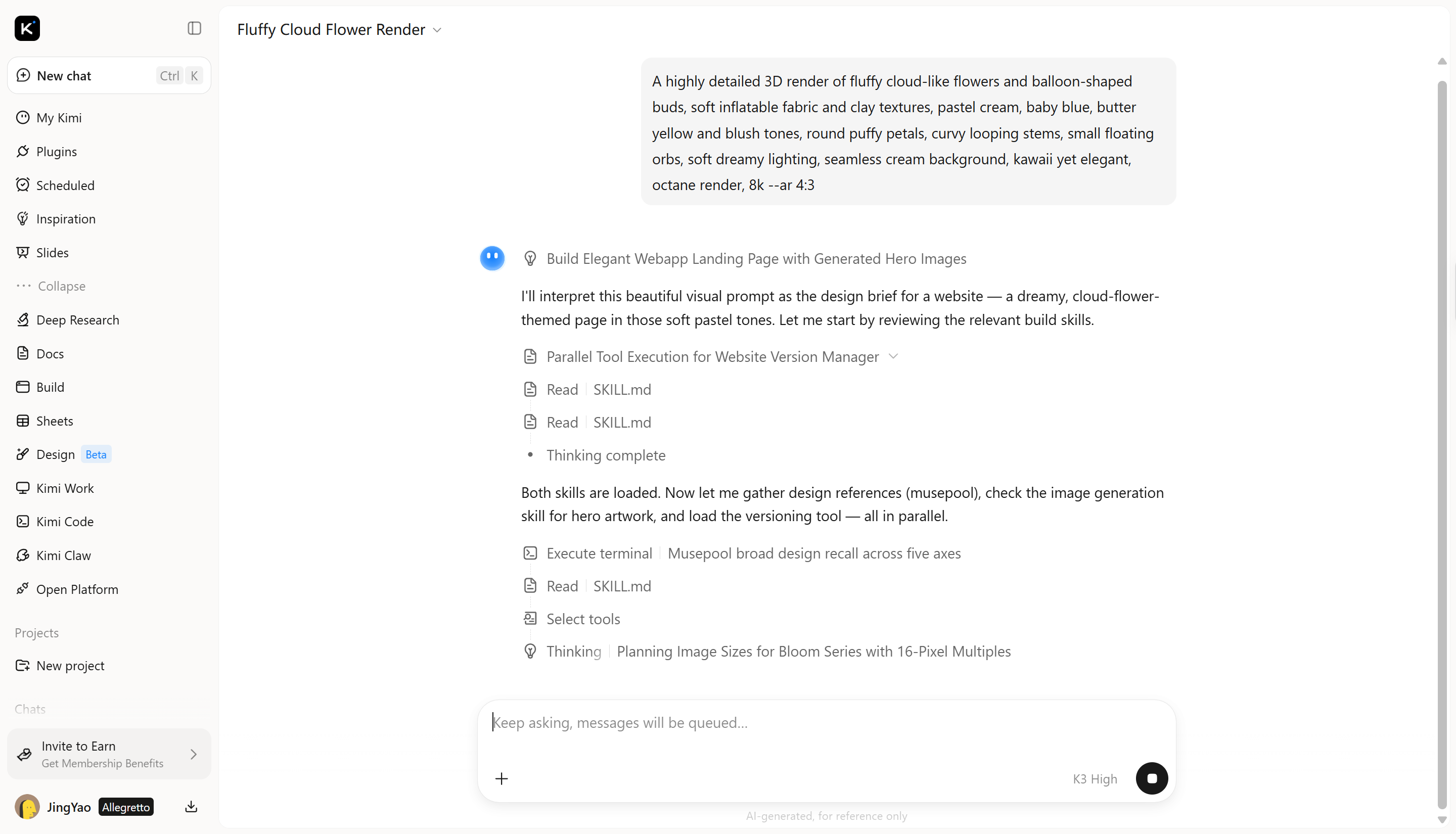
Шаг 2: позвольте Kimi 3D Make сгенерировать 3D-изображение
Введите свой prompt в Kimi 3D Make, и его ИИ обработает ваши инструкции, чтобы сгенерировать изображение, соответствующее описанию, включая формы, текстуры, освещение и глубину. Просмотрите результат и при необходимости скорректируйте prompt.
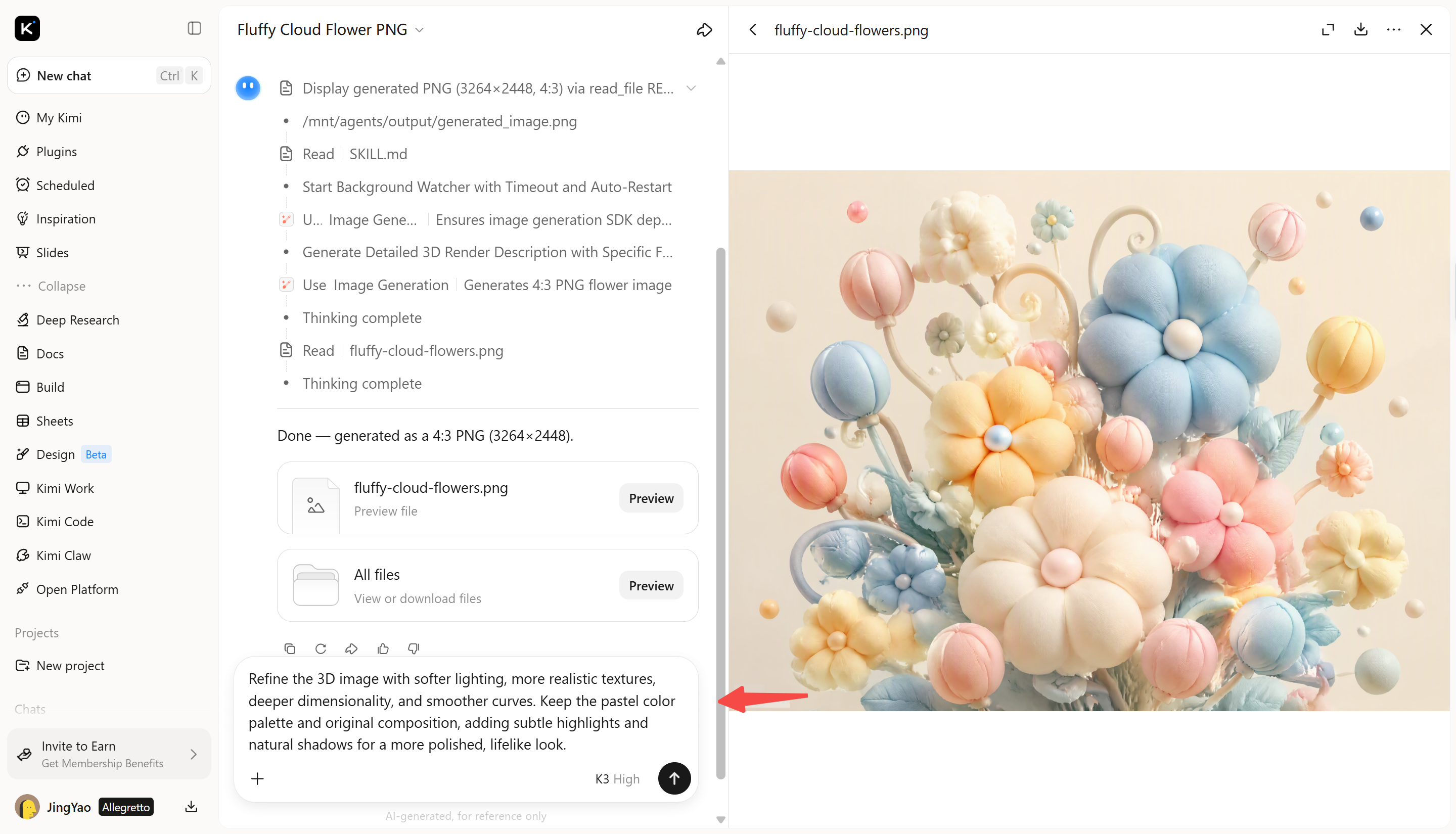
Шаг 3: отредактируйте и доработайте 3D-изображение
Если первоначальный результат нужно улучшить, уточните prompt, чтобы скорректировать формы, текстуры, освещение или глубину. Небольшие изменения помогут сделать изображение более естественным и завершённым.
Шаг 4: проверьте и сохраните 3D-изображение
Проверьте готовое изображение на наличие нежелательных деталей, неровных форм или неестественного освещения. Внесите последние правки, затем сохраните или экспортируйте изображение с помощью доступных параметров.
Зачем использовать Kimi 3D Make для создания 3D-изображений
Чтобы создать 3D-изображение, соответствующее вашей идее, не нужно прорабатывать каждую деталь с нуля. Kimi 3D Make помогает развивать концепцию с помощью prompt и визуальных референсов, оставляя возможность корректировать результат. Вот что вы можете делать с его помощью:
Создавайте 3D-визуализации по тексту и референсным изображениям
Начните с письменной концепции, эскиза или референсных изображений, которые помогут направить дизайн. Сочетайте визуальные референсы с чёткими инструкциями, чтобы задать форму объекта, пропорции, цвета и общий вид.
Добавляйте глубину и детализацию материалов в каждый дизайн
Создавайте объёмные формы с выразительными поверхностями, многослойными компонентами и реалистичной отделкой. От плавных изгибов и геометрических структур до фактурных материалов и сложных декоративных элементов — указывайте детали, которые помогают каждому 3D-изображению соответствовать вашему замыслу.
Вносите точечные правки по мере развития идеи
Улучшайте сгенерированный результат, описывая нужные изменения. Корректируйте пропорции, обработку поверхностей, цвета или композицию с помощью инструкций для ИИ, а затем используйте ручное редактирование там, где требуется более точный контроль.
Откройте больше возможностей с Kimi Work
Развивайте свои 3D-проекты с Kimi Work — загружаемым рабочим пространством с поддержкой Blender, Tripo 3D и других плагинов. Экспортируйте объекты в форматах GLB, glTF, OBJ, FBX, STL, USDZ и BLEND для использования в играх, подготовки к 3D-печати, проектах Apple AR или дальнейшей работы в Blender.
Как писать более точные промпты для 3D-изображений
Хороший промпт помогает ИИ понять, что вы хотите создать и каким должен быть итоговый вид изображения. Вместо общих описаний указывайте детали объекта, его форму, материалы и освещение. Эти простые советы помогут получать более точные 3D-изображения с меньшим числом доработок.
Определите основной объект и цель
Начните с того, что именно вы хотите создать с помощью ИИ и как планируете использовать изображение. Будь то продукт, персонаж или архитектурная концепция, название объекта задаёт ИИ чёткое направление. Также можно указать, хотите ли вы получить реалистичное изображение или креативный дизайн.
Укажите формы, пропорции и композицию
Опишите форму и пропорции объекта, чтобы помочь ИИ создать гармоничный дизайн. Упомяните такие детали, как изогнутые поверхности, скруглённые края, острые углы или многослойные структуры. Также можно указать ракурс камеры и расположение объекта, чтобы задать композицию.
Опишите материалы, цвета и детали поверхности
Назовите материалы, например стекло, металл, дерево или пластик, и укажите их цвета и отделку. Добавьте такие детали, как глянцевые отражения, шероховатые текстуры или гладкие поверхности. Эти указания помогут ИИ создать более реалистичные материалы и выразительный дизайн.
Задайте освещение и фон
Освещение влияет на внешний вид объекта, включая его тени, отражения и глубину. Укажите, нужно ли вам мягкое студийное освещение, яркий дневной свет или выразительные тени. Опишите и фон: он должен дополнять объект, не отвлекая от него внимание.
Формулируйте запросы точно и по существу
Хороший промпт не должен быть слишком длинным. Сосредоточьтесь на самых важных визуальных деталях и избегайте противоречивых указаний, которые могут запутать ИИ или повлиять на итоговый дизайн. Чёткие и прямые формулировки помогают точнее передавать ваши идеи.
Уточняйте результат точечными правками
Первый результат может не совпасть с тем, что вы представляли, поэтому сначала оцените его, а затем вносите изменения. Определите, что нужно улучшить — форму, текстуру, освещение или композицию, — и дайте ИИ конкретные указания. Корректировка нескольких элементов за раз помогает улучшать результат.
Заключение
Умение создавать 3D-изображения даёт больше свободы для воплощения творческих идей в выразительных визуальных материалах. Главное — экспериментировать с разными стилями и совершенствовать результаты, пока они не будут соответствовать вашему замыслу. Не обязательно добиваться идеала с первой попытки. Попробуйте Kimi 3D Make и узнайте, как он поможет воплотить ваши идеи в жизнь.




