
Создание блок-схемы в PowerPoint может вызывать трудности, если непонятно, какие фигуры использовать и как аккуратно их соединить: даже простой процесс быстро превращается в перегруженный слайд. К счастью, есть несколько простых способов облегчить эту задачу. В этой статье вы узнаете о трёх способах создания блок-схемы в PowerPoint.
Обзор 3 способов создания блок-схем в PowerPoint
Выберите подход в зависимости от того, насколько детально вы хотите управлять блок-схемой и как быстро её нужно создать. Если хотите поручить ИИ структуру и оформление, начните со способа с Kimi Slides. Если предпочитаете встроенные инструменты PowerPoint, используйте SmartArt с готовой компоновкой или создавайте фигуры вручную для более точного контроля над каждым элементом.
| Kimi Slides | SmartArt | Фигуры вручную | |
|---|---|---|---|
| Как это работает | Опишите процесс простым языком, и ИИ создаст блок-схему | Выберите встроенный макет и добавьте этапы процесса | Добавьте по отдельности фигуры, текст и соединители |
| Простота использования | Очень легко | Легко | Сложнее |
| Настройка | Высокая | Средняя | Очень высокая |
| Требуемое время | Немного | Среднее | Много |
| Итоговый результат | Готовый макет в едином стиле презентации | Аккуратная блок-схема на основе готовых макетов | Полностью настроенный макет, требующий больше ручной работы |
| Подходит для | Быстрого создания блок-схем, готовых для презентации | Простых стандартных схем процессов | Сложных блок-схем, требующих точного контроля |
Как создать блок-схему в PowerPoint с помощью ИИ-инструмента
Если вы хотите быстрее создать блок-схему, ИИ возьмёт на себя значительную часть ручной работы. Kimi Slides — ИИ-инструмент для создания презентаций, в котором можно описать нужный процесс, а он превратит его в понятную блок-схему, органично вписывающуюся в презентацию. Это удобный вариант, если вы хотите тратить меньше времени на расстановку фигур и больше — на доработку содержания. Чтобы создать блок-схему в Kimi Slides, выполните следующие шаги.
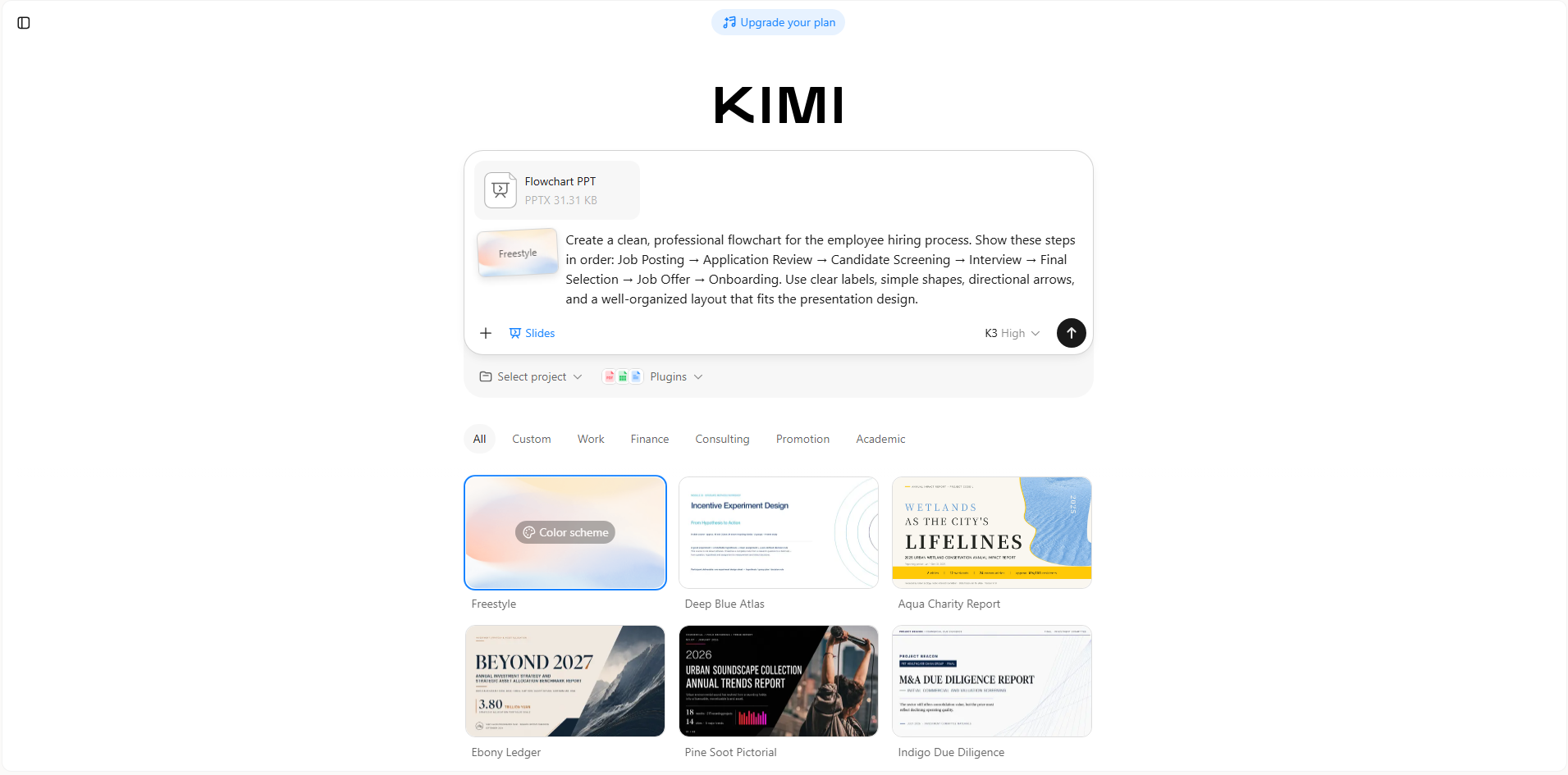
Шаг 1: Загрузите PPT-файл и введите prompt
Сначала загрузите существующий файл PowerPoint в Kimi Slides. Затем введите prompt, в котором чётко опишите процесс, который хотите представить в виде блок-схемы. Например, чтобы визуализировать процесс найма, можно использовать следующий prompt:
Шаг 2: Дождитесь обработки и создания результата ИИ
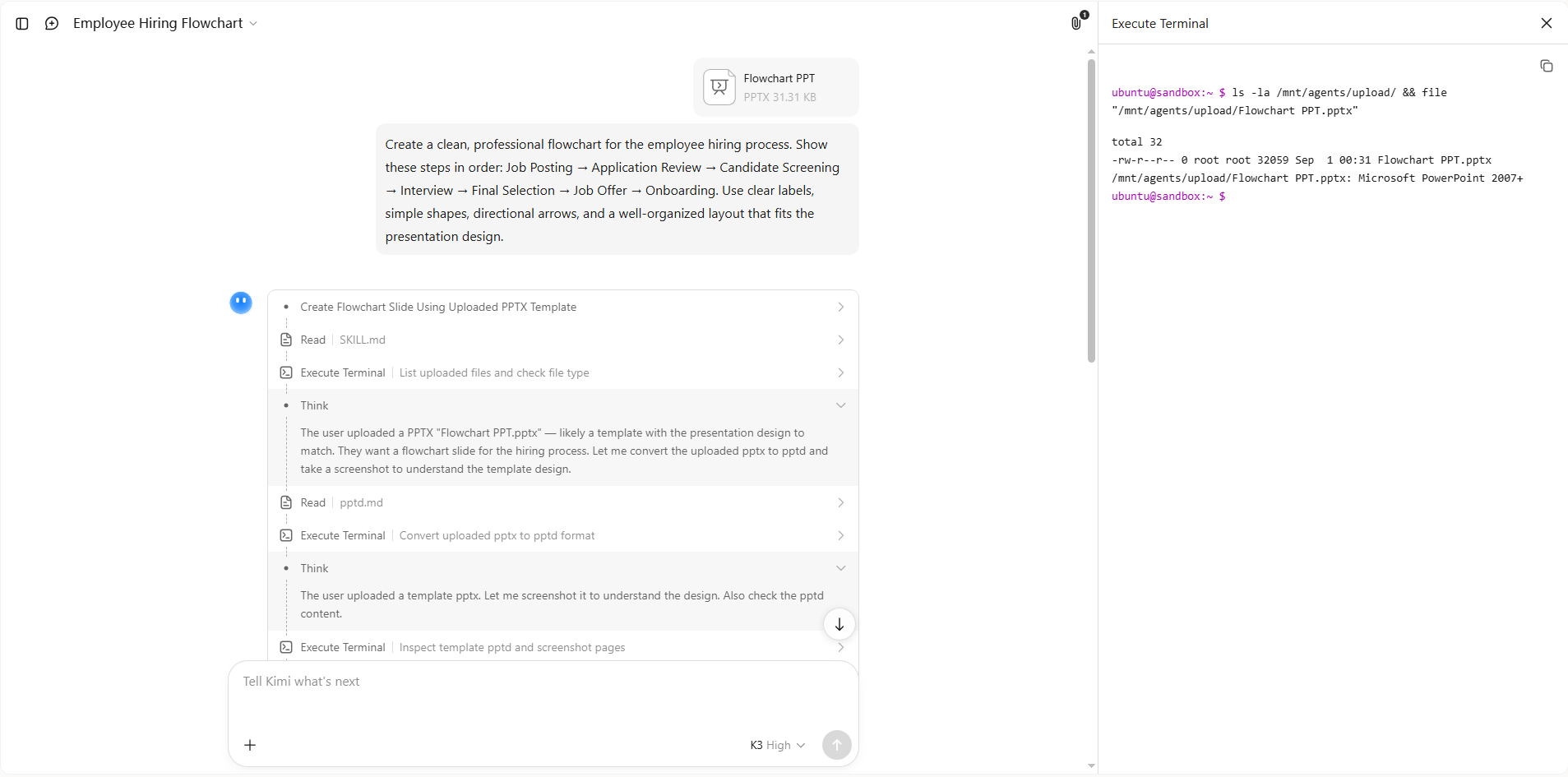
После отправки prompt дайте Kimi Slides обработать инструкции и создать блок-схему. ИИ расположит этапы, фигуры и соединения в соответствии с вашим описанием.
Шаг 3: Отредактируйте PPT-файл
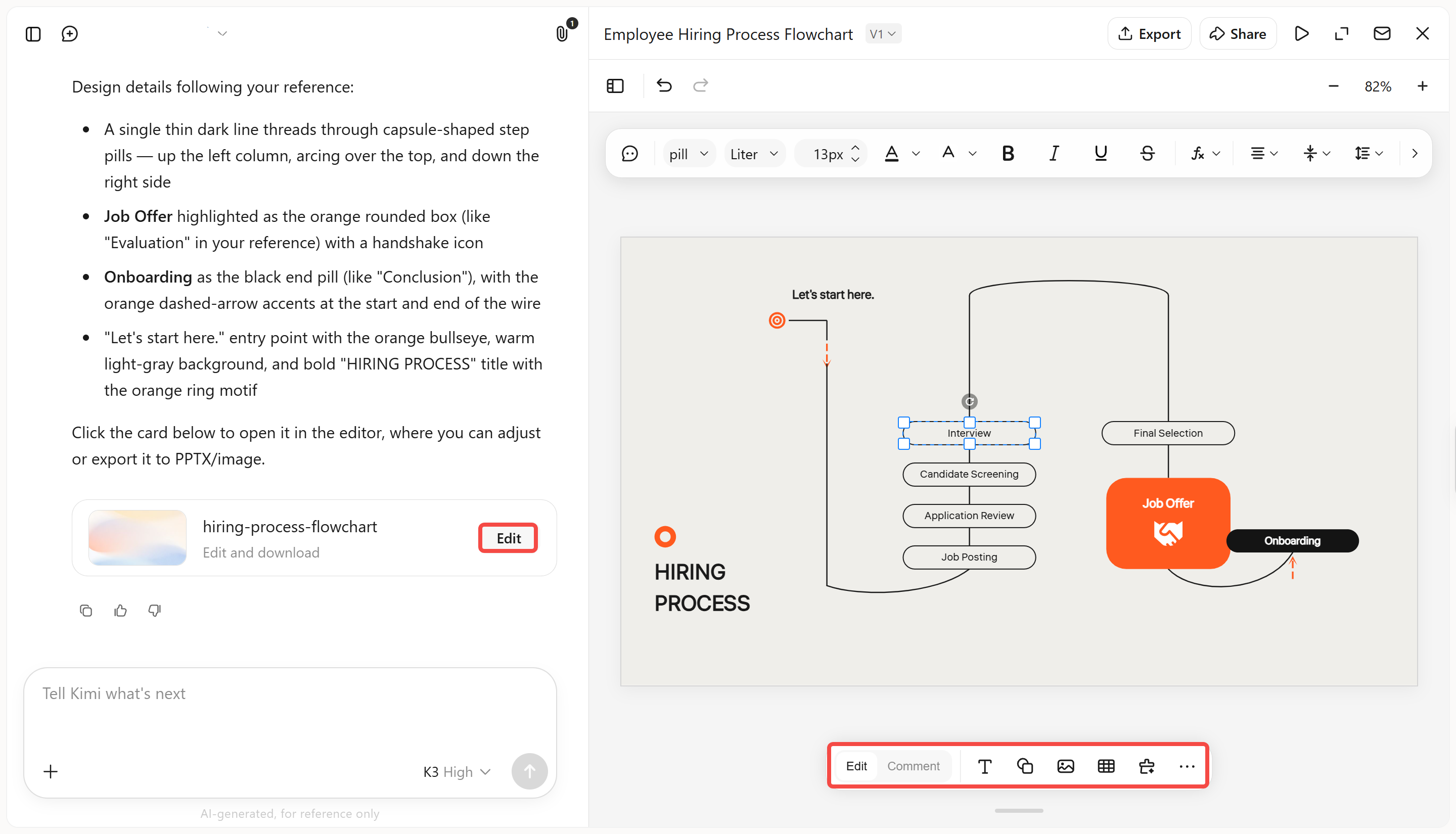
После создания блок-схемы используйте режим «Редактирование», чтобы вручную настроить текст, компоновку, фигуры, шрифты, цвета и другие элементы оформления. Также можно редактировать содержимое непосредственно в текстовых полях. Для более точечных изменений переключитесь в режим «Комментарии», оставьте отзыв к отдельным элементам — и Kimi внесёт соответствующие правки.
Шаг 4: Скачайте PPT-файл
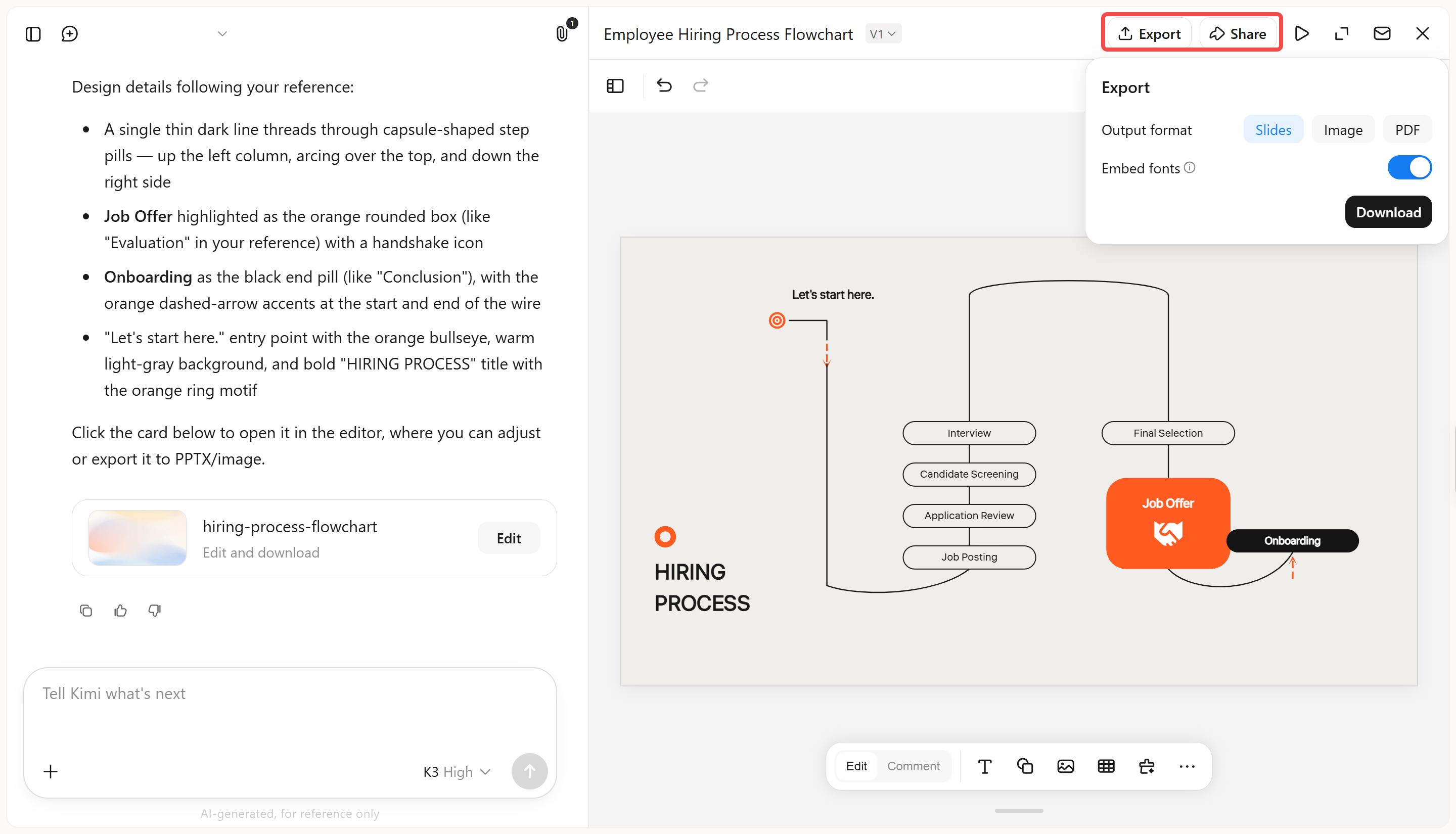
Когда результат вас устроит, скачайте презентацию как файл PowerPoint и используйте её в своей презентации.
Основные возможности Kimi Slides
Kimi Slides упрощает создание блок-схем, беря на себя большую часть работы со структурой и оформлением. Начинаете ли вы с простой идеи или работаете с готовым содержимым, этот ИИ-инструмент для создания PPT помогает превратить информацию в наглядные материалы, готовые для презентации. Вот некоторые из его ключевых возможностей.
Преобразование инструкций и готового содержимого в блок-схемы: Опишите процесс, этапы или точки принятия решений естественным языком либо загрузите документы, изображения и другие материалы. Kimi Slides поймёт информацию и преобразует её в структурированную блок-схему прямо в вашей презентации.
Автоматическое создание аккуратных визуальных компоновок: Адаптируйте стили блок-схем к разным задачам в PPT: от бизнес-процессов и проектных рабочих процессов до временных шкал, деревьев решений и организационных структур. Kimi Slides также может создавать блок-схемы с плавной, аккуратной анимацией, благодаря которой процесс легче отслеживать шаг за шагом.
Гибкое редактирование блок-схем в стиле SmartArt: Kimi Slides поддерживает свободное и гибкое редактирование отдельных элементов блок-схемы. Настраивайте фигуры, текст, соединители, компоновку и другие компоненты напрямую либо используйте комментарии и редактирование в диалоге, если хотите поручить ИИ точечные изменения.
Единый стиль блок-схем во всей презентации: Используйте блок-схему вместе с другими слайдами, сохраняя единообразие типографики, интервалов, визуальных стилей и общего оформления презентации.
Как создать блок-схему в PowerPoint с помощью встроенных функций?
PowerPoint предлагает несколько встроенных способов создать блок-схему без сторонних инструментов. Можно использовать готовые компоновки SmartArt для быстрого старта или собрать блок-схему самостоятельно из отдельных фигур. Ниже приведены два простых способа — выберите подходящий в зависимости от необходимого уровня контроля:
Использование SmartArt
Функция SmartArt в PowerPoint позволяет легко создать блок-схему, не рисуя каждую фигуру с нуля. В ней доступны готовые компоновки, которые можно быстро адаптировать под свой процесс. После добавления графики также можно изменить текст, компоновку, фигуры и стили. Вот как создать блок-схему в PowerPoint с помощью SmartArt.
Шаг 1: Откройте SmartArt и выберите компоновку
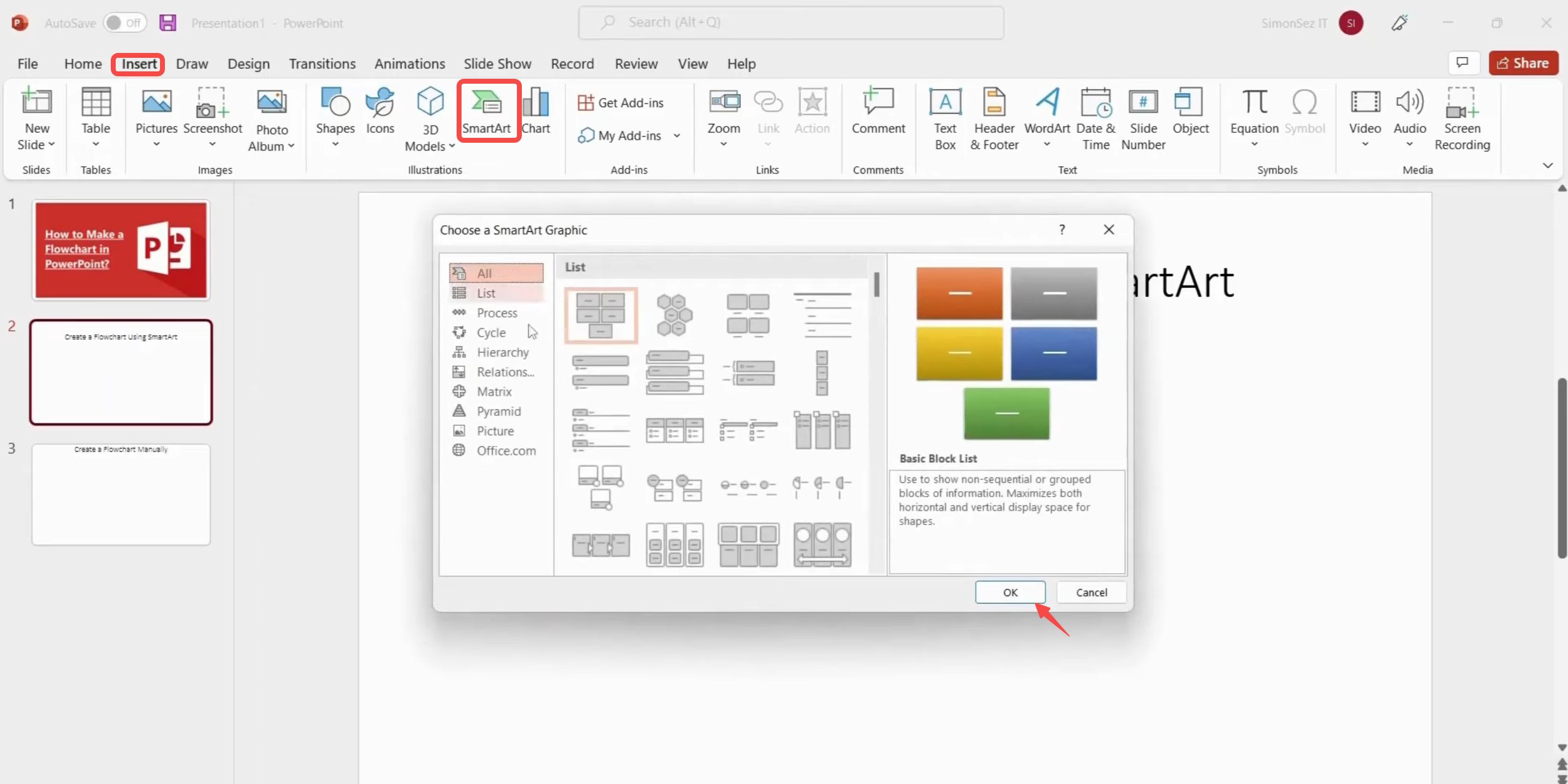
Откройте PowerPoint и выберите слайд, на котором хотите создать блок-схему. Перейдите в «Вставка» > «SmartArt», выберите подходящую компоновку блок-схемы в диалоговом окне и нажмите «ОК», чтобы добавить её на слайд.
Шаг 2: Добавьте и отредактируйте содержимое
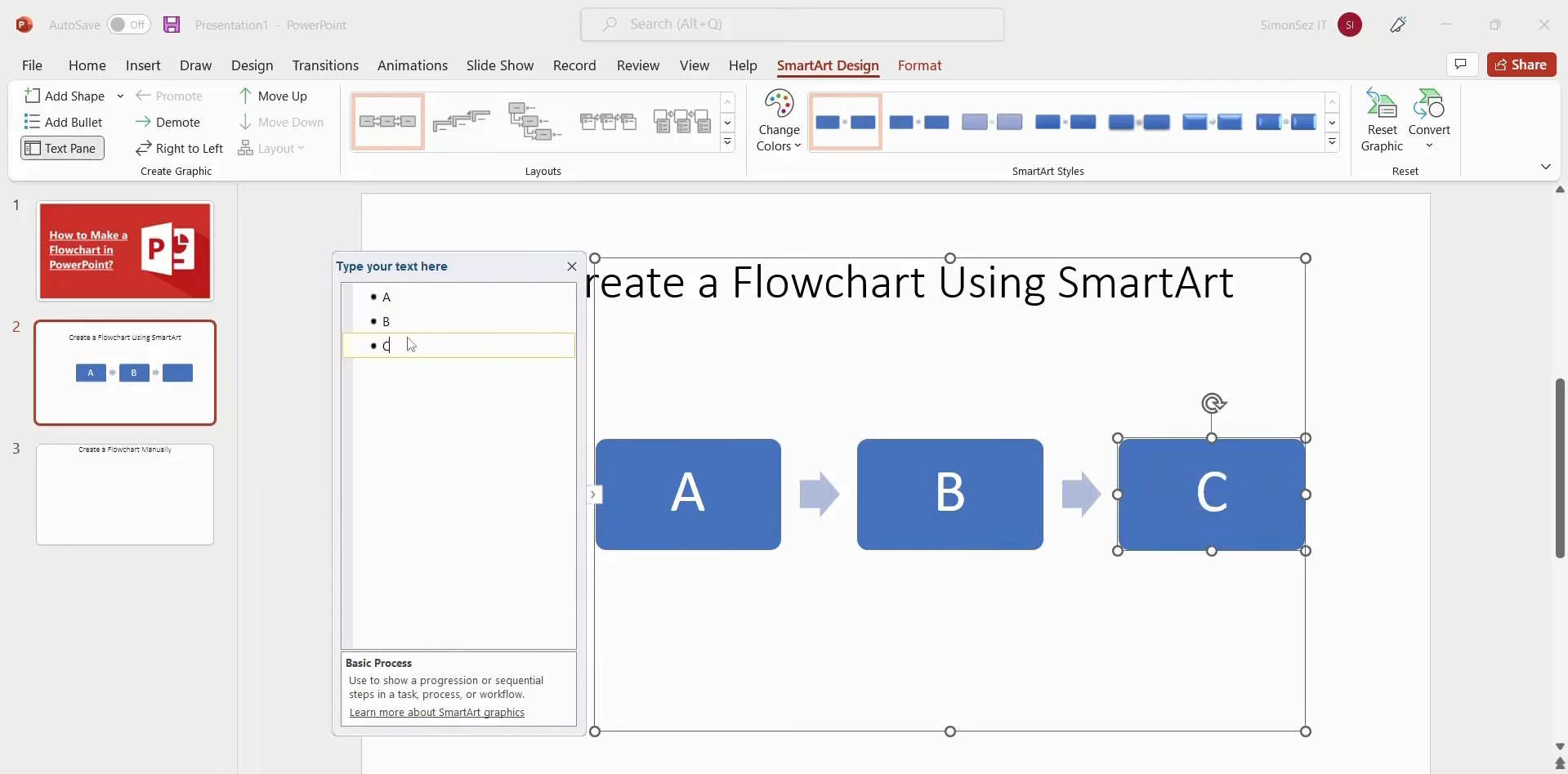
Выберите текстовые области на графике SmartArt и введите информацию для каждого этапа процесса. Чтобы добавить больше содержимого, используйте «Добавить текст», а для изменения положения перетаскивайте отдельные элементы.
Шаг 3: Настройте блок-схему
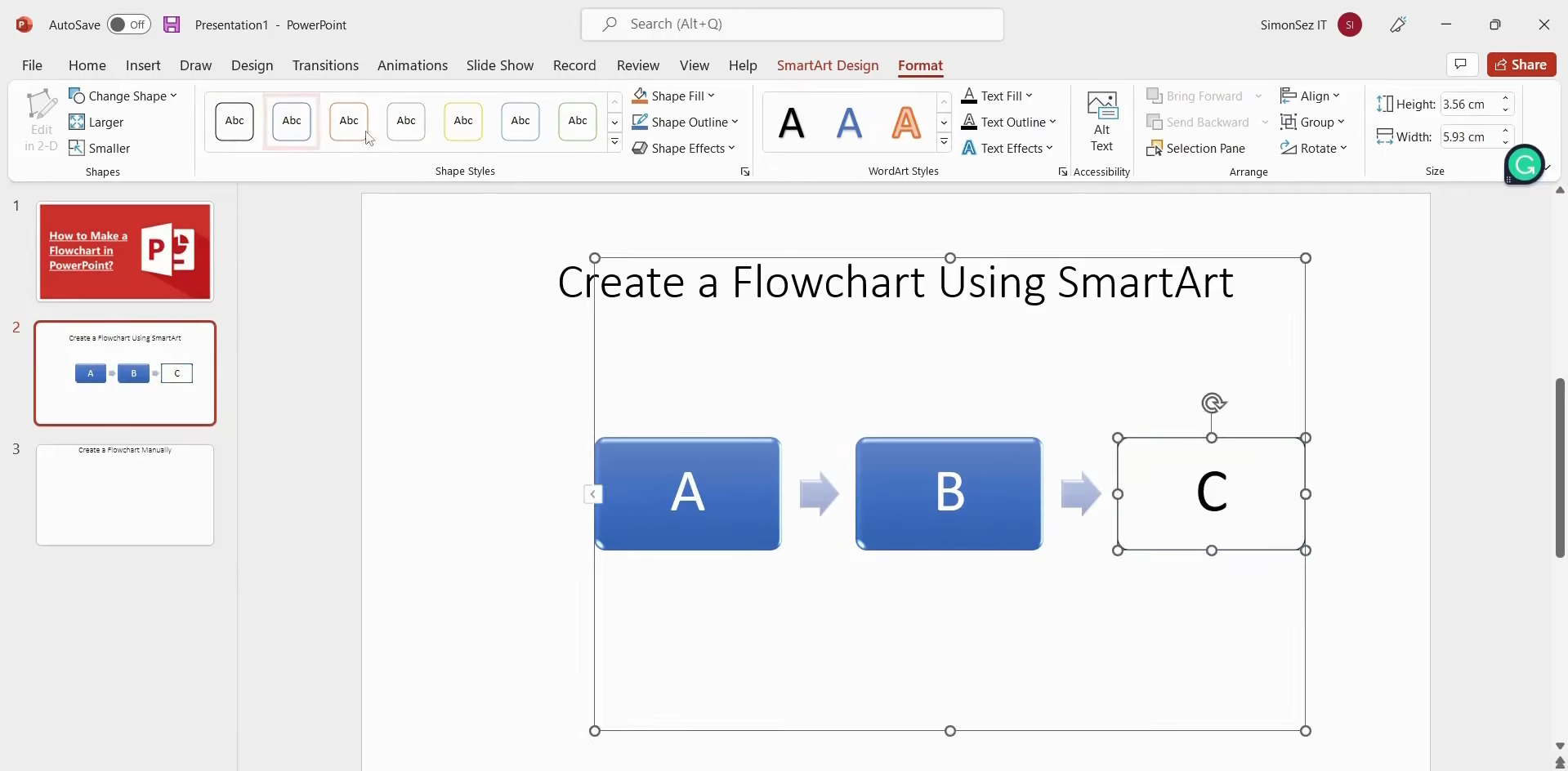
Используйте «Конструктор SmartArt», чтобы изменить компоновку, графику и стили блок-схемы. Также можно открыть раздел «Формат», чтобы настроить отдельные фигуры, стили текста и их расположение для более аккуратного результата.
Использование фигур вручную
Если подходящего макета SmartArt нет, блок-схему можно создать самостоятельно с помощью встроенных фигур PowerPoint. Этот способ даёт больше контроля над структурой, расположением и внешним видом каждого элемента. Чтобы фигуры и соединительные линии были ровно выровнены, можно также использовать сетку. Выполните следующие шаги, чтобы создать блок-схему вручную.
Шаг 1: Настройте слайд и сетку
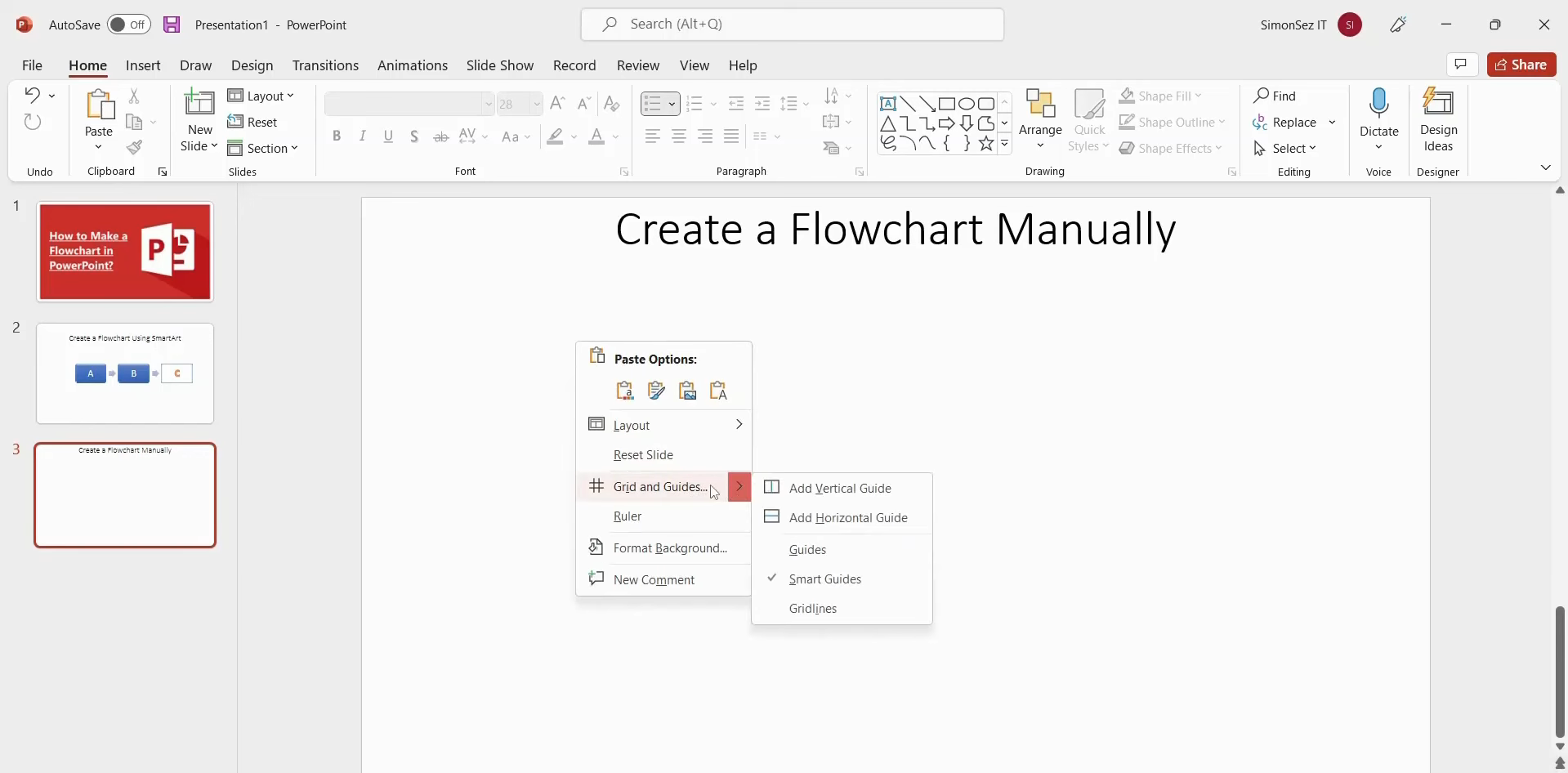
Удалите со слайда стандартные заполнители заголовка и содержимого, чтобы получить пустое рабочее пространство. Щёлкните слайд правой кнопкой мыши, выберите «Сетка и направляющие», задайте нужный шаг сетки и включите параметр «Отображать сетку на экране».
Шаг 2: Добавьте фигуры и текст
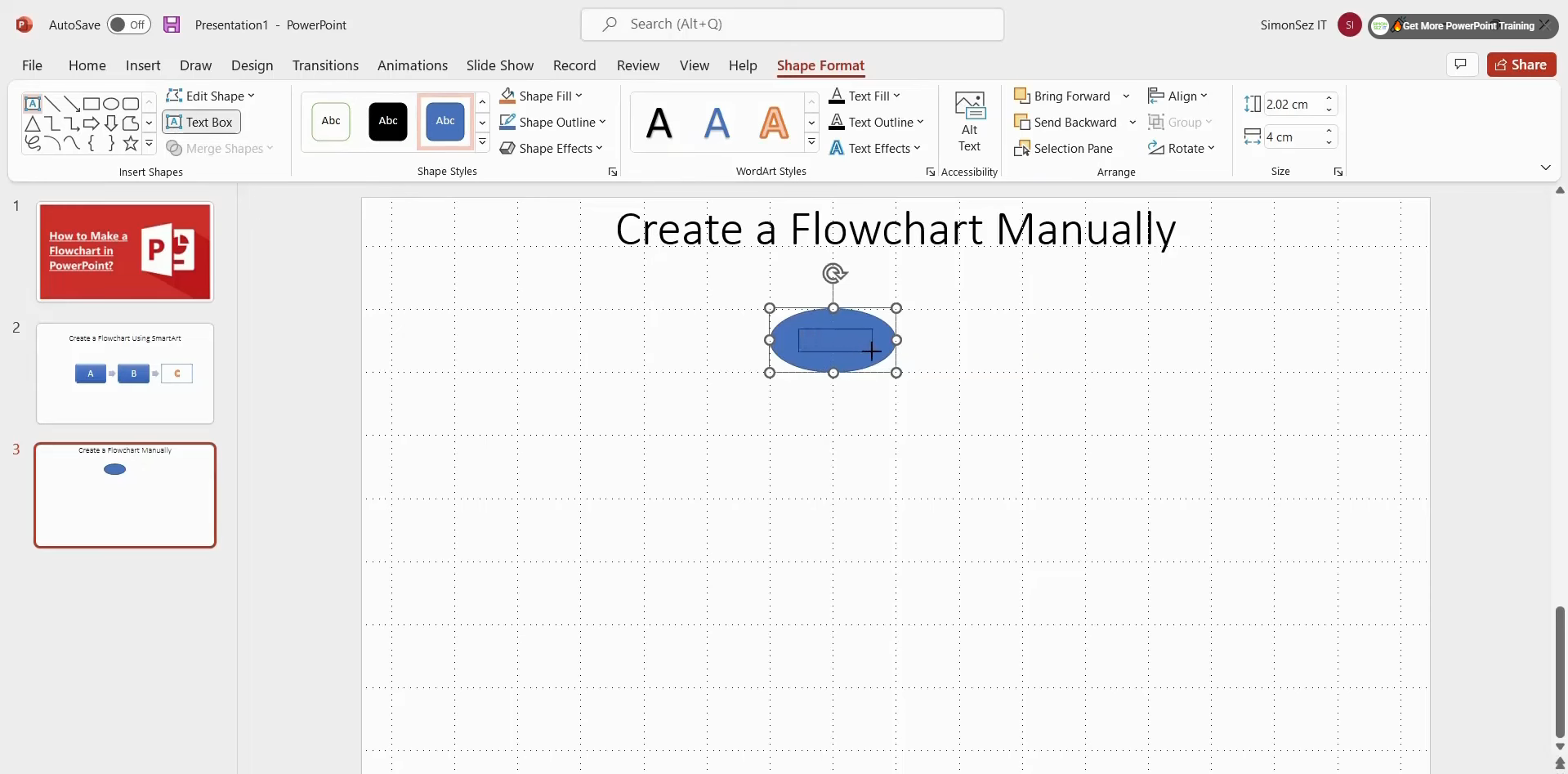
Перейдите в «Главная» > «Фигуры» и выберите фигуры, необходимые для блок-схемы. Перетащите их на слайд, ориентируясь по сетке, затем выберите «Формат фигуры» > «Текстовое поле», чтобы добавить текст внутри фигур или рядом с ними.
Шаг 3: Соедините элементы и настройте блок-схему
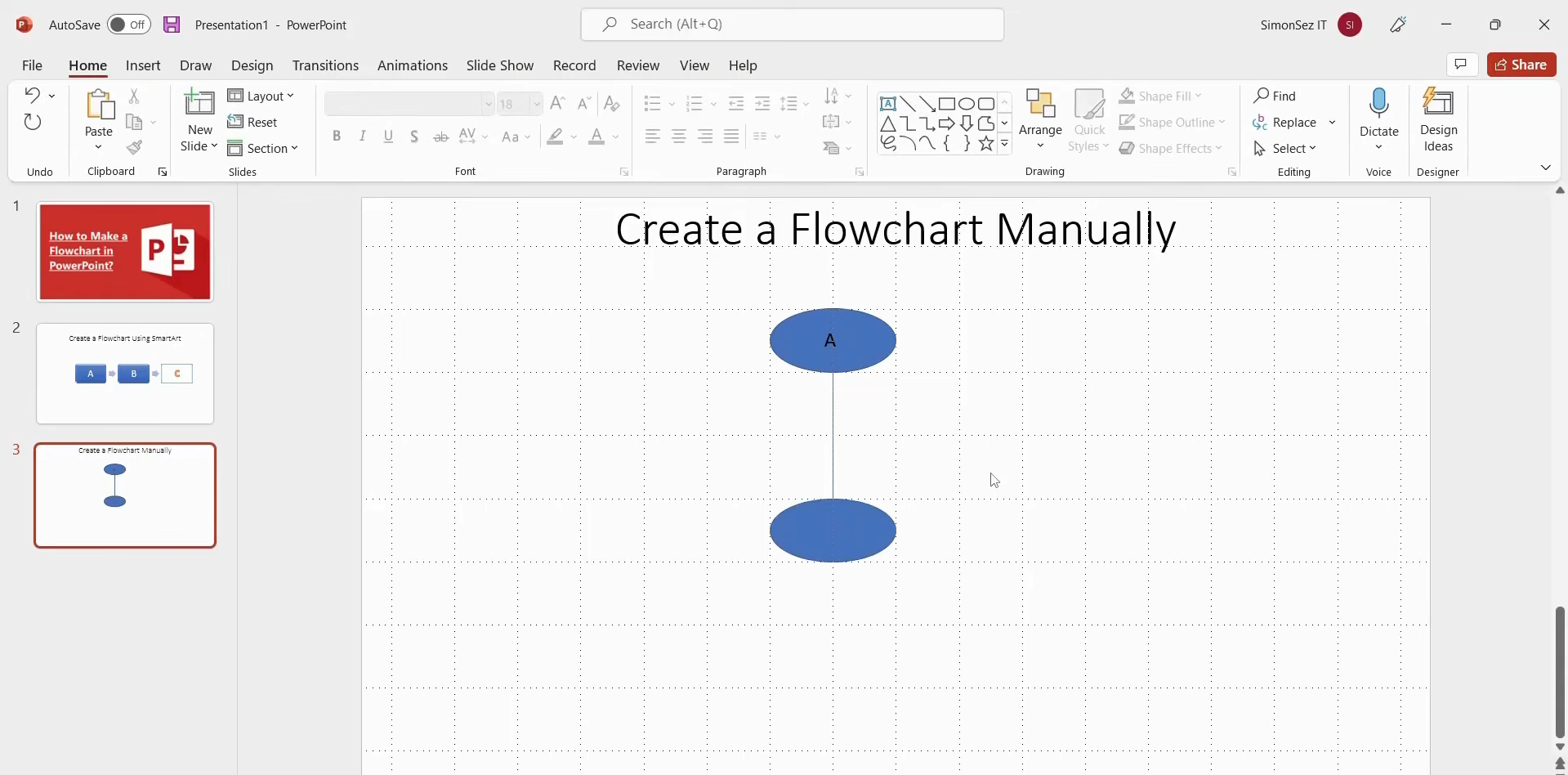
Соедините фигуры линиями, чтобы показать направление процесса. Когда все элементы будут связаны, настройте фигуры, текст, линии и расположение, чтобы блок-схема получилась понятной и упорядоченной.
Зачем использовать блок-схему
Блок-схемы полезны, когда нужно представить сложный процесс так, чтобы его можно было понять с первого взгляда. Они показывают связь между этапами, помогая легче находить проблемы и ясно объяснять идеи. Вот несколько основных причин их использовать.
Упрощайте понимание сложных процессов
Блок-схема разбивает сложный процесс на простые взаимосвязанные этапы. Вместо чтения длинных пояснений люди могут визуально проследить процесс от начала до конца. Так информацию легче понимать, запоминать и объяснять другим.
Выявляйте пробелы и узкие места
Схема каждого этапа позволяет увидеть, где процесс замедляется или где упущено что-то важное. Вы сможете быстро обнаружить повторяющиеся задачи, лишние шаги или области, которые требуют улучшения. Поэтому блок-схемы полезны для более эффективного анализа и совершенствования рабочих процессов.
Улучшайте коммуникацию в команде
Блок-схема даёт всем общее представление о том, как работает процесс. Участники команды могут использовать её, чтобы обсуждать зоны ответственности, объяснять задачи и избегать недопонимания во время проектов. Она также помогает сделать встречи и обсуждения проектов более предметными, понятными и продуктивными.
Помогайте принимать более взвешенные решения
Блок-схемы могут показывать разные варианты выбора и последствия каждого решения. Это помогает сравнить возможные результаты, прежде чем переходить к следующему шагу или выбирать решение. Наглядное представление процесса упрощает обсуждение и понимание важных решений.
Распространённые ошибки при создании блок-схемы в PowerPoint
Блок-схема должна упрощать понимание процесса, а не затруднять чтение слайда. Даже небольшие дизайнерские решения влияют на то, как быстро люди понимают этапы и следуют процессу. Учитывайте эти распространённые ошибки при создании блок-схем в PowerPoint.
Перегруженные фигуры и длинные подписи
Избыток текста внутри каждой фигуры может сделать блок-схему перегруженной и трудной для быстрого просмотра. Делайте подписи короткими и сосредоточьтесь на ключевом действии или идее каждого этапа. Если нужны дополнительные пояснения, разместите их за пределами блок-схемы.
Непоследовательные обозначения и цвета
Использование разных обозначений для похожих этапов может запутать читателя. Придерживайтесь единого набора фигур и используйте цвета с понятной целью — например, чтобы выделять решения или важные этапы. Так блок-схема будет выглядеть более организованно.
Неясное направление и пересекающиеся линии
Линии, которые пересекаются или направлены в разные стороны, затрудняют понимание процесса. Выстраивайте схему в ясном направлении, например слева направо или сверху вниз. При создании интерактивной блок-схемы в PowerPoint используйте простые соединители и избегайте ненужных пересечений линий.
Плохое выравнивание и интервалы
Неровно расположенные фигуры и неодинаковые промежутки могут придать неаккуратный вид даже хорошо продуманной блок-схеме. Используйте инструменты выравнивания и распределения PowerPoint, чтобы равномерно размещать элементы. Оставляйте достаточно места между фигурами и соединителями, чтобы каждый этап было легко распознать.
Заключение
Умение создавать блок-схемы процессов в PowerPoint помогает ясно представлять этапы, идеи и рабочие процессы. Подходящий способ зависит от ваших задач: важнее могут быть простота, контроль или скорость. Освоив основы, вы сможете быстро создавать понятные блок-схемы или использовать Kimi Slides, чтобы превращать идеи в блок-схемы с меньшим объёмом ручной работы с помощью ИИ.

