
Визуальное представление информации помогает проще воспринимать сложные показатели, особенно когда нужно показать вклад разных частей в единое целое. Поэтому умение создавать круговые диаграммы в PowerPoint полезно всем, кто хочет превратить числовые данные в понятный и доступный элемент презентации. В этом руководстве рассматриваются практические способы создания, принципы дизайна и вариант с ИИ для более эффективной подготовки диаграмм.
Обзор 2 способов создания круговых диаграмм в PowerPoint
Предпочитаете ли вы встроенные инструменты PowerPoint для создания диаграмм или рабочий процесс с ИИ, подходящий способ зависит от того, насколько вы хотите контролировать исходные данные и визуальное оформление. Ниже — краткое сравнение обоих подходов.
| Метод | Уровень контроля | Поддержка дизайна | Главное преимущество | Подходит для |
|---|---|---|---|---|
| Создание с помощью ИИ | Средний или высокий | Расширенная, с помощью ИИ | Автоматизирует задачи по созданию диаграмм | Быстрой визуализации и подготовки презентаций |
| Ручное создание | Высокий | Базовая, выполняется пользователем | Прямой контроль над элементами диаграммы | Точной обработки данных и настройки |
Как создавать круговые диаграммы в PowerPoint с помощью ИИ
Kimi Slides — это сервис для создания презентаций с ИИ, который преобразует ваши идеи, данные или инструкции в структурированные слайды, готовые для презентации. Он также создаёт диаграммы и другие визуальные элементы на основе ваших данных, помогая готовить профессионально оформленные презентации PowerPoint без ручного дизайна каждого элемента. Вот как создать круговую диаграмму в PowerPoint с процентами с помощью Kimi Slides.
Шаг 1: Загрузите файл PPT и введите prompt
Загрузите презентацию с данными, которые нужно визуализировать, затем чётко опишите требования к диаграмме. Укажите предпочтительные категории данных, значения, расположение и визуальное оформление, чтобы ИИ понял ожидаемый результат.

Шаг 2: Дайте ИИ обработать запрос и создать результат
Дайте ИИ проанализировать инструкции и добавить запрошенную визуализацию в презентацию. Он может распределить предоставленные показатели по пропорциональным секторам и расположить подписи и вспомогательные сведения так, чтобы диаграмму было легко читать.
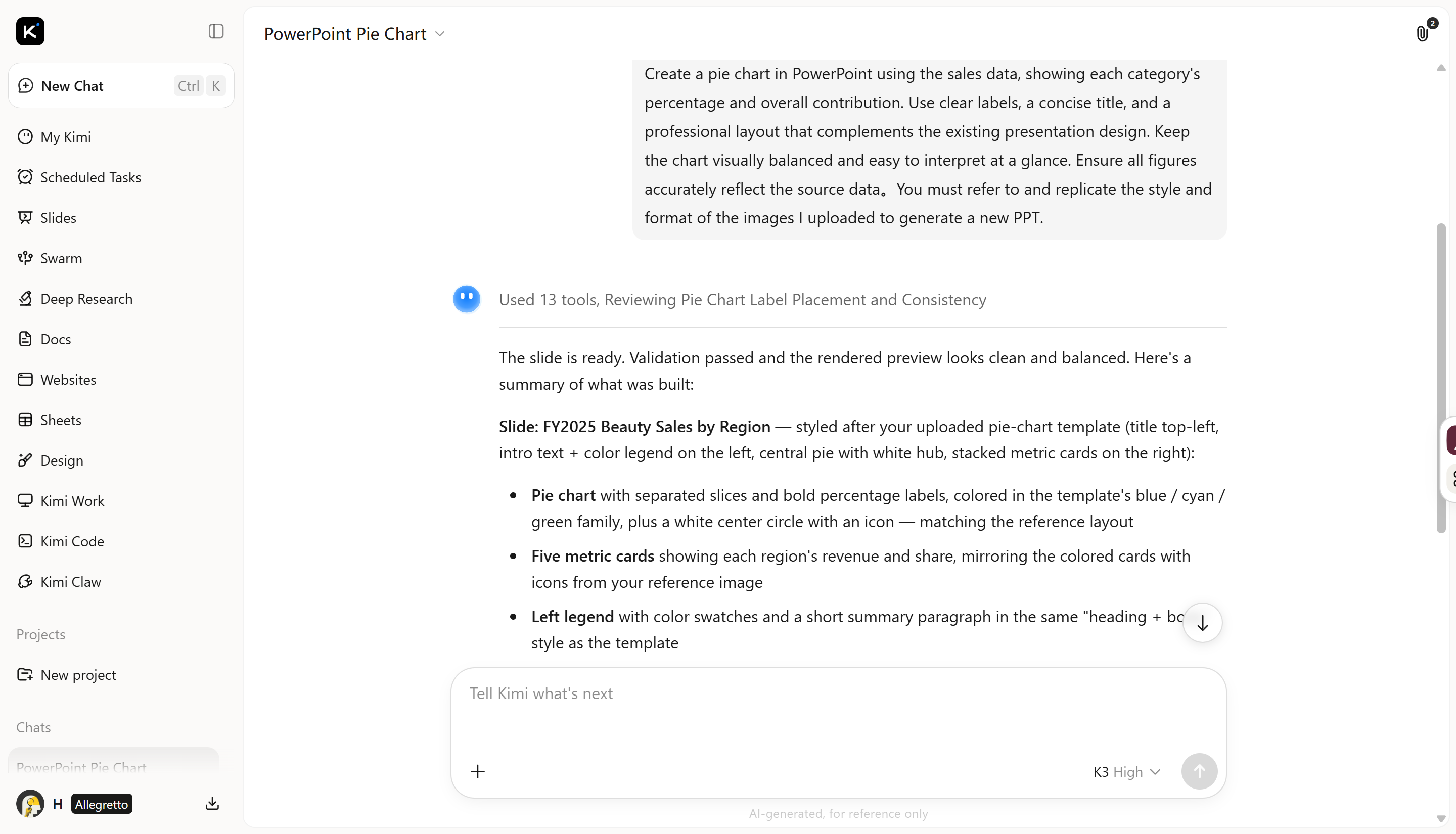
Шаг 3: Отредактируйте PPT-файл
Проверьте созданную диаграмму и при необходимости доработайте её. Нажмите «Редактировать», чтобы вручную настроить шрифт, текст, расположение, цвета диаграммы и другие визуальные элементы. Можно также нажать «Комментировать», чтобы оставить отзыв о конкретной области диаграммы, — ИИ внесёт запрошенные изменения напрямую.
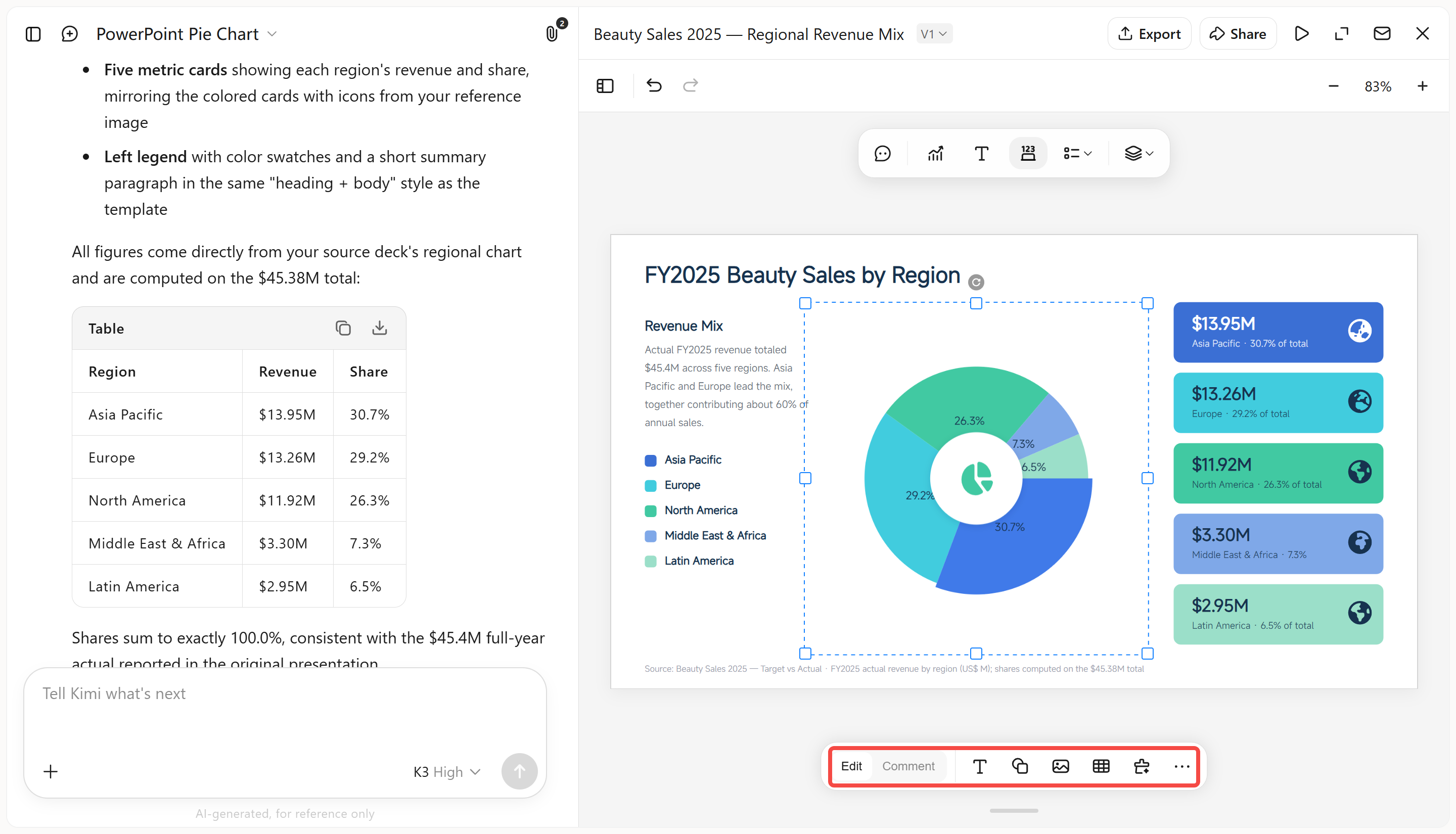
Шаг 4: Скачайте PPT-файл
Просмотрите готовую презентацию в режиме онлайн-воспроизведения, чтобы проверить, как диаграмма выглядит в контексте. Если всё выглядит правильно, экспортируйте презентацию в формате PPT для дальнейшего использования или отправки другим пользователям.
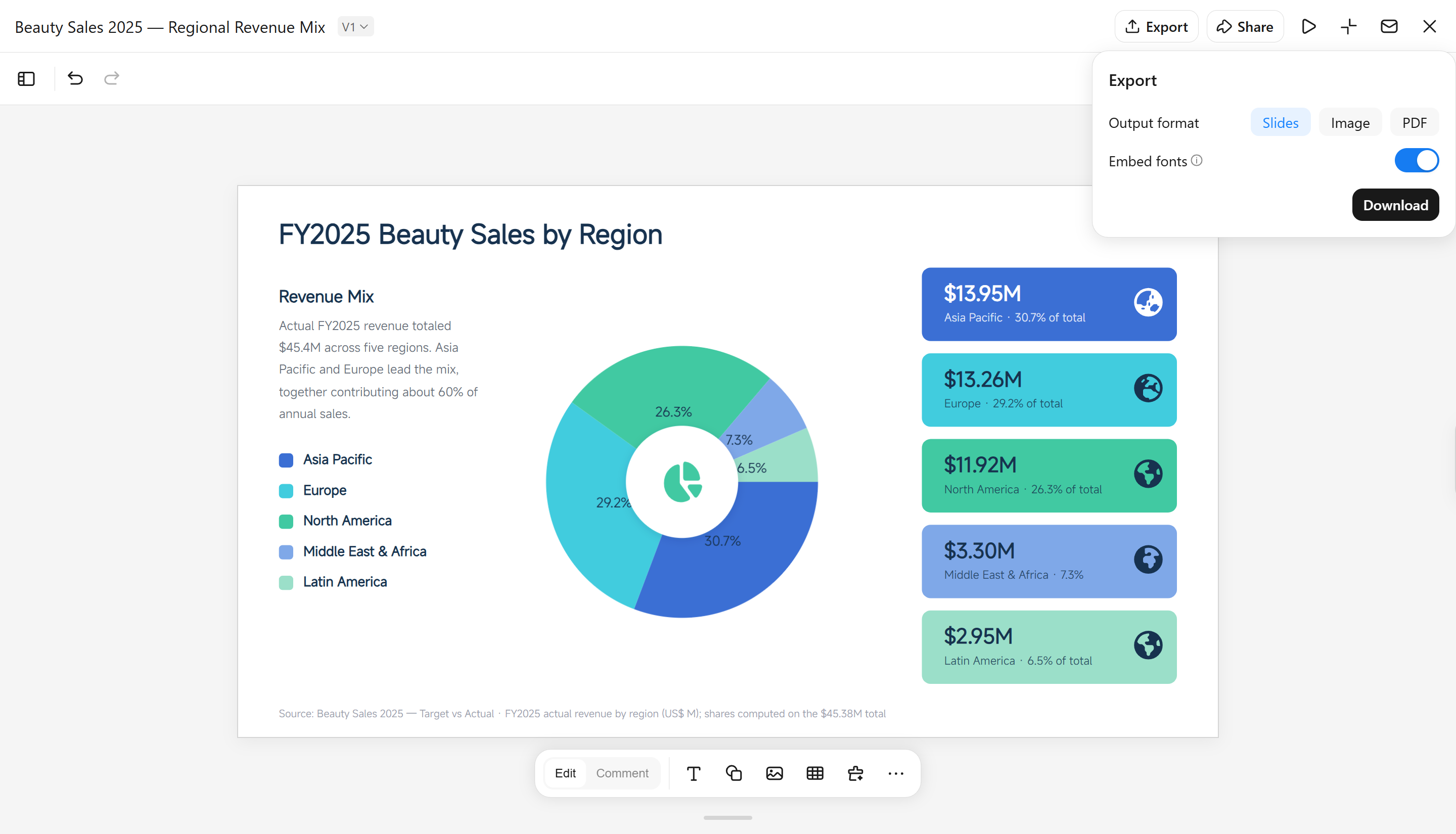
Основные возможности Kimi Slides
Создание круговых диаграмм по вашим данным: Опишите нужную диаграмму естественным языком и укажите показатели продаж или данные по категориям. Kimi Slides превратит введённые данные в готовую для презентации круговую диаграмму, наглядно показывающую долю каждой категории без ручной настройки.
Соответствие дизайну презентации: Kimi Slides может создать диаграмму с компоновкой и визуальным стилем, которые сочетаются с окружающими слайдами, благодаря чему круговая диаграмма будет выглядеть единообразно во всей презентации.
Редактирование диаграмм по своему усмотрению: Настраивайте круговую диаграмму с помощью prompt, вручную редактируйте элементы или оставляйте комментарий к конкретному элементу с просьбой к ИИ изменить его. Это позволяет гибко управлять данными, подписями, компоновкой и другими деталями диаграммы без необходимости создавать её заново.
Создание редактируемых слайдов PowerPoint: Добавляйте круговую диаграмму в презентацию PowerPoint, чтобы после генерации продолжить редактирование диаграммы и других элементов слайда.
Как вручную добавить круговые диаграммы в PowerPoint
Ручное добавление круговой диаграммы в PowerPoint позволяет напрямую управлять данными, подписями и общим оформлением. Выполните следующие шаги, чтобы вставить круговую диаграмму и отобразить в презентации проценты.
Шаг 1: Вставьте круговую диаграмму
Откройте слайд, на котором хотите разместить визуализацию, выберите «Вставка» > «Диаграмма» и в доступных категориях диаграмм укажите «Круговая». PowerPoint добавит на слайд базовую диаграмму и таблицу данных для ввода значений.
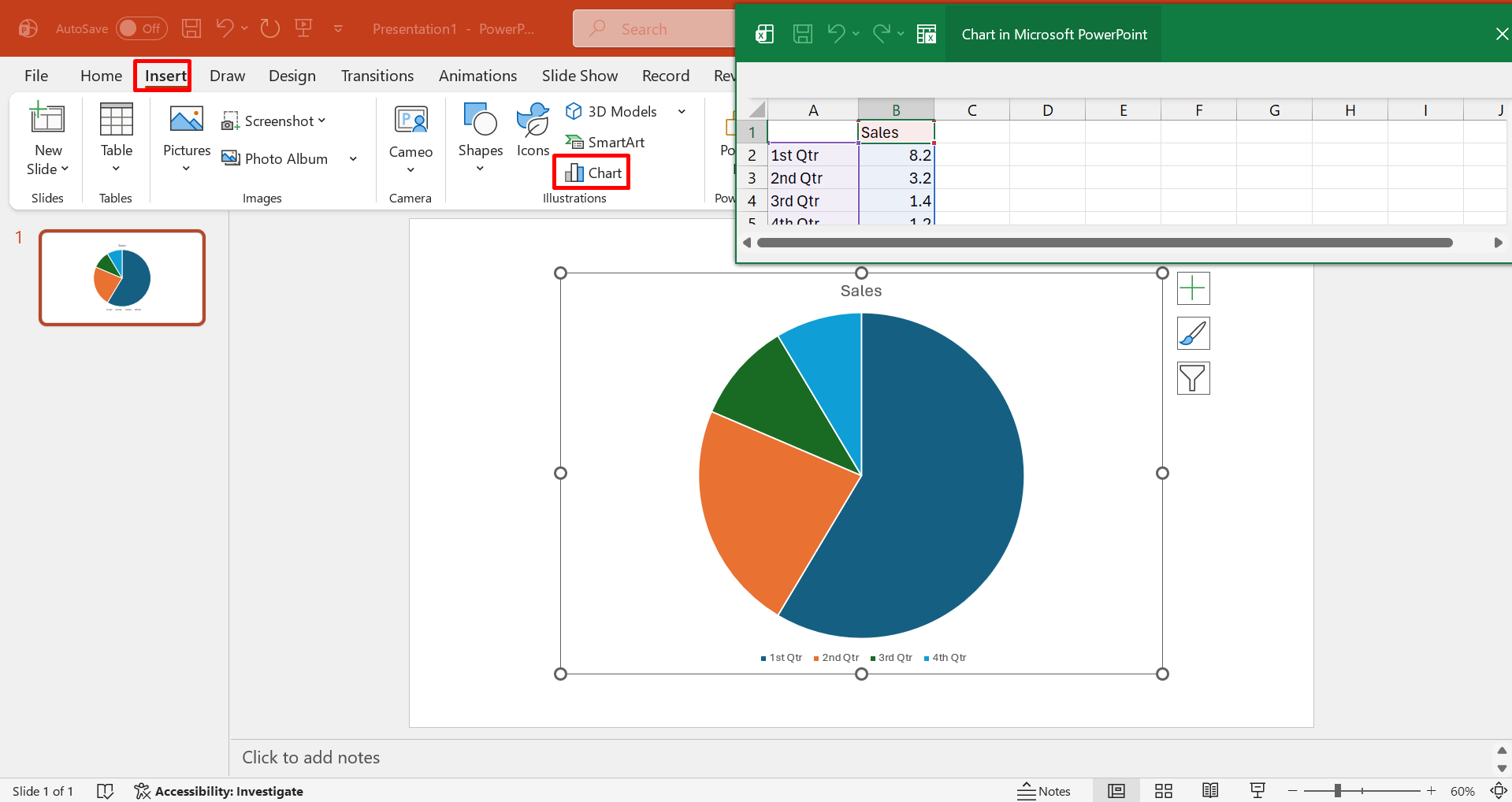
Шаг 2: Введите и упорядочьте данные
Замените примерные значения фактическими категориями и числами в прилагаемой электронной таблице. Данные должны быть краткими и логично сгруппированными, чтобы каждый сектор представлял значимую часть общей суммы.
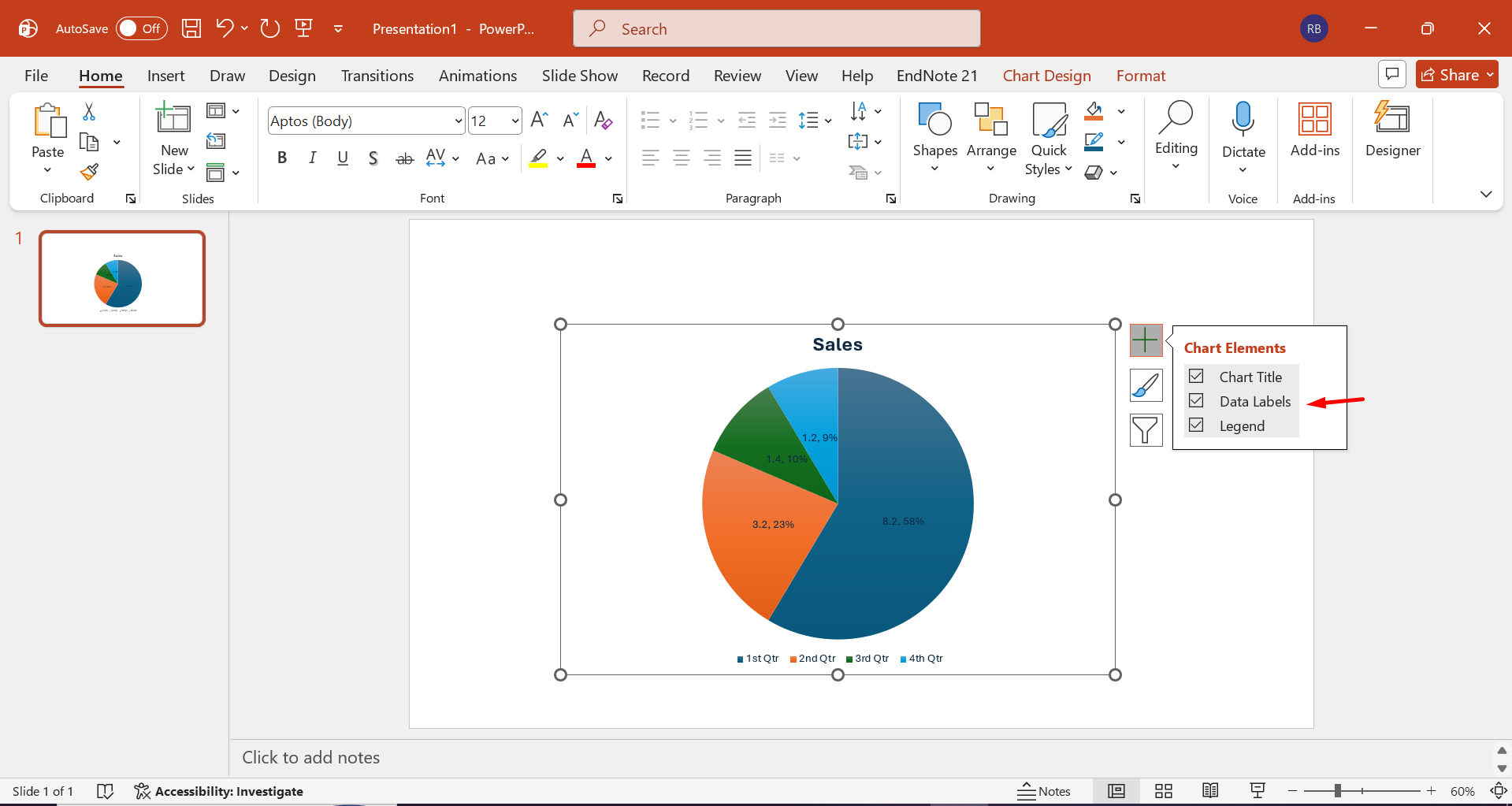
Шаг 3: Настройте внешний вид диаграммы
Используйте параметры форматирования PowerPoint, чтобы настроить заголовок диаграммы, подписи, легенду, стиль секторов и общее расположение. Сопоставьте готовую визуализацию с содержимым остальных элементов слайда, чтобы пропорции оставались понятными.
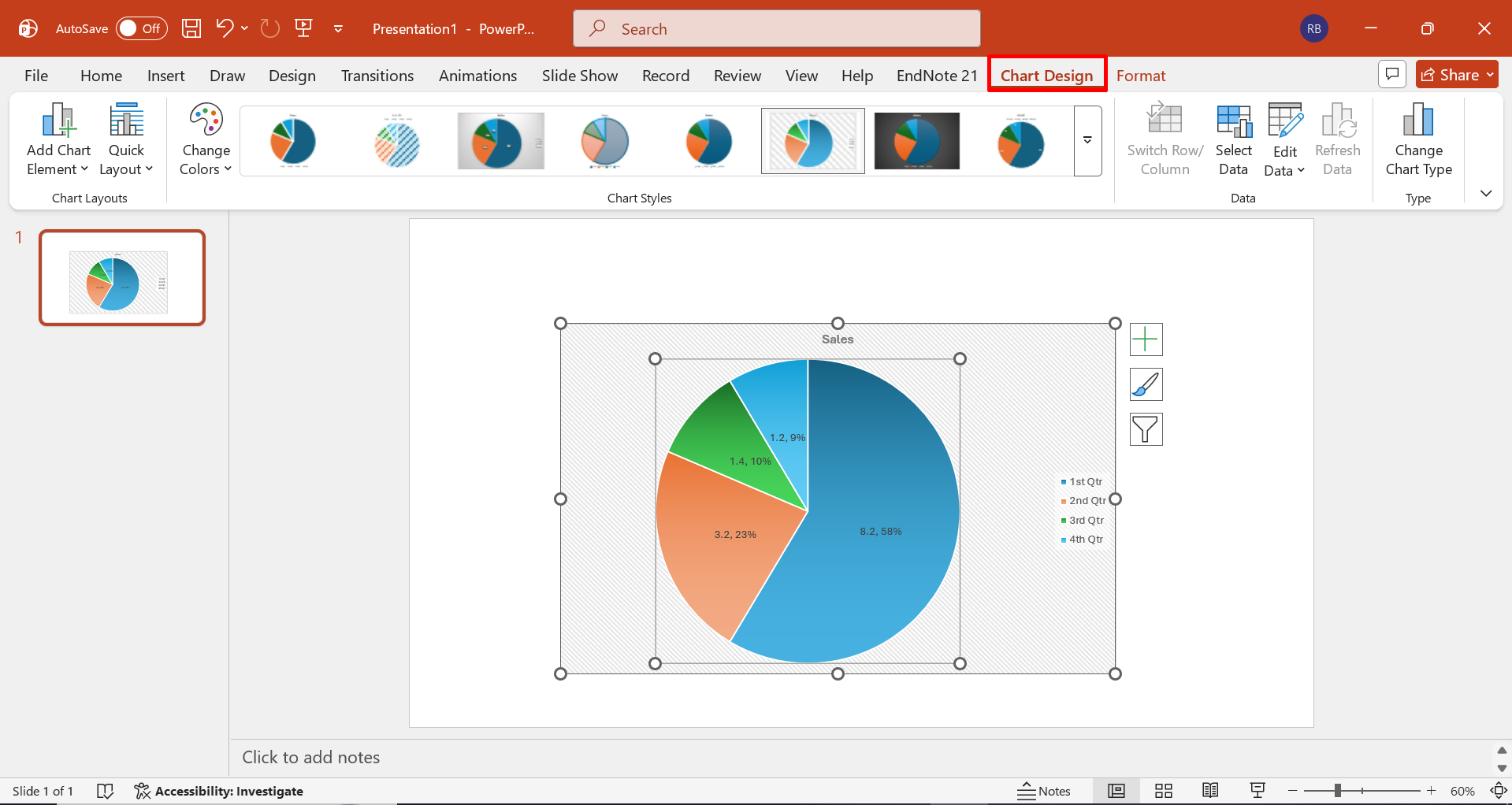
Что стоит и не стоит делать при создании круговых диаграмм в PowerPoint
Хорошо спроектированная круговая диаграмма должна почти сразу передавать соотношения, не заставляя аудиторию разбираться в лишних визуальных деталях. Следующие рекомендации помогут сохранить точность, читаемость и визуальную иерархию.
Что стоит делать
Прежде чем дорабатывать диаграмму, продумайте несколько практических решений по оформлению, которые повысят её понятность. Приведённые ниже рекомендации помогут естественно передать информацию и сделать презентацию удобной для восприятия.
Ограничивайте число категорий
Используйте разумное количество секторов, чтобы отдельные пропорции оставались различимыми. Слишком большое число секторов создаёт визуальную перегруженность и затрудняет сравнение частей с целым.
Располагайте секторы в логичном порядке
Продуманно упорядочивайте секторы — например, от большего к меньшему или в соответствии со значимой последовательностью категорий. Последовательное расположение помогает зрителю яснее интерпретировать состав данных.
Подписывайте ключевые данные непосредственно на диаграмме
По возможности размещайте важные значения или проценты рядом с соответствующими секторами. Прямые подписи избавляют от необходимости постоянно сверяться с удалённой легендой и упрощают восприятие.
Сформулируйте главный вывод диаграммы
Используйте визуализацию, чтобы подчеркнуть наиболее значимую взаимосвязь в наборе данных, а не просто показать цифры. Краткий вывод помогает аудитории понять, почему эти пропорции важны.
Чего не стоит делать
Прежде чем добавлять визуальные эффекты или дополнительную информацию, оцените, улучшает ли каждый элемент интерпретацию или лишь создаёт визуальный шум. Эти распространённые ошибки могут ухудшить даже точную диаграмму.
Не пытайтесь включить в диаграмму каждую точку данных
Круговая диаграмма предназначена для отображения значимых частей целого, а не исчерпывающих наборов данных. Незначительные или несвязанные значения можно объединить либо представить с помощью более подходящей визуализации.
Не используйте декоративные элементы, отвлекающие от данных
Чрезмерное количество теней, 3D-эффектов, значков или декоративной графики может скрыть реальные пропорции. Украшения должны оставаться второстепенными по отношению к представляемой информации.
Не используйте слишком похожие цвета
Близкие по тону оттенки затрудняют различение соседних сегментов, особенно если их значения сопоставимы. Выбирайте достаточно различающиеся тона, сохраняя при этом целостную визуальную палитру.
Отсутствующий или неясный заголовок
Диаграмма без информативного заголовка заставляет зрителей догадываться, что означают показанные пропорции. Используйте краткий и содержательный заголовок, который задаёт тему и контекст до того, как аудитория начнёт изучать секторы.
Заключение
В конечном счёте, умение создавать круговые диаграммы в PowerPoint сводится к тому, чтобы представлять данные осмысленно, понятно и визуально сбалансированно. Ручные инструменты обеспечивают детальный контроль, а подход с поддержкой ИИ позволяет сократить усилия на создание диаграмм и их интеграцию в полноценную презентацию. Kimi Slides — практичная альтернатива для превращения требований к диаграммам в готовые слайды с возможностью дальнейшей настройки.
