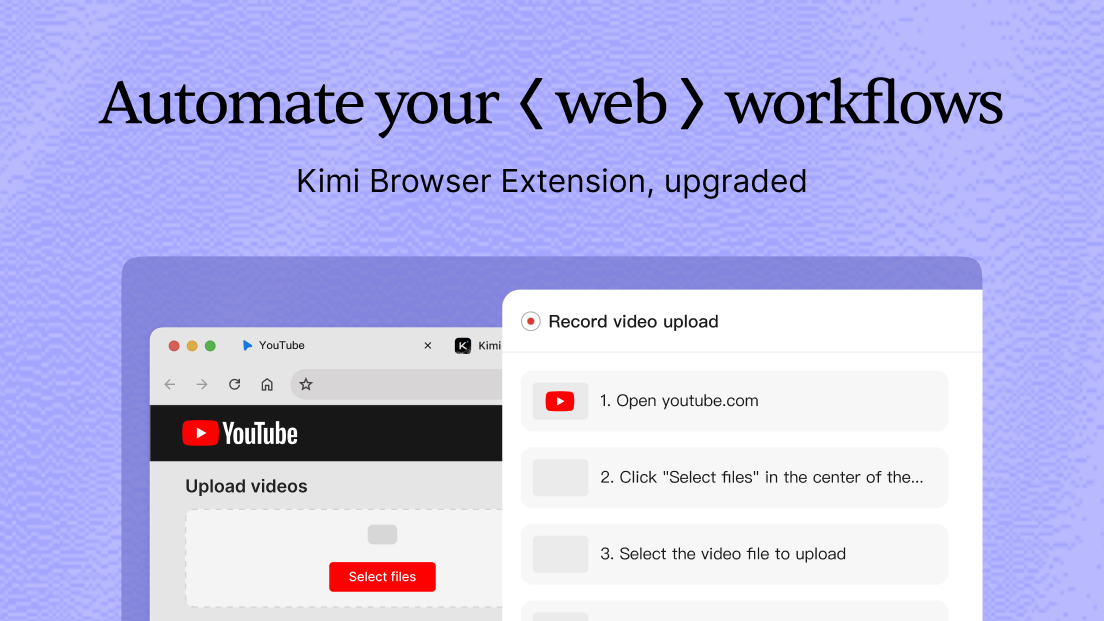
Поручите Kimi работу прямо в браузере.
Массовая загрузка счетов, размещение товаров, организация бизнес-данных, подключение личной базы знаний, заполнение онлайн-заявок и отправка резюме — значительная часть нашей работы связана с повторением задач в интернете. Сами шаги несложны, но повторяющиеся действия отнимают время, и в них легко упустить детали.
Браузерное расширение Kimi WebBridge переименовано в Kimi Browser Extension. Оно открывает доступ к Kimi в браузере: вы можете общаться с Kimi прямо в боковой панели и поручать ему читать страницы, нажимать кнопки, заполнять формы и извлекать информацию. Для веб-задач, которые нужно повторять, можно также сохранить последовательность действий как навык и использовать её в дальнейшей работе.
Используйте Kimi прямо в боковой панели браузера
После установки Kimi Browser Extension и входа в аккаунт Kimi вы сможете открыть чат рядом с текущей страницей браузера. Опишите задачу, которую должен выполнить Kimi, и укажите, как именно он должен действовать. Он будет использовать содержимое страницы, чтобы выполнить соответствующие действия в браузере.
Kimi Browser Extension может использовать уже активные сеансы входа на сайты в браузере. При работе над задачей вам не нужно сначала копировать содержимое страницы в другое окно или объяснять каждый следующий шаг. Если задача охватывает несколько страниц, Kimi может собрать нужные страницы в одну группу вкладок. Вы также можете использовать @, чтобы выбрать страницы в этой группе, или выделить текст на странице, чтобы задать контекст для задачи.
Записывайте действия в интернете, чтобы создавать навыки для повторного использования
Некоторые веб-задачи состоят из нескольких шагов, которые трудно точно описать одними словами. Теперь можно просто показать процесс: какие страницы открыть, какие критерии выбрать и как проверить результаты.
В боковой панели выберите «Записать действия как навык», затем один раз выполните веб-задачу привычным способом. Kimi создаст навык для повторного использования на основе ваших действий. Когда в следующий раз понадобится выполнить похожую задачу, вы сможете использовать этот навык напрямую и не повторять инструкции.
Если вы уже завершили задачу в Kimi Browser Extension, можно также выбрать в боковой панели «Сохранить диалог как навык», чтобы сохранить рабочий процесс из этого диалога. Сохранённый навык — это рабочий процесс для повторного использования, а не новый плагин. Обновлённые шаги и требования можно использовать в будущих задачах.
Сохраняйте типовые веб-процессы как навыки
Для сайтов, где требуется много взаимодействий, в Kimi Browser Extension можно использовать функцию «Превратить веб-страницу в навык», чтобы проанализировать структуру страницы. Она поможет определить типичные действия на странице и превратить повторяемые веб-процессы в навыки для повторного использования и CLI-инструменты.
Например, в бизнес-системе, которой вы вправе пользоваться и где соответствующие действия разрешены, можно сохранить набор шагов для поиска, фильтрации и организации информации. Когда позже потребуется выполнить похожую задачу, просто используйте сохранённый рабочий процесс.
Возможность Kimi подключаться к сайту и выполнять действия зависит от технической конфигурации сайта, разрешений вашей учётной записи и условий использования сайта. Используйте Kimi Browser Extension только на сайтах, к которым у вас есть разрешённый доступ и где соответствующие действия допустимы.
Продолжайте использовать расширение с Kimi Work и Kimi Code
Kimi Browser Extension теперь поддерживает Chrome и Edge; его по-прежнему можно использовать с Kimi Work и Kimi Code. Боковая панель браузера предлагает новый способ доступа к расширению, при этом существующие способы его использования также поддерживаются.
В Kimi Work можно установить Kimi Browser Extension из маркетплейса плагинов, затем ввести «/» в поле ввода и выбрать Kimi Browser Extension. В Kimi Code Kimi Browser Extension можно включить в настройках. Здесь Kimi Browser Extension отвечает за выполнение действий в браузере, а навыки — это сохранённые вами рабочие процессы для повторного использования. Это позволяет и дальше использовать возможности браузера в Kimi Work или Kimi Code для выполнения задач, требующих взаимодействия с веб-сайтами.
Начните с одной веб-задачи
Откройте Kimi Browser Extension, войдите в аккаунт Kimi и выберите веб-задачу, которую вам нужно повторять. Можно описать задачу напрямую или записать её выполнение. Когда задача будет завершена, сохраните как навык любой рабочий процесс, который планируете использовать повторно.
Если задача связана с персональными данными, разрешениями учётной записи или отправкой форм, прежде чем продолжить, проверьте цель и содержание действия и используйте нужные функции в соответствии с условиями использования сайта.