Что такое настольное приложение Kimi Code?
Настольное приложение Kimi Code — это приложение для программирования и официальная настольная версия Kimi Code. Оно переносит возможности ИИ-программирования Kimi Code на компьютер. В диалоге с Агентом вы можете поручить ему читать и писать код, запускать команды и автоматически выполнять задачи. Новый визуальный интерфейс позволяет управлять всеми проектами в одном месте, настраивать часто используемые параметры и отслеживать каждый шаг работы Агента.
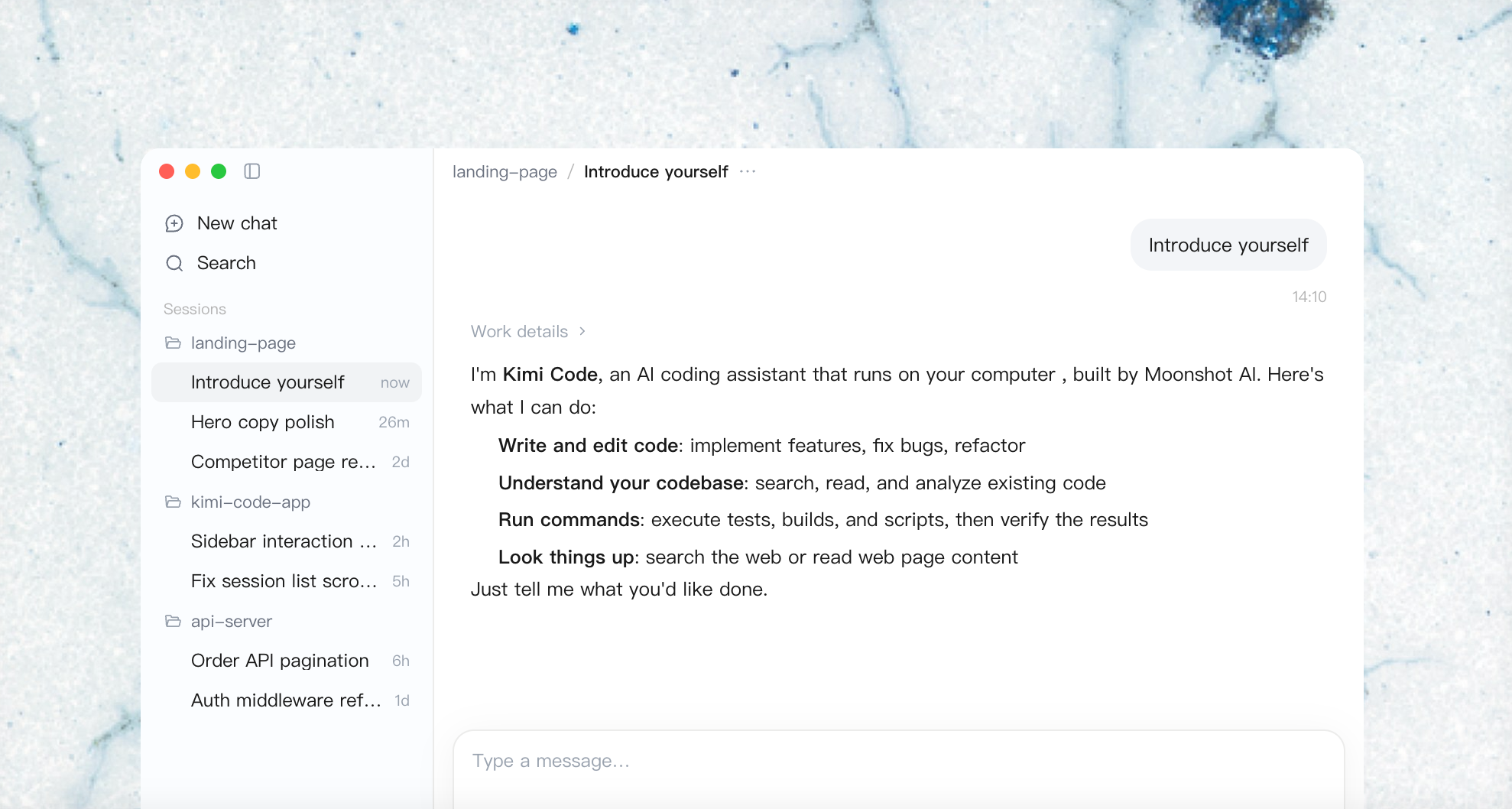
С настольным приложением Kimi Code можно разрабатывать прототипы, создавать личные приложения или изменять существующие кодовые базы. Проекты продолжают использовать собственные зависимости, инструменты разработки и команды тестирования, а приложение предоставляет место для делегирования задач и проверки результатов работы.
Почему стоит выбрать настольное приложение Kimi Code
Порядок в проектах и диалогах
Рабочие пространства — это локальные папки проектов, вокруг которых можно группировать диалоги. Вы можете вернуться к проекту, найти предыдущий сеанс или архивировать завершённую работу. Это особенно удобно, когда для исправления ошибок, разработки функций и исследовательских задач нужны отдельные диалоги.
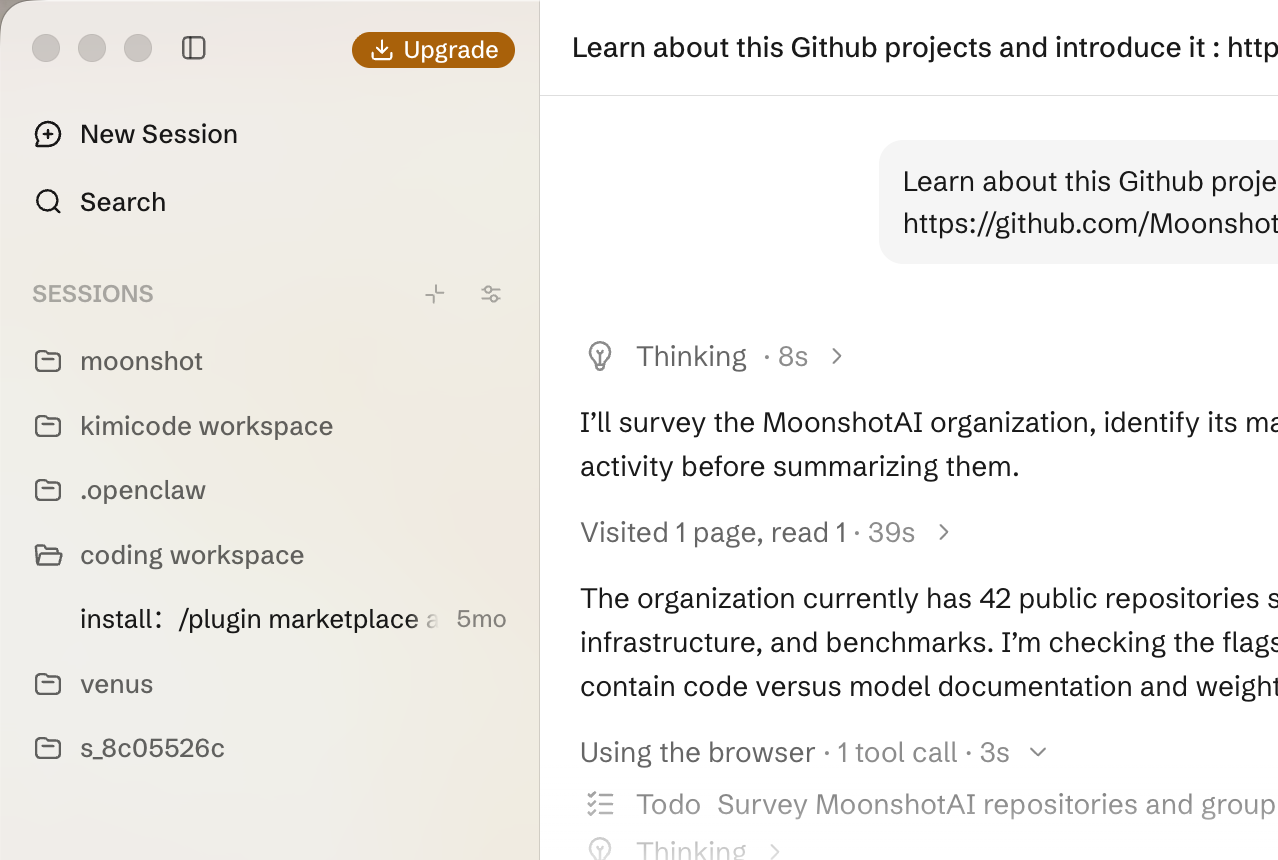
Вы также можете разветвлять диалоги, чтобы рассмотреть другой вариант решения. Если нужно быстро задать вопрос вне основной задачи, боковой чат предоставит временную копию его контекста только для чтения. Настольное приложение и CLI используют общие локальные данные сеансов, поэтому начатую в CLI работу можно продолжить в настольном приложении. Если оба интерфейса открыты одновременно, для просмотра последних действий может потребоваться перезагрузка. Подробнее см. в разделе Управление проектами и сеансами.
Просматривайте ход работы и проверяйте результаты
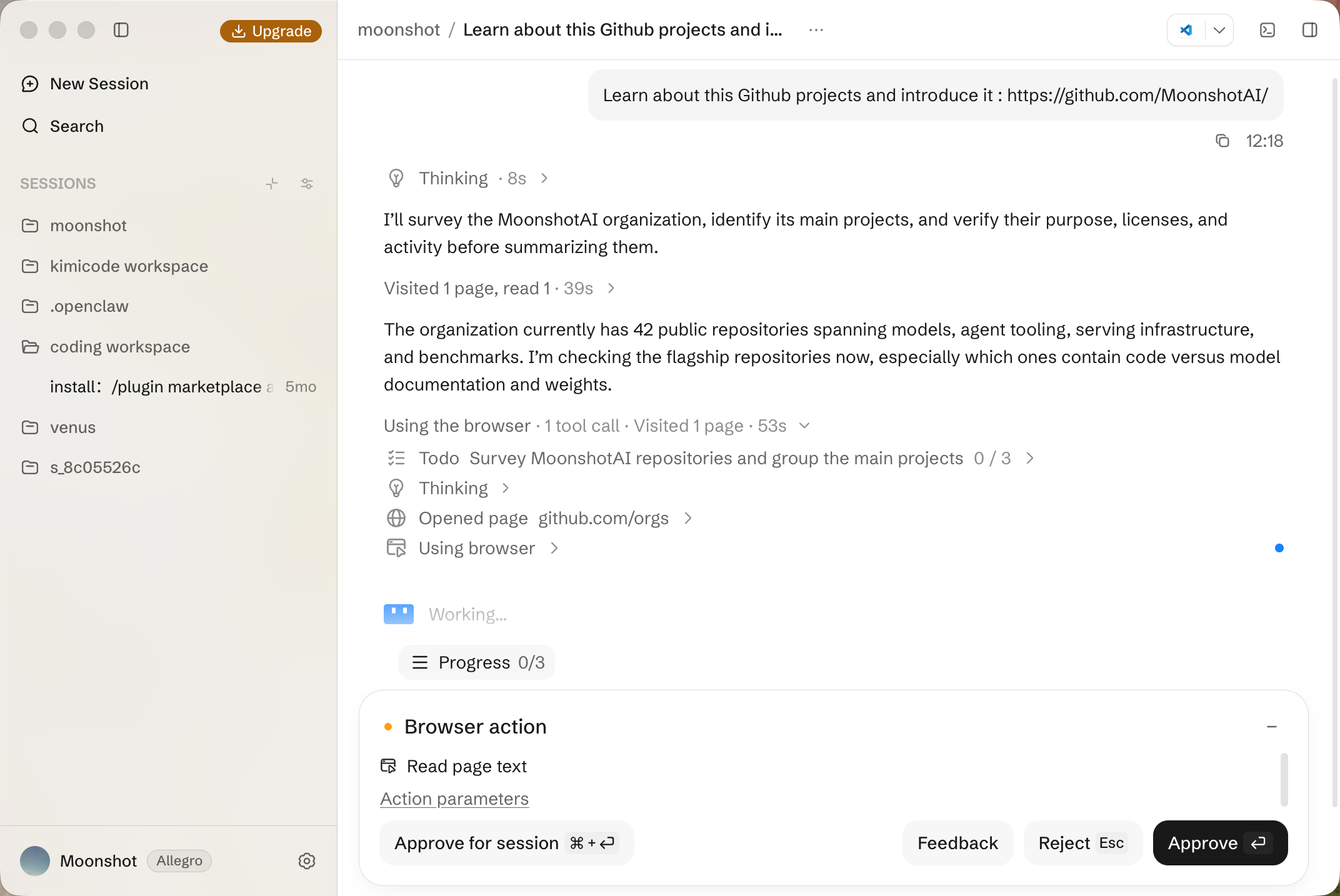
В главном окне слева отображаются проекты и сеансы, по центру находится диалог, справа — вспомогательная панель, а внизу — терминал. Вы можете отслеживать действия инструментов, сохраняя рядом нужные файлы или страницы.
Такая компоновка поддерживает практичный процесс проверки: можно просматривать изменения, вывод команд, открывать страницы и давать точную обратную связь. При изменении UI в диалоге описывается реализация, в представлении различий показывается объём изменений, а браузер демонстрирует поведение, которое необходимо оценить.
Как пользоваться настольным приложением Kimi Code
Работа с настольным приложением Kimi Code следует простому процессу: откройте проект, опишите изменения и проверьте результат. Далее показано, как выполнить небольшое изменение — от первого запроса до проверяемого результата — и где Агент выполняет работу, а разработчик её проверяет. Освоив этот процесс, вы сможете применять его и к более крупным задачам.
Шаг 1. Выберите установочный пакет для своего компьютера
Скачайте настольное приложение Kimi Code с официальной страницы Kimi Code и выберите пакет для своей операционной системы.
| Система | Системные требования и установочные пакеты |
|---|---|
| macOS | macOS 12.0 или новее; отдельные версии для Apple Silicon и Intel |
| Windows | Windows 10 или новее, 64-разрядная версия |
| Linux | x86_64; AppImage, DEB или RPM |
На Mac откройте раздел «Об этом Mac», чтобы определить тип чипа. Для Linux выберите DEB для дистрибутивов Debian или Ubuntu, RPM — для Fedora или RHEL, а AppImage — для переносимого пакета.
Шаг 2. Подключите модель и откройте проект
После запуска настольного приложения войдите в аккаунт Kimi с соответствующей подпиской Kimi Code, чтобы использовать официальные модели.
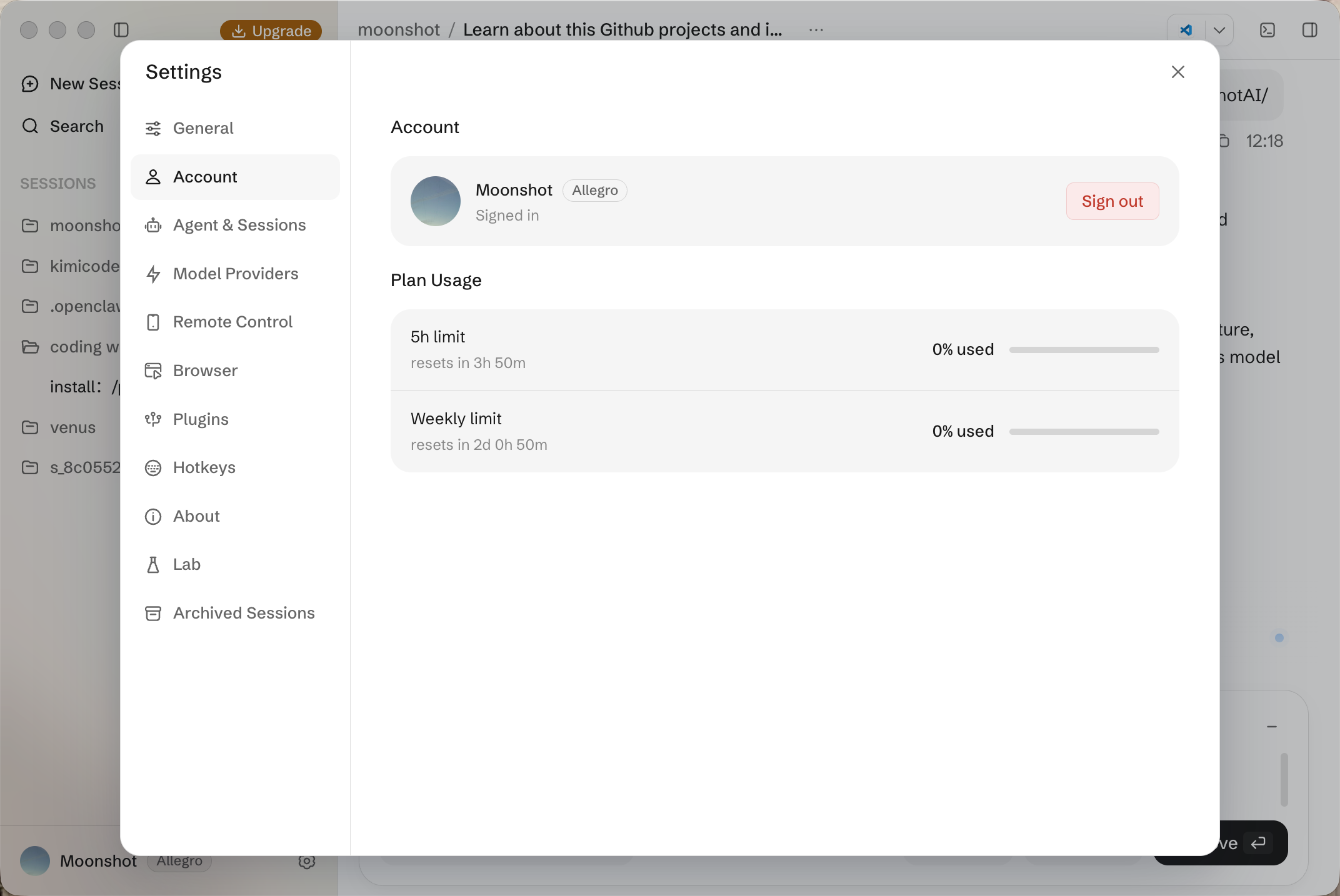
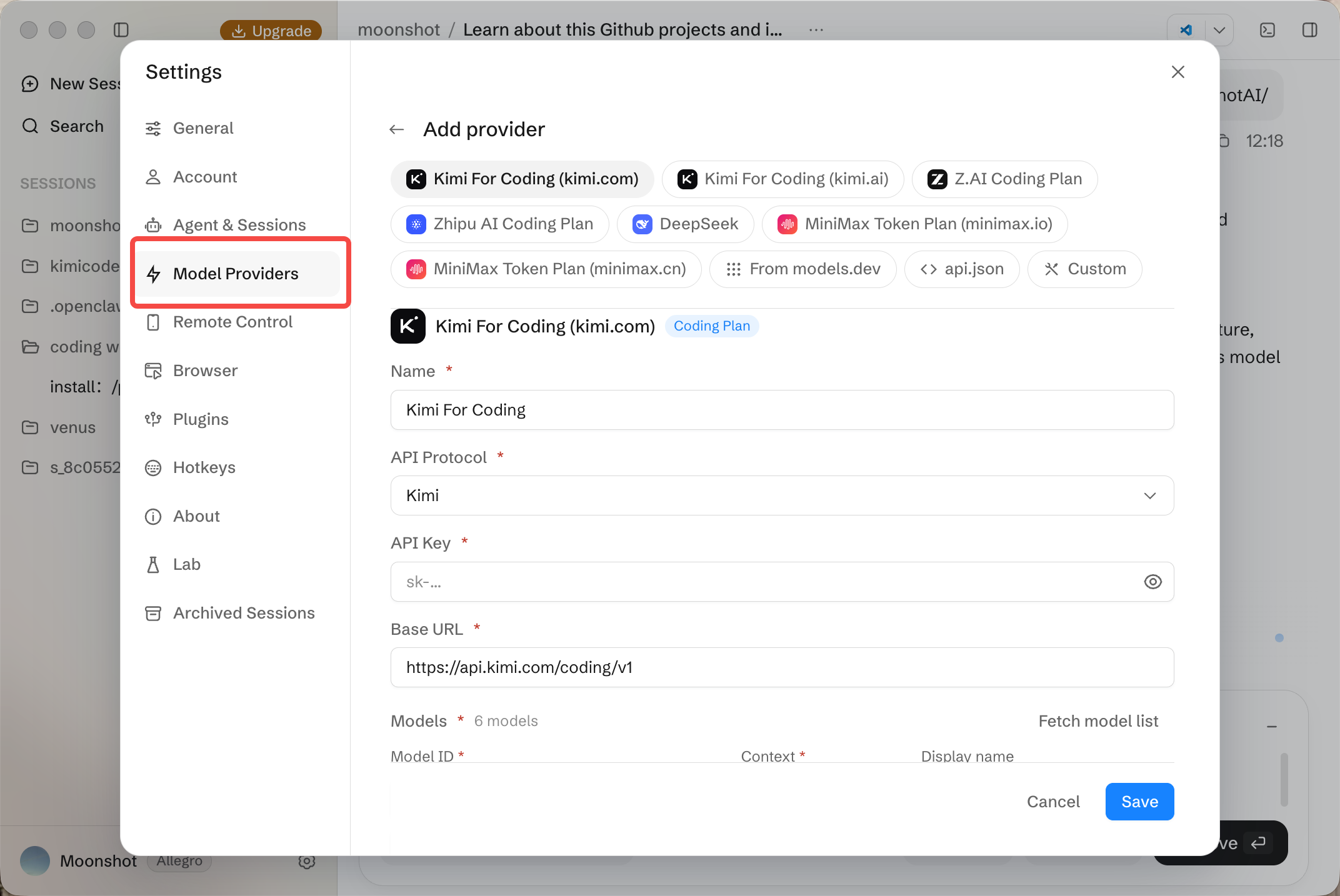
Также в разделе «Настройки» можно добавить стороннего поставщика услуг, указав его ключ API, базовый URL и сведения о модели. Полную информацию о моделях и поставщиках услуг см. в разделе Конфигурация моделей.
После настройки создайте сеанс, нажмите название папки над полем ввода сообщения и выберите локальный проект. Подтвердите выбранную папку и ознакомьтесь со всеми запросами доверия к рабочему пространству. Сначала попросите Агента только прочитать проект:
Так вы сможете проверить, правильно ли Агент понимает проект, прежде чем просить его внести изменения.
Первый рабочий процесс: внесение изменений, проверка и валидация
Предположим, существующая форма обратной связи должна требовать указания имени, адреса электронной почты и сообщения. Этот пример показывает, как организовать задачу в своём проекте и оценить результат.
Опишите цель и предоставьте контекст
Дайте Агенту наблюдаемые требования. Можно сослаться на файл формы через упоминание @, приложить снимок экрана или описать шаги для воспроизведения проблемы. Инструменты контекста в настольном приложении Kimi Code помогают связать запрос с нужным кодом и страницами.
Эти требования дают вам и Агенту конкретные критерии для проверки и обозначают границы: изменения для валидации функции не должны без объяснения превращаться в переработку дизайна или замену сервиса отправки формы.
Подтвердите план и следите за выполнением
Если хотите проверить план до начала изменений, выберите «План». Убедитесь, что предложенная работа охватывает компонент формы, существующие правила валидации и соответствующие тесты. Если план добавляет ненужные зависимости или изменяет нерелевантное поведение, попросите его скорректировать.
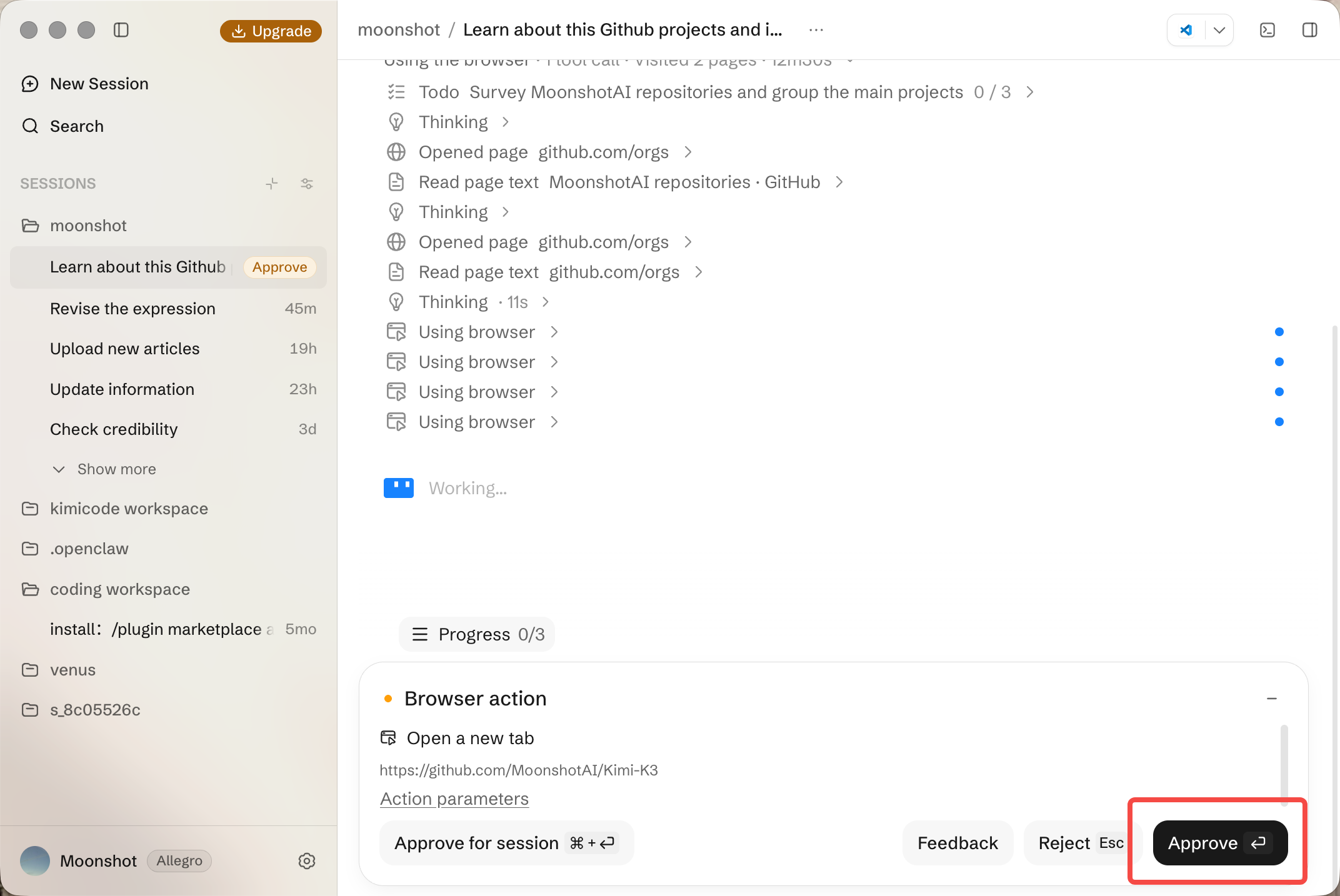
После утверждения плана отслеживайте действия инструментов в диалоге. Читайте запросы на утверждение и отвечайте на вопросы о требованиях. Если обнаружатся дополнительные ограничения, их можно добавить в диалог по ходу выполнения задачи.
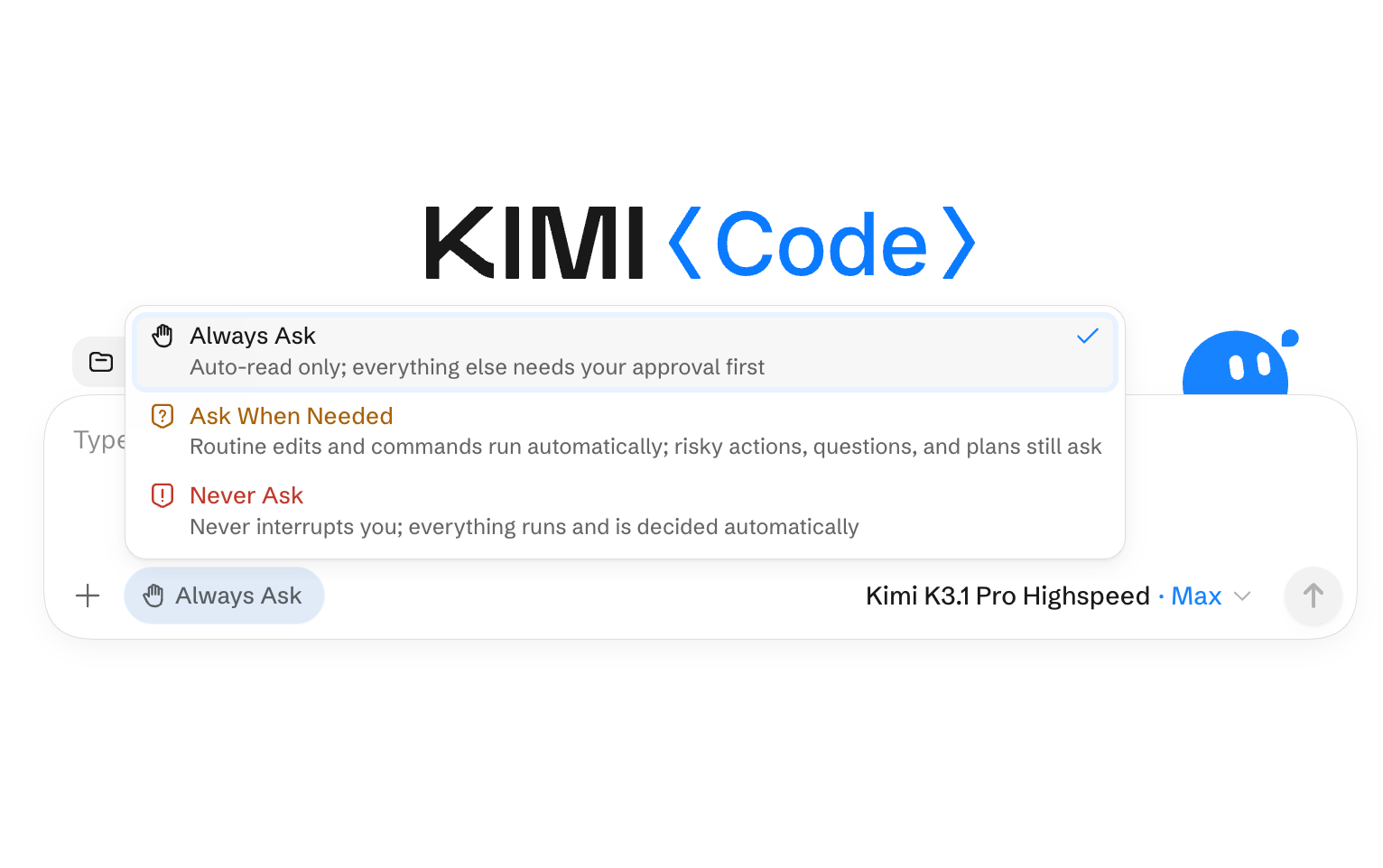
Вы также можете сами выбрать степень контроля. В Kimi Code Desktop каждый пользователь определяет, насколько самостоятельным будет агент. Настройки разрешений задают, в каких случаях агент должен приостановиться и дождаться утверждения перед выполнением действий:
Всегда спрашивать: операции чтения выполняются автоматически; для остальных действий требуется утверждение.
Спрашивать при необходимости: агент продолжает выполнять обычные шаги и приостанавливается, только когда действие требует подтверждения. Этот вариант сочетает скорость и контроль в повседневной работе.
Никогда не спрашивать: действия выполняются в рамках текущих разрешений без запроса утверждения для каждого из них.
Эту настройку можно изменить в любой момент: проект можно начать с более строгого контроля, а затем постепенно ослаблять его по мере роста уверенности.
Проверьте изменённые файлы
Откройте представление «Изменения» и изучите различия, сверяясь с исходными требованиями. В этом примере спросите:
Учтены ли все три обязательных поля, включая указанный ввод, состоящий только из пробельных символов?
Предотвращает ли недопустимый ввод отправку формы и понятно ли пользователю, какое поле требует исправления?
После исправления ввода очищается или обновляется ли сообщение об ошибке должным образом?
Передаются ли допустимые данные по-прежнему существующему обработчику отправки?
Ограничены ли изменения только формой и связанными с ней тестами?
Если что-то неясно, сошлитесь на соответствующий код и спросите, почему он был изменён. Например, такой конкретный вопрос, как «Почему здесь заменили обработчик отправки?», позволяет агенту объяснить или скорректировать конкретное решение.
Запустите проверки, протестируйте страницу и повторите цикл
Используйте способы проверки, указанные в документации проекта, и не угадывайте команды. Вы можете запустить проверки в терминале или поручить это агенту. Попросите предоставить команды, результаты выполнения и пояснения для всех проверок, которые не удалось запустить. По одному лишь сообщению о завершении нельзя понять, какое поведение уже проверено.
Затем запустите локальное приложение и откройте в интегрированном браузере фактический URL, указанный в выводе запуска. По очереди попробуйте отправить пустую форму, заполнить поля по одному, ввести недопустимый адрес электронной почты, а затем отправить корректные тестовые данные в подходящей среде разработки. Проверьте расположение сообщений об ошибках в Desktop и при узкой ширине окна просмотра.
Если сообщение об ошибке перекрывает кнопку отправки, выделите этот элемент и укажите ожидаемый отступ. Браузер может отправить агенту контекст элемента и при необходимости снимок экрана. После исправления повторно запустите затронутые проверки. В конце чётко укажите, что было изменено, какие проверки пройдены и что ещё не проверено.
Выберите режим для более крупных задач
Небольшие и чётко определённые изменения можно выполнять напрямую. По мере расширения объёма выберите режим, соответствующий тому, как вы хотите организовать работу.
| Задача | Режим |
|---|---|
| Исправление с чёткими рамками и понятными проверками | Обычная задача: приступайте сразу |
| Изменение, требующее оценки области влияния | План: сначала изучите и утвердите решение, затем вносите изменения |
| Цель, требующая нескольких этапов работы | Цель: определите критерии завершения и остановки; при необходимости приостанавливайте или продолжайте работу |
| Несколько независимых исследований или изменений | Кластер: распределите работу между параллельными подагентами |
Tower — экспериментальный вариант для более крупных целей: агент при необходимости использует изолированные рабочие деревья и проверяет изменения перед слиянием. В руководстве по выполнению описаны эти режимы.
Расширяйте рабочий процесс по мере роста требований
Когда базовый цикл проверки будет соответствовать вашему стилю работы, можно добавить дополнительные возможности для повторяющихся задач. Навыки позволяют закрепить процедуры проверки или стандарты проекта. Плагины и интеграции MCP предоставляют дополнительные инструменты, а также доступ к сервисам и источникам данных. В руководстве по настройке и расширениям описано, как их настроить.
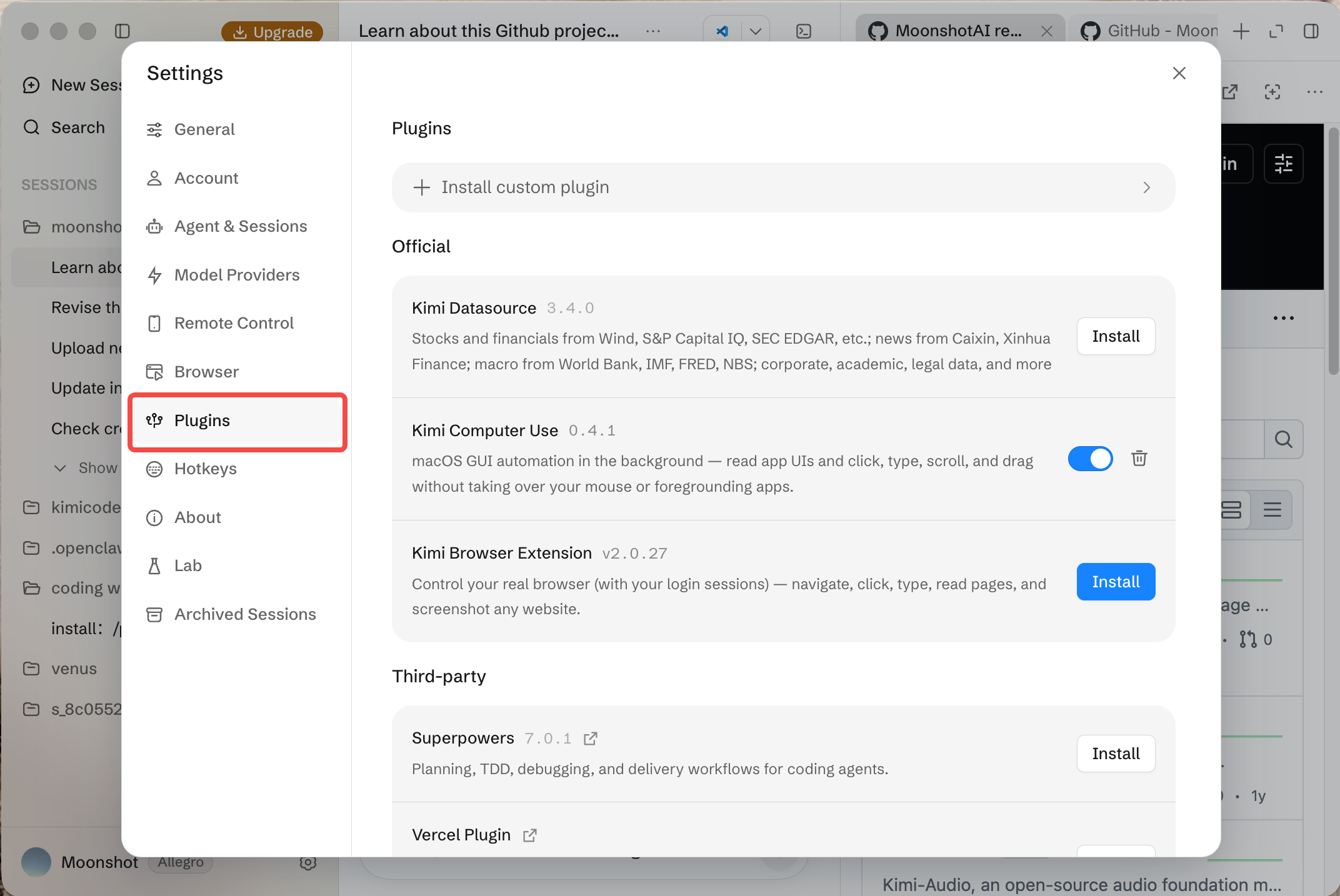
Собирайте и изучайте информацию с помощью интегрированного браузера
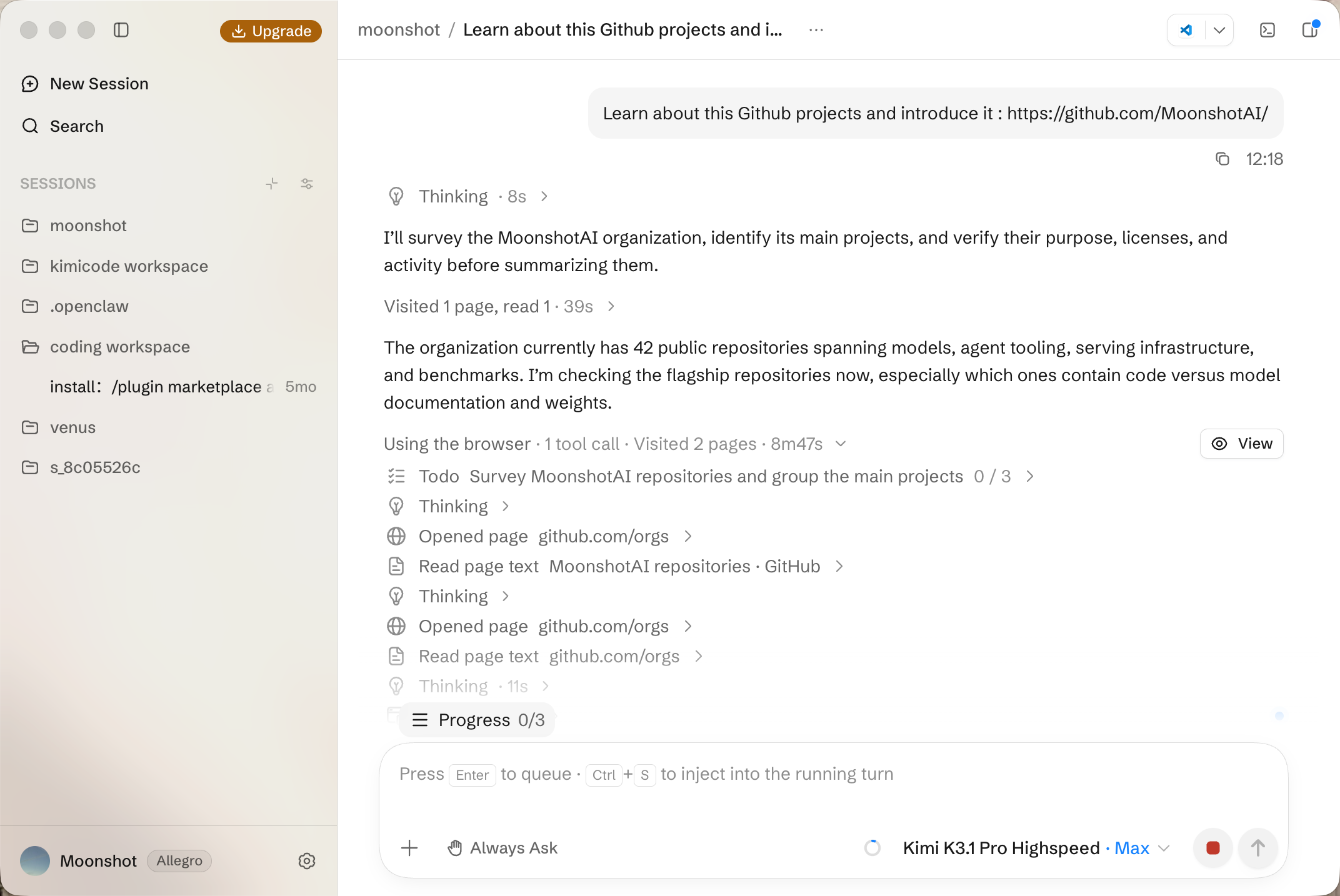
Kimi Code Desktop также может собирать информацию, исследовать вопросы, связанные с программированием, и помогать разобраться в незнакомых проектах с открытым исходным кодом. Например, поделитесь ссылкой на GitHub и попросите агента объяснить назначение проекта, взаимодействие его основных компонентов и порекомендовать материалы для чтения или изучения.
Интегрированный браузер сохраняет исходные материалы рядом с диалогом. В следующем примере агент изучает репозиторий GitHub, читает страницы проекта и проверяет технические утверждения и сведения о лицензии при подготовке описания.
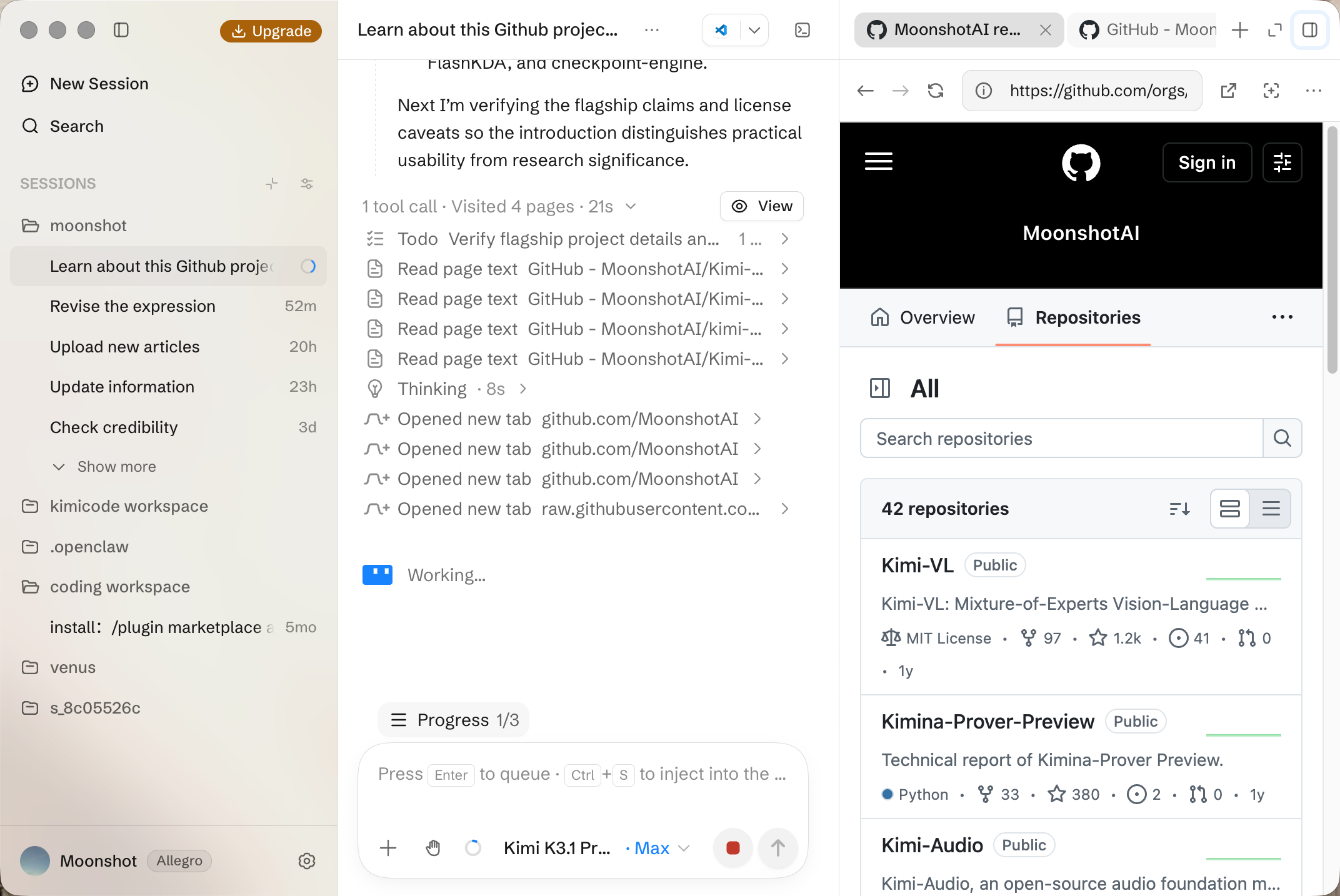
Направляйте обучение уточняющими вопросами: спросите, какой репозиторий соответствует вашей цели, каковы требования к настройке или какая документация подтверждает конкретное утверждение. Это даёт отправную точку для изучения проекта и позволяет проверять выводы агента по первоисточникам.
Для задач, связанных с браузером, выбирайте подходящий способ интеграции. Интегрированный браузер открывает страницы в Desktop; если для задачи требуется существующий сеанс входа, WebBridge подключает агента к вашему реальному браузеру.
Поддерживайте выполнение задач с помощью удалённого управления
Уходя от рабочего стола, не обязательно прерывать задачу программирования. Удалённое управление позволяет с телефона, планшета или другого компьютера следить за ходом выполнения, проверять ввод и вывод инструментов, отвечать на запросы утверждения и отправлять последующие инструкции. Вы также можете начать новый диалог или остановить выполняющуюся задачу.
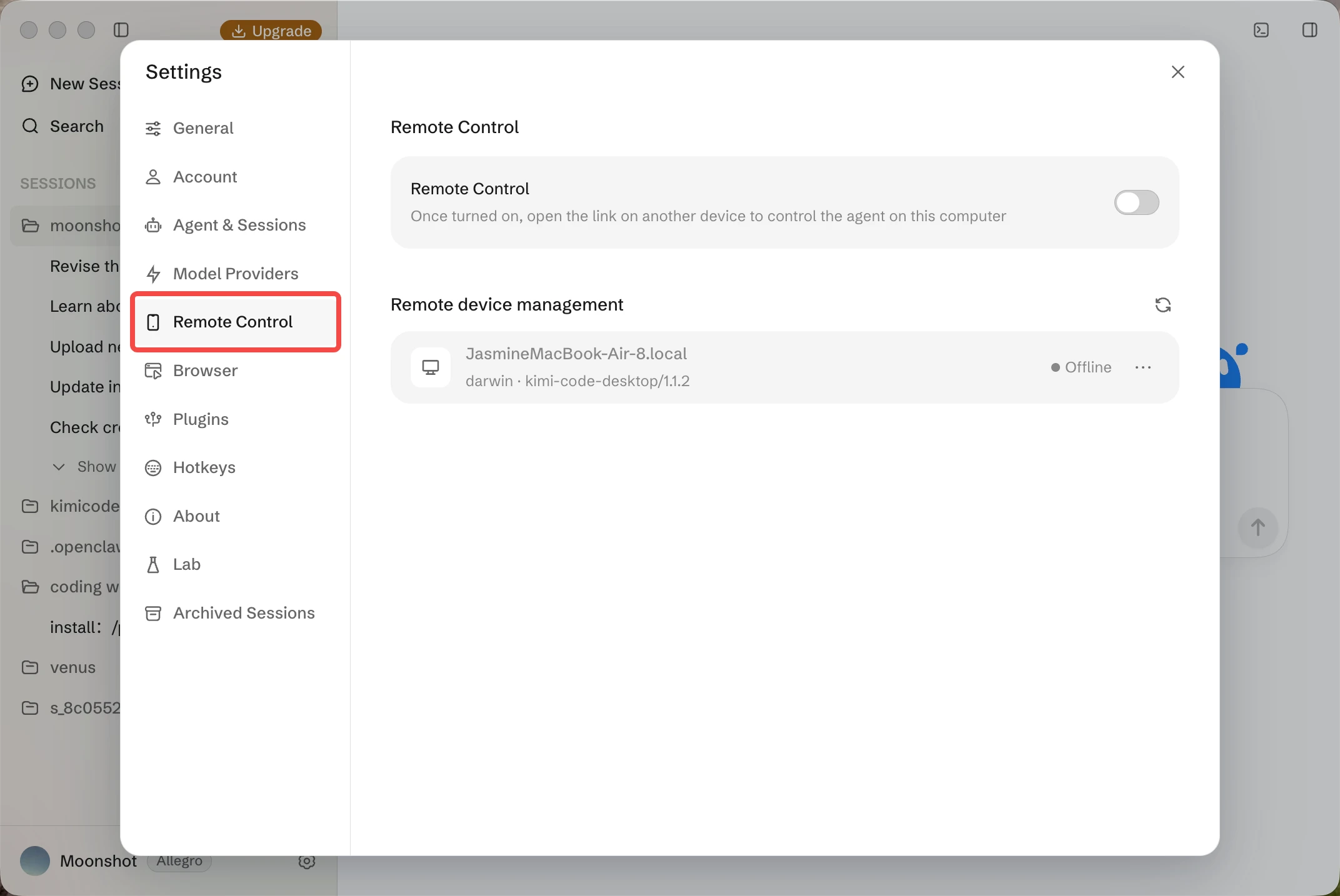
Чтобы подключиться, включите удалённое управление в Desktop: Настройки → Удалённое управление. Отсканируйте QR-код с другого устройства или откройте ссылку для доступа в браузере, войдите с той же учётной записью Kimi и следуйте указаниям, чтобы включить удалённый доступ.
Исходный компьютер остаётся средой выполнения: файлы, команды и локальные инструменты остаются на этом устройстве. Необходимо, чтобы он не переходил в спящий режим, был подключён к сети и на нём работал Desktop. Закрытие страницы удалённого браузера не останавливает выполняющуюся задачу; чтобы завершить удалённый доступ, отключите удалённое управление в настройках Desktop или выйдите из Desktop.
Модели, подписка и использование
Скачивание клиента и доступ к моделям — два отдельных шага. Для использования официальных моделей Kimi требуется подходящая подписка. Все текущие новые тарифы, начиная с Plus, включают Kimi Code. Сейчас доступны модели K3.1 Pro и K3.1 Pro HighSpeed, а также K3, K2.8 Preview и K2.7 Code HighSpeed; доступ к моделям и ограничения контекста могут различаться в зависимости от тарифа и периода. Актуальные сведения приведены в руководстве по конфигурации моделей.
В рамках правил квот подписки Kimi использование общее для Desktop, CLI, VS Code и других точек доступа Kimi Code. В новых тарифах сохраняются скользящее пятичасовое окно ограничения скорости и общая месячная квота, тогда как для старых тарифов действуют другие правила, включая окна с недельным расчётом. Пятичасовое окно — это ограничение скорости, а не гарантированные пять часов работы в приложении.
Ознакомьтесь с текущими тарифами, обратитесь к руководству по подписке и просмотрите использование учётной записи в разделе «Настройки» Desktop. Если вы настроили других поставщиков моделей, их доступность, совместимость и стоимость определяются отдельно.
Заключение
Kimi Code Desktop предоставляет визуальное рабочее пространство, помогая превратить задачи программирования из диалога в изменения, которые можно проверить и протестировать. Создаёте ли вы прототип или дорабатываете существующее приложение, вы можете собрать проекты, работу агентов и проверку в одном месте, а также определить, сколько согласований требуется для каждой задачи. Начните со знакомого проекта и изменения с чётким критерием приёмки: опишите цель, рассмотрите план и проверьте результат в терминале и браузере.