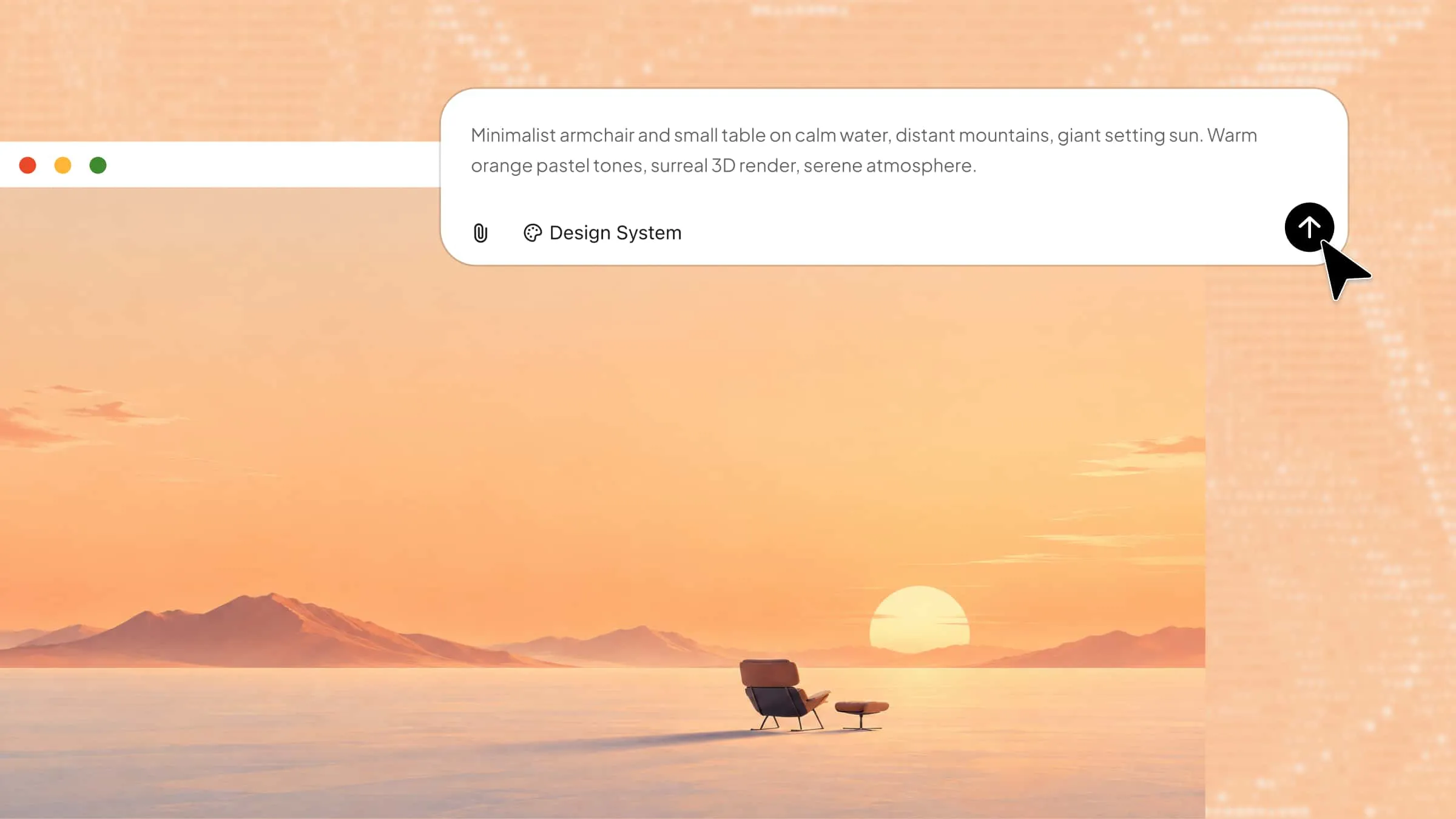
Бывало, что вы устанавливали красивые обои на ПК, а они оказывались растянутыми, размытыми или неудачно обрезанными на экране? Такие проблемы часто возникают, когда изображение не соответствует разрешению или соотношению сторон монитора. Знание правильных размеров обоев для ПК поможет избежать этих проблем и получить четкий, хорошо подогнанный фон. В этом руководстве рассмотрены стандартные размеры и разрешения обоев, чтобы вы могли подобрать подходящий вариант для своего дисплея.
Таблица размеров обоев для ПК: распространенные разрешения и соотношения сторон
Размеры обоев для ПК обычно измеряются в пикселях: сначала указывается ширина, затем высота. Разрешение определяет уровень детализации, который может отображать изображение, а соотношение сторон показывает пропорцию между его шириной и высотой. В следующей таблице приведены распространенные разрешения настольных компьютеров и ноутбуков, а также соответствующие им соотношения сторон.
| Разрешение | Соотношение сторон | Категория дисплея |
|---|---|---|
| 1280 × 720 | 16:9 | HD |
| 1366 × 768 | Примерно 16:9 | Распространенное разрешение ноутбука |
| 1600 × 900 | 16:9 | HD+ |
| 1920 × 1080 | 16:9 | Full HD (1080p) |
| 1920 × 1200 | 16:10 | WUXGA |
| 2560 × 1440 | 16:9 | QHD (1440p) |
| 2560 × 1600 | 16:10 | WQXGA |
| 3840 × 2160 | 16:9 | 4K UHD |
| 3840 × 2400 | 16:10 | Дисплей высокого разрешения |
| 5120 × 2880 | 16:9 | 5K |
| 7680 × 4320 | 16:9 | 8K |
Таблица охватывает несколько популярных типов дисплеев — от Full HD до 4K. Full HD остается распространенным вариантом для повседневных мониторов, а QHD и 4K предлагают более высокое разрешение для больших и более четких дисплеев. Некоторые ноутбуки и мониторы для работы также используют соотношение сторон 16:10, которое дает больше вертикального пространства на экране, чем стандартный формат 16:9.
Для наилучшего результата выбирайте обои, соответствующие нативному разрешению монитора. Изображения с меньшим количеством пикселей могут выглядеть размытыми при увеличении, а изображения с другим соотношением сторон могут обрезаться или оставлять пустые области вокруг рабочего стола. Соответствие размеров обоев для ПК в пикселях параметрам дисплея помогает сохранить четкость изображения и правильное отображение.
Размеры обоев для разных конфигураций мониторов
Дисплеи ПК бывают разных размеров и с разным соотношением сторон, поэтому одно разрешение обоев может подходить не для всех конфигураций. Стандартным мониторам, ультрашироким дисплеям и рабочим станциям с несколькими мониторами нужны разные размеры изображений для правильного отображения. Выбор разрешения, соответствующего вашему дисплею, помогает сохранить четкость обоев и избежать нежелательного растяжения или обрезки.
Стандартные настольные мониторы
Большинство стандартных настольных мониторов используют соотношение сторон 16:9, что делает его одним из самых распространенных форматов для компьютерных обоев. В зависимости от разрешения дисплея типичные размеры обоев для рабочего стола включают:
1920 × 1080 px для мониторов Full HD
2560 × 1440 px для мониторов QHD
3840 × 2160 px для мониторов 4K
5120 × 2880 px для дисплеев 5K
Изображение с более высоким разрешением можно использовать и на мониторе с меньшим разрешением, если у них одинаковое соотношение сторон. Например, обои размером 3840 × 2160 px подойдут для дисплея 1920 × 1080 px без изменения пропорций. Однако файлы большего размера могут занимать больше места в хранилище, чем необходимо.
Ультраширокие мониторы
Ультраширокие мониторы имеют большую область просмотра, чем стандартные настольные дисплеи, поэтому для них нужны обои с более широким соотношением сторон. Распространенные размеры обоев для ПК и ультрашироких экранов:
2560 × 1080 px: подходит для ультрашироких дисплеев начального уровня с соотношением сторон 21:9.
3440 × 1440 px: часто используется для ультрашироких мониторов с соотношением сторон 21:9.
3840 × 1600 px: подходит для более широких дисплеев с соотношением сторон 24:10.
5120 × 1440 px: предназначено для сверхшироких дисплеев с соотношением сторон 32:9.
Эти разрешения служат полезной отправной точкой, но всегда ориентируйтесь прежде всего на фактические размеры монитора в пикселях, а не на общие обозначения соотношения сторон. Например, разрешение 3440 × 1440 px обычно относят к формату 21:9, хотя его точное соотношение немного шире.
Стандартные обои формата 16:9 могут некорректно заполнить ультраширокий экран. В зависимости от настроек дисплея изображение может растягиваться, обрезаться или оставлять пустые области. Для лучшего результата выберите изображение, соответствующее соотношению сторон обоев рабочего стола и полной ширине монитора. Не размещайте важные объекты у краев, чтобы избежать нежелательной обрезки.
Конфигурации с двумя и несколькими мониторами
Для рабочих станций с двумя или несколькими мониторами требуется более широкое изображение, если одна картинка должна растягиваться на несколько экранов. Общие размеры изображения зависят от разрешения и расположения мониторов.
Для двух мониторов с одинаковым разрешением, расположенных рядом, сложите их ширину, сохранив высоту без изменений.
3840 × 1080 px: для двух мониторов Full HD (1920 × 1080 px).
5120 × 1440 px: для двух мониторов QHD (2560 × 1440 px).
7680 × 2160 px: для двух мониторов 4K (3840 × 2160 px).
Этот расчет работает, если оба дисплея имеют одинаковое разрешение и расположены горизонтально. Если у мониторов различаются разрешение, ориентация или настройки масштабирования, размеры объединенного рабочего стола могут отличаться.
При создании цельных обоев учитывайте, как изображение будет выглядеть на стыке экранов. Не размещайте лица, текст, логотипы и другие важные детали вдоль этой линии. Хорошим выбором часто становятся широкие пейзажи, абстрактные узоры и панорамные сцены.
Кроме того, для каждого монитора можно установить отдельные обои. Такой подход дает больше гибкости и особенно удобен, если дисплеи имеют разные разрешения или ориентацию. Выбирайте подходящий размер обоев для ПК для каждого экрана, чтобы сохранить качество изображения и правильное выравнивание.
Разрешения дисплеев Mac
MacBook и iMac также используют разные нативные разрешения дисплеев в зависимости от модели и поколения. Разрешение и соотношение сторон экранов ноутбуков различаются даже при схожем физическом размере. Ниже приведены разрешения дисплеев нескольких устройств Mac:
MacBook Air 13-inch (M1): 2560 × 1600 px
MacBook Air 13-inch (M2): 2560 × 1664 px
MacBook Air 15-inch (M2): 2880 × 1864 px
MacBook Pro 14-inch: 3024 × 1964 px
MacBook Pro 16-inch: 3456 × 2234 px
iMac 24-inch: 4480 × 2520 px
iMac 27-inch: 5120 × 2880 px
Это примеры для конкретных моделей, а не универсальные размеры дисплеев Mac. Разрешения могут различаться в зависимости от поколения, поэтому перед созданием или скачиванием обоев проверьте характеристики своего устройства.
Разрешения дисплеев ноутбуков Windows
Ноутбуки Windows представлены в более широком диапазоне размеров экранов, разрешений и соотношений сторон. Распространенные конфигурации:
HD: 1366 × 768 px (16:9)
Full HD (FHD): 1920 × 1080 px (16:9)
WUXGA: 1920 × 1200 px (16:10)
QHD: 2560 × 1440 px (16:9)
QHD+: 2560 × 1600 px (16:10)
4K UHD: 3840 × 2160 px (16:9)
Это типичные разрешения, а не гарантированные характеристики каждого ноутбука Windows. Перед выбором обоев проверьте нативное разрешение дисплея и соотношение сторон вашего устройства. Если вы создаете обои для нескольких устройств, подготовьте отдельные версии, чтобы каждое изображение корректно соответствовало своему экрану.
Как создать обои для ПК с помощью Kimi Design
Kimi Design — ИИ-генератор дизайна, с которым легко превращать творческие идеи в персонализированные обои для рабочего стола. Опишите желаемый сюжет, визуальный стиль, цвета и фон, чтобы создать дизайн, подходящий для вашего рабочего стола. Следуйте этим шагам, чтобы создать обои, соответствующие вашему экрану:
Шаг 1: Опишите идею для обоев
Начните с четкого prompt, в котором опишите желаемые обои. Укажите основной сюжет, художественный стиль, цветовую палитру, освещение и детали фона. Также укажите разрешение и соотношение сторон монитора, чтобы обои лучше подошли к экрану.
Пример prompt:
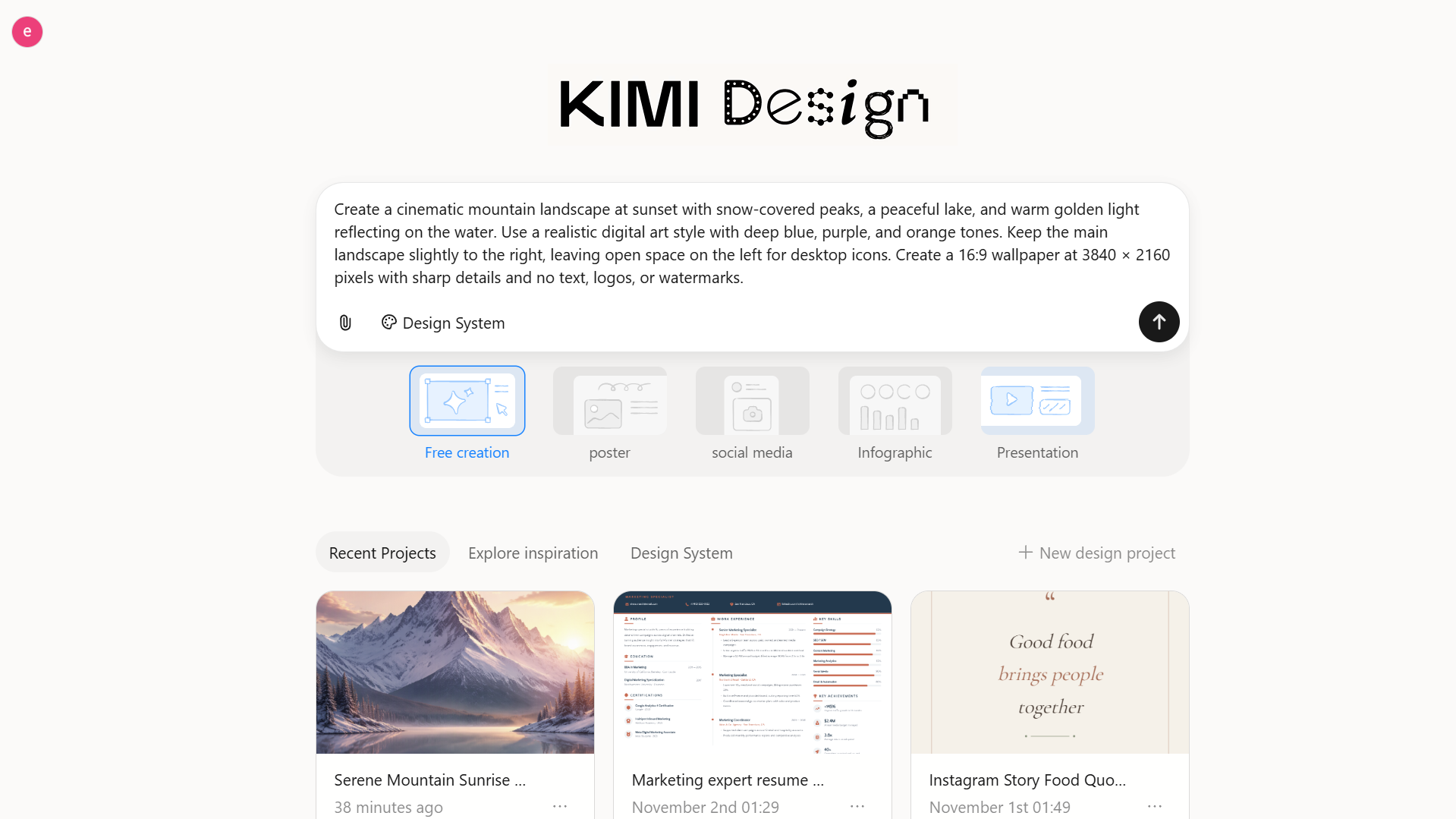
Шаг 2: Создайте обои в Kimi Design
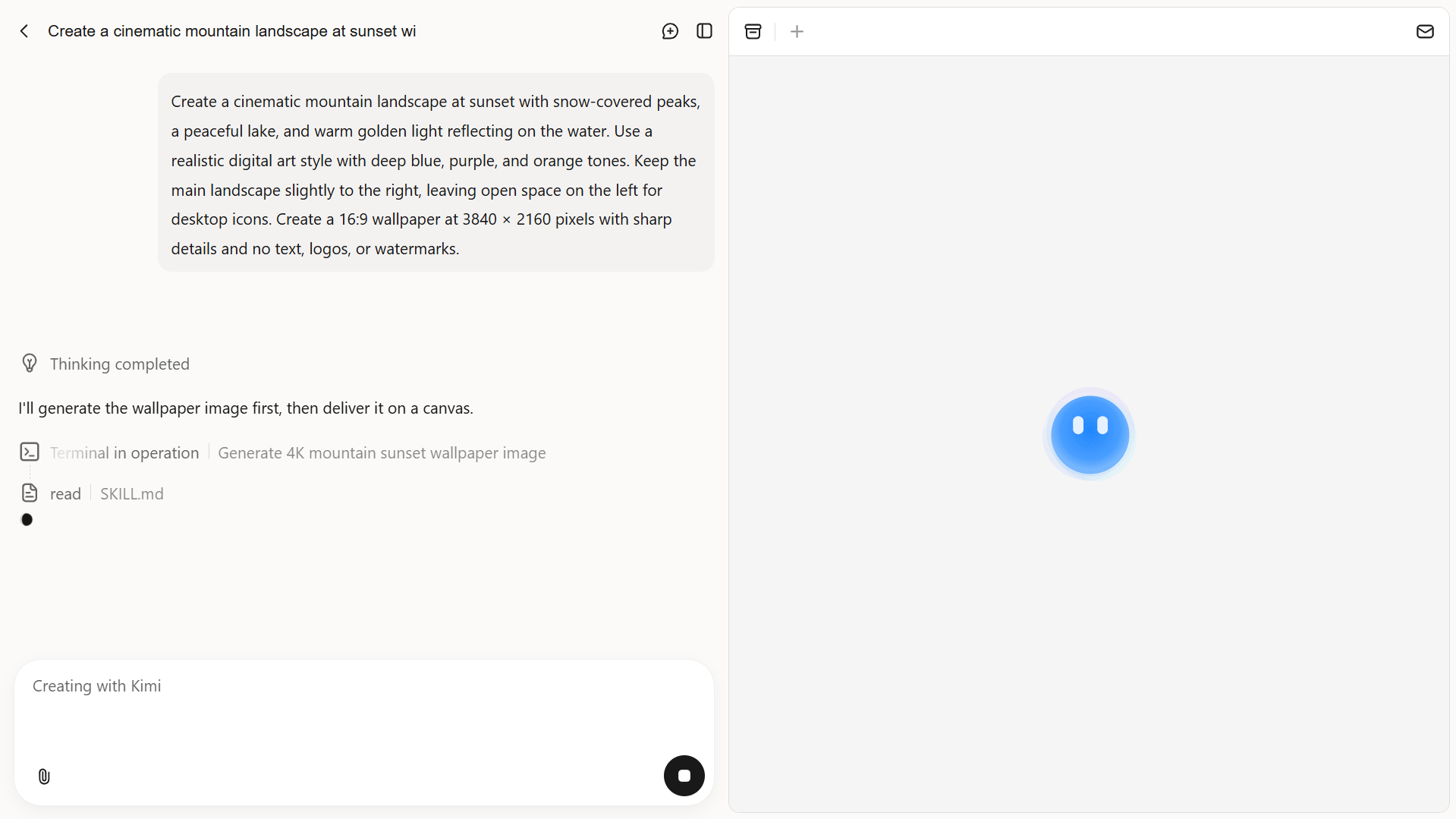
Введите prompt в Kimi Design и создайте первый вариант обоев. Оцените результат: насколько он соответствует вашей идее по композиции, цветам и общему виду.
Шаг 3: Доработайте обои с помощью ИИ
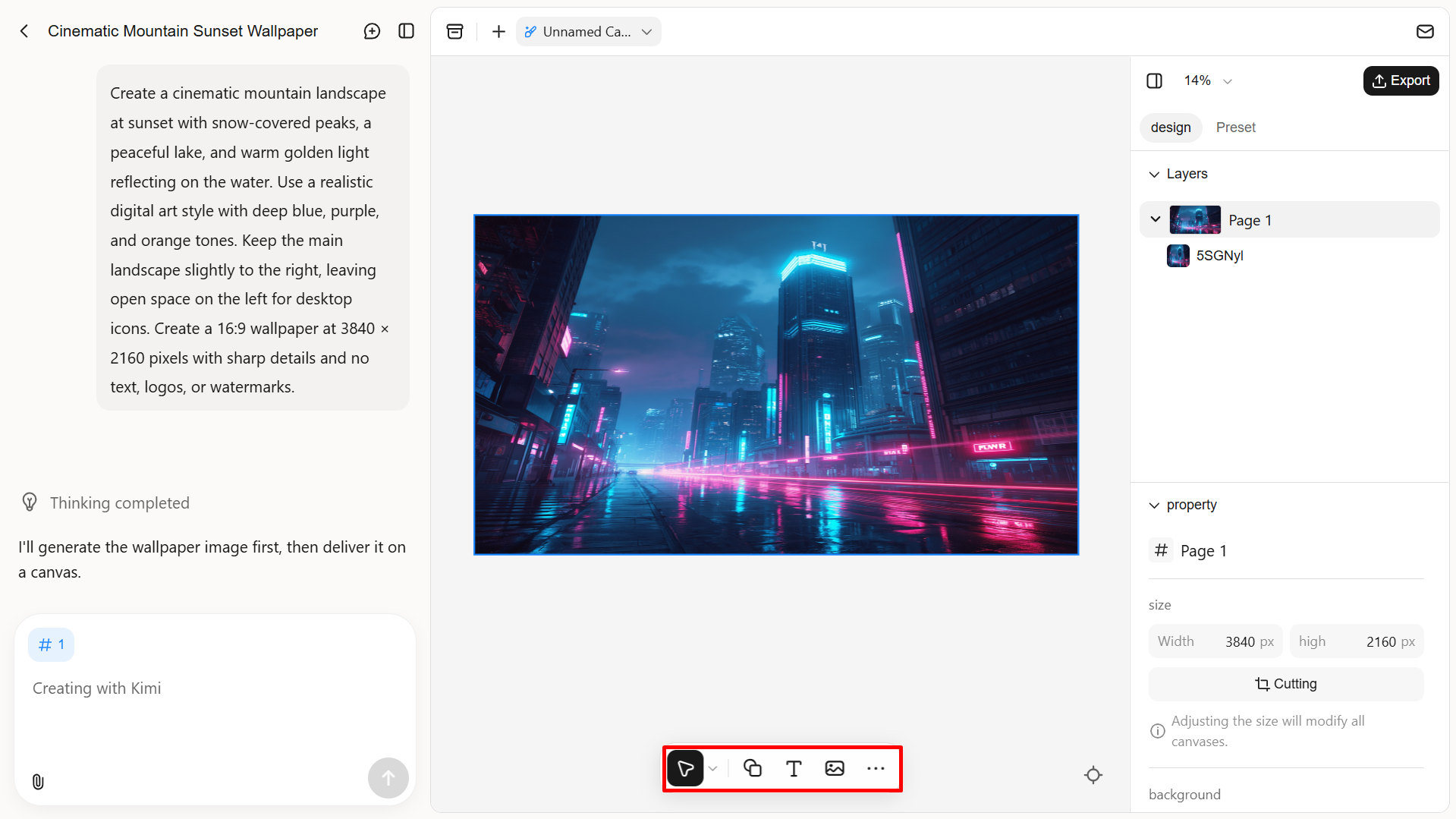
Если первый результат нужно улучшить, используйте дополнительные prompt, чтобы настроить освещение, цвета, фон или расположение объекта. Также можно упростить перегруженные области или оставить больше свободного места для значков и ярлыков на рабочем столе.
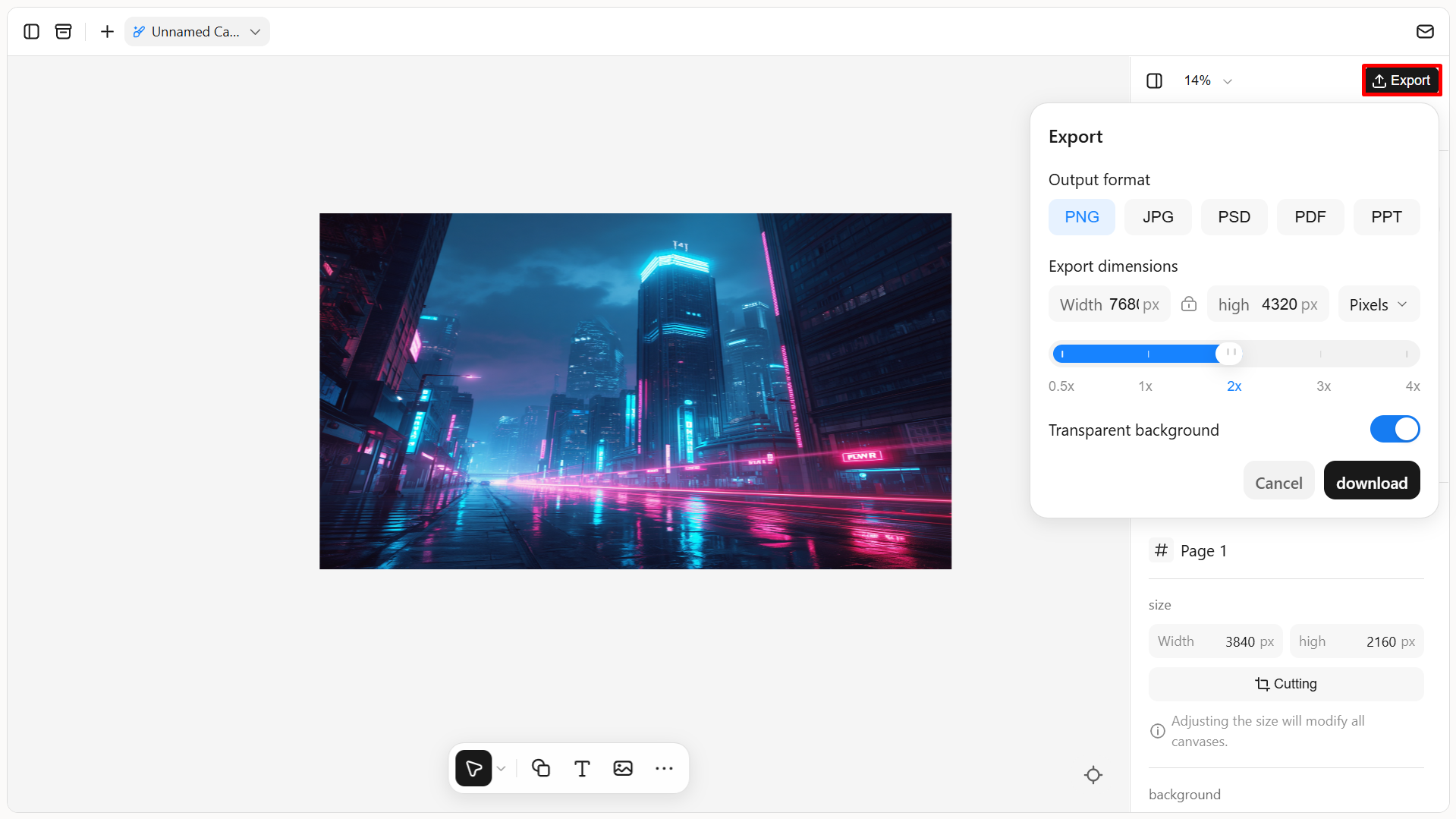
Шаг 4: Проверьте и экспортируйте готовый дизайн
Перед завершением проверьте разрешение, соотношение сторон и качество изображения. Убедитесь, что композиция подходит вашему монитору и не будет нежелательно обрезана или растянута. Когда результат вас устроит, экспортируйте дизайн в подходящем формате, например PNG или JPG, и установите его в качестве фона рабочего стола.
Основные возможности Kimi Design
Создавайте уникальные обои для ПК: Опишите желаемый стиль, тему, цветовую палитру или значимые элементы, чтобы создать персонализированные обои для ПК, отражающие ваш вкус, интересы или личное вдохновение. Если у вас есть конкретное представление об эстетике или вы хотите добавить символы и детали с особым значением, Kimi Design превратит ваши идеи в оригинальный дизайн. Можно также загрузить референсные изображения и включить их в композицию, а затем настроить макет и размеры, чтобы создать обои высокого разрешения для экрана компьютера.
Настраивайте и оптимизируйте макеты обоев: Дорабатывайте цвета, типографику, изображения, фигуры и макеты с помощью prompt в чате, комментариев к отдельным элементам или ручного редактирования на холсте. Настраивайте отдельные элементы, точно регулируйте интервалы и меняйте расположение ключевых визуальных объектов, сохраняя сбалансированную композицию. Можно также оставлять свободные области для значков, ярлыков и виджетов, адаптируя обои к разным пропорциям экрана, включая 16:9, 16:10 и ультраширокие дисплеи.
Дорабатывайте дизайн с историей версий: Просматривайте предыдущие изменения и возвращайтесь к более ранней версии, когда хотите попробовать другое направление для обоев. Так можно экспериментировать с альтернативными цветовыми сочетаниями, макетами, визуальными элементами и деталями дизайна, не теряя предыдущую работу. Сравнивайте творческие варианты и продолжайте дорабатывать выбранную композицию, пока она не будет соответствовать вашему замыслу.
Экспортируйте обои в нескольких форматах: Скачивайте готовые дизайны в форматах PNG, JPG или PSD для разных задач и рабочих процессов. Выберите PNG для четкой графики и прозрачного фона, JPG — для удобного повседневного использования в качестве обоев, а PSD — чтобы сохранить редактируемые слои дизайна для дальнейшей настройки в совместимом ПО. Это дает больше гибкости при сохранении, публикации и дальнейшей работе над дизайном обоев.
Полезные советы по созданию обоев для ПК
Хорошо продуманные обои должны не только привлекательно выглядеть, но и подходить вашему дисплею без потери качества изображения или важных деталей. Учитывайте эти практические советы при создании или выборе фона рабочего стола.
Подбирайте обои под разрешение экрана
Для наилучшего качества изображения выбирайте картинку, соответствующую исходному разрешению монитора. Правильные размеры обоев для ПК помогают избежать лишнего масштабирования, размытия и пикселизации.
Сохраняйте исходное соотношение сторон
При изменении размера изображения для вашего экрана сохраняйте его исходные пропорции. Это предотвратит растягивание и искажения, особенно при адаптации обоев под мониторы разных размеров.
Не размещайте важные элементы у краев экрана
Располагайте основной объект и другие важные детали вдали от краев изображения. Это снижает риск нежелательной обрезки и помогает сохранить сбалансированную композицию на разных дисплеях.
Учитывайте значки и панель задач
Оставляйте достаточно свободного пространства там, где обычно находятся значки и ярлыки рабочего стола. Не размещайте важные визуальные элементы за панелью задач, чтобы обои оставались чистыми и удобными для просмотра.
Учитывайте конфигурацию из нескольких мониторов
Если вы используете несколько дисплеев, перед созданием обоев учтите их общее разрешение и расположение. Для цельного фона размещайте важные объекты вдали от краев, где экраны соединяются.
Экспортируйте в подходящем формате изображения
Выбирайте PNG для детализированной графики, иллюстраций и дизайнов, которым нужны четкие контуры. JPG хорошо подходит для фотообоев, поскольку обеспечивает хорошее качество изображения при меньшем размере файла.
Заключение
Правильно подобранные размеры обоев для ПК заметно влияют на внешний вид и восприятие рабочего стола. Независимо от того, используете ли вы обычный монитор, ультраширокий дисплей или ноутбук, соответствие обоев разрешению и соотношению сторон экрана помогает избежать размытия, растягивания и нежелательной обрезки. Перед скачиванием или созданием фона всегда проверяйте характеристики дисплея вашего устройства. Также можно использовать Kimi Design, чтобы создавать персонализированные обои в предпочитаемом стиле, более точно подходящие вашему экрану.