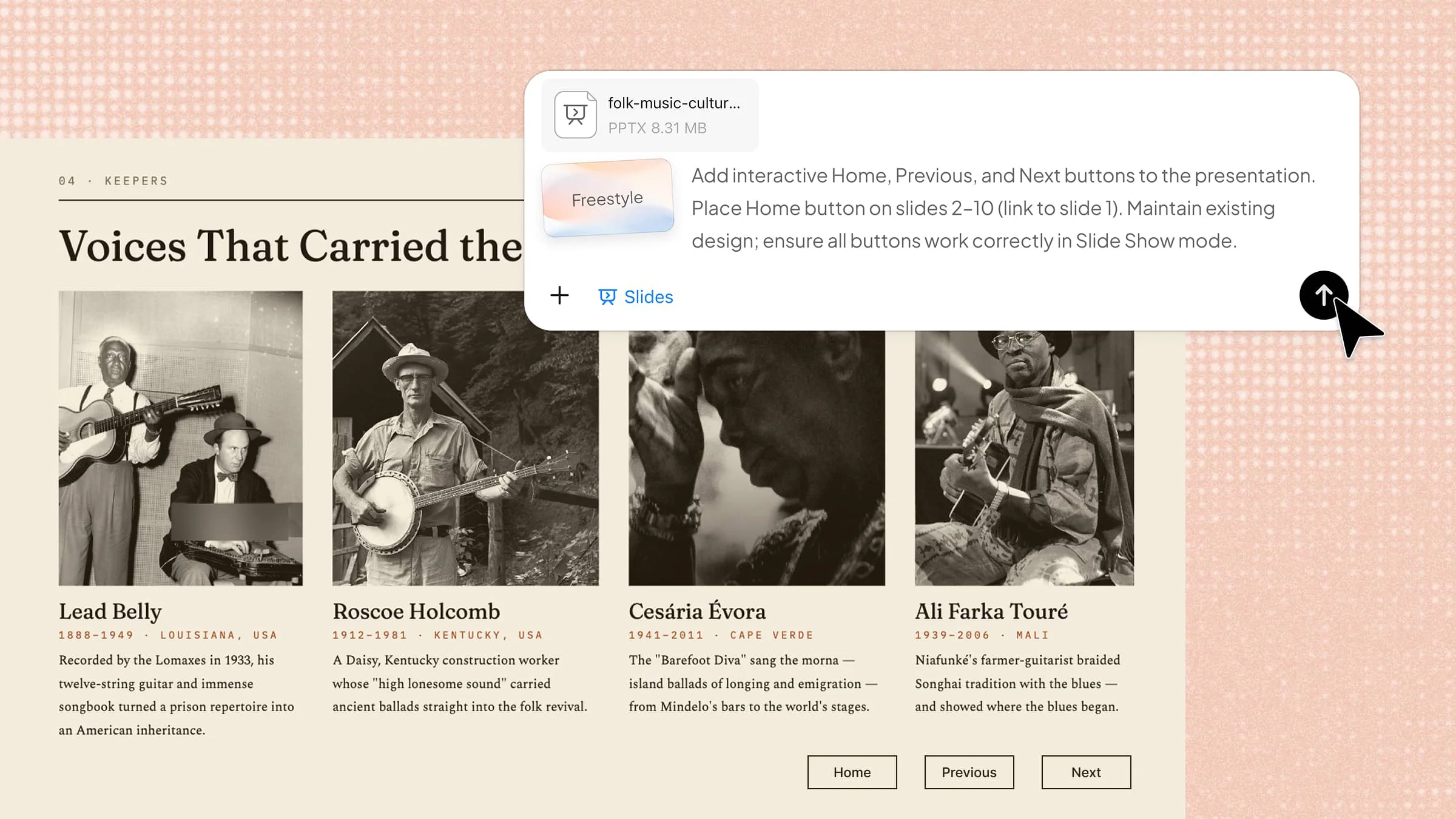
Презентации PowerPoint могут казаться ограниченными, если аудитория вынуждена просматривать каждый слайд в строгом порядке. Кнопки действий PowerPoint помогают сделать презентацию интерактивной: зрители могут одним щелчком переходить к нужным слайдам, открывать файлы или посещать веб-страницы. Однако новичкам бывает трудно настроить их правильно, особенно если ссылки или действия назначены неверно. В этом руководстве вы узнаете, как добавлять и настраивать кнопки действий в PowerPoint, чтобы сделать презентации более удобными и интерактивными.
Что такое кнопка действий в PowerPoint?
Кнопка действий в PowerPoint — это встроенная интерактивная фигура. При нажатии во время показа слайдов она выполняет заданное действие. Она может перейти на другой слайд, воспроизвести медиафайл или выполнить другую команду презентации. Её основная задача — упростить навигацию и взаимодействие как для докладчика, так и для аудитории. Необязательно просматривать слайды в фиксированном порядке. Кнопки действий позволяют управлять дальнейшим ходом презентации.
Типы кнопок действий в PowerPoint
PowerPoint предлагает несколько встроенных форм кнопок действий. С их помощью можно управлять различными действиями во время показа слайдов или презентации. Ниже перечислены основные типы кнопок действий в PowerPoint.
Назад или предыдущий
Кнопка «Назад» или «Предыдущий» переводит зрителей на слайд непосредственно перед текущим. Она полезна, когда нужно повторно просмотреть предыдущую информацию или вернуться назад в интерактивной презентации.
Вперёд или следующий
Кнопка «Вперёд» или «Следующий» переводит зрителей к следующему слайду презентации. Она обеспечивает удобную навигацию и позволяет продолжить просмотр без использования элементов управления клавиатуры или мыши.
В начало
Кнопка «В начало» сразу переводит зрителей к первому слайду презентации. Она полезна в длинных презентациях, когда нужно быстро вернуться к началу.
В конец
Кнопка «В конец» сразу переводит зрителей к последнему слайду презентации. Она удобна, когда нужно быстро перейти к заключению, не просматривая все слайды.
Домой
Кнопка «Домой» возвращает зрителей на назначенный главный слайд или слайд-меню. Она особенно полезна в интерактивных презентациях с несколькими разделами, поскольку позволяет легко вернуться на главную страницу навигации.
Информация
Кнопка «Информация» может направлять зрителей на слайд с дополнительными сведениями или справочной информацией. Она помогает сохранить основные слайды простыми, одновременно предоставляя доступ к вспомогательному содержимому при необходимости.
Возврат
Кнопка «Возврат» возвращает зрителей к слайду, который они просматривали до перехода по интерактивной ссылке. Она полезна в презентациях, где пользователи перемещаются между меню, разделами и вспомогательными слайдами.
Фильм
Кнопка «Фильм» предназначена для действий, связанных с видео или киноматериалами в презентации. Её фактическое поведение зависит от действия, назначенного для видео или медиафайла.
Документ
Кнопку «Документ» можно использовать для открытия или доступа к связанному документу или файлу. Она полезна для предоставления вспомогательных материалов, таких как отчёты, PDF, рабочие листы или справочные файлы.
Звук
Кнопка «Звук» используется для действий, связанных со звуковым сопровождением в презентации. В зависимости от назначенного ей действия она может запускать аудиофайл, дикторское сопровождение или звуковой эффект.
Справка
Кнопка «Справка» может направлять зрителей к инструкциям или рекомендациям по использованию презентации. Она особенно полезна в интерактивных слайд-шоу, где зрителям может понадобиться информация о навигации или доступных функциях.
Обзор двух способов добавления кнопок действий в PowerPoint
И Kimi Slides, и PowerPoint позволяют добавлять в презентации кнопки действий. В таблице ниже приведены возможности каждого способа и варианты их применения.
| Способ | Основные возможности | Оптимальный сценарий использования |
|---|---|---|
| Kimi Slides | Добавление и настройка кнопок действий с помощью запросов на естественном языке с сохранением существующего дизайна и макета презентации | Создание интерактивных презентаций с несколькими кнопками или повторяющимися элементами навигации |
| PowerPoint | Использование встроенных кнопок действий для настройки навигации, гиперссылок, звуков и других действий непосредственно в презентации | Добавление отдельных кнопок действий с ручным управлением их настройками |
Как добавить кнопки действий в PowerPoint с помощью ИИ
Kimi Slides — это инструмент для создания презентаций с ИИ, который помогает создавать и редактировать презентации PowerPoint. Он упрощает задачи, которые иначе пришлось бы выполнять вручную. Вы можете загрузить существующий файл PPT и сразу описать нужные изменения. Затем сервис обработает ваши инструкции и создаст обновлённую презентацию. Это экономит время, когда нужно добавить несколько элементов, например кнопки действий, на разные слайды.
Выполните следующие шаги, чтобы узнать, как вставить кнопку действия в PowerPoint.
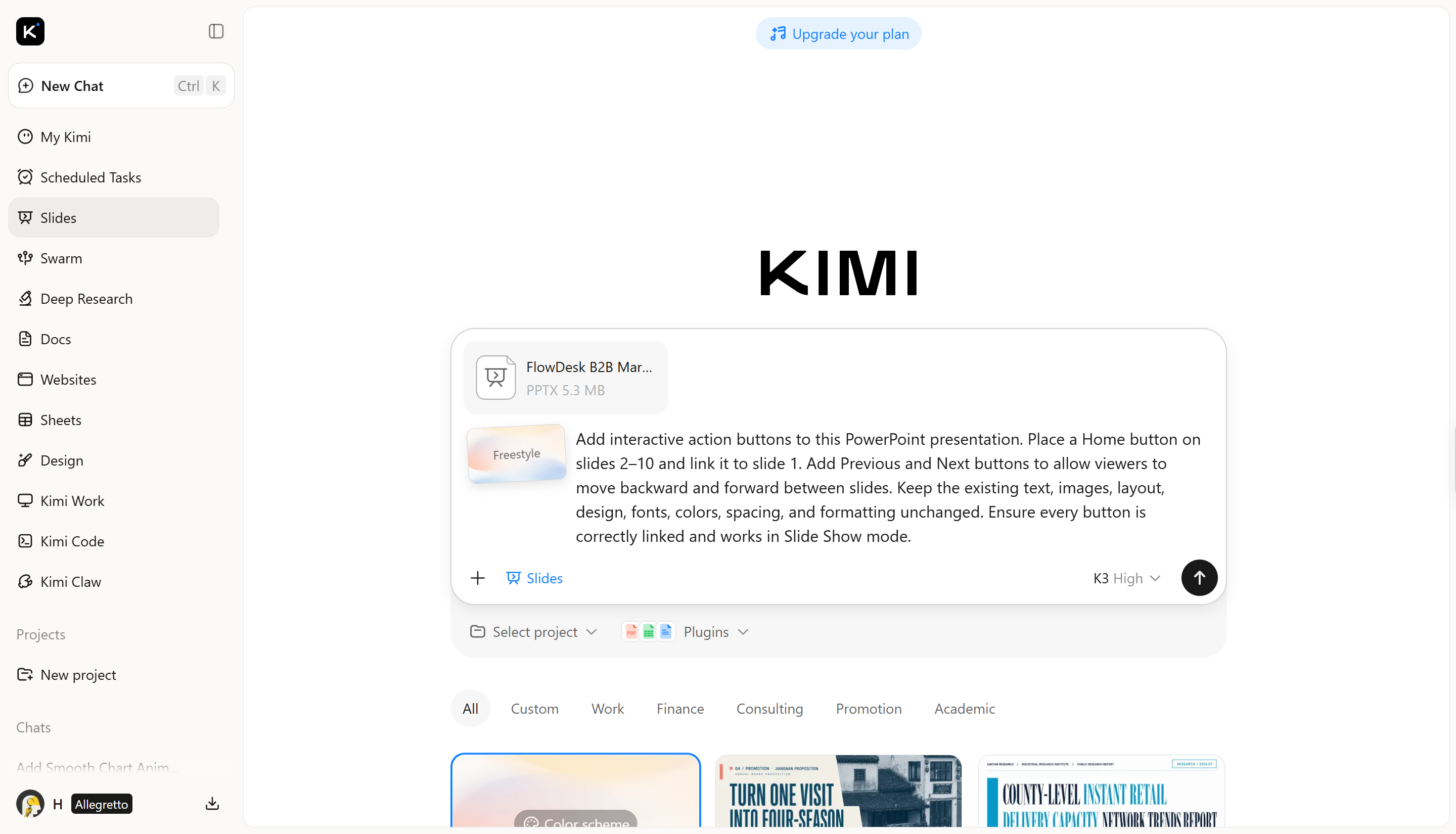
Шаг 1. Загрузите файл PPT и введите prompt
Сначала загрузите файл PowerPoint в Kimi Slides. Затем введите подробный prompt, указав, где должны находиться кнопки действий и что должна делать каждая из них. После отправки prompt Kimi Slides обработает презентацию. ИИ создаст обновлённую версию вашего файла PowerPoint.
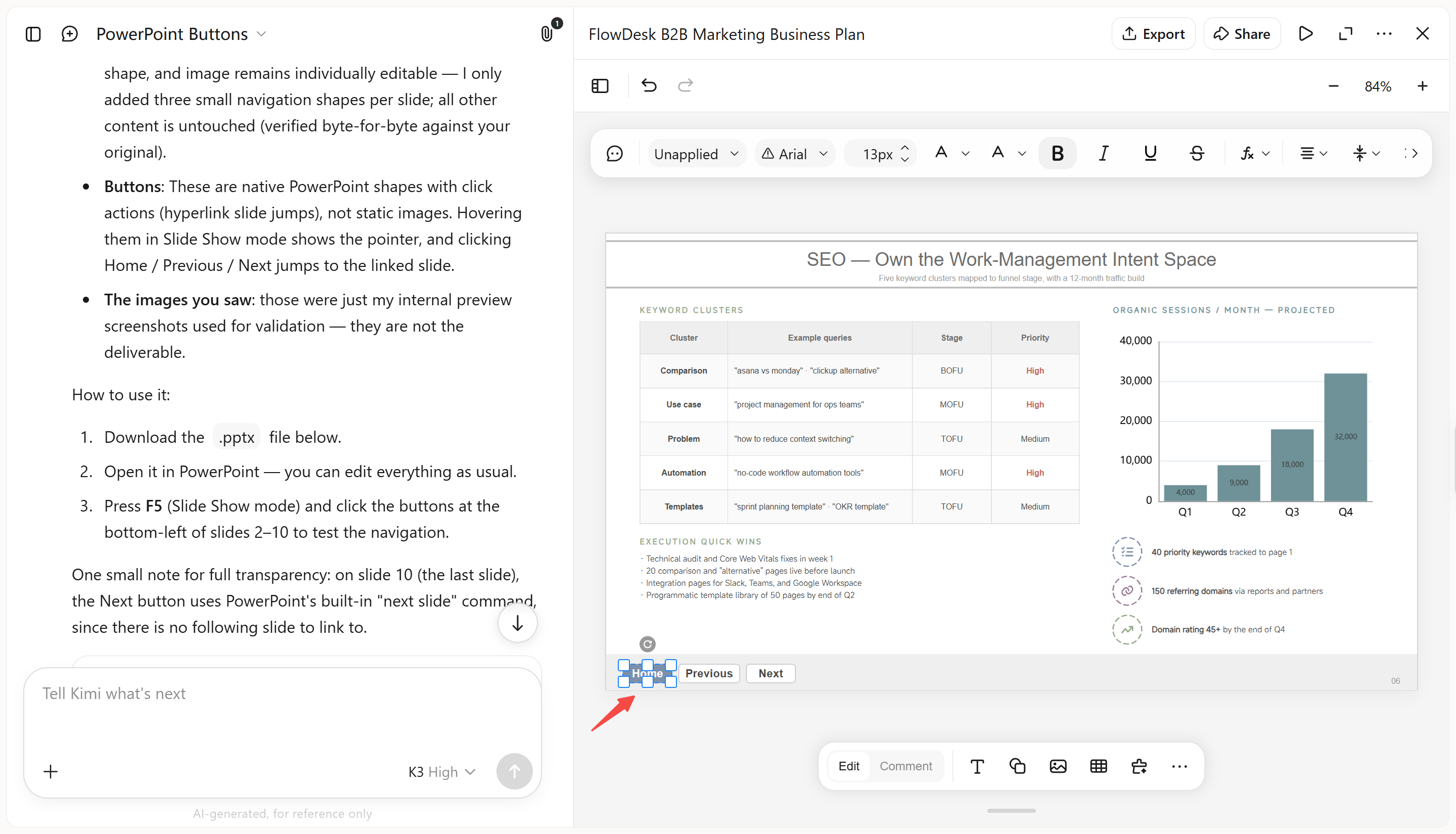
Шаг 2. Отредактируйте PPT
Когда Kimi Slides создаст первоначальный результат, просмотрите обновлённую презентацию и внесите необходимые изменения. Вы можете редактировать кнопки действий, менять их расположение или подписи, а также уточнять ссылки и навигацию в соответствии с вашей презентацией. При необходимости запрашивайте дополнительные изменения с помощью prompt для ИИ, сохраняя единый дизайн остальных слайдов.
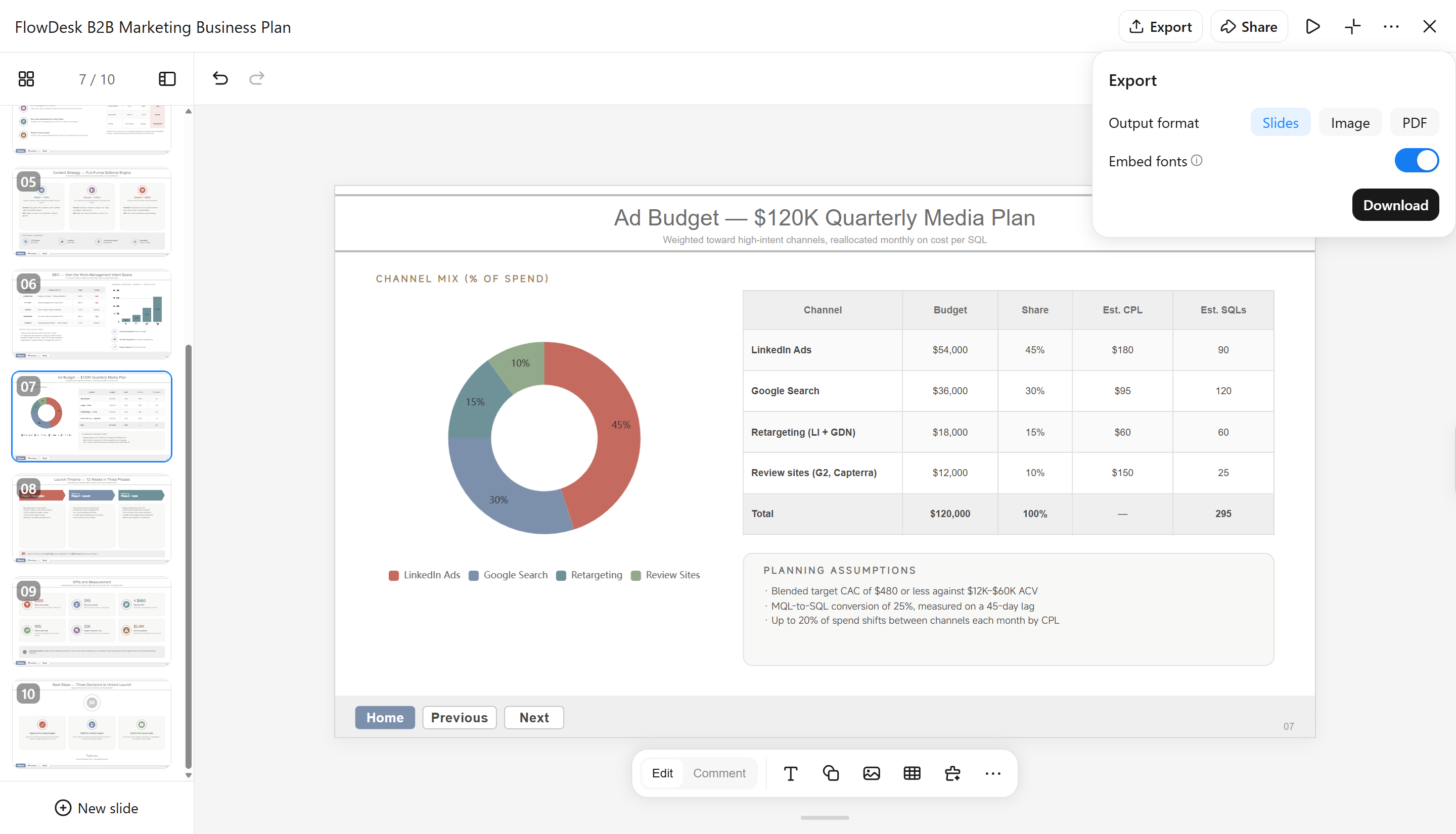
Шаг 3. Просмотрите и скачайте файл PPT
Просмотрите обновлённую презентацию в режиме показа слайдов и протестируйте кнопки действий, чтобы убедиться, что каждая из них ведёт на нужный слайд. Если всё работает как задумано, скачайте готовый файл PowerPoint и используйте его для презентации.
Основные возможности Kimi Slides
Kimi Slides предлагает несколько функций, которые упрощают создание и подготовку интерактивных презентаций PowerPoint. Ниже описаны основные возможности.
Создание понятной структуры интерактивных слайдов: С Kimi Slides вы можете превратить идеи в структурированную презентацию с чётко разделёнными разделами. Так проще определить, куда должны вести кнопки навигации. Кроме того, связанный контент можно объединять в логические группы слайдов. Понятная структура также делает навигацию более плавной.
Создание продуманных элементов навигации: Вы также можете создавать визуально привлекательные слайды с макетами, значками, подписями и другими элементами дизайна. Они формируют надёжную визуальную основу для интерактивной навигации. Kimi также позволяет использовать единое оформление элементов навигации во всей презентации. Благодаря этому кнопки действий выглядят органичной частью презентации.
Настройка и доработка слайдов: Kimi Slides поддерживает гибкие способы доработки презентации. Вы можете вносить изменения вручную, выбрать конкретный элемент и оставить комментарий для его редактирования ИИ или описать более масштабные изменения с помощью prompt на естественном языке. Это позволяет выбирать наиболее подходящий способ редактирования для каждого изменения, сохраняя полный контроль над итоговым дизайном.
Создание единого дизайна интерактивных слайдов: Этот инструмент помогает поддерживать единый визуальный стиль во всей презентации. Типографика, интервалы, макеты и визуальная иерархия могут быть выдержаны в едином дизайне на всех слайдах. Это особенно важно для интерактивных презентаций с повторяющимися элементами навигации.
Экспорт редактируемого PPTX для добавления кнопок действий: С помощью инструмента Kimi вы можете экспортировать презентацию в виде редактируемого файла PowerPoint. Затем файл можно открыть в PowerPoint и добавить или доработать кнопки действий, гиперссылки и другие интерактивные функции. Это даёт больше контроля над окончательной настройкой навигации.
Как добавить кнопки действий в PowerPoint с помощью встроенного инструмента
В PowerPoint есть встроенная функция кнопок действий. Она позволяет добавлять интерактивные элементы управления непосредственно на слайды. Эти кнопки можно использовать для перехода между слайдами, открытия файлов, воспроизведения звуков и других действий. Процесс занимает всего несколько шагов. Ниже приведены инструкции по добавлению кнопок действий в PowerPoint.
Шаг 1. Выберите кнопку действия
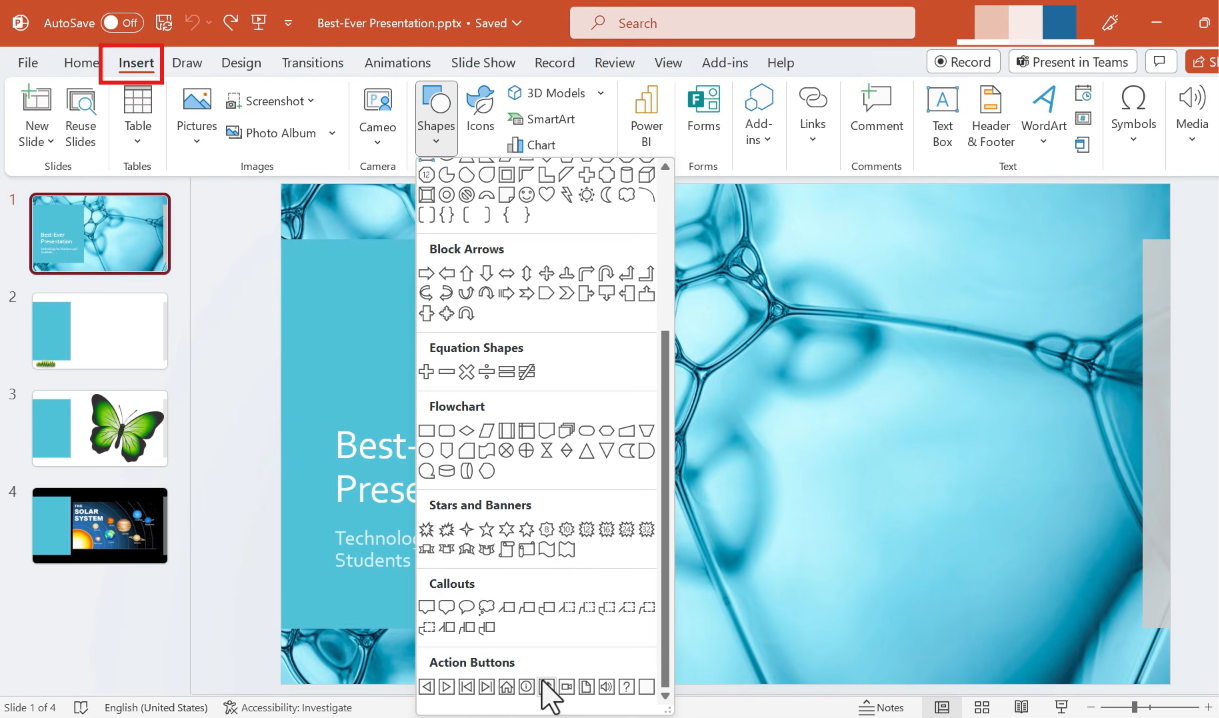
Сначала откройте презентацию и выберите слайд, на который хотите добавить кнопку. Перейдите в раздел «Вставка» > «Фигуры», затем прокрутите список до раздела «Кнопки действий». Выберите нужную кнопку и перетащите указатель на слайде, чтобы нарисовать её.
Шаг 2. Настройте действие кнопки
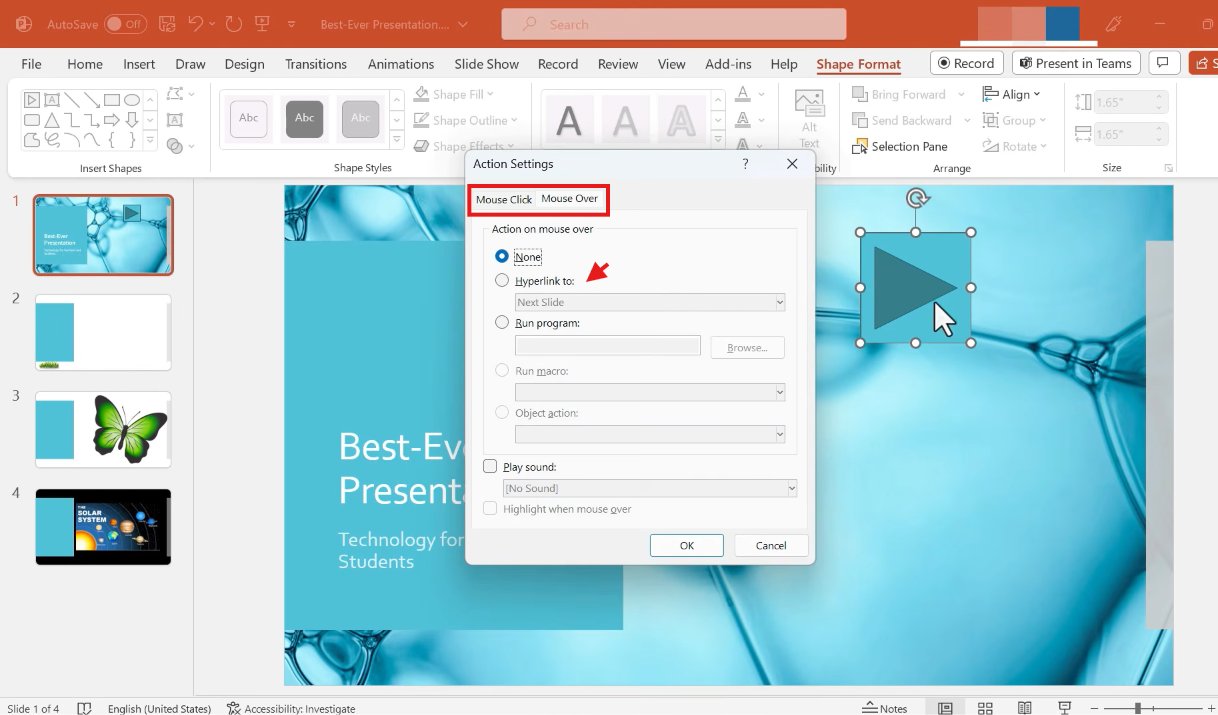
После того как вы нарисуете кнопку, появится диалоговое окно «Настройка действия». В разделе «Щелчок мышью» выберите «Перейти по гиперссылке» и укажите, куда кнопка должна вести зрителя. Также можно выбрать такие параметры, как «Звук», или другие доступные действия, затем нажмите «ОК».
Шаг 3. Проверьте кнопку действия
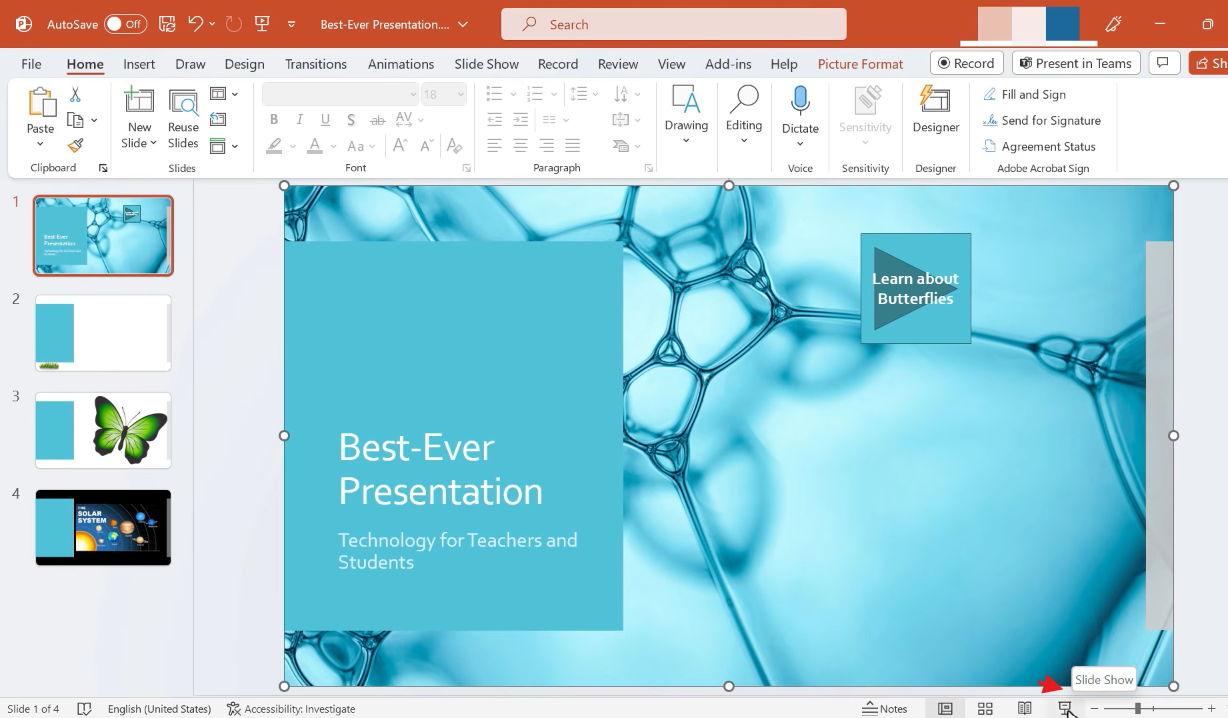
Наконец, перейдите в раздел «Показ слайдов > С текущего слайда». Затем нажмите кнопку, чтобы проверить назначенное ей действие. Убедитесь, что она ведёт в нужное место. Если кнопка не работает, вернитесь в «Настройку действия» и исправьте параметры перед показом презентации.
Советы по использованию кнопок действия в PowerPoint
Кнопки действия помогают упростить навигацию по презентации PowerPoint и сделать её более интерактивной. Несколько простых настроек позволят использовать их эффективно, не перегружая слайды.
Используйте понятные подписи: выбирайте подписи вроде «Далее», «Назад», «Главная» или «Меню», чтобы зрители сразу понимали назначение каждой кнопки.
Размещайте кнопки единообразно: используйте одинаковое расположение и стиль навигационных кнопок на всех слайдах, чтобы их было легко найти.
Указывайте правильное назначение ссылки: перед показом презентации ещё раз убедитесь, что каждая кнопка ведёт на нужный слайд, в раздел или к внешнему ресурсу.
Используйте кнопки действия выборочно: добавляйте их там, где они улучшают навигацию или взаимодействие, а не размещайте на каждом слайде.
Проверяйте кнопки в режиме показа слайдов: нажмите каждую кнопку в режиме презентации, чтобы убедиться, что ссылки и действия работают как задумано.
Сделайте кнопки удобными для нажатия: используйте достаточно большую кликабельную область и обеспечьте достаточный контраст с фоном.
Заключение
Подводя итог, кнопки действия PowerPoint полезны для навигации, интерактивного обучения, самостоятельного просмотра презентаций и перехода к связанному контенту. Их можно добавить вручную в PowerPoint или сначала подготовить структуру презентации с помощью инструмента на базе ИИ. Kimi Slides поможет создать и упорядочить слайды, чтобы презентация имела чёткую структуру.

