Диаграммы бывает трудно объяснять, когда несколько числовых показателей или рядов данных появляются одновременно. Анимация диаграмм в PowerPoint помогает последовательно раскрывать информацию, чтобы аудитория могла сосредоточиться на одной детали за раз. Вы можете управлять порядком, временем и движением элементов диаграммы в соответствии со своим рассказом. В этом руководстве описаны простые способы анимации диаграмм Excel в PowerPoint для более эффективного представления данных.
Обзор 2 способов анимации диаграммы в PowerPoint
Анимированные графики в PowerPoint можно создать с помощью инструмента ИИ или настроив анимацию самостоятельно. Ниже сравниваются эти два подхода по процессу, возможностям настройки и требуемым усилиям.
| Аспект | Инструмент ИИ | Вручную в PowerPoint |
|---|---|---|
| Процесс | Загрузите свой PPT и опишите желаемую анимацию с помощью prompt. | Выберите диаграмму и вручную настройте эффекты анимации. |
| Настройка | Сообщите ИИ, как нужно скорректировать диаграмму и анимацию. | Вручную настройте эффекты, порядок и время. |
| Усилия | Быстрее и требует меньше ручной работы. | Занимает больше времени, но обеспечивает точный контроль. |
| Подходит для | Быстрого создания аккуратных анимированных диаграмм. | Точной настройки отдельных деталей анимации. |
Как добавить анимацию графиков в PowerPoint с помощью инструмента ИИ
Kimi Slides — это сервис для создания презентаций с помощью ИИ, который поможет подготовить анимированные графики в PowerPoint: организовать содержимое диаграмм и предложить понятную последовательность представления данных. Вы можете объяснить, что хотите выделить, а ИИ поможет составить план анимации до его применения к слайду. Выполните следующие шаги, чтобы плавно создать и доработать анимацию.
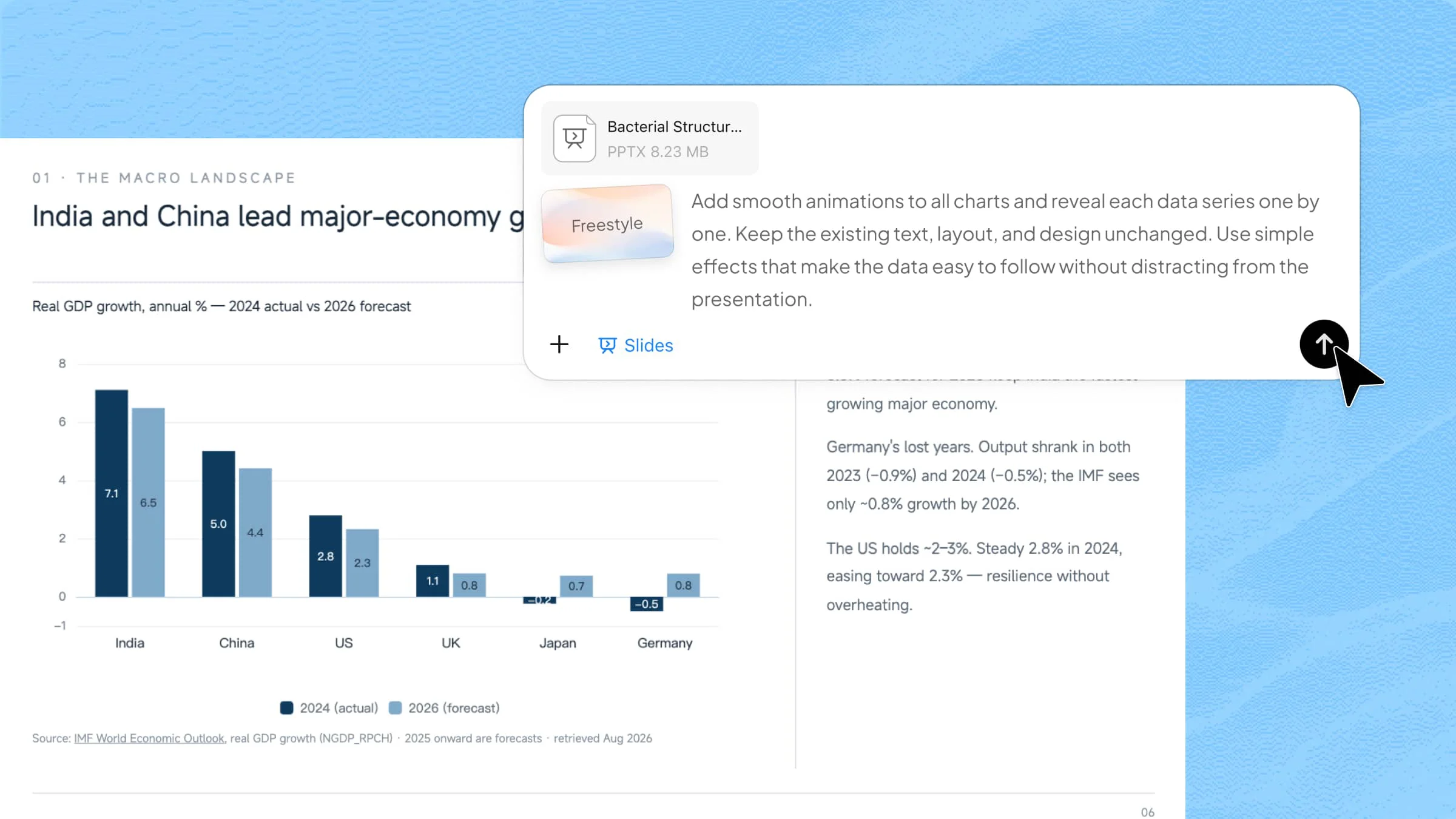
Шаг 1: Загрузите файл PPT и введите prompt
Перейдите в Kimi Slides, загрузите файл PowerPoint и введите подробный prompt, в котором ясно опишите свои требования: например, желаемые стиль диаграммы, анимацию, компоновку и содержимое.

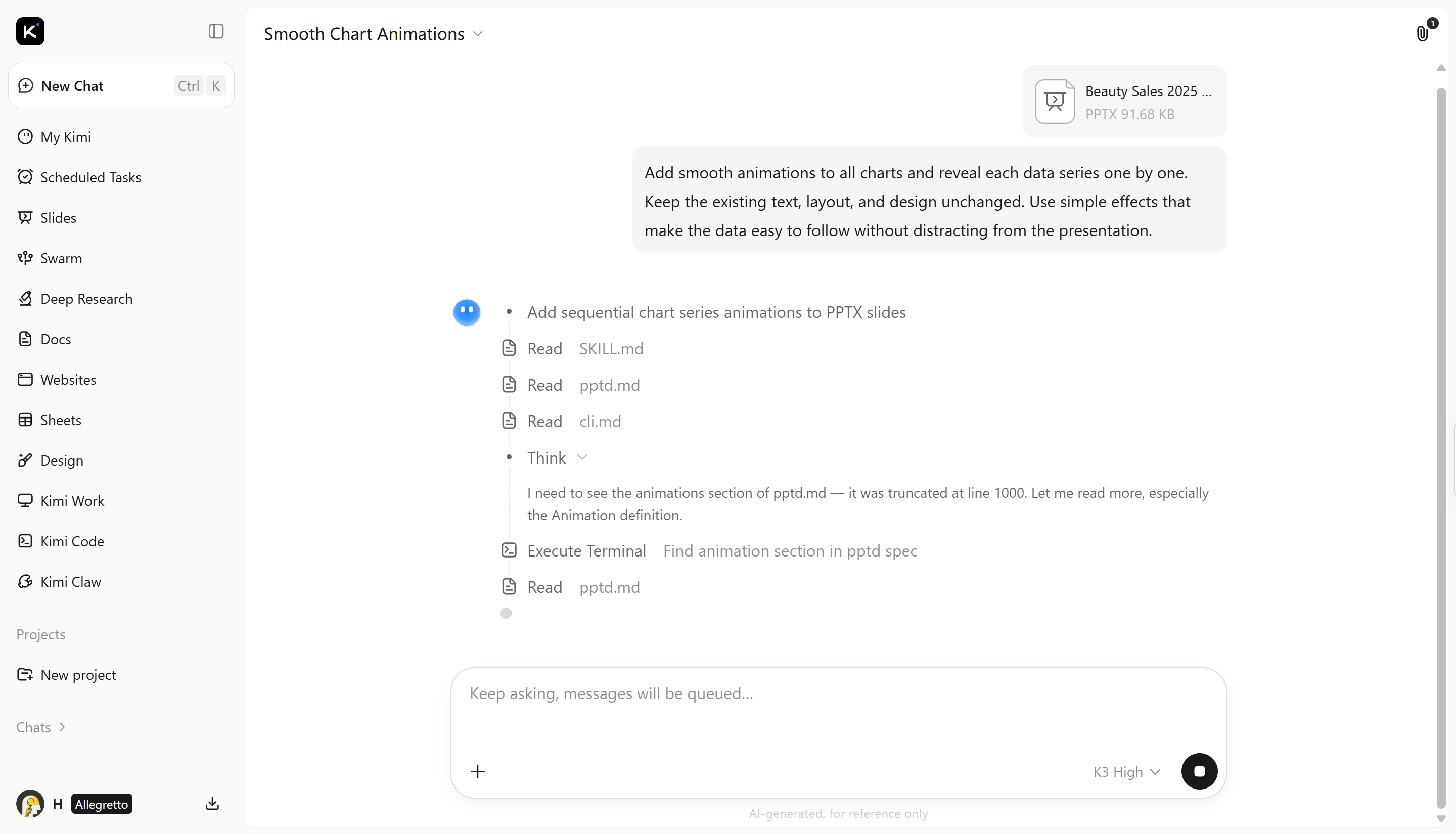
Шаг 2: Дождитесь обработки и создания результатов ИИ
Отправьте prompt, и Kimi Slides обработает ваш файл PowerPoint в соответствии с инструкциями. ИИ проанализирует существующие слайды, применит к диаграммам нужную анимацию и выстроит её последовательность, чтобы данные было легче воспринимать.
Шаг 3: Предварительный просмотр и скачивание файла PPT
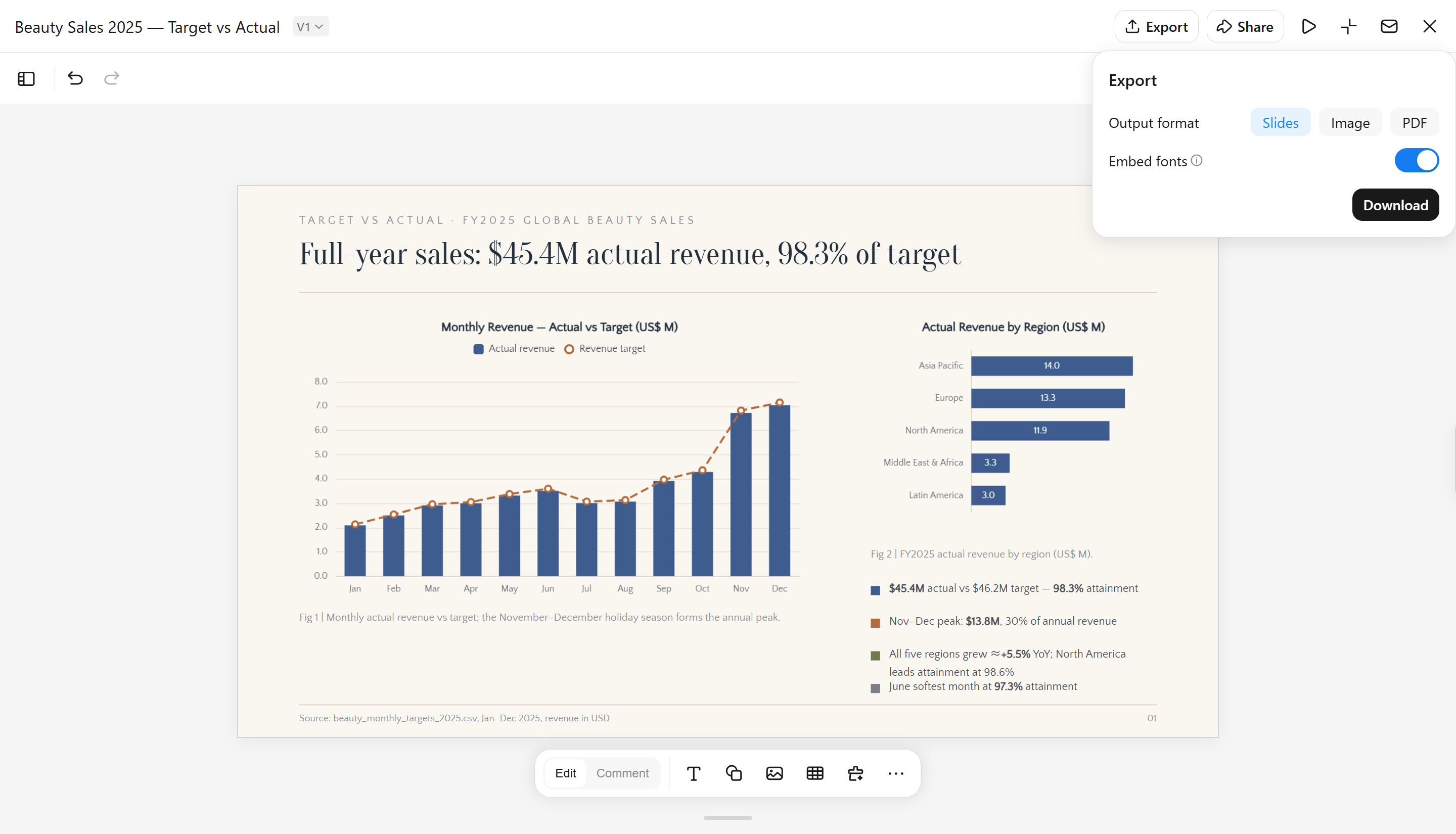
Просмотрите анимированную круговую диаграмму, чтобы оценить её внешний вид, тайминг и общую последовательность. При необходимости внесите изменения, затем скачайте готовую презентацию в формате PowerPoint.
Когда результат вас устроит, скачайте файл PowerPoint.
Основные возможности Kimi Slides
Создавайте профессионально оформленные диаграммы с элегантной анимацией: Kimi Slides добавляет плавное движение к визуализации данных, последовательно показывая тренды и сравнения. Так аудитории легче отслеживать изменения, не упуская из виду основные показатели.
Создавайте готовые для презентаций диаграммы на основе своего контента: Сервис превращает данные, заметки и документы в структурированные визуализации диаграмм для презентаций. Это сокращает ручную работу по отбору информации и её компоновке в удобном визуальном формате.
Создавайте понятные макеты вокруг диаграмм: Диаграммы размещаются вместе с заголовками, подписями, ключевыми показателями и вспомогательным контентом, формируя сбалансированный слайд. Макет связывает относящуюся друг к другу информацию и оставляет достаточно места для главного визуального элемента.
Настраивайте диаграммы с помощью prompt на естественном языке: Вы можете обычными словами описать нужные изменения, включая корректировку стиля, подписей, цветов или интервалов. Это позволяет гибко дорабатывать визуализации, не редактируя каждый элемент по отдельности.
Сохраняйте возможность редактирования диаграмм после создания: Созданные анимированные графики PowerPoint можно обновлять при изменении показателей, подписей или требований к презентации. Редактируемые элементы упрощают доработку итогового слайда без необходимости заново создавать дизайн.
Как вручную анимировать графики в PowerPoint
PowerPoint позволяет управлять тем, как график появляется во время презентации. Можно последовательно показывать ряды данных или категории, выбирать порядок анимации и настраивать длительность каждого эффекта. Для более точного управления анимацией можно настроить эти параметры вручную в PowerPoint, а не полагаться на готовые шаблоны. Выполните следующие шаги, чтобы узнать, как анимировать столбчатую диаграмму в PowerPoint.
Шаг 1: Выберите диаграмму
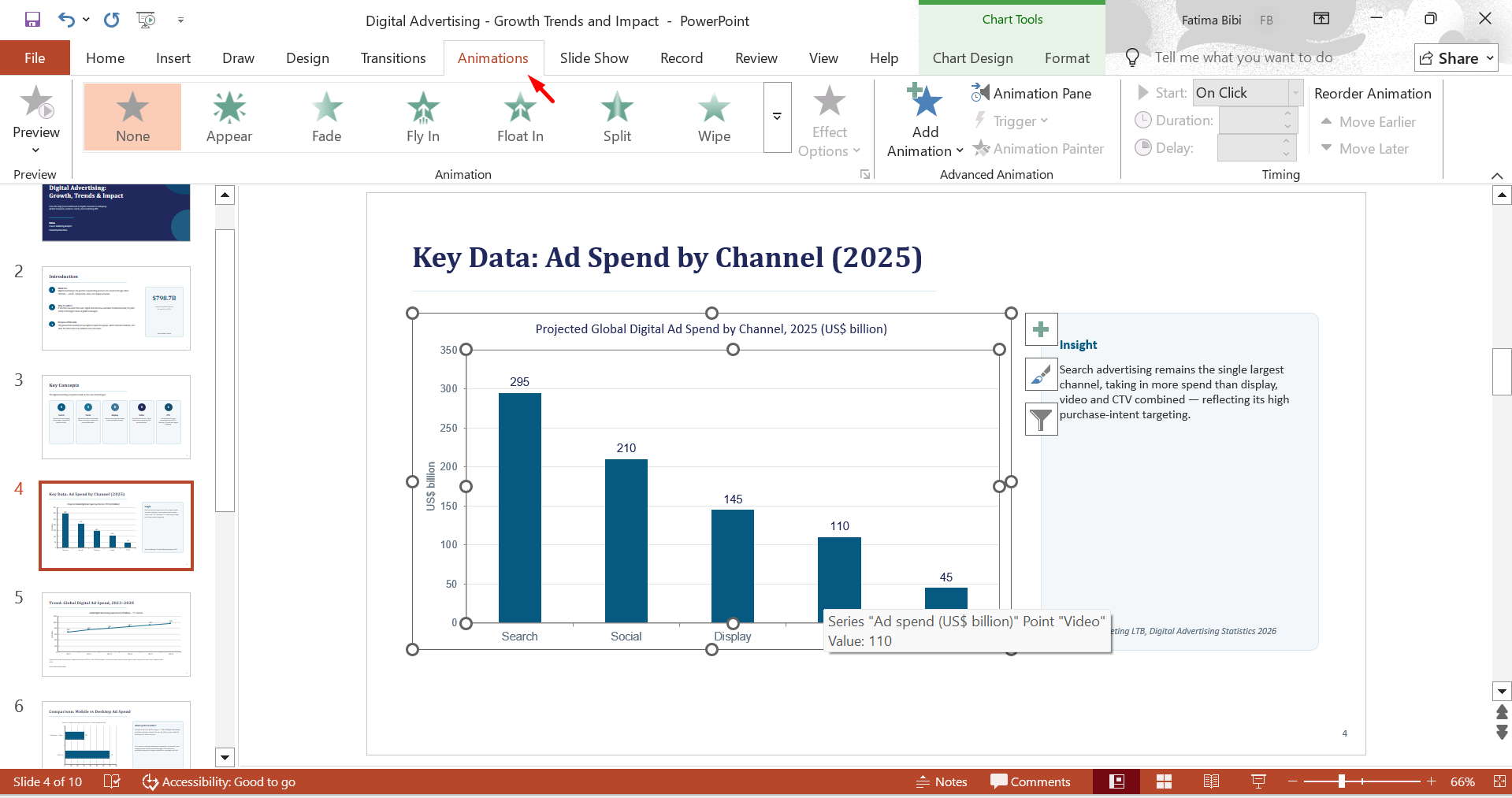
Откройте презентацию PowerPoint и щёлкните диаграмму, которую хотите анимировать. Перейдите на вкладку «Анимация», чтобы просмотреть доступные эффекты.
Шаг 2: Выберите эффект анимации
Нажмите «Добавить анимацию» и выберите эффект, например «Появление», «Затухание» или «Вытирание». Откройте «Параметры эффектов», чтобы указать способ появления элементов диаграммы: по рядам, категориям или элементам.
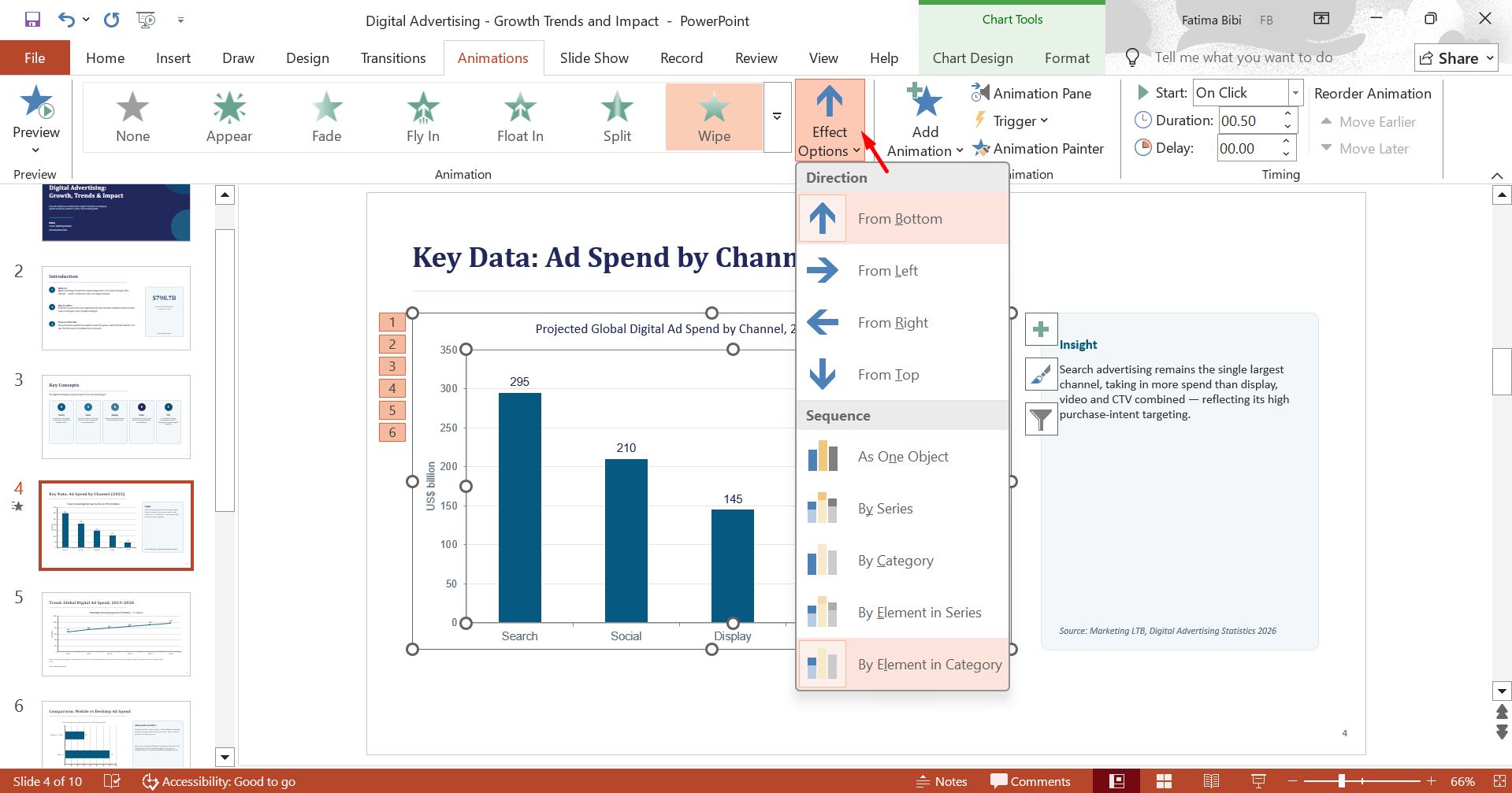
Шаг 3: Настройте тайминг и просмотрите результат
Перейдите в «Область анимации», в раскрывающемся меню нажмите «Параметры эффектов» и настройте порядок и тайминг эффектов. Затем просмотрите слайд, чтобы убедиться, что анимация соответствует вашему объяснению и данные легко воспринимать.
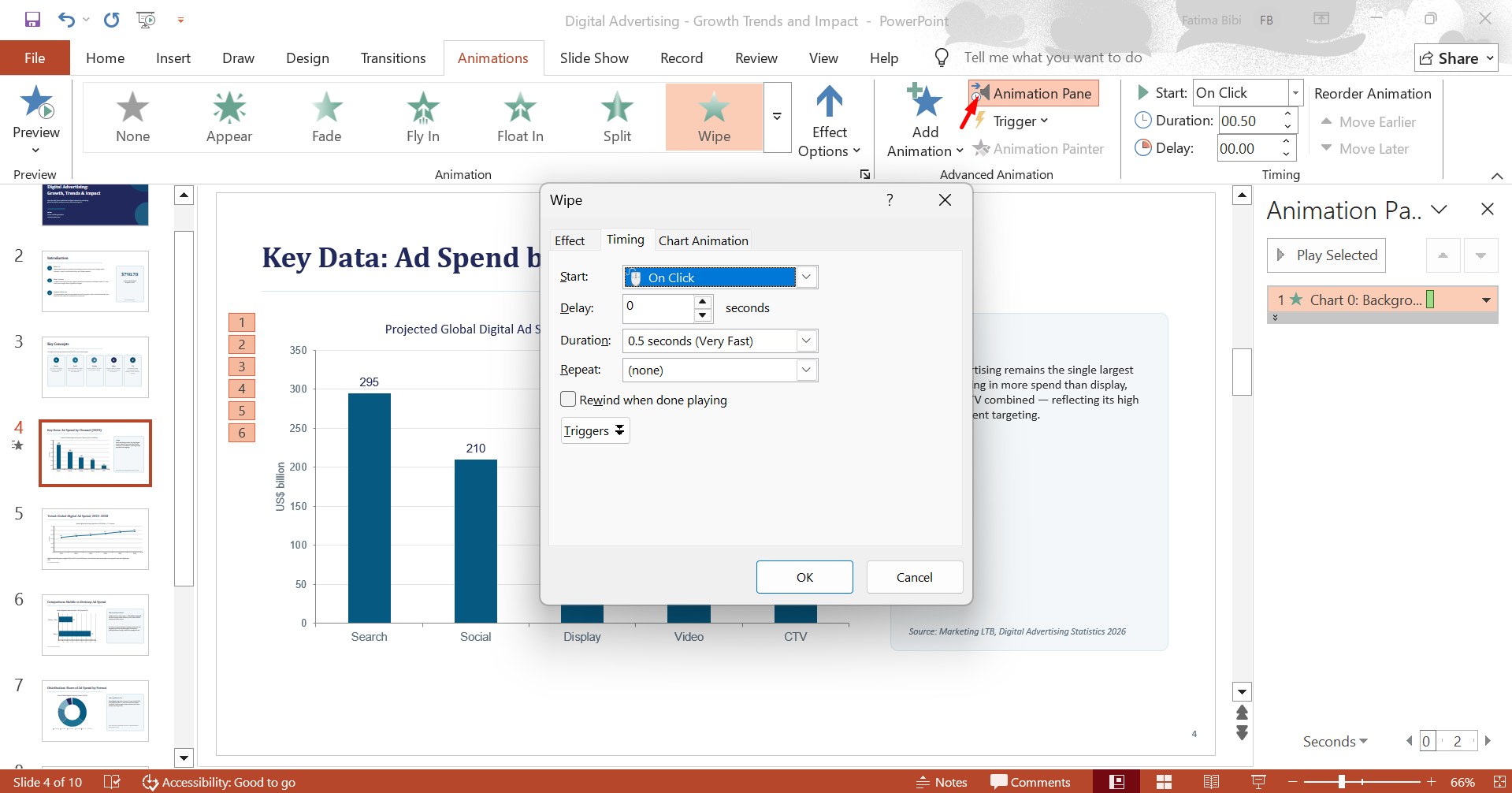
Советы по улучшению анимации диаграмм в PowerPoint
Грамотно оформленная анимация графика в PowerPoint помогает легче воспринимать данные и следить за ключевой информацией. Небольшие корректировки анимации могут повысить ясность, удержать внимание и сохранить профессиональный вид презентации. Учитывайте следующие моменты при анимации графика.
Анимируйте по рядам или категориям
Используйте анимацию диаграмм PowerPoint по рядам, чтобы последовательно показывать отдельные наборы данных — это удобно для прямого сравнения. Выберите вариант «По категориям», если хотите рассматривать группы по отдельности. Эта настройка помогает контролировать объём информации, отображаемой на каждом этапе.
Выбирайте сдержанные эффекты появления
Выбирайте эффект, при котором диаграмма остаётся понятной по мере появления новой информации. «Затухание», «Вытирание» и «Появление» — полезные варианты: они добавляют движение, не меняя визуальную структуру диаграммы. Соотносите эффект с объёмом и типом данных на слайде.
Согласуйте тайминг со своим рассказом
Настройте параметры «Начало», «Длительность» и «Задержка», чтобы диаграмма соответствовала вашему темпу речи. Например, новый ряд может появляться в тот момент, когда вы начинаете обсуждать его результаты. Правильный тайминг даёт зрителям достаточно времени, чтобы связать визуальный материал с вашим объяснением.
Используйте триггеры по щелчку для ключевых моментов
Триггеры по щелчку позволяют управлять моментом появления отдельных элементов анимированной столбчатой диаграммы. С их помощью можно показать важное значение, категорию или сравнение в нужный момент объяснения. Это делает эффекты анимации столбчатых диаграмм PowerPoint полезнее, когда данные нужно представить в чёткой последовательности.
Используйте анимацию умеренно и по делу
Добавляйте движение только там, где оно придаёт диаграмме смысл. Анимация каждого столбца, подписи или значения может создать лишний визуальный шум. Сосредоточьтесь на элементах, которые показывают важное сравнение, изменение или результат.
Просматривайте анимацию в режиме показа слайдов
Воспроизведите слайд целиком, чтобы оценить, как диаграмма выглядит во время реальной презентации. Проверьте, остаются ли видимыми подписи, появляются ли элементы в правильном порядке и естественен ли темп. Внесите изменения, если анимация мешает вашему объяснению или затрудняет восприятие данных.
Заключение
Продуманная анимация диаграмм упрощает объяснение числовой информации и делает ход презентации более увлекательным. При анимации круговой диаграммы в PowerPoint последовательное появление отдельных секторов в нужный момент помогает легче обсуждать пропорции. Kimi Slides упрощает творческий процесс, помогая превращать данные и контент в профессионально оформленные, редактируемые визуальные материалы для презентаций с меньшими затратами ручного труда.

