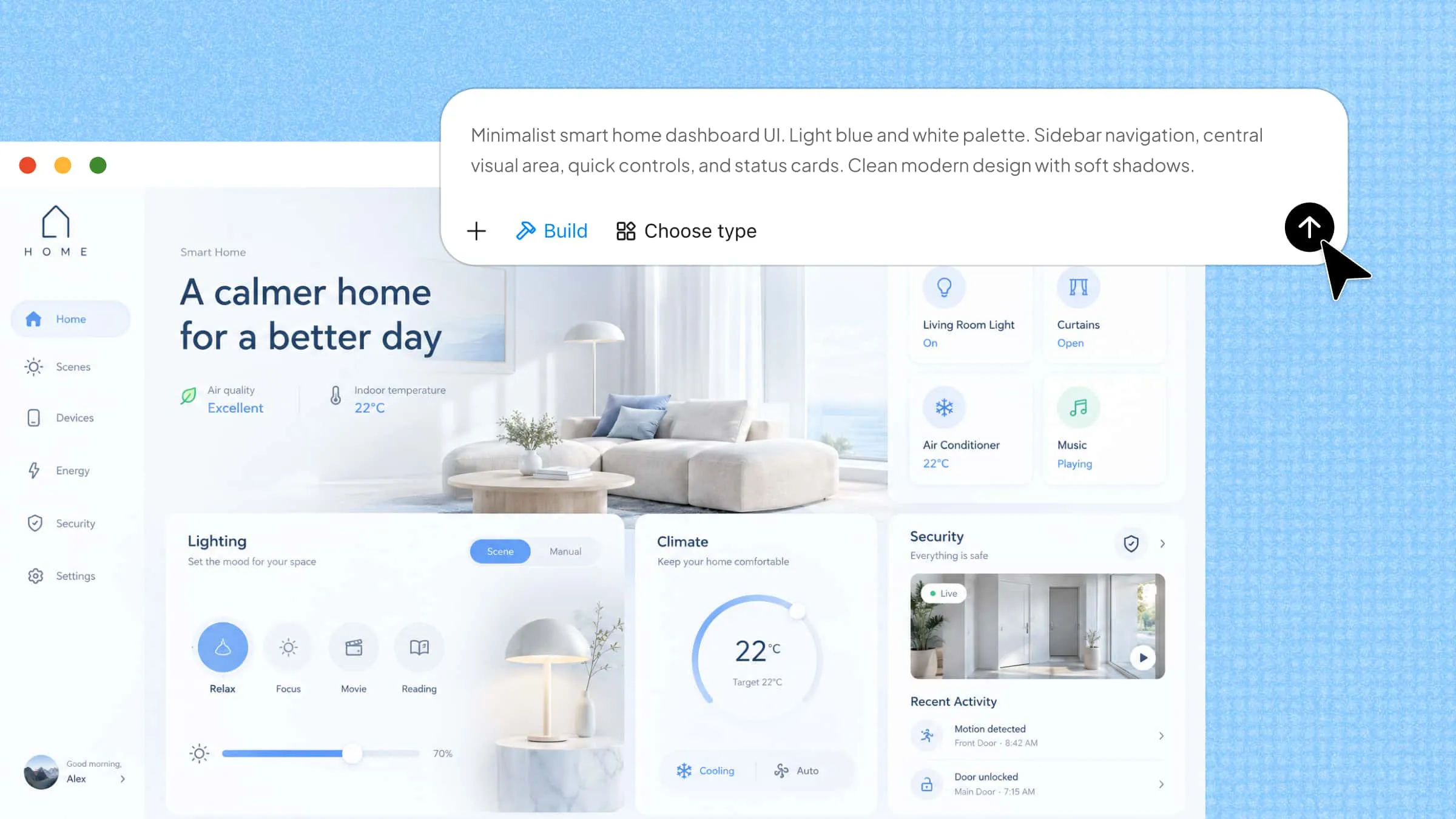
Сайт или приложение не только предоставляет информацию — он должен делать каждый шаг удобным для тех, кто им пользуется. Здесь и нужен дизайн пользовательского интерфейса: он помогает расположить визуальные элементы так, чтобы они воспринимались понятно, последовательно и легко. Даже небольшие решения, например размещение кнопок, отступы и сочетания цветов, могут влиять на общее впечатление. Рассмотрим основные принципы дизайна, элементы и советы, которые помогут создавать более удобные интерфейсы.
Что такое дизайн пользовательского интерфейса
Дизайн пользовательского интерфейса (UI) — это процесс создания визуальных частей сайта, приложения или цифрового продукта, с которыми взаимодействуют люди. Он охватывает то, как выглядят и работают вместе такие элементы, как кнопки, меню, значки, цвета и текст. Цель — сделать всё понятным, привлекательным и удобным в использовании. Хороший дизайн UI помогает пользователям находить нужное и выполнять задачи без путаницы.
Разница между дизайном UI и UX
Хотя дизайн UI и UX тесно связаны, они сосредоточены на разных частях цифрового продукта. Оба направления стремятся сделать продукты более удобными и приятными в использовании, но подходы у них различаются. Дизайн UI отвечает за внешний вид продукта и взаимодействие пользователей с его визуальными элементами, тогда как дизайн UX сосредоточен на общем опыте пользователей при работе с продуктом. Ниже приведены основные различия между ними.
Основные элементы дизайна пользовательского интерфейса
Хороший пользовательский интерфейс объединяет несколько визуальных и интерактивных элементов, создавая плавный пользовательский опыт. У каждого элемента есть конкретная задача: от помощи в поиске информации до упрощения действий. Рассмотрим основные элементы, которые делают интерфейс понятным, привлекательным и удобным в использовании.
Макет и отступы
Макет определяет, как различные элементы располагаются на странице или экране. Хорошо организованный макет помогает пользователям легко находить важную информацию. Правильные отступы между текстом, изображениями и кнопками также упрощают чтение и навигацию в интерфейсе.
Цветовые схемы
Цвета делают интерфейс визуально привлекательным и помогают направлять внимание пользователей. Дизайнеры используют разные сочетания, чтобы выделять важные элементы и создавать контраст между разделами. Последовательная цветовая схема также придает сайту или приложению узнаваемый вид.
Типографика
Выбор шрифтов, размеров и стилей текста влияет на то, как пользователи читают и понимают информацию. Четкие шрифты и разная насыщенность начертания также помогают отделять заголовки, описания и важные детали, улучшая общее восприятие текста и облегчая просмотр контента.
Значки и изображения
Визуальные элементы помогают быстро передавать информацию и упрощают понимание интерфейса. Например, значок поиска показывает пользователям, где искать, а подходящие изображения делают продукты и контент более увлекательными и визуально интересными, помогая с первого взгляда замечать важные детали.
Кнопки и элементы управления вводом
Эти элементы позволяют пользователям взаимодействовать с сайтом или приложением. Кнопки поддерживают такие действия, как отправка форм, а текстовые поля, флажки и выпадающие меню помогают быстро и точно вводить информацию и делать выбор без лишних усилий и путаницы.
Навигационные элементы
Меню, строки поиска, хлебные крошки, вкладки и элементы пагинации помогают пользователям перемещаться между разными страницами и разделами. Их должно быть легко найти и использовать, чтобы посетители могли без путаницы и лишних шагов получать нужную информацию даже на крупных сайтах.
Обратная связь и информационные компоненты
Уведомления, индикаторы выполнения, подсказки и сообщения о подтверждении информируют пользователей об их действиях. Например, сообщение об успешной отправке сообщает, что форма отправлена, и дает уверенность в том, что всё сработало как ожидалось и информация получена.
Контейнеры и организация контента
Контейнеры объединяют связанную информацию и элементы, упрощая изучение контента. Распространенные примеры — карточки, аккордеоны, карусели и прокручиваемые разделы. Организация контента в понятные группы помогает пользователям находить нужную информацию, не испытывая перегрузки.add
Различные типы дизайна пользовательского интерфейса
Пользовательские интерфейсы бывают разными — в зависимости от того, как люди взаимодействуют с цифровыми устройствами и приложениями. Каждый тип по-своему предоставляет доступ к функциям, позволяет вводить команды и выполнять задачи. Ниже перечислены некоторые из наиболее распространенных типов дизайна интерфейсов.
Графический пользовательский интерфейс (GUI)
Графический пользовательский интерфейс позволяет взаимодействовать с устройством через визуальные элементы: значки, кнопки, окна и меню. Вместо текстовых команд пользователи могут выбирать эти элементы с помощью мыши, трекпада или сенсорного экрана. Распространенные примеры GUI — рабочий стол компьютера, главный экран смартфона и веб-приложение.
Голосовой пользовательский интерфейс (VUI)
Голосовой пользовательский интерфейс позволяет взаимодействовать с устройствами с помощью голосовых команд, а не визуальных элементов управления. Он использует технологию распознавания речи, чтобы понимать слова пользователей и отвечать на их запросы. Популярные примеры — Siri от Apple, Amazon Alexa и Google Assistant: с их помощью можно выполнять задачи, искать информацию и управлять подключенными устройствами голосом.
Интерфейс на основе меню
Интерфейс на основе меню предлагает пользователям список доступных вариантов или команд на выбор. Пользователи переходят по этим меню, чтобы находить нужные функции или выполнять задачи, не запоминая сложные команды. Банкоматы, цифровые паркоматы и киоски самообслуживания часто используют такой тип интерфейса, чтобы сделать взаимодействие простым и понятным.
Как создать пользовательский интерфейс с помощью ИИ
Kimi Build — конструктор сайтов на базе ИИ, который упрощает создание пользовательских интерфейсов, превращая простые текстовые запросы в визуально привлекательные дизайны сайтов. Вы можете описать желаемую компоновку, цвета, компоненты и функциональность, а ИИ создаст интерфейс в соответствии с вашими требованиями. Сервис также позволяет дорабатывать сгенерированный дизайн, настраивать отдельные элементы и воплощать идеи без необходимости создавать всё вручную.
Выполните следующие шаги, чтобы создать пользовательский интерфейс с Kimi Build:
Шаг 1: определите требования и подготовьте запрос
Определите назначение сайта или приложения, целевую аудиторию, основные функции и желаемое визуальное направление. Подготовьте подробный запрос с описанием нужного интерфейса, включая его компоновку, контент, цветовую схему, типографику и функциональность. Также можно собрать референсные изображения или видео, которые помогут направить дизайн.
Пример запроса:
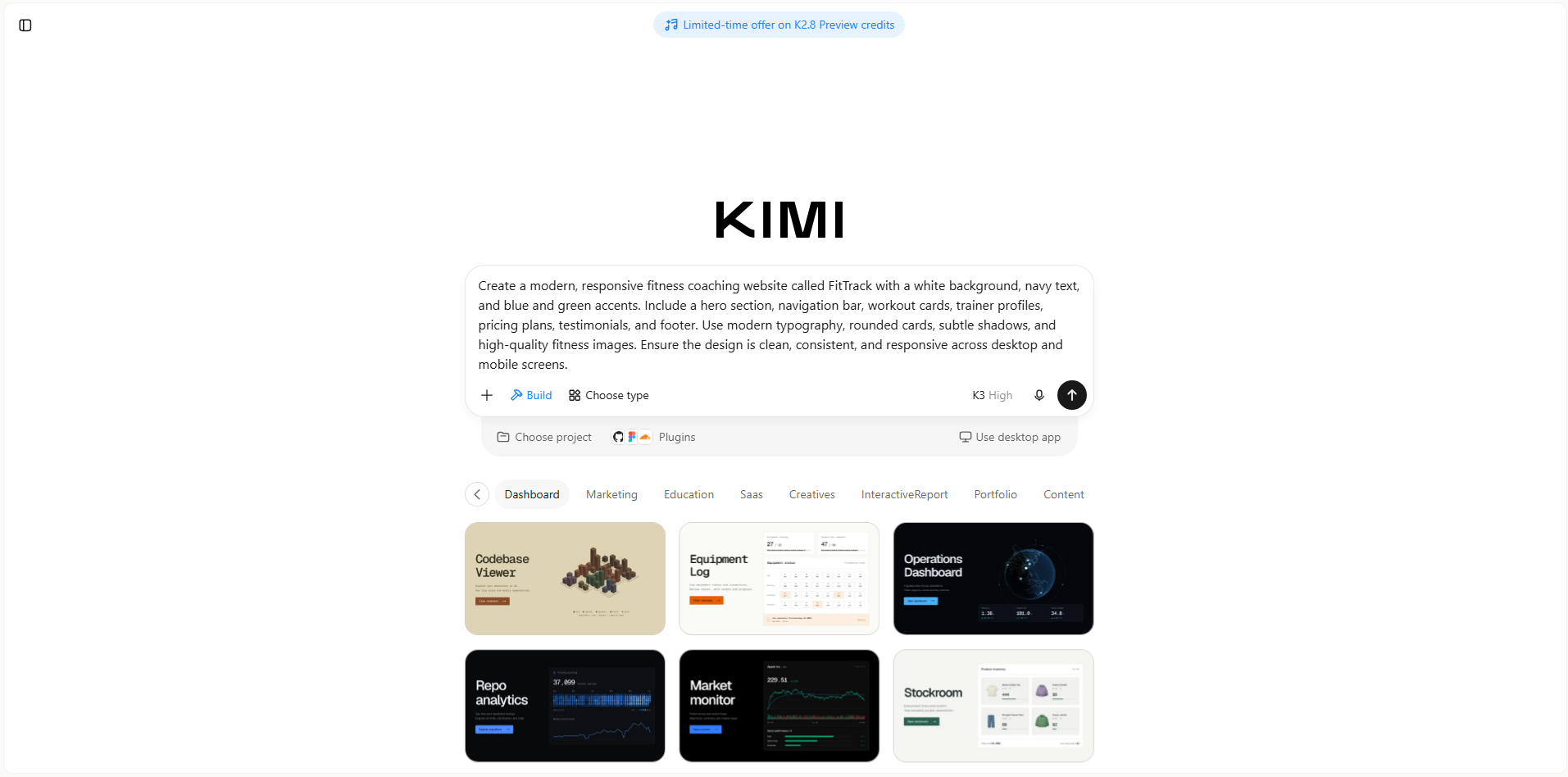
Шаг 2: сгенерируйте интерфейс с помощью ИИ
Введите запрос в Kimi Build и отправьте его, чтобы начать генерацию. Kimi проанализирует ваши требования и создаст интерфейс, включая визуальную компоновку, разделы с контентом и интерактивные элементы.
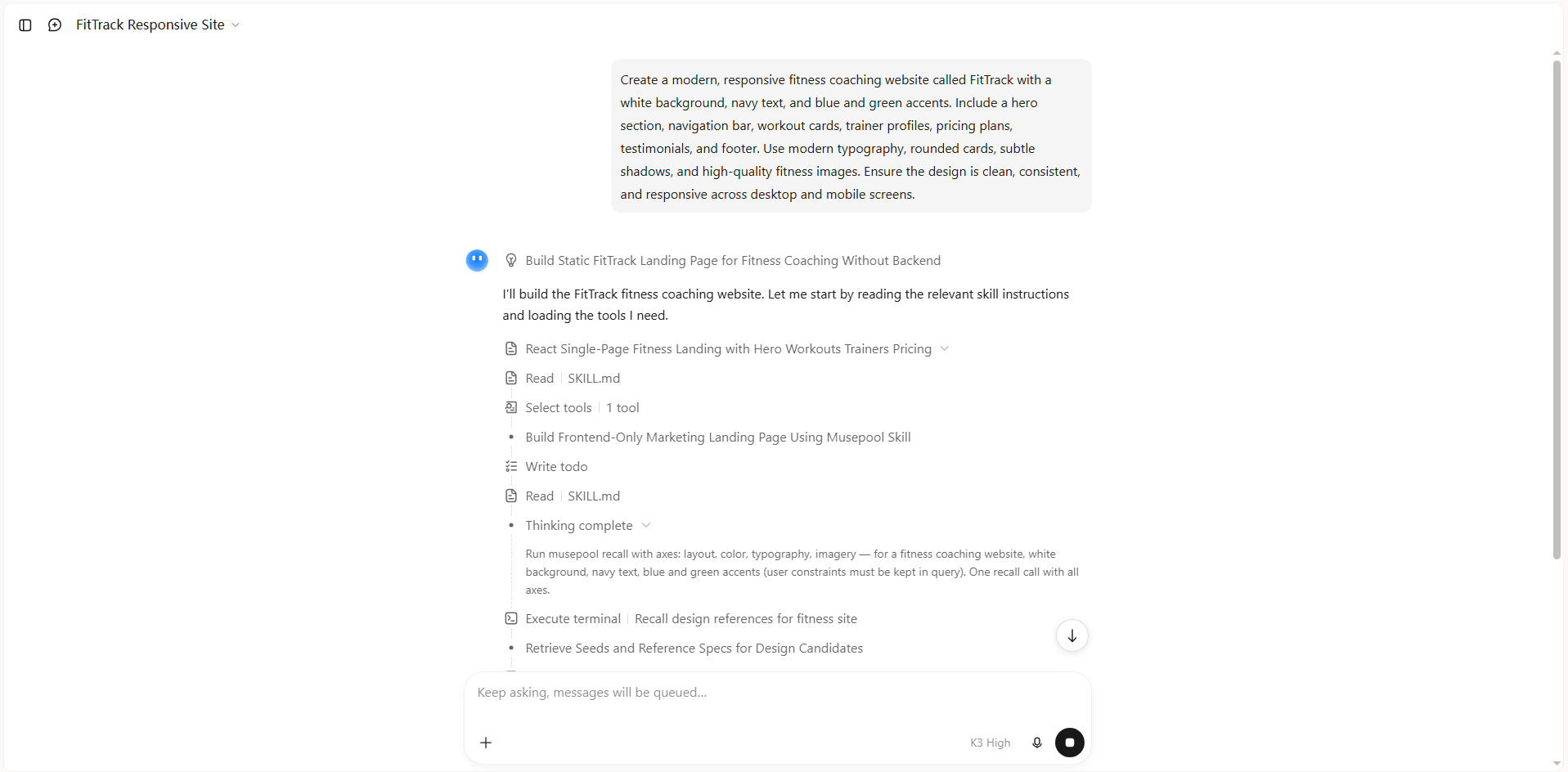
Шаг 3: проверьте и настройте интерфейс
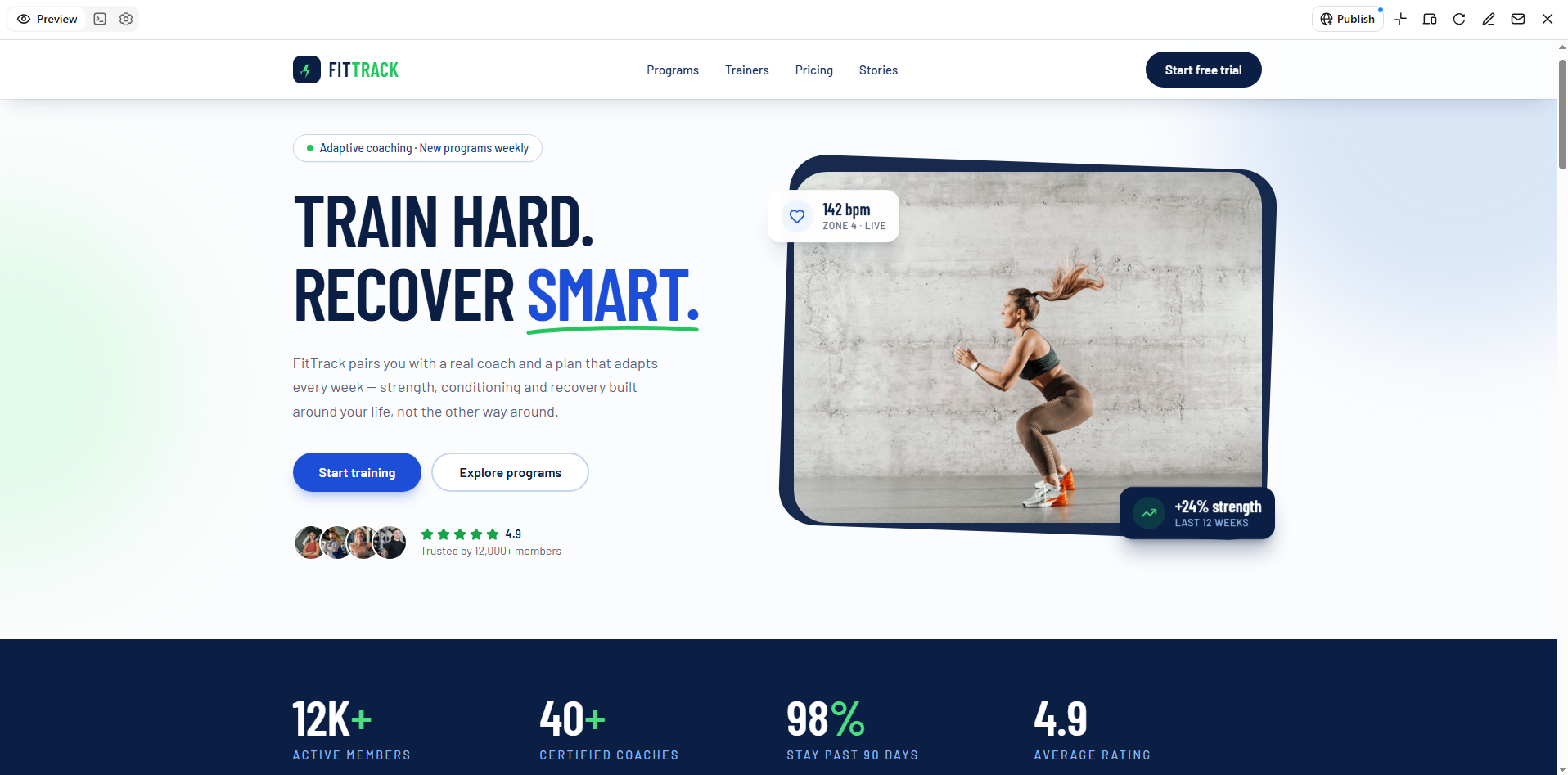
Проверьте сгенерированный интерфейс: его компоновку, визуальную иерархию, навигацию и единообразие. Нажмите «Редактировать» в Kimi Build, чтобы доработать дизайн. Можно вводить запросы для изменения интерфейса в целом, добавлять комментарии к отдельным элементам для точечных изменений или вручную настраивать текст, изображения, цвета и другие визуальные компоненты.
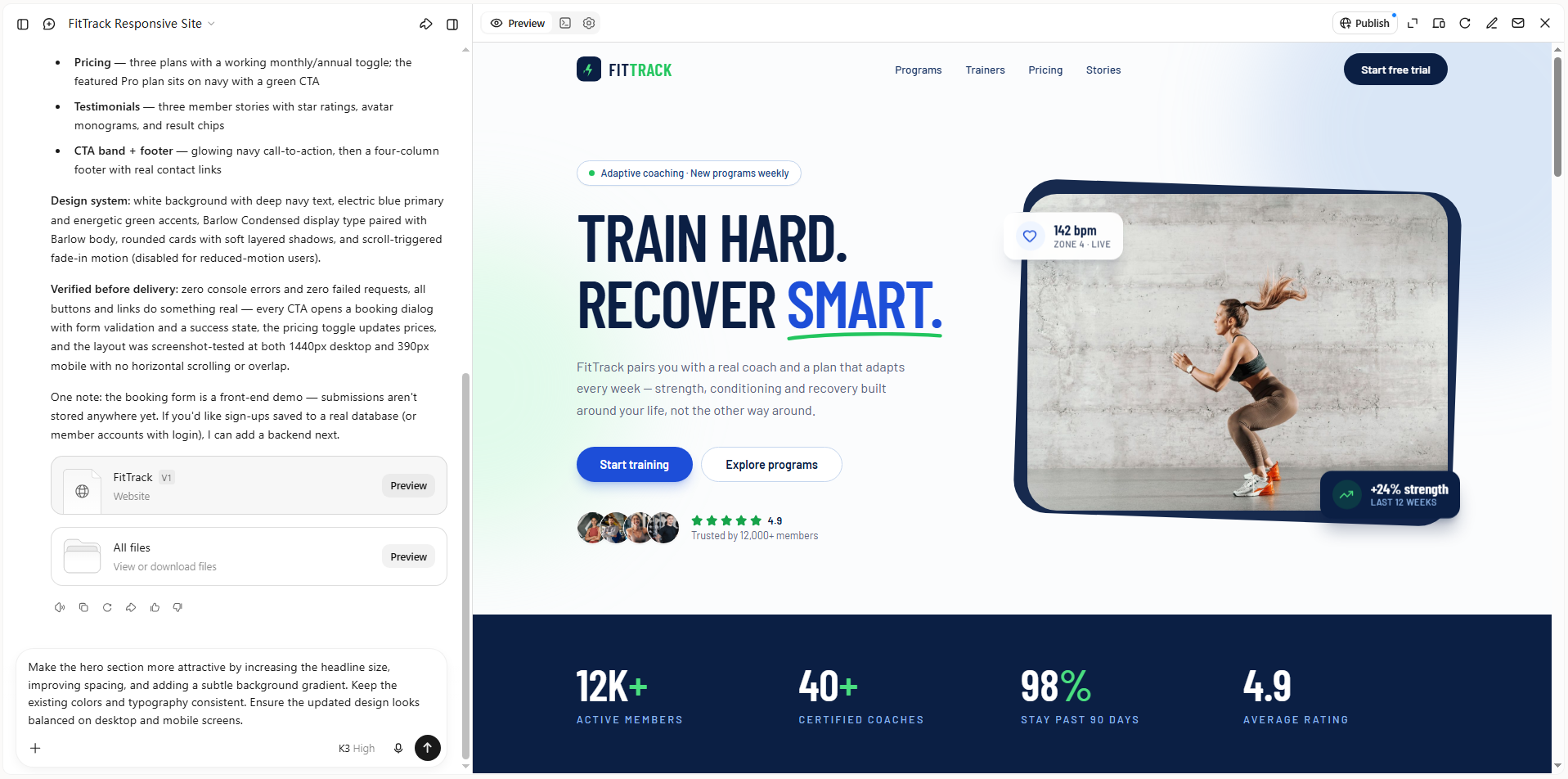
Шаг 4: просмотрите, доработайте и опубликуйте интерфейс
Просмотрите обновленный интерфейс и проверьте, соответствуют ли его контент, компоновка и визуальные элементы вашим требованиям. При необходимости внесите дополнительные изменения, затем опубликуйте проект и поделитесь ссылкой на него. В зависимости от проекта вы также можете получить доступ к исходному коду для дальнейшей разработки.
Ключевые возможности Kimi Build
Kimi Build предлагает несколько функций на базе ИИ, которые упрощают создание и настройку пользовательских интерфейсов. Эти возможности помогают превращать идеи в продуманные цифровые решения: от генерации дизайна по простым текстовым описаниям до доработки компоновки. Вот некоторые из ключевых функций.
Создание дизайна интерфейса по текстовым запросам и визуальным референсам
Создавайте интерфейсы сайтов, описывая требования к дизайну на естественном языке. Укажите целевую аудиторию, структуру страницы, визуальный стиль, цветовую палитру, типографику и нужные компоненты. Также можно загрузить референсные изображения, скриншоты или видео, которые помогут направить дизайн. Kimi Build интерпретирует эти данные и превращает их в макеты веб-страниц с соответствующими визуальными элементами и взаимодействиями.
Превращение дизайнерских идей в работающие веб-интерфейсы
Выйдите за рамки статичных макетов UI, превращая дизайнерские концепции в работающие веб-страницы. Kimi Build создает структуру страницы, стили и логику взаимодействия, позволяя предварительно просмотреть, как на практике работают навигационные меню, кнопки, формы и другие компоненты интерфейса. Это помогает понять, как предложенный дизайн будет выглядеть на реальном сайте.
Доработка деталей интерфейса с помощью ИИ
Настраивайте сгенерированный интерфейс без необходимости вручную переделывать всю страницу. Используйте запросы на естественном языке, чтобы менять компоновку, типографику, цвета, контент и визуальные стили. Можно также нажимать на отдельные элементы веб-страницы или добавлять к ним аннотации, чтобы запросить точечные изменения, либо редактировать элементы вручную. Это упрощает доработку интерфейса в несколько этапов с учетом обратной связи.
Создание адаптивных интерфейсов для разных размеров экрана
Создавайте интерфейсы, которые адаптируются к экранам настольных компьютеров и мобильных устройств. Kimi Build поддерживает переключение между режимами предпросмотра для настольных компьютеров и мобильных устройств, помогая оценить, как выглядят макеты страниц, навигация, изображения и другие компоненты на экранах разных размеров. Можно внести дополнительные изменения, чтобы повысить единообразие интерфейса на разных устройствах.
Предпросмотр, публикация и доступ к коду сайта
Просмотрите готовый интерфейс в браузере, прежде чем сделать его общедоступным. Когда результат вас устроит, опубликуйте его, чтобы создать ссылку на сайт, которой можно поделиться. Вы также можете получить доступ к сгенерированному коду проекта или скачать его для дальнейшей настройки и разработки.
Советы по созданию эффективных пользовательских интерфейсов
Хороший пользовательский интерфейс должен делать каждое взаимодействие естественным и понятным. Помимо внешнего вида, продуманные дизайнерские решения помогают пользователям находить информацию, ориентироваться в функциях и выполнять задачи без затруднений. Учтите эти практические советы при разработке следующего интерфейса.
Начните с четкой цели дизайна
Определите, чего пользователи должны достичь при посещении вашего сайта или использовании приложения. Прежде чем выбирать компоновку или визуальные элементы, подумайте об их потребностях, ожиданиях и главной цели продукта. Это задаст дизайну четкое направление и поможет сосредоточиться на главном при принятии решений.
Выделите важный контент и действия
Размещайте важную информацию и часто используемые действия там, где пользователи смогут легко их найти. Используйте понятные заголовки, заметные кнопки и подходящие интервалы, чтобы выделить важные элементы. Не добавляйте лишний контент, который отвлекает пользователей от основных задач.
Сделайте навигацию интуитивно понятной
Организуйте меню, ссылки и элементы навигации так, чтобы пользователи легко находили нужную информацию. Используйте привычные названия и логичные категории, чтобы упростить просмотр. Сохраняйте схожие схемы навигации на разных страницах для более удобного взаимодействия.
Используйте единый визуальный стиль
Поддерживайте единообразие цветов, типографики, стилей кнопок, иконок и интервалов во всем интерфейсе. Это создает цельный облик и помогает быстрее распознавать знакомые элементы. Избегайте ненужных вариаций дизайна, которые могут запутать пользователей.
Проектируйте для разных устройств и размеров экрана
Убедитесь, что ваш интерфейс одинаково удобно работает на компьютерах, планшетах и смартфонах. Адаптируйте макеты, изображения и размеры текста к разным экранам. Так пользователи смогут комфортно пользоваться функциями на любом устройстве без лишней прокрутки или масштабирования.
Тестируйте интерфейс и последовательно улучшайте его
Тестируйте дизайн с пользователями, чтобы выявлять проблемы с навигацией и непонятные элементы. Собирайте обратную связь и наблюдайте, как люди взаимодействуют с разными функциями. Используйте эти выводы, чтобы вносить улучшения и со временем совершенствовать интерфейс.
Заключение
Хорошо продуманный цифровой продукт может оставить надолго приятное впечатление, помогая людям пользоваться им удобно и уверенно. Понимание принципов дизайна пользовательского интерфейса дает прочную основу для создания привлекательных и удобных решений. При правильном подходе простые идеи можно превратить в практичные проекты, отвечающие потребностям пользователей. Готовы воплотить свои идеи? Попробуйте Kimi Build, чтобы создать и настроить интерфейс собственного сайта с помощью ИИ.