ในวิดีโอเปิดตัว Kimi K3.1 Pro เราได้แสดงสิ่งที่เราสร้างด้วย Kimi ได้แก่ เว็บไซต์ 3D ชิ้นส่วนเครื่องกล อาคาร เดโมเกมขนาดเล็ก และวิดีโอตัวอย่างเกมที่มีภาพสไตล์ AAA
แล้วจะใช้ Kimi ให้คุ้มค่าสูงสุดสำหรับงาน 3D ได้อย่างไร? จะเปลี่ยนไอเดียให้เป็นผลงานที่ละเอียดและโต้ตอบได้ พร้อมฉากที่น่าสนใจและการเคลื่อนกล้อง ได้อย่างไร?
คุณอาจเคยได้ยินชื่อ Blender, Three.js หรือ Rhino เคยเห็นตัวละครที่สร้างโดย Tripo หรือ Meshy หรือเคยพบเอนจินเกมอย่าง Unity, Unreal Engine และ Godot แต่ยังไม่แน่ใจว่าควรเริ่มจากตรงไหน
คู่มือนี้ไม่ได้มีไว้เพื่อให้คุณท่องจำศัพท์เทคนิค และคุณก็ไม่จำเป็นต้องทำเช่นนั้น คุณสร้างโปรเจกต์ 3D ต้นฉบับของตัวเองด้วย Kimi ได้ โดยไม่ต้องเรียนรู้ Blender, Three.js หรือ Unreal Engine ก่อน
ในคู่มือนี้ เราจะแชร์เวิร์กโฟลว์ 3D ที่ทีม Kimi ใช้ภายใน และช่วยให้คุณรู้จักโมเดล Kimi K3.1 Pro กับ harness อย่างเป็นทางการของ Kimi
2 แนวทางของการสร้างโมเดล 3D: การสร้างแบบพาราเมตริกและแบบเมช
ขั้นตอนแรกของโปรเจกต์ 3D คือให้ Kimi สร้างโมเดล 3D
เอเจนต์อย่าง Kimi สร้างโมเดล 3D ได้ 2 วิธีหลัก คือ เขียนโค้ดเพื่อสร้างโมเดล 3D โดยตรง หรือเรียกใช้บริการสร้าง 3D เช่น Tripo, Meshy และ Hyper3D แต่ละวิธีเหมาะกับงานต่างกัน:
การสร้างแบบพาราเมตริก: สำหรับวัตถุที่อธิบายได้ด้วยขนาด โครงสร้าง และกฎ เช่น รูปทรงผลิตภัณฑ์ เฟอร์นิเจอร์ ชิ้นส่วนเครื่องกล และอาคาร
การสร้างแบบเมช: สำหรับคน ตัวละครสัตว์ รูปปั้น สัตว์ประหลาด และพร็อพที่ซับซ้อนซึ่งมีรายละเอียดมาก
เมื่อสร้างโมเดล 3D โดยตรงด้วยโค้ด Kimi ยังเลือกเครื่องมือที่เหมาะสมได้ด้วย การทำงานหลายอย่างที่ใช้ปุ่มใน Blender, Unity, Unreal Engine และ Godot ก็สามารถเขียนเป็น Python ได้ เราได้ฝึก Kimi K3.1 Pro โดยเฉพาะให้ใช้เครื่องมือ 3D ผ่านสคริปต์ Python ดังนั้นแม้ซอฟต์แวร์เฉพาะทางที่ไม่รองรับ MCP ก็สามารถเป็นส่วนหนึ่งของเวิร์กโฟลว์ได้
สำหรับการสร้างแบบเมช โมเดลภาษาขนาดใหญ่อย่าง K3.1 Pro ยังทำได้ไม่ดีนัก ขณะที่โมเดล diffusion เช่น Tripo เหมาะกับงานนี้มากกว่า โมเดล diffusion เหล่านี้ได้เรียนรู้รูปทรงของวัตถุ 3D จำนวนมาก และสามารถอนุมานโครงสร้างสามมิติจากเส้นขอบและส่วนที่ถูกบังในภาพอ้างอิงได้ เมื่อคุณขอคน สัตว์ หรือวัตถุอื่นที่เหมาะกับการสร้างแบบเมชมากกว่า Kimi จะเตรียมพรอมป์ต์และภาพอ้างอิงโดยอัตโนมัติ แล้วเรียกใช้เครื่องมืออย่าง Tripo เพื่อทำงานให้เสร็จ
สำหรับงานแต่ละประเภท Kimi จะผสาน 2 แนวทางนี้เข้ากับเครื่องมือที่เกี่ยวข้อง:
แน่นอนว่า Kimi ไม่สามารถรับประกันผลลัพธ์ที่สมบูรณ์แบบได้ทุกครั้ง งานบางอย่างต้องปรับแก้หลายรอบ แต่เทคนิคเชิงปฏิบัติบางอย่างช่วยให้คุณหลีกเลี่ยงปัญหาที่พบบ่อยได้ เราจะอธิบายวิธีรับมือเรื่องเหล่านี้ในส่วนเคล็ดลับการใช้งานจริง
การสร้างเกม: ประกอบโมเดล 3D และออกแบบเกมเพลย์ในเอนจินเกม
เมื่อมีโมเดล 3D แล้ว คุณก็เริ่มสร้างเกมหรือผลงานภาพยนตร์ได้
เอนจินเกมนำแอสเซ็ต 3D และเกมเพลย์มารวมกันเพื่อสร้างประสบการณ์ที่เล่นได้ ช่วยให้ตัวละครเดิน วัตถุชนกัน และผู้เล่นทำภารกิจหรือเก็บคะแนนได้ คุณยังออกแบบการเคลื่อนกล้องและการเปลี่ยนช็อตได้ด้วย
Kimi สามารถเขียนโค้ดและเรียกใช้เครื่องมือเพื่อนำเข้าโมเดล 3D สู่เอนจินเกม ประกอบฉาก และสร้างเกมเพลย์ทีละขั้น เราได้ปรับ Kimi ให้ทำงานกับเอนจินที่ใช้กันทั่วไป เช่น Unreal Engine, Unity และ Godot โดย Unreal Engine และ Unity เหมาะกับโปรเจกต์เกมขนาดใหญ่ ส่วน Godot เหมาะสำหรับพัฒนาเกมขนาดเล็กอย่างรวดเร็ว
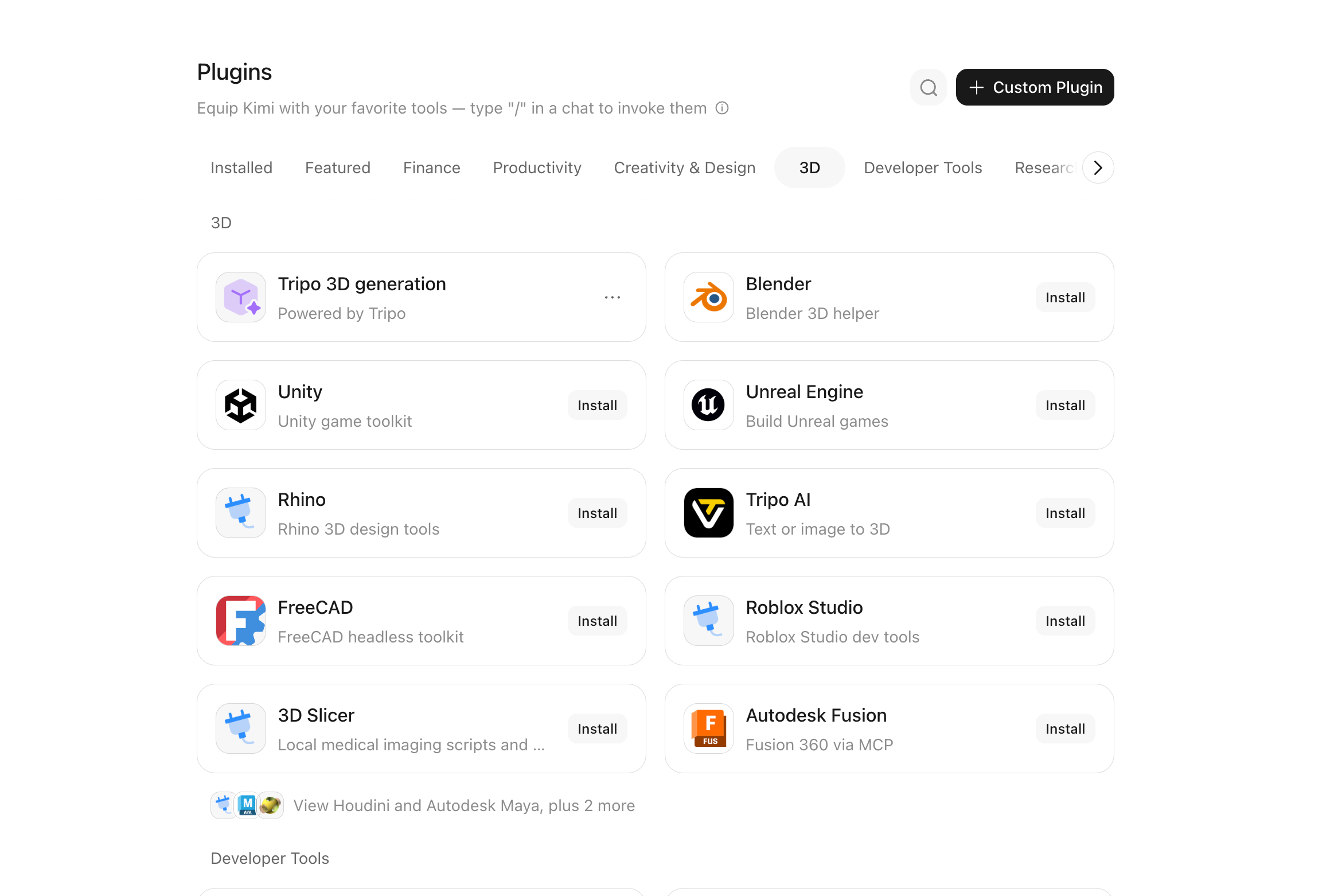
ด้านล่างคือปลั๊กอินสำหรับสร้างโมเดล 3D และเอนจินเกมที่ Kimi รองรับในปัจจุบัน: (ปลั๊กอินที่ต้องติดตั้งซอฟต์แวร์ไว้ในเครื่องจะใช้ได้เฉพาะใน Kimi Work)
เลือกโมเดลและ harness ของ Kimi
harness และตัวเลือกโมเดลของ Kimi
Kimi มีวิธีการทำงานหลายรูปแบบ ตั้งแต่การเข้าถึงโมเดลโดยตรงไปจนถึงผลิตภัณฑ์เอเจนต์ จุดเริ่มต้นที่เหมาะสมขึ้นอยู่กับสิ่งที่คุณต้องการสร้าง
หากต้องการสร้างเว็บไซต์ 3D อย่างรวดเร็วหรือโมเดลเดี่ยวแบบง่าย ๆ ให้เริ่มที่ Kimi.ai โดยไม่ต้องดาวน์โหลดหรือติดตั้ง
หากต้องการทำงานกับซอฟต์แวร์สร้างโมเดลและเอนจินเกม ประกอบฉาก 3D หรือสร้างเกมเพลย์ที่ซับซ้อน ให้ใช้ Kimi Work หรือ Kimi Code เครื่องมือเหล่านี้สามารถควบคุมซอฟต์แวร์ในเครื่อง เช่น Unity และ Unreal Engine และปรับแก้โปรเจกต์ที่เก็บไว้ในคอมพิวเตอร์ของคุณได้
หากต้องการผสานโมเดล Kimi เข้ากับเวิร์กโฟลว์เดิมของคุณ ให้ใช้ Kimi API
สภาพแวดล้อมเหล่านี้ยังทำงานร่วมกันได้ ตัวอย่างเช่น ทดสอบหลายไอเดียพร้อมกันอย่างรวดเร็วที่ Kimi.ai แล้วส่งต่อโปรเจกต์ให้ Kimi Code พัฒนาต่อ
3D Make: ทักษะ ปลั๊กอิน และเวิร์กโฟลว์ของ Kimi สำหรับงาน 3D
เรายังได้เปิดตัว 3D Make ใน Kimi.ai และ Kimi Work ซึ่งช่วยให้คุณเข้าถึงทักษะการสร้าง 3D และเวิร์กโฟลว์เฉพาะทางที่เราเตรียมไว้ เพื่อช่วยให้คุณสร้างโปรเจกต์ 3D ที่ละเอียดมากขึ้น
โดยส่วนใหญ่ คุณไม่จำเป็นต้องจำชื่อของทุกทักษะหรือปลั๊กอิน เพียงอธิบายเป้าหมายของคุณ แล้ว Kimi จะเลือกสิ่งที่ต้องใช้ให้ หากต้องการระบุเวิร์กโฟลว์ ให้ดูตารางด้านล่าง:
ลองทำด้วยตัวเอง: คู่มือทีละขั้นสำหรับ 4 โปรเจกต์
ต่อไป มาดู 4 ตัวอย่างเพื่อเรียนรู้วิธีเลือกเครื่องมือและสร้างโปรเจกต์ 3D ที่ดียิ่งขึ้น
ตัวอย่างที่ 1: สร้างวังสวรรค์ใน Unreal Engine
ปลั๊กอิน: Blender, Unreal Engine และ MetaHuman
ในวิดีโอเปิดตัว Kimi K3.1 Pro อย่างเป็นทางการ เราใช้ K3.1 Pro และ Unreal Engine 5.8 สร้างวังสวรรค์ที่ได้แรงบันดาลใจจากตำนานจีน โดยสร้างตัวละครหลักด้วย MetaHuman นี่คือขั้นตอนทั้งหมด
หากต้องการลองทำโปรเจกต์คล้ายกัน ให้เริ่มจากใช้เครื่องมือสร้างภาพ AI ถ่ายทอดฉากที่คุณนึกไว้เป็นภาพ เช่น นักดาบเดินผ่านวังสวรรค์ ขณะที่มังกรยักษ์ทะยานขึ้นสู่ท้องฟ้ายามเย็น:
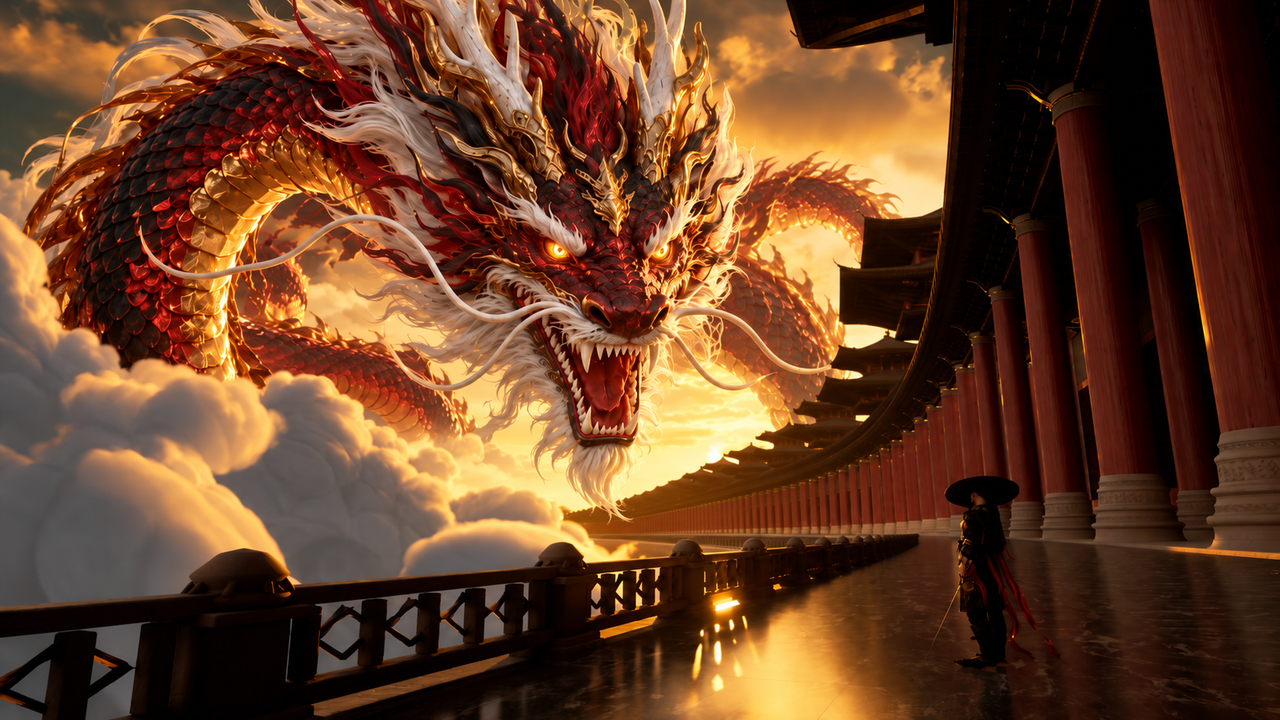
จากนั้นส่งภาพนี้ให้ Kimi และใช้พรอมต์ลักษณะดังตัวอย่างด้านล่าง เพื่อให้ Kimi เขียนโค้ด รวบรวมแอสเซ็ต และประกอบฉาก:
เริ่มจากทำช็อตตัวอย่างหนึ่งช็อตให้ลงตัวก่อน แล้วค่อยขยายฉาก สร้างตัวละคร และเพิ่มรายละเอียด วิธีนี้ช่วยให้รักษาสไตล์และคุณภาพของภาพให้สม่ำเสมอได้ง่ายขึ้น
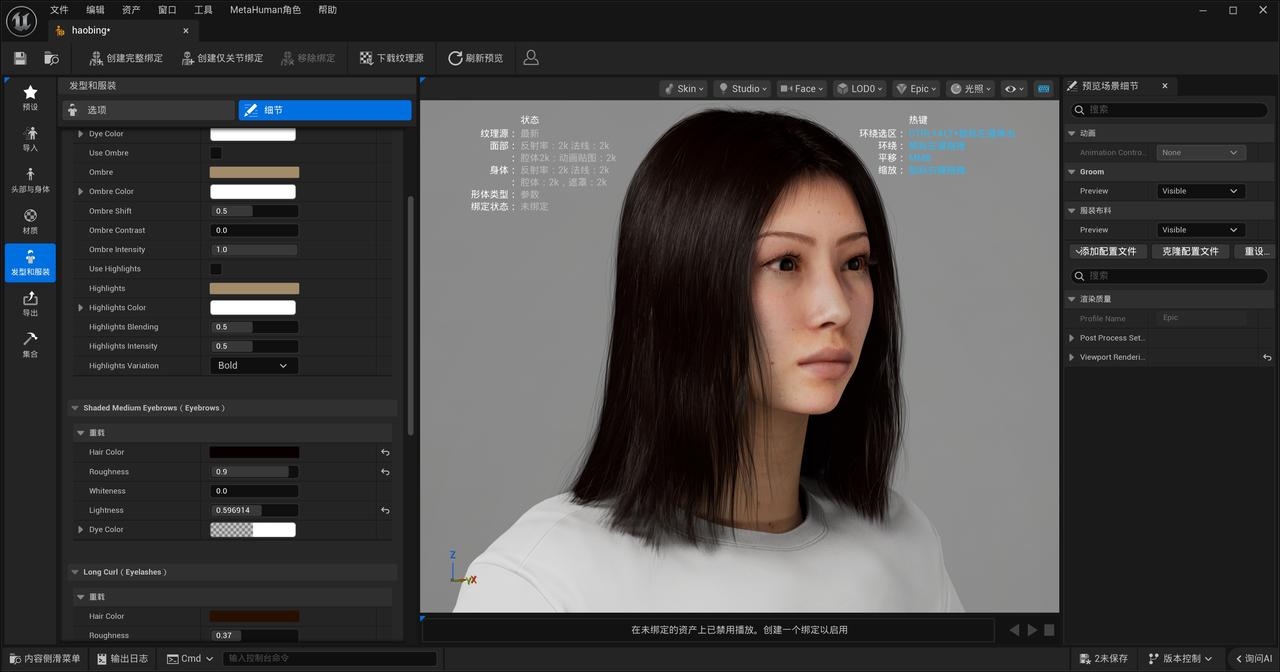
เมื่อสร้างฉากพื้นฐานเสร็จแล้ว คุณสามารถเป็นตัวละครหลักของเกมได้เอง ใช้แอป Live Link Face อย่างเป็นทางการของ Epic Games บันทึกวิดีโอตัวเองยาว 20 วินาที แล้วบอก Kimi ว่า:
หลังนำเข้าตัวละครแล้ว คุณสามารถปรับพารามิเตอร์ใน MetaHuman Editor ด้วยตนเอง หรือให้ Kimi จัดการให้ก็ได้:
จากนั้นปรับแต่งโมเดลตัวละครด้วยเสื้อผ้า อาวุธ และรายละเอียดอื่น ๆ ตัวอย่างเช่น ส่งภาพอ้างอิงชุดจากหลายมุมให้ Kimi แล้วขอให้สร้างเสื้อผ้าใน Blender ปรับแก้ไปเรื่อย ๆ จนกว่าจะพอใจ
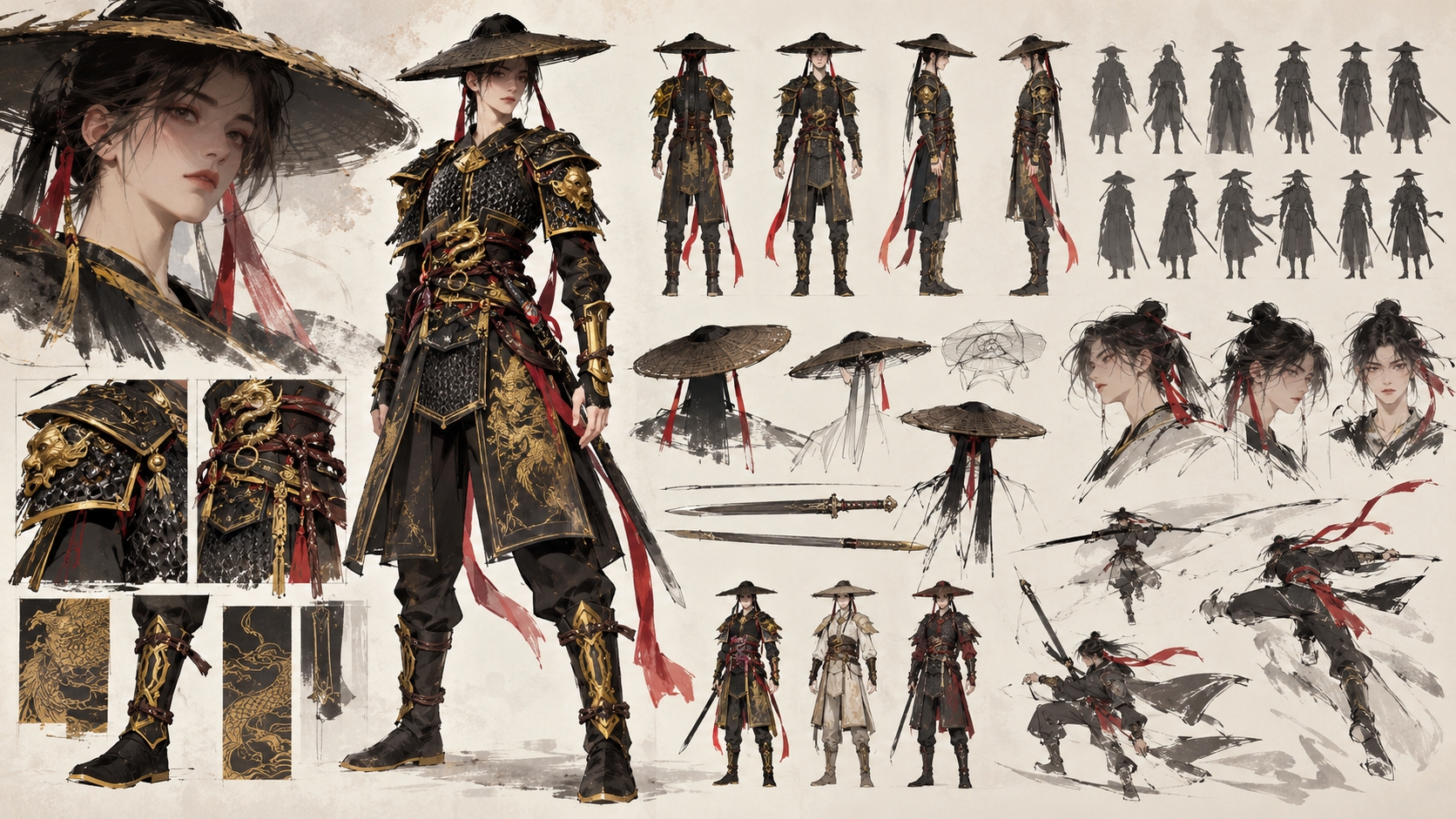
คุณยังสร้างภาพอ้างอิงสำหรับอาวุธด้วยเครื่องมือสร้างภาพ AI ได้ แล้วขอให้ Kimi สร้างอาวุธเหล่านั้นใน Blender:
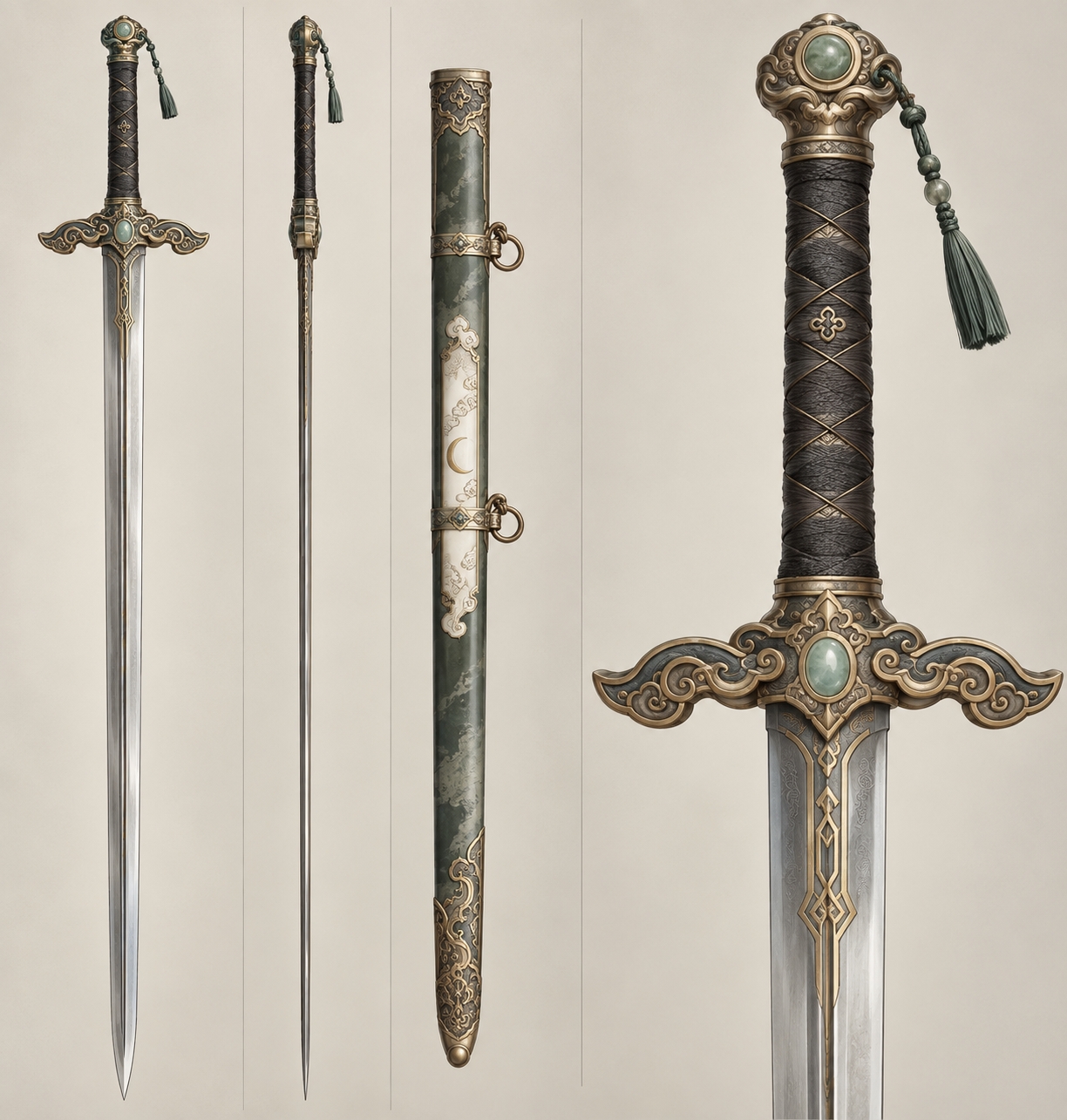
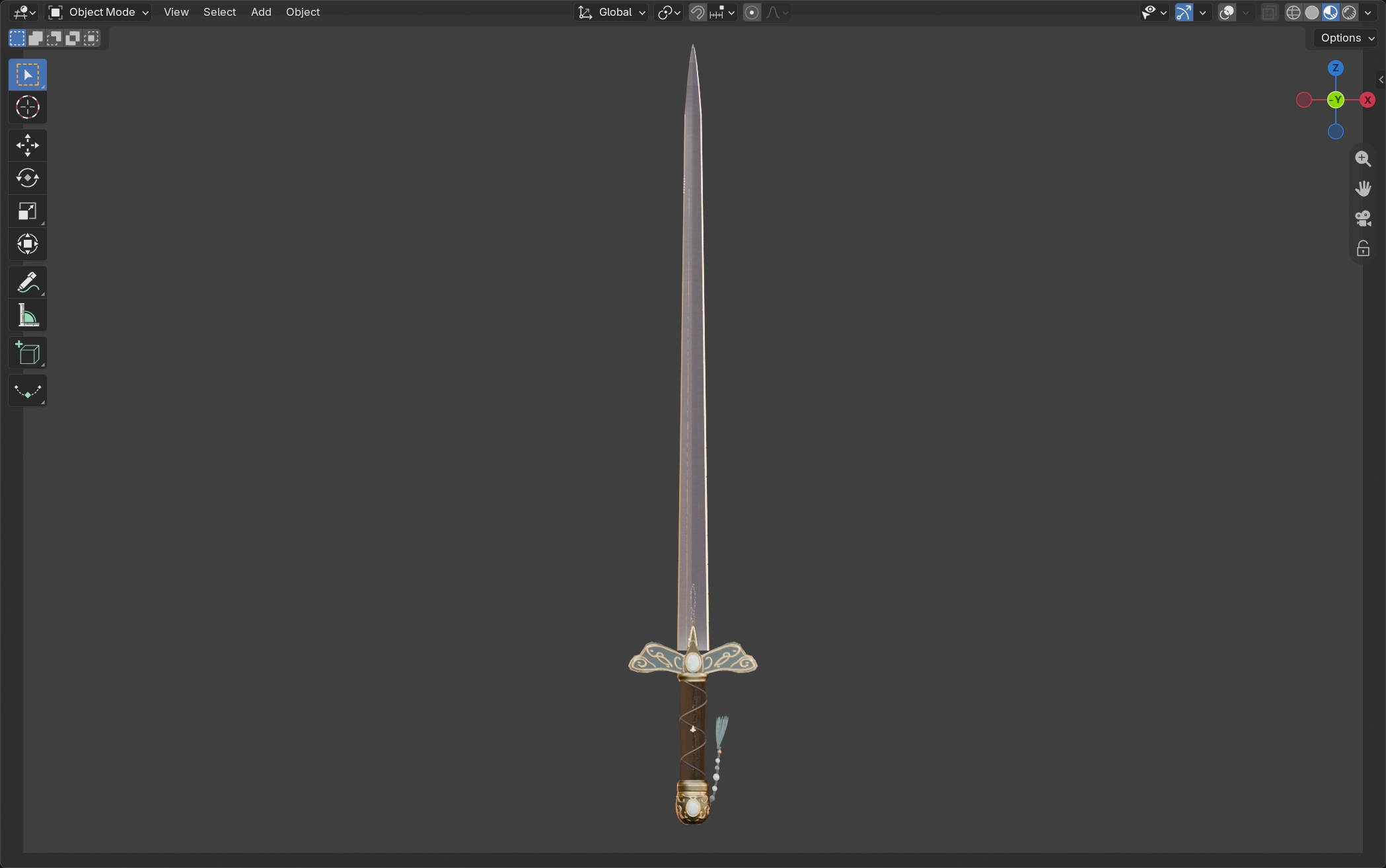
สุดท้าย ขอให้ Kimi ประกอบแอสเซ็ตทั้งหมดเข้าด้วยกัน และเพิ่มเอฟเฟกต์สร้างแรงกระแทกกับการเคลื่อนกล้อง ปรับเลย์เอาต์และตำแหน่งต่อไปจนได้ผลลัพธ์แบบนี้:
โปรเจกต์นี้ผสานการสร้างโมเดลเชิงกระบวนการ ตัวละครดิจิทัล และการเรนเดอร์ด้วยเอนจินเข้าด้วยกัน:
สร้างองค์ประกอบใน Blender เริ่มจากภาพอ้างอิงสำหรับแต่ละองค์ประกอบ โดยใช้ภาพที่สร้างด้วย AI ก็ได้เช่นกัน ให้ Kimi ใช้การสร้างโมเดลเชิงกระบวนการใน Blender สร้างแนวเสาและมังกรจากภาพอ้างอิงเหล่านั้น แล้วปรับแก้จนรูปทรงและรายละเอียดลงตัว
ประกอบฉากใน Unreal Engine นำสถาปัตยกรรม มังกร และตัวละคร MetaHuman มาไว้ในพื้นที่เดียวกัน ปรับขนาดและตำแหน่ง จากนั้นจัดเฟรมกล้องเพื่อเน้นความตัดกันระหว่างตัวละครกับสิ่งปลูกสร้างขนาดมหึมา
เก็บงานภาพให้สมบูรณ์ โมเดลต้นฉบับในฉากนี้มีจำนวนสามเหลี่ยมรวม 36 ล้านสามเหลี่ยม Kimi เลือกใช้ Nanite เพื่อเรนเดอร์เรขาคณิตที่มีรายละเอียดสูง และใช้ Lumen สำหรับแสงส่องสว่างทั่วโลกแบบไดนามิกและเงาสะท้อน
ตัวอย่างที่ 2: ออกแบบโคมไฟตั้งโต๊ะที่พิมพ์ 3D ได้
เริ่มต้นด้วย: 3D Make ที่ Kimi.ai
ทักษะ: 3d-printing
เริ่มจากภาพอ้างอิงของโคมไฟที่คุณชอบ ในที่นี้ เรานำโคมไฟสไตล์สถาปัตยกรรมของ Jinzhou Chengge (锦州琛哥) ครีเอเตอร์บน Xiaohongshu มาเป็นแรงบันดาลใจ เพื่อสร้างโคมไฟที่มีรูปแบบจากถู่โหลวฝูเจี้ยน อาคารดินแบบดั้งเดิม
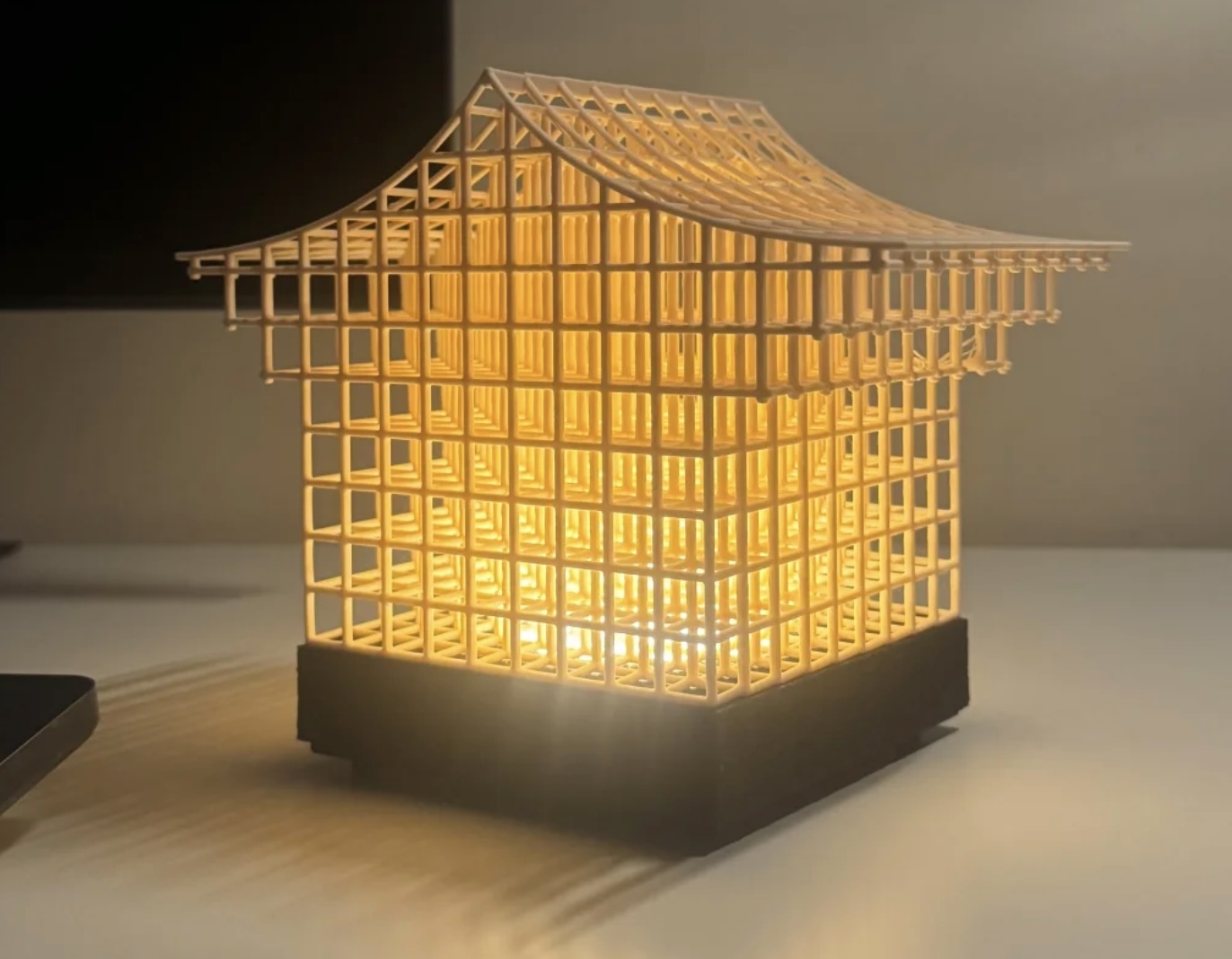
บอก Kimi ถึงขนาดที่ต้องการ และแชร์ข้อมูลจำเพาะของชิ้นส่วนไฟส่องสว่างและแบตเตอรี่ที่คุณวางแผนจะใช้ Kimi สามารถคำนึงถึงตำแหน่งของชิ้นส่วนเหล่านี้ระหว่างสร้างโมเดล และเว้นพื้นที่สำหรับติดตั้งและระบายอากาศ:
Kimi จะสร้างโมเดลด้วย Blender เครื่องมือ CAD หรือซอฟต์แวร์อื่นที่เหมาะสม จากนั้นคุณสามารถปรับแก้ต่อเพื่อให้โป๊ะกว้างขึ้น ฐานมั่นคงขึ้น หรือเพิ่มรายละเอียดได้
สุดท้าย ก่อนพิมพ์ 3D ให้ขอ Kimi นำเข้าไฟล์ไปยังโปรแกรม slicer และช่วยตรวจสอบขนาดกับโครงสร้างรองรับ เพื่อประเมินว่าโมเดลพร้อมพิมพ์หรือไม่
ตัวอย่างที่ 3: สร้างอาคารใน Blender ทั้งหมดด้วยโค้ด
เครื่องมือ: Blender
Kimi K3.1 Pro สามารถสร้างโมเดลสถาปัตยกรรมที่สมบูรณ์จากพรอมต์เดียวได้ โดยควบคุม Blender ทั้งหมดผ่านโค้ด อย่าลืมตั้งค่าความพยายามในการคิดเป็น "Max" หรือ "High" เพื่อให้การสร้างโมเดลมีรายละเอียดมากขึ้น
หากต้องการลองทำโปรเจกต์คล้ายกัน ให้อธิบายลักษณะทางสถาปัตยกรรมและพื้นที่ภายในที่ต้องการ:
ก่อนสร้างโมเดล Kimi จะค้นคว้าข้อมูลการออกแบบที่เผยแพร่สู่สาธารณะเพื่อกำหนดการออกแบบภายนอกและภายในของอาคาร จากนั้นจึงใช้ Blender สร้างโมเดลทีละชิ้นและประกอบเข้าด้วยกัน
สำหรับวัสดุและภูมิทัศน์ Kimi ยังค้นหาเท็กซ์เจอร์หินและไม้ รวมถึงโมเดลต้นไม้ที่สมจริง แล้วนำเท็กซ์เจอร์ไปใช้กับวัสดุที่เกี่ยวข้อง
ตัวอย่างที่ 4: สร้างเมืองขนาดจิ๋วด้วย Tripo และ Blender
เริ่มต้นด้วย: Kimi Work
ปลั๊กอิน: Tripo 3D และ Blender
การให้ Kimi เรียกใช้ Tripo เพื่อสร้างแอสเซ็ตแต่ละชิ้นอย่างละเอียดเป็นอีกวิธีหนึ่งในการเพิ่มความสมบูรณ์ให้โปรเจกต์ 3D
ตัวอย่างเช่น ให้ภาพอ้างอิงของเมืองแก่ Kimi และระบุองค์ประกอบที่ต้องการให้สร้างด้วย Tripo:
Kimi จะดำเนินการตามสามขั้นตอนนี้ด้วยตัวเอง:
สร้างฉากด้วยโค้ด Kimi สร้างภูมิประเทศ วางถนนและขั้นบันไดตามแนวความลาดชัน และสร้างพร้อมจัดวางต้นไม้ตามกฎ ความสูงของเนิน ความกว้างถนน จำนวนขั้นบันได และความหนาแน่นของต้นไม้ ล้วนเป็นพารามิเตอร์ที่ปรับภายหลังได้
เพิ่มแอสเซ็ตที่มีเอกลักษณ์ด้วย Tripo สร้างน้ำพุ รูปปั้น และวัตถุอื่น ๆ แยกกัน ตรวจสอบรูปร่าง แล้วนำเข้าไปยัง Blender
รวมทุกอย่างใน Blender ปรับตำแหน่งและขนาดของแอสเซ็ตแต่ละชิ้น ตรวจสอบว่าถนนเชื่อมต่อกัน ขั้นบันไดต่อกันพอดี และวัตถุวางอยู่บนพื้น จากนั้นตั้งค่าวัสดุ แสง และกล้อง
หลังได้รับผลลัพธ์แรกจาก Kimi ให้ตรวจดูเลย์เอาต์ก่อนเพิ่มรายละเอียด
ขอให้ Kimi แสดงมุมมองจากด้านบนและมุมมองระดับถนนเพื่อตรวจสอบความสัมพันธ์ของพื้นที่ เมื่อพอใจกับผลลัพธ์แล้ว ให้เพิ่มแอสเซ็ตภูมิทัศน์และการเคลื่อนไหวของกล้อง เก็บโปรเจกต์ .blend และสคริปต์การสร้างโมเดลไว้ เพื่อให้ขยายเมืองได้ในภายหลัง
5 เคล็ดลับจากทีม Kimi
เราใช้เวลามากกับ Kimi K3.1 Pro และสภาพแวดล้อมต่าง ๆ ของมันระหว่างพัฒนาผลิตภัณฑ์และทำวิดีโอเปิดตัว นี่คือห้าแนวทางที่ช่วยให้ทีมของเราได้ผลลัพธ์ดีขึ้นอย่างสม่ำเสมอ
1. ใช้ภาพและวิดีโออ้างอิง
ภาพและวิดีโออ้างอิงมักสื่อสารได้ชัดเจนกว่าคำอธิบายเป็นลายลักษณ์อักษร
สำหรับโมเดลชิ้นเดียว ให้เลือกภาพที่ เห็นวัตถุทั้งหมด พื้นหลังเรียบง่าย และมีเส้นรอบรูปชัดเจน หากให้ภาพจากหลายมุม ตรวจสอบให้แน่ใจว่ารูปทรง สัดส่วน และอุปกรณ์ประกอบมีความสอดคล้องกันทุกภาพ หากไม่มีภาพที่เหมาะสม ให้ Kimi ช่วยกำหนดองค์ประกอบภาพและใช้เครื่องมือสร้างภาพเพื่อสร้างภาพคอนเซปต์ ตกลงรูปทรงให้เรียบร้อยก่อนเริ่มสร้างโมเดล สำหรับชิ้นส่วนเครื่องกล ให้ระบุขนาด เช่น เส้นผ่านศูนย์กลางรู ระยะห่างระหว่างรู และความหนาแผ่น
วิดีโออ้างอิงก็มีประโยชน์เช่นกัน นอกจากสไตล์ภาพแล้ว ยังแสดงได้ว่าต้องการให้กล้องเคลื่อนไหวอย่างไร และฉากหนึ่งควรเปลี่ยนผ่านไปยังฉากถัดไปแบบใด
2. ให้ Kimi เขียนพรอมต์ที่ซับซ้อน
คุณไม่จำเป็นต้องรู้คำศัพท์ด้านการสร้างโมเดลทั้งหมด ให้ Kimi วิเคราะห์ข้อมูลอ้างอิงและเปลี่ยนไอเดียเป็นบรีฟสำหรับการผลิต:
ตรวจสอบการตีความของ Kimi เพิ่มรายละเอียดที่คุณให้ความสำคัญมากที่สุด แล้วบอกว่า: “เริ่มสร้างจากพรอมต์นี้”
Kimi มักเปลี่ยนไอเดียให้เป็นพรอมต์ที่เจาะจงกว่าที่เราเขียนเองได้ “เปลือกผิวขาวด้าน ข้อต่อสีเทาเข้ม และจอแสดงผลสีน้ำเงิน” ให้ข้อมูลสำหรับนำไปใช้มากกว่า “ดูเรียบหรูและล้ำสมัย” ข้อกำหนดอย่างขนาดที่แน่นอน จำนวนโพลีกอน และการทำ rigging ยังคงต้องนำไปกำหนดต่อในตั้งค่าเครื่องมือหรือขั้นตอนการผลิตภายหลัง
3. สร้างฉากก่อน แล้วค่อยปรับแต่งโมเดล วัสดุ และแสง
สำหรับฉากที่ซับซ้อน ให้ Kimi เริ่มจากรูปทรงง่าย ๆ เช่น กล่องและทรงกระบอก ขั้นตอนนี้เรียกว่า blockout และช่วยให้ตรวจสอบขนาด ตำแหน่ง และความสัมพันธ์ของพื้นที่ได้ก่อนลงรายละเอียด
ดูผลลัพธ์หลังจบแต่ละขั้นตอน หมุนโมเดลดูให้ครบทุกมุม ลองเล่นเกมจริง หรือดูการเคลื่อนกล้องตลอดทั้งช่วง หากมีจุดผิดพลาด ให้แนบภาพหน้าจอและระบุปัญหา:
บอกให้ชัดเจนด้วยว่าคุณต้องการเก็บอะไรไว้ วิธีนี้จะช่วยให้ Kimi โฟกัสกับการปรับแก้รอบถัดไปได้ดีขึ้น
เมื่อรูปทรงถูกต้องแล้ว ให้ปรับแต่งวัสดุและแสงต่อ
หากโมเดลดูคล้ายพลาสติกเกินไป อาจต้องปรับค่าความหยาบของพื้นผิว หากโลหะดูหม่น อาจต้องมีเงาสะท้อนจากสภาพแวดล้อมที่ดีขึ้น ตรึงโมเดลและกล้องไว้ แล้วขอให้ Kimi เปรียบเทียบการจัดแสงสักสองสามแบบ:
HDRIs จาก Poly Haven น่าลองใช้ในกรณีนี้ เพราะเก็บข้อมูลความสว่างและสีของสภาพแวดล้อมโดยรอบไว้ และใช้เป็นได้ทั้งแสงและเงาสะท้อนในฉากของคุณ
4. ต่อยอดจากแอสเซ็ตและไลบรารีแอนิเมชันที่มีอยู่
สำหรับโต๊ะ เก้าอี้ ต้นไม้ หิน เสียง และแอนิเมชัน คุณสามารถเริ่มจากแอสเซ็ตที่มีอยู่แล้วได้
เลือกแพ็กแอสเซ็ตที่มีสไตล์สอดคล้องกัน แล้วให้ Kimi สร้างตัวละครและพร็อพที่เฉพาะเจาะจงกับโปรเจ็กต์ของคุณ สำหรับเว็บไซต์แบบอินเทอร์แอกทีฟ ไลบรารีแอนิเมชันที่เป็นที่ยอมรับก็ช่วยให้คุณสร้างงานนำเสนอที่สมบูรณ์ยิ่งขึ้นได้เช่นกัน
ต่อไปนี้คือแหล่งข้อมูล 3 แห่งที่น่าลองใช้:
Poly Haven คือคลังแอสเซ็ต 3D สาธารณะที่ดูแลโดยทีมงานและศิลปินผู้ร่วมสนับสนุน มีโมเดล เท็กซ์เจอร์วัสดุ และแสงจากสภาพแวดล้อม เหมาะกับฉากสมจริง แอสเซ็ตของที่นี่ใช้ สัญญาอนุญาต CC0 คุณจึงใช้เชิงพาณิชย์ แก้ไข และเผยแพร่ต่อได้ฟรี โดยไม่ต้องระบุแหล่งที่มา รายละเอียดสัญญาอนุญาต
Kenney มีแพ็กแอสเซ็ตเกมที่ออกแบบให้เข้าชุดกัน ครอบคลุมโมเดล 3D อินเทอร์เฟซ และเอฟเฟ็กต์เสียง เหมาะสำหรับสร้างเกมขนาดเล็กที่มีสไตล์สอดคล้องกันได้อย่างรวดเร็ว แอสเซ็ตเกมใช้ สัญญาอนุญาต CC0 จึงนำไปใช้เชิงพาณิชย์ได้โดยไม่ต้องระบุแหล่งที่มา รายละเอียดสัญญาอนุญาต
GSAP คือไลบรารีแอนิเมชัน JavaScript ที่สร้างโดย GreenSock และปัจจุบันเป็นส่วนหนึ่งของ Webflow สามารถจัดลำดับการเคลื่อนที่ การปรับขนาด การหมุน และการเปลี่ยนสี รวมถึงทำงานร่วมกับ Three.js เพื่อสร้างแอนิเมชันให้โมเดลและกล้องได้ ปลั๊กอินและเครื่องมือของ GSAP ใช้ในโปรเจ็กต์เชิงพาณิชย์ได้ฟรี ภายใต้เงื่อนไขของสัญญาอนุญาตเฉพาะ ประกาศอย่างเป็นทางการ
เมื่อสร้างฉาก คุณสามารถขอให้ Kimi ค้นหาแหล่งข้อมูลก่อน แล้วนำแอสเซ็ตที่ดาวน์โหลดมาไว้ในไดเรกทอรีโปรเจ็กต์ของคุณ:
สำหรับเว็บไซต์จัดแสดงผลงาน ให้ระบุชื่อไลบรารีแอนิเมชันและอธิบายเอฟเฟ็กต์ที่ต้องการ Kimi สามารถหาวิธีนำองค์ประกอบเหล่านั้นมาประกอบกันได้:
สร้างฉากขนาดเล็กหนึ่งฉากหรือแอนิเมชันที่สมบูรณ์หนึ่งชิ้นให้เสร็จก่อน แล้วค่อยขยายต่อ ตรวจสอบว่าการโต้ตอบเป็นธรรมชาติและการโหลดลื่นไหล จากนั้นจึงเพิ่มเนื้อหา เก็บแพ็กแอสเซ็ตและโค้ดแอนิเมชันที่ใช้งานได้ดีไว้ เพื่อให้คุณนำกลับมาใช้ซ้ำได้
5. บันทึกสิ่งที่ใช้ได้ผลเป็นทักษะ
เมื่อคุณสร้างผลงานที่พอใจแล้ว ให้ Kimi เปลี่ยนเวิร์กโฟลว์นั้นเป็นทักษะที่นำกลับมาใช้ได้อีก
ตัวอย่างเช่น หลังสร้างเว็บไซต์จัดแสดงสินค้าเสร็จ คุณอาจให้ Kimi บันทึกเทมเพลตวัสดุและแสง การตั้งค่ากล้อง การตรวจสอบพรีวิว และรูปแบบการส่งออก รวมถึงสคริปต์และข้อมูลอ้างอิงที่เกี่ยวข้องด้วย
คลังแอสเซ็ตเก็บสิ่งที่คุณใช้ ส่วนทักษะเก็บวิธีทำงานของคุณ เมื่อโปรเจ็กต์สะสมมากขึ้น โปรเจ็กต์ถัดไปก็เริ่มต้นจากโมเดล เทมเพลต และเวิร์กโฟลว์ที่คุณพัฒนาไว้แล้วได้
สิ่งที่จะเกิดขึ้นต่อไปสำหรับ K3.1 Pro
K3.1 Pro แสดงให้เราเห็นความเป็นไปได้ของ AI ในการสร้างงาน 3D มากขึ้น และยังทำให้ข้อจำกัดที่เหลืออยู่ รวมถึงปัญหาที่เราต้องการแก้ไขต่อไป ชัดเจนขึ้นด้วย:
การทำ Rigging ทำให้การเคลื่อนไหวและการบิดตัวของร่างกายตัวละครเป็นธรรมชาติมากขึ้น
วัสดุและการจำลองฟิสิกส์ที่ซับซ้อนยิ่งขึ้น ทำให้พื้นผิวและการเคลื่อนไหวดูน่าเชื่อถือขึ้น ตั้งแต่โลหะ เพชร และขนสัตว์ ไปจนถึงน้ำไหลและเปลวไฟ
โลก 3D ที่สมบูรณ์และน่าเชื่อถือยิ่งขึ้น รักษาสเกลและสไตล์ให้สอดคล้องกันในฉากที่ซับซ้อน พร้อมปฏิสัมพันธ์และพฤติกรรมทางกายภาพที่เป็นธรรมชาติ
เราจะพัฒนาโมเดล Kimi และสภาพแวดล้อมที่โมเดลทำงานอยู่ต่อไป เพื่อให้ Kimi ใช้เครื่องมือระดับมืออาชีพได้ดียิ่งขึ้น จัดการฉากที่ซับซ้อนกว่าเดิม และช่วยคุณเปลี่ยนไอเดียเป็นผลงานสร้างสรรค์ที่มองเห็นและเล่นได้
ขอให้สนุกกับการสร้างสรรค์!