เครื่องมือ AI แปลง Markdown เป็น Word
แปลง Markdown เป็น Word ด้วย Kimi Docs เครื่องมือแปลง Markdown เป็น Word ที่ช่วยเปลี่ยนข้อความที่มีโครงสร้างให้เป็นเอกสารที่เรียบร้อยและแก้ไขได้ สร้างและปรับแก้เอกสาร จัดระเบียบเนื้อหา และเตรียมไฟล์ระดับมืออาชีพสำหรับการทำงานและการเรียน โดยลดเวลาที่ต้องจัดรูปแบบด้วยตนเอง
ทำให้การแปลง Markdown เป็น Word ง่ายด้วย AI
แปลง Markdown เป็นเอกสาร Word ที่มีโครงสร้าง
การแปลง Markdown เป็น Word ควรเป็นมากกว่าการย้ายข้อความระหว่างรูปแบบไฟล์ Kimi Docs ช่วยเปลี่ยนเนื้อหา Markdown ให้เป็นเอกสาร Word ที่จัดระเบียบอย่างดี มีหัวเรื่อง ส่วนต่าง ๆ และย่อหน้าที่อ่านง่าย จึงช่วยให้จัดทำรายงาน งานวิจัย และเอกสารระดับมืออาชีพอื่น ๆ ได้ง่ายขึ้น โดยไม่ต้องใช้เวลากับการจัดรูปแบบด้วยตนเองมากเกินไป
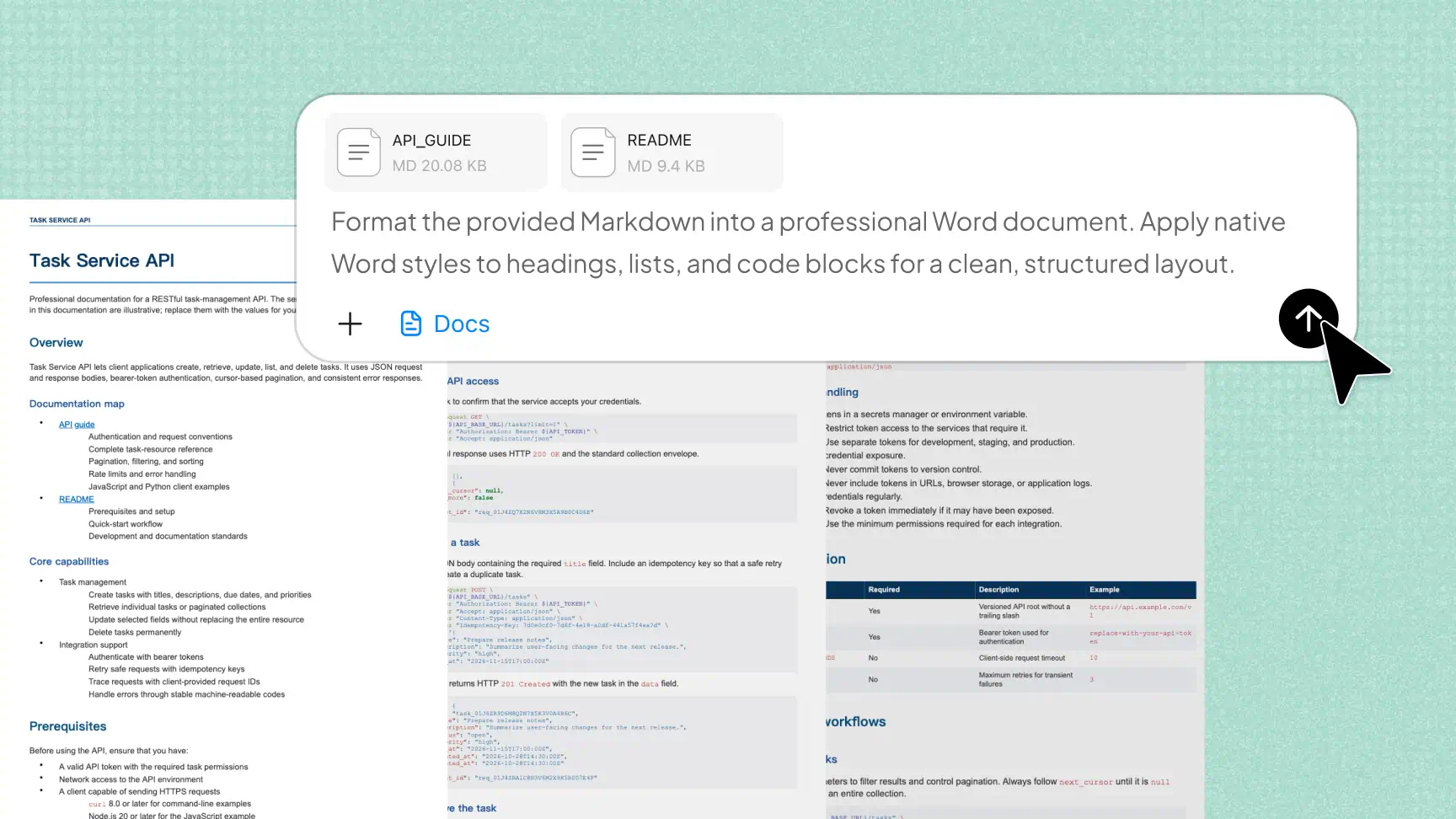
คงเนื้อหาทางเทคนิคและการจัดรูปแบบ
ตั้งแต่บล็อกโค้ดและตารางข้อมูล ไปจนถึงเช็กลิสต์และสูตรคณิตศาสตร์ LaTeX เนื้อหาทางเทคนิคมักต้องใช้รูปแบบเฉพาะเพื่อให้ยังใช้งานได้ Kimi Docs ช่วยคงองค์ประกอบเหล่านี้ระหว่างการแปลง Markdown เป็น Word ทำให้จัดทำเอกสารทางเทคนิค สื่อการเรียนการสอน และรายงานที่มีโครงสร้างได้ง่ายขึ้น โดยไม่ต้องสร้างทุกองค์ประกอบใหม่ด้วยตนเอง
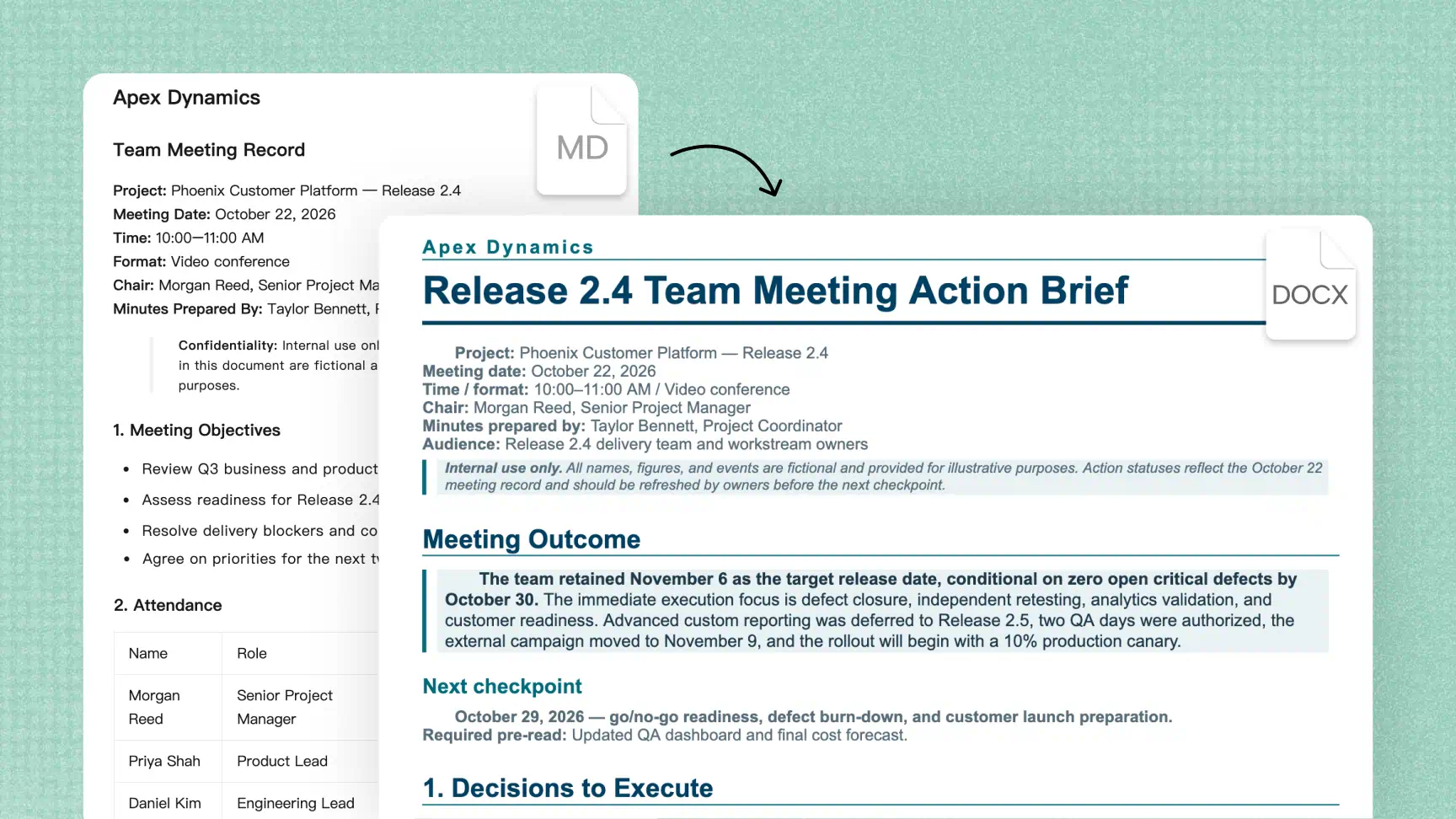
ปรับเนื้อหาด้วยพรอมต์ AI
ไฟล์ Markdown มักมีตาราง บล็อกโค้ด เช็กลิสต์ และสูตรคณิตศาสตร์ที่ต้องคงความชัดเจนและถูกต้องไว้ระหว่างการแปลง Kimi Docs ช่วยจัดระเบียบองค์ประกอบเหล่านี้ แม้การจัดรูปแบบที่ซับซ้อนอาจต้องตรวจทานเพิ่มเติม ควรตรวจสอบเอกสารที่แปลงแล้วเพื่อให้แน่ใจว่าเนื้อหาทางเทคนิคทั้งหมดแสดงผลอย่างถูกต้อง
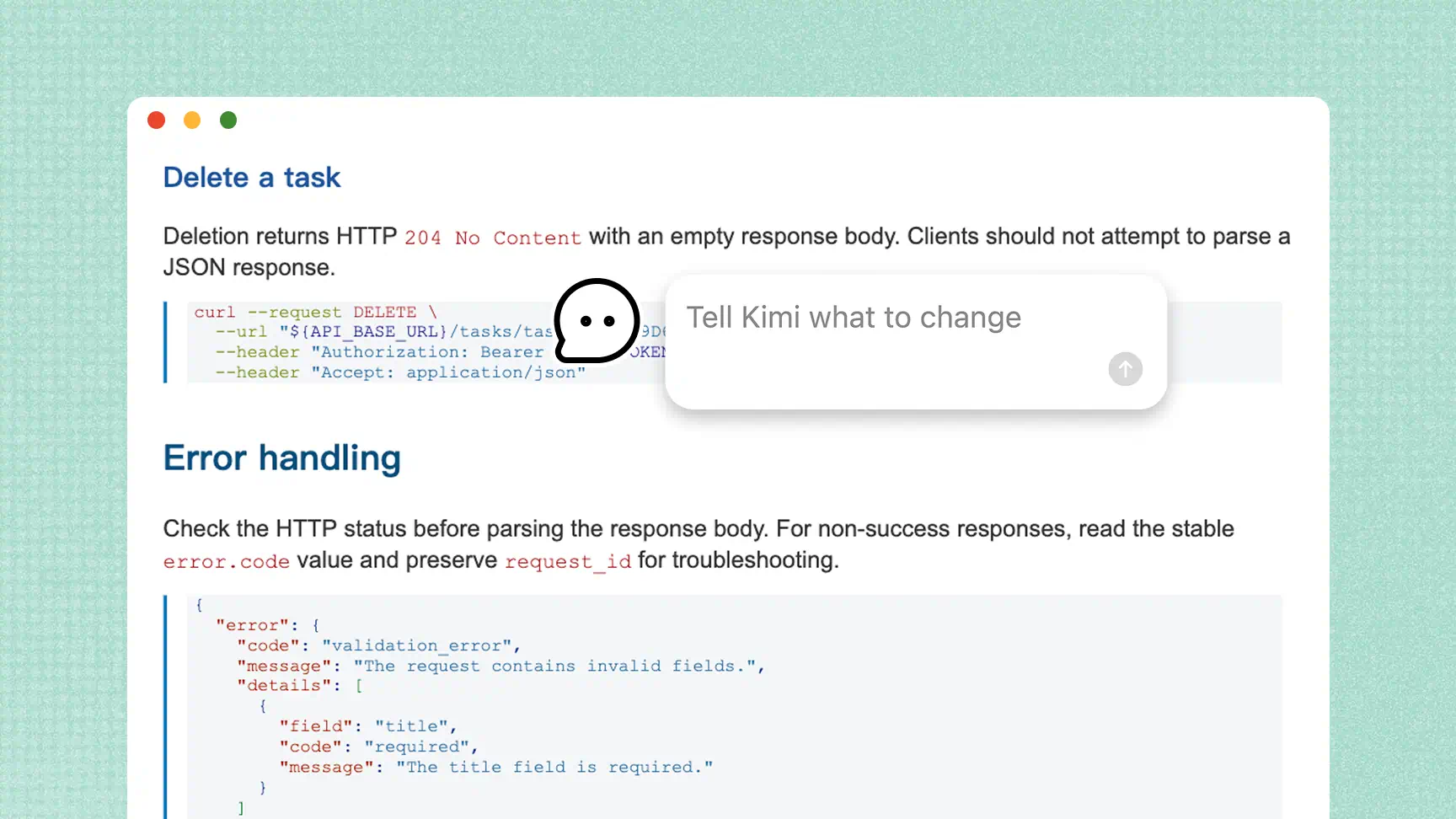
ตรวจทานและส่งออกเอกสารฉบับสมบูรณ์
ดูตัวอย่างเอกสาร Markdown แบบเรียลไทม์ขณะแก้ไข เพื่อให้ตรวจสอบเลย์เอาต์และการจัดรูปแบบได้ก่อนส่งออก Kimi Docs ช่วยตรวจทานรูปแบบการนำเสนอขั้นสุดท้ายและเตรียมเอกสารที่สะอาด อ่านง่าย เอกสารของคุณจะถูกบันทึกออนไลน์ จึงกลับมาเปิดดูและเข้าถึงได้ทุกเมื่อที่ต้องการ
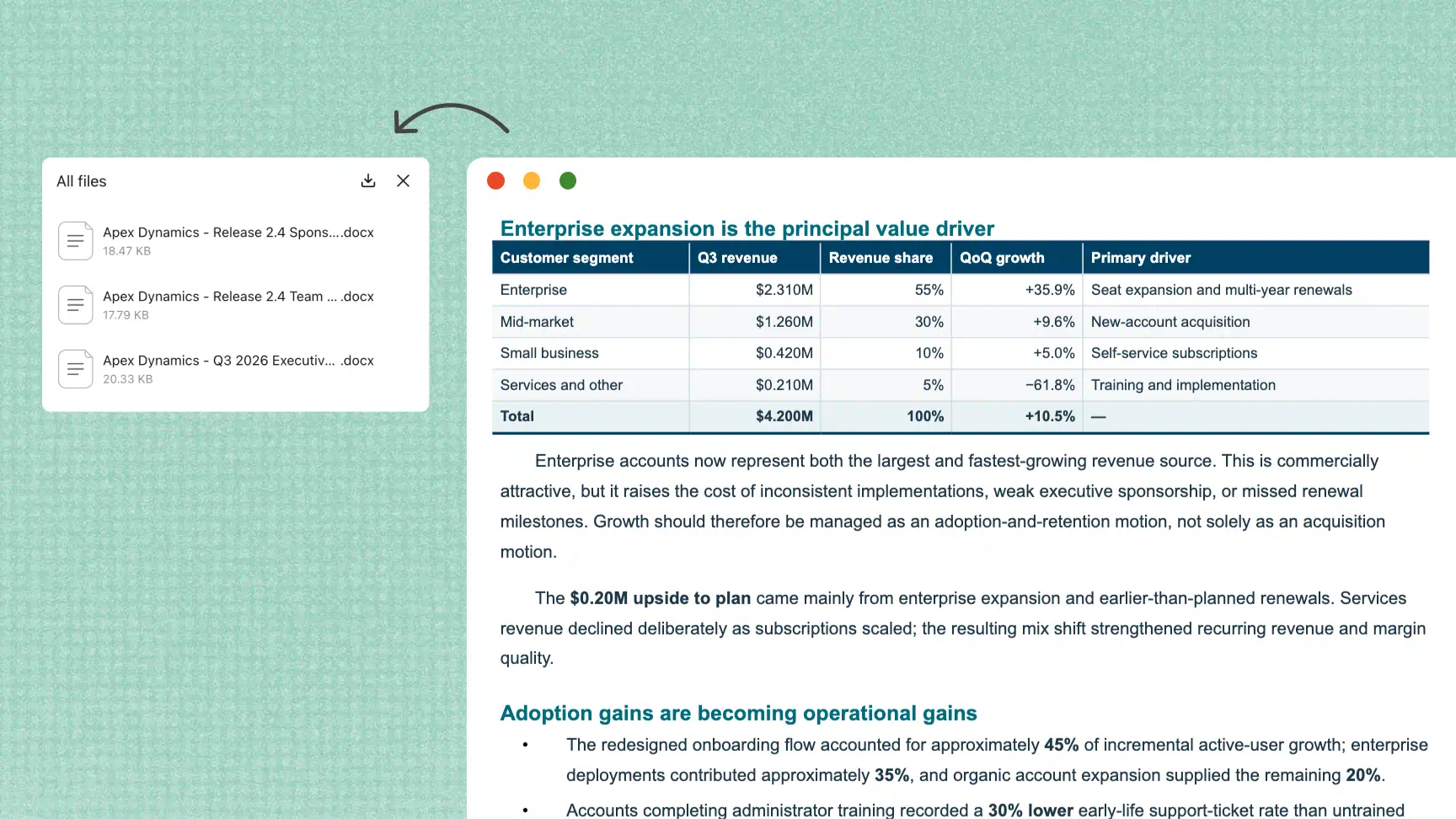
วิธีแปลง Markdown เป็น Word ด้วย AI
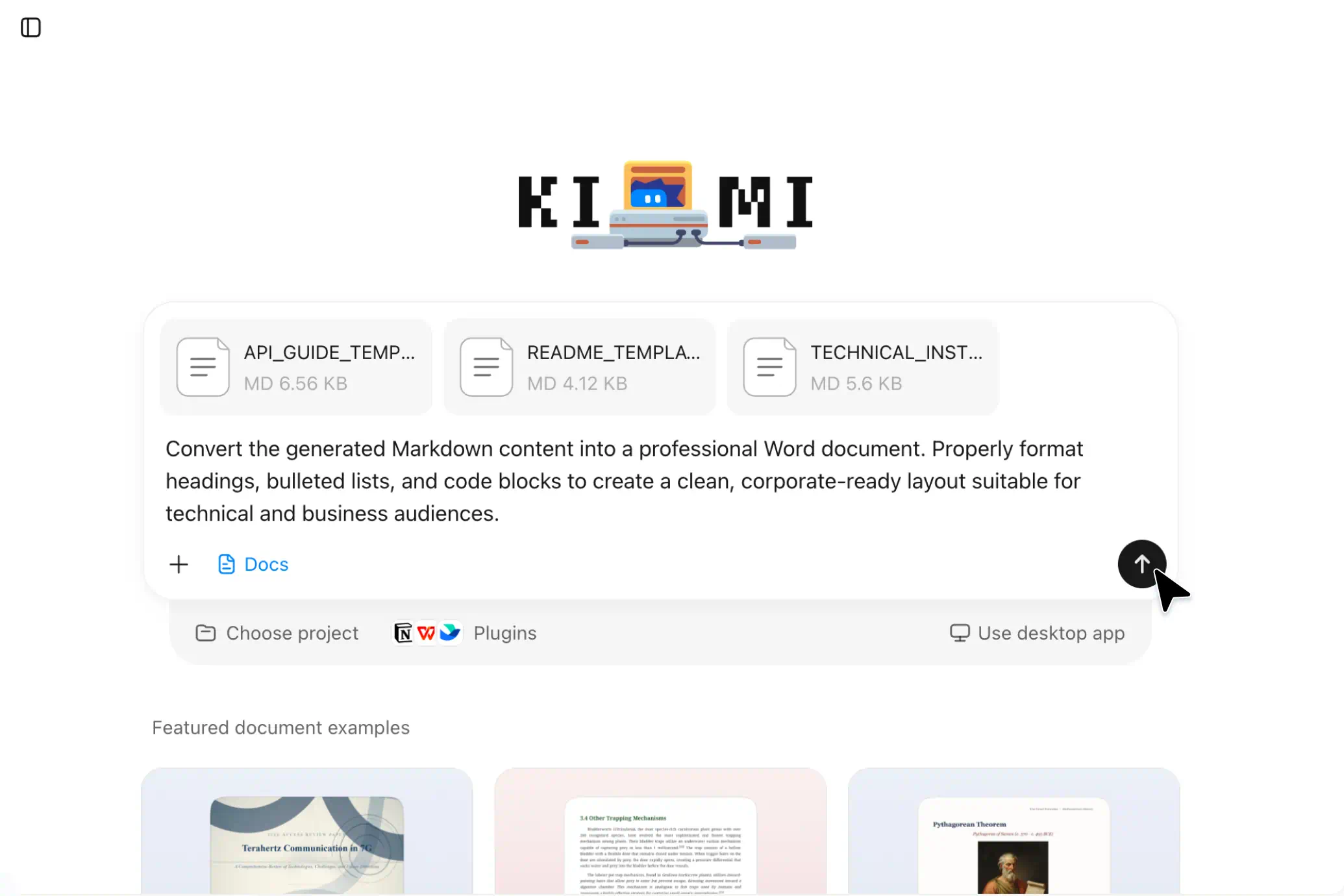
อัปโหลดเนื้อหา Markdown ของคุณ
เปิด Kimi Docs แล้วอัปโหลดไฟล์ Markdown หรือวางเนื้อหาที่ต้องการจัดรูปแบบ จัดหัวเรื่อง รายการ ตาราง และบล็อกโค้ดให้เป็นระเบียบชัดเจน เพื่อช่วยคงโครงสร้างของเอกสาร
แปลงและปรับแก้เอกสาร
ใช้พรอมต์ที่ชัดเจนเพื่อขอให้ Kimi Docs จัดระเบียบเนื้อหาของคุณเป็นเอกสารระดับมืออาชีพที่พร้อมใช้กับ Word ตรวจทานผลลัพธ์ ปรับถ้อยคำ และตรวจสอบหัวเรื่อง ระยะห่าง และตาราง เพื่อให้แน่ใจว่าเลย์เอาต์ตรงตามความต้องการ
ตรวจทานและส่งออกไฟล์ Word ของคุณ
ตรวจสอบเอกสารฉบับสุดท้ายเพื่อหาปัญหาด้านการจัดรูปแบบ เนื้อหาที่ขาดหาย และความสอดคล้อง หากรองรับตัวเลือกการส่งออกที่ต้องการ ให้ดาวน์โหลดเอกสารในรูปแบบ Word เช่น .docx เพื่อแก้ไข แชร์ หรือนำไปใช้สำหรับการทำงานและการเรียน
กรณีใช้งานของเครื่องมือ AI แปลง Markdown เป็น Word

เอกสารทางเทคนิค
แปลงคู่มือ API ที่ใช้ Markdown ไฟล์ README และคำแนะนำทางเทคนิคเป็นเอกสาร Word ที่แก้ไขได้ คงโครงสร้างของหัวเรื่อง รายการ และตัวอย่างโค้ด เพื่อให้ตรวจทาน แชร์ และอัปเดตข้อมูลทางเทคนิคได้ง่ายขึ้น

บทความวิชาการและบันทึกการเรียน
เปลี่ยนบันทึกการวิจัย สรุปการบรรยาย และสื่อการเรียนให้เป็นเอกสาร Word ที่จัดระเบียบเรียบร้อย ปรับคำอธิบายและจัดรูปแบบตารางหรือสูตรคณิตศาสตร์ที่รองรับ เพื่อให้เนื้อหาทางวิชาการอ่านง่าย แก้ไขง่าย และแชร์ได้สะดวก

รายงานธุรกิจและเอกสารโครงการ
เปลี่ยนบันทึกการประชุมใน Markdown รายงานความคืบหน้าโครงการ และรายงานการวิเคราะห์เป็นไฟล์ Word สำหรับการทำงานร่วมกันในทีม เครื่องมือแปลง Markdown เป็น Word ช่วยทำให้ข้อค้นพบสำคัญชัดเจนขึ้น จัดระเบียบส่วนต่าง ๆ ใหม่ และเตรียมรายงานสำหรับผู้อ่านที่แตกต่างกันได้

อีบุ๊กและสิ่งพิมพ์ดิจิทัล
แปลงต้นฉบับ Markdown ร่างบทความ และบทหนังสือเป็นเอกสาร Word ที่แก้ไขได้เพื่อปรับแก้ต่อ จัดระเบียบบทและหัวข้อย่อย ปรับเนื้อหา และตรวจสอบเลย์เอาต์ก่อนส่งต้นฉบับให้บรรณาธิการหรือเตรียมสำหรับการเผยแพร่