ส่วนขยายเบราว์เซอร์ Kimi ทำงานอย่างไร
ขั้นตอนการทำงาน
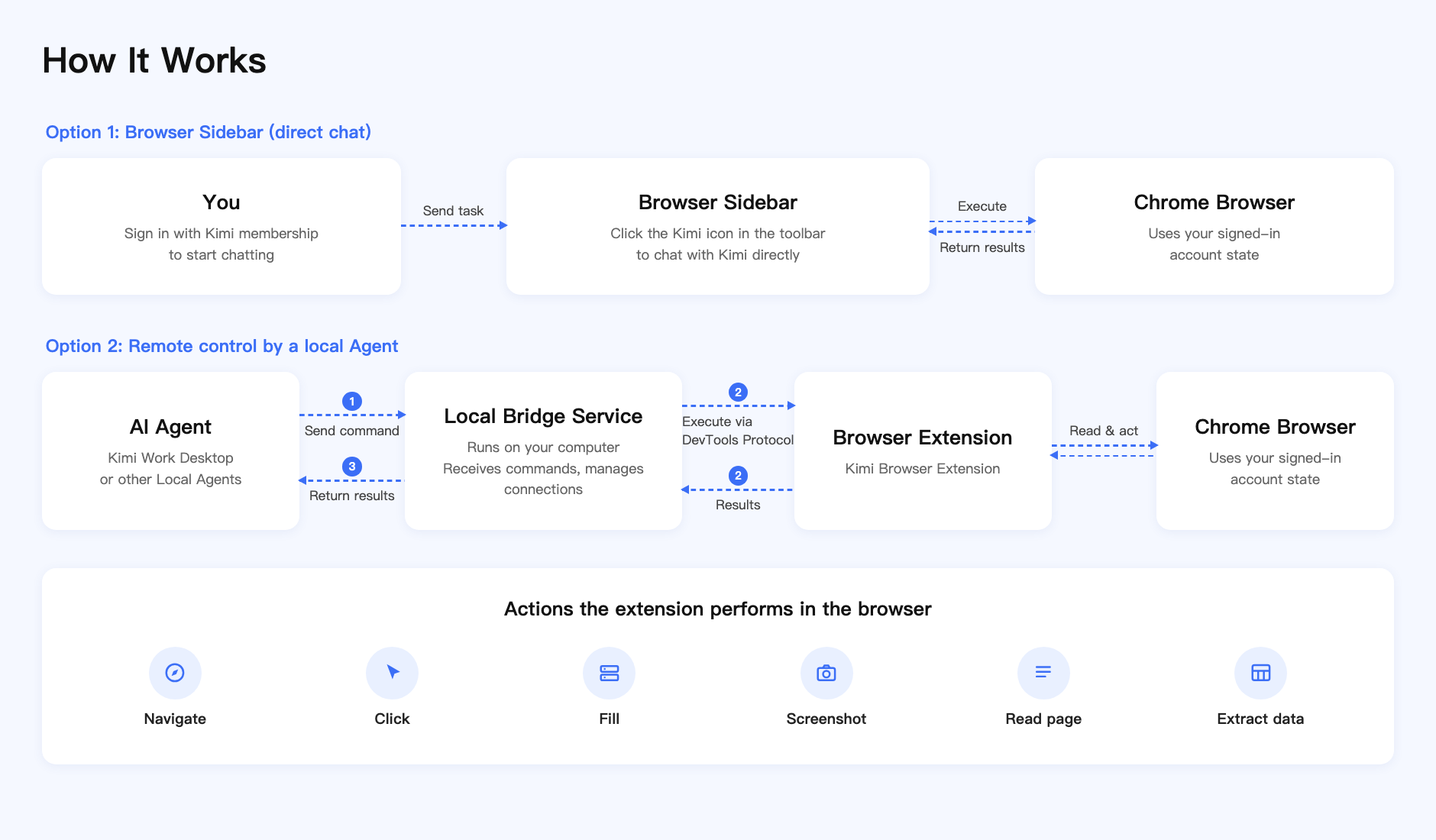
ส่วนขยายเบราว์เซอร์ Kimi รองรับการใช้งานสองรูปแบบ ได้แก่ การสนทนาผ่านแถบด้านข้าง และ การควบคุมจากระยะไกลโดย Local Agent โดยทำงานดังนี้:
- แถบด้านข้างของเบราว์เซอร์: คลิกไอคอน Kimi ในแถบเครื่องมือเพื่อเปิดแถบด้านข้าง จากนั้นเข้าสู่ระบบด้วยบัญชี Kimi ก็สามารถสนทนาได้โดยตรง
- บริการ Bridge บนเครื่อง: บริการบนเครื่องที่รันอยู่บนคอมพิวเตอร์ของคุณ ทำหน้าที่รับคำสั่งจาก Agent
- ส่วนขยายเบราว์เซอร์: ดำเนินการต่าง ๆ ในเบราว์เซอร์ตาม Chrome DevTools Protocol
- การแยกเพื่อความปลอดภัย: ทุกการทำงานเกิดขึ้นบนเครื่องของคุณ สถานะการเข้าสู่ระบบและเนื้อหาหน้าเว็บจะไม่ออกจากอุปกรณ์ของคุณ
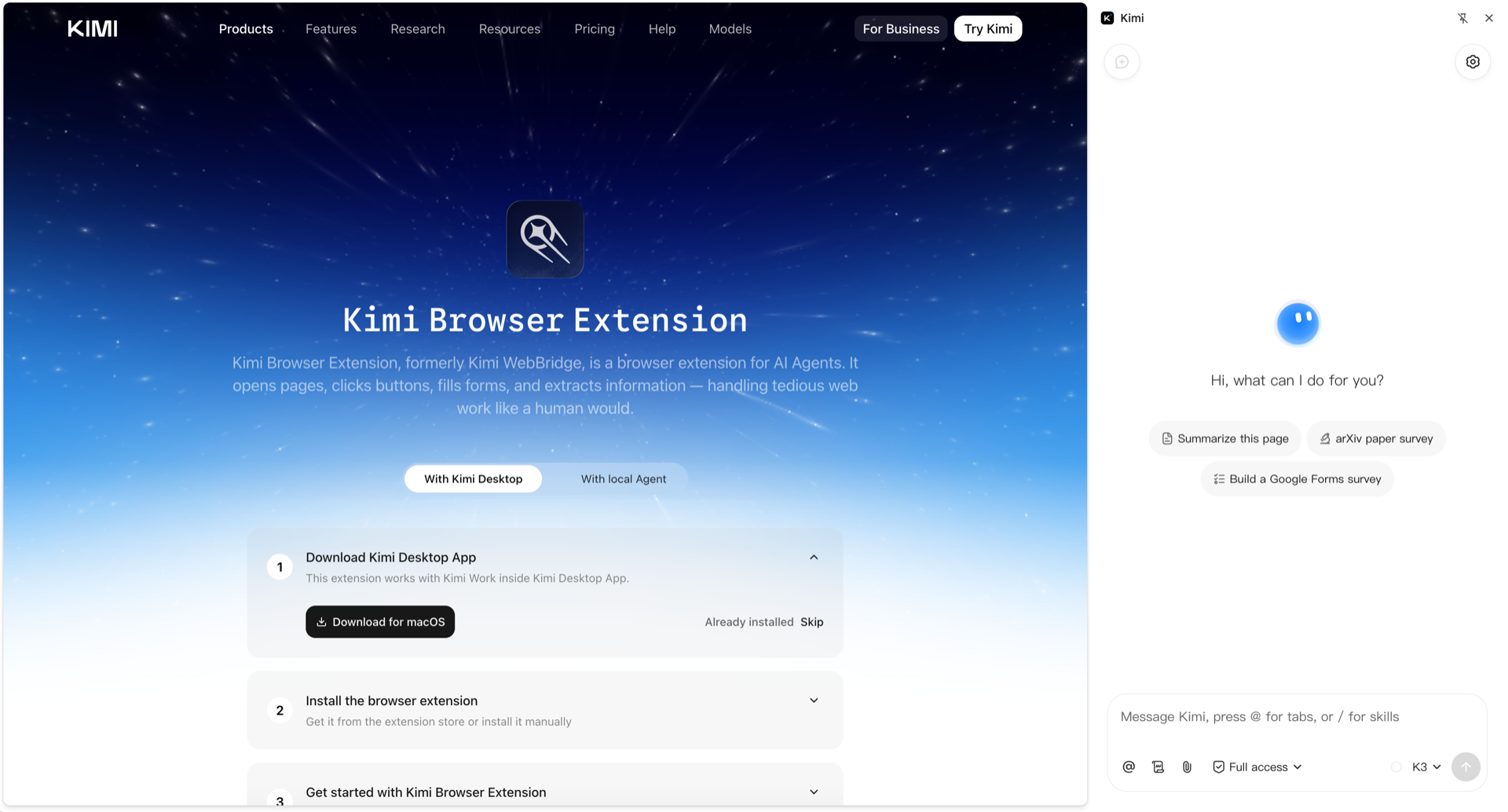
หน้าจอของส่วนขยาย
คลิกไอคอน ส่วนขยายเบราว์เซอร์ Kimi ในแถบเครื่องมือของเบราว์เซอร์เพื่อขยายแถบด้านข้างและส่งงาน.
คุณสมบัติ
| คุณสมบัติ | รายละเอียด |
|---|---|
| การท่องเว็บ | เปิด URL ที่ระบุโดยอัตโนมัติ |
| การคลิกองค์ประกอบ | จำลองการคลิกปุ่ม ลิงก์ และองค์ประกอบอื่น ๆ บนหน้าเว็บ |
| การกรอกแบบฟอร์ม | ป้อนข้อความและเลือกตัวเลือกโดยอัตโนมัติ |
| การจับภาพหน้าจอ | จับภาพหน้าเว็บปัจจุบันหรือพื้นที่ที่ระบุ |
| การดึงเนื้อหา | อ่านข้อความ ตาราง และข้อมูลที่มีโครงสร้างอื่น ๆ บนหน้าเว็บ |
| การคงสถานะการเข้าสู่ระบบ | ใช้สถานะการเข้าสู่ระบบที่บันทึกไว้ในเบราว์เซอร์ |
กรณีการใช้งาน:
- เปรียบเทียบราคาสินค้าออนไลน์: ค้นหาสินค้าและเปรียบเทียบราคาบนหลายแพลตฟอร์มโดยอัตโนมัติ
- การค้นคว้าข้อมูล: ท่องหน้าเว็บอย่างลึกซึ้งและดึงข้อมูลที่มีโครงสร้างออกมา
- การกรอกแบบฟอร์ม: กรอกแบบฟอร์มออนไลน์ต่าง ๆ โดยอัตโนมัติ
- การป้อนข้อมูล: จัดระเบียบและป้อนข้อมูลจากเว็บลงในรูปแบบที่ระบุโดยอัตโนมัติ
สำหรับกรณีการใช้งานเพิ่มเติม โปรดดูที่ เว็บไซต์ทางการของ ส่วนขยายเบราว์เซอร์ Kimi
บทความนี้มีประโยชน์หรือไม่