แนะนำ ส่วนขยายเบราว์เซอร์ Kimi
ส่วนขยายเบราว์เซอร์ Kimi (เดิมคือ Kimi WebBridge) เป็นปลั๊กอินเบราว์เซอร์สำหรับ AI Agent ที่สามารถเปิดหน้าเว็บ คลิกปุ่ม กรอกแบบฟอร์ม และดึงข้อมูล เพื่อให้ Agent ทำงานเว็บที่น่าเบื่อได้โดยอัตโนมัติเหมือนมนุษย์ คุณยังสามารถแยกหน้าเว็บที่ใช้บ่อยให้เป็น CLI และเปลี่ยนการดำเนินการบนเว็บที่บันทึกไว้ให้เป็น Skill เพื่อให้ Agent นำกลับมาใช้ซ้ำได้ทุกเมื่อ
สองวิธีในการใช้งาน
ส่วนขยายเบราว์เซอร์ Kimi มีวิธีการใช้งานสองรูปแบบ:
- แถบด้านข้างของเบราว์เซอร์: คลิกไอคอน Kimi ในแถบเครื่องมือเพื่อเปิดแถบด้านข้าง จากนั้นเข้าสู่ระบบด้วยบัญชี Kimi ก็สามารถสนทนาได้โดยตรงและให้ Kimi จัดการหน้าเว็บปัจจุบันแทนคุณ
- การควบคุมจากระยะไกลโดย Local Agent: ให้ AI Agent เช่น Kimi Work หรือ Claude Code ขับเคลื่อนส่วนขยายจากระยะไกลเพื่อทำงานเว็บโดยอัตโนมัติ
ดาวน์โหลดและติดตั้ง
ขั้นตอนที่ 1: ดาวน์โหลด ส่วนขยายเบราว์เซอร์ Kimi
คุณสามารถดาวน์โหลดได้ด้วยวิธีต่อไปนี้:
วิธีที่ 1: ติดตั้งจากเว็บสโตร์
- สำหรับผู้ใช้ Chrome: ไปที่ Chrome Web Store
- สำหรับผู้ใช้ Edge: ไปที่ Edge Add-ons
วิธีที่ 2: ติดตั้งด้วยตนเอง
หากคุณไม่สามารถเข้าถึงเว็บสโตร์ได้ คุณสามารถใช้วิธีติดตั้งด้วยตนเองได้:
- ดาวน์โหลดแพ็กเกจส่วนขยายจาก เว็บไซต์ทางการของ ส่วนขยายเบราว์เซอร์ Kimi และแตกไฟล์ที่ดาวน์โหลดมา
- เปิดหน้าส่วนขยายในแถบที่อยู่ (Chrome:
chrome://extensions/; Edge:edge://extensions/) - เปิดใช้งาน "โหมดนักพัฒนา" (Chrome อยู่ที่มุมขวาบน ส่วน Edge อยู่ที่มุมซ้ายล่าง)
- คลิก "โหลดแบบแตกไฟล์แล้ว"
- ในตัวเลือกไฟล์ ให้เลือกโฟลเดอร์ WebBridge ที่แตกไฟล์ไว้
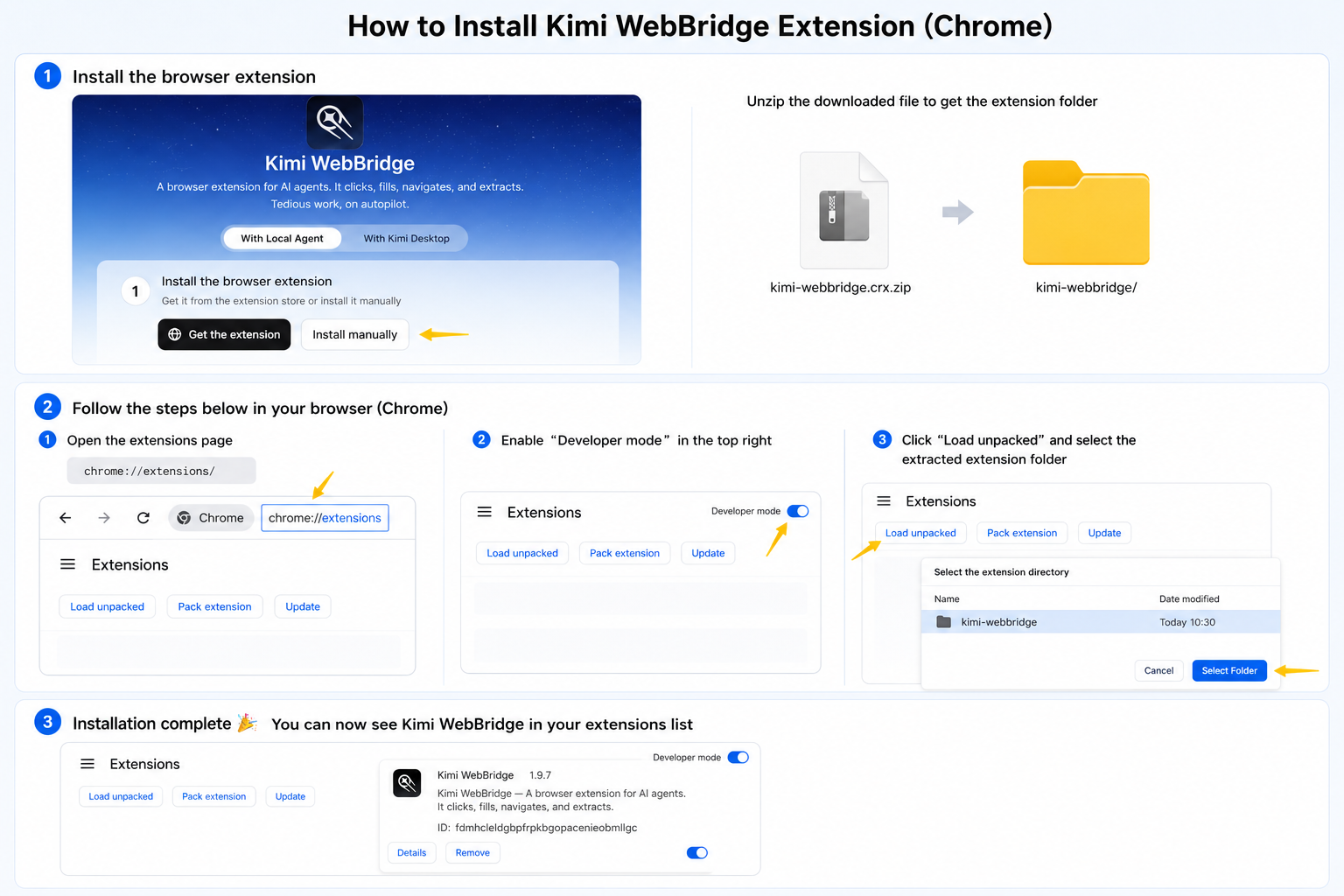
หลังจากติดตั้งแล้ว คุณจะเห็น ส่วนขยายเบราว์เซอร์ Kimi ในรายการส่วนขยายของเบราว์เซอร์ เพื่อให้เข้าถึงได้ง่ายขึ้น เราขอแนะนำให้ปักหมุดไว้ที่แถบเครื่องมือของเบราว์เซอร์
ขั้นตอนที่ 2: เลือกวิธีตั้งค่าและทำการกำหนดค่าให้เสร็จสมบูรณ์
วิธีที่ 1: ใช้งานร่วมกับ Kimi Work เดสก์ท็อป
-
ดาวน์โหลด Kimi Work จาก เว็บไซต์ทางการ
-
เปิดแอป Kimi Work เดสก์ท็อปที่ดาวน์โหลดมา แล้วสลับไปยังโหมด Work ค้นหาและติดตั้ง ส่วนขยายเบราว์เซอร์ Kimi ในตลาดปลั๊กอิน จากนั้นลองส่งคำสั่งด้านล่างในแถบด้านข้างของเบราว์เซอร์ หรือใน Kimi Work:
วิธีที่ 2: จับคู่กับ Agent ในเครื่อง
รองรับ Claude Code, Codex, Cursor, Kimi Code, Hermes Claw และอื่น ๆ
- ส่งคำสั่งต่อไปนี้ใน Agent โดยตรงเพื่อติดตั้ง ส่วนขยายเบราว์เซอร์ Kimi โดยอัตโนมัติ Agent จะดำเนินการตั้งค่าที่เหมาะสมตามระบบปฏิบัติการของคุณ
หากคุณเป็นผู้ใช้ macOS ให้ใช้คำสั่งด้านล่าง:
หากคุณเป็นผู้ใช้ Windows ให้ใช้คำสั่งด้านล่าง:
- เริ่มใช้งาน
เมื่อเชื่อมต่อส่วนขยายแล้ว คุณสามารถส่งคำสั่งได้
บทความนี้มีประโยชน์หรือไม่