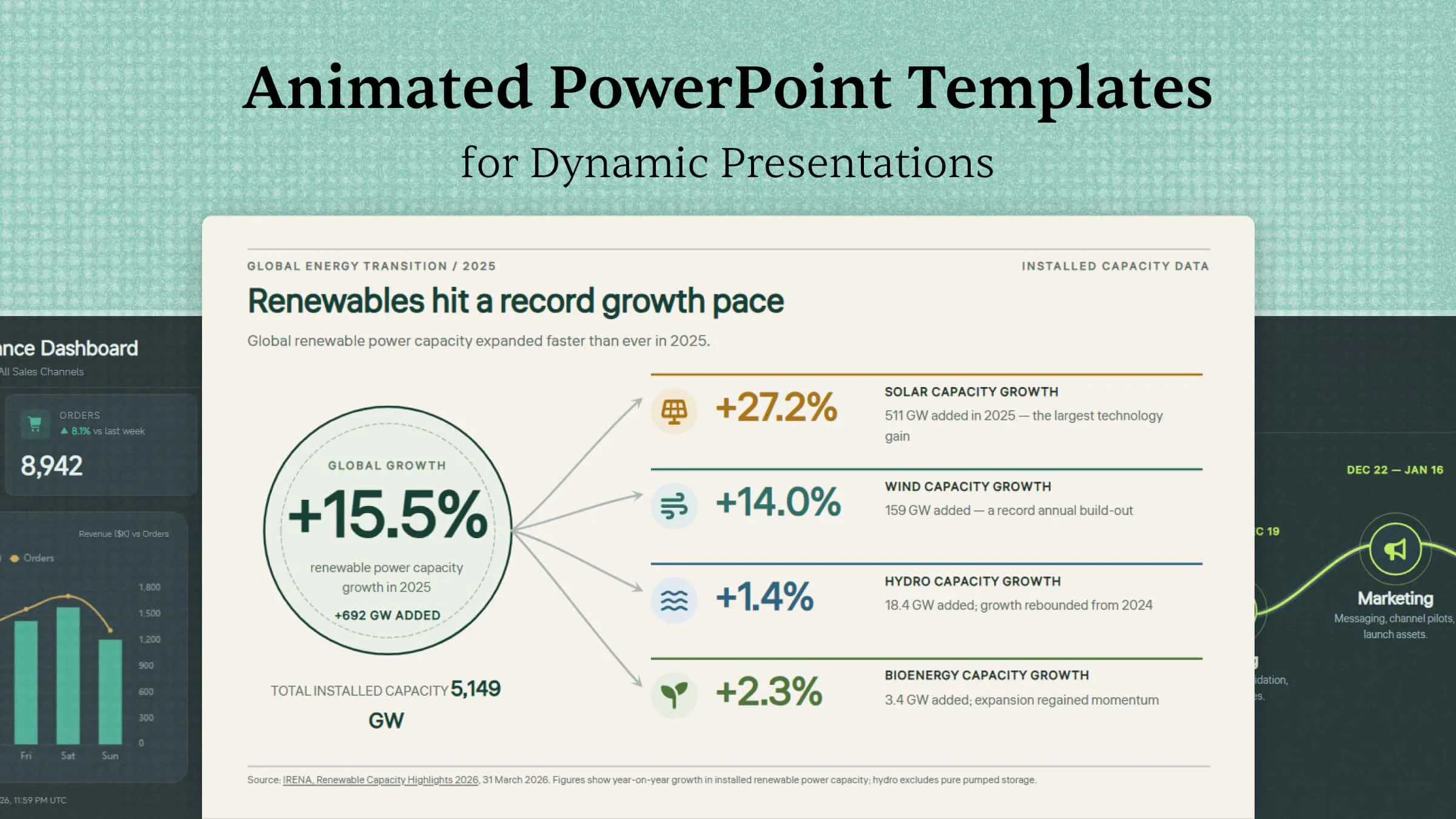
งานนำเสนอที่ดีไม่ได้ขึ้นอยู่กับข้อมูลที่คุณแบ่งปันเพียงอย่างเดียว การเคลื่อนไหว จังหวะเวลา และลำดับภาพที่เหมาะสมช่วยให้สไลด์ดูมีชีวิตชีวาขึ้นและทำให้ผู้ชมจดจ่อ เทมเพลต PowerPoint แบบเคลื่อนไหวช่วยเพิ่มพลังให้การนำเสนอโดยไม่ต้องสร้างทุกเอฟเฟกต์ตั้งแต่ต้น หากต้องการให้งานนำเสนอครั้งต่อไปน่าสนใจขึ้นโดยใช้ความพยายามน้อยลง ลองดูเทมเพลตในบทความนี้
ภาพรวมเทมเพลตงานนำเสนอ PowerPoint แบบเคลื่อนไหว 10 แบบ
เทมเพลตงานนำเสนอแบบเคลื่อนไหวมีหลากหลายสไตล์ เลย์เอาต์ และโครงสร้างภาพ เพื่อรองรับเป้าหมายการนำเสนอที่แตกต่างกัน ไม่ว่าคุณต้องการอธิบายข้อมูล นำเสนอผลิตภัณฑ์ เสนอกลยุทธ์ธุรกิจ หรือเล่าเรื่องที่น่าสนใจ การเลือกเทมเพลตที่เหมาะสมจะช่วยจัดระเบียบไอเดียและรักษาความสนใจของผู้ชม ตารางต่อไปนี้เน้นเทมเพลตงานนำเสนอแบบเคลื่อนไหว 10 แบบ องค์ประกอบภาพหลัก และสถานการณ์ที่เหมาะกับการใช้งานมากที่สุด
| เทมเพลต | องค์ประกอบภาพหลัก | รูปแบบแอนิเมชันหลัก | เหมาะสำหรับ |
|---|---|---|---|
| เทมเพลตอินโฟกราฟิกแบบเคลื่อนไหว | ไอคอน ตัวเลข แผนภูมิ ข้อความสั้น และส่วนภาพ | แสดงข้อมูลทีละส่วน | สถิติ การเปรียบเทียบ กระบวนการ และข้อเท็จจริงสำคัญ |
| เทมเพลตการแสดงข้อมูลแบบเคลื่อนไหว | แผนภูมิ กราฟ การ์ด KPI ตัวเลข และการเปรียบเทียบ | ทำให้แผนภูมิและจุดข้อมูลเคลื่อนไหวอย่างค่อยเป็นค่อยไป | ผลการวิจัย ตัวชี้วัดทางธุรกิจ ผลสำรวจ และข้อมูลการเงิน |
| เทมเพลตแดชบอร์ดแบบโต้ตอบ | KPI แผนภูมิ การ์ด และตัวบ่งชี้เชิงภาพ | ตัวนับแบบเคลื่อนไหวและการเปลี่ยนผ่านของแผนภูมิ | ผลการดำเนินงานทางธุรกิจ การติดตามโครงการ ตัวชี้วัดเว็บไซต์ และผลลัพธ์การปฏิบัติงาน |
| เทมเพลตไทม์ไลน์และโรดแมป | หมุดหมาย วันที่ ขั้นตอน ไอคอน และเส้นทางไทม์ไลน์ | นำเสนอหมุดหมายตามลำดับเวลา | แผนโครงการ การเปิดตัวผลิตภัณฑ์ การเติบโตของบริษัท และเป้าหมายในอนาคต |
| เทมเพลตแอนิเมชัน 3D | วัตถุ 3D ภาพแบบหลายชั้น และป้ายกำกับลอย | การปรากฏของวัตถุและการเผยองค์ประกอบทีละส่วน | เทคโนโลยี สถาปัตยกรรม วิศวกรรม และแนวคิดผลิตภัณฑ์ |
| เทมเพลตการนำเสนอสำหรับธุรกิจ | เลย์เอาต์แบบมืออาชีพ ตัวเลขสำคัญ แผนภูมิ และข้อความกระชับ | เน้นประเด็นสำคัญด้วยทรานซิชันเรียบง่าย | การนำเสนอขาย การประชุมกลยุทธ์ การอัปเดตบริษัท และข้อเสนอ |
| เทมเพลตแอนิเมชันเพื่อการศึกษา | ไดอะแกรม ไอคอน ภาพประกอบ และข้อความอธิบาย | เผยแนวคิดทีละขั้นตอน | บทเรียน การอบรม บทแนะนำ และการนำเสนอทางวิชาการ |
| เทมเพลตนำเสนอสินค้า | ภาพผลิตภัณฑ์ จุดเด่นของฟีเจอร์ และข้อมูลจำเพาะ | นำเสนอผลิตภัณฑ์ก่อน แล้วค่อยเผยฟีเจอร์ | การเปิดตัวผลิตภัณฑ์ การนำเสนอการตลาด และการสาธิตการขาย |
| เทมเพลตแอนิเมชันสำหรับการเล่าเรื่อง | ฉากที่เชื่อมโยงกัน คำบรรยาย และเส้นทางภาพ | พาผู้ชมดำเนินไปตามลำดับเรื่องราว | กรณีศึกษา เรื่องราวส่วนตัว และเรื่องเล่าของแบรนด์ |
| เทมเพลตพอร์ตโฟลิโอสร้างสรรค์ | ภาพผลงาน คำอธิบาย และป้ายกำกับหมวดหมู่ | นำเสนอผลงานด้วยแอนิเมชันที่ปรากฏสลับจังหวะ | นักออกแบบ ช่างภาพ นักการตลาด และนักพัฒนา |
เทมเพลตงานนำเสนอแบบเคลื่อนไหว 10 แบบเพื่อจุดประกายความคิดสร้างสรรค์
สร้างสไลด์ที่น่าสนใจยิ่งขึ้นด้วยเทมเพลตการนำเสนอแบบเคลื่อนไหว ซึ่งออกแบบมาสำหรับสไตล์และหัวข้อที่หลากหลาย ด้วย Kimi Slides ซึ่งเป็น เครื่องมือสร้างงานนำเสนอด้วย AI คุณสามารถสร้างสไลด์ระดับมืออาชีพที่มีเลย์เอาต์และแอนิเมชันแบบไดนามิกได้อย่างรวดเร็ว มาดูเทมเพลตการนำเสนอแบบเคลื่อนไหวที่จะช่วยให้สไลด์ของคุณมีชีวิตชีวากัน
เทมเพลตอินโฟกราฟิกแบบเคลื่อนไหว
เทมเพลตอินโฟกราฟิกแบบเคลื่อนไหวผสานไอคอน ตัวเลข แผนภูมิ และข้อความสั้น ๆ เพื่อนำเสนอข้อมูลในรูปแบบภาพ เหมาะสำหรับสถิติ การเปรียบเทียบ กระบวนการ และข้อเท็จจริงสำคัญ แอนิเมชันสามารถค่อย ๆ เผยแต่ละส่วน ทำให้ติดตามข้อมูลได้ง่ายขึ้น
วิธีใช้งาน
ขั้นตอนที่ 1: ป้อน prompt
อธิบายหัวข้อ ข้อมูล องค์ประกอบภาพ และรูปแบบแอนิเมชันที่ต้องการใน prompt
Prompt:
ขั้นตอนที่ 2: ให้ AI สร้าง PPT
ให้ AI เปลี่ยน prompt ของคุณเป็นอินโฟกราฟิกที่สมบูรณ์ พร้อมภาพและแอนิเมชันที่จัดวางอย่างเป็นระเบียบ
ขั้นตอนที่ 3: ตรวจสอบและส่งออก PPT
ตรวจสอบตัวเลข ระยะห่าง ลำดับแอนิเมชัน และความอ่านง่าย จากนั้นส่งออกสไลด์ที่เสร็จสมบูรณ์
เทมเพลตการแสดงข้อมูลแบบเคลื่อนไหว
เทมเพลตการแสดงข้อมูลแบบเคลื่อนไหวใช้แผนภูมิ กราฟ ตัวเลข และการเปรียบเทียบ เพื่อให้เข้าใจข้อมูลได้ง่ายขึ้น เหมาะสำหรับผลการวิจัย ตัวชี้วัดทางธุรกิจ ผลสำรวจ และข้อมูลทางการเงิน แผนภูมิแบบเคลื่อนไหวสามารถค่อย ๆ เผยข้อมูลเพื่อช่วยให้ผู้ชมจดจ่อ
วิธีใช้งาน
ขั้นตอนที่ 1: ป้อน prompt
ระบุข้อมูลที่ต้องการนำเสนอ ประเภทแผนภูมิที่ต้องการ และรูปแบบการแสดงข้อมูล
Prompt:
ขั้นตอนที่ 2: ให้ AI สร้าง PPT
ให้ AI แปลงข้อมูลเป็นแผนภูมิ การ์ด KPI ป้ายกำกับ และแอนิเมชันที่สอดคล้องกัน
ขั้นตอนที่ 3: ตรวจสอบและส่งออก PPT
ตรวจสอบข้อมูล ป้ายกำกับแผนภูมิ ลำดับแอนิเมชัน และความอ่านง่ายโดยรวมก่อนส่งออก
เทมเพลตแดชบอร์ดแบบอินเทอร์แอกทีฟ
เทมเพลตแดชบอร์ดแบบอินเทอร์แอกทีฟรวบรวมข้อมูลหลายจุดไว้ในสไลด์เดียวอย่างเป็นระเบียบ โดยใช้แผนภูมิ KPI การ์ด และตัวบ่งชี้ภาพ เหมาะสำหรับแสดงผลการดำเนินงานทางธุรกิจ ความคืบหน้าโครงการ ตัวชี้วัดเว็บไซต์ หรือผลการปฏิบัติงาน องค์ประกอบแบบเคลื่อนไหวสามารถดึงความสนใจไปยังตัวเลขและการเปลี่ยนแปลงที่สำคัญได้
วิธีใช้งาน
ขั้นตอนที่ 1: ป้อน prompt
ระบุหัวข้อแดชบอร์ด ตัวชี้วัด แผนภูมิ และสไตล์ภาพที่ต้องการให้ AI ใส่ไว้
Prompt:
ขั้นตอนที่ 2: ให้ AI สร้าง PPT
ให้ AI จัดระเบียบ KPI แผนภูมิ และส่วนแสดงผลการดำเนินงานให้เป็นแดชบอร์ดแบบเคลื่อนไหวเดียว
ขั้นตอนที่ 3: ตรวจสอบและส่งออก PPT
ตรวจสอบให้แน่ใจว่าทุกตัวชี้วัดชัดเจน เลย์เอาต์สมดุล และแอนิเมชันติดตามได้ง่าย
เทมเพลตไทม์ไลน์และโรดแมป
เทมเพลตไทม์ไลน์และโรดแมปใช้แสดงหมุดหมายสำคัญ ขั้นตอน หรือกิจกรรมที่วางแผนไว้ตามลำดับภาพที่ชัดเจน เหมาะสำหรับแผนโครงการ การเปิดตัวผลิตภัณฑ์ การเติบโตของบริษัท และเป้าหมายในอนาคต แอนิเมชันช่วยนำเสนอแต่ละหมุดหมายตามลำดับเวลาได้
วิธีใช้
ขั้นตอนที่ 1: ป้อน prompt
บอก AI ว่าต้องการติดตามอะไร โดยระบุขั้นตอน วันที่ หมุดหมายสำคัญ และเลย์เอาต์ที่ต้องการ
Prompt:
ขั้นตอนที่ 2: ให้ AI สร้าง PPT ของคุณ
ให้ AI สร้างไทม์ไลน์ จุดระบุหมุดหมาย วันที่ คำอธิบาย และแอนิเมชันตามลำดับ
ขั้นตอนที่ 3: ตรวจทานและส่งออก PPT
ตรวจสอบลำดับไทม์ไลน์ วันที่ ป้ายกำกับ และลำดับการแสดงแอนิเมชัน จากนั้นส่งออกงานนำเสนอ
เทมเพลตแอนิเมชัน 3 มิติ
เทมเพลตแอนิเมชัน 3 มิติใช้ความลึก วัตถุหลายชั้น และภาพสามมิติ เพื่อสร้างรูปแบบงานนำเสนอที่มีความเคลื่อนไหว เหมาะสำหรับแนวคิดด้านเทคโนโลยี สถาปัตยกรรม วิศวกรรม และผลิตภัณฑ์ การเคลื่อนไหวแบบ 3 มิติช่วยให้วัตถุและคุณลักษณะสำคัญโดดเด่นขึ้น
วิธีใช้
ขั้นตอนที่ 1: ป้อน prompt
อธิบายวัตถุ 3 มิติหลัก คุณลักษณะ ข้อความประกอบ และรูปแบบการดำเนินของแอนิเมชันที่ต้องการ
Prompt:
ขั้นตอนที่ 2: ให้ AI สร้าง PPT ของคุณ
ให้ AI สร้างยานพาหนะแบบ 3 มิติ ป้ายกำกับส่วนประกอบ ข้อมูลจำเพาะ และแอนิเมชันที่ประสานกัน
ขั้นตอนที่ 3: ตรวจทานและส่งออก PPT
ตรวจสอบภาพ 3 มิติ ป้ายกำกับ ระยะห่าง และจังหวะแอนิเมชันก่อนส่งออก
เทมเพลตงานนำเสนอธุรกิจ
เทมเพลตงานนำเสนอธุรกิจผสานเลย์เอาต์แบบมืออาชีพ ตัวเลขสำคัญ แผนภูมิ และข้อความกระชับ เพื่อสื่อสารแนวคิดทางธุรกิจอย่างชัดเจน ใช้ได้กับการนำเสนอการขาย การประชุมเชิงกลยุทธ์ การอัปเดตข้อมูลบริษัท และข้อเสนอ แอนิเมชันแบบเรียบง่ายช่วยเผยประเด็นสำคัญโดยยังคงให้งานนำเสนอมีจุดโฟกัส
วิธีใช้
ขั้นตอนที่ 1: ป้อน prompt
ระบุหัวข้อธุรกิจ ประเด็นสำคัญ ตัวชี้วัด และโครงสร้างภาพที่ต้องการในงานนำเสนอ
Prompt:
ขั้นตอนที่ 2: ให้ AI สร้าง PPT ของคุณ
ให้ AI จัดโครงสร้างกลยุทธ์ KPI ไอคอน และแอนิเมชันเป็นสไลด์ธุรกิจแบบมืออาชีพ
ขั้นตอนที่ 3: ตรวจทานและส่งออก PPT
ตรวจสอบตัวเลขทางธุรกิจ ลำดับชั้นของข้อความ การจัดแนว และลำดับแอนิเมชันก่อนส่งออก
เทมเพลตแอนิเมชันเพื่อการศึกษา
เทมเพลตแอนิเมชันเพื่อการศึกษาใช้คำอธิบายแบบภาพ แผนภาพ และข้อความสั้น ๆ เพื่อช่วยให้เข้าใจหัวข้อการเรียนรู้ได้ง่ายขึ้น เหมาะสำหรับบทเรียนในชั้นเรียน การอบรม บทเรียนสอนใช้ และการนำเสนอทางวิชาการ แอนิเมชันช่วยนำเสนอแนวคิดทีละส่วนเพื่อรักษาความสนใจได้
วิธีใช้
ขั้นตอนที่ 1: ป้อน prompt
บอก AI ถึงหัวข้อบทเรียน แนวคิดสำคัญ ภาพประกอบ และลำดับที่ต้องการให้นักเรียนติดตาม
Prompt:
ขั้นตอนที่ 2: ให้ AI สร้าง PPT
ให้ AI สร้างแผนภาพวัฏจักรน้ำ ป้ายกำกับ คำอธิบาย และแอนิเมชันเพื่อการศึกษา
ขั้นตอนที่ 3: ตรวจสอบและส่งออก PPT
ตรวจสอบให้แน่ใจว่าวัฏจักรถูกต้อง ป้ายกำกับอ่านง่าย และแต่ละขั้นปรากฏตามลำดับที่ถูกต้อง
เทมเพลตนำเสนอสินค้า
เทมเพลตนำเสนอสินค้าวางสินค้าไว้เป็นจุดเด่นกลางสไลด์ พร้อมเน้นคุณสมบัติ ประโยชน์ และข้อมูลจำเพาะสำคัญ เหมาะสำหรับการเปิดตัวสินค้า การนำเสนอการตลาด การนำเสนอเพื่อการขาย และการสาธิต แอนิเมชันสามารถค่อย ๆ เผยคุณสมบัติของสินค้าและดึงความสนใจไปยังรายละเอียดสำคัญได้
วิธีใช้
ขั้นตอนที่ 1: ป้อน prompt
อธิบายสินค้า คุณสมบัติหลัก ข้อมูลจำเพาะ และสไตล์ภาพที่ต้องการนำเสนอ
Prompt:
ขั้นตอนที่ 2: ให้ AI สร้าง PPT
ให้ AI จัดวางภาพสินค้า ข้อความเน้นคุณสมบัติ ข้อมูลจำเพาะ และแอนิเมชันให้เป็นการนำเสนอที่เรียบร้อย
ขั้นตอนที่ 3: ตรวจสอบและส่งออก PPT
ตรวจสอบรายละเอียดสินค้า ตำแหน่งข้อความเน้น ความสมดุลของภาพ และจังหวะแอนิเมชันก่อนส่งออก
เทมเพลตแอนิเมชันเพื่อการเล่าเรื่อง
เทมเพลตแอนิเมชันเพื่อการเล่าเรื่องใช้ลำดับภาพเพื่อนำผู้ชมผ่านช่วงเริ่มต้น การดำเนินเรื่อง และบทสรุป เหมาะกับกรณีศึกษา เรื่องราวส่วนบุคคล เรื่องเล่าของแบรนด์ และการนำเสนอที่มีสารหลักเป็นศูนย์กลาง
วิธีใช้
ขั้นตอนที่ 1: ป้อน prompt
บอก AI ถึงหัวข้อเรื่อง ช่วงเวลาสำคัญ ลำดับ และสไตล์ภาพที่ต้องการใช้
Prompt:
ขั้นตอนที่ 2: ให้ AI สร้าง PPT
ให้ AI จัดวางฉากเรื่องราวทั้งสี่ คำบรรยาย เส้นทางภาพ และแอนิเมชันของแต่ละฉาก
ขั้นตอนที่ 3: ตรวจสอบและส่งออก PPT
ตรวจสอบให้แน่ใจว่าเรื่องราวดำเนินไปอย่างเป็นธรรมชาติ คำบรรยายกระชับ และแต่ละฉากปรากฏตามลำดับที่ตั้งใจไว้
เทมเพลตพอร์ตโฟลิโอครีเอทีฟ
เทมเพลตพอร์ตโฟลิโอครีเอทีฟรวบรวมผลงาน ภาพประกอบ คำอธิบายสั้นๆ และจุดเด่นส่วนตัวไว้ในเลย์เอาต์ที่น่าสนใจ เหมาะสำหรับนักออกแบบ ช่างภาพ นักการตลาด นักพัฒนา และผู้เชี่ยวชาญด้านครีเอทีฟอื่นๆ การเปลี่ยนภาพแบบเคลื่อนไหวช่วยนำเสนอแต่ละผลงานและทำให้พอร์ตโฟลิโอน่าจดจำยิ่งขึ้น
วิธีใช้
ขั้นตอนที่ 1: ป้อน prompt ของคุณ
อธิบายอาชีพ ผลงาน รายละเอียดของแต่ละผลงาน สไตล์ภาพ และลำดับที่ต้องการให้แสดง
Prompt:
ขั้นตอนที่ 2: ให้ AI สร้าง PPT ของคุณ
ให้ AI จัดเรียงผลงานทั้งสามชิ้น คำอธิบาย ภาพประกอบ และแอนิเมชันที่แสดงสลับจังหวะเป็นสไลด์พอร์ตโฟลิโอ
ขั้นตอนที่ 3: ตรวจสอบและส่งออก PPT
ตรวจสอบรายละเอียดผลงาน คุณภาพของภาพ ระยะห่าง และลำดับการเคลื่อนไหวก่อนส่งออก
เหตุผลที่ควรเลือก Kimi Slides สำหรับสร้างงานนำเสนอ PowerPoint แบบเคลื่อนไหว
ด้วยการสนับสนุนจาก AI ที่เหมาะสม การสร้างงานนำเสนอแบบเคลื่อนไหวจะทำได้รวดเร็วและง่ายขึ้นมาก Kimi Slides ช่วยเปลี่ยนเนื้อหาของคุณให้เป็นสไลด์ที่เรียบร้อย พร้อมให้คุณควบคุมเลย์เอาต์ ภาพประกอบ แอนิเมชัน และการแก้ไขได้ นี่คือข้อดีสำคัญที่ทำให้เหมาะสำหรับการสร้างงานนำเสนอ PowerPoint แบบเคลื่อนไหว
เพิ่มแอนิเมชันลื่นไหลเพื่อให้งานนำเสนอน่าสนใจยิ่งขึ้น: สร้างสไลด์ที่ดูเรียบร้อยด้วยเอฟเฟกต์แอนิเมชันที่ลื่นไหล เชื่อมโยงแนวคิดต่างๆ ได้อย่างต่อเนื่อง ทำให้งานนำเสนอมีความเคลื่อนไหว น่าประทับใจ และสื่อสารด้วยภาพได้ชัดเจนขึ้น
สร้างสไลด์แบบเคลื่อนไหวจากเนื้อหาของคุณ: เริ่มจากข้อความ เอกสาร หรือรูปภาพ แล้วเปลี่ยนไอเดียให้เป็นสไลด์นำเสนอที่มีเลย์เอาต์เป็นระเบียบ ช่วยให้คุณสร้างเทมเพลต PowerPoint แบบเคลื่อนไหวได้โดยไม่ต้องออกแบบทุกสไลด์ตั้งแต่ต้น
ใช้เลย์เอาต์ที่เหมาะกับงานนำเสนอแต่ละประเภท: เลือกจากโครงสร้างสไลด์หลากหลายรูปแบบสำหรับรายงานธุรกิจ เนื้อหาการศึกษา การนำเสนอสินค้า การเล่าเรื่อง และอื่นๆ แต่ละเลย์เอาต์ปรับให้เข้ากับสารและสไตล์การนำเสนอของคุณได้
เปลี่ยนข้อมูลซับซ้อนให้เป็นเรื่องราวผ่านภาพที่เข้าใจง่าย: จัดเนื้อหาเป็นส่วนต่างๆ อย่างมีโครงสร้าง เน้นประเด็นสำคัญ และใช้ข้อความกระชับ ภาพประกอบ และการเปลี่ยนสไลด์ เพื่อให้แนวคิด กระบวนการ หรือเรื่องราวที่ซับซ้อนเข้าใจและติดตามได้ง่ายขึ้น
ปรับแต่งแอนิเมชันและดีไซน์ด้วยการแก้ไขผ่าน AI: ใช้คำสั่งภาษาธรรมชาติเพื่อปรับโครงสร้างสไลด์ เขียนข้อความใหม่ เปลี่ยนเลย์เอาต์ หรือปรับปรุงองค์ประกอบภาพ คุณยังแก้ไของค์ประกอบแต่ละรายการได้โดยตรง และบันทึกหลายเวอร์ชันเพื่อเปรียบเทียบการเปลี่ยนแปลง
ส่งออกไฟล์ PowerPoint ที่แก้ไขได้: ส่งออกงานนำเสนอแบบเคลื่อนไหวของคุณเป็นไฟล์ PPTX แล้วแก้ไขสไลด์ ข้อความ ภาพประกอบ และแอนิเมชันต่อใน PowerPoint ก่อนแชร์หรือนำเสนอ
เลือกเทมเพลตงานนำเสนอแบบเคลื่อนไหวที่เหมาะสมอย่างไร?
การเลือกเทมเพลตแบบเคลื่อนไหวจะง่ายขึ้นเมื่อพิจารณาว่าเทมเพลตนั้นช่วยสื่อสารสารของคุณได้ดีเพียงใด แทนที่จะดูว่ามีเอฟเฟกต์มากแค่ไหน เทมเพลตที่ดีควรเหมาะกับหัวข้อ ผู้ชม และสไตล์การนำเสนอของคุณ พร้อมทำให้เนื้อหาติดตามได้ง่าย นี่คือเคล็ดลับในการเลือกเทมเพลต PowerPoint แบบเคลื่อนไหวที่เหมาะสม
พิจารณาผู้ชมและเป้าหมายของการนำเสนอ
ลองคิดว่าผู้ที่จะรับชมงานนำเสนอของคุณคือใคร และคุณต้องการให้พวกเขาเข้าใจหรือทำอะไร ผู้ชมในแวดวงธุรกิจที่เป็นทางการอาจต้องการดีไซน์ที่สะอาดตาและเป็นมืออาชีพ ขณะที่นักเรียนหรือทีมครีเอทีฟอาจตอบรับภาพที่สื่ออารมณ์ได้มากกว่า เลือกเทมเพลตที่สนับสนุนเป้าหมายของคุณโดยไม่ดึงความสนใจไปจากสารที่ต้องการสื่อ
เลือกเทมเพลตให้เหมาะกับประเภทเนื้อหา
งานนำเสนอแต่ละประเภทต้องการโครงสร้างต่างกัน จึงควรพิจารณาว่าข้อมูลของคุณจะถูกนำเสนออย่างไร ไทม์ไลน์เหมาะสำหรับแสดงขั้นตอนของโครงการ ขณะที่แผนภูมิและเลย์เอาต์ที่เน้นข้อมูลเหมาะกับรายงานมากกว่า การเลือกเทมเพลตที่สอดคล้องกับเนื้อหาจะช่วยให้จัดระเบียบและเข้าใจข้อมูลได้ง่ายขึ้น
ตรวจสอบความเข้ากันได้กับซอฟต์แวร์นำเสนอของคุณ
ก่อนดาวน์โหลดเทมเพลตงานนำเสนอแบบเคลื่อนไหว ควรตรวจสอบให้แน่ใจว่าใช้งานได้กับซอฟต์แวร์ที่คุณวางแผนจะใช้ ตรวจดูว่าแอนิเมชัน การเปลี่ยนภาพ ฟอนต์ กราฟิก และองค์ประกอบอื่นๆ จะทำงานได้อย่างถูกต้องหลังเปิดไฟล์หรือไม่ วิธีนี้ช่วยป้องกันปัญหาด้านการจัดรูปแบบเมื่อแก้ไขหรือนำเสนอสไลด์
มองหาองค์ประกอบการออกแบบที่ยืดหยุ่นและปรับแต่งได้
เลือกเทมเพลตที่ให้ความยืดหยุ่นเพียงพอในการปรับสี ฟอนต์ เลย์เอาต์ รูปภาพ และข้อความ องค์ประกอบที่ปรับแต่งได้ช่วยให้คุณปรับดีไซน์ให้เข้ากับแบรนด์ หัวข้อ หรือสไตล์ส่วนตัวได้ ซึ่งมีประโยชน์อย่างยิ่งเมื่อใช้เทมเพลต PowerPoint แบบเคลื่อนไหวที่ต้องรองรับเนื้อหาหลากหลายประเภท
สร้างสมดุลระหว่างแอนิเมชันกับเนื้อหาที่ชัดเจนและอ่านง่าย
แอนิเมชันควรช่วยเสริมสารที่ต้องการสื่อ ไม่ใช่ทำให้การนำเสนอติดตามได้ยาก หลีกเลี่ยงเทมเพลตที่มีการเคลื่อนไหวมากเกินไป เอฟเฟกต์ที่รบกวนสายตา หรือเลย์เอาต์ที่ซับซ้อนเกินจำเป็น การออกแบบที่สมดุลจะใช้แอนิเมชันเพื่อเน้นประเด็นสำคัญ โดยยังคงให้ข้อความ ภาพ และข้อมูลหลักอ่านง่าย
เลือกทรานซิชันที่ลื่นไหลและเข้ากับสไตล์การนำเสนอ
ทรานซิชันควรดูเป็นธรรมชาติและสอดคล้องกับโทนของการนำเสนอ เอฟเฟกต์เรียบง่ายเหมาะกับรายงานธุรกิจ ส่วนการเคลื่อนไหวที่สร้างสรรค์มากขึ้นอาจเหมาะกับพอร์ตโฟลิโอ การนำเสนอสินค้า หรือการเล่าเรื่อง นอกจากนี้ ควรดูตัวอย่างทรานซิชันล่วงหน้าเพื่อให้แน่ใจว่าช่วยเพิ่มคุณค่าโดยไม่ทำให้ผู้ชมรู้สึกมากเกินไป
สรุป
เทมเพลต PowerPoint แบบมีแอนิเมชันช่วยให้การนำเสนอดูมีชีวิตชีวามากขึ้น โดยไม่เพิ่มความรกขององค์ประกอบภาพโดยไม่จำเป็น หัวใจสำคัญคือการเลือกดีไซน์ที่สนับสนุนเนื้อหา ผู้ชม และเป้าหมายของการนำเสนอ Kimi Slides ช่วยให้ขั้นตอนการสร้างง่ายขึ้น ด้วยการเปลี่ยนไอเดียของคุณเป็นสไลด์แอนิเมชันที่ดูเรียบร้อย พร้อมลดงานที่ต้องทำด้วยตนเอง สร้างงานนำเสนอที่น่าสนใจได้รวดเร็วยิ่งขึ้นด้วยสไลด์ที่พร้อมแก้ไขและปรับให้เหมาะกับเนื้อหาของคุณ

