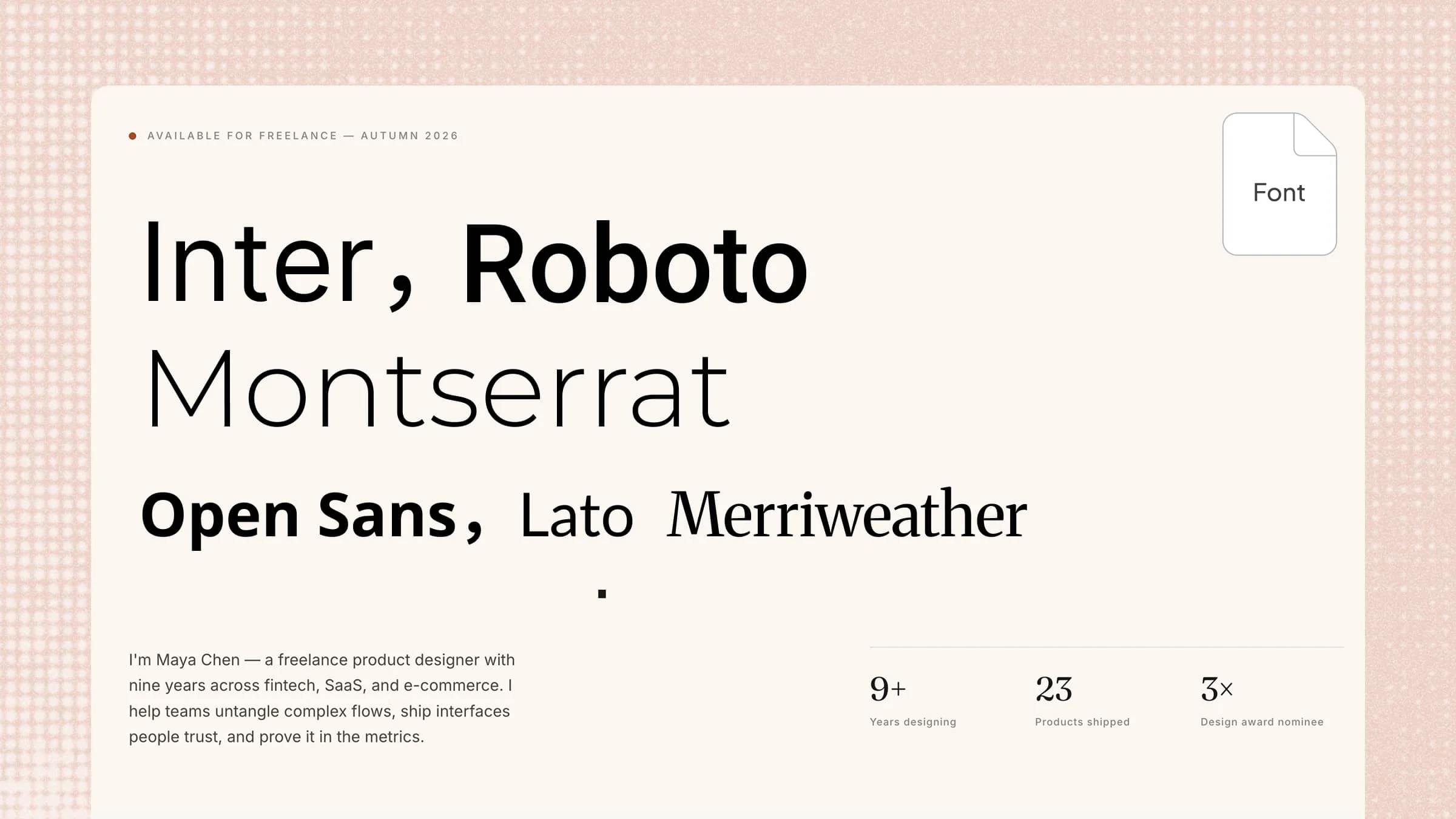
การหาฟอนต์ที่เหมาะกับ PowerPoint อาจเป็นเรื่องท้าทาย เมื่อสไลด์ของคุณดูเรียบเกินไป ล้าสมัย หรือไม่มีสไตล์ภาพที่โดดเด่น แบบอักษรที่เหมาะสมช่วยให้อ่านง่ายขึ้นได้ทันที พร้อมทำให้งานนำเสนอดูประณีตและน่าจดจำยิ่งขึ้น บทความนี้จะแนะนำ 10 ฟอนต์ที่นิยมใช้สำหรับงานนำเสนอ PowerPoint ครอบคลุมสไตล์หนา สง่างาม ทันสมัย และสร้างสรรค์ เพื่อช่วยให้สไลด์ของคุณโดดเด่น
ภาพรวม 10 ฟอนต์สำหรับ PowerPoint
ฟอนต์ PowerPoint ที่เหมาะสมสามารถเปลี่ยนรูปลักษณ์และอารมณ์ของสไลด์ PowerPoint ได้ทันที ไม่ว่าคุณจะสร้างงานนำเสนอธุรกิจ พิตช์เด็ค พอร์ตโฟลิโอ หรือโปรเจกต์ในชั้นเรียน คุณสามารถเลือกแบบอักษรที่เข้ากับเนื้อหา พร้อมทำให้ทุกสไลด์ชัดเจนและอ่านง่าย
หมายเหตุ: หากวางแผนใช้ฟอนต์ในงานเชิงพาณิชย์ โปรดตรวจสอบใบอนุญาตก่อนแจกจ่ายต่อหรือฝังฟอนต์ ฟอนต์ที่ระบุว่า Open-source / free for commercial use ด้านล่างเผยแพร่ภายใต้ใบอนุญาตโอเพนซอร์สที่อนุญาตให้ใช้เชิงพาณิชย์ได้ โดยเป็นไปตามเงื่อนไขของใบอนุญาตนั้น
| ฟอนต์ | เหมาะสำหรับ |
|---|
| Inter | ธุรกิจ เทคโนโลยี SaaS และเด็คเสนอขาย | สะอาดตาและทันสมัย | โอเพนซอร์ส / ใช้เชิงพาณิชย์ได้ฟรี — SIL OFL 1.1 |
| Roboto | งานนำเสนอด้านธุรกิจ ข้อมูล และงานระดับมืออาชีพ | เป็นกลางและใช้งานได้หลากหลาย | โอเพนซอร์ส / ใช้เชิงพาณิชย์ได้ฟรี — SIL OFL 1.1 |
| Montserrat | ชื่อเรื่อง การตลาด และเด็คสร้างสรรค์ | โดดเด่นและเรขาคณิต | โอเพนซอร์ส / ใช้เชิงพาณิชย์ได้ฟรี — SIL OFL 1.1 |
| Open Sans | เนื้อความและสไลด์ที่มีข้อมูลจำนวนมาก | เป็นมิตรและอ่านง่าย | โอเพนซอร์ส / ใช้เชิงพาณิชย์ได้ฟรี — SIL OFL 1.1 |
| Lato | ธุรกิจ การศึกษา และงานนำเสนอ | ดูเป็นมืออาชีพและเข้าถึงง่าย | โอเพนซอร์ส / ใช้เชิงพาณิชย์ได้ฟรี — SIL OFL 1.1 |
| Poppins | งานสร้างสรรค์ งานแบรนด์ และสไลด์สมัยใหม่ | ทรงเรขาคณิตและมีเอกลักษณ์ | โอเพนซอร์ส / ใช้เชิงพาณิชย์ได้ฟรี — SIL OFL 1.1 |
| Merriweather | สไลด์เพื่อการเล่าเรื่อง งานบรรณาธิการ และงานวิชาการ | เซอริฟแบบคลาสสิก | โอเพนซอร์ส / ใช้เชิงพาณิชย์ได้ฟรี — SIL OFL 1.1 |
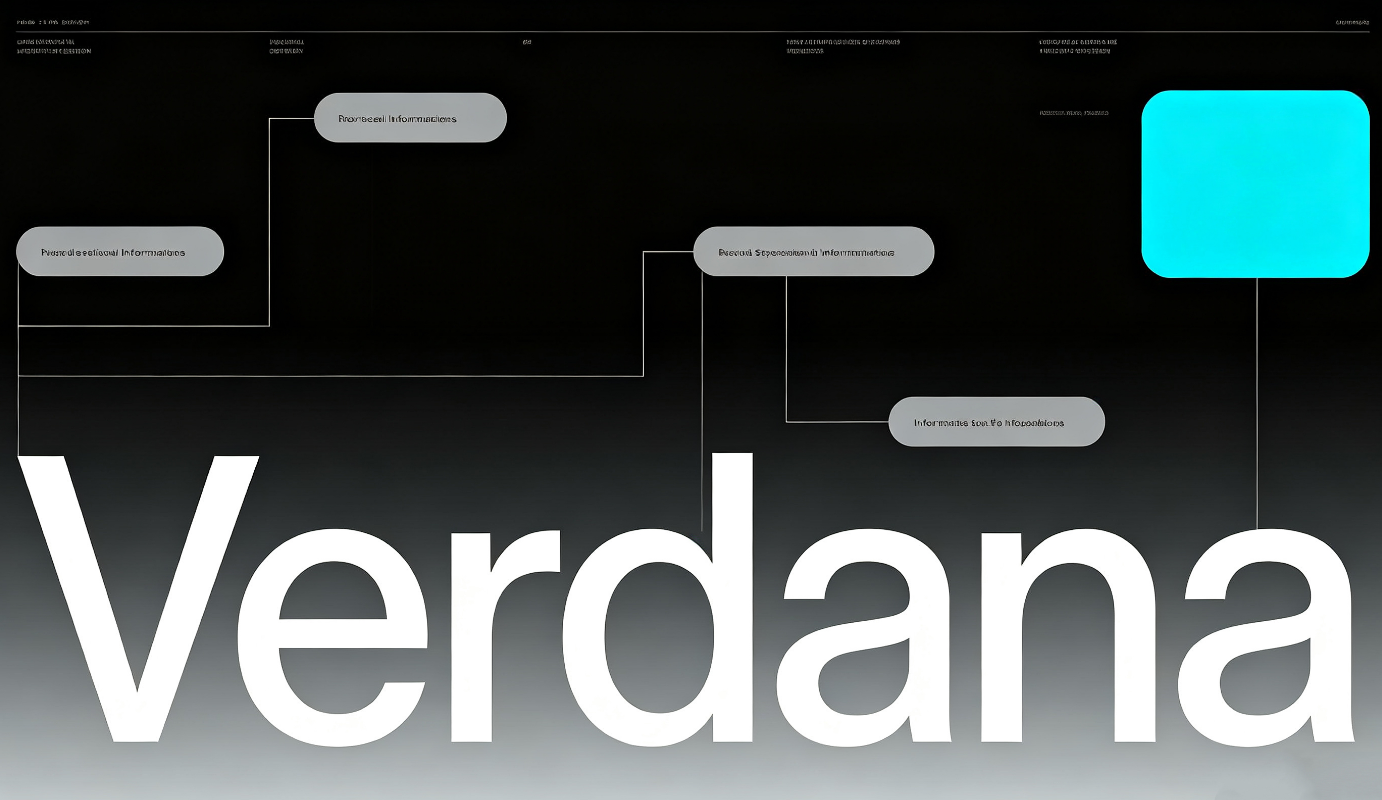
| Verdana | สไลด์ธุรกิจและสไลด์ที่มีข้อมูลมาก | ชัดเจนและโปร่งสบาย | ฟอนต์กรรมสิทธิ์ของ Microsoft — โปรดตรวจสอบเงื่อนไขสิทธิ์การใช้งานของ Microsoft ที่เกี่ยวข้อง |
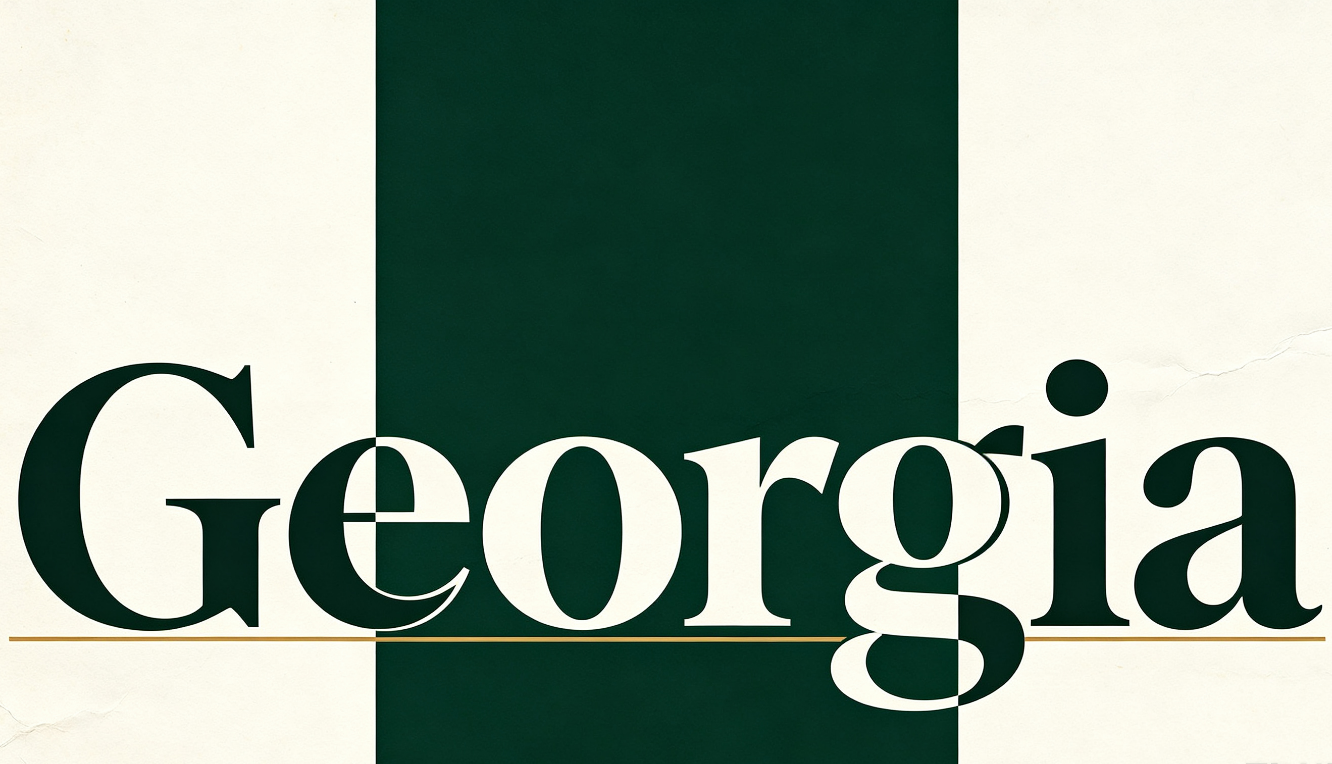
| Georgia | งานบรรณาธิการ การเล่าเรื่อง และการนำเสนอแบบเป็นทางการ | เซอริฟแบบดั้งเดิม | ฟอนต์กรรมสิทธิ์ — โปรดตรวจสอบใบอนุญาตของเวอร์ชันที่ใช้งาน |
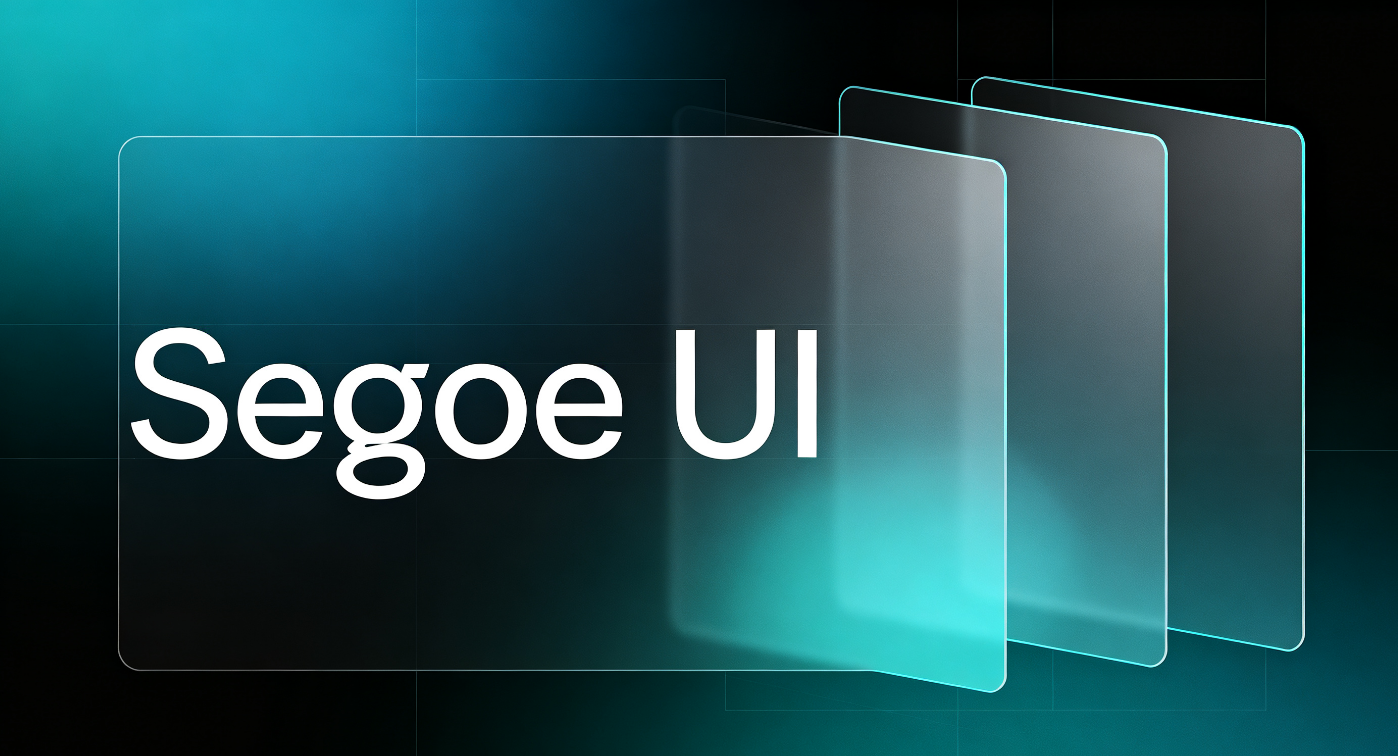
| Segoe UI | งานนำเสนอด้านเทคโนโลยี SaaS และองค์กร | ทันสมัยและเป็นกลาง | ฟอนต์ลิขสิทธิ์ของ Microsoft — โปรดตรวจสอบเงื่อนไขการให้สิทธิ์ของ Microsoft ที่เกี่ยวข้อง |
เมื่อเข้าใจความสำคัญของรูปแบบข้อความแล้ว มาดูฟอนต์ยอดนิยมสำหรับสไลด์ PowerPoint ที่ช่วยให้สไลด์ของคุณมีรูปลักษณ์สดใหม่และเป็นเอกลักษณ์กัน ไม่ว่าคุณจะชอบสไตล์ที่หนักแน่นโดดเด่น หรือดีไซน์ที่เรียบร้อยทันสมัย ฟอนต์ PowerPoint เหล่านี้ช่วยให้งานนำเสนอของคุณน่ามองยิ่งขึ้น
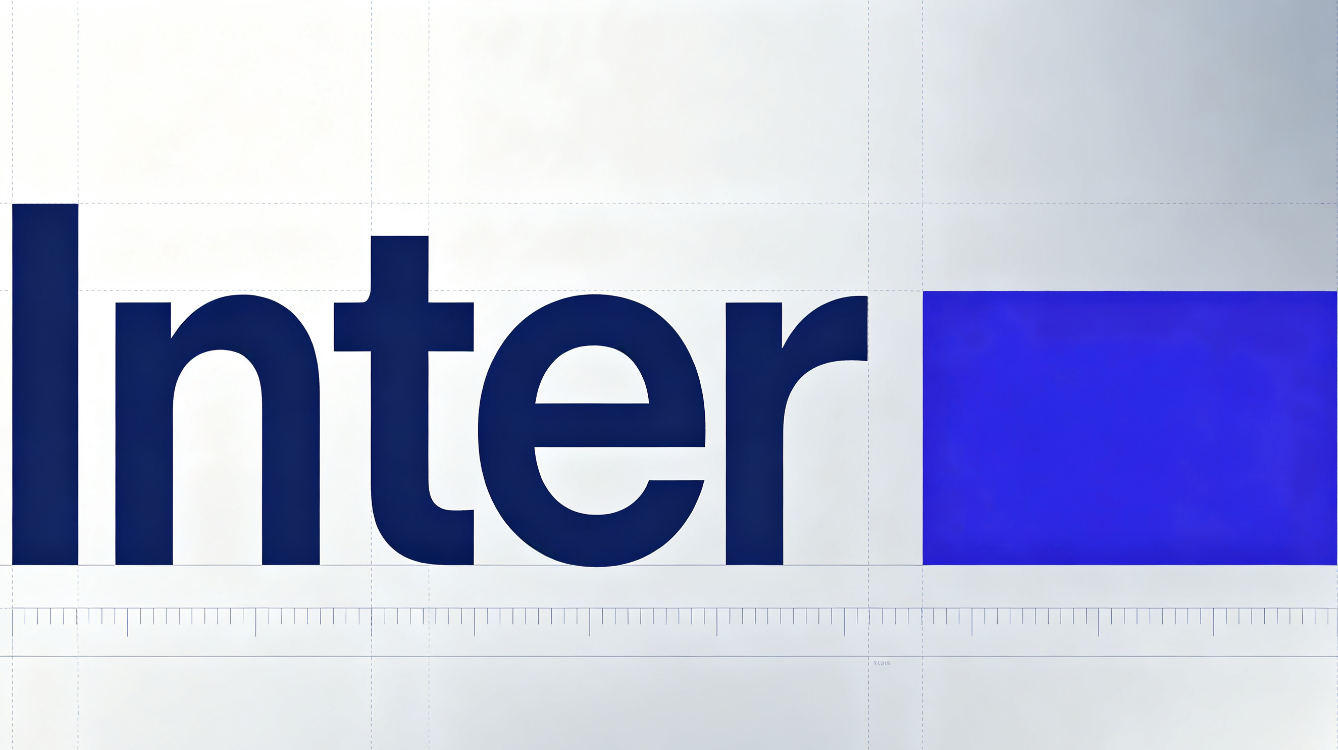
Inter
Inter เป็นฟอนต์สำหรับ PowerPoint ที่สะอาดตาและทันสมัย ใช้ได้ดีกับงานนำเสนอเกือบทุกประเภท รูปทรงตัวอักษรที่เรียบง่ายช่วยให้อ่านข้อความได้ง่าย แม้สไลด์จะมีรายละเอียดขนาดเล็ก ฟอนต์นี้ให้ภาพลักษณ์ที่เป็นมืออาชีพแต่เป็นมิตร จึงเหมาะอย่างยิ่งสำหรับงานนำเสนอธุรกิจ pitch deck พอร์ตโฟลิโอ และโครงการด้านการศึกษา
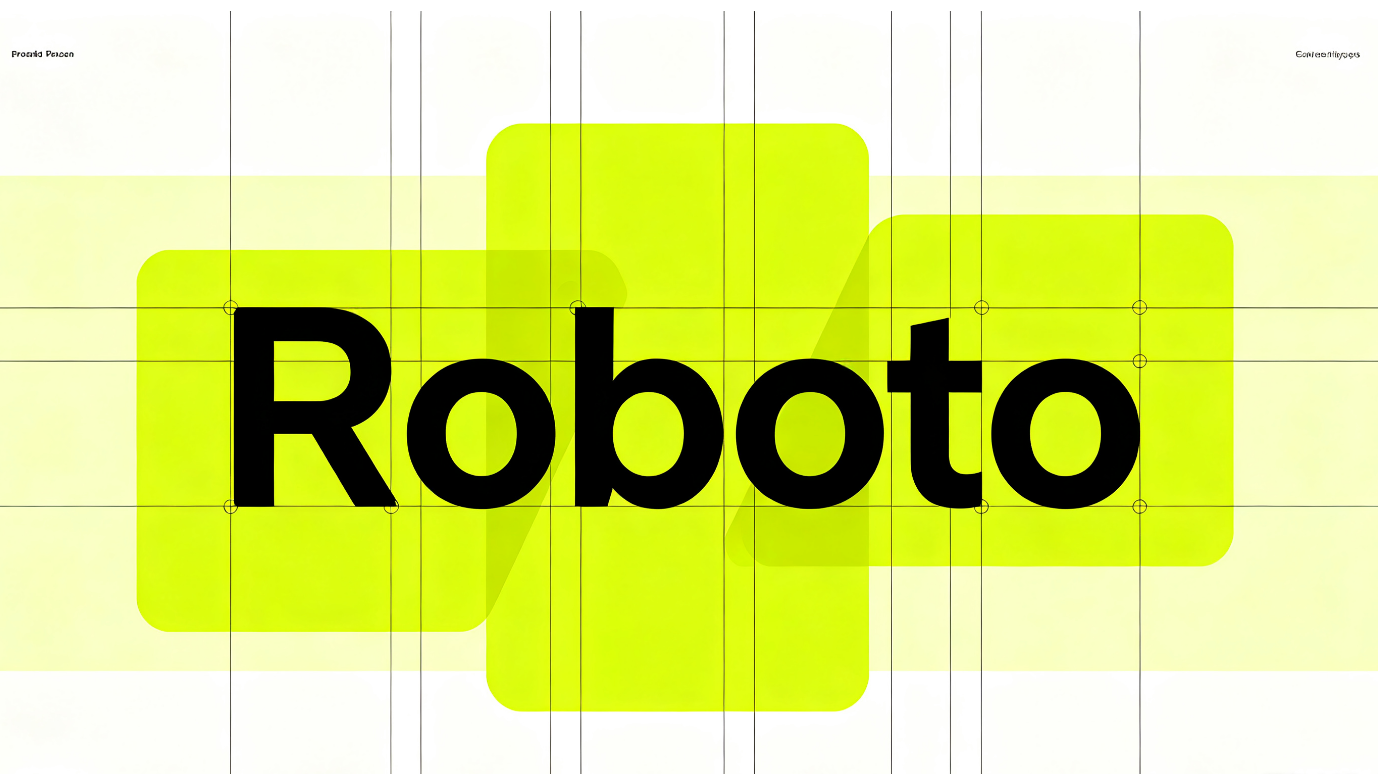
Roboto
Roboto เป็นฟอนต์ที่เรียบร้อยและยืดหยุ่นสำหรับงานนำเสนอ PowerPoint ให้รูปลักษณ์ทันสมัยและมีสัดส่วนลงตัว รูปทรงตัวอักษรที่ตรงไปตรงมาช่วยให้เนื้อหาเป็นลายลักษณ์อักษรชัดเจน ทำให้สไลด์ดูเป็นระเบียบและเป็นมืออาชีพ เหมาะสำหรับงานนำเสนอองค์กร งานที่ได้รับมอบหมายในโรงเรียน รายงาน และ pitch deck ที่ต้องการสไตล์เรียบง่ายและทันสมัย
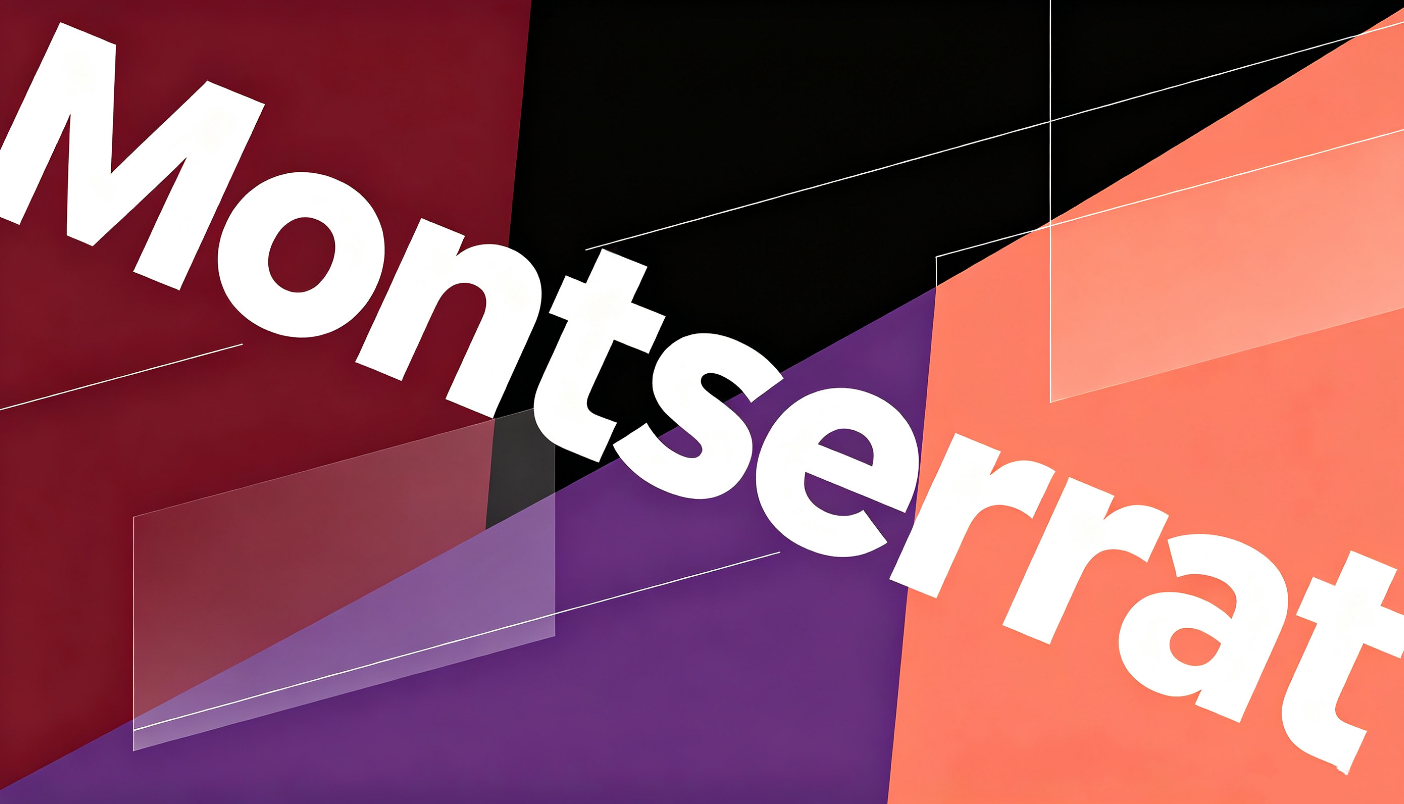
Montserrat
Montserrat มีตัวอักษรที่โดดเด่นและมีรูปทรงเฉพาะ ช่วยให้สไลด์ PowerPoint ดูมั่นใจและทันสมัย รูปทรงอันเป็นเอกลักษณ์มีประสิทธิภาพเป็นพิเศษกับพาดหัว ชื่อเรื่อง และข้อความที่ต้องการให้ผู้ชมเห็นทันที ฟอนต์ PowerPoint นี้เป็นตัวเลือกที่ยอดเยี่ยมสำหรับพอร์ตโฟลิโอเชิงสร้างสรรค์ สไลด์การตลาด งานนำเสนอแบรนด์ และโครงการที่เน้นภาพ
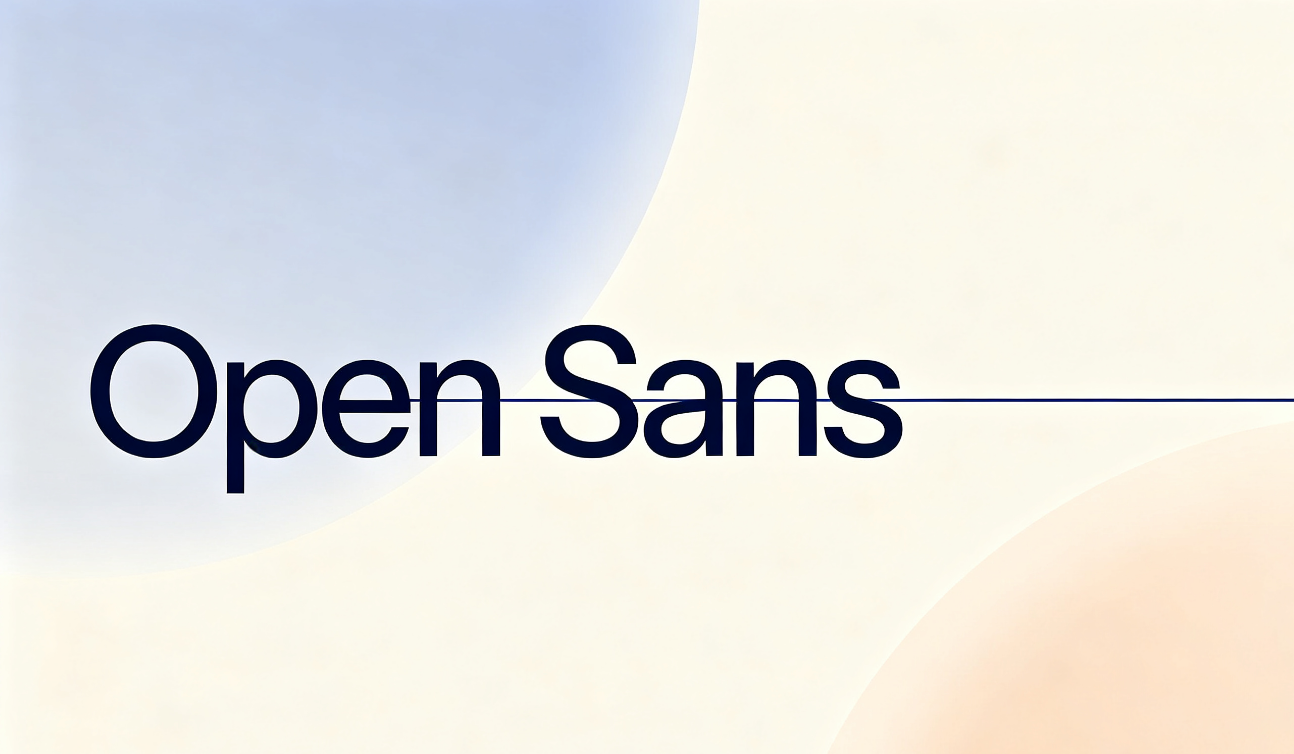
Open Sans
Open Sans เป็นฟอนต์สำหรับงานนำเสนอ PowerPoint ที่ดูเป็นมิตรและอ่านง่าย ออกแบบมาให้อ่านบนหน้าจอได้ชัดเจน ตัวอักษรที่มีระยะห่างโปร่งเหมาะอย่างยิ่งเมื่อสไลด์มีข้อความ คำอธิบาย หรือรายละเอียดเชิงลึกจำนวนมาก ด้วยรูปลักษณ์ที่เรียบง่ายและเป็นมิตร จึงเหมาะกับทุกอย่างตั้งแต่เอกสารธุรกิจไปจนถึงงานนำเสนอในโรงเรียนและองค์กร
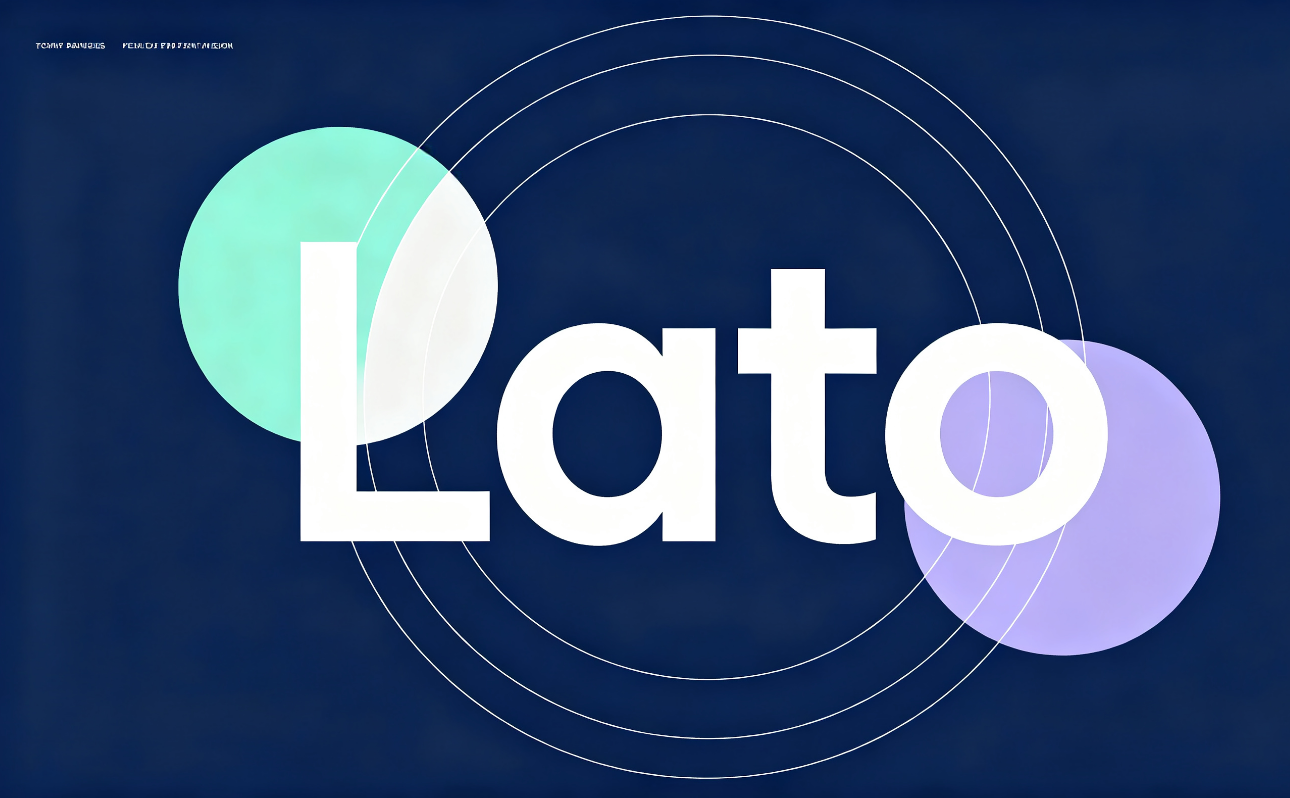
Lato
Lato ช่วยให้สไลด์ PowerPoint ดูเป็นมิตรและเข้าถึงง่าย โดยยังคงความเป็นมืออาชีพไว้ รูปทรงตัวอักษรที่โค้งมนเล็กน้อยทำให้ฟอนต์มีเอกลักษณ์ ขณะเดียวกันก็ยังดูเป็นระเบียบ ฟอนต์นี้เหมาะอย่างยิ่งสำหรับงานนำเสนอที่ต้องการให้ดูจริงจัง น่าสนใจ และเข้าใจง่ายสำหรับผู้ฟัง
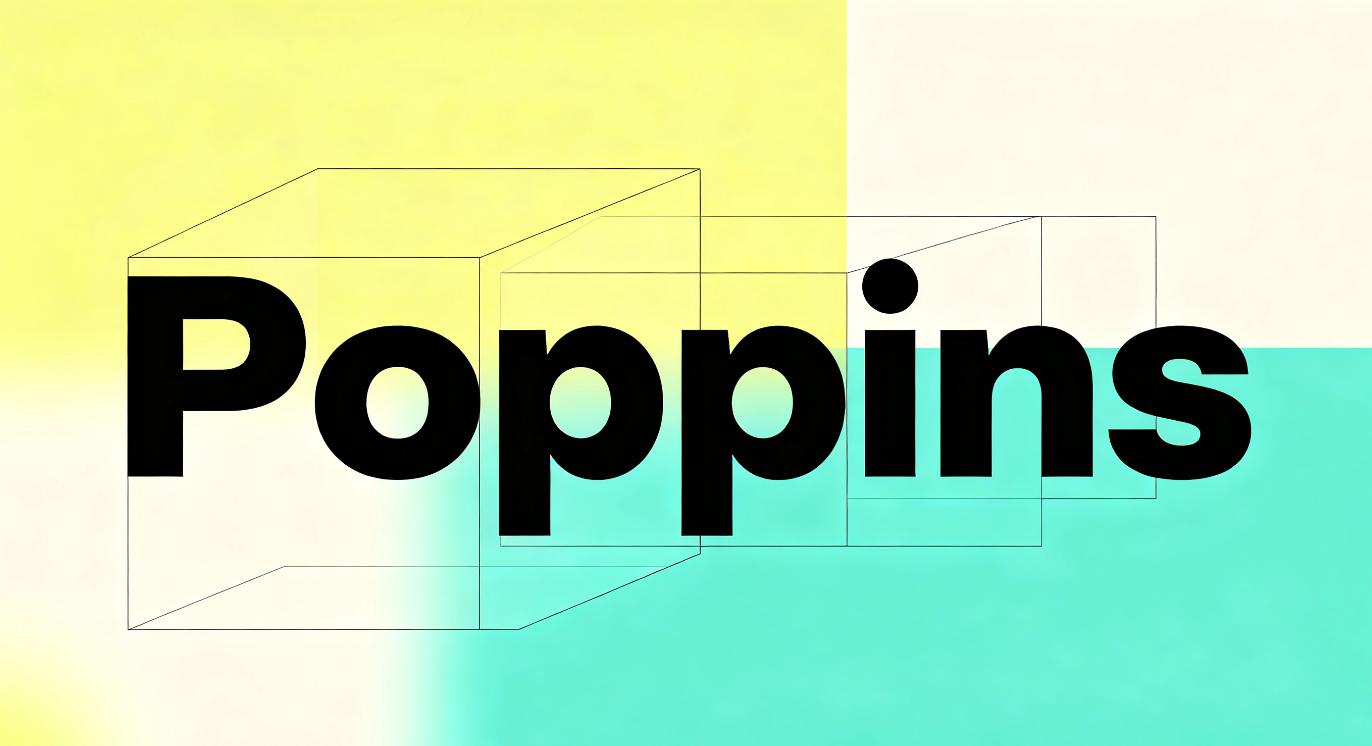
Poppins
Poppins เป็นฟอนต์ PowerPoint แบบเรขาคณิตที่มีรูปทรงตัวอักษรโค้งมนสะอาดตา ช่วยให้สไลด์ดูสดใหม่และมีสไตล์ น้ำหนักแบบหนาเหมาะสำหรับเน้นชื่อเรื่องและประเด็นสำคัญโดยไม่ทำให้ดีไซน์ดูหนักเกินไป เหมาะกับงานนำเสนอสมัยใหม่ โปรเจกต์สร้างสรรค์ เด็คการตลาด และสไลด์ที่เน้นแบรนด์
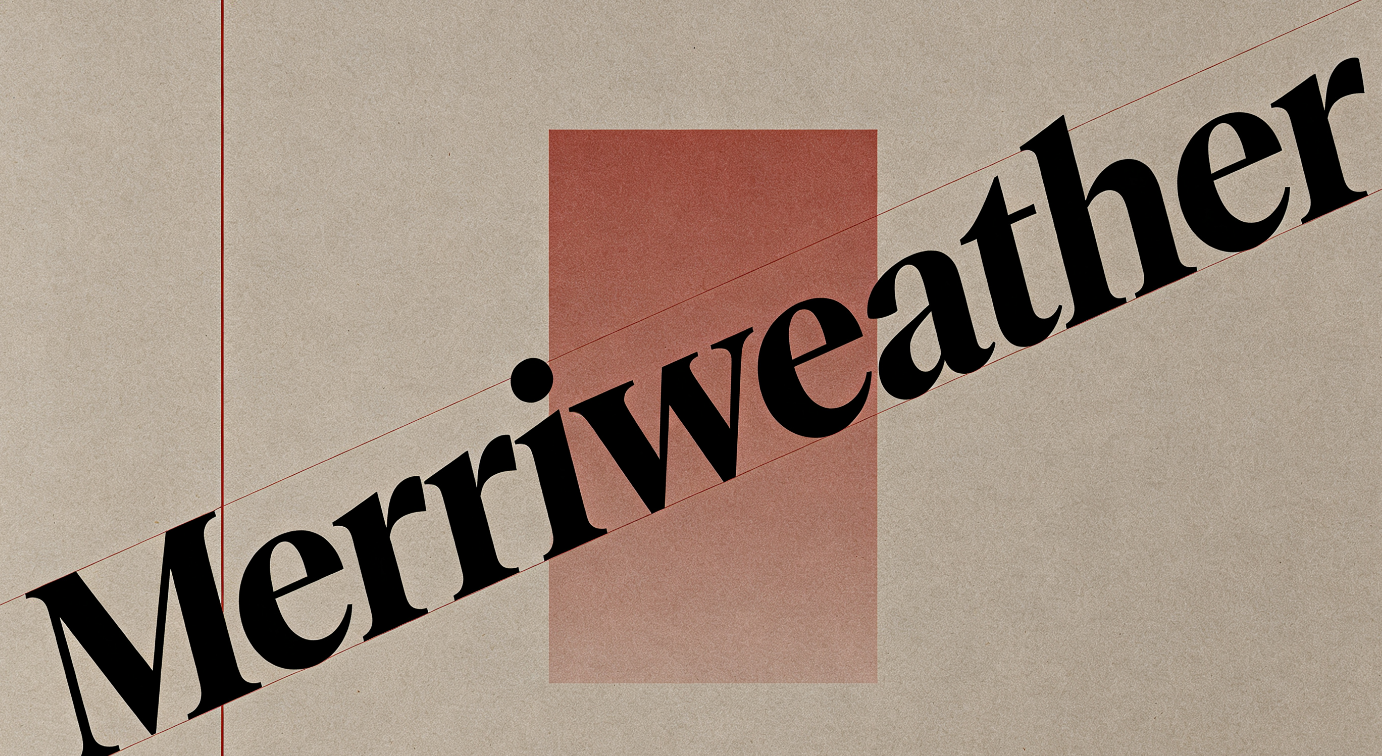
Merriweather
Merriweather เป็นฟอนต์เซอริฟคลาสสิกที่เพิ่มความสง่างามและประณีตให้สไลด์ PowerPoint รูปทรงตัวอักษรที่ชัดเจนช่วยให้อ่านข้อความยาว ๆ ได้สบายตา พร้อมเพิ่มเอกลักษณ์มากกว่าฟอนต์ sans-serif มาตรฐาน เหมาะกับงานนำเสนอที่ต้องการสไตล์ภาพลักษณ์แบบหรูหรา เชิงบรรณาธิการ หรือดั้งเดิม
Verdana
Verdana เป็นฟอนต์ที่ใช้งานสะดวก โดดเด่นด้วยตัวอักษรที่กว้างและอ่านง่าย ซึ่งเหมาะกับการแสดงผลบนหน้าจอ ยังคงอ่านชัดแม้ใช้ขนาดเล็ก จึงเหมาะกับสไลด์ที่มีข้อมูลจำนวนมาก รูปลักษณ์เรียบง่ายของฟอนต์นี้เข้ากับงานนำเสนอที่เน้นความชัดเจนและเข้าใจง่าย
Georgia
Georgia เป็นฟอนต์เซอริฟคลาสสิกสำหรับ PowerPoint ที่ช่วยให้งานนำเสนอดูเรียบร้อยและคลาสสิก รูปแบบตัวอักษรอันเป็นเอกลักษณ์ช่วยเสริมทั้งชื่อเรื่องและข้อความทั่วไปให้ดูสง่างามขึ้น โดยยังไม่ทำให้ภาพรวมดูเคร่งขรึมเกินไป เหมาะกับงานนำเสนอด้านวรรณกรรม การศึกษา ธุรกิจ หรือหัวข้อที่ต้องการสไตล์เหนือกาลเวลา
Segoe UI
Segoe UI เป็นฟอนต์สำหรับ PPT ที่สะอาดตาและทันสมัย ออกแบบมาโดยคำนึงถึงการอ่านบนหน้าจอ รูปทรงตัวอักษรที่สมดุลช่วยให้สไลด์ PowerPoint ดูเรียบร้อยแบบมืออาชีพ พร้อมทำให้อ่านข้อความได้สบายตา เหมาะอย่างยิ่งสำหรับงานนำเสนอทางธุรกิจ รายงาน แดชบอร์ด และสไลด์อื่น ๆ ที่ควรมีรูปลักษณ์เรียบง่ายและเป็นมืออาชีพ
เพิ่มรูปแบบตัวอักษรเฉพาะให้สไลด์โดยไม่ต้องทำเอง: Kimi Slides
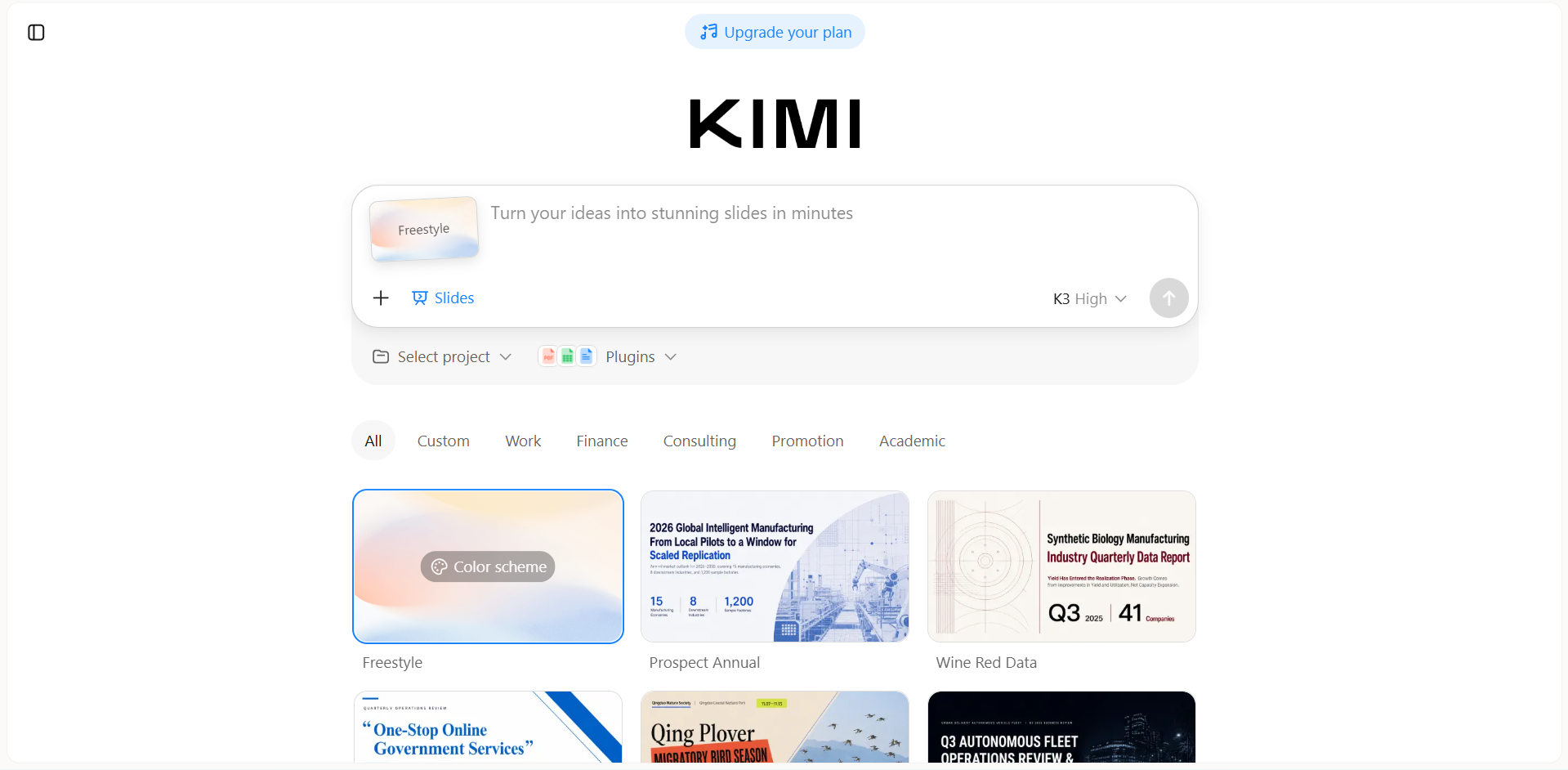
การเลือกฟอนต์และตั้งค่ารูปแบบข้อความในแต่ละสไลด์อาจใช้เวลามากกว่าที่คิด Kimi Slides ซึ่งเป็น เครื่องมือสร้างงานนำเสนอด้วย AI ช่วยให้เรื่องนี้ง่ายขึ้น ด้วยการสร้างฟอนต์สำหรับงานนำเสนอแบบมืออาชีพพร้อมรูปแบบข้อความที่เหมาะสม โดยไม่ต้องปรับทุกรายละเอียดด้วยตนเอง คุณจึงโฟกัสกับสิ่งที่ต้องการสื่อสารได้ ขณะที่เครื่องมือดูแลองค์ประกอบภาพส่วนใหญ่ เช่น การเลือกฟอนต์ ระยะห่าง และการจัดวาง
ฟีเจอร์หลัก
สร้างฟอนต์ที่เข้ากับงานนำเสนอของคุณ: อธิบายหัวข้องานนำเสนอ กลุ่มผู้ชมเป้าหมาย หรือแนวทางภาพที่ต้องการ แล้ว Kimi Slides สามารถสร้างสไลด์พร้อมรูปแบบตัวอักษรที่เข้ากับธีมและอารมณ์โดยรวมได้
สร้างรูปแบบตัวอักษรจากแรงบันดาลใจของตัวอย่างอ้างอิง: อัปโหลดภาพหรือภาพหน้าจอของดีไซน์ที่คุณชอบ แล้ว Kimi Slides จะใช้สไตล์ภาพนั้นเป็นแรงบันดาลใจในการสร้างรูปแบบตัวอักษรและรูปลักษณ์โดยรวมของงานนำเสนอ
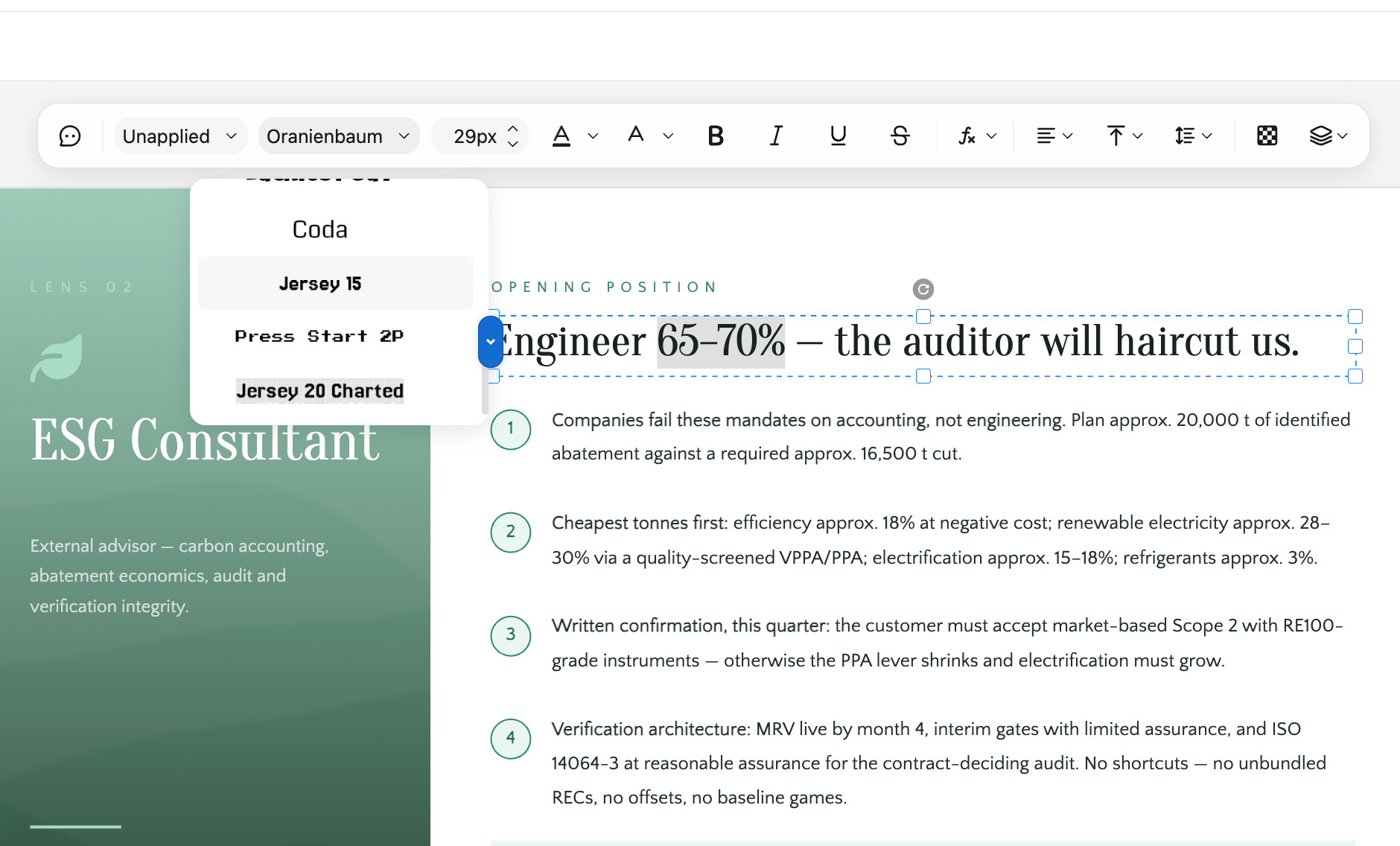
แก้ไขข้อความและฟอนต์ได้อย่างง่ายดาย: ปรับแก้ข้อความในสไลด์และปรับรายละเอียดฟอนต์ได้อย่างละเอียด ไม่ว่าจะเป็นขนาด สไตล์ น้ำหนัก การจัดแนว และระยะห่าง ช่วยให้คุณควบคุมได้มากขึ้นทั้งเนื้อหาและการนำเสนอภาพของสไลด์
ปรับรูปแบบตัวอักษรด้วยคำสั่งภาษาธรรมชาติ: อธิบายสิ่งที่ต้องการปรับด้วยภาษาง่าย ๆ เช่น ทำให้หัวข้อโดดเด่นขึ้น หรือเปลี่ยนสไตล์ข้อความโดยรวมของงานนำเสนอ คุณยังไฮไลต์ส่วนที่ต้องการและขอให้ปรับแก้เฉพาะจุดได้ โดยไม่ต้องตั้งค่าฟอนต์แต่ละรายการด้วยตนเอง
วิธีสร้างสไลด์พร้อมฟอนต์ที่เหมาะสมใน Kimi Slides
ทำตามขั้นตอนง่าย ๆ เหล่านี้เพื่อใช้ฟอนต์แบบกำหนดเองและสร้างสไลด์ที่มีภาพลักษณ์สอดคล้องกันด้วย Kimi Slides
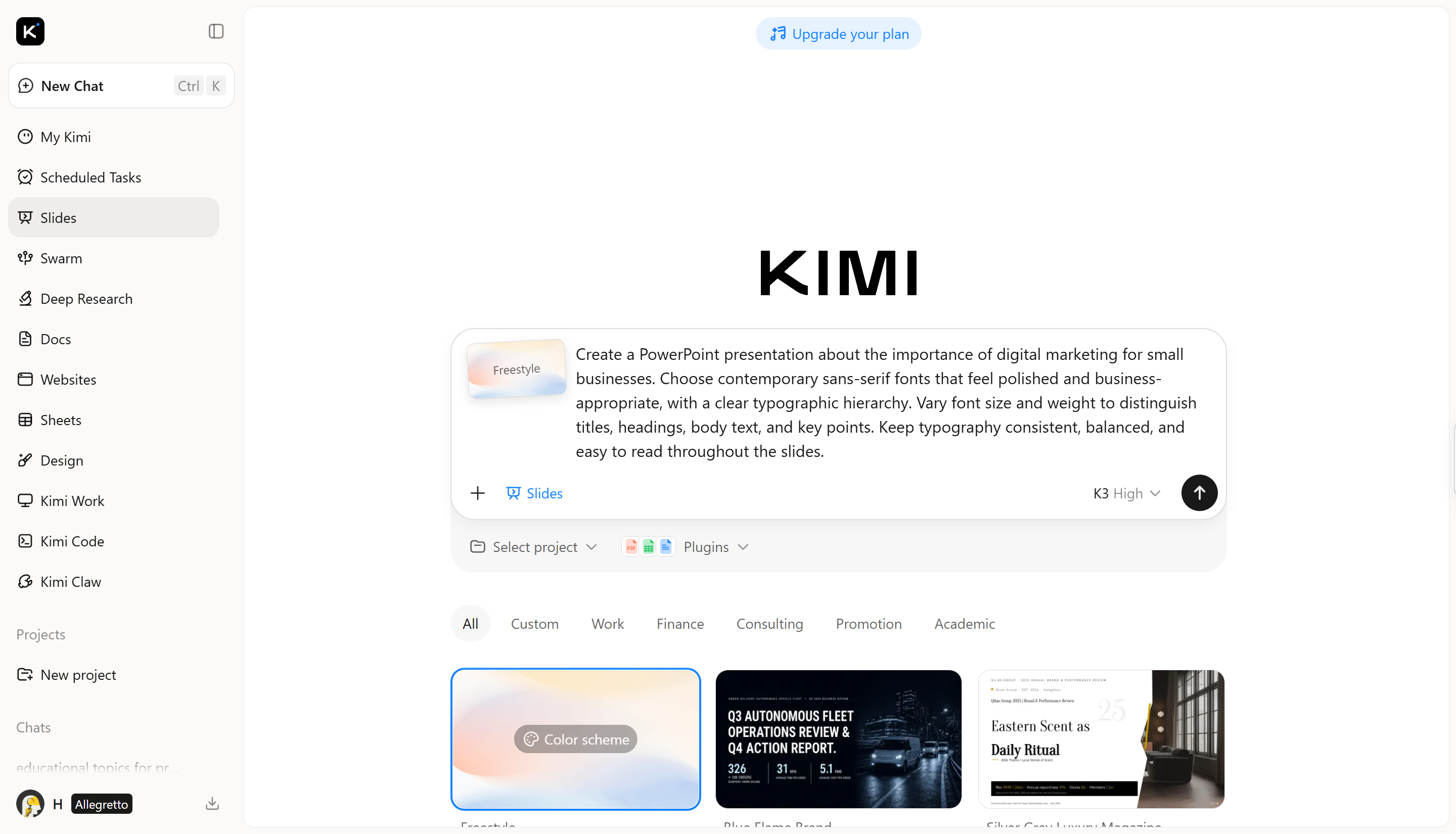
ขั้นตอนที่ 1: ป้อน prompt ที่ชัดเจน
เริ่มต้นด้วยการอธิบายหัวข้องานนำเสนอ กลุ่มผู้ชม ประเด็นสำคัญ และสไตล์ภาพที่ต้องการให้ Kimi Slides ใช้
สร้างงานนำเสนอ PowerPoint เกี่ยวกับความสำคัญของการตลาดดิจิทัลสำหรับธุรกิจขนาดเล็ก เลือกใช้ฟอนต์ sans-serif ร่วมสมัยที่ดูเรียบร้อยและเหมาะกับงานธุรกิจ พร้อมลำดับชั้นของตัวอักษรที่ชัดเจน ปรับขนาดและน้ำหนักฟอนต์เพื่อแยกชื่อเรื่อง หัวข้อ ข้อความเนื้อหา และประเด็นสำคัญ ใช้ตัวอักษรให้สม่ำเสมอ สมดุล และอ่านง่ายตลอดทั้งสไลด์ ขั้นตอนที่ 2: ให้ AI ประมวลผลและสร้างผลลัพธ์
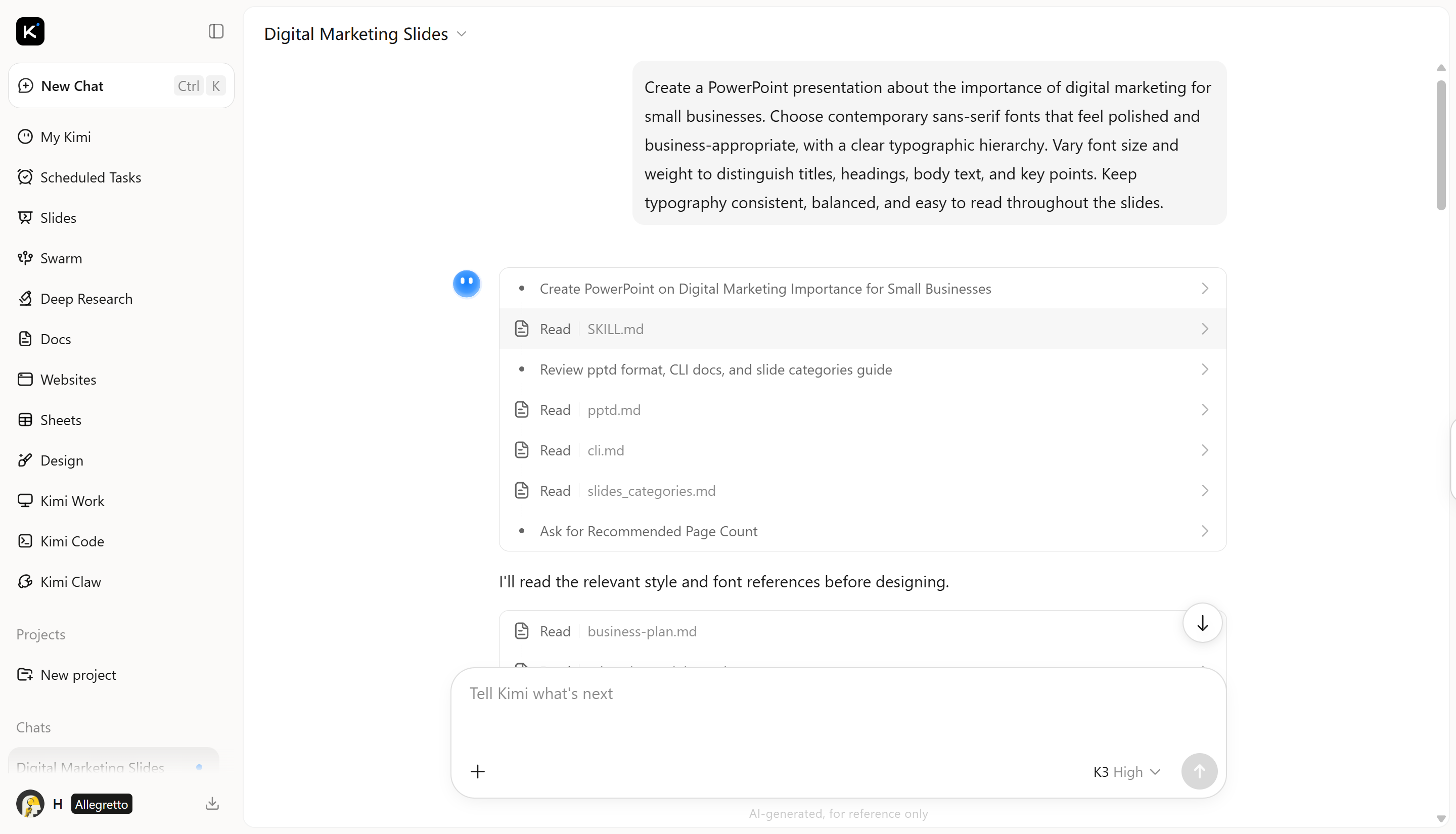
หลังจากป้อน prompt แล้ว Kimi Slides จะประมวลผลคำสั่งของคุณและสร้างงานนำเสนอตามหัวข้อ เนื้อหา สไตล์การออกแบบ และการตั้งค่ารูปแบบตัวอักษรที่คุณระบุ
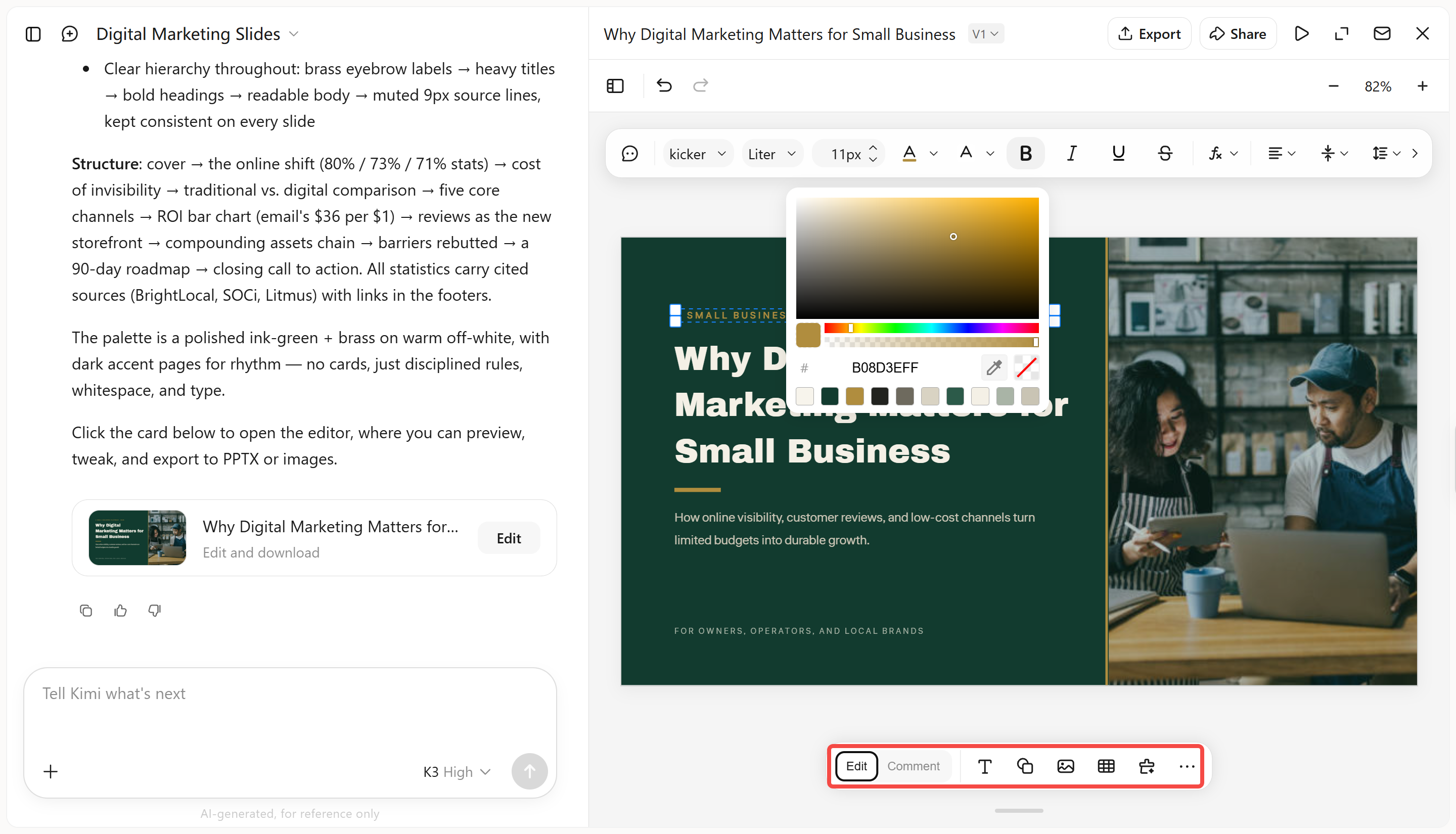
ขั้นตอนที่ 3: แก้ไข PPT ของคุณ
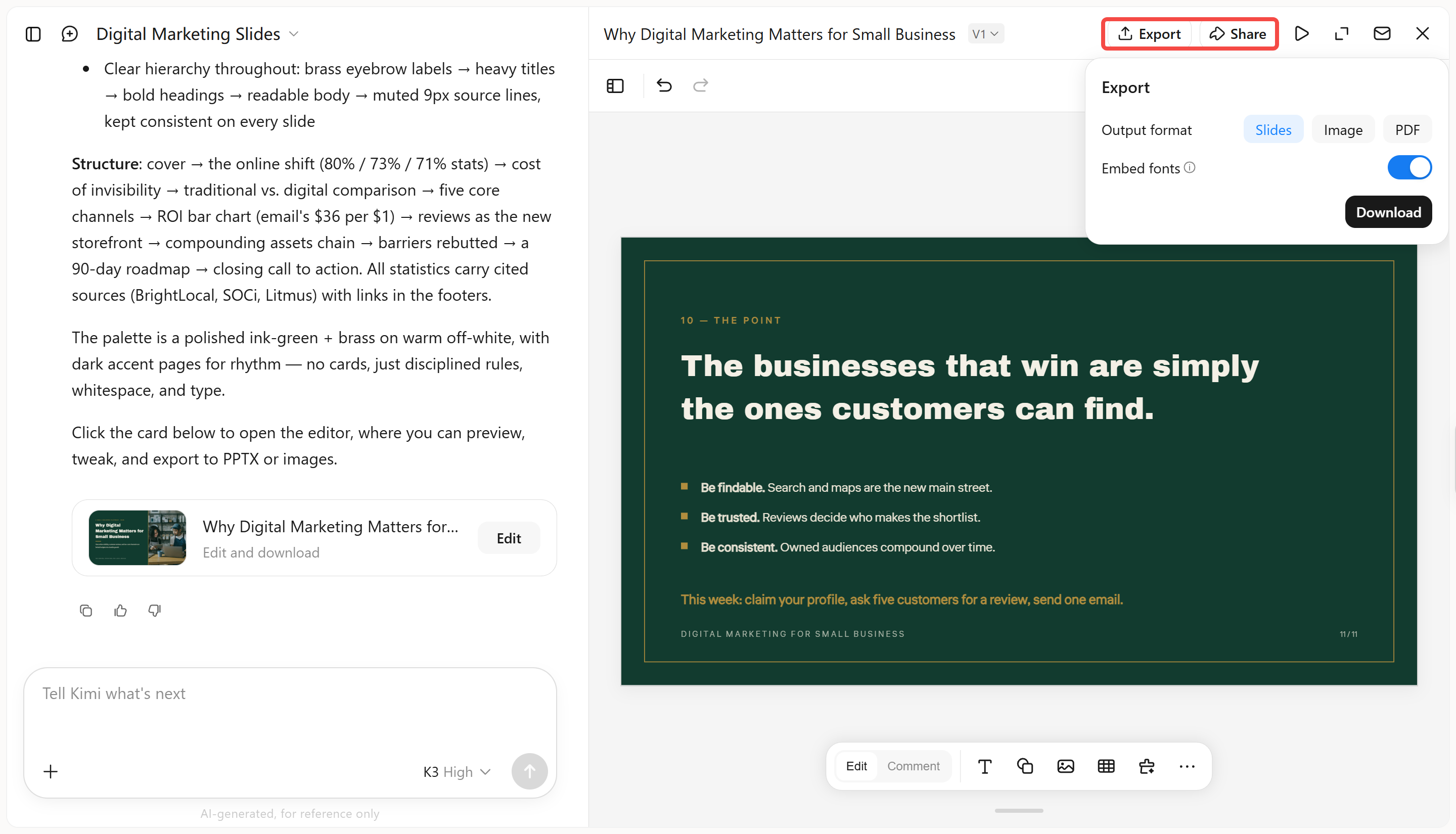
สลับไปที่โหมด "Edit" เพื่อปรับแต่งสไลด์ด้วยตนเอง คุณสามารถปรับขนาดฟอนต์ ระยะห่าง สี การจัดแนว และรายละเอียดรูปแบบตัวอักษรอื่น ๆ หรือแก้ไขข้อความในกล่องข้อความได้โดยตรง หากต้องการให้ AI ปรับแก้เฉพาะเจาะจง ให้ใช้โหมด "Comment" เพื่อแสดงความคิดเห็นบนองค์ประกอบแต่ละรายการ แล้วให้ Kimi อัปเดตตามนั้น
ขั้นตอนที่ 4: ตรวจทานและดาวน์โหลดไฟล์
ตรวจทานงานนำเสนอเพื่อให้แน่ใจว่าข้อความ สไตล์ฟอนต์ ขนาด ระยะห่าง และรูปแบบตัวอักษรโดยรวมมีความสอดคล้องกันในทุกสไลด์ เมื่อทุกอย่างเรียบร้อยแล้ว ให้ดาวน์โหลดไฟล์ PPT เพื่อนำไปใช้ในการนำเสนอ
เหตุใดการเลือกฟอนต์ที่เหมาะสมจึงสำคัญ
ฟอนต์ไม่ได้มีหน้าที่เพียงแสดงข้อความบนสไลด์เท่านั้น แต่ยังส่งผลต่อความง่ายในการอ่านสิ่งที่คุณเขียน ความรู้สึกของผู้ชมต่อการนำเสนอ และรายละเอียดใดที่จะดึงดูดความสนใจของพวกเขาได้ก่อน
ฟอนต์ที่เรียบง่ายช่วยให้ทุกคนอ่านสไลด์ของคุณได้ง่ายขึ้น แม้แต่ผู้ที่นั่งอยู่ไกล เมื่ออ่านข้อความได้ง่าย ผู้ชมก็จะจดจ่อกับแนวคิดของคุณได้มากขึ้น แทนที่จะต้องพยายามอ่านคำต่าง ๆ
ฟอนต์แต่ละแบบให้ความรู้สึกต่างกัน แบบอักษรที่ดูหนักแน่นและทันสมัยอาจทำให้งานนำเสนอดูมีชีวิตชีวา ขณะที่ฟอนต์ที่ประณีตกว่าอาจเหมาะกับหัวข้อที่จริงจังหรือเปี่ยมจินตนาการ
การใช้รูปแบบ ขนาด และน้ำหนักของฟอนต์ที่หลากหลายช่วยนำสายตาผู้ชมได้ โดยเน้นชื่อเรื่องสำคัญและทำให้รายละเอียดอื่น ๆ เข้าใจได้ง่าย
การเลือกฟอนต์ที่เหมาะกับสไลด์ช่วยเสริมแนวคิดของงานนำเสนอและทำให้ผู้คนจดจำได้ดีขึ้น เมื่อรูปแบบตัวอักษรเข้ากับหัวข้อและภาพรวมของงาน ข้อความของคุณจะสื่อสารได้ชัดเจนและทรงพลังยิ่งขึ้น
เคล็ดลับเลือกฟอนต์ PowerPoint ให้เหมาะสม
การเลือกฟอนต์สำหรับ PowerPoint ไม่ได้เป็นเพียงการเลือกรูปแบบที่คุณชอบเท่านั้น ตัวเลือกที่ดีควรเหมาะกับงานนำเสนอ เข้ากับเนื้อหาของคุณ และช่วยให้ผู้ชมติดตามแต่ละสไลด์ได้ง่าย
พิจารณาอารมณ์ที่คุณต้องการสื่อและกลุ่มผู้ชมที่จะรับชมงานนำเสนอ ฟอนต์ที่มีสีสันอาจเหมาะกับโปรเจกต์สร้างสรรค์ ขณะที่ฟอนต์ที่ดูเรียบร้อยและเป็นทางการเหมาะกับผู้ชมในแวดวงธุรกิจ
ตรวจสอบให้แน่ใจว่าข้อความของคุณอ่านได้ง่ายจากระยะไกลและในขนาดต่าง ๆ ใช้ตัวอักษรที่ใหญ่หรือหนาขึ้นสำหรับชื่อเรื่อง และจัดเนื้อหาเพิ่มเติมให้เรียบง่ายเพื่อให้ผู้ชมเข้าใจประเด็นหลักได้อย่างรวดเร็ว
การใช้ฟอนต์มากเกินไปอาจทำให้สไลด์ดูรกและไม่ชัดเจน จำกัดให้เหลือฟอนต์สองแบบ หรือใช้น้ำหนักที่ต่างกันของฟอนต์เดียวเพื่อเพิ่มความหลากหลาย
ทดสอบฟอนต์บนอุปกรณ์หลายเครื่องเพื่อให้แน่ใจว่าแสดงผลได้ดี นอกจากนี้ ควรเลือกสีข้อความและพื้นหลังที่ตัดกันอย่างเหมาะสม เพื่อให้ทุกคำมองเห็นชัดและเข้าใจได้ง่าย
สรุป
การเลือกฟอนต์ที่เหมาะสมสำหรับ PowerPoint สร้างความแตกต่างอย่างเห็นได้ชัดต่อรูปลักษณ์ของงานนำเสนอ PowerPoint และความง่ายที่ผู้ชมจะเข้าใจ ฟอนต์ในรายการนี้มีตัวเลือกมากมาย ไม่ว่าคุณต้องการให้สไลด์ดูทันสมัย สร้างสรรค์ เป็นมืออาชีพ หรือดั้งเดิมมากขึ้น เมื่อตัดสินใจเลือกครั้งสุดท้าย อย่าลืมคำนึงถึงความอ่านง่ายและกลุ่มผู้ชมของคุณ หากต้องการเร่งกระบวนการออกแบบ เครื่องมือ AI เช่น Kimi Slides ยังช่วยให้คุณสร้างฟอนต์สำหรับ PowerPoint ที่มีความสอดคล้องทางภาพได้ โดยลดงานที่ต้องทำด้วยตนเอง