Kimi Open Platform รองรับ Responses API ที่ Codex ใช้โดยกำเนิด ดังนั้น Codex จึงใช้โมเดล Kimi ได้โดยตรง โดยไม่ต้องแปลงโปรโตคอลหรือใช้พร็อกซีในเครื่อง คู่มือนี้จะแนะนำการตั้งค่าแบบครบถ้วนบน macOS และ Windows
Codex คืออะไร?
Codex คือเอเจนต์เขียนโค้ดของ OpenAI สำหรับทำงานกับรีโพซิทอรีและเทอร์มินัล โดยสามารถ:
เขียนโค้ด: สร้างฟังก์ชัน การทดสอบ สคริปต์ และฟีเจอร์เฉพาะจุด
ทำความเข้าใจโค้ดเบสที่ไม่คุ้นเคย: ค้นหาไฟล์ ติดตามการเรียกใช้ และอธิบายองค์ประกอบต่าง ๆ
ตรวจสอบโค้ด: ระบุข้อบกพร่องที่อาจเกิดขึ้น สมมติฐานที่มีความเสี่ยง การทดสอบที่ขาดหาย และประเด็นด้านความปลอดภัย
ดีบักและแก้ไขปัญหา: ทำให้ข้อผิดพลาดเกิดซ้ำ เสนอการเปลี่ยนแปลง และเรียกใช้การตรวจสอบ
ทำงานประจำโดยอัตโนมัติ: อัปเดตไฟล์และดำเนินเวิร์กโฟลว์ที่มีเอกสารกำกับ โดยได้รับการอนุมัติจากคุณ
ติดตั้งและลงชื่อเข้าใช้ Codex
ส่วนที่ 1: ติดตั้ง Codex CLI
เปิด Terminal บน macOS หรือ PowerShell บน Windows
เรียกใช้คำสั่งสำหรับระบบปฏิบัติการของคุณ:
macOS:
Windows:
รอให้การติดตั้งเสร็จสิ้น จากนั้นปิดและเปิด Terminal หรือ PowerShell ใหม่
เรียกใช้:
เลือก Sign in with ChatGPT ลงชื่อเข้าใช้ผ่านเบราว์เซอร์ให้เสร็จ แล้วกลับไปที่ Terminal หรือ PowerShell บัญชี ChatGPT ฟรีก็เพียงพอสำหรับการลงชื่อเข้าใช้นี้ โดยไม่ต้องสมัครแพ็กเกจแบบชำระเงิน เส้นทาง Kimi ภายนอกที่คุณจะตั้งค่าในภายหลังจะไม่ใช้การเรียกเก็บเงินของ OpenAI
ส่วนที่ 2: ติดตั้งแอป Codex สำหรับเดสก์ท็อป
ไปที่หน้าดาวน์โหลดอย่างเป็นทางการที่ https://chatgpt.com/download แล้วดาวน์โหลดแอปเดสก์ท็อปสำหรับ macOS หรือ Windows โดย Codex เป็นโหมดการทำงานที่มีอยู่ในแอปเดสก์ท็อป ChatGPT ดังนั้นแอปที่คุณดาวน์โหลดจะมีชื่อว่า ChatGPT
ติดตั้งและเปิดแอป จากนั้นลงชื่อเข้าใช้ด้วยบัญชี ChatGPT ของคุณ
สร้างงานหรือเปิดโปรเจ็กต์ แล้วเลือก Codex เป็นโหมดการทำงาน
ป้อน
Say hello in one sentence.แล้วส่งข้อความ
โมเดล AI ในตัวเทียบกับ LLM API ภายนอก
หลังติดตั้ง Codex คุณสามารถใช้โมเดล AI ในตัว หรือเชื่อมต่อ LLM API ภายนอกที่รองรับได้ ตัวเลือกที่เหมาะที่สุดขึ้นอยู่กับระดับการตั้งค่า ความยืดหยุ่น และการจัดการบัญชีที่คุณต้องการ
ใช้โมเดลในตัวของ Codex
โมเดลในตัวมอบประสบการณ์ที่ง่ายที่สุด คุณสามารถเลือกโมเดลที่ใช้งานได้และเริ่มเขียนโค้ดได้ทันที โดยไม่ต้องเรียกใช้บริการอื่นหรือตั้งค่า API key แยกต่างหาก
ข้อดี:
ตั้งค่าได้รวดเร็วโดยไม่ต้องทำขั้นตอนการกำหนดค่าเพิ่มเติม
ผสานการทำงานกับเครื่องมือและฟีเจอร์ของ Codex โดยตรง
มีบริการและข้อมูลรับรองที่ต้องจัดการน้อยลง
ข้อจำกัด:
เลือกได้เฉพาะโมเดลที่บัญชีของคุณใช้งานได้
มีความยืดหยุ่นน้อยกว่าหากต้องการใช้โมเดลจากผู้ให้บริการรายอื่น
ต้องลงชื่อเข้าใช้ด้วยบัญชี ChatGPT แผนฟรีมีสิทธิ์เข้าถึง Codex แบบจำกัด แต่การใช้งานเป็นประจำโดยทั่วไปต้องใช้แผน ChatGPT แบบชำระเงิน (เช่น Plus หรือ Pro) หรือ OpenAI API key ที่คิดค่าบริการตามการใช้งาน
ใช้ LLM API ภายนอก
API ภายนอกช่วยให้คุณมีตัวเลือกโมเดลมากขึ้น และใช้บัญชีเดิมกับผู้ให้บริการรายอื่นได้ Kimi Open Platform รองรับ Responses API ที่ Codex ใช้โดยตรง จึงเชื่อมต่อได้โดยตรงโดยไม่ต้องใช้เราเตอร์ในเครื่อง
ข้อดี:
เข้าถึงโมเดลจากผู้ให้บริการรายอื่น
ยืดหยุ่นมากขึ้นสำหรับงานเขียนโค้ดประเภทต่าง ๆ
ควบคุมบัญชีและการใช้งาน API ภายนอกแยกต่างหากได้
ไม่ต้องสมัคร GPT เหมาะสำหรับกรณีที่คำนึงถึงต้นทุน
ข้อจำกัด:
ต้องมี API key และปรับการกำหนดค่าเล็กน้อย
การเรียกเก็บเงิน ความเข้ากันได้ ความเป็นส่วนตัว และการแก้ไขปัญหาขึ้นอยู่กับผู้ให้บริการภายนอก
หากต้องการตั้งค่าให้เร็วที่สุด ให้เริ่มด้วยโมเดลในตัว หากคุณมีบัญชี API ภายนอกอยู่แล้วหรือต้องการตัวเลือกโมเดลมากขึ้น ให้ดำเนินการตามคำแนะนำต่อไปนี้
วิธีเชื่อมต่อ LLM API ภายนอกกับ Codex: ตัวอย่าง Kimi
ขั้นตอนที่ 1: สร้าง Kimi API key
เปิด แพลตฟอร์ม Kimi API สร้างคีย์ API จากคอนโซล แล้วเก็บไว้ในตัวจัดการรหัสผ่านหรือตัวจัดการข้อมูลลับ คีย์เต็มจะแสดงเพียงครั้งเดียว — คัดลอกไว้ก่อนออกจากหน้านี้
หมายเหตุ: Kimi API เป็นบริการแบบชำระเงินตามการใช้งาน ตรวจสอบให้แน่ใจว่าบัญชีมียอดคงเหลือก่อนทดสอบ — ตรวจสอบหรือเติมเงินได้ที่ Billing ในคอนโซล การสร้างคีย์ API ใหม่เพียงอย่างเดียวจะยังไม่สามารถเรียกใช้งานได้ หากยอดคงเหลือในบัญชีเป็นศูนย์
ขั้นตอนที่ 2: ตั้งค่าตัวแปรสภาพแวดล้อม KIMI_API_KEY
Codex อ่านคีย์ API จากตัวแปรสภาพแวดล้อม อย่าเขียนคีย์ลงใน config.toml
macOS และ Linux:
เพื่อไม่ให้คีย์ปรากฏในประวัติ shell ให้ป้อนดังนี้:
การตั้งค่านี้ใช้ได้เฉพาะกับเซสชันเทอร์มินัลปัจจุบัน หากต้องการให้คงอยู่ ให้เพิ่มคำสั่ง export ลงใน ~/.zshrc (หรือ ~/.bashrc หากใช้ bash บน Linux) ไฟล์นี้จะเก็บคีย์เป็นข้อความธรรมดา — จึงควรกำหนดสิทธิ์ให้เหมาะสม
Windows (PowerShell):
แทนที่ YOUR_KIMI_API_KEY ด้วยคีย์ที่คัดลอกไว้ในขั้นตอนที่ 1 หากต้องการให้คงอยู่ข้ามเซสชัน ให้เพิ่ม KIMI_API_KEY ที่ Settings > System > About > Advanced system settings > Environment Variables
ขั้นตอนที่ 3: เพิ่ม Kimi เป็นผู้ให้บริการโมเดล
เปิดไฟล์กำหนดค่า Codex ระดับผู้ใช้: ~/.codex/config.toml บน macOS และ Linux (บน Windows: %USERPROFILE%\.codex\config.toml) หากยังไม่มีไฟล์ ให้สร้างขึ้น
เพิ่มการกำหนดค่าต่อไปนี้ หากมี model หรือ model_provider อยู่แล้ว ให้แทนที่ค่า และลบบรรทัดใดก็ตามที่ขึ้นต้นด้วย model_catalog_json = หรือ service_tier = (บรรทัดที่เหลือจากการตั้งค่าอื่นอาจเขียนทับข้อมูลเมตาของโมเดลหรือการกำหนดเส้นทางของคุณ):
หากคีย์ API ของคุณสร้างบนแพลตฟอร์มจีน (platform.moonshot.cn) ให้ใช้ https://api.moonshot.cn/v1 เป็นค่า base_url แทน — คีย์ของทั้งสองแพลตฟอร์มใช้แทนกันไม่ได้
คงการตั้งค่าที่มีอยู่ซึ่งไม่เกี่ยวข้องไว้ตามเดิม (เช่น การตั้งค่า notify การอนุมัติ sandbox โปรเจกต์ และอินเทอร์เฟซ) และอย่าลบส่วนของผู้ให้บริการอื่น เช่น [model_providers.openai]
หน้าที่ของแต่ละการตั้งค่า:
| การตั้งค่า | ประเภท | วัตถุประสงค์ |
|---|---|---|
wire_api = "responses" | string | เชื่อมต่อกับ Kimi ผ่าน Responses API แบบเนทีฟ — เป็นการตั้งค่าหลักสำหรับการเชื่อมต่อโดยตรง |
env_key = "KIMI_API_KEY" | string | ชื่อตัวแปรสภาพแวดล้อมที่ Codex ใช้อ่านคีย์ API |
model_context_window = 1048576 | integer | ให้ตรงกับหน้าต่างบริบท 1M ของ kimi-k3; หากไม่มี Codex จะใช้ข้อมูลเมตาโมเดลเริ่มต้นแทน ซึ่งอาจทำให้ประสิทธิภาพลดลง |
ขั้นตอนที่ 4: รีสตาร์ต Codex และตรวจสอบการเชื่อมต่อ
Codex จะอ่าน config.toml เฉพาะตอนเริ่มต้นเท่านั้น ดังนั้นให้ออกจากเซสชัน Codex ที่กำลังทำงานอยู่ทั้งหมดก่อน จากนั้นเข้าไปยังไดเรกทอรีโปรเจกต์แล้วเริ่ม Codex:
หลังเริ่มต้นใช้งาน ให้ตรวจสอบว่า Codex CLI แสดง kimi-k3 เป็นโมเดลปัจจุบัน:
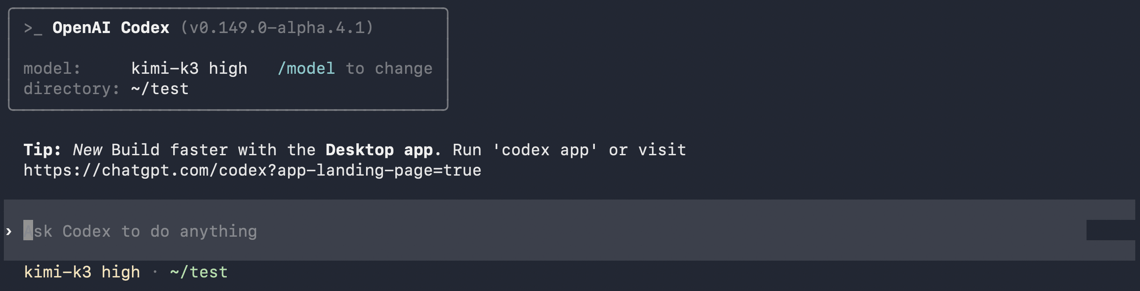
ส่งคำขอแบบง่าย (เช่น hello) หากได้รับการตอบกลับตามปกติ แสดงว่า Codex เชื่อมต่อผ่าน Kimi Responses API แล้ว
หากต้องการยืนยันว่าคำตอบมาจาก Kimi จริง ให้ตรวจสอบว่าเซสชันแสดง kimi เป็นผู้ให้บริการ เช่น พิมพ์ /status ภายในเซสชัน Codex เบื้องหลัง Codex จะส่งคำขอไปยัง POST https://api.moonshot.ai/v1/responses
ใช้ Kimi ในแอปเดสก์ท็อป Codex
แอปเดสก์ท็อปใช้การกำหนดค่าระดับผู้ใช้เดียวกับ CLI ให้ทำขั้นตอนที่ 1–3 ข้างต้นให้เสร็จก่อน แล้วจึงดำเนินการดังนี้:
ขั้นตอนที่ 1: รีสตาร์ตแอปเดสก์ท็อปโดยสมบูรณ์
บน macOS ให้กด Command+Q เพื่อออกจากแอปเดสก์ท็อปโดยสมบูรณ์ การปิดเพียงหน้าต่างเดียวไม่เพียงพอ
บน Windows ให้ปิดหน้าต่างแอปเดสก์ท็อปทั้งหมด และตรวจสอบว่าแอปไม่ได้ทำงานอยู่ในถาดระบบอีกต่อไป
เปิดแอปเดสก์ท็อปอีกครั้งเพื่อให้โหลด ~/.codex/config.toml ใหม่ แล้วเปิดโฟลเดอร์โปรเจ็กต์
ขั้นตอนที่ 2: เลือกโมเดล Custom ไว้
เปิดตัวเลือกโมเดลแล้วเลือก kimi-k3 อินเทอร์เฟซอาจแสดง Custom แทนชื่อโมเดล ซึ่งเป็นไปตามปกติ ผู้ให้บริการแบบกำหนดเองที่ระบุใน config.toml อาจไม่ได้แสดงชื่อในรายการโมเดลของเดสก์ท็อปเสมอไป แต่คำขอยังคงใช้ kimi-k3 ที่คุณกำหนดค่าไว้
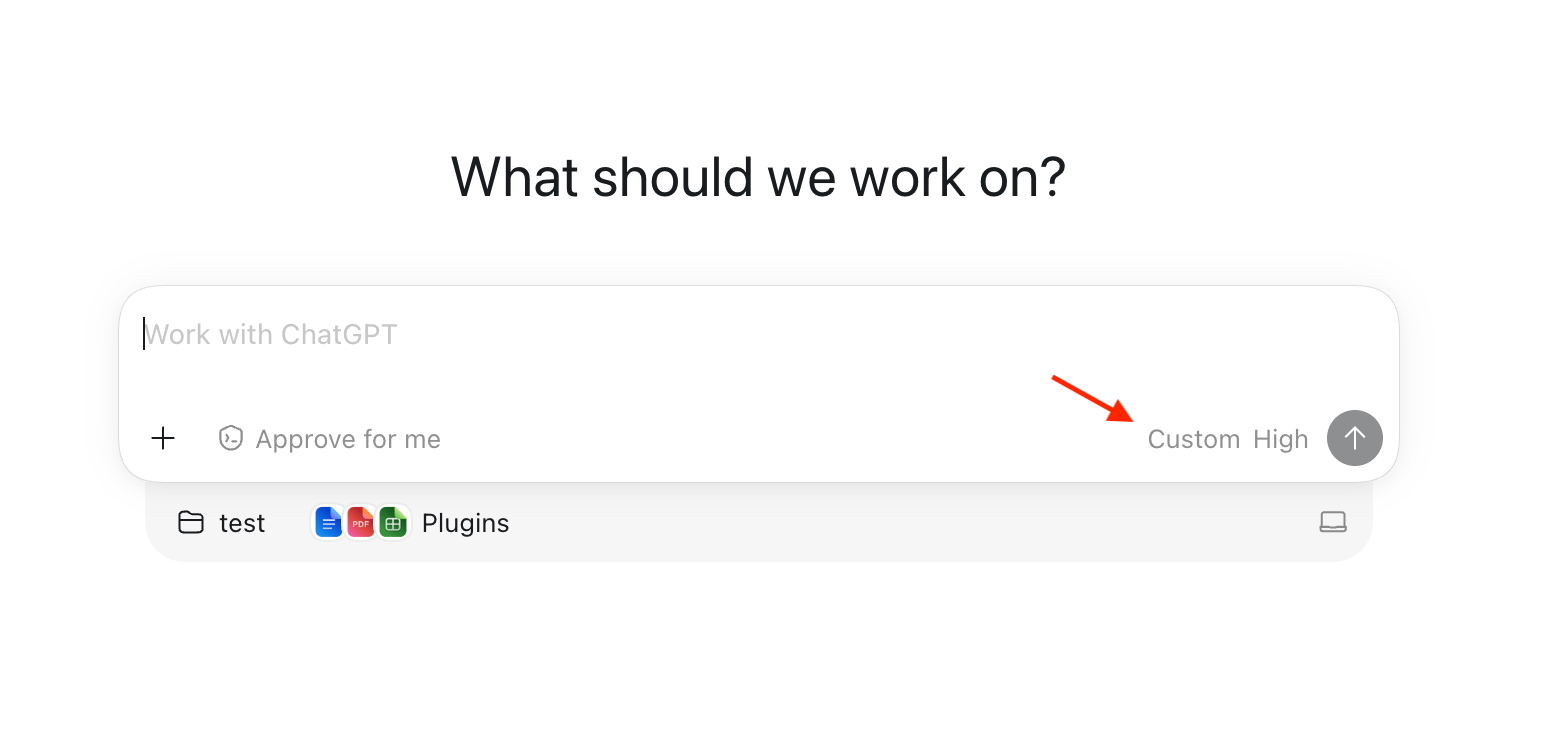
ขั้นตอนที่ 3: ตรวจสอบเส้นทางคำขอของเดสก์ท็อป
ส่งคำขอแบบง่าย เช่น hi หากได้รับการตอบกลับตามปกติ แสดงว่าการเชื่อมต่อพื้นฐานทำงานได้:
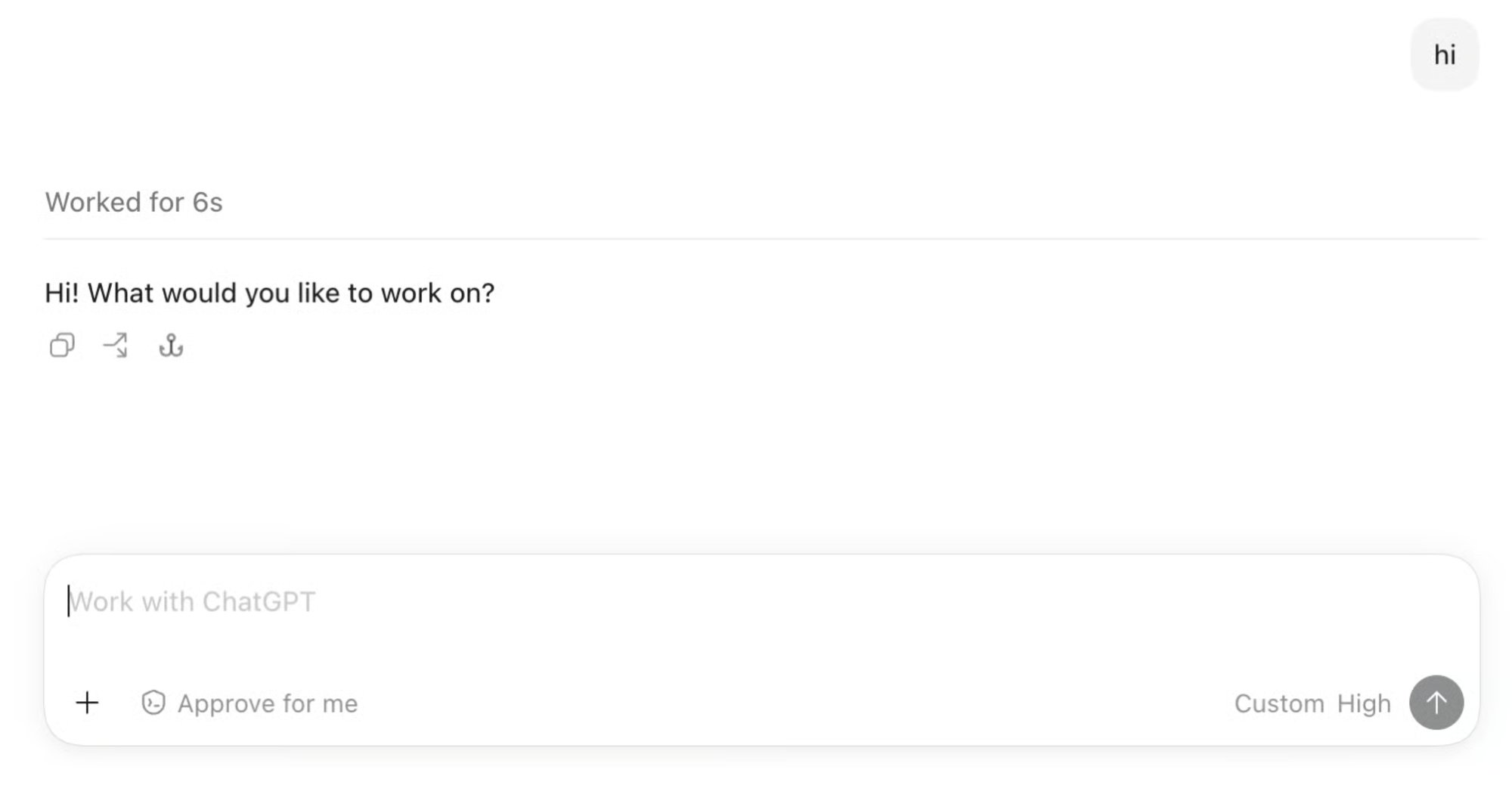
จากนั้นส่งงานที่ใช้ความสามารถของเอเจนต์ใน Codex:
หากเดสก์ท็อปยังคงสร้างคำตอบสุดท้ายต่อหลังจากได้รับผลลัพธ์จากเครื่องมือแล้ว แสดงว่าการเรียกโมเดลและการเรียกใช้เครื่องมือทำงานอย่างถูกต้อง
การแก้ไขปัญหาข้อผิดพลาดในการผสานรวมที่พบบ่อย
ยังเห็นข้อความ "Missing environment variable" หลังจากตั้งค่าแล้ว
เซสชัน Codex เชื่อมต่อกับดีมอน app-server ที่ทำงานเบื้องหลัง ซึ่งจะรับค่าสภาพแวดล้อมเมื่อดีมอนเริ่มทำงาน ไม่ใช่เมื่อคุณเริ่มเซสชัน หากดีมอนทำงานอยู่แล้วตอนที่คุณตั้งค่า KIMI_API_KEY ดีมอนจะไม่เห็นตัวแปรนี้ แม้เทอร์มินัลปัจจุบันจะแสดงว่าตั้งค่าแล้วก็ตาม บน macOS ให้เขียนตัวแปรลงในสภาพแวดล้อมของเซสชัน GUI แล้วรีสตาร์ตดีมอน:
จากนั้นเริ่ม Codex อีกครั้ง บน Windows ให้ลงชื่อออกแล้วลงชื่อเข้าใช้อีกครั้ง (หรือรีสตาร์ตแอปเดสก์ท็อปโดยสมบูรณ์) หลังจากตั้งค่าตัวแปรสำหรับทั้งระบบ
401 Unauthorized
API key ไม่ถูกต้อง หรือ key กับ base_url อยู่คนละแพลตฟอร์ม — API key ที่สร้างบน platform.kimi.ai ใช้ได้เฉพาะกับ https://api.moonshot.ai/v1 และ key ที่สร้างบน platform.moonshot.cn ใช้ได้เฉพาะกับ https://api.moonshot.cn/v1 นอกจากนี้ ให้ตรวจสอบว่า KIMI_API_KEY พร้อมใช้งานในสภาพแวดล้อมที่ใช้เริ่ม Codex หรือ Desktop สำหรับ CLI ให้ตรวจสอบในเทอร์มินัลที่คุณใช้เริ่ม Codex:
400 web_search.search_context_size is not supported
คำขอมีพารามิเตอร์ search_context_size ซึ่งยังไม่รองรับ ให้ลบออก Codex จะไม่ส่งพารามิเตอร์นี้โดยค่าเริ่มต้น และเครื่องมือ web_search ที่มีมาในตัวก็ใช้งานได้ทันที
404 บน /v1/responses
base_url ไม่ถูกต้อง — ตรวจสอบให้แน่ใจว่าเป็น https://api.moonshot.ai/v1 อย่างถูกต้อง (พร้อมส่วนท้าย /v1) หากก่อนหน้านี้คุณเชื่อมต่อผ่าน CC Switch หรือเราเตอร์ภายในเครื่องอื่น ให้ตรวจสอบด้วยว่า base_url ไม่ได้ชี้ไปยังที่อยู่ภายในเครื่อง เช่น http://127.0.0.1:... อีกต่อไป
429 Rate Limit
คุณถึงขีดจำกัดอัตราการใช้งานหรือการทำงานพร้อมกันแล้ว ตรวจสอบโควต้าของระดับบริการคุณได้ที่ Limits ในคอนโซลแพลตฟอร์ม Kimi API
คำเตือน: ไม่พบเมทาดาทาของโมเดล kimi-k3
kimi-k3 ไม่มีอยู่ในแค็ตตาล็อกโมเดลในตัวของ Codex คำเตือนนี้เป็นไปตามคาดและไม่ส่งผลต่อการใช้งาน — model_context_window = 1048576 จากขั้นตอนที่ 3 กำหนดให้หน้าต่างบริบทถูกมองเป็น 1M ไว้แล้ว
การเปลี่ยนแปลงการตั้งค่าไม่มีผล
Codex จะอ่าน config.toml เฉพาะตอนเริ่มต้นเท่านั้น — ให้ออกแล้วเปิดใหม่ อีกทั้งให้ตรวจสอบว่าได้แก้ไข ~/.codex/config.toml ระดับผู้ใช้โดยตรง และไม่มีแฟล็ก -c หรือโปรไฟล์ใดมาแทนที่การตั้งค่านั้น หากก่อนหน้านี้เชื่อมต่อผ่าน CC Switch ให้ปิด Codex ในเมนู Settings > Routing ด้วย มิฉะนั้นระบบจะเขียน config.toml ใหม่อยู่เรื่อย ๆ และทับการตั้งค่าใหม่
ข้อดีของการใช้ Kimi API
การใช้ Kimi ในเวิร์กโฟลว์ Codex API ช่วยยกระดับงานเขียนโค้ด ดีบัก และพัฒนาได้ ความสามารถขั้นสูงช่วยสร้างคำตอบที่แม่นยำ จัดการคำสั่งที่ซับซ้อน และช่วยแก้ปัญหาได้รวดเร็วยิ่งขึ้น ต่อไปนี้คือข้อดีหลักของการใช้ Kimi ในเวิร์กโฟลว์ Codex เพื่อเพิ่มประสิทธิภาพและผลิตภาพในการทำงาน
ทำความเข้าใจโค้ดด้วยบริบทขนาดยาว
Kimi สามารถประมวลผลโค้ดและข้อมูลปริมาณมากได้พร้อมกัน และมองเห็นความเชื่อมโยงระหว่างไฟล์และส่วนต่าง ๆ ของโปรเจกต์ได้มีประสิทธิภาพกว่าเดิม ส่งผลให้การทำงานกับโค้ดเบสขนาดใหญ่หรือซับซ้อนง่ายขึ้นมาก
วิเคราะห์เอกสารและรีโพซิทอรีได้ดียิ่งขึ้น
Kimi ช่วยตรวจทานเอกสารโปรเจกต์ บันทึกทางเทคนิค และรีโพซิทอรีได้อย่างรวดเร็ว จึงค้นหารายละเอียดสำคัญได้ง่ายขึ้นโดยไม่ต้องไล่ดูทุกไฟล์ด้วยตนเอง นักพัฒนาสามารถเข้าใจภาพรวมของทั้งโปรเจกต์ได้ชัดเจนขึ้นในเวลาน้อยลง
การพัฒนา AI ที่คุ้มค่า
Kimi เป็นตัวเลือกที่ใช้งานได้จริงและเป็นมิตรกับงบประมาณสำหรับจัดการงานพัฒนาหลากหลายประเภท โดยได้รับการสนับสนุนจาก AI ที่ทรงพลังโดยไม่ต้องพึ่งพาโมเดลที่มีต้นทุนสูงทั้งหมด ทีมงานจึงเพิ่มผลิตภาพโดยรวมได้พร้อมควบคุมค่าใช้จ่ายได้ดียิ่งขึ้น
ค้นคืนความรู้ได้รวดเร็วยิ่งขึ้น
ค้นหาข้อมูลที่เป็นประโยชน์ได้อย่างรวดเร็วจากโค้ดเบส ชุดข้อมูล และไฟล์โปรเจกต์ขนาดใหญ่ ใช้เวลาน้อยลงในการค้นหาคำตอบหรือข้อมูลอ้างอิงจากทรัพยากรต่าง ๆ และนำเวลาไปให้ความสำคัญกับการเขียนโค้ด การทดสอบ และการปรับปรุงโปรเจกต์ได้มากขึ้น
ทำให้เวิร์กโฟลว์เป็นอัตโนมัติได้ดีขึ้น
Kimi ช่วยให้จัดการและทำงานพัฒนาที่ทำซ้ำได้ง่ายขึ้น สามารถช่วยสร้างโค้ด ตรวจทานเนื้อหา และจัดการกิจกรรมประจำของโปรเจกต์ เวิร์กโฟลว์ในแต่ละวันจึงเป็นระเบียบ มีประสิทธิภาพ และให้ผลิตภาพมากขึ้นเมื่อเวลาผ่านไป
Codex ช่วยยกระดับเวิร์กโฟลว์การพัฒนาอย่างไร
เวิร์กโฟลว์ Codex CLI API ที่ตั้งค่าแล้วจะเชื่อมการตรวจสอบรีโพซิทอรี การแก้ไข คำสั่ง และการรีวิวไว้ในบริบทเดียว Codex สามารถสร้างโครงไฟล์ อธิบายโมดูลที่ไม่คุ้นเคย จำลองข้อผิดพลาด เสนอการทดสอบ และเรียกใช้การตรวจสอบที่ได้รับอนุมัติ การรองรับผู้ให้บริการภายนอกเพิ่มทางเลือกของโมเดล แต่ไม่ได้ลดความรับผิดชอบในการรีวิว
เริ่มแต่ละงานด้วยเป้าหมายที่ชัดเจนและจำกัดขอบเขต ขอให้ Codex ตรวจสอบก่อนแก้ไข รีวิวการเปลี่ยนแปลงที่เสนอ อนุมัติเฉพาะคำสั่งที่เข้าใจ รันการทดสอบของรีโพซิทอรี และตรวจสอบ diff สุดท้าย ให้ถือว่าโค้ดที่สร้างขึ้นเป็นส่วนสนับสนุนที่ยังไม่น่าเชื่อถือ จนกว่าจะผ่านการรีวิวและการตรวจสอบยืนยัน
สรุป
การใช้ Codex API อย่างน่าเชื่อถือเริ่มจากการทดสอบแต่ละชั้นตามลำดับ: สร้างและเติมเงินในบัญชี Kimi ตั้งค่า API key ในสภาพแวดล้อม บันทึกการตั้งค่าผู้ให้บริการระดับผู้ใช้ รีสตาร์ต Codex และยืนยันด้วย prompt ง่าย ๆ ก่อนดำเนินการต่อไปยังงานเอเจนต์ เก็บคีย์ไว้ในตัวแปรสภาพแวดล้อมแทนที่จะใส่ใน config.toml และอย่าเผยแพร่คีย์จริงเด็ดขาด