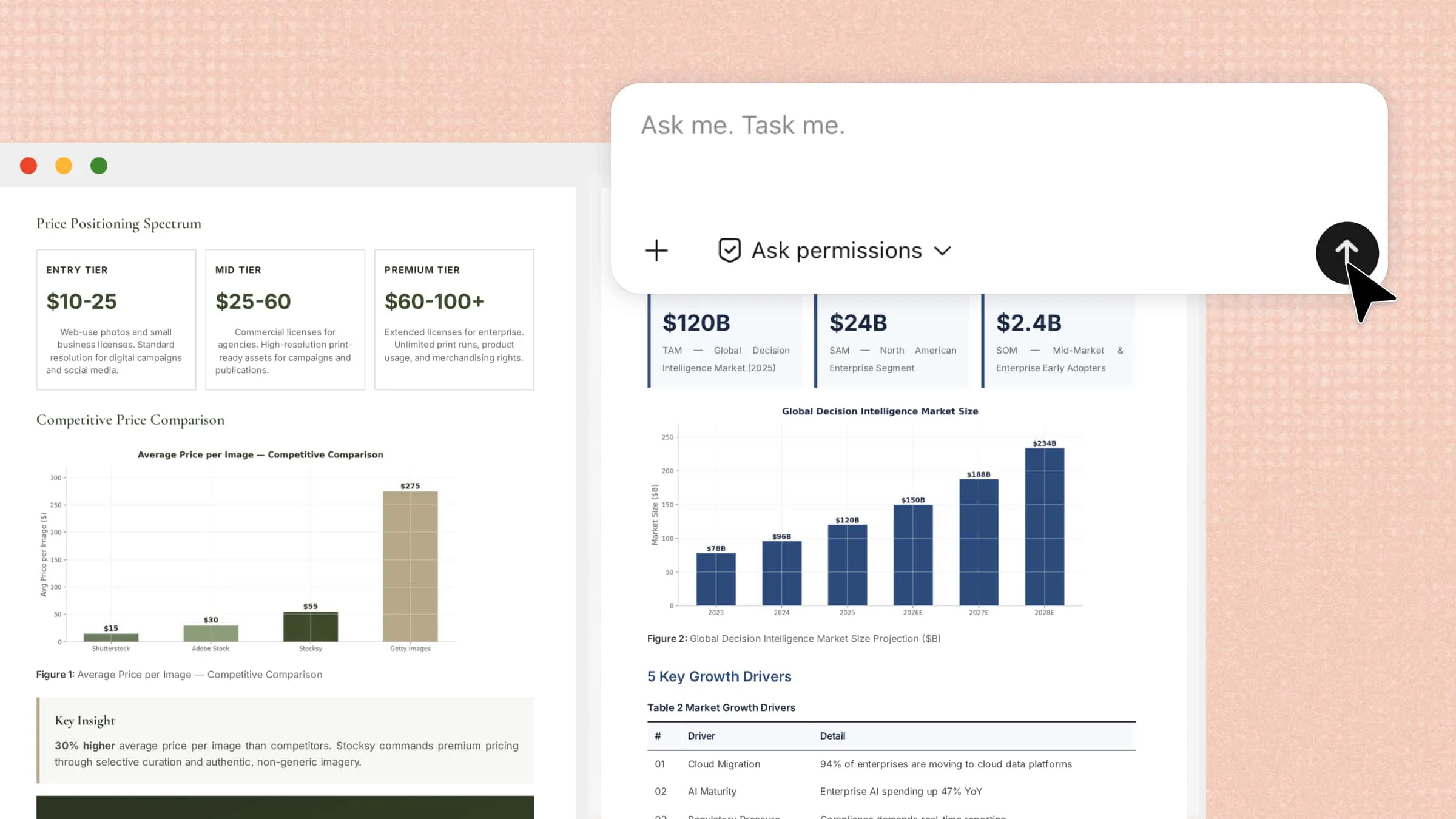
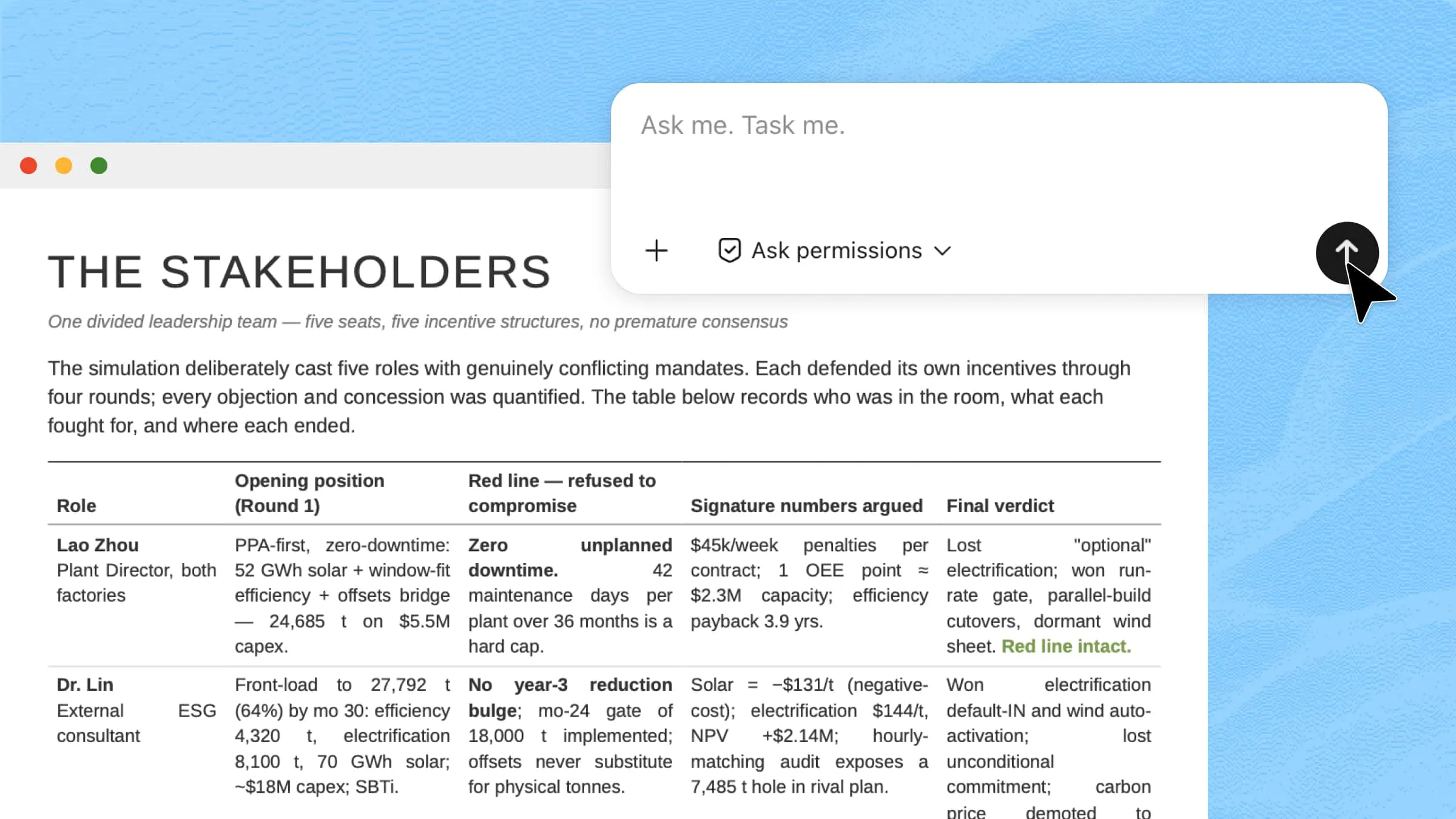
Excel ถูกใช้อย่างแพร่หลายในการจัดการข้อมูล แต่การแชร์ข้อมูลนั้นกับเครื่องมือสมัยใหม่อาจเป็นเรื่องท้าทายเมื่อเครื่องมือเหล่านั้นต้องการรูปแบบอย่าง JSON การย้ายข้อมูลด้วยตนเองอาจสร้างความสับสน โดยเฉพาะเมื่อต้องจัดการกับชีตขนาดใหญ่หรือข้อมูลที่ซับซ้อน หากใช้วิธีที่เหมาะสม คุณจะสามารถแปลง Excel เป็น JSON ได้อย่างราบรื่น และเตรียมไฟล์ของคุณให้เข้ากันได้ดีขึ้นกับเว็บไซต์ ซอฟต์แวร์ และฐานข้อมูล อ่านต่อเพื่อค้นพบวิธีที่ง่ายขึ้นในการจัดการการแปลงนี้โดยไม่ต้องยุ่งยากโดยไม่จำเป็น
ภาพรวม 2 วิธีในการแปลง Excel เป็นไฟล์ JSON
มีวิธีการหลายรูปแบบให้เลือกใช้ ขึ้นอยู่กับว่าต้องการแปลงข้อมูลสเปรดชีตแบบใด Kimi Sheets มีวิธีการที่ขับเคลื่อนด้วย AI ซึ่งช่วยลดขั้นตอนการทำงานด้วยมือให้เหลือน้อยที่สุด ในขณะที่วิธี VBA ที่มีอยู่แล้วใน Excel ให้การควบคุมที่มากกว่าสำหรับการสร้างไฟล์ JSON ด้วยตนเอง
| เครื่องมือ | วิธีการ | การจัดการข้อมูล | ผู้ใช้ที่เหมาะสม |
|---|---|---|---|
| Kimi Sheets | การแปลงข้อมูลด้วย AI | ทำความเข้าใจและจัดโครงสร้างข้อมูลสเปรดชีตโดยอัตโนมัติ | ผู้ใช้ที่ต้องการเวิร์กโฟลว์ที่รวดเร็วและเรียบง่าย |
| VBA ของ Excel | การทำงานอัตโนมัติด้วยโค้ด | ใช้สคริปต์ที่กำหนดเองเพื่อแปลงค่าข้อมูลในสเปรดชีต | ผู้ใช้ที่คุ้นเคยกับมาโครของ Excel |
วิธีแปลง Excel เป็นไฟล์ JSON ด้วย Kimi Sheets
Kimi Sheets เป็น AI Excel agent ที่ช่วยทำงานด้านข้อมูลแบบอัตโนมัติ เช่น การแปลงไฟล์และการจัดระเบียบข้อมูล มันสามารถวิเคราะห์ไฟล์ Excel เข้าใจโครงสร้างข้อมูล และแปลงสเปรดชีตเป็นรูปแบบ JSON โดยยังคงความถูกต้องของข้อมูลไว้ ทำให้เตรียมข้อมูลที่มีโครงสร้างสำหรับแอป API และฐานข้อมูลได้ง่ายขึ้นโดยไม่ต้องเขียนโค้ดด้วยตนเอง มาดูวิธีแปลง Excel เป็น JSON ออนไลน์ด้วย Kimi Sheets กัน
ขั้นตอนที่ 1: อัปโหลดไฟล์ Excel และป้อนพรอมต์
อัปโหลดไฟล์สเปรดชีต Excel ของคุณไปยัง Kimi Sheets จากนั้นป้อนพรอมต์เพื่อขอให้แปลงไฟล์เป็น JSON แล้วส่งคำขอเพื่อเริ่มกระบวนการแปลง
ตัวอย่างพรอมต์:
ขั้นตอนที่ 2: ให้ AI ประมวลผลและสร้างผลลัพธ์
หลังจากได้รับคำสั่งของคุณแล้ว Kimi Sheets จะวิเคราะห์ไฟล์ Excel ระบุโครงสร้างของตาราง และแปลงข้อมูลสเปรดชีตเป็นโครงสร้าง JSON ที่จัดรูปแบบอย่างถูกต้อง AI จะจัดการการแปลงข้อมูลโดยอัตโนมัติ พร้อมทั้งรักษาความถูกต้องและการจัดระเบียบข้อมูลของคุณไว้
ขั้นตอนที่ 3: ดูตัวอย่างและดาวน์โหลดไฟล์ JSON
เมื่อการแปลงเสร็จสมบูรณ์แล้ว ให้ตรวจสอบผลลัพธ์ JSON ที่ได้เพื่อให้แน่ใจว่าข้อมูลมีโครงสร้างที่ถูกต้อง
หลังจากยืนยันผลลัพธ์แล้ว คุณสามารถดาวน์โหลดไฟล์ JSON และนำไปใช้กับแอป ฐานข้อมูล หรือการเชื่อมต่อ API ของคุณได้
ฟีเจอร์เด่นของ Kimi Sheets
แปลงไฟล์ Excel เป็นข้อมูล JSON ที่มีโครงสร้าง: แปลงไฟล์ XLSX เป็นรูปแบบ JSON ที่สะอาดสำหรับ API ฐานข้อมูล แอปพลิเคชัน และเวิร์กโฟลว์ข้อมูล โดยไม่ต้องจัดโครงสร้างใหม่ด้วยมือ ช่วยให้นักพัฒนาและทีมงานสร้างข้อมูลที่มีโครงสร้างและพร้อมใช้งานได้เร็วขึ้น
จัดการข้อมูลสเปรดชีตที่ซับซ้อนได้อย่างชาญฉลาด: ประมวลผลชุดข้อมูลขนาดใหญ่ จัดระเบียบตารางที่ยุ่งเหยิง และระบุความสัมพันธ์ของข้อมูล ก่อนแปลงไฟล์ Excel เป็น JSON ที่มีโครงสร้าง มันสามารถเข้าใจรูปแบบสเปรดชีตที่ซับซ้อนและปรับปรุงความถูกต้องของการแปลงข้อมูลได้
จับคู่คอลัมน์และฟิลด์ข้อมูลโดยอัตโนมัติ: แปลงคอลัมน์สเปรดชีตเป็นคีย์ JSON และจัดระเบียบแถวเป็นออบเจ็กต์ที่มีโครงสร้าง ช่วยลดความจำเป็นในการจับคู่ข้อมูลด้วยมือ ทำให้ผลลัพธ์มีความสม่ำเสมอมากขึ้นและง่ายต่อการนำไปใช้งานร่วมกัน
ทำความสะอาดและแปลงข้อมูลก่อนส่งออก: แก้ไขรูปแบบที่ไม่สอดคล้องกัน ลบข้อมูลที่ไม่จำเป็น และปรับรูปแบบเนื้อหาในสเปรดชีตเพื่อให้ได้ผลลัพธ์ JSON ที่ถูกต้องมากขึ้น ช่วยให้ไฟล์ที่แปลงแล้วมีความชัดเจน เป็นระเบียบ และน่าเชื่อถือสำหรับการใช้งานในอนาคต
สร้างข้อมูลเชิงลึกและวิเคราะห์ข้อมูลสเปรดชีต: ใช้ความสามารถของสเปรดชีตที่ขับเคลื่อนด้วย AI เพื่อสรุปข้อมูล สร้างแผนภูมิ และสำรวจข้อมูลก่อนแปลงเป็น JSON ช่วยให้ผู้ใช้เข้าใจข้อมูลของตนเองก่อนที่จะสร้างผลลัพธ์สุดท้าย
ประมวลผลไฟล์ Excel หลายไฟล์เป็นชุด: แปลงไฟล์ XLSX หลายไฟล์เป็น JSON ในเวิร์กโฟลว์เดียว ช่วยประหยัดเวลาเมื่อต้องจัดการข้อมูลสเปรดชีตจำนวนมาก ทำให้การแปลงข้อมูลจำนวนมากง่ายขึ้นและเพิ่มประสิทธิภาพการทำงานสำหรับงานที่ทำซ้ำ
วิธีแปลง Excel เป็น JSON ด้วย VBA ของ Excel
หากคุณต้องการแปลง Excel เป็นไฟล์ JSON โดยไม่ใช้เครื่องมือภายนอก VBA มีวิธีในตัวสำหรับทำให้กระบวนการนี้เป็นแบบอัตโนมัติ ด้วยการสร้างมาโครแบบง่าย คุณสามารถดึงค่าจากสเปรดชีต จัดโครงสร้างให้ถูกต้อง และสร้างไฟล์ JSON ได้ ทำตามขั้นตอนด้านล่างเพื่อแปลงไฟล์ Excel ของคุณเป็น JSON โดยใช้ VBA
ขั้นตอนที่ 1: เปิดตัวแก้ไข VBA ใน Excel
เปิดไฟล์ Excel ของคุณและไปที่ "Developer" จากเมนูด้านบน จากนั้นเลือก "Visual Basic" เพื่อเปิดตัวแก้ไข VBA ซึ่งคุณสามารถสร้างและรันมาโครสำหรับการแปลงข้อมูลได้
ขั้นตอนที่ 2: เพิ่มโมดูล VBA ใหม่
ในหน้าต่าง VBA ให้คลิก "Insert" และเลือก "Module" เพื่อสร้างพื้นที่ใหม่สำหรับโค้ดของคุณ โมดูลนี้จะมีสคริปต์ VBA ที่จำเป็นสำหรับแปลงข้อมูลสเปรดชีตของคุณเป็นรูปแบบ JSON
ขั้นตอนที่ 3: เพิ่มโค้ด VBA สำหรับแปลงเป็น JSON
วางสคริปต์ VBA ลงในโมดูลที่จะอ่านข้อมูลในเวิร์กชีตและแปลงแถวกับคอลัมน์ให้เป็นออบเจ็กต์ JSON ตรวจสอบให้แน่ใจว่าโค้ดตรงกับโครงสร้างข้อมูลของคุณและมีรูปแบบผลลัพธ์ที่ต้องการ
ขั้นตอนที่ 4: รันมาโคร VBA
กลับไปที่ Excel แล้วเลือก "Macros" จากแท็บ "Developer" เลือกมาโครสำหรับแปลงเป็น JSON ของคุณ แล้วคลิก "Run" เพื่อเริ่มประมวลผลข้อมูลในสเปรดชีต
ขั้นตอนที่ 5: บันทึกไฟล์ JSON ที่สร้างขึ้น
หลังจากมาโครแปลงข้อมูลเสร็จสิ้น ให้ตรวจสอบไฟล์ผลลัพธ์ JSON ที่สร้างขึ้นในตำแหน่งที่คุณเลือกไว้ เปิดไฟล์เพื่อยืนยันว่าข้อมูล Excel ของคุณถูกแปลงอย่างถูกต้องและพร้อมนำไปใช้งาน
เคล็ดลับในการสร้าง JSON จาก Excel
การเตรียมสเปรดชีตให้ถูกต้องก่อนแปลงจะช่วยให้ได้ไฟล์ JSON ที่แม่นยำและน่าเชื่อถือ เมื่อสร้าง JSON จาก Excel การปฏิบัติตามแนวทางง่ายๆ บางอย่างจะช่วยเพิ่มคุณภาพของข้อมูลและป้องกันปัญหาในการแปลง เคล็ดลับเหล่านี้จะช่วยให้คุณได้ผลลัพธ์ JSON ที่สะอาดขึ้นและพร้อมนำไปใช้งานในรูปแบบต่างๆ
จัดระเบียบและทำให้ข้อมูล Excel เป็นมาตรฐานก่อน
สเปรดชีตที่จัดระเบียบดีจะช่วยให้กระบวนการแปลงราบรื่นขึ้นและเพิ่มคุณภาพของผลลัพธ์สุดท้าย ลบแถวที่ว่าง ข้อมูลที่ซ้ำกัน และการจัดรูปแบบที่ไม่สอดคล้องกันออก เพื่อให้ข้อมูลของคุณสะอาด การเปลี่ยนแปลงเหล่านี้จะช่วยให้การส่งออก Excel เป็น JSON มีข้อผิดพลาดน้อยลงและมีความแม่นยำมากขึ้น
ใช้ชื่อคอลัมน์ที่ชัดเจนเป็นคีย์ของ JSON
เมื่อคุณส่งออกจาก Excel เป็น JSON ให้ใช้ชื่อคอลัมน์ที่เรียบง่ายและมีความหมาย เพราะโดยปกติแล้วชื่อเหล่านี้จะกลายเป็นคีย์ของ JSON หัวข้อที่ชัดเจนจะทำให้โครงสร้างสุดท้ายอ่านง่าย จัดการง่าย และผสานเข้ากับแอปพลิเคชันได้ง่ายขึ้น หลีกเลี่ยงชื่อที่สร้างความสับสนหรืออักขระที่ไม่จำเป็นเพื่อให้เกิดความเป็นระเบียบที่ดีขึ้น
ตรวจสอบประเภทข้อมูลก่อนแปลง
ก่อนแปลง Excel เป็น JSON ให้ตัดสินใจว่าข้อมูลควรถูกจัดเรียงอย่างไร เลือกระหว่างออบเจ็กต์แบบง่าย อาร์เรย์ หรือโครงสร้างแบบซ้อนตามการใช้งาน JSON ของคุณ การวางแผนโครงสร้างล่วงหน้าจะช่วยให้ได้ผลลัพธ์ที่มีประสิทธิภาพและใช้งานได้จริงมากขึ้น
วางแผนโครงสร้าง JSON ล่วงหน้า
การเข้าใจว่าข้อมูลของคุณจะถูกนำไปใช้อย่างไรจะช่วยให้คุณเลือกรูปแบบ JSON ที่เหมาะสมได้ ตัดสินใจว่าคุณต้องการออบเจ็กต์แบบง่าย อาร์เรย์ หรือโครงสร้างแบบซ้อนก่อนเริ่มขั้นตอนการแปลง การวางแผนที่เหมาะสมจะช่วยให้แปลง XLS เป็น JSON แบบออนไลน์สำหรับแอปและ API ได้ง่ายขึ้น
ตรวจสอบความถูกต้องของไฟล์ JSON ที่สร้างขึ้น
หลังจากคุณส่งออก XLS เป็น JSON ให้ตรวจสอบผลลัพธ์เพื่อหาฟิลด์ที่ขาดไป ปัญหาการจัดรูปแบบ หรือการแมปข้อมูลที่ไม่ถูกต้อง การตรวจสอบความถูกต้องช่วยให้แน่ใจว่าไฟล์ที่แปลงแล้วตรงกับข้อมูลสเปรดชีตต้นฉบับของคุณ การตรวจสอบไฟล์ JSON สุดท้ายจะช่วยเพิ่มความน่าเชื่อถือก่อนนำไปใช้ในแอปหรือ API
บทสรุป
การแปลงข้อมูลสเปรดชีตให้เป็นรูปแบบที่มีโครงสร้างจะทำได้ง่ายขึ้นเมื่อคุณใช้วิธีการที่ชัดเจนและน่าเชื่อถือ เวิร์กโฟลว์ที่เหมาะสมช่วยรักษาความแม่นยำและทำให้การสร้าง JSON จาก Excel ราบรื่นขึ้นสำหรับความต้องการข้อมูลที่หลากหลาย การเลือกวิธีแปลงที่เหมาะสมสามารถลดความพยายามที่ต้องทำด้วยตนเองและปรับปรุงกระบวนการโดยรวมของคุณได้ สำหรับประสบการณ์ที่รวดเร็วและมีประสิทธิภาพมากขึ้น ลองใช้ Kimi Sheets เพื่อทำให้งานแปลง Excel เป็น JSON ของคุณง่ายขึ้น เริ่มแปลงข้อมูลสเปรดชีตของคุณด้วยโซลูชันที่ขับเคลื่อนด้วย AI ได้แล้ววันนี้