การเปลี่ยนข้อมูลจากภาพให้เป็นสเปรดชีตที่แก้ไขได้ช่วยประหยัดเวลาได้มาก โดยเฉพาะเมื่อข้อมูลตารางถูกเก็บไว้ในไฟล์ JPG แทนที่จะต้องพิมพ์ทุกอย่างด้วยมือ คุณสามารถแปลง JPG เป็น Excel ใน iLovePDF ได้อย่างง่ายดาย และเปลี่ยนข้อมูลจากภาพให้เป็นชีตที่ใช้งานได้จริง วิธีนี้ช่วยให้คุณดึงข้อความและตัวเลขเข้าสู่ Excel ได้อย่างรวดเร็วด้วยขั้นตอนง่ายๆ ทำตามคู่มือนี้เพื่อเรียนรู้กระบวนการทั้งหมดและเตรียมข้อมูลของคุณให้พร้อมสำหรับการแก้ไข
ทำไมควรเลือก iLovePDF เพื่อแปลง JPG เป็น Excel?
ผู้ใช้จำนวนมากเลือกใช้ตัวแปลง JPG เป็น Excel ของ iLovePDF เพราะช่วยให้กระบวนการทั้งหมดง่ายและรวดเร็ว ช่วยลดความจำเป็นในการป้อนข้อมูลด้วยมือ และทำให้ตารางที่อยู่ในรูปภาพกลายเป็นชีต Excel ที่แก้ไขได้ในไม่กี่ขั้นตอน เครื่องมือนี้เน้นความเร็ว ความแม่นยำ และผลลัพธ์ที่สะอาดตา ทำให้ผู้ใช้ทำงานกับข้อมูลได้ง่ายขึ้น
แปลงภาพได้รวดเร็ว
ตัวแปลงภาพเป็น Excel ของ iLovePDF ประมวลผลรูปภาพได้อย่างรวดเร็ว ช่วยประหยัดเวลาเมื่อคุณต้องการผลลัพธ์แบบเร่งด่วน ไฟล์ทั้งขนาดใหญ่และเล็กสามารถแปลงได้ในเวลาไม่นานโดยไม่ต้องผ่านขั้นตอนที่ซับซ้อน ทำให้ขั้นตอนการทำงานทั้งหมดราบรื่นและไม่ยุ่งยากสำหรับผู้ใช้ทุกคน
ดึงข้อมูลตารางได้แม่นยำ
เครื่องมือนี้อ่านตารางจากรูปภาพได้อย่างแม่นยำ พร้อมจัดเรียงแถว คอลัมน์ และตัวเลขให้ถูกต้อง ช่วยลดข้อผิดพลาดที่มักเกิดจากการพิมพ์ด้วยมือ และทำให้ได้ข้อมูลที่สะอาดขึ้นสำหรับใช้งานระดับมืออาชีพ การรายงาน การวิเคราะห์ และการจัดทำเอกสาร
ไฟล์ผลลัพธ์เป็นสเปรดชีตที่แก้ไขได้
ไฟล์สุดท้ายจะอยู่ในรูปแบบ Excel พร้อมสำหรับการแก้ไขและปรับเปลี่ยน ด้วยเครื่องมือแปลงภาพเป็น Excel ของ iLovePDF คุณสามารถอัปเดต จัดเรียง และใช้งานข้อมูลของคุณได้อย่างง่ายดายโดยไม่ต้องจัดรูปแบบเพิ่มเติม ทำให้การวิเคราะห์รวดเร็วและสะดวกขึ้นมาก
วิธีแปลง JPG เป็น Excel ใน iLovePDF?
การแปลงข้อมูลจากภาพให้เป็น Excel จะง่ายขึ้นมากเมื่อแบ่งกระบวนการออกเป็นขั้นตอนที่ชัดเจน iLovePDF มีขั้นตอนการทำงานที่เป็นระบบ ซึ่งจะเปลี่ยนไฟล์ JPG ให้เป็นสเปรดชีตที่แก้ไขได้ด้วยความแม่นยำที่ดีขึ้น แต่ละขั้นตอนช่วยให้แน่ใจว่าข้อมูลถูกเตรียมและดึงออกมาอย่างเหมาะสมสำหรับใช้งานใน Excel นี่คือวิธีแปลง JPG เป็น Excel โดยใช้ iLovePDF
ขั้นตอนที่ 1: เครื่องมือแปลงภาพเป็น PDF
เริ่มต้นด้วยการเปิดเครื่องมือ Image to PDF บน iLovePDF และอัปโหลดไฟล์ JPG จากนั้นภาพจะถูกแปลงเป็นรูปแบบ PDF ซึ่งสร้างโครงสร้างที่มั่นคงสำหรับการประมวลผลขั้นต่อไป และเตรียมเนื้อหาให้พร้อมสำหรับการดึงข้อมูล
ขั้นตอนที่ 2: เครื่องมือแปลง PDF เป็น Excel
อัปโหลดไฟล์ PDF ที่แปลงแล้วไปยังเครื่องมือ PDF to Excel บน iLovePDF เทคโนโลยี OCR จะช่วยจดจำข้อความและข้อมูลตารางจากไฟล์ที่เป็นภาพ ทำให้เครื่องมือสามารถดึงเนื้อหาและสร้างสเปรดชีต Excel ที่แก้ไขได้ โดยใช้ความพยายามด้วยมือน้อยที่สุด
ขั้นตอนที่ 3: ดาวน์โหลดไฟล์ Excel ที่แปลงแล้ว
เมื่อการแปลงไฟล์เสร็จสมบูรณ์ ให้ดาวน์โหลดไฟล์ Excel ที่สร้างขึ้นมาไว้ในอุปกรณ์ของคุณ จากนั้นสามารถเปิดสเปรดชีตที่แปลงแล้วใน Excel เพื่อแก้ไข วิเคราะห์ หรือประมวลผลข้อมูลเพิ่มเติมได้
ปัจจัยที่ควรพิจารณาก่อนใช้ iLovePDF แปลง JPG เป็น Excel
การใช้เครื่องมือออนไลน์เพื่อดึงข้อมูลจากภาพช่วยประหยัดเวลาได้มาก แต่ผลลัพธ์ขึ้นอยู่กับปัจจัยสำคัญบางประการ คุณภาพและโครงสร้างของไฟล์ของคุณมีผลอย่างมากต่อความแม่นยำในการแปลงข้อมูล การใส่ใจกับประเด็นเหล่านี้จะช่วยให้คุณได้ผลลัพธ์ Excel ที่แม่นยำและใช้งานได้จริงมากขึ้นทุกครั้ง
ความคมชัดของภาพส่งผลต่อความแม่นยำ
ภาพที่คมชัดและมีความละเอียดสูงจะให้ผลลัพธ์ที่ดีกว่าในเครื่องมือ iLove JPG to Excel ภาพที่เบลอมักทำให้ข้อมูลหายไปหรือผิดพลาดระหว่างการแปลง ข้อความที่คมชัดและเส้นตารางที่มองเห็นได้ชัดเจนจะช่วยเพิ่มความแม่นยำในการจดจำและคุณภาพผลลัพธ์โดยรวมอย่างมาก
ตารางที่เรียบง่ายจะแปลงได้ดีที่สุด
ตารางที่มีโครงสร้างเรียบง่ายและชัดเจนจะประมวลผลได้ง่ายกว่าเมื่อใช้ iLove image to Excel แถวและคอลัมน์ที่ชัดเจนช่วยให้เครื่องมือเข้าใจโครงสร้างได้อย่างถูกต้อง การออกแบบที่ซับซ้อนหรือเซลล์ที่ผสานกันอาจลดความแม่นยำของสเปรดชีตผลลัพธ์ที่สร้างขึ้น
ข้อความพิมพ์แม่นยำกว่าลายมือ
เนื้อหาที่พิมพ์มักถูกจดจำได้แม่นยำกว่าบันทึกที่เขียนด้วยลายมือในกรณีส่วนใหญ่ ลายมือมักสร้างความสับสนให้กับระบบและนำไปสู่ข้อผิดพลาด เอกสารที่พิมพ์จะให้ผลลัพธ์ที่น่าเชื่อถือกว่าในกระบวนการแปลงและดึงข้อมูลเสมอ
ตรวจสอบข้อผิดพลาดทุกครั้ง
การตรวจสอบไฟล์ Excel สุดท้ายเป็นสิ่งสำคัญหลังจากที่คุณแปลง JPG เป็น Excel ด้วย iLovePDF ข้อผิดพลาดเล็กๆ น้อยๆ ในตัวเลขหรือข้อความอาจเกิดขึ้นระหว่างการดึงข้อมูล การตรวจสอบอย่างรวดเร็วช่วยให้มั่นใจได้ว่าข้อมูลถูกต้องและพร้อมใช้งานอย่างมืออาชีพทุกครั้ง
เวอร์ชันฟรีมีข้อจำกัด
เวอร์ชันฟรีของเครื่องมือมีข้อจำกัดด้านขนาดไฟล์และความถี่ในการใช้งาน ไฟล์ที่มีขนาดใหญ่หรือหลายไฟล์อาจต้องการสิทธิ์การเข้าถึงเพิ่มเติมหรือการอัปเกรด ข้อจำกัดเหล่านี้อาจส่งผลต่อความถี่ในการแปลงไฟล์ได้อย่างราบรื่นโดยไม่มีการหยุดชะงัก
การจัดรูปแบบมักไม่ถูกถ่ายโอนมาด้วย
การออกแบบและสไตล์ดั้งเดิมมักไม่ถูกรักษาไว้อย่างสมบูรณ์ระหว่างการแปลง โดยทั่วไปจะมีเพียงข้อมูลหลักเท่านั้นที่ถูกนำไปยังไฟล์ Excel การจัดรูปแบบเพิ่มเติมมักต้องปรับแต่งด้วยตนเองในภายหลังเพื่อการนำเสนอที่เหมาะสมและความชัดเจน เพื่อให้ได้ผลลัพธ์ที่เป็นมืออาชีพ
เคล็ดลับพิเศษ: แปลง JPG เป็น Excel พร้อมการจัดรูปแบบที่แม่นยำด้วย Kimi Sheets
Kimi Sheets เป็นAI Excel agent ที่ช่วยแปลงข้อมูลจากภาพให้กลายเป็นสเปรดชีตที่สะอาดและมีโครงสร้างชัดเจน ช่วยเพิ่มความแม่นยำเมื่อคุณแปลงไฟล์ JPG เป็น Excel โดยจัดตารางให้เป็นระเบียบมากขึ้น เครื่องมือนี้ทำงานได้ดีกับตารางที่พิมพ์และเอกสารที่สแกนเพื่อผลลัพธ์ที่ดีขึ้น Kimi Sheets เป็นตัวเลือกที่มีประโยชน์เมื่อคุณต้องการการจัดรูปแบบที่รวดเร็วและแม่นยำมากขึ้นในงานแปลงข้อมูลของคุณ
วิธีแปลง JPG เป็น Excel โดยใช้ Kimi Sheets
การแปลงตาราง JPG เป็น Excel จะแม่นยำมากขึ้นเมื่อคุณใช้เครื่องมืออัจฉริยะอย่าง Kimi Sheets เครื่องมือนี้เข้าใจโครงสร้างตารางจากภาพและเปลี่ยนให้เป็นสเปรดชีตที่แก้ไขได้พร้อมการจัดรูปแบบที่ดีขึ้น กระบวนการนี้ทำได้ง่ายและใช้ได้ดีกับข้อมูลที่สแกนหรือพิมพ์ ทำตามขั้นตอนด้านล่างเพื่อแปลงไฟล์ให้เสร็จอย่างราบรื่น
ขั้นตอนที่ 1: อัปโหลดภาพ JPG และป้อนพรอมต์
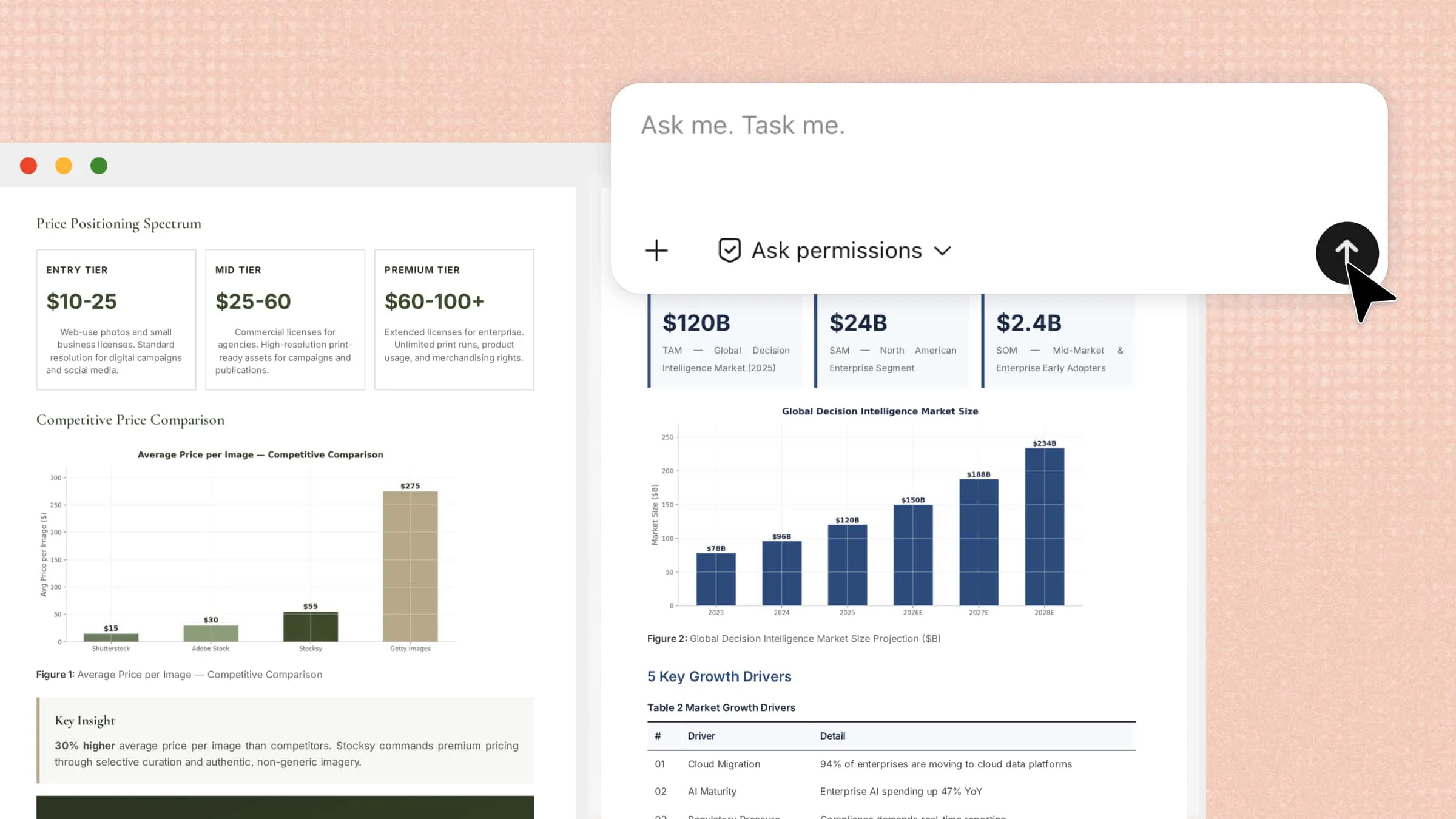
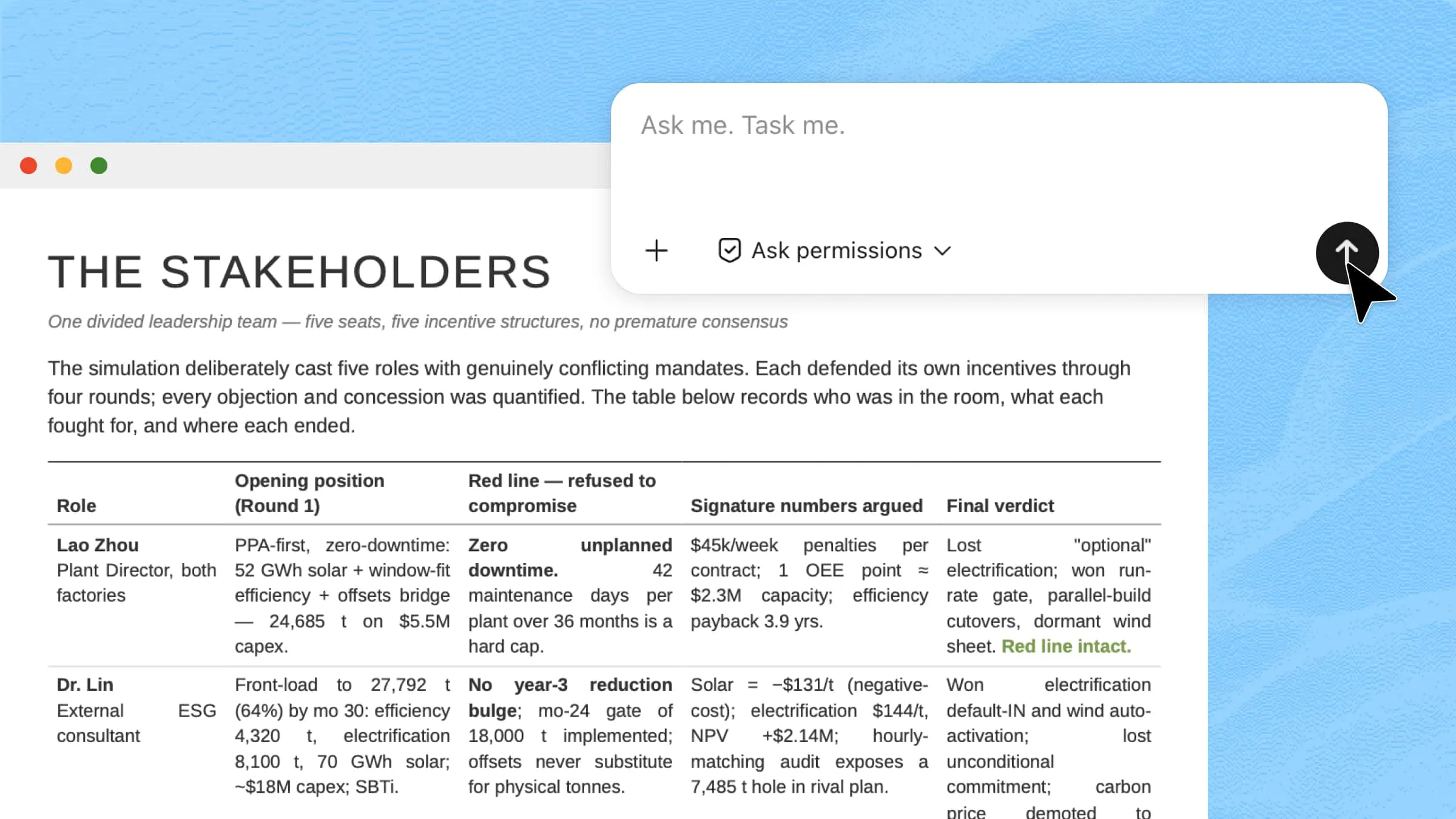
อัปโหลดภาพตาราง JPG ของคุณไปยัง Kimi Sheets แล้วป้อนพรอมต์การแปลงที่ชัดเจน วิธีนี้ช่วยให้เครื่องมือเข้าใจโครงสร้างตาราง ระบุข้อมูลได้อย่างถูกต้อง และสร้างผลลัพธ์แบบ Excel ที่แม่นยำมากขึ้น
ตัวอย่างพรอมต์:
ขั้นตอนที่ 2: ให้ Kimi ประมวลผลและสร้างผลลัพธ์
Kimi Sheets วิเคราะห์ภาพ ตรวจจับโครงสร้างตาราง และแปลงเป็นสเปรดชีตที่มีระเบียบ ระบบจะจัดเรียงข้อมูลเป็นแถวและคอลัมน์ด้วยความแม่นยำและการจัดรูปแบบที่ดียิ่งขึ้น
ขั้นตอนที่ 3: แสดงตัวอย่างและดาวน์โหลดไฟล์ Excel ของคุณ
ตรวจสอบสเปรดชีตที่สร้างขึ้นเพื่อดูความถูกต้องและความสอดคล้องของข้อมูลที่ดึงมา เมื่อพอใจแล้ว ให้ดาวน์โหลดไฟล์ในรูปแบบ Excel เพื่อนำไปแก้ไขหรือใช้จัดทำรายงานต่อไป
ทำไมควรใช้ Kimi Sheets แปลง JPG เป็น Excel
การจัดการข้อมูลที่อยู่ในรูปแบบภาพมักใช้เวลานานเมื่อทำด้วยมือ โดยเฉพาะในกรณีที่ต้องการความแม่นยำ Kimi Sheets ช่วยให้ขั้นตอนนี้ง่ายขึ้นด้วยการแปลงไฟล์ JPG ให้กลายเป็นสเปรดชีต Excel ที่มีโครงสร้างชัดเจน ด้วยวิธีที่เรียบง่ายและราบรื่น นี่คือเหตุผลที่คุณควรใช้เครื่องมือนี้ในการแปลง JPG เป็น Excel
แปลง JPG เป็น Excel ได้ในคลิกเดียว: Kimi Sheets แปลงภาพ JPG ให้เป็นไฟล์ Excel ที่แก้ไขได้ภายในไม่กี่วินาที เพียงใช้ prompt ง่าย ๆ ช่วยลดงานที่ต้องทำด้วยมือและให้ผลลัพธ์รวดเร็วสำหรับงานข้อมูลประจำวัน
ดึงข้อมูลตารางได้อย่างแม่นยำ: เครื่องมือนี้จัดเรียงแถว คอลัมน์ และแม้แต่เซลล์ที่รวมกันให้อยู่ในตำแหน่งที่ถูกต้องระหว่างการแปลง ช่วยลดข้อผิดพลาดและทำให้สเปรดชีตพร้อมใช้งานได้ทันที
รู้จำข้อความทั้งลายมือและตัวพิมพ์: Kimi Sheets อ่านได้ทั้งเอกสารที่พิมพ์และตารางที่เขียนด้วยลายมือด้วยความแม่นยำที่ดี สามารถดึงข้อมูลได้ชัดเจน แม้จะมาจากแหล่งข้อมูลที่ผสมกันหรือมีความซับซ้อน
ทำความสะอาดข้อมูลอัตโนมัติ: ระบบจะลบการจัดรูปแบบที่ไม่ต้องการออกและจัดเรียงข้อมูลที่ดึงมาให้อยู่ในโครงสร้างที่สะอาด ทำให้ผลลัพธ์ที่ได้วิเคราะห์และนำไปใช้งานต่อได้ง่ายขึ้น
สร้างกราฟอัตโนมัติ: ข้อมูลที่แปลงแล้วสามารถนำไปสร้างเป็นกราฟได้โดยตรง ไม่ว่าจะเป็นกราฟแท่ง กราฟเส้น หรือกราฟวงกลม ช่วยให้วิเคราะห์ข้อมูลด้วยภาพได้โดยไม่ต้องทำขั้นตอนเพิ่มเติม
ประมวลผลภาพเป็นชุดได้: สามารถแปลงไฟล์ JPG หลายไฟล์เป็น Excel ได้ในขั้นตอนเดียว ช่วยประหยัดเวลาเมื่อต้องจัดการภาพจำนวนมาก
สรุป
การแปลงข้อมูลจากภาพให้เป็นสเปรดชีตไม่ใช่งานที่ช้าหรือยุ่งยากอีกต่อไป เมื่อเลือกใช้เครื่องมือที่เหมาะสม ขั้นตอนการทำงานที่เรียบง่ายช่วยให้จัดการตารางจากภาพได้ง่ายขึ้น ทั้งในแง่ความเร็วและความแม่นยำ ผู้ใช้จำนวนมากเริ่มต้นด้วยการแปลง JPG เป็น Excel ใน iLovePDF เพื่อให้ได้ผลลัพธ์ที่รวดเร็วและน่าเชื่อถือ วิธีนี้ช่วยจัดการความต้องการแปลงไฟล์พื้นฐานได้อย่างง่ายดาย และสำหรับความแม่นยำและการจัดรูปแบบขั้นสูงยิ่งขึ้น เครื่องมืออย่าง Kimi Sheets สามารถช่วยยกระดับผลลัพธ์ให้ดีขึ้นไปอีก