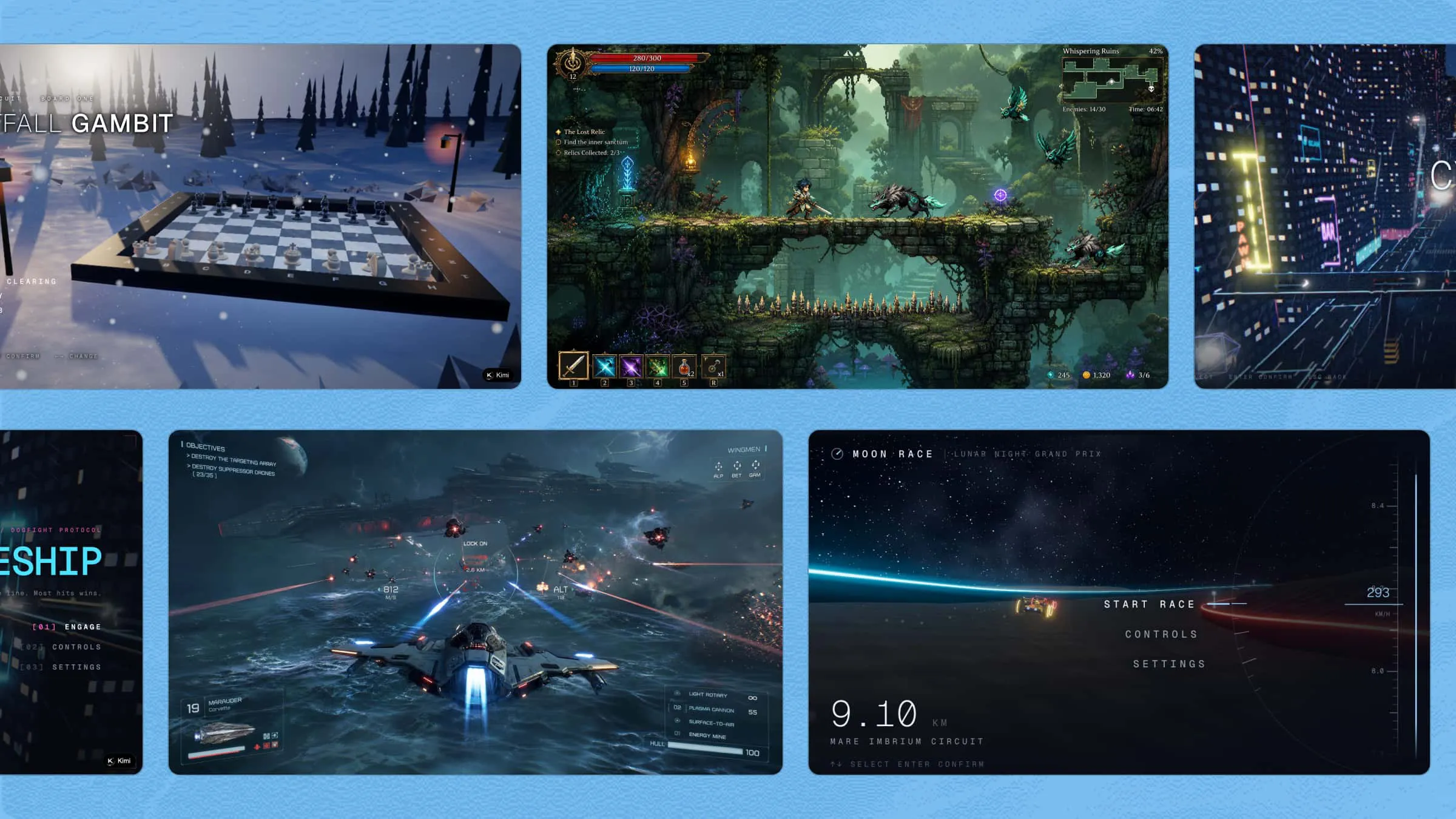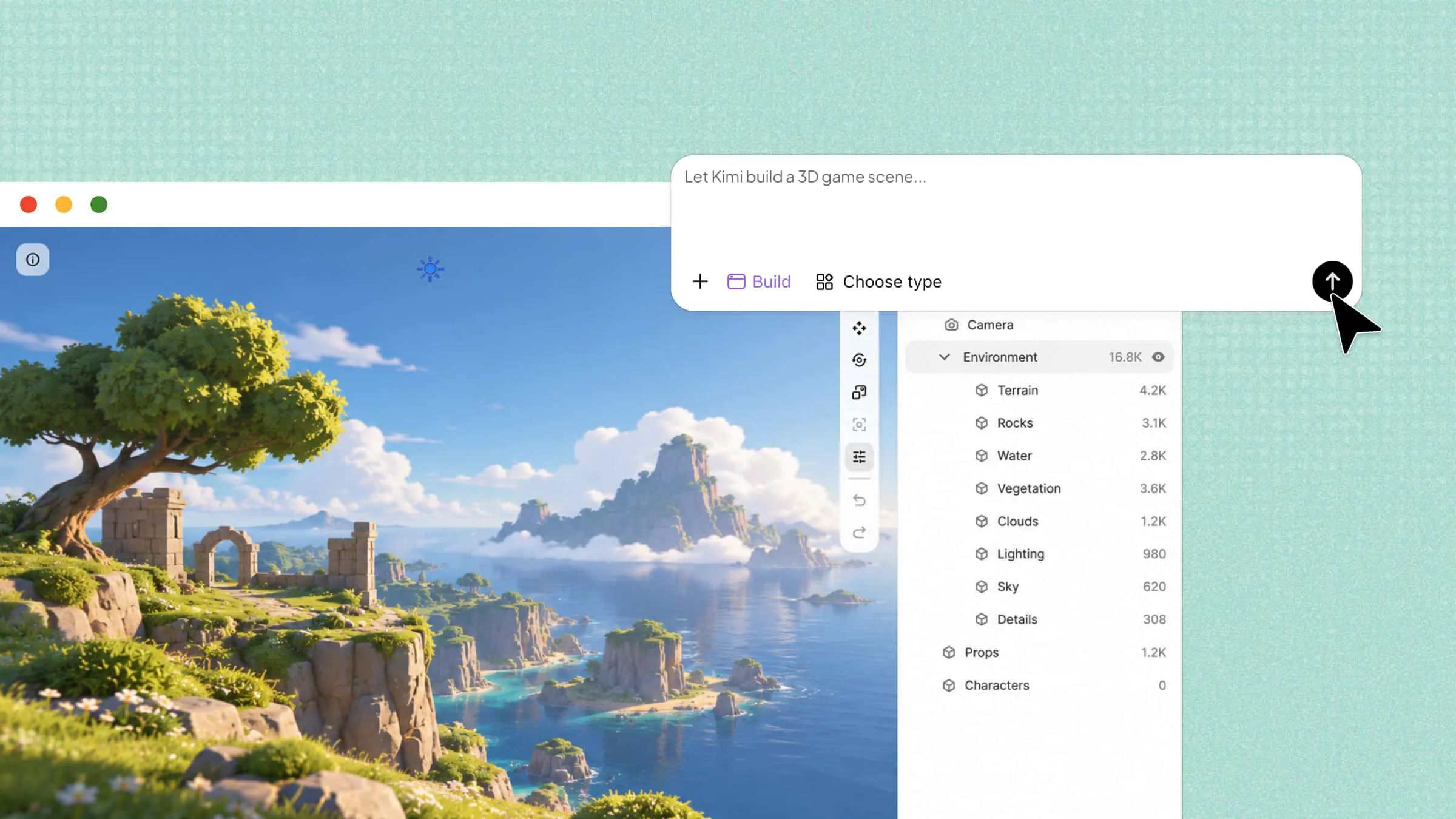
ไม่ว่าคุณจะเป็นผู้เริ่มต้นหรือนักออกแบบที่มีประสบการณ์ การเลือกซอฟต์แวร์ 3 มิติที่เหมาะสมจะช่วยให้คุณถ่ายทอดไอเดียออกมาเป็นจริงได้ เครื่องมือบางตัวใช้งานได้ฟรี ขณะที่บางตัวมีฟีเจอร์ขั้นสูงสำหรับสร้างโมเดลที่มีรายละเอียดและภาพที่โดดเด่น ด้วยตัวเลือกที่มีมากมาย การหาซอฟต์แวร์กราฟิก 3 มิติฟรีและเสียค่าใช้จ่ายที่เหมาะสมจะช่วยประหยัดเวลาและค่าใช้จ่าย อ่านต่อเพื่อดูเครื่องมือที่มีประโยชน์ 10 ตัวเลือก และค้นหาตัวที่เหมาะกับความต้องการและงบประมาณของคุณที่สุด
ภาพรวมซอฟต์แวร์ออกแบบกราฟิก 3 มิติขั้นสูง 10 ตัวเลือก
ตั้งแต่การสร้างแอสเซ็ตที่ขับเคลื่อนด้วย AI ไปจนถึงการสร้างโมเดลระดับมืออาชีพและการออกแบบเชิงวิศวกรรม เครื่องมือแต่ละตัวมีจุดเด่นของตัวเอง ตารางด้านล่างเปรียบเทียบความสามารถหลัก แพลตฟอร์มที่รองรับ ระดับความยากในการเรียนรู้ และกรณีใช้งานที่เหมาะสม เพื่อช่วยให้คุณเลือกตัวเลือกที่เหมาะกับโปรเจกต์ของคุณ
| ซอฟต์แวร์กราฟิก 3 มิติ | ความสามารถหลัก | ระดับทักษะ | เหมาะสำหรับ |
|---|---|---|---|
| Kimi Build | การสร้าง 3 มิติจากข้อความด้วย AI และการสร้าง 3 มิติจากภาพ | เหมาะสำหรับผู้เริ่มต้น | สร้างแอสเซ็ต 3 มิติจาก prompt และภาพอ้างอิง |
| Blender | การสร้างโมเดล การปั้น แอนิเมชัน วัสดุ การเรนเดอร์ และเอฟเฟ็กต์ภาพ | ระดับกลางถึงขั้นสูง | การสร้างสรรค์และแอนิเมชัน 3 มิติแบบครบวงจร |
| SketchUp | การสร้างโมเดลแบบดัน-ดึง การกำหนดขนาดอย่างแม่นยำ คอมโพเนนต์ และการสร้างฉาก | ระดับเริ่มต้นถึงระดับกลาง | สถาปัตยกรรม การออกแบบภายใน และการวางแผนพื้นที่ |
| Tinkercad | การสร้างโมเดลรูปทรงบนเบราว์เซอร์ การดำเนินการกับรูปทรงตันและช่องว่าง และการจำลองวงจรพื้นฐาน | ระดับเริ่มต้น | การศึกษา โมเดลง่าย ๆ และการพิมพ์ 3 มิติ |
| FreeCAD | CAD แบบพาราเมตริก สเก็ตช์ที่มีข้อกำหนด ภาพวาดทางเทคนิค และเครื่องมือวิศวกรรม | ระดับกลาง | การออกแบบเครื่องกลและโมเดลที่ขับเคลื่อนด้วยมิติ |
| OpenSCAD | การสร้างโมเดลด้วยสคริปต์ ตัวแปรพาราเมตริก และการดำเนินการแบบบูลีน | ระดับกลางถึงระดับสูง | งานออกแบบ 3 มิติที่ตั้งโปรแกรมและทำซ้ำได้ |
| Fusion 360 | CAD, CAM, CAE แอสเซมบลี การจำลอง และการเตรียมการผลิต | ระดับกลางถึงระดับสูง | วิศวกรรมผลิตภัณฑ์และการผลิต |
| Meshmixer | การซ่อมแซมเมช การปั้น การทำกลวง และการตรวจสอบความพร้อมสำหรับการพิมพ์ | ระดับเริ่มต้นถึงระดับกลาง | การแก้ไขเมชที่มีอยู่และการเตรียมโมเดลสำหรับการพิมพ์ 3 มิติ |
| Onshape | Cloud CAD การสร้างโมเดลแบบพาราเมตริก แอสเซมบลี การควบคุมเวอร์ชัน และการทำงานร่วมกัน | ระดับกลาง | การออกแบบเครื่องกลแบบทำงานร่วมกัน |
| Vectary | การแก้ไขงาน 3 มิติบนเบราว์เซอร์ วัสดุ แสง และการนำเสนอแบบโต้ตอบ | ระดับเริ่มต้นถึงระดับกลาง | การสร้างภาพผลิตภัณฑ์และเนื้อหาเว็บแบบอินเทอร์แอกทีฟ |
ซอฟต์แวร์กราฟิก 3D แบบฟรีและเสียเงิน 10 ตัวที่น่าลอง
มีเครื่องมือมากมายที่ช่วยเปลี่ยนไอเดียสร้างสรรค์ให้เป็นภาพ 3D บางตัวใช้งานง่ายพอสำหรับผู้เริ่มต้น ขณะที่บางตัวออกแบบมาสำหรับงานละเอียดและงานระดับมืออาชีพ มาดู 10 ตัวเลือกที่น่าสนใจกัน
Kimi Build
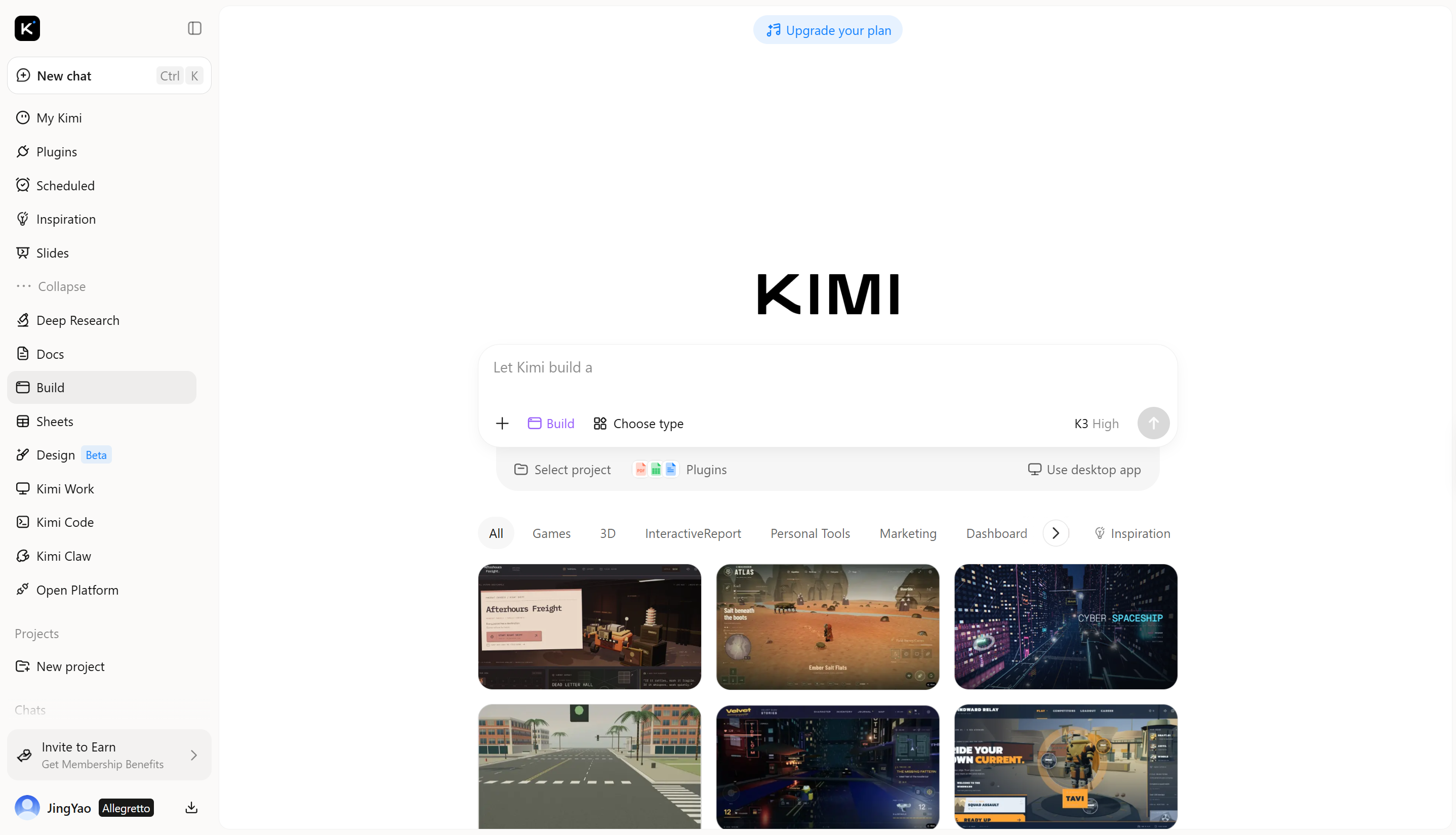
Kimi Build เป็นเครื่องมือที่ขับเคลื่อนด้วย AI สำหรับสร้างแอสเซ็ต 3D จากคำบรรยายข้อความหรือภาพอ้างอิง รองรับการแปลงภาพเป็น 3D การแปลงข้อความเป็น 3D และการส่งออกเป็น GLB, glTF และ OBJ เพื่อใช้กับเวิร์กโฟลว์ที่รองรับ โมเดลที่สร้างขึ้นมีเรขาคณิต 3D จริง จึงนำไปใช้ในแอปพลิเคชัน 3D ที่รองรับได้ แทนที่จะอาศัยเพียงภาพจำลองแบบแบน
ฟีเจอร์หลัก
Kimi Build มีฟีเจอร์ที่ช่วยให้กระบวนการสร้าง 3D ง่ายขึ้น ตั้งแต่เปลี่ยนไอเดียง่าย ๆ ให้เป็นโมเดล ไปจนถึงการพัฒนางานออกแบบที่ละเอียดมากขึ้น ต่อไปนี้คือฟีเจอร์สำคัญบางส่วน
สร้างกราฟิก 3D จากภาพและไอเดีย
เริ่มต้นด้วยภาพอ้างอิง คำบรรยายข้อความ หรือทั้งสองอย่าง เปลี่ยนภาพอ้างอิงและไอเดียสร้างสรรค์ให้เป็นกราฟิก 3D โดยคงรูปทรง สัดส่วน และลักษณะทางภาพที่สำคัญไว้
สร้างรูปทรง พื้นผิว และโครงสร้างที่สมบูรณ์ยิ่งขึ้น
สร้างกราฟิก 3D ที่มีเรขาคณิตละเอียด วัสดุสมจริง พื้นผิว และองค์ประกอบโครงสร้างที่ซับซ้อน ฟีเจอร์ที่ทำซ้ำ เช่น กระเบื้อง ราวกั้น และขายึด สามารถสร้างให้มีระยะห่างและสัดส่วนที่สม่ำเสมอได้
ปรับแต่งงานออกแบบด้วยการแก้ไขที่มี AI ช่วย
ปรับแต่งกราฟิกต่อได้หลังสร้างเสร็จ อธิบายองค์ประกอบที่ต้องการเปลี่ยนด้วยภาษาธรรมชาติ แสดงความเห็นในจุดที่ต้องการ หรือปรับแก้ด้วยตนเองเพื่อควบคุมงานสร้างสรรค์ได้แม่นยำยิ่งขึ้น
ตรวจสอบและเตรียมกราฟิกสำหรับเวิร์กโฟลว์ของคุณ
เปรียบเทียบผลงานกับข้อมูลอ้างอิง ตรวจสอบเรขาคณิตเพื่อหาปัญหาที่อาจเกิดขึ้น และทบทวนผลลัพธ์โดยรวมก่อนส่งมอบ ส่งออกกราฟิก 3D ที่เสร็จสมบูรณ์ในรูปแบบที่เหมาะกับเวิร์กโฟลว์ด้านงานสร้างสรรค์ เว็บ AR การพัฒนาเกม และการพิมพ์ 3D ที่แตกต่างกัน
เหมาะสำหรับ
สร้างแอสเซ็ต 3D จาก prompt ข้อความและภาพอ้างอิง
พัฒนาแนวคิดผลิตภัณฑ์และโมเดลสถาปัตยกรรม
สร้างเรขาคณิตที่แก้ไขได้สำหรับเวิร์กโฟลว์ Blender
เตรียมแอสเซ็ต 3D สำหรับโปรเจ็กต์เว็บและงานนำเสนอแบบดิจิทัล
วิธีสร้างกราฟิก 3D ด้วย Kimi Build
การสร้างกราฟิก 3D ด้วย Kimi Build เริ่มจากไอเดียง่าย ๆ หรือภาพอ้างอิง ทำตามขั้นตอนต่อไปนี้เพื่อสร้างโมเดลและปรับแต่งให้เหมาะกับโปรเจ็กต์ของคุณ
ขั้นตอนที่ 1: ป้อน prompt
อธิบายวัตถุที่ต้องการสร้าง โดยระบุรูปทรง วัสดุ สี และองค์ประกอบสำคัญ หรือใช้ภาพอ้างอิงเพื่อกำหนดลักษณะของโมเดลก็ได้
ตัวอย่าง prompt:
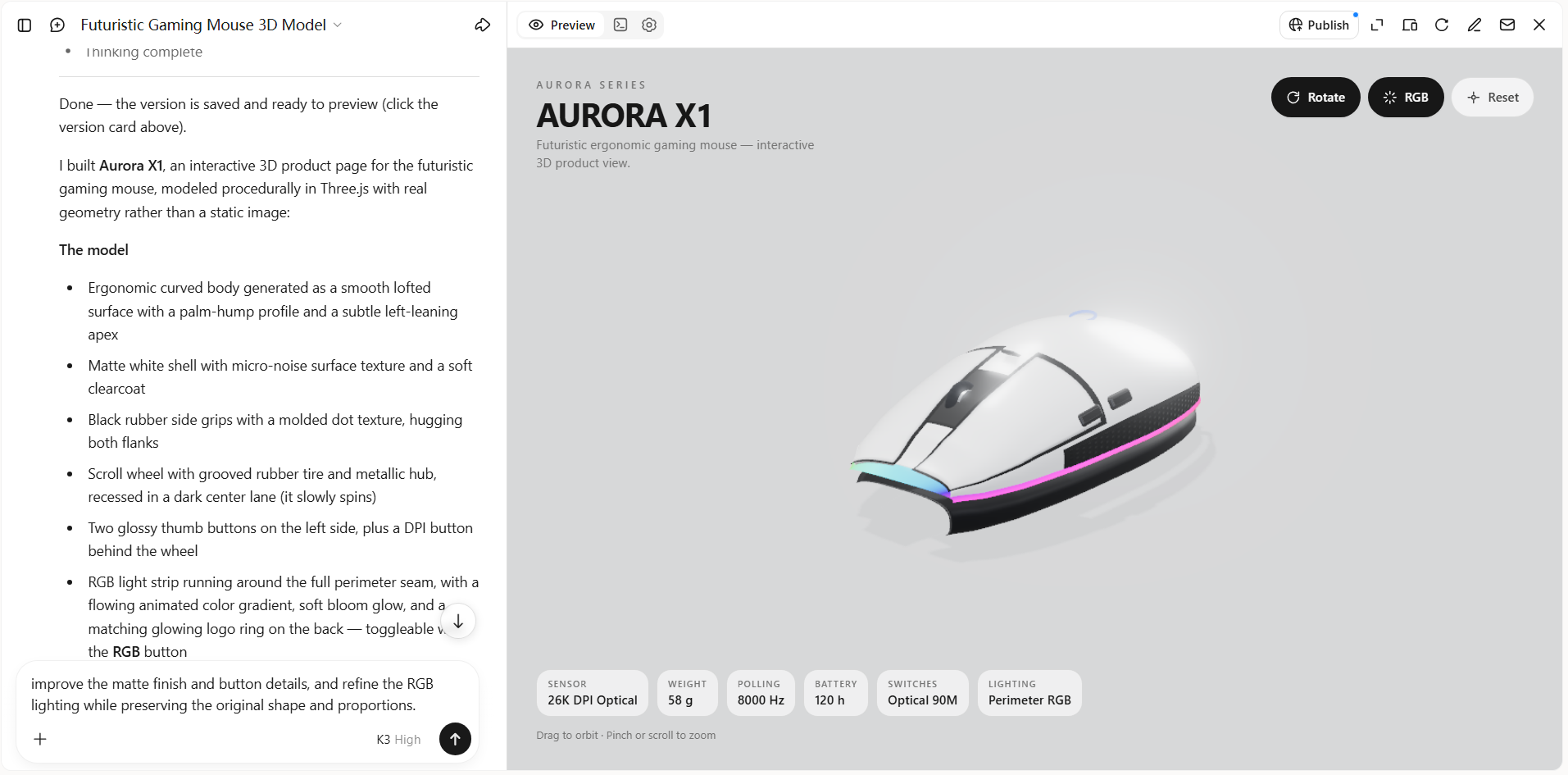
Create a detailed 3D model of a futuristic gaming mouse with an ergonomic curved body, a matte white shell, black side grips, a scroll wheel, and two thumb buttons. Add subtle RGB lighting along the sides and realistic surface textures. Keep the proportions accurate, the edges smooth, and the geometry clean. Display the mouse as a standalone product on a plain light-gray background.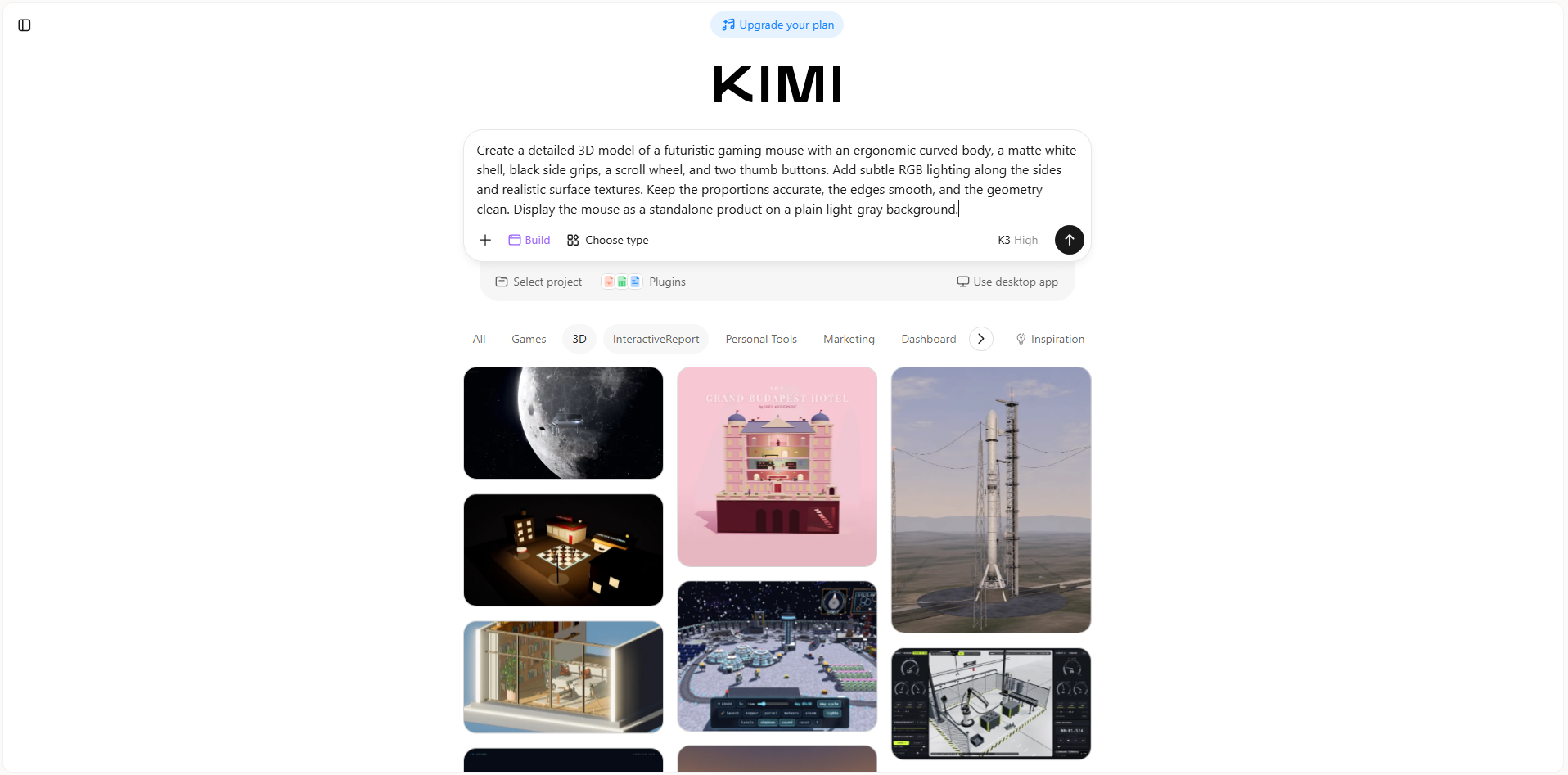
ขั้นตอนที่ 2: แก้ไขและปรับแต่ง
ตรวจสอบเรขาคณิตที่สร้างขึ้นและเปรียบเทียบกับงานออกแบบที่ตั้งใจไว้ หากต้องการปรับแต่งขั้นสูง ให้อัปโหลดภาพอ้างอิงใน Kimi Work และใช้ Blender ปรับแก้โมเดล
ขั้นตอนที่ 3: ส่งออกและแชร์
ส่งออกโมเดลที่เสร็จสมบูรณ์ในรูปแบบที่เครื่องมือที่คุณใช้รองรับ Kimi Build รองรับ GLB, glTF และ OBJ ส่วน Kimi Work รองรับรูปแบบต่าง ๆ เช่น BLEND, FBX, STL และ USDZ สำหรับการพิมพ์ 3 มิติ ให้ตรวจสอบและซ่อมแซมเมชตามความจำเป็นก่อนส่งไปยังเครื่องพิมพ์
Blender
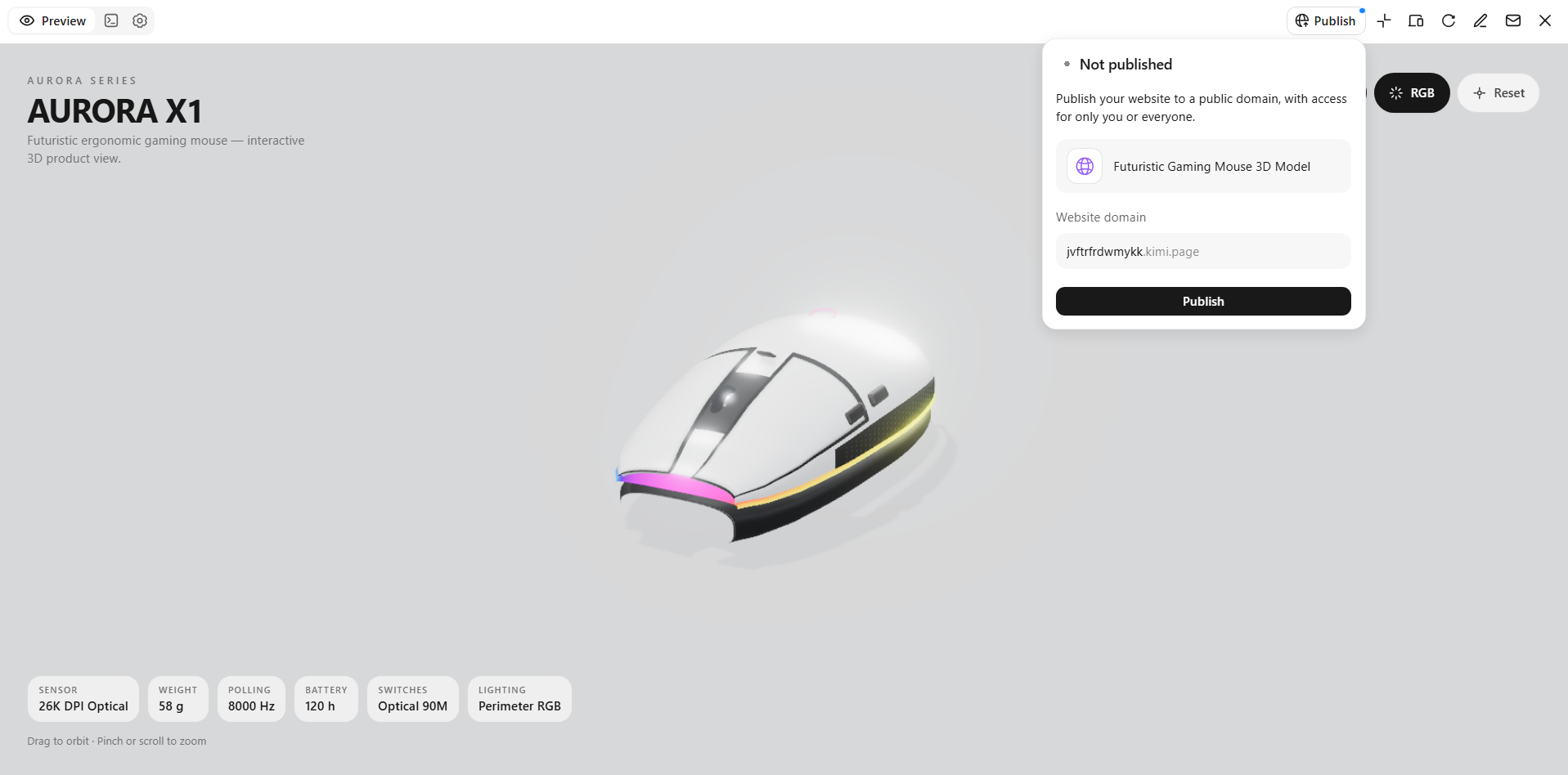
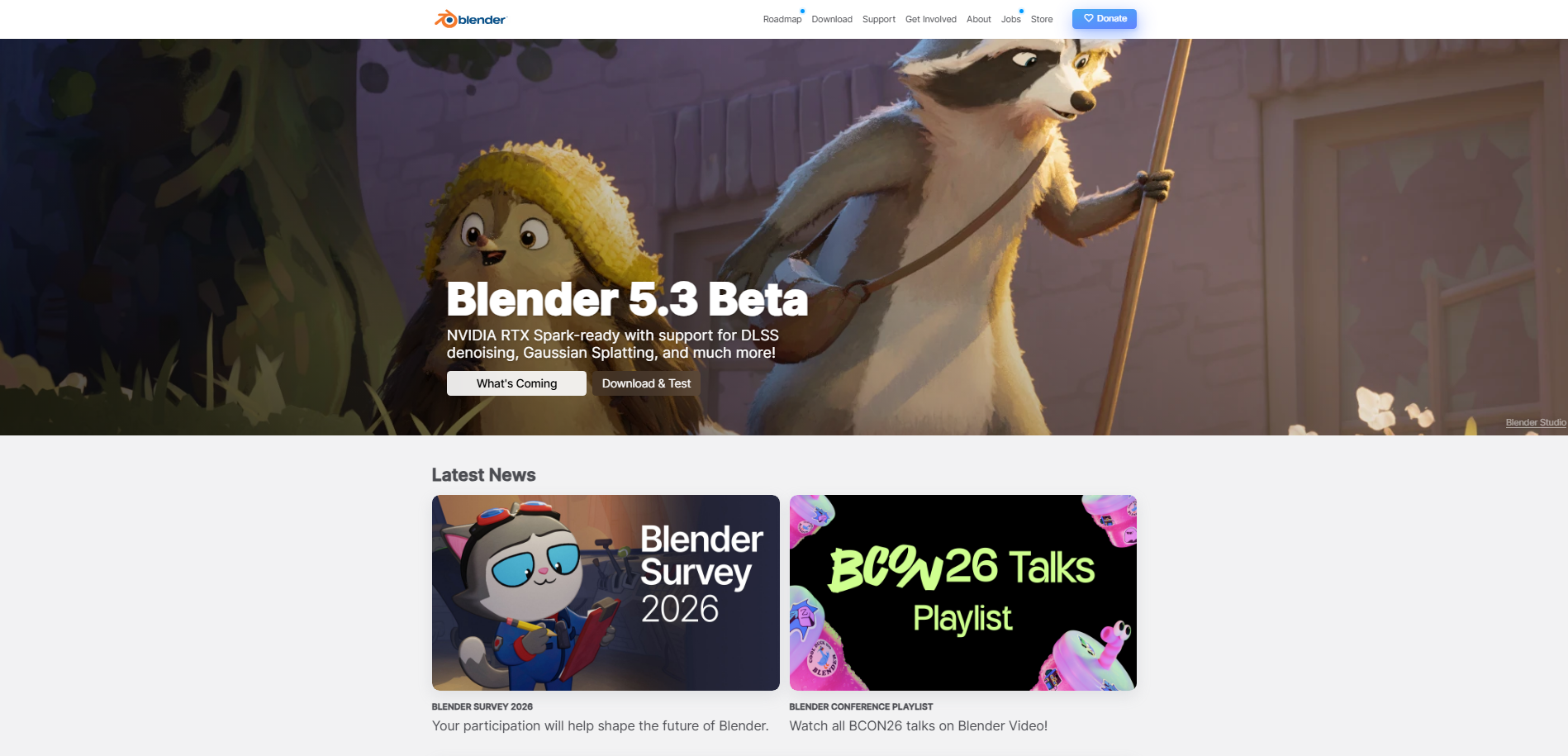
Blender เป็นซอฟต์แวร์กราฟิก 3 มิติแบบโอเพนซอร์สที่ใช้งานได้ฟรี ใช้สำหรับการสร้างโมเดล แอนิเมชัน การเรนเดอร์ และวิชวลเอฟเฟ็กต์ รองรับการสร้างโมเดลแบบโพลีกอน การปั้นโมเดล การทำ UV mapping และเวิร์กโฟลว์แบบกระบวนการผ่านเครื่องมือที่ใช้โหนด ผู้ใช้สามารถสร้างวัตถุที่มีรายละเอียดสูง วัสดุสมจริง และภาพลักษณ์แบบภาพยนตร์ได้ภายในแอปพลิเคชันเดียว ชุดเครื่องมือที่ครอบคลุมทำให้เหมาะสำหรับทั้งครีเอเตอร์อิสระและทีมงานผลิตระดับมืออาชีพ
ฟีเจอร์หลัก
การสร้างโมเดลแบบโพลีกอนและการปั้นโมเดล: สร้างวัตถุ 3 มิติด้วยการแก้ไขจุดยอด ขอบ และหน้า หรือปั้นรูปทรงออร์แกนิก เครื่องมือเหล่านี้รองรับตั้งแต่วัตถุเรียบง่ายไปจนถึงตัวละครที่มีรายละเอียดสูง
วัสดุและการเรนเดอร์: ใช้พื้นผิว แสง และคุณสมบัติของผิววัสดุผ่านระบบวัสดุของ Blender เอนจินเรนเดอร์ Cycles และ Eevee รองรับแนวทางที่แตกต่างกันในการสร้างภาพสำเร็จ
แอนิเมชันและการทำริก: สร้างริกตัวละคร ทำแอนิเมชันวัตถุ และสร้างการเคลื่อนไหวด้วยคีย์เฟรม ฟีเจอร์เหล่านี้มีประโยชน์สำหรับโมชั่นกราฟิก การสาธิตผลิตภัณฑ์ และฉากแอนิเมชัน
การออกแบบแบบกระบวนการด้วยโหนด: ใช้ Geometry Nodes เพื่อสร้างและปรับแก้รูปทรงซับซ้อนผ่านเวิร์กโฟลว์แบบโหนด ซึ่งช่วยทำงานสร้างโมเดลที่ทำซ้ำให้เป็นอัตโนมัติและสร้างรูปแบบที่หลากหลายได้อย่างมีประสิทธิภาพ
เหมาะสำหรับ
ศิลปิน 3 มิติที่สร้างโมเดลและฉากที่มีรายละเอียดสูง
นักสร้างแอนิเมชันที่ผลิตตัวละครและโมชั่นกราฟิก
นักพัฒนาเกมที่สร้างแอสเซ็ต 3 มิติ
นักออกแบบที่สร้างภาพนำเสนอผลิตภัณฑ์และวิชวลเอฟเฟ็กต์
SketchUp
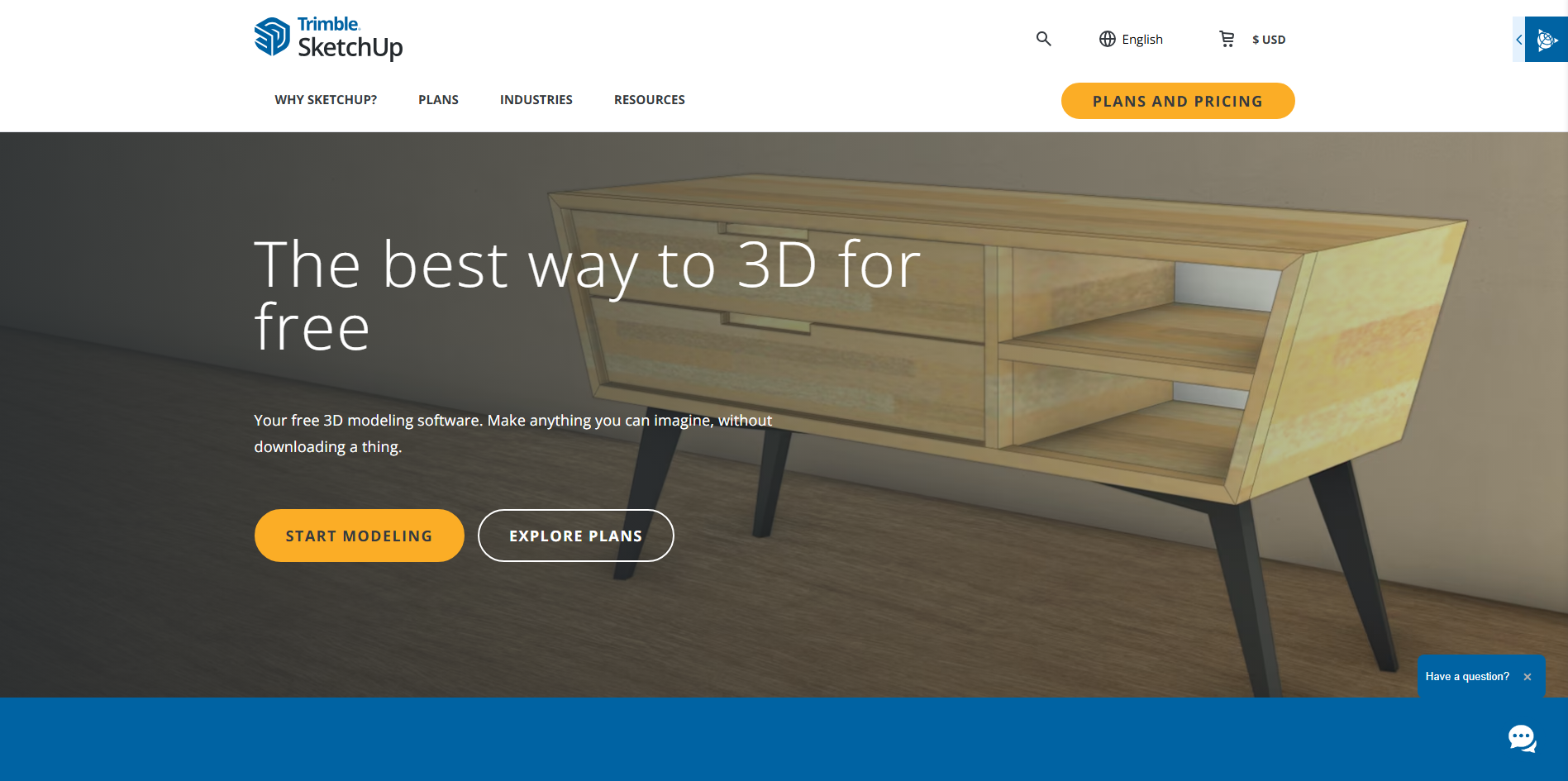
SketchUp เป็นแอปพลิเคชันสร้างโมเดล 3 มิติที่เน้นการออกแบบสถาปัตยกรรม การวางแผนภายใน และการแสดงภาพเชิงพื้นที่ วิธีสร้างโมเดลแบบดัน-ดึงช่วยให้ผู้ใช้เปลี่ยนพื้นผิวแบนเป็นรูปทรงสามมิติได้ด้วยการทำงานง่าย ๆ ซอฟต์แวร์รองรับการกำหนดขนาดอย่างแม่นยำ การสร้างโมเดลด้วยคอมโพเนนต์ และการสร้างฉากเพื่อนำเสนอแนวคิดการออกแบบ มีประโยชน์สำหรับการออกแบบอาคาร เฟอร์นิเจอร์ และโครงสร้างอื่น ๆ
ฟีเจอร์หลัก
การสร้างโมเดลแบบดัน-ดึง: ขยายพื้นผิวแบนให้เป็นรูปทรง 3 มิติโดยไม่ต้องสร้างเมชซับซ้อนด้วยตนเอง จึงสะดวกสำหรับการสร้างผนัง หลังคา เฟอร์นิเจอร์ และโครงสร้างพื้นฐาน
การวัดที่แม่นยำ: ป้อนขนาดและใช้เส้นนำในการวาดเพื่อรักษาสัดส่วนให้ถูกต้อง วิธีนี้เป็นประโยชน์เมื่อวางแผนพื้นที่หรือสร้างโมเดลจากขนาดจริง
คอมโพเนนต์และกลุ่ม: รวมเรขาคณิตเป็นคอมโพเนนต์ที่นำกลับมาใช้ซ้ำได้ และจัดระเบียบวัตถุที่เกี่ยวข้องเป็นกลุ่ม รายการที่ใช้ซ้ำ เช่น หน้าต่าง ประตู และเก้าอี้ จัดการได้ง่ายขึ้น
การแสดงภาพงานสถาปัตยกรรม: ใช้วัสดุ จัดมุมกล้อง และสร้างฉากเพื่อสื่อสารงานออกแบบ เครื่องมือเรนเดอร์เพิ่มเติมช่วยสร้างงานนำเสนอที่สมจริงยิ่งขึ้นได้
เหมาะสำหรับ
สถาปนิกที่พัฒนาแนวคิดอาคาร
นักออกแบบภายในที่วางแผนห้องและเฟอร์นิเจอร์
นักออกแบบภูมิทัศน์ที่จัดวางพื้นที่ภายนอก
ผู้เชี่ยวชาญด้านการก่อสร้างที่สื่อสารผังการออกแบบ
Tinkercad
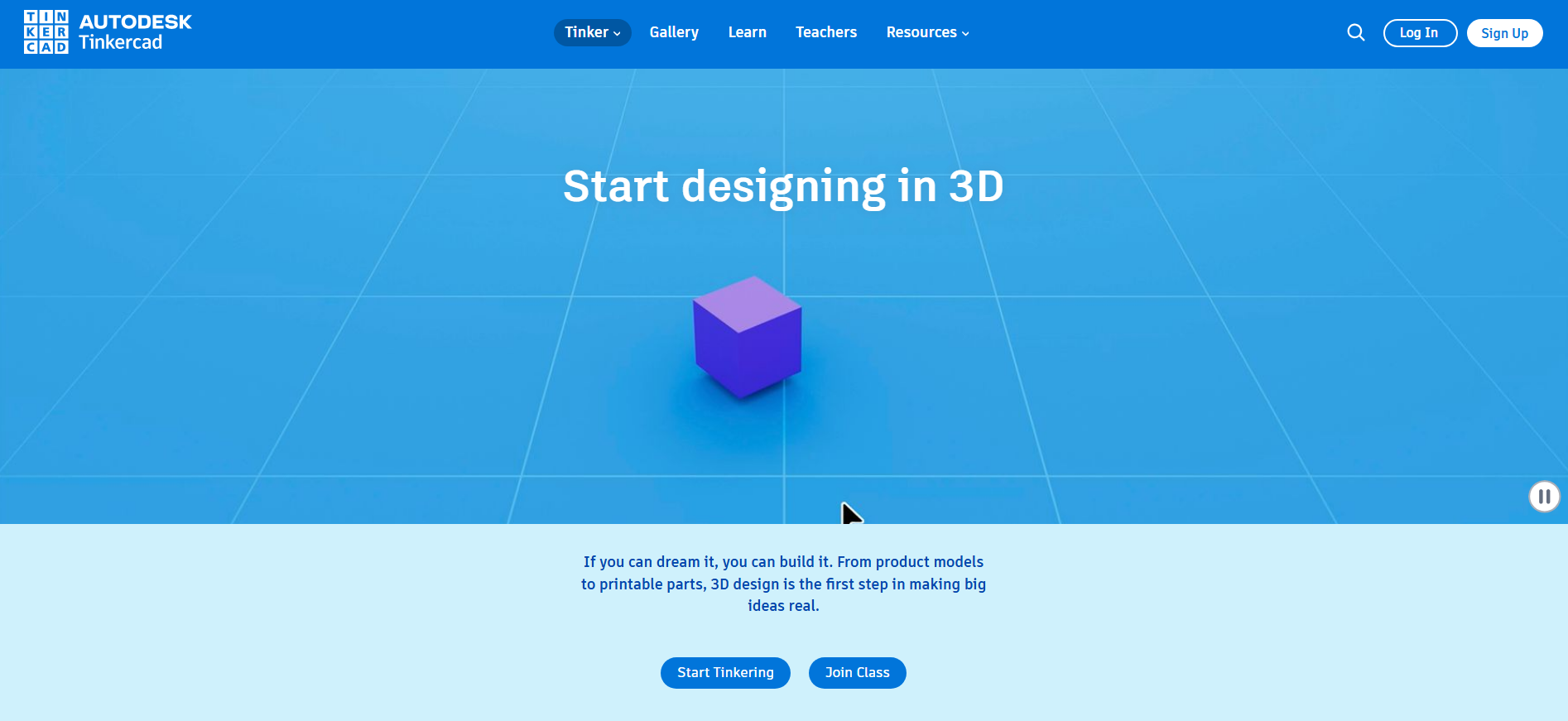
Tinkercad เป็นแอปพลิเคชันออกแบบ 3D บนเบราว์เซอร์ที่แนะนำผู้ใช้ให้รู้จักการสร้างโมเดลผ่านรูปทรงเรขาคณิตแบบเรียบง่าย อินเทอร์เฟซแบบลากและวางช่วยให้ผู้ใช้รวมวัตถุทึบ ลบรูปทรง และปรับขนาดได้โดยไม่ต้องมีความรู้ด้านการสร้างโมเดลขั้นสูง แพลตฟอร์มนี้ยังรองรับการจำลองวงจรอิเล็กทรอนิกส์พื้นฐานและการเขียนโค้ดแบบบล็อกสำหรับโครงการด้านการศึกษา
ฟีเจอร์หลัก
การสร้างโมเดลด้วยรูปทรง: นำวัตถุเรขาคณิตพื้นฐานมารวมกันเพื่อสร้างแบบออกแบบใหม่ ผู้ใช้สามารถสร้างที่ยึด ของเล่น กล่องครอบ และวัตถุตกแต่งแบบเรียบง่ายได้ด้วยการจัดวางและปรับขนาดรูปทรง
การใช้รูปทรงช่องว่างและรูปทรงทึบ: ใช้รูปทรงทึบเพื่อเพิ่มเรขาคณิต และใช้รูปทรงช่องว่างเพื่อตัดเนื้อวัสดุออก การทำงานเหล่านี้ช่วยให้สร้างช่องเปิด รอยตัด และแบบที่กลวงภายในได้ง่าย
การเตรียมสำหรับการพิมพ์ 3D: ปรับขนาดโมเดลและส่งออกไฟล์ 3D ในรูปแบบที่รองรับสำหรับเวิร์กโฟลว์การพิมพ์ที่เข้ากันได้ อย่างไรก็ตาม ควรตรวจสอบความหนาของผนังและความสามารถในการพิมพ์ของแบบก่อนผลิตเสมอ
การจำลองวงจรอิเล็กทรอนิกส์: สร้างวงจรเสมือนพื้นฐานด้วยชิ้นส่วนอิเล็กทรอนิกส์และไมโครคอนโทรลเลอร์ที่รองรับ เครื่องมือจำลองช่วยให้ผู้เรียนสำรวจการทำงานของวงจรได้โดยไม่ต้องใช้อุปกรณ์จริงทันที
เหมาะสำหรับ
นักเรียนที่กำลังเรียนรู้การสร้างโมเดล 3D ขั้นพื้นฐาน
ผู้เริ่มต้นที่ออกแบบวัตถุเรียบง่ายสำหรับพิมพ์
ครูที่เตรียมกิจกรรม STEM แบบลงมือปฏิบัติ
ผู้ทำงานอดิเรกที่สำรวจอิเล็กทรอนิกส์และการเขียนโค้ดพื้นฐาน
FreeCAD
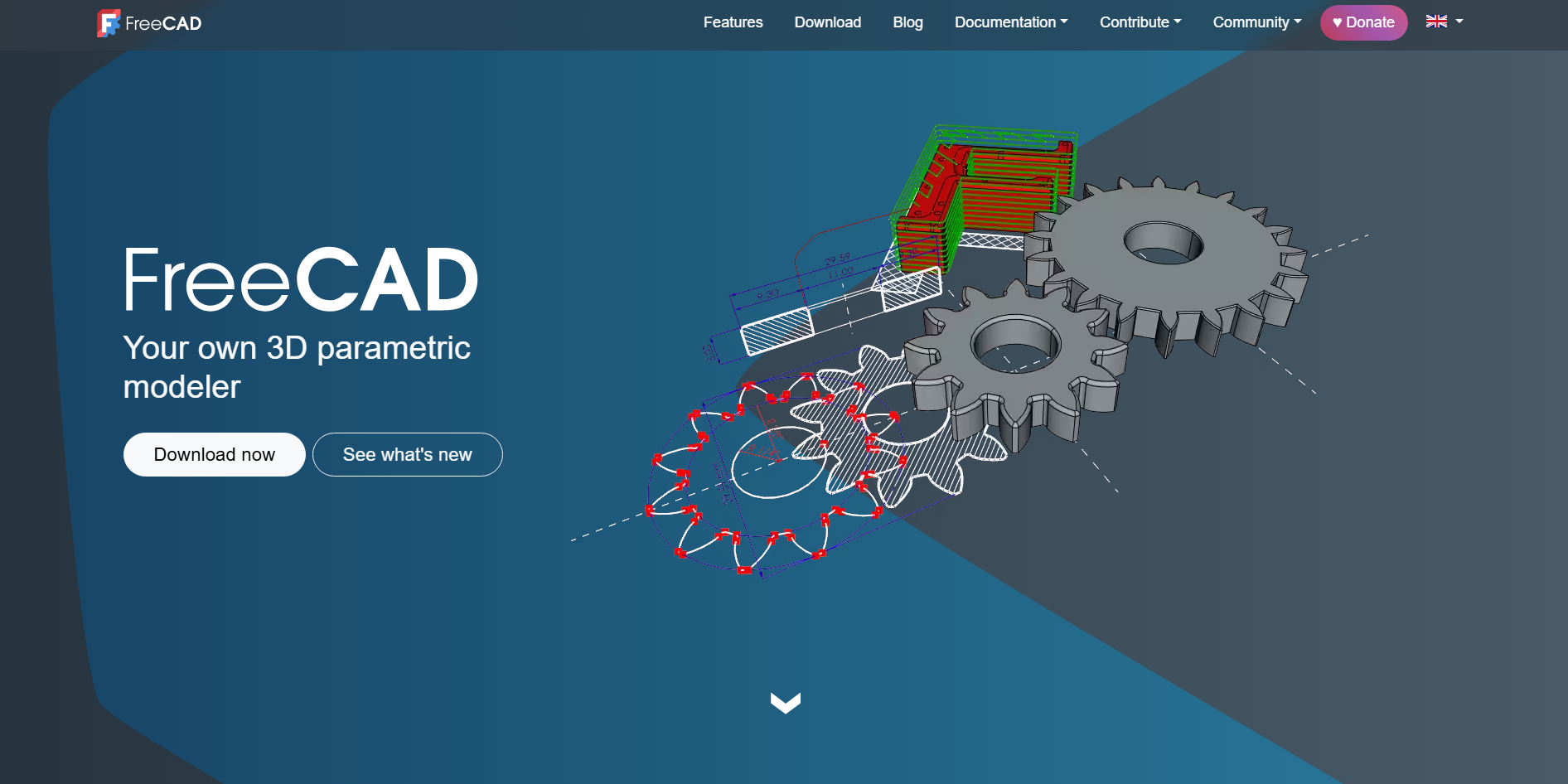
FreeCAD เป็นแอปพลิเคชัน CAD แบบพาราเมตริกฟรีและโอเพนซอร์ส ออกแบบมาสำหรับงานวิศวกรรม การออกแบบเครื่องกล และการสร้างโมเดลทางเทคนิค โดยใช้เวิร์กโฟลว์แบบอิงฟีเจอร์ ซึ่งสเก็ตช์ ขนาด และการดำเนินการต่าง ๆ จะกำหนดวิธีสร้างโมเดล ผู้ใช้สามารถปรับพารามิเตอร์ก่อนหน้าและอัปเดตฟีเจอร์ที่เกี่ยวเนื่องได้โดยไม่ต้องสร้างแบบทั้งหมดใหม่ เวิร์กเบนช์เฉพาะทางของโปรแกรมรองรับการสร้างโมเดลของแข็งและงานวิศวกรรมอื่น ๆ
ฟีเจอร์หลัก
การสร้างโมเดลแบบพาราเมตริก: สร้างโมเดลโดยใช้ขนาดและประวัติฟีเจอร์ที่แก้ไขได้ การเปลี่ยนสเก็ตช์หรือพารามิเตอร์สามารถอัปเดตเรขาคณิตที่เกี่ยวเนื่องทั่วทั้งแบบออกแบบได้
การออกแบบด้วยสเก็ตช์: วาดโพรไฟล์ 2D และกำหนดข้อจำกัดให้เรขาคณิตด้วยขนาดและความสัมพันธ์ สเก็ตช์เหล่านี้ใช้เป็นพื้นฐานสำหรับการดันขึ้นรูป การหมุนขึ้นรูป และการดำเนินการกับของแข็งอื่น ๆ ได้
การสร้างแบบเขียนทางเทคนิค: สร้างมุมมองแบบเขียนจากโมเดล 3D เพื่อสื่อสารขนาดและรายละเอียดการออกแบบ ช่วยเตรียมเอกสารวิศวกรรมสำหรับการผลิตและการตรวจสอบ
เวิร์กเบนช์เฉพาะทาง: สลับระหว่างเวิร์กเบนช์สำหรับงาน CAD และงานวิศวกรรมประเภทต่าง ๆ มีเครื่องมือสำหรับจัดการเมช การวิเคราะห์องค์ประกอบจำกัด และเวิร์กโฟลว์ที่เกี่ยวข้องกับการผลิต แม้ว่าบางส่วนต้องมีการตั้งค่าเพิ่มเติม
เหมาะสำหรับ
วิศวกรเครื่องกลที่ออกแบบชิ้นส่วน
นักเรียนที่กำลังเรียนรู้ CAD แบบพาราเมตริก
นักออกแบบผลิตภัณฑ์ที่พัฒนาชิ้นส่วนที่กำหนดขนาด
เมกเกอร์ที่สร้างโมเดลแก้ไขได้สำหรับการผลิต
OpenSCAD
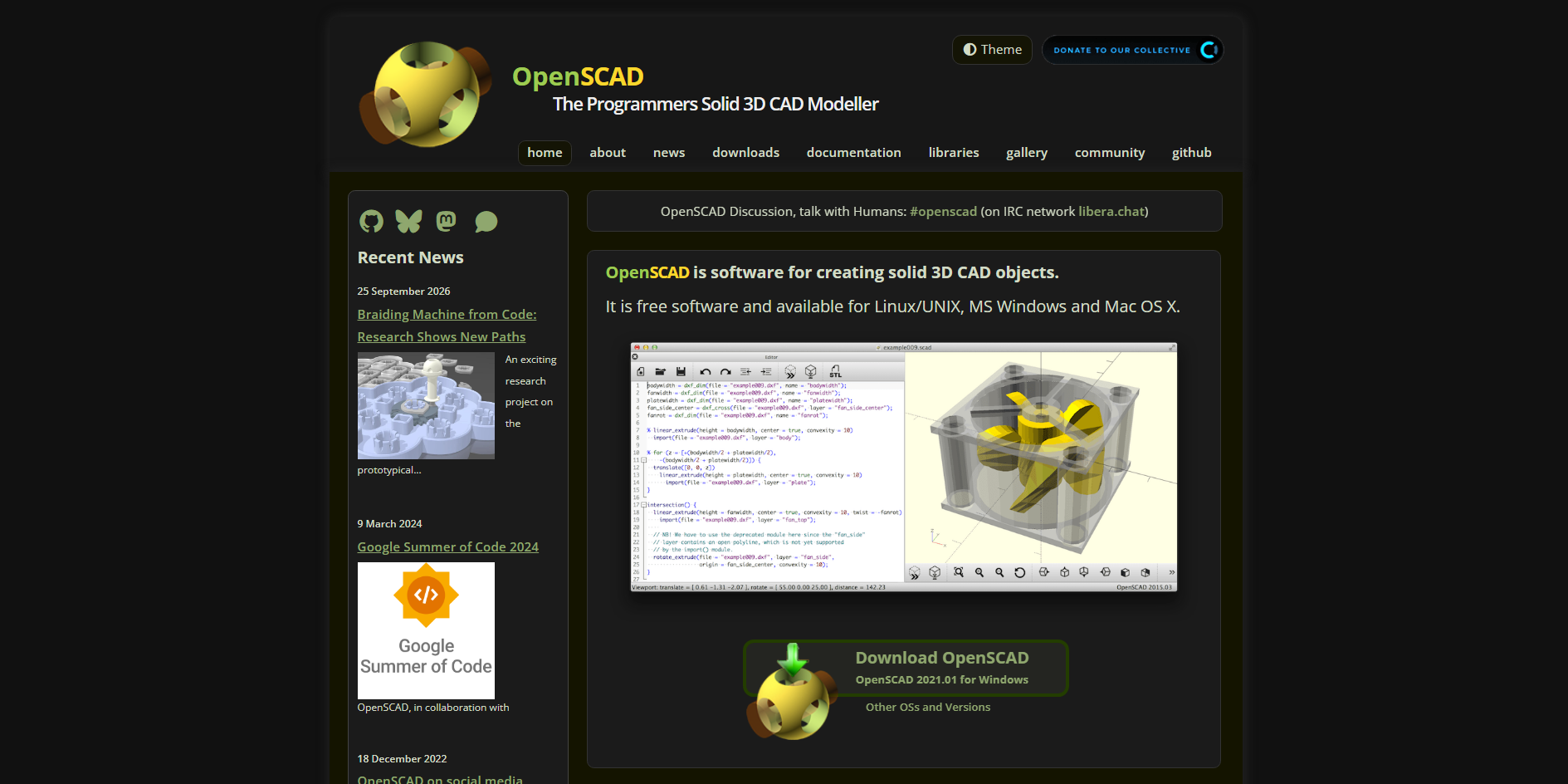
OpenSCAD เป็นแอปพลิเคชัน 3D CAD ฟรีและโอเพนซอร์สที่สร้างโมเดลด้วยแนวทางการเขียนโปรแกรม แทนการจัดการวัตถุโดยตรงแบบดั้งเดิม ผู้ใช้กำหนดรูปทรง ขนาด การแปลง และการดำเนินการแบบบูลีนด้วยภาษาสคริปต์ ซอฟต์แวร์จะสร้างเรขาคณิตจากคำสั่งที่เขียนไว้ ทำให้แบบออกแบบทำซ้ำได้และแก้ไขได้ง่ายผ่านพารามิเตอร์
ฟีเจอร์หลัก
การสร้างโมเดลด้วยสคริปต์: กำหนดวัตถุด้วยโค้ดที่อ่านเข้าใจง่าย แทนการแก้ไขพื้นผิวทุกส่วนด้วยตนเอง วิธีนี้ช่วยให้สร้างแบบเดิมซ้ำได้ง่ายขึ้นและรักษาตรรกะการสร้างโมเดลให้สอดคล้องกัน
ตัวแปรพารามิเตอร์: กำหนดค่าให้มิติข้อมูลและนำกลับมาใช้ซ้ำได้ตลอดทั้งสคริปต์ การอัปเดตพารามิเตอร์ช่วยสร้างโมเดลขนาดใหม่ได้โดยไม่ต้องเขียนแบบทั้งหมดใหม่
เรขาคณิตแบบบูลีน: รวม ตัดกัน หรือลบรูปทรงตันด้วยโค้ด การดำเนินการเหล่านี้รองรับการสร้างขายึด ตัวเรือน ช่องเจาะ และชิ้นส่วนใช้งานอื่น ๆ
โมดูลที่ใช้ซ้ำได้: จัดระเบียบสคริปต์เป็นโมดูลที่กำหนดรูปทรงและการดำเนินการที่ทำซ้ำได้ ช่วยให้แบบที่ซับซ้อนมีโครงสร้าง และสร้างรูปแบบผลิตภัณฑ์ที่แตกต่างกันได้ง่ายขึ้น
เหมาะสำหรับ
โปรแกรมเมอร์ที่สร้างโมเดล 3D
วิศวกรที่ออกแบบชิ้นส่วนโดยอิงมิติ
เมกเกอร์ที่สร้างชิ้นส่วนสำหรับพิมพ์ 3D ซึ่งปรับแต่งได้
ผู้ใช้ที่สร้างแบบเรขาคณิตที่ทำซ้ำได้
Fusion 360
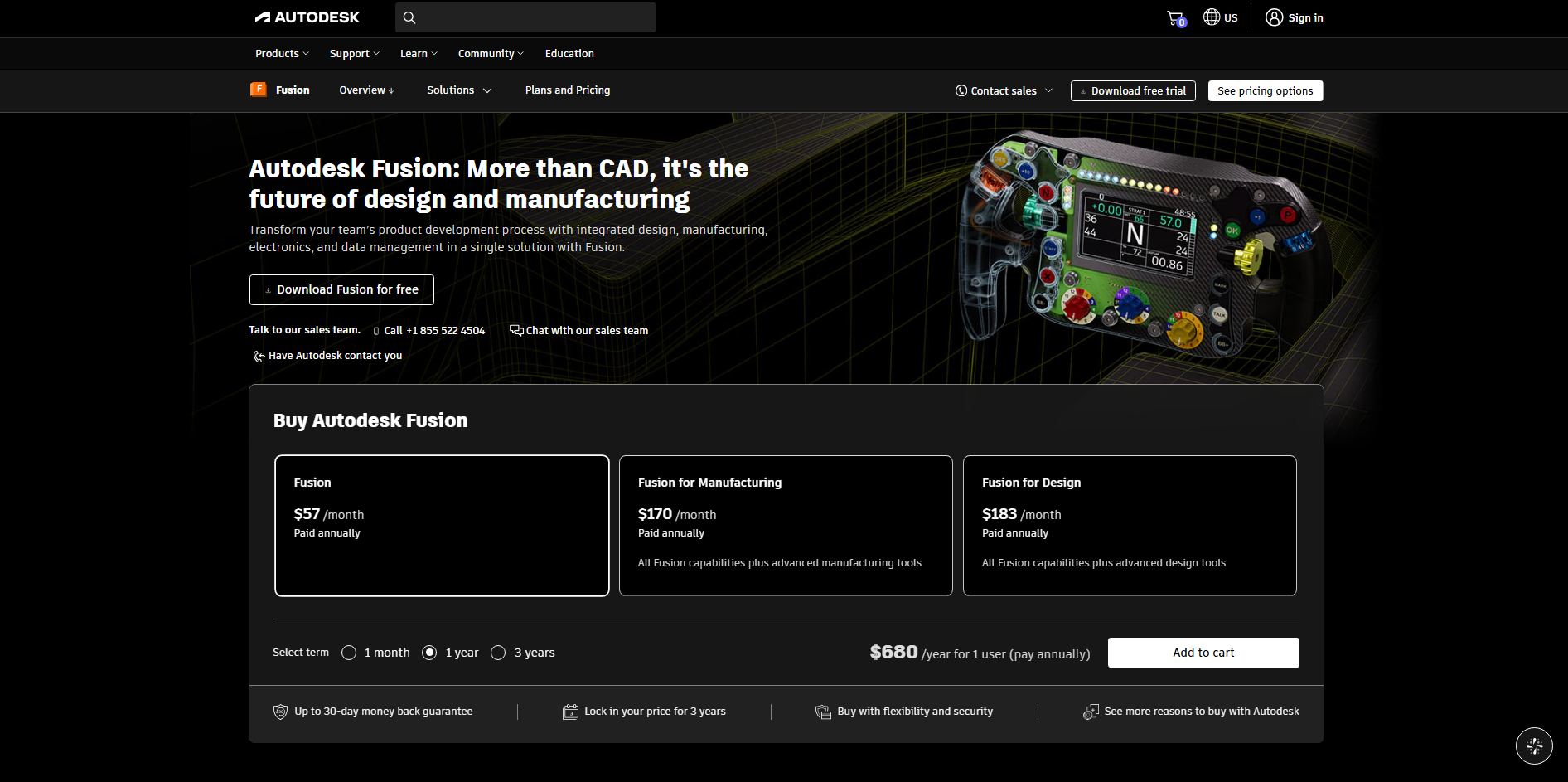
Fusion 360 เป็นแอปพลิเคชันพัฒนาผลิตภัณฑ์แบบบูรณาการที่รวมความสามารถด้าน 3D CAD การผลิตโดยใช้คอมพิวเตอร์ช่วย (CAM) และวิศวกรรมโดยใช้คอมพิวเตอร์ช่วย (CAE) รองรับทั้งการสร้างโมเดลแบบพารามิเตอร์และแบบโดยตรง ช่วยให้ผู้ใช้สร้างชิ้นส่วนที่มีมิติแม่นยำและปรับแก้เรขาคณิตที่มีอยู่ได้ ชุดเครื่องมือประกอบด้วยแอสเซมบลี แบบเขียนทางเทคนิค ฟีเจอร์การจำลอง และการเตรียมงานสำหรับการตัดเฉือน CNC
ฟีเจอร์หลัก
การสร้างโมเดล CAD แบบบูรณาการ: สร้างชิ้นส่วนตัน เรขาคณิตพื้นผิว และแอสเซมบลีด้วยเครื่องมือสร้างโมเดลแบบพารามิเตอร์และแบบโดยตรง นักออกแบบสามารถพัฒนาชิ้นส่วนเครื่องกลและอัปเดตมิติได้เมื่อความต้องการเปลี่ยนแปลง
เส้นทางเดินมีด CAM: เตรียมกระบวนการตัดเฉือนสำหรับอุปกรณ์ CNC ที่รองรับด้วยเครื่องมือการผลิตที่มีให้ ผู้ใช้สามารถกำหนดค่ากลยุทธ์การตัดและจำลองเส้นทางเดินมีดก่อนเริ่มการผลิต
การจำลองทางวิศวกรรม: ประเมินเงื่อนไขการออกแบบที่รองรับด้วยการศึกษาการจำลองที่มีให้ เครื่องมือเหล่านี้ช่วยประเมินสมรรถนะเชิงโครงสร้างและระบุปัญหาที่อาจเกิดขึ้นก่อนการผลิตได้
การพัฒนาผลิตภัณฑ์แบบร่วมมือ: จัดการเวอร์ชันของแบบและทำงานร่วมกันผ่านเวิร์กโฟลว์โครงการบนคลาวด์ที่รองรับ ช่วยให้ทีมตรวจทานการเปลี่ยนแปลงและประสานงานการพัฒนาผลิตภัณฑ์
เหมาะสำหรับ
วิศวกรเครื่องกลที่ออกแบบผลิตภัณฑ์
ช่างเครื่อง CNC ที่เตรียมกระบวนการผลิต
ทีมพัฒนาผลิตภัณฑ์ที่ตรวจสอบความถูกต้องของแบบ
นักออกแบบอุตสาหกรรมที่พัฒนาต้นแบบใช้งานได้จริง
Meshmixer
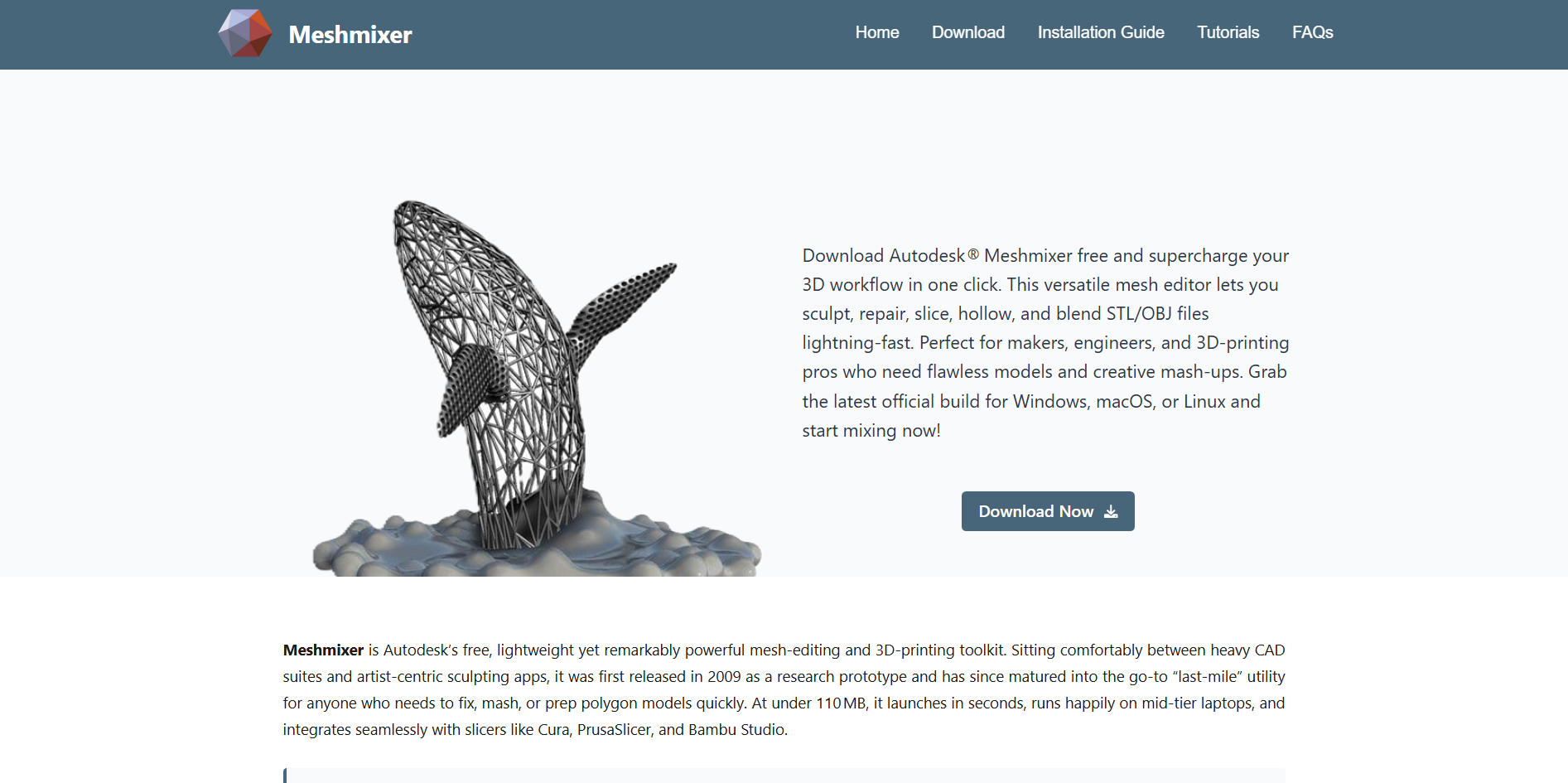
Meshmixer เป็นแอปพลิเคชันแก้ไข 3D ที่เน้นการทำงานกับเมช พัฒนาโดย Autodesk สำหรับโมเดลที่อิงพอลิกอน ต่างจากเครื่องมือ CAD แบบพารามิเตอร์ โปรแกรมนี้เน้นการปรับแต่งเมชที่มีอยู่ การซ่อมแซมเรขาคณิต และการเตรียมวัตถุสำหรับการผลิต เครื่องมือรองรับการปั้นเมช การแก้ไขพื้นผิว การทำโมเดลกลวง และการตรวจสอบโมเดลเพื่อหาปัญหาการพิมพ์ที่พบบ่อย
ฟีเจอร์หลัก
การซ่อมแซมเมช: ตรวจสอบและแก้ไขปัญหาเมชที่พบบ่อย เช่น รูโหว่และพื้นผิวที่ไม่เชื่อมต่อกัน เครื่องมือซ่อมแซมช่วยเตรียมโมเดลที่นำเข้าไว้สำหรับการแก้ไขเพิ่มเติมหรือการพิมพ์ 3D
การปั้นและแก้ไขพื้นผิว: ปรับแต่งเมชพอลิกอนด้วยแปรงและเครื่องมือแก้ไขเฉพาะจุด เหมาะสำหรับปรับรูปทรงอินทรีย์หรือแก้ไขรายละเอียดในโมเดลที่มีอยู่
การทำโมเดลกลวงและโครงสร้างภายใน: สร้างโมเดลกลวงและเพิ่มช่องระบายน้ำตามความเหมาะสม ฟังก์ชันเหล่านี้ช่วยลดการใช้วัสดุในเวิร์กโฟลว์การพิมพ์เรซินบางประเภทได้
การวิเคราะห์ความสามารถในการพิมพ์: ตรวจสอบโมเดลเพื่อหาปัญหา เช่น บริเวณที่บาง เรขาคณิตที่ไม่มั่นคง หรือส่วนยื่นที่อาจมีปัญหา การตรวจสอบอัตโนมัติช่วยระบุจุดที่อาจต้องแก้ไขก่อนพิมพ์ได้
เหมาะสำหรับ
ผู้ที่ชื่นชอบการพิมพ์ 3D ที่ซ่อมแซมไฟล์เมช
นักออกแบบที่ปรับแก้โมเดล 3D ที่นำเข้า
นักปั้นที่ปรับแต่งวัตถุที่ใช้โพลิกอน
เมกเกอร์ที่เตรียมโมเดลสำหรับการพิมพ์เรซิน
Onshape
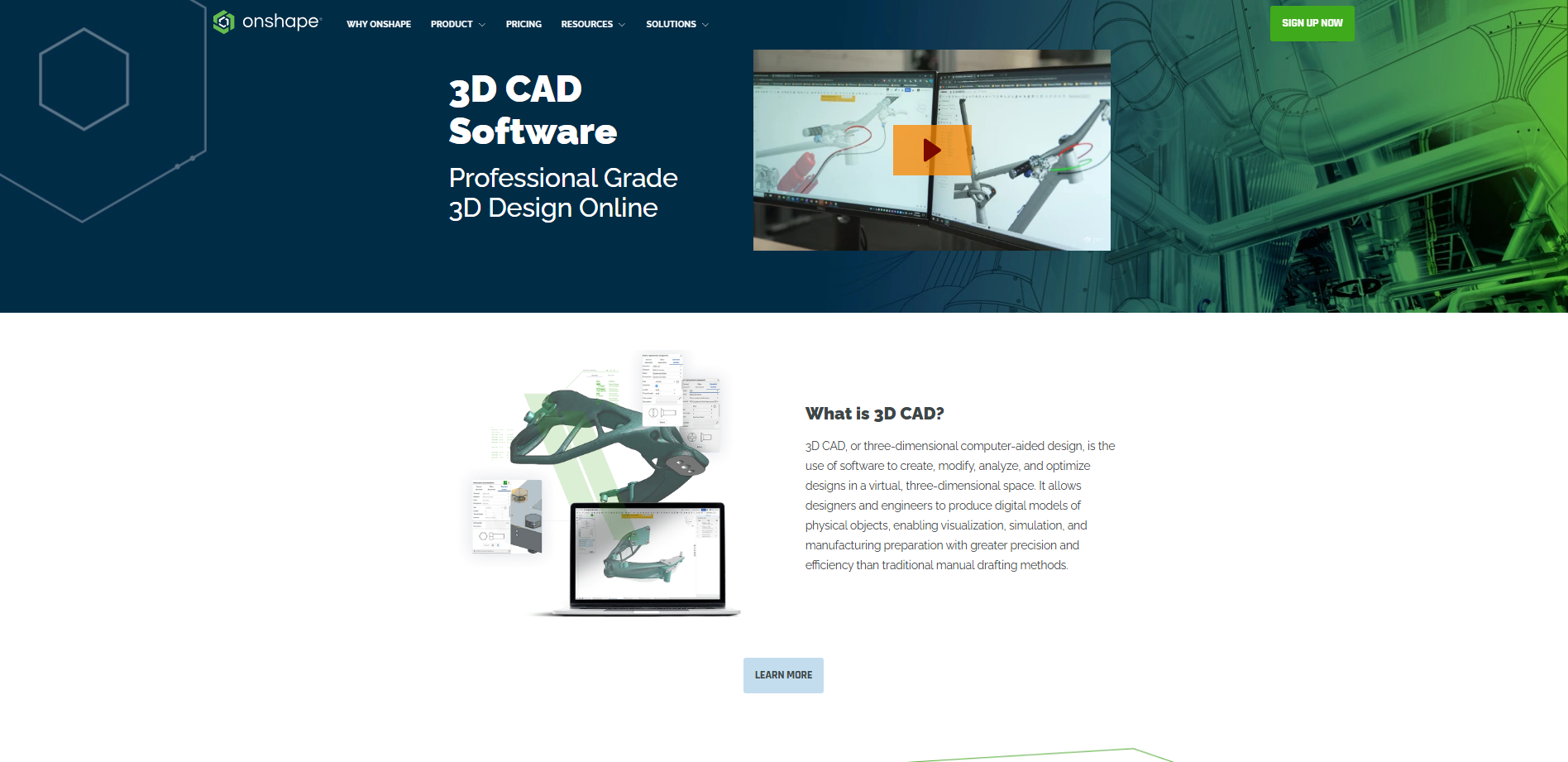
Onshape คือแพลตฟอร์ม CAD และการพัฒนาผลิตภัณฑ์บนคลาวด์ที่ใช้งานผ่านเว็บเบราว์เซอร์ รองรับการสร้างแบบจำลองชิ้นส่วนแบบพาราเมตริก การประกอบชิ้นส่วนหลายชิ้น แบบเขียนทางเทคนิค และเวิร์กโฟลว์การออกแบบที่ควบคุมเวอร์ชัน เนื่องจากแบบออกแบบได้รับการจัดเก็บและจัดการทางออนไลน์ สมาชิกทีมจึงทำงานร่วมกันได้โดยไม่ต้องส่งไฟล์ไปมาด้วยตนเอง
ฟีเจอร์หลัก
CAD บนคลาวด์: สร้างและแก้ไขโมเดลผ่านเบราว์เซอร์ที่รองรับได้โดยไม่ต้องติดตั้งแอปพลิเคชัน CAD บนเดสก์ท็อปแบบดั้งเดิม ข้อมูลการออกแบบได้รับการจัดการออนไลน์ จึงเข้าถึงโปรเจกต์จากอุปกรณ์ที่เข้ากันได้ง่ายขึ้น
การสร้างแบบจำลองชิ้นส่วนแบบพาราเมตริก: สร้างชิ้นส่วนจากสเก็ตช์ ข้อกำหนด และการดำเนินการฟีเจอร์ต่าง ๆ การแก้ไขฟีเจอร์ก่อนหน้าช่วยให้ผู้ใช้ปรับปรุงโมเดลได้โดยยังคงตรรกะการออกแบบไว้
การออกแบบชุดประกอบ: รวมชิ้นส่วนและกำหนดวิธีการประกอบรวมถึงการเคลื่อนที่สัมพันธ์กัน ช่วยสนับสนุนการพัฒนาและตรวจสอบผลิตภัณฑ์เชิงกลที่มีหลายชิ้นส่วน
การทำงานร่วมกันแบบเรียลไทม์: ให้สมาชิกหลายคนในทีมตรวจสอบและทำงานกับเอกสารการออกแบบที่แชร์ร่วมกัน ประวัติเวอร์ชันและการแตกแขนงช่วยติดตามการเปลี่ยนแปลงและจัดการตัวเลือกการออกแบบต่าง ๆ
เหมาะสำหรับ
ทีมวิศวกรรมที่ทำงานจากระยะไกล
นักออกแบบเครื่องกลที่สร้างชุดประกอบ
นักเรียนที่เรียนรู้ CAD บนคลาวด์
นักพัฒนาผลิตภัณฑ์ที่ทำงานร่วมกันข้ามสถานที่
Vectary
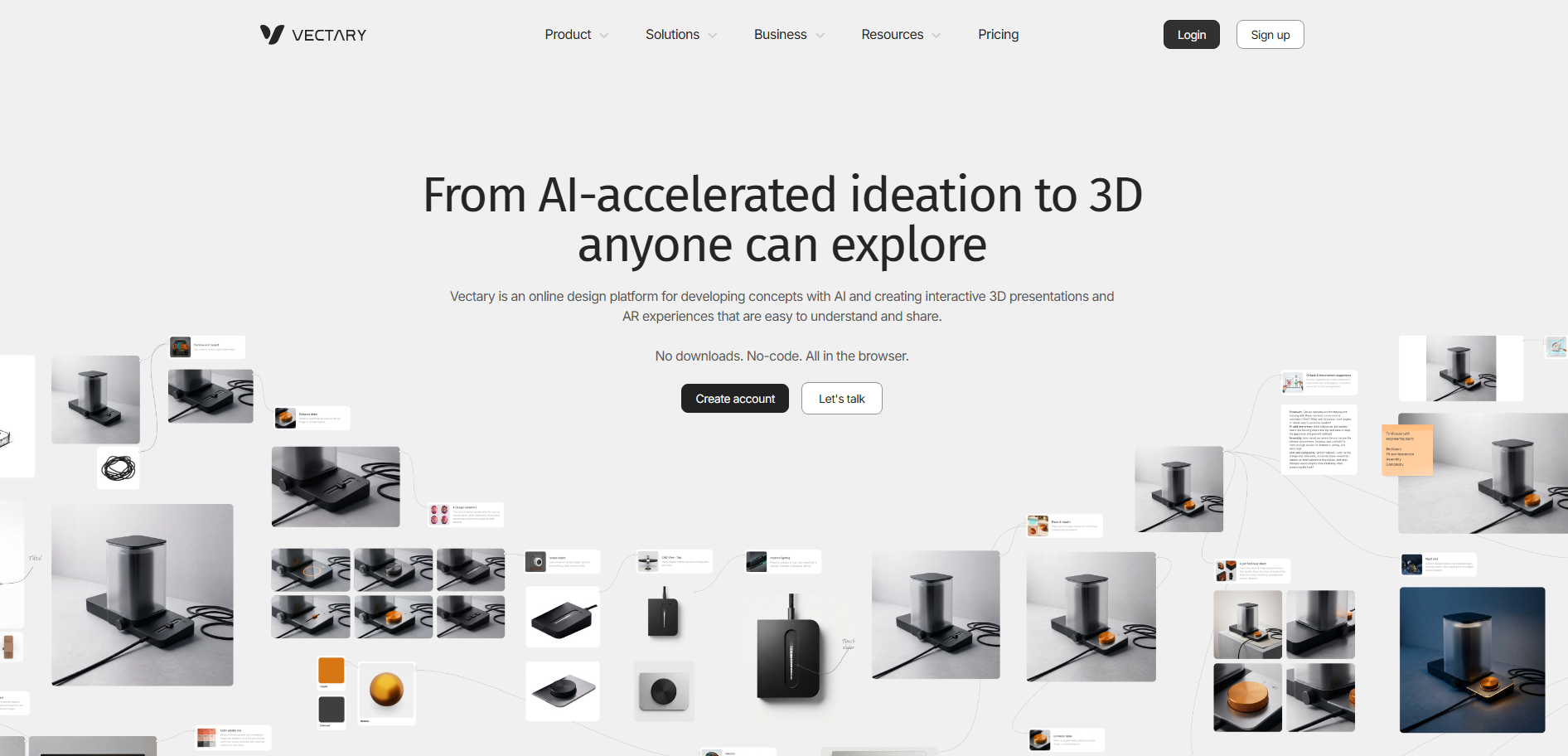
Vectary คือแพลตฟอร์มออกแบบ 3D บนเบราว์เซอร์ที่เน้นการสร้างแบบจำลองที่เข้าถึงง่าย การแสดงภาพผลิตภัณฑ์ และเนื้อหา 3D แบบอินเทอร์แอกทีฟ โดยผสานสภาพแวดล้อมการแก้ไขแบบภาพเข้ากับเครื่องมือสำหรับจัดการวัตถุ วัสดุ แสง และฉาก ผู้ใช้สามารถสร้างองค์ประกอบ นำเข้าแอสเซ็ต 3D ที่รองรับ และจัดเตรียมงานนำเสนอแบบอินเทอร์แอกทีฟได้ โดยไม่ต้องพึ่งพาเวิร์กโฟลว์การสร้างแบบจำลองบนเดสก์ท็อปแบบดั้งเดิมทั้งหมด
ฟีเจอร์หลัก
การแก้ไข 3D บนเบราว์เซอร์: สร้างและจัดวางฉาก 3D ภายในเว็บเบราว์เซอร์ที่เข้ากันได้ มอบเวิร์กโฟลว์ที่สะดวกสำหรับผู้ใช้ที่ต้องการทำงานโดยไม่ต้องตั้งค่าซอฟต์แวร์เดสก์ท็อปที่ซับซ้อน
วัสดุและแสง: ปรับลักษณะพื้นผิวและแสงเพื่อยกระดับการนำเสนอวัตถุ การควบคุมเหล่านี้ช่วยสร้างภาพผลิตภัณฑ์และฉากดิจิทัลที่ดูสมบูรณ์ยิ่งขึ้น
งานนำเสนอ 3D แบบอินเทอร์แอกทีฟ: จัดเตรียมฉากที่ผู้ชมสามารถสำรวจได้ผ่านฟีเจอร์การเผยแพร่แบบอินเทอร์แอกทีฟที่รองรับ ซึ่งช่วยให้ธุรกิจนำเสนอผลิตภัณฑ์และแนวคิดการออกแบบทางออนไลน์ได้
การนำเข้าแอสเซ็ต 3D: นำโมเดลภายนอกที่เข้ากันได้เข้าสู่ฉากเพื่อจัดวางและนำเสนอต่อ รูปแบบที่รองรับและตัวเลือกการส่งออกขึ้นอยู่กับความสามารถของแพลตฟอร์มและแพ็กเกจปัจจุบัน
เหมาะสำหรับ
นักออกแบบที่สร้างภาพผลิตภัณฑ์ออนไลน์
ทีมการตลาดที่จัดเตรียมงานนำเสนอแบบอินเทอร์แอกทีฟ
ผู้เริ่มต้นที่สำรวจการออกแบบ 3D บนเบราว์เซอร์
ครีเอเตอร์ที่สร้างประสบการณ์เว็บแบบอินเทอร์แอกทีฟ
วิธีเลือกซอฟต์แวร์กราฟิก 3D ที่เหมาะสม
การเลือกซอฟต์แวร์กราฟิก 3D ที่เหมาะสมขึ้นอยู่กับสิ่งที่คุณต้องการสร้าง ประสบการณ์ของคุณ และเครื่องมือที่จำเป็น บางโปรแกรมเน้นการสร้างโมเดล ขณะที่บางโปรแกรมมีฟีเจอร์การเรนเดอร์ แอนิเมชัน หรือวิศวกรรมขั้นสูง พิจารณาปัจจัยต่อไปนี้เพื่อค้นหาซอฟต์แวร์ที่เหมาะกับเป้าหมาย คอมพิวเตอร์ และงบประมาณของคุณ
กำหนดเป้าหมายก่อน
ก่อนเลือกซอฟต์แวร์ ให้ตัดสินใจก่อนว่าคุณต้องการสร้างอะไร Blender เหมาะสำหรับแอนิเมชันและวิชวลเอฟเฟกต์ ส่วน Fusion 360 เหมาะกับการออกแบบผลิตภัณฑ์และงานวิศวกรรมมากกว่า การเลือกซอฟต์แวร์ให้ตรงกับเป้าหมายช่วยให้คุณไม่ต้องใช้ฟีเจอร์ที่ไม่จำเป็น
ตรวจสอบระดับทักษะของคุณ
เลือกซอฟต์แวร์ให้เหมาะกับประสบการณ์ของคุณ ผู้เริ่มต้นอาจเรียนรู้ Tinkercad ได้ง่ายกว่า เพราะมีอินเทอร์เฟซที่เรียบง่าย ขณะที่ผู้ใช้ที่มีประสบการณ์อาจชอบ Blender หรือ FreeCAD สำหรับโปรเจกต์ที่ซับซ้อน คุณสามารถลองใช้เครื่องมือขั้นสูงขึ้นได้เมื่อทักษะพัฒนาขึ้น
เปรียบเทียบเครื่องมือสร้างโมเดลและเรนเดอร์
ซอฟต์แวร์กราฟิก 3D แต่ละตัวมีความสามารถแตกต่างกัน เครื่องมือบางประเภทเน้นการสร้างโมเดล ขณะที่บางประเภทมีระบบแสง วัสดุ แอนิเมชัน และการเรนเดอร์ขั้นสูง เลือกตามความต้องการว่าคุณต้องการความแม่นยำทางเทคนิคหรือภาพที่ดูสมบูรณ์
ตรวจสอบการรองรับรูปแบบไฟล์
ตรวจสอบว่าซอฟต์แวร์รองรับรูปแบบไฟล์ใดบ้างก่อนเริ่มโปรเจกต์ รูปแบบอย่าง OBJ, STL, FBX และ glTF ใช้สำหรับวัตถุประสงค์ต่างกัน รวมถึงการพิมพ์ 3D และแอนิเมชัน รูปแบบไฟล์ที่เข้ากันได้ช่วยให้ย้ายโมเดลระหว่างเครื่องมือซอฟต์แวร์กราฟิกคอมพิวเตอร์ 3D ต่าง ๆ ได้ง่ายขึ้น
เลือกซอฟต์แวร์ให้เหมาะกับคอมพิวเตอร์ของคุณ
พิจารณาพลังประมวลผล หน่วยความจำ และการ์ดจอของคอมพิวเตอร์ การสร้างโมเดลและเรนเดอร์ขั้นสูงอาจต้องใช้ฮาร์ดแวร์ที่ทรงประสิทธิภาพกว่า ขณะที่เครื่องมือบนเบราว์เซอร์อาจเหมาะกับโปรเจกต์ที่เรียบง่ายกว่า ตรวจสอบความต้องการของระบบก่อนติดตั้งซอฟต์แวร์เสมอ
สรุป
การเริ่มต้นออกแบบ 3D จะง่ายขึ้นเมื่อคุณเลือกเครื่องมือที่ตรงกับความต้องการ แทนที่จะมุ่งดูจำนวนฟีเจอร์ ใช้เวลาสำรวจตัวเลือกซอฟต์แวร์กราฟิก 3D ทั้งแบบฟรีและเสียค่าใช้จ่ายก่อนตัดสินใจว่าแบบใดเหมาะกับขั้นตอนการทำงานของคุณ เมื่อโปรเจกต์ของคุณเติบโตขึ้น คุณก็สามารถลองใช้ความสามารถขั้นสูงเพิ่มเติมได้ ต้องการสร้างโมเดล 3D จากไอเดียของคุณเองหรือไม่ ลองใช้ Kimi Build เพื่อเปลี่ยน prompt ข้อความและภาพอ้างอิงให้เป็นแอสเซ็ต 3D