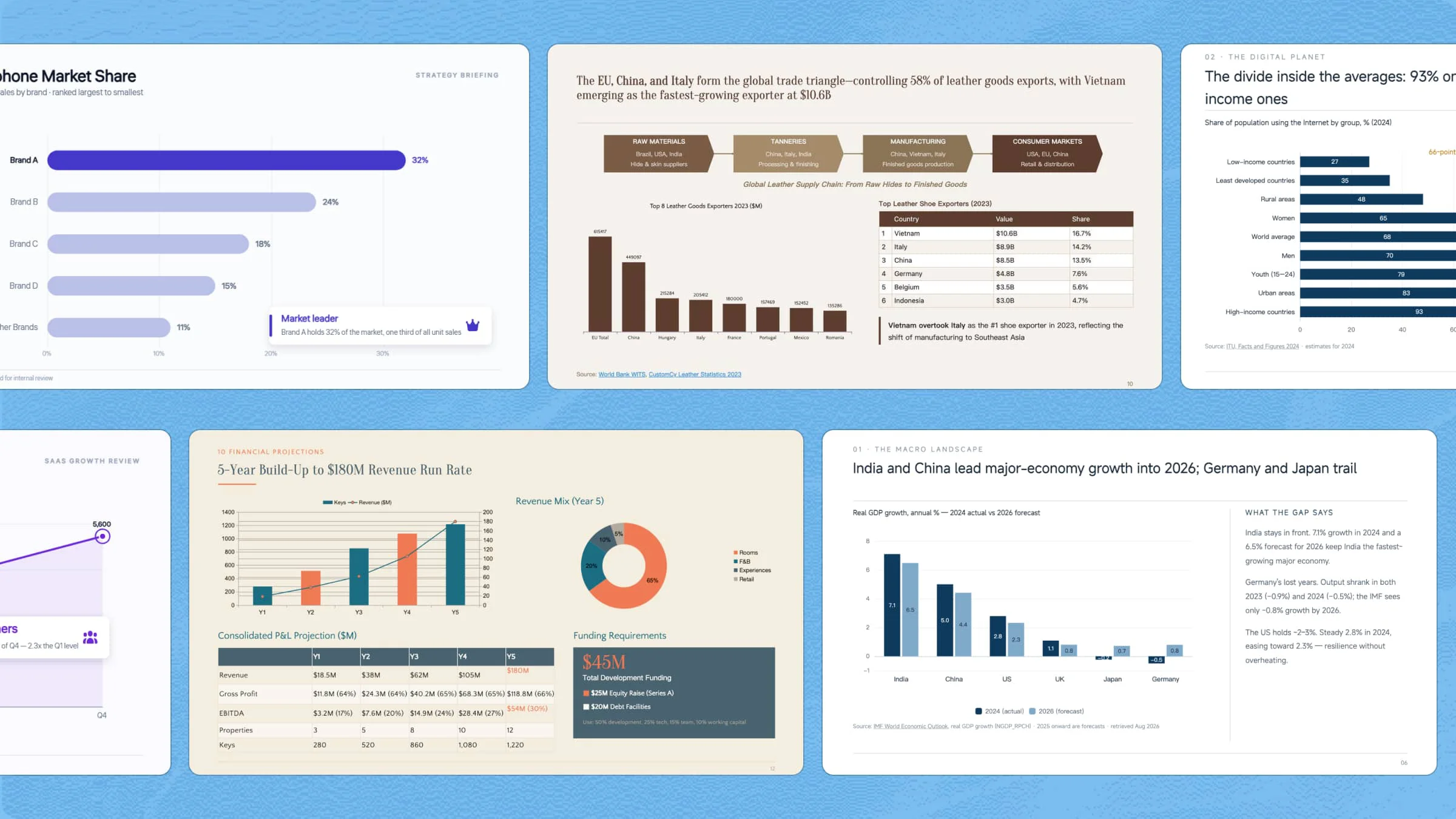
ข้อมูลมีบทบาทสำคัญในงานนำเสนอ แต่การนำเสนอให้ชัดเจนอาจเป็นเรื่องท้าทาย กราฟเปลี่ยนข้อมูลที่ซับซ้อนให้เป็นภาพที่เข้าใจง่ายขึ้น ช่วยเน้นแนวโน้มและการเปรียบเทียบที่สำคัญ เทมเพลตกราฟ PowerPoint ช่วยให้ขั้นตอนการออกแบบง่ายขึ้นด้วยเลย์เอาต์และสไตล์ที่พร้อมใช้ ต่อไปนี้คือ 10 เทมเพลตที่จะช่วยให้สร้างงานนำเสนอข้อมูลที่ชัดเจนและน่าสนใจยิ่งขึ้น
ภาพรวมเทมเพลตแผนภูมิ PPT 10 แบบ
เทมเพลตกราฟทั้ง 10 แบบนี้ครอบคลุมความต้องการในการนำเสนอหลากหลายรูปแบบ ตั้งแต่การติดตามการเติบโตทางธุรกิจและผลการดำเนินงานทางการเงิน ไปจนถึงการเปรียบเทียบผลิตภัณฑ์และการแสดงภาพความคืบหน้าของโครงการ ตารางด้านล่างสรุปว่าเทมเพลตแต่ละแบบเหมาะกับอะไรและควรใช้เมื่อใด
| เทมเพลต | ประเภทกราฟ | ประเด็นข้อมูลสำคัญ | เหมาะสำหรับ |
|---|---|---|---|
| กราฟการเติบโตของยอดขาย | แผนภูมิเส้น | ยอดขายรายเดือนและการเติบโตโดยรวม | รายงานการขาย การทบทวนธุรกิจ การอัปเดตผลการดำเนินงาน |
| กราฟเปรียบเทียบรายได้ | แผนภูมิแท่งแบบจัดกลุ่ม | รายได้ตามภูมิภาคหรือกลุ่มธุรกิจ | รายงานธุรกิจ การเปรียบเทียบรายภูมิภาค งานนำเสนอสำหรับผู้บริหาร |
| กราฟส่วนแบ่งตลาด | แผนภูมิแท่งแนวนอน | ส่วนแบ่งตลาดตามแบรนด์ | รายงานการตลาด การวิเคราะห์คู่แข่ง สไลด์กลยุทธ์ |
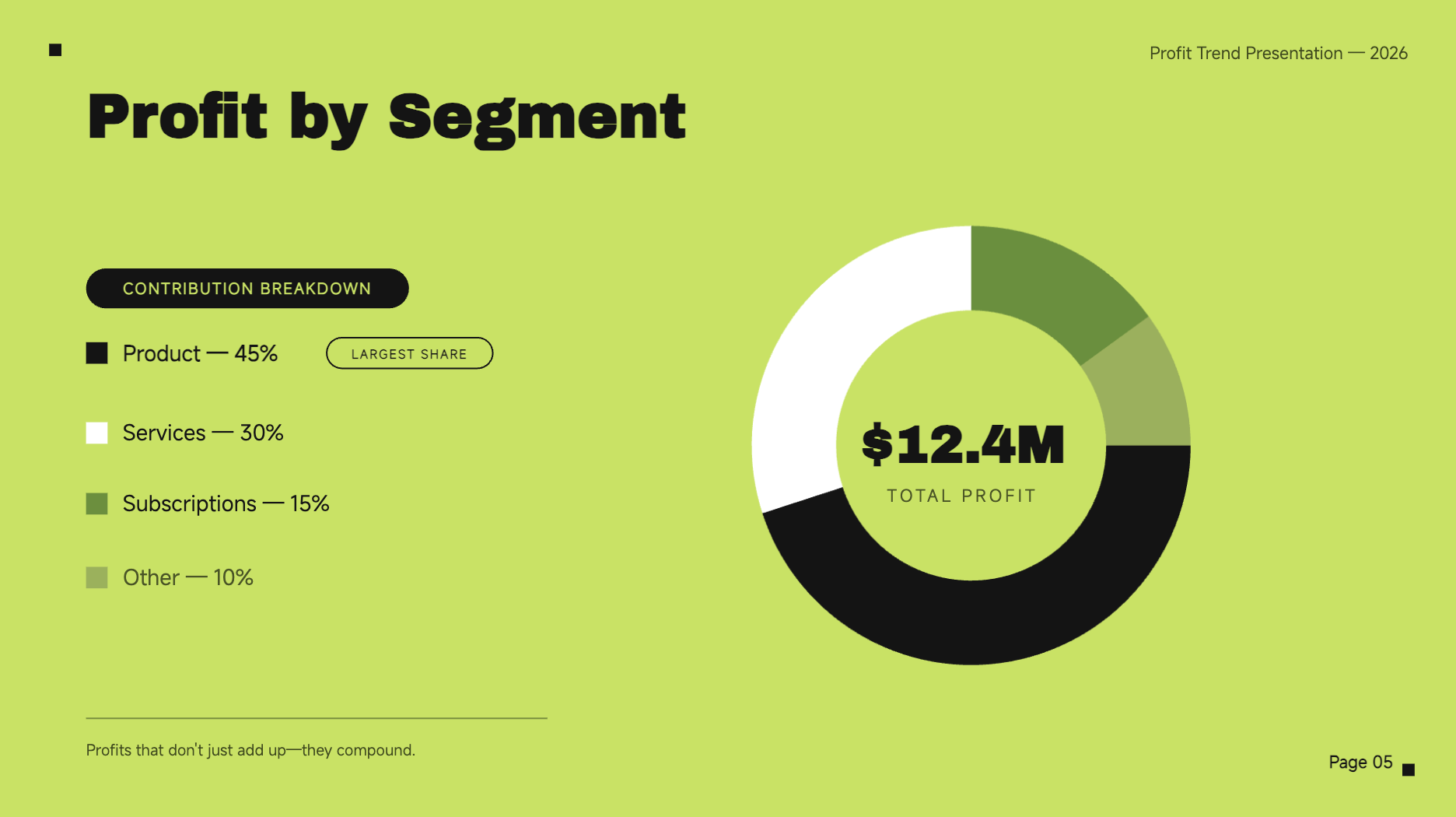
| กราฟแนวโน้มกำไร | แผนภูมิโดนัท | กำไรรายเดือน จุดสูงสุด และช่วงลดลง | รายงานการเงิน การประชุมผู้บริหาร การวางแผนธุรกิจ |
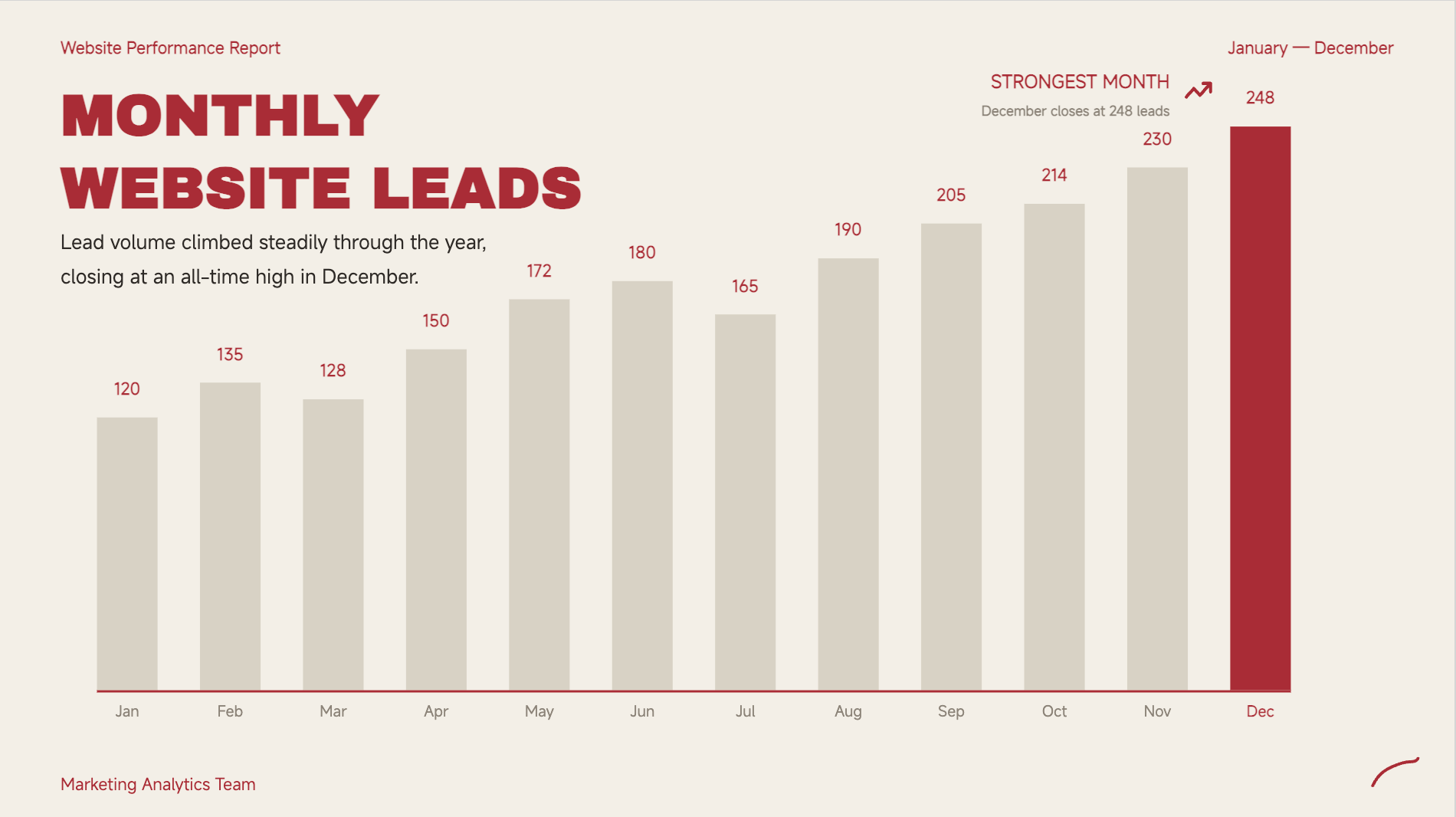
| กราฟผลการดำเนินงานรายเดือน | แผนภูมิคอลัมน์ | ตัวชี้วัดผลการดำเนินงานรายเดือน | รายงาน KPI, การติดตามลีด, การทบทวนประจำปี |
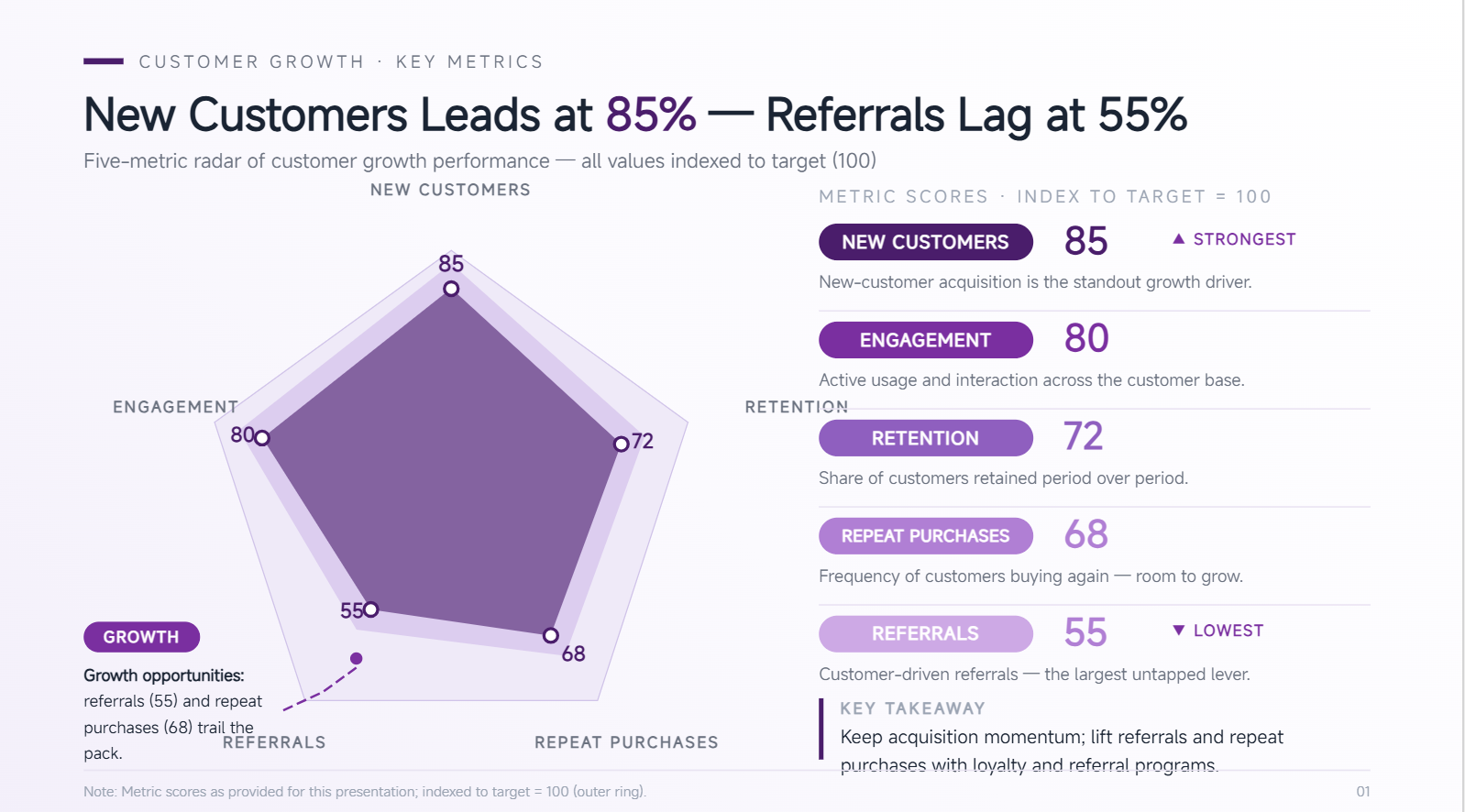
| กราฟการเติบโตของลูกค้า | แผนภูมิเรดาร์ | จำนวนลูกค้ารวมและหมุดหมายการเติบโต | รายงานการได้มาซึ่งลูกค้า, ข้อมูลอัปเดตสมาชิก, งานนำเสนอการเติบโต |
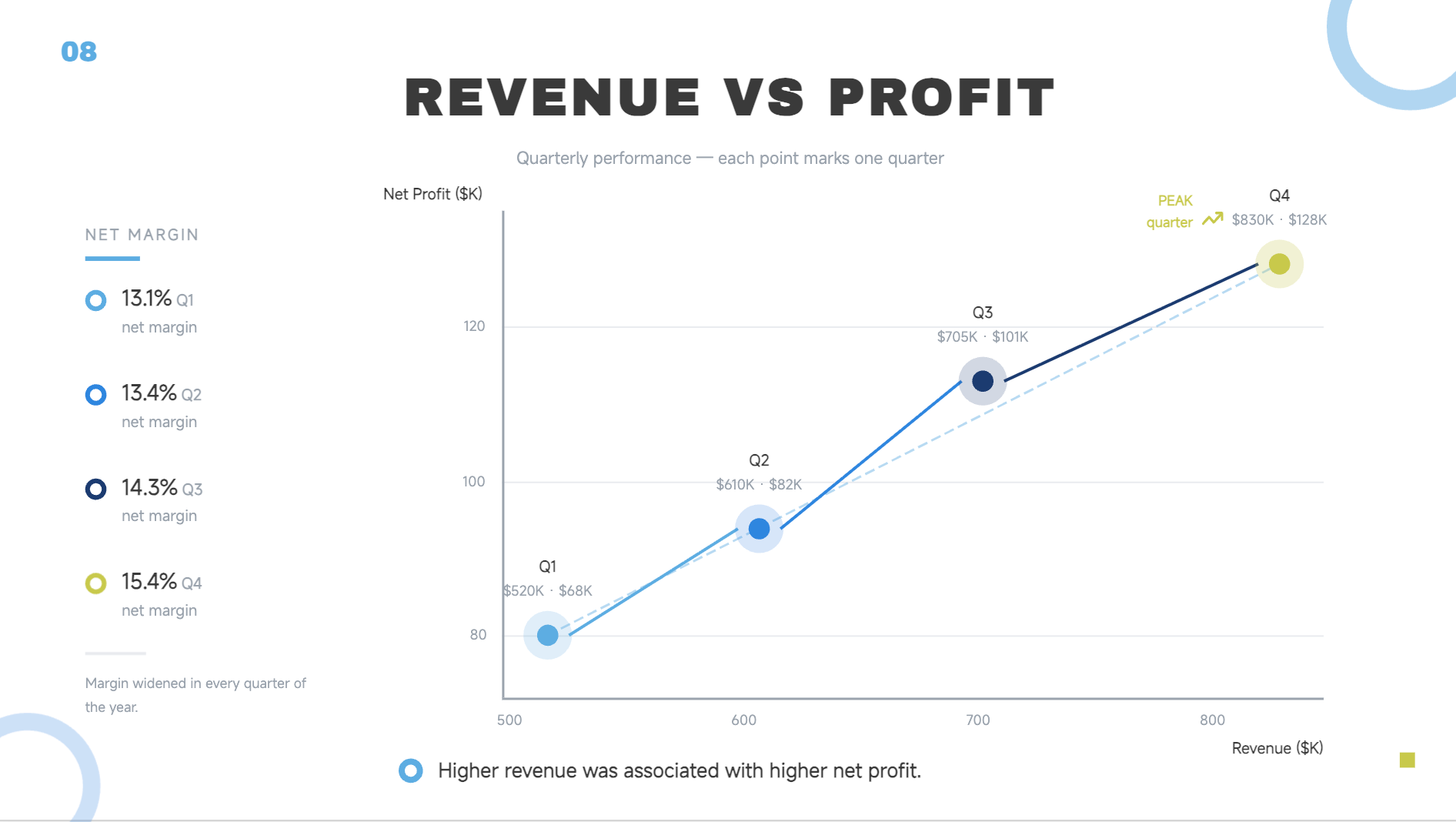
| กราฟผลการดำเนินงานทางการเงิน | แผนภูมิกระจาย | รายได้และกำไรจากการดำเนินงาน | รายงานสำหรับผู้บริหาร, การทบทวนทางการเงิน, การวางแผนธุรกิจ |
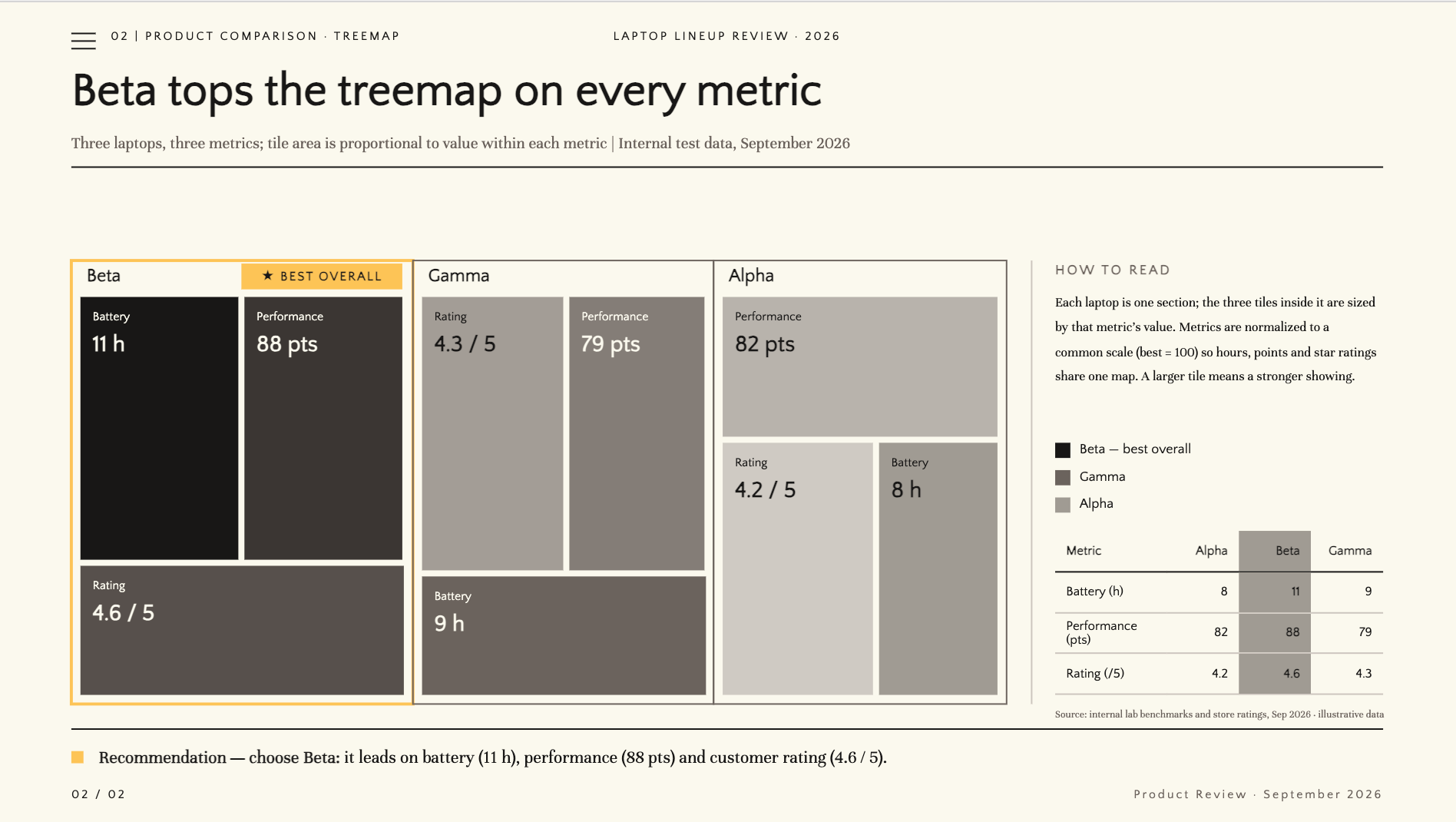
| กราฟเปรียบเทียบผลิตภัณฑ์ | แผนภูมิทรีแมป | คุณสมบัติ, คะแนน และการจัดอันดับ | งานนำเสนอผลิตภัณฑ์, คู่มือการซื้อ, สไลด์การขาย |
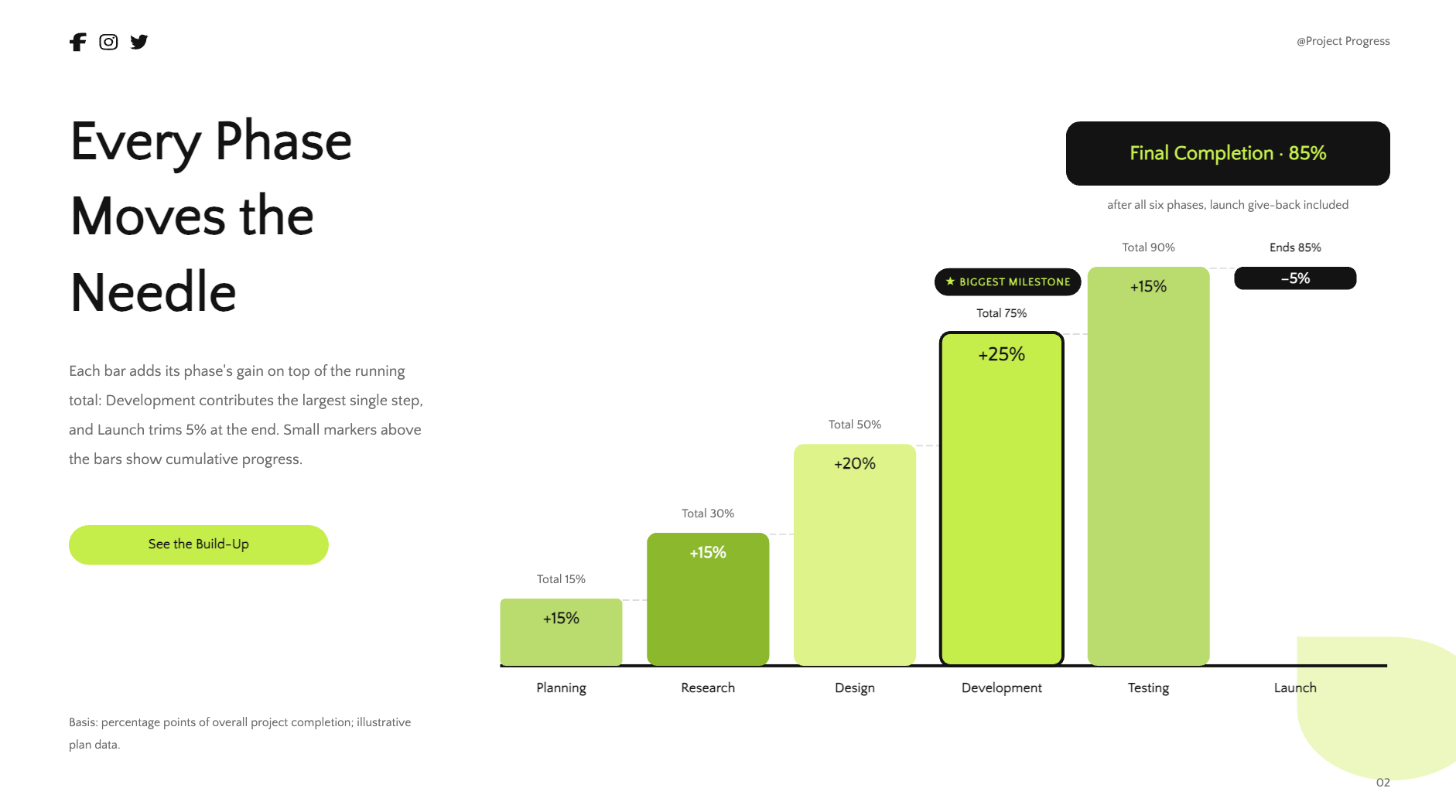
| กราฟความคืบหน้าโครงการ | แผนภูมิน้ำตก | เปอร์เซ็นต์ความสำเร็จในแต่ละระยะ | ข้อมูลอัปเดตโครงการ, การประชุมทีม, รายงานสถานะ |
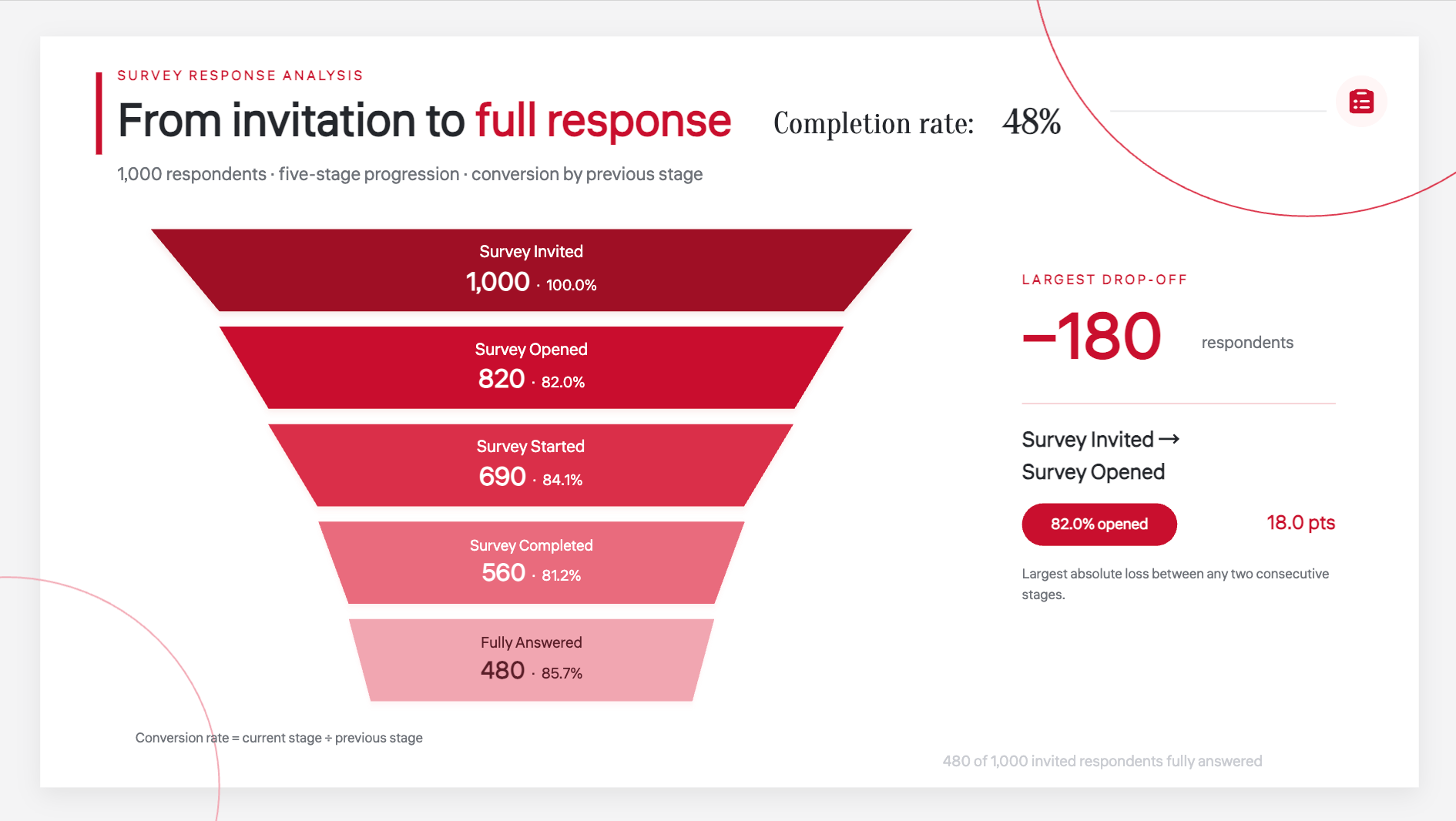
| กราฟข้อมูลสถิติ | แผนภูมิกรวย | เปอร์เซ็นต์ เกณฑ์เปรียบเทียบ และข้อค้นพบสำคัญ | แบบสำรวจ รายงานวิจัย งานนำเสนอผลตอบรับจากลูกค้า |
เทมเพลตกราฟ PowerPoint 10 แบบที่จะยกระดับงานนำเสนอ
การเลือกกราฟที่เหมาะสมไม่ได้มีไว้เพียงแสดงข้อมูล แต่ช่วยให้สารที่ต้องการสื่อเห็นได้ง่ายและจดจำได้ Kimi Slides ซึ่งเป็น เครื่องมือสร้างงานนำเสนอ AI สามารถเปลี่ยนข้อมูลและคำสั่งของคุณให้เป็นกราฟที่พร้อมใช้ในงานนำเสนอ โดยจัดวางเลย์เอาต์ ป้ายกำกับ จุดเน้น และแอนิเมชันให้ เทมเพลตทั้ง 10 แบบด้านล่างสร้างด้วย Kimi Slides และครอบคลุมวิธีต่าง ๆ ในการแสดงภาพข้อมูลธุรกิจ การเงิน ลูกค้า ผลิตภัณฑ์ และโครงการ
เทมเพลตกราฟการเติบโตของยอดขาย
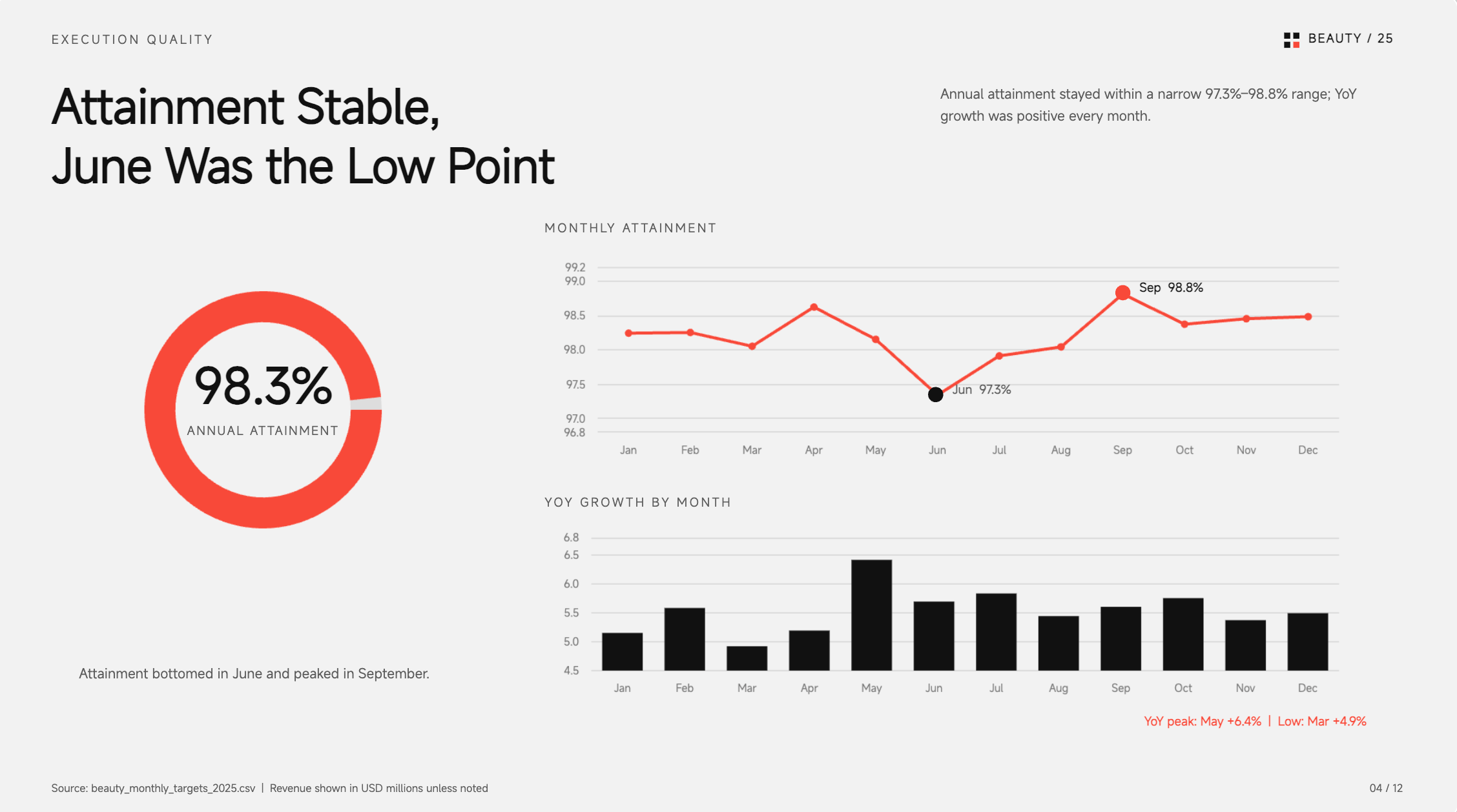
กราฟการเติบโตของยอดขายช่วยให้เห็นการเปลี่ยนแปลงของผลการขายตามเวลาได้ง่ายขึ้น ช่วยให้ธุรกิจนำเสนอผลลัพธ์รายเดือนหรือรายปี ระบุช่วงเวลาที่มีผลงานดี และแสดงการเติบโตโดยรวมได้ เหมาะสำหรับรายงานการขาย การทบทวนธุรกิจ และการนำเสนอผลการดำเนินงาน
วิธีใช้
ขั้นตอนที่ 1: ป้อน prompt
อธิบายข้อมูลยอดขายที่ต้องการแสดงเป็นภาพ โดยระบุช่วงเวลา ตัวเลข การเปลี่ยนแปลงสำคัญ และผลลัพธ์หลักที่ต้องการเน้น ระบุสไตล์ภาพและแอนิเมชันให้ชัดเจน เพื่อให้ผลลัพธ์ที่สร้างขึ้นตรงกับความต้องการของงานนำเสนอ
พรอมต์:
ขั้นตอนที่ 2: ให้ AI สร้าง PPT ของคุณ
Kimi Slides จะแปลงตัวเลขยอดขายเป็นกราฟตามที่ระบุ พร้อมจัดวางป้ายกำกับ ข้อความเน้นการเติบโต และแอนิเมชันให้อัตโนมัติ
ขั้นตอนที่ 3: ตรวจสอบและส่งออก PPT
ตรวจสอบว่าตัวเลขรายเดือนทุกตัวถูกต้องและแนวโน้มการเติบโตเข้าใจได้ง่าย ดูตัวอย่างแอนิเมชัน ปรับแก้ตามต้องการ แล้วส่งออก PPT ที่เสร็จสมบูรณ์
เทมเพลตกราฟเปรียบเทียบรายได้
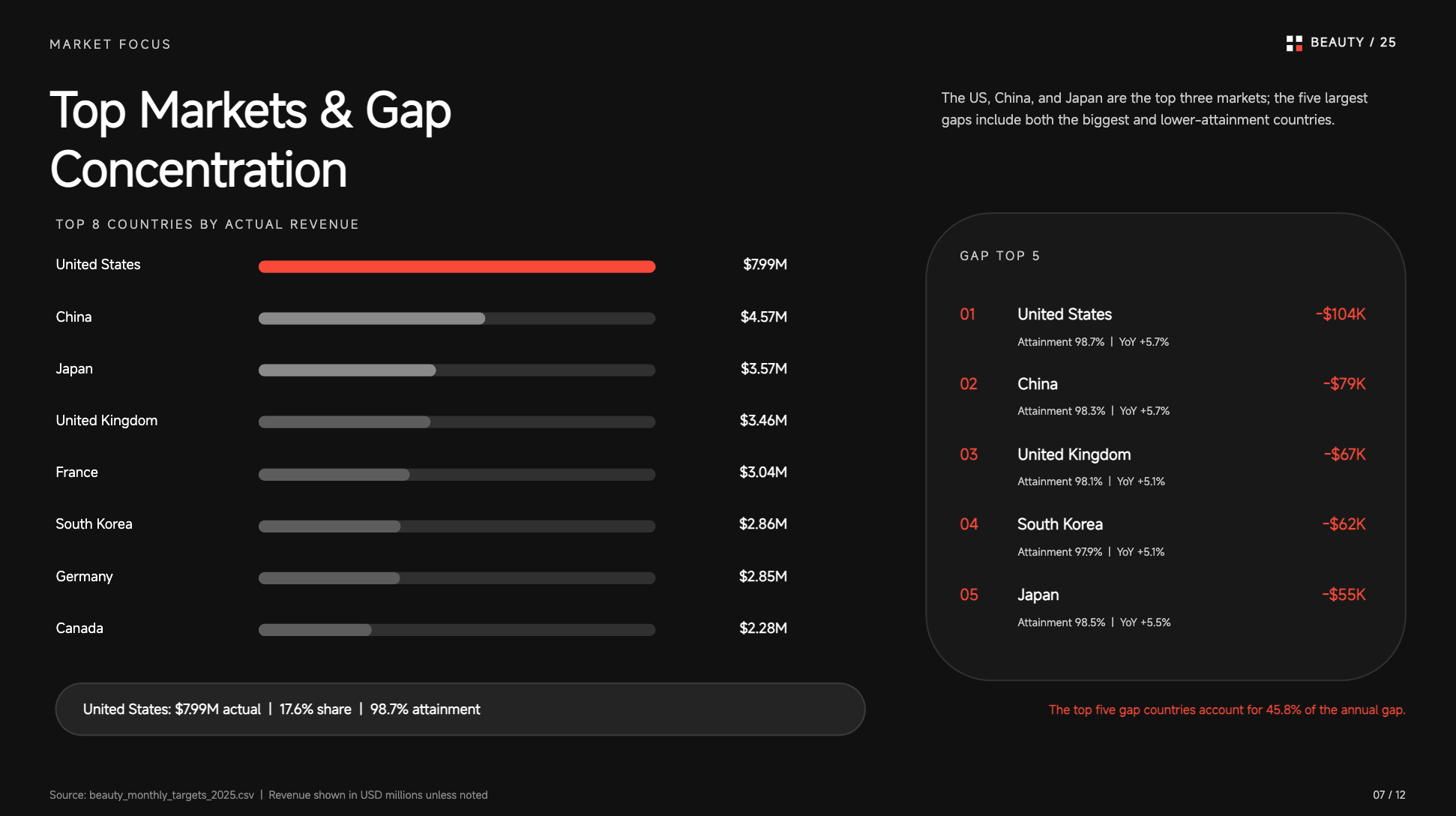
กราฟเปรียบเทียบรายได้ช่วยให้ผู้ชมเข้าใจได้อย่างรวดเร็วว่าหมวดหมู่ใดสร้างรายได้มากที่สุด ใช้เปรียบเทียบภูมิภาค ผลิตภัณฑ์ แผนก หรือส่วนธุรกิจอื่น ๆ แบบเคียงข้างกันได้ จึงเหมาะอย่างยิ่งสำหรับรายงานที่ต้องการแสดงความแตกต่างของผลการดำเนินงานอย่างชัดเจน
วิธีใช้
ขั้นตอนที่ 1: ป้อน prompt
ระบุตัวเลขรายได้ของแต่ละภูมิภาค ผลิตภัณฑ์ หรือหน่วยธุรกิจที่ต้องการเปรียบเทียบ พร้อมแจ้งให้แสดงข้อมูลเป็นกราฟแท่ง และเน้นหมวดหมู่ที่มีผลการดำเนินงานสูงสุดอย่างชัดเจนเพื่อให้เปรียบเทียบได้รวดเร็ว
Prompt:
ขั้นตอนที่ 2: ให้ AI สร้าง PPT
AI จะจัดเรียงตัวเลขรายได้ของแต่ละภูมิภาคเป็นกราฟเปรียบเทียบ และเพิ่มป้ายกำกับ ไฮไลต์ และแอนิเมชันกราฟแท่งตามที่ระบุ
ขั้นตอนที่ 3: ตรวจสอบและส่งออก PPT
ยืนยันว่าภูมิภาคทั้งสี่มีตัวเลขถูกต้อง และภาคตะวันออกโดดเด่นว่าเป็นภูมิภาคที่สูงสุด เล่นแอนิเมชันเพื่อตรวจสอบว่าการเปรียบเทียบชัดเจน แล้วส่งออก PPT
เทมเพลตกราฟส่วนแบ่งตลาด
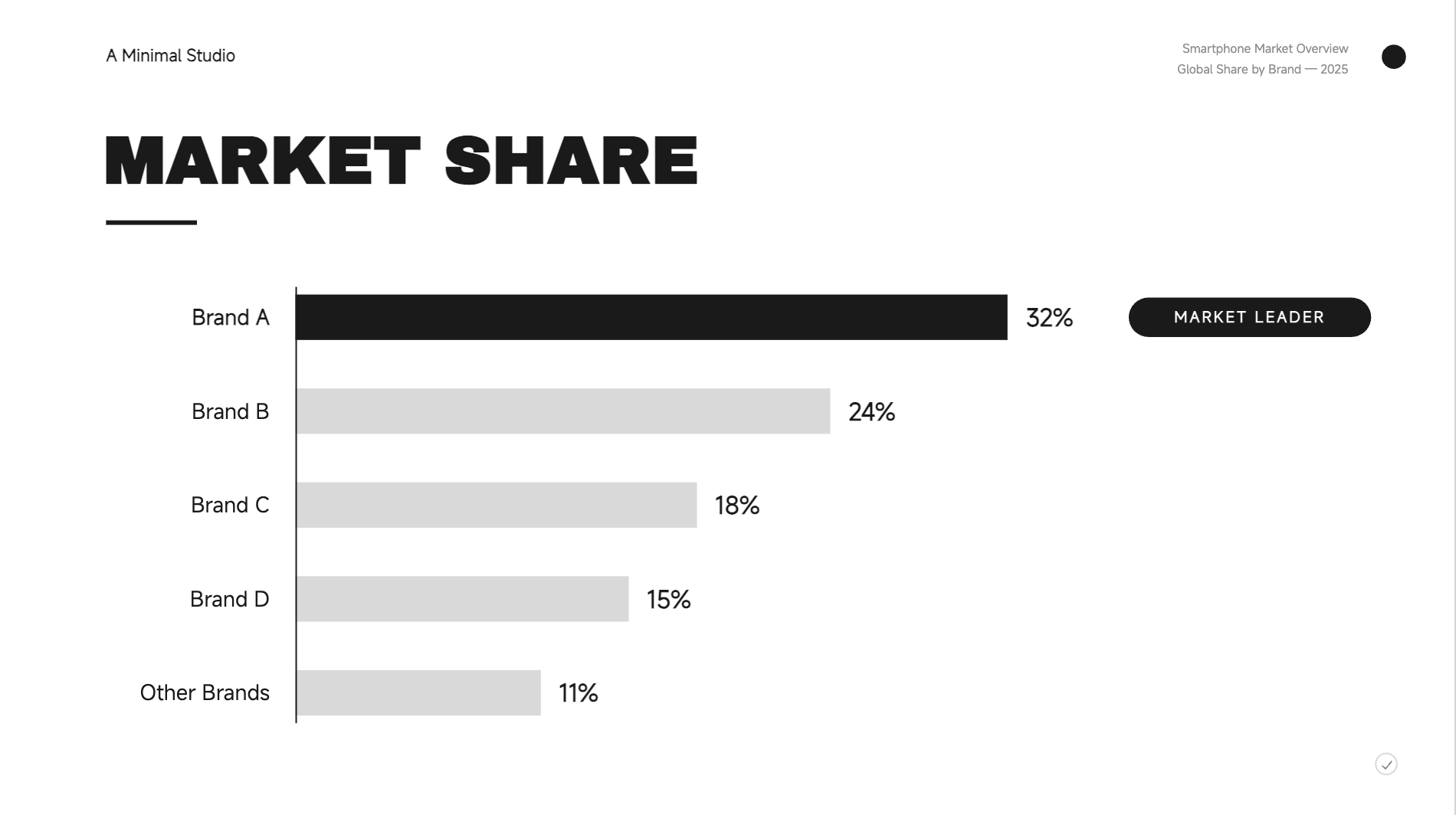
กราฟส่วนแบ่งตลาดแสดงการแบ่งสัดส่วนของตลาดระหว่างบริษัทหรือแบรนด์ต่าง ๆ ช่วยให้เปรียบเทียบตำแหน่งของคู่แข่งได้ง่ายขึ้น และช่วยให้ผู้ชมเข้าใจว่าใครครองส่วนแบ่งมากที่สุด เหมาะสำหรับรายงานการตลาด การวิเคราะห์การแข่งขัน และการนำเสนอกลยุทธ์ธุรกิจ
วิธีใช้
ขั้นตอนที่ 1: ป้อน prompt
ระบุบริษัทหรือแบรนด์ เปอร์เซ็นต์ส่วนแบ่งตลาด และอันดับหรือประเด็นสำคัญที่ต้องการสื่อสาร ใส่คำแนะนำเกี่ยวกับป้ายกำกับ ลำดับ การเน้น และแอนิเมชัน เพื่อให้ได้ผลลัพธ์ที่ตรงประเด็น
Prompt:
ขั้นตอนที่ 2: ให้ AI สร้าง PPT
Kimi Slides จะแปลงเปอร์เซ็นต์เป็นกราฟส่วนแบ่งตลาดแบบจัดอันดับ และใช้ลำดับ ป้ายกำกับ และแอนิเมชันตามที่ระบุ
ขั้นตอนที่ 3: ตรวจสอบและส่งออก PPT
ตรวจสอบว่าเปอร์เซ็นต์ส่วนแบ่งตลาดทั้งหมดถูกต้องและจัดอันดับถูกต้อง ตรวจสอบให้แน่ใจว่าผู้นำตลาดถูกระบุไว้อย่างชัดเจนก่อนส่งออก
เทมเพลตกราฟแนวโน้มกำไร
กราฟแนวโน้มกำไรแสดงการเปลี่ยนแปลงของความสามารถในการทำกำไรในแต่ละช่วงเวลา สามารถเผยให้เห็นการเติบโตอย่างต่อเนื่อง การลดลงชั่วคราว หรือจุดสูงสุดสำคัญที่อาจต้องให้ความสนใจ ภาพข้อมูลประเภทนี้มีประโยชน์สำหรับรายงานทางการเงิน การประชุมผู้บริหาร และการวางแผนธุรกิจ
วิธีใช้
ขั้นตอนที่ 1: ป้อน prompt
เพิ่มตัวเลขกำไรของแต่ละเดือนหรือไตรมาส และระบุการเพิ่มขึ้น การลดลง หรือจุดสูงสุดที่สำคัญ ใส่ประเด็นทางการเงินหลักที่ต้องการเน้น เพื่อให้กราฟเล่าเรื่องได้อย่างชัดเจน
พรอมป์ต์:
ขั้นตอนที่ 2: ให้ AI สร้าง PPT
AI จะพล็อตตัวเลขกำไรรายเดือนและสร้างแนวโน้ม โดยแสดงการลดลงในเดือนมีนาคม จุดสูงสุดในเดือนมิถุนายน และคำอธิบายประกอบที่เกี่ยวข้อง
ขั้นตอนที่ 3: ตรวจสอบและส่งออก PPT
ตรวจสอบให้แน่ใจว่าตัวเลขกำไรถูกต้อง และมองเห็นการเปลี่ยนแปลงสำคัญได้ง่าย ดูตัวอย่างภาพเคลื่อนไหวเพื่อให้แน่ใจว่าเนื้อหาไหลลื่นเป็นธรรมชาติก่อนส่งออก
เทมเพลตกราฟผลการดำเนินงานรายเดือน
กราฟผลการดำเนินงานรายเดือนรวบรวมผลลัพธ์จากหลายเดือนมาไว้ด้วยกันเพื่อให้เปรียบเทียบได้อย่างรวดเร็ว ใช้ติดตามจำนวนลีด ยอดขาย รายได้ ผลิตภาพ หรือตัวชี้วัดที่เกิดซ้ำอื่น ๆ ได้ เมื่อแสดงทุกเดือนพร้อมกัน จะช่วยให้ระบุช่วงเวลาที่มีผลการดำเนินงานดีและอ่อนได้ง่ายขึ้น
วิธีใช้
ขั้นตอนที่ 1: ป้อนพรอมป์ต์
ระบุตัวชี้วัดผลการดำเนินงานและให้ค่าของทุกเดือน พร้อมระบุเดือนที่ต้องการเน้นและข้อสรุปที่ต้องการให้กราฟสื่อสาร
พรอมป์ต์:
ขั้นตอนที่ 2: ให้ AI สร้าง PPT
Kimi Slides จะจัดระเบียบตัวเลขรายเดือนเป็นกราฟผลการดำเนินงาน และเพิ่มป้ายกำกับข้อมูล จุดเน้น และภาพเคลื่อนไหวแบบจัดกลุ่มตามที่ขอ
ขั้นตอนที่ 3: ตรวจสอบและส่งออก PPT
ตรวจสอบให้แน่ใจว่าข้อมูลทั้ง 12 เดือนและจำนวนลีดถูกต้องและอ่านง่าย ดูตัวอย่างภาพเคลื่อนไหวเพื่อตรวจสอบว่าการเปลี่ยนแปลงตลอดปีติดตามได้ง่าย แล้วจึงส่งออก
เทมเพลตกราฟการเติบโตของลูกค้า
กราฟการเติบโตของลูกค้าแสดงการขยายตัวของฐานลูกค้าในช่วงเวลาที่เลือก ช่วยให้ธุรกิจสื่อสารความคืบหน้าด้านการได้มาซึ่งลูกค้า การเติบโตของผู้สมัครใช้บริการ หรือการเปลี่ยนแปลงของฐานผู้ใช้ได้ เหมาะอย่างยิ่งสำหรับการแสดงการเติบโตที่โดดเด่นและหมุดหมายจำนวนลูกค้าสุดท้าย
วิธีใช้
ขั้นตอนที่ 1: ป้อนพรอมป์ต์
ระบุจำนวนลูกค้ารวมในแต่ละช่วงเวลา และอธิบายหมุดหมายการเติบโตที่ต้องการเน้น ใส่ตัวเลขสุดท้าย ข้อความสำคัญเกี่ยวกับการเติบโต และลักษณะภาพเคลื่อนไหวที่ต้องการให้ AI สร้าง
พรอมป์ต์:
ขั้นตอนที่ 2: ให้ AI สร้าง PPT
AI จะแปลงจำนวนลูกค้ารวมรายไตรมาสเป็นกราฟการเติบโตที่เพิ่มขึ้น พร้อมเพิ่มหมุดหมายสุดท้ายและข้อความประกอบ
ขั้นตอนที่ 3: ตรวจสอบและส่งออก PPT
ตรวจสอบตัวเลขลูกค้าในแต่ละไตรมาส และให้แน่ใจว่าตัวเลขสุดท้าย 5,600 สังเกตเห็นได้ง่าย เล่นภาพเคลื่อนไหวและปรับองค์ประกอบที่ดูแน่นเกินไปก่อนส่งออก
เทมเพลตกราฟผลการดำเนินงานทางการเงิน
กราฟผลการดำเนินงานทางการเงินรวบรวมตัวเลขธุรกิจสำคัญไว้ด้วยกันเพื่อแสดงผลการดำเนินงานของบริษัท ช่วยเปรียบเทียบรายได้ กำไร ค่าใช้จ่าย หรือตัวชี้วัดทางการเงินอื่น ๆ ในหลายช่วงเวลา การรวมตัวชี้วัดที่เกี่ยวข้องกันช่วยให้ผู้บริหารเข้าใจทิศทางทางการเงินโดยรวมได้ง่ายขึ้น
วิธีใช้งาน
ขั้นตอนที่ 1: ป้อน prompt
ระบุเมตริกทางการเงิน พร้อมตัวเลขของแต่ละช่วงเวลา และอธิบายความสัมพันธ์ที่ต้องการเน้น รวมถึงบทสรุปหรือประเด็นสำคัญที่ควรแสดงควบคู่กับข้อมูล
Prompt:
ขั้นตอนที่ 2: ให้ AI สร้าง PPT
Kimi Slides จะสร้างเส้นแนวโน้มทางการเงิน 2 เส้น จัดวางป้ายกำกับ และใช้ลำดับภาพเคลื่อนไหวตามที่ระบุใน prompt
ขั้นตอนที่ 3: ตรวจทานและส่งออก PPT
ตรวจสอบตัวเลขรายได้และกำไรอย่างละเอียด และให้แน่ใจว่าแนวโน้มทั้งสองแยกแยะได้ง่าย ดูตัวอย่างภาพเคลื่อนไหวและปรับเลย์เอาต์ขั้นสุดท้ายก่อนส่งออก
เทมเพลตกราฟเปรียบเทียบผลิตภัณฑ์
กราฟเปรียบเทียบผลิตภัณฑ์ช่วยให้ผู้ชมประเมินผลิตภัณฑ์หลายรายการโดยใช้เกณฑ์ชุดเดียวกัน เหมาะสำหรับการนำเสนอผลิตภัณฑ์ คู่มือการเลือกซื้อ สไลด์การขาย และรีวิว การแสดงผลลัพธ์ร่วมกันช่วยให้เห็นความแตกต่างด้านคุณสมบัติหรือประสิทธิภาพได้ง่ายขึ้นมาก
วิธีใช้งาน
ขั้นตอนที่ 1: ป้อน prompt
ระบุผลิตภัณฑ์ที่ต้องการเปรียบเทียบ พร้อมคะแนนหรือค่าที่วัดได้ในแต่ละหมวดหมู่ ระบุว่าผลิตภัณฑ์ใดทำผลงานได้ดีที่สุด และคำแนะนำที่ต้องการให้กราฟสุดท้ายสื่อสาร
Prompt:
ขั้นตอนที่ 2: ให้ AI สร้าง PPT
AI จะจัดวางผลิตภัณฑ์ทั้งสามและค่าที่วัดได้เป็นกราฟเปรียบเทียบที่เข้าใจง่าย พร้อมส่วนภาพเคลื่อนไหวแยกกัน
ขั้นตอนที่ 3: ตรวจทานและส่งออก PPT
ตรวจสอบว่าผลิตภัณฑ์ทุกชิ้นมีค่าและหน่วยถูกต้อง ยืนยันว่า Beta ถูกระบุอย่างถูกต้องว่าเป็นตัวเลือกที่ดีที่สุดโดยรวมก่อนส่งออก
เทมเพลตกราฟความคืบหน้าโครงการ
กราฟความคืบหน้าโครงการแสดงปริมาณงานที่เสร็จสิ้นในแต่ละขั้นของโครงการ ช่วยให้ทีมสื่อสารได้ว่าสิ่งใดเสร็จแล้ว สิ่งใดกำลังดำเนินการ และสิ่งใดยังต้องได้รับความสนใจ ทำให้เข้าใจความคืบหน้าของโครงการได้ง่ายขึ้นในทันที
วิธีใช้งาน
ขั้นตอนที่ 1: ป้อน prompt
ระบุแต่ละระยะของโครงการพร้อมเปอร์เซ็นต์ความสำเร็จ และระบุระยะที่กำลังดำเนินการอยู่ คุณยังสามารถกำหนดหมุดหมาย ป้ายกำกับ และลำดับการแสดงความคืบหน้าได้
Prompt:
ขั้นตอนที่ 2: ให้ AI สร้าง PPT
Kimi Slides จะแปลงระยะของโครงการและเปอร์เซ็นต์เป็นแถบความคืบหน้า และเพิ่มตัวบ่งชี้ระยะปัจจุบันพร้อมภาพเคลื่อนไหวตามที่ขอ
ขั้นตอนที่ 3: ตรวจทานและส่งออก PPT
ตรวจสอบเปอร์เซ็นต์ความคืบหน้าทุกรายการ และตรวจสอบให้แน่ใจว่ามีการระบุ Development เป็นขั้นตอนปัจจุบันอย่างชัดเจน ดูตัวอย่างแอนิเมชันความคืบหน้า แล้วส่งออกเมื่อทุกอย่างถูกต้อง
เทมเพลตกราฟข้อมูลสถิติ
กราฟข้อมูลสถิติช่วยเปลี่ยนผลการค้นพบเชิงตัวเลขให้อยู่ในรูปแบบภาพที่อ่านและเปรียบเทียบได้ง่ายขึ้น ใช้ได้กับแบบสำรวจ งานวิจัย ความคิดเห็นจากลูกค้า และรายงานที่มีจุดข้อมูลหลายรายการ กราฟที่จัดระเบียบอย่างดีช่วยให้ผู้ชมเข้าใจข้อค้นพบหลักได้โดยไม่ต้องศึกษาตารางขนาดใหญ่
วิธีใช้งาน
ขั้นตอนที่ 1: ป้อน prompt
ระบุหมวดหมู่ทางสถิติ ค่าที่วัดได้ของแต่ละหมวดหมู่ และเกณฑ์เปรียบเทียบหรือผลลัพธ์สำคัญที่ต้องการเน้น อธิบายข้อค้นพบหลักเพื่อให้กราฟที่สร้างขึ้นให้ความสำคัญกับข้อมูลที่มีความหมายมากที่สุด
Prompt:
ขั้นตอนที่ 2: ให้ AI สร้าง PPT
AI จะจัดระเบียบผลการสำรวจเป็นกราฟเรียงลำดับ พร้อมเพิ่มเกณฑ์เปรียบเทียบ กล่องข้อมูลเชิงลึก และแอนิเมชันแบบลำดับขั้น
ขั้นตอนที่ 3: ตรวจทานและส่งออก PPT
ตรวจสอบว่าเปอร์เซ็นต์ทุกรายการถูกต้องและการจัดลำดับถูกต้อง ตรวจสอบให้แน่ใจว่าเกณฑ์เปรียบเทียบและข้อมูลเชิงลึกสำคัญยังมองเห็นได้ จากนั้นดูตัวอย่างและส่งออก PPT
Kimi Slides ช่วยสร้างกราฟที่ดีขึ้นใน PPT ได้อย่างไร
การเปลี่ยนข้อมูลดิบให้เป็นกราฟที่ชัดเจนอาจใช้เวลามากกว่าที่คาด โดยเฉพาะเมื่อต้องปรับเลย์เอาต์และป้ายกำกับด้วยตนเอง Kimi Slides ช่วยให้กระบวนการนี้ง่ายขึ้นด้วยการช่วยสร้าง ปรับแต่ง และเก็บรายละเอียดกราฟได้อย่างรวดเร็ว นี่คือวิธีที่ AI PPT maker นี้ช่วยให้ PPT ดีขึ้นได้
สร้างกราฟจากเนื้อหาของคุณ: เปลี่ยนข้อมูล บันทึก รายงาน หรือเอกสารต้นทางอื่น ๆ ให้เป็นกราฟที่พร้อมใช้ในการนำเสนอ Kimi Slides ช่วยจัดโครงสร้างข้อมูลและแสดงจุดข้อมูลสำคัญเป็นภาพ จึงไม่ต้องเสียเวลากับการสร้างกราฟทุกอันตั้งแต่ต้น
สร้างกราฟหลากหลายประเภทให้เหมาะกับข้อมูลแต่ละแบบ: เลือกจากแผนภูมิแท่ง กราฟเส้น แผนภูมิวงกลม แผนภูมิพื้นที่ และรูปแบบกราฟอื่น ๆ เพื่อแสดงแนวโน้ม การเปรียบเทียบ สัดส่วน และอื่น ๆ Kimi Slides เปลี่ยนข้อมูลให้เป็นภาพที่เหมาะกับสารและการนำเสนอของคุณ
สร้างเลย์เอาต์กราฟที่เรียบร้อย: ไม่ได้จำกัดอยู่แค่การสร้างกราฟ Kimi Slides จะจัดวางกราฟ ชื่อเรื่อง ป้ายกำกับ ตัวเลขสำคัญ และเนื้อหาประกอบลงในเลย์เอาต์สไลด์ที่สมดุลโดยอัตโนมัติ ช่วยให้สแกนและเข้าใจข้อมูลที่หนาแน่นได้ง่ายขึ้น
แก้ไขกราฟได้อย่างยืดหยุ่น: ปรับแต่งกราฟได้ตามต้องการ ไม่ว่าจะปรับด้วยตนเอง อธิบายการแก้ไขผ่าน prompt ภาษาธรรมชาติ หรือแสดงความคิดเห็นบนองค์ประกอบเฉพาะเพื่อปรับแก้แบบตรงจุด นอกจากนี้ยังเพิ่มแอนิเมชันภาพเพื่อให้กราฟดูมีชีวิตชีวาและน่าสนใจยิ่งขึ้นระหว่างการนำเสนอได้
ส่งออก PPT ที่พร้อมใช้งานพร้อมกราฟที่แก้ไขได้ทั้งหมด: เปลี่ยนกราฟจากสไลด์ที่สร้างโดย AI ให้เป็นงานนำเสนอที่แก้ไขได้อย่างเต็มรูปแบบ ส่งออกเด็คเป็น PPTX ที่แก้ไขได้ เพื่อให้ปรับองค์ประกอบกราฟ ข้อมูล ข้อความ และรายละเอียดการออกแบบต่อใน PowerPoint ได้
เคล็ดลับการใช้เทมเพลตกราฟใน PPT
เทมเพลตกราฟที่ดีช่วยประหยัดเวลาได้ แต่การใช้งานก็ยังสำคัญ การออกแบบที่เลือกอย่างเหมาะสมช่วยให้ติดตามข้อมูลได้ง่ายขึ้น ขณะที่กราฟที่แน่นเกินไปหรือจัดรูปแบบไม่ดีอาจให้ผลตรงกันข้าม โปรดคำนึงถึงเคล็ดลับง่าย ๆ เหล่านี้เมื่อใช้เทมเพลตกราฟิกของ PowerPoint
เลือกเทมเพลตให้เหมาะกับข้อมูล
เลือกเทมเพลตให้ตรงกับประเภทข้อมูลที่นำเสนอ ตัวอย่างเช่น เทมเพลตกราฟแท่งของ PowerPoint เหมาะเมื่อจำเป็นต้องเปรียบเทียบค่าระหว่างหมวดหมู่ต่าง ๆ การเลือกรูปแบบที่เหมาะสมช่วยให้ผู้ชมเข้าใจข้อมูลได้ง่ายขึ้น
ทำให้ประเด็นสำคัญมองเห็นได้ชัด
ทำให้ข้อค้นพบที่สำคัญที่สุดสังเกตเห็นได้ง่ายบนสไลด์ ใช้หัวข้อสั้น ๆ ข้อความเน้น หรือไฮไลต์ตัวเลขเพื่อดึงความสนใจไปยังประเด็นหลัก วิธีนี้ช่วยให้ผู้ชมเข้าใจสารได้โดยไม่ต้องดูทุกรายละเอียดของกราฟ
หลีกเลี่ยงการใส่ข้อมูลในกราฟมากเกินไป
กราฟควรมีข้อมูลเพียงพอที่จะสนับสนุนสารของคุณ โดยไม่อ่านยากเกินไป ตัดป้ายกำกับ รายละเอียด หรือองค์ประกอบตกแต่งที่ไม่จำเป็นซึ่งสร้างความรบกวนทางสายตาออก แม้แต่เทมเพลตกราฟฟรีสำหรับ PowerPoint ก็จะดูดีขึ้นมากเมื่อคงเลย์เอาต์ให้เรียบง่าย
จัดรูปแบบกราฟให้สม่ำเสมอ
ใช้แบบอักษร ระยะห่าง ป้ายกำกับ และสไตล์ภาพโดยรวมแบบเดียวกันตลอดทั้งงานนำเสนอ การจัดรูปแบบที่สม่ำเสมอช่วยให้สไลด์ดูเรียบร้อยและเป็นมืออาชีพมากขึ้น อีกทั้งยังช่วยให้ผู้ชมเปลี่ยนจากกราฟหนึ่งไปยังอีกกราฟหนึ่งได้ง่าย
ตรวจสอบความอ่านง่ายในขนาดสำหรับการนำเสนอ
ตรวจสอบเสมอว่ากราฟมีหน้าตาอย่างไรเมื่อแสดงในขนาดที่คุณจะใช้จริงในการนำเสนอ ให้แน่ใจว่าป้ายกำกับ ตัวเลข และหัวข้อมีขนาดใหญ่พอที่จะอ่านได้จากระยะไกล เทมเพลตกราฟิก PowerPoint อาจเป็นจุดเริ่มต้นที่ดี แต่ควรให้ความสำคัญกับความอ่านง่ายเป็นอันดับแรกเสมอ
อัปเดตกราฟเมื่อข้อมูลเปลี่ยนแปลง
ตรวจทานกราฟทุกครั้งที่มีการอัปเดตข้อมูลต้นทาง ตรวจสอบว่าตัวเลข ป้ายกำกับ เปอร์เซ็นต์ และข้อสรุปทั้งหมดสอดคล้องกับข้อมูลล่าสุด การทำขั้นตอนง่าย ๆ นี้ช่วยป้องกันไม่ให้ตัวเลขที่ล้าสมัยปรากฏอยู่ในงานนำเสนอที่ดูเรียบร้อยแล้ว
สรุป
กราฟที่ชัดเจนช่วยให้ข้อมูลที่ซับซ้อนเข้าใจและนำไปใช้ได้ง่ายขึ้น หัวใจสำคัญคือเลือกภาพที่สนับสนุนสารของคุณโดยไม่เพิ่มรายละเอียดที่ไม่จำเป็น ด้วยเทมเพลตกราฟ PowerPoint ที่เหมาะสม คุณจะนำเสนอข้อมูลได้สะอาดตาและเป็นมืออาชีพมากขึ้น หากต้องการสร้างกราฟที่ดูเรียบร้อยโดยลดงานทำมือ ลองใช้ Kimi Slides เปลี่ยนข้อมูลของคุณให้เป็นภาพพร้อมใช้ในงานนำเสนอ แล้วดูว่าการสร้างกราฟจะง่ายขึ้นได้มากเพียงใด

