ไฮเปอร์ลิงก์ใน PowerPoint ช่วยเชื่อมเนื้อหาในงานนำเสนอกับปลายทางอื่น ทำให้สามารถเข้าถึงข้อมูลนอกเหนือจากที่แสดงอยู่ในสไลด์เดียวได้ ไฮเปอร์ลิงก์ใช้งานได้หลากหลายตามบริบท ตั้งแต่การให้ข้อมูลเพิ่มเติมไปจนถึงการเข้าถึงเนื้อหาที่เกี่ยวข้องได้สะดวก การทำความเข้าใจตัวเลือกไฮเปอร์ลิงก์ที่มีอยู่จะช่วยให้คุณใช้ฟีเจอร์นี้ของ PowerPoint ได้อย่างมีประสิทธิภาพยิ่งขึ้น
เหตุใดจึงควรใช้ไฮเปอร์ลิงก์ใน PowerPoint
ไฮเปอร์ลิงก์ช่วยเพิ่มความสามารถให้งานนำเสนอในแบบที่เนื้อหาบนสไลด์ทั่วไปทำไม่ได้ โดยเฉพาะเมื่อต้องขยายข้อมูลออกไปนอกหน้าปัจจุบัน ต่อไปนี้คือประเด็นที่ควรพิจารณาก่อนเพิ่มไฮเปอร์ลิงก์ให้เนื้อหา
การควบคุมการนำทาง
ไฮเปอร์ลิงก์สามารถพาไปยังสไลด์ ส่วน หรือจุดที่กำหนดภายในชุดสไลด์ได้โดยตรง ช่วยให้ผู้นำเสนอควบคุมได้อย่างแม่นยำว่าจะไปยังส่วนใดต่อไป โดยไม่ต้องค้นหาจากสไลด์จำนวนมากด้วยตนเอง
การโต้ตอบ
องค์ประกอบที่คลิกได้สามารถเปลี่ยนการรับชมแบบเฉย ๆ ให้เป็นประสบการณ์ที่ผู้ชมมีส่วนร่วม โดยเชิญชวนให้เลือกข้อมูลที่เกี่ยวข้อง ข้อความไฮเปอร์ลิงก์ใน PowerPoint มีประโยชน์อย่างยิ่งเมื่อต้องการให้เกิดการโต้ตอบโดยไม่เพิ่มองค์ประกอบภาพอื่น
แหล่งข้อมูลภายนอก
งานนำเสนอสามารถเป็นประตูสู่เว็บไซต์ งานวิจัย วิดีโอ ไฟล์บนคลาวด์ หรือเนื้อหาเสริมอื่น ๆ รูปภาพที่มีไฮเปอร์ลิงก์ใน PowerPoint สามารถเป็นจุดเข้าใช้งานแหล่งข้อมูลเหล่านี้ที่เข้าใจได้ง่ายด้วยภาพ
ลำดับการนำเสนอที่ไม่ตายตัว
ไฮเปอร์ลิงก์รองรับงานนำเสนอที่ลำดับเนื้อหาอาจเปลี่ยนไปตามคำถาม ความสนใจของผู้ชม หรือประเด็นสำคัญในการสนทนา แทนที่จะดำเนินไปตามเส้นทางที่กำหนดไว้ล่วงหน้า ผู้นำเสนอสามารถย้ายระหว่างส่วนที่เกี่ยวข้องได้ตามสถานการณ์
การอ้างอิงข้าม
สามารถเชื่อมโยงเนื้อหาที่เกี่ยวข้องกันได้โดยไม่ต้องแสดงคำอธิบายเดิมซ้ำในหลายสไลด์ ไฮเปอร์ลิงก์ในงานนำเสนอ PowerPoint สามารถเชื่อมบทสรุปเข้ากับหลักฐานโดยละเอียด ภาคผนวก คำจำกัดความ หรือส่วนสนับสนุนที่เกี่ยวข้องได้
ประสิทธิภาพระหว่างการนำเสนอ
ระหว่างการนำเสนอสด การเข้าถึงปลายทางที่ใช้บ่อยได้ทันทีช่วยลดการสะดุดจากการสลับแอปพลิเคชันหรือค้นหาไฟล์ด้วยตนเองได้ โดยเฉพาะเมื่อจำเป็นต้องเปิดการสาธิต เอกสารอ้างอิง หรือเนื้อหาเสริมในช่วงเวลาที่กำหนด
ภาพรวม 2 วิธีในการเพิ่มไฮเปอร์ลิงก์ใน PowerPoint
การเพิ่มไฮเปอร์ลิงก์ลงในงานนำเสนอ PowerPoint ทำได้ 2 วิธีหลัก ได้แก่ ใช้ Kimi Slides เพื่อเพิ่มลิงก์ด้วยคำสั่งภาษาธรรมชาติ หรือใช้เครื่องมือในตัวของ PowerPoint เพื่อเพิ่มด้วยตนเอง ตารางด้านล่างสรุปขั้นตอนและช่วงเวลาที่แต่ละวิธีเหมาะสมที่สุด
| วิธี | วิธีการทำงาน | ข้อได้เปรียบหลัก | เหมาะสำหรับ |
|---|---|---|---|
| Kimi Slides | อธิบายลิงก์ ปลายทาง และตำแหน่งที่ต้องการด้วยภาษาธรรมชาติ แล้วให้ AI นำไปใช้กับงานนำเสนอ | ตั้งค่าได้รวดเร็วขึ้นและลดงานที่ต้องทำด้วยตนเอง โดยเฉพาะเมื่อต้องเพิ่มหลายลิงก์ | การเพิ่มไฮเปอร์ลิงก์หลายรายการอย่างรวดเร็ว |
| PowerPoint | เลือกข้อความ รูปภาพ รูปร่าง หรือองค์ประกอบอื่น แล้วใช้ตัวเลือก Link หรือ Action ในตัวของ PowerPoint เพื่อตั้งค่าปลายทาง | ช่วยให้คุณควบคุมไฮเปอร์ลิงก์แต่ละรายการและปลายทางได้โดยตรง | การเพิ่มและควบคุมลิงก์ทีละรายการ |
วิธีเพิ่มไฮเปอร์ลิงก์ใน PowerPoint ด้วยเครื่องมือ AI
Kimi Slides คือเครื่องมือสร้างงานนำเสนอ AIที่ช่วยให้คุณสร้างและแก้ไขงานนำเสนอ PowerPoint ได้ด้วยคำสั่งภาษาธรรมชาติ คุณสามารถอัปโหลด PPT ที่มีอยู่ แล้วระบุว่าข้อความ รูปภาพ หรือองค์ประกอบใดควรลิงก์ไปยังหน้าเว็บ สไลด์ หรือปลายทางอื่น ทำตามขั้นตอนต่อไปนี้เพื่อเพิ่มไฮเปอร์ลิงก์ใน PowerPoint ด้วย AI
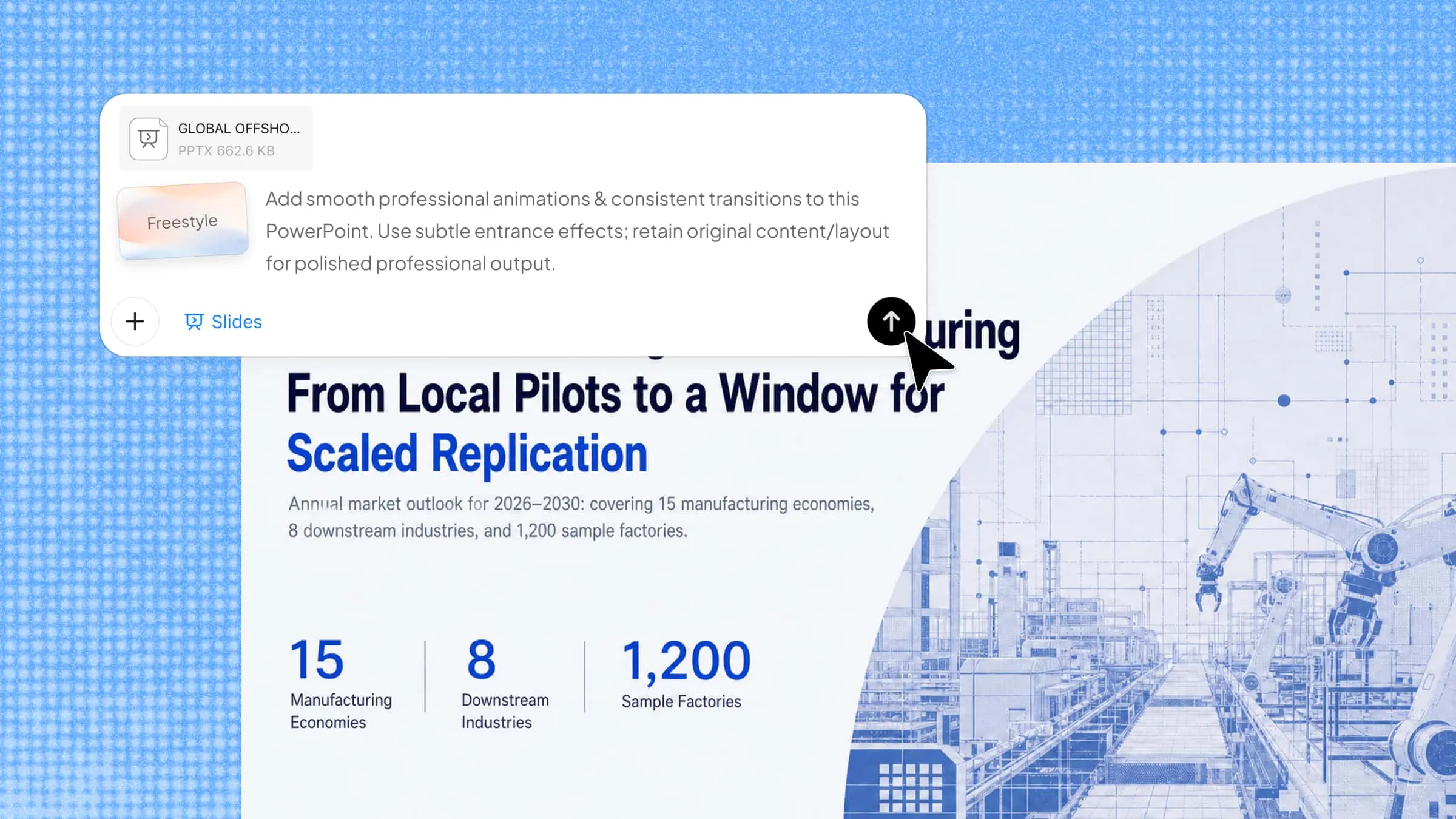
ขั้นตอนที่ 1: ป้อน prompt
อธิบายประเภทของไฮเปอร์ลิงก์ที่ต้องการ ปลายทาง และตำแหน่งที่ควรปรากฏในงานนำเสนอ เขียนคำสั่งให้ชัดเจนเพียงพอเพื่อให้ AI เข้าใจตำแหน่งและวัตถุประสงค์ที่ต้องการ

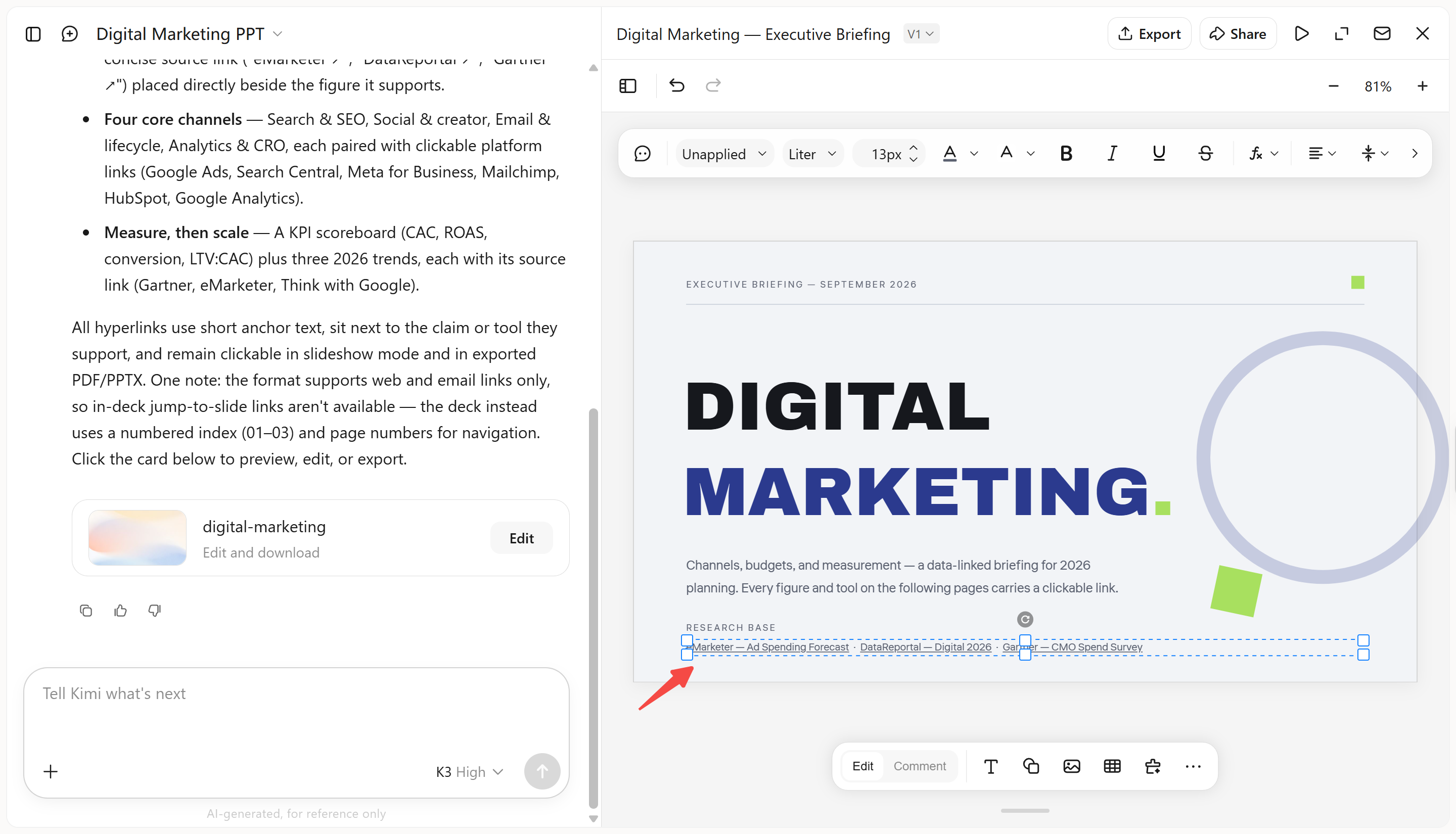
ขั้นตอนที่ 2: แก้ไข PPT
เมื่อ Kimi Slides สร้างผลลัพธ์เบื้องต้นแล้ว ให้ตรวจสอบงานนำเสนอและแก้ไขตามที่จำเป็น คุณสามารถใช้คำสั่งภาษาธรรมชาติเพื่อปรับเปลี่ยนไฮเปอร์ลิงก์ อัปเดตปลายทาง เปลี่ยนข้อความหรือองค์ประกอบที่ลิงก์ หรือปรับตำแหน่งได้ นอกจากนี้ยังปรับส่วนอื่นของงานนำเสนอได้ โดยคงความสอดคล้องของการออกแบบโดยรวมไว้
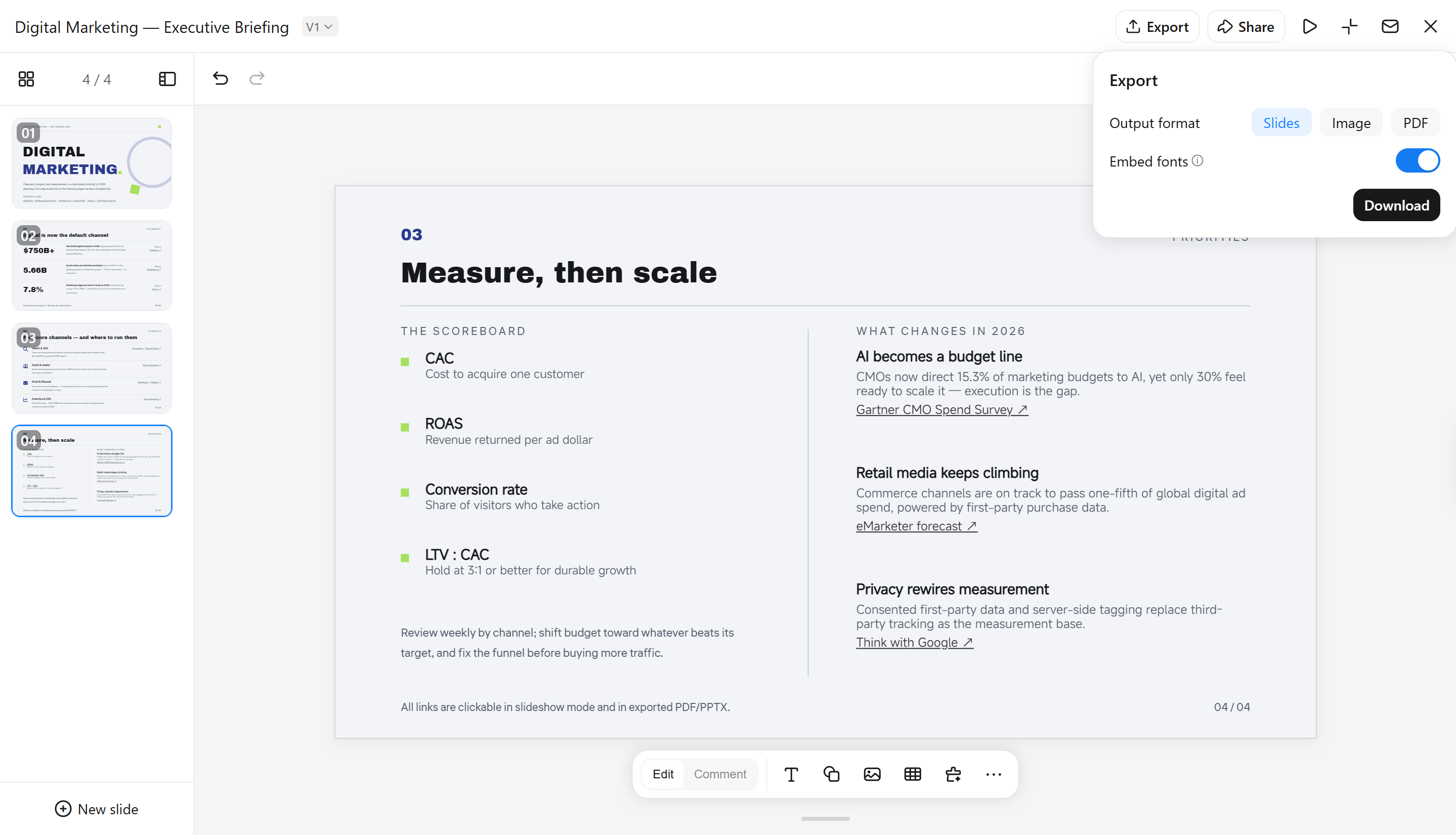
ขั้นตอนที่ 3: ดาวน์โหลดไฟล์ PPT
เมื่อไฮเปอร์ลิงก์และเลย์เอาต์งานนำเสนอพร้อมแล้ว ให้ดูตัวอย่าง PPT ที่อัปเดตและตรวจสอบว่าลิงก์ทำงานตามที่คาดไว้ ปรับแก้ขั้นสุดท้ายหากจำเป็น แล้วดาวน์โหลดไฟล์ PowerPoint เพื่อแก้ไขต่อ แชร์ หรือนำเสนอ
ฟีเจอร์หลักของ Kimi Slides
เพิ่มไฮเปอร์ลิงก์ด้วยคำสั่งภาษาธรรมชาติ
ระบุปลายทางและตำแหน่งด้วยภาษาที่เข้าใจง่าย แล้ว Kimi Slides จะใส่ลิงก์ที่คลิกได้ลงในข้อความหรือองค์ประกอบภาพที่เกี่ยวข้อง พร้อมให้คุณยังแก้ไขด้วยตนเองได้
แก้ไขลิงก์และข้อความได้ตามต้องการ
ปรับแก้ปลายทาง ข้อความลิงก์ และข้อความประกอบได้ผ่านคำสั่งแบบสนทนาหรือการแก้ไขโดยตรง พร้อมควบคุมแบบอักษรและการจัดรูปแบบภาพได้มากขึ้น
สร้างเลย์เอาต์ที่พร้อมนำเสนอ
สร้างสไลด์ที่มีองค์ประกอบสอดคล้องกัน โดยจัดวางปุ่ม องค์ประกอบที่เชื่อมโยง และเนื้อหาประกอบตามลำดับชั้นที่ตั้งใจไว้ พร้อมคงไว้ทั้งการใช้งานที่สะดวกและความสมดุลด้านความสวยงาม
ส่งออกเป็น PowerPoint ที่แก้ไขได้
ดาวน์โหลดชุดสไลด์ที่เสร็จสมบูรณ์เป็นไฟล์ PPTX ที่แก้ไขได้ เพื่อปรับแต่งไฮเปอร์ลิงก์ แบบอักษร สี ตำแหน่ง และองค์ประกอบการนำเสนออื่นๆ ต่อใน PowerPoint
วิธีเพิ่มไฮเปอร์ลิงก์ใน PowerPoint ด้วยตนเอง
หากต้องการควบคุมงานนำเสนอได้โดยตรง เครื่องมือสร้างลิงก์ที่มีอยู่ใน PowerPoint ช่วยให้เชื่อมโยงเนื้อหาประเภทต่างๆ ได้อย่างง่ายดาย วิธีต่อไปนี้ครอบคลุมตัวเลือกการเชื่อมโยงที่มีประโยชน์ที่สุด ซึ่งคุณใช้ได้ขณะแก้ไขสไลด์ด้วยตนเอง
ลิงก์ไปยังเว็บไซต์ภายนอก
ลิงก์ภายนอกมีประโยชน์เมื่องานนำเสนอจำเป็นต้องพาผู้ชมไปยังข้อมูลที่อยู่นอกชุดสไลด์ การเรียนรู้วิธีสร้างไฮเปอร์ลิงก์ไปยังเว็บไซต์ใน PowerPoint ช่วยเชื่อมงานนำเสนอกับแหล่งข้อมูลวิจัย การสาธิตออนไลน์ หน้าข้อมูลอ้างอิง หรือเนื้อหาเว็บที่เกี่ยวข้องได้ โดยไม่ต้องใส่เนื้อหาที่ยาวลงในสไลด์
แนวทางการเพิ่มลิงก์ภายนอกใน PPT มีดังนี้:
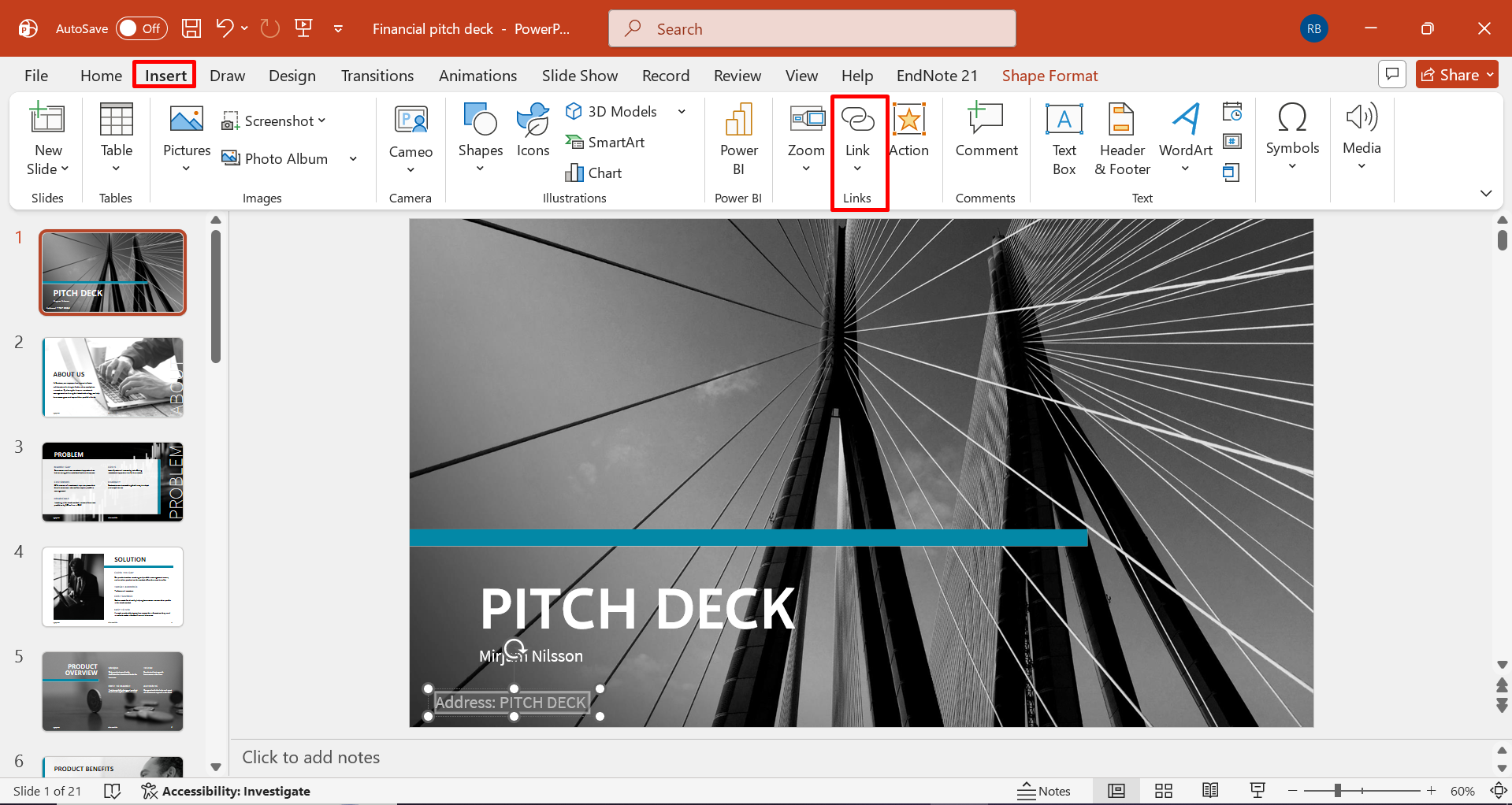
ขั้นตอนที่ 1: เปิดกล่องโต้ตอบลิงก์
เลือกข้อความ รูปร่าง ไอคอน หรือรูปภาพที่จะใช้เป็นองค์ประกอบที่คลิกได้ ไปที่ "Insert" > "Link" หรือคลิกขวาองค์ประกอบที่เลือกแล้วเลือก "Link" เพื่อเข้าถึงตัวเลือกไฮเปอร์ลิงก์
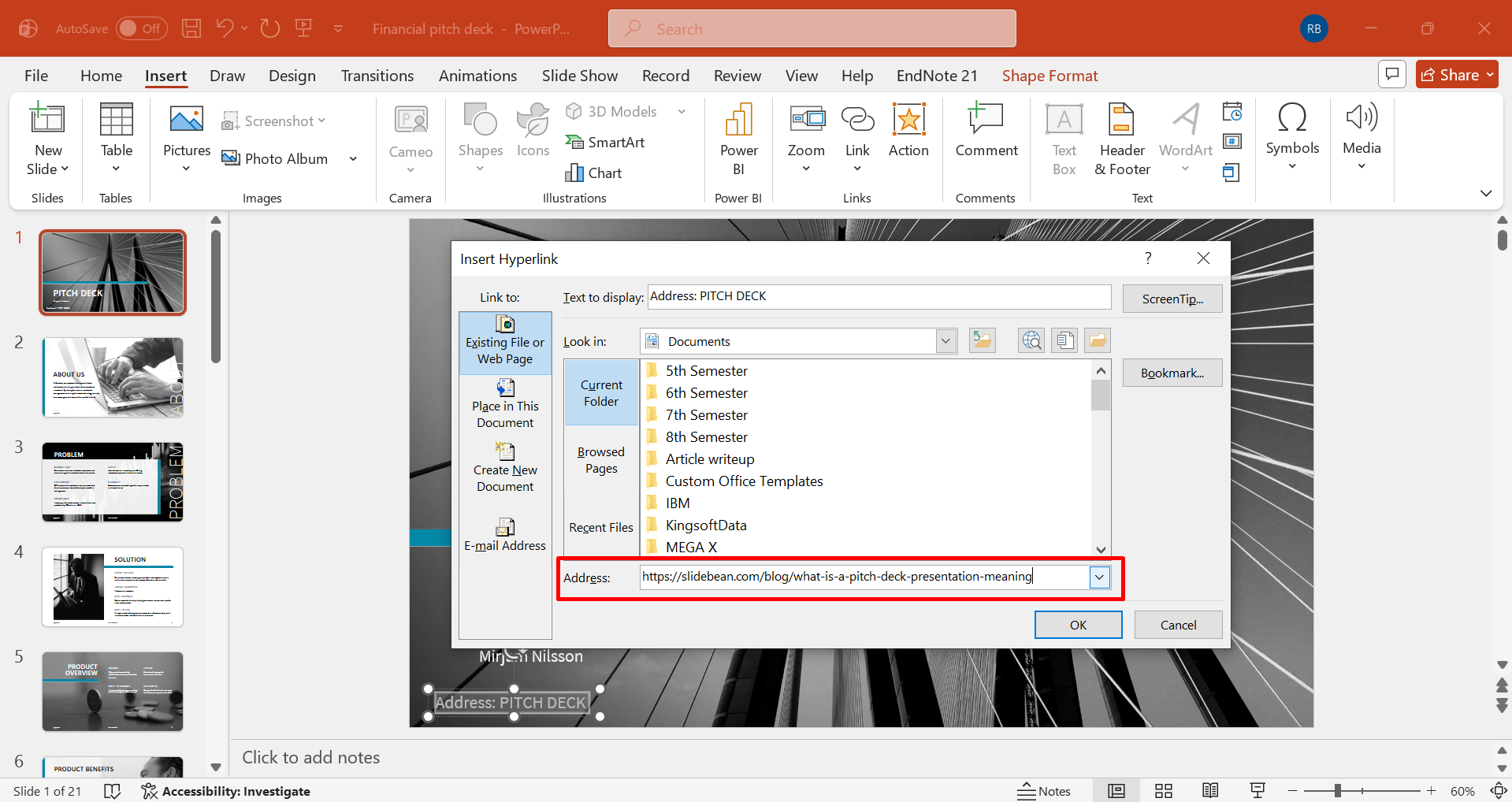
ขั้นตอนที่ 2: ป้อนที่อยู่เว็บ
เลือกตัวเลือกสำหรับไฟล์หรือหน้าเว็บที่มีอยู่ จากนั้นป้อนหรือวางที่อยู่เว็บไซต์แบบเต็มลงในช่องที่กำหนด
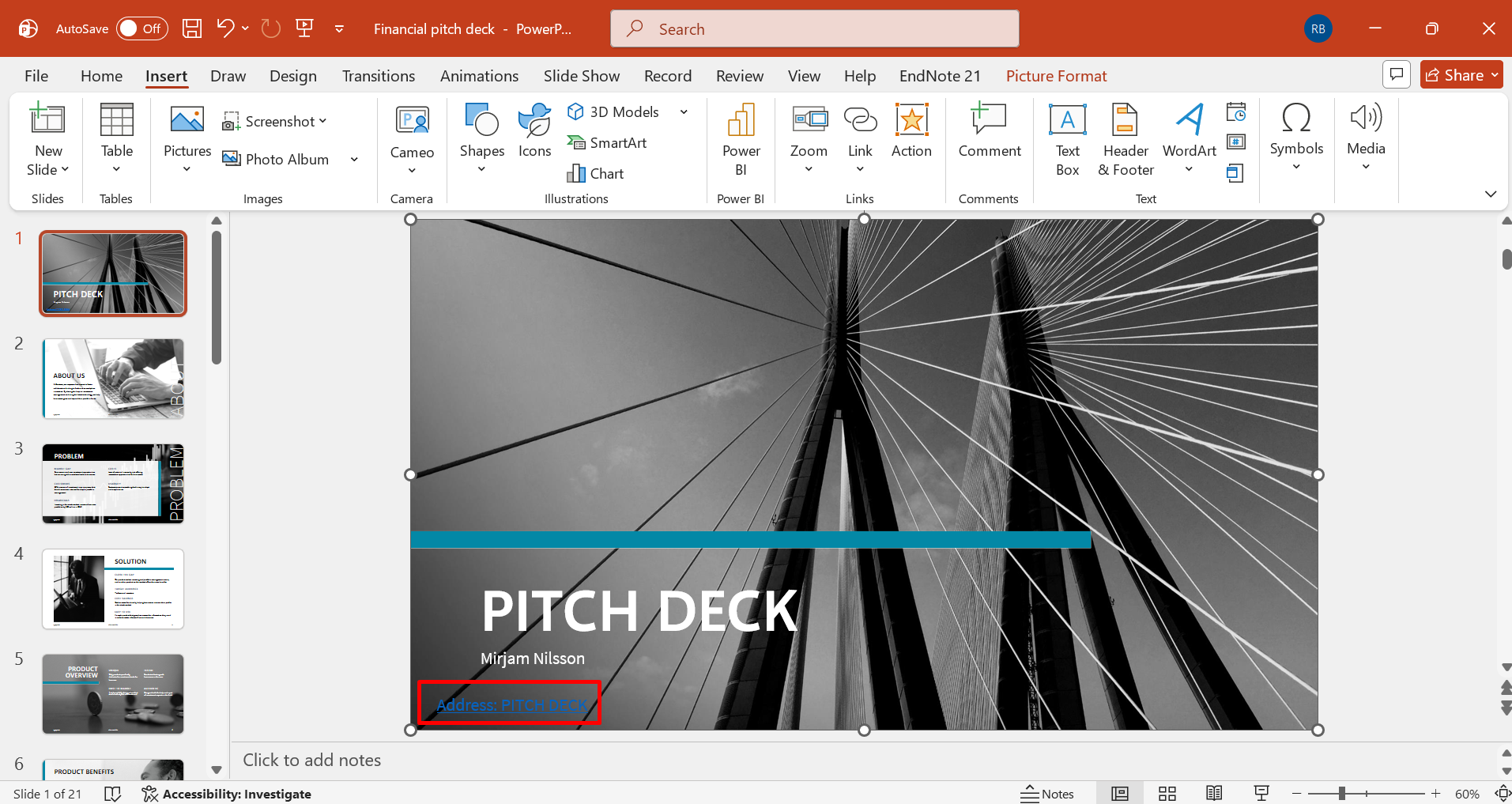
ขั้นตอนที่ 3: ยืนยันปลายทาง
เลือก "OK" เพื่อใช้ไฮเปอร์ลิงก์ จากนั้นสลับไปยังโหมด "Slide Show" และทดสอบลิงก์เพื่อให้แน่ใจว่าเปิดหน้าเว็บที่ต้องการ
ลิงก์ไปยังไฟล์หรือเอกสาร
งานนำเสนอยังสามารถให้เข้าถึงไฟล์ประกอบที่จัดเก็บแยกจากชุดสไลด์ได้โดยตรง การรู้วิธีสร้างไฮเปอร์ลิงก์ใน PowerPoint มีประโยชน์อย่างยิ่งเมื่อรายงานประกอบ สเปรดชีต PDF หรือเอกสารอื่นๆ ต้องเข้าถึงได้โดยไม่ต้องนำมาแสดงซ้ำในสไลด์ ทำตามขั้นตอนต่อไปนี้เพื่อเชื่อมสไลด์กับเอกสารเฉพาะ:
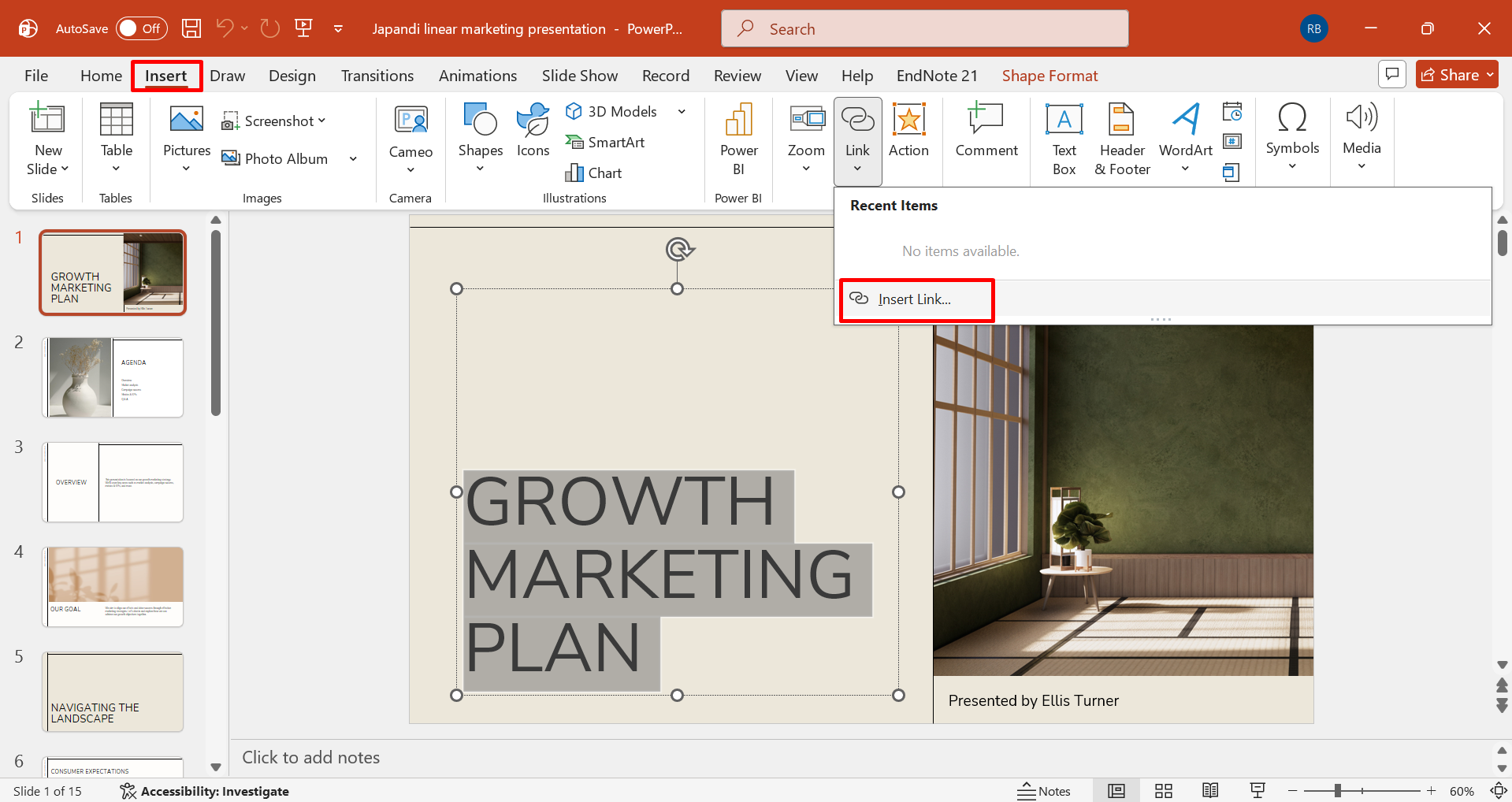
ขั้นตอนที่ 1: เลือกเนื้อหาที่จะเชื่อมโยง
เลือกข้อความ รูปร่าง รูปภาพ หรือวัตถุอื่นที่ต้องการให้ผู้ชมใช้เป็นลิงก์ไปยังเอกสาร คลิกขวาที่วัตถุที่เลือกแล้วเลือก "Link" หรือใช้คำสั่งที่เกี่ยวข้องใต้แท็บ "Insert"
ขั้นตอนที่ 2: ค้นหาเอกสาร
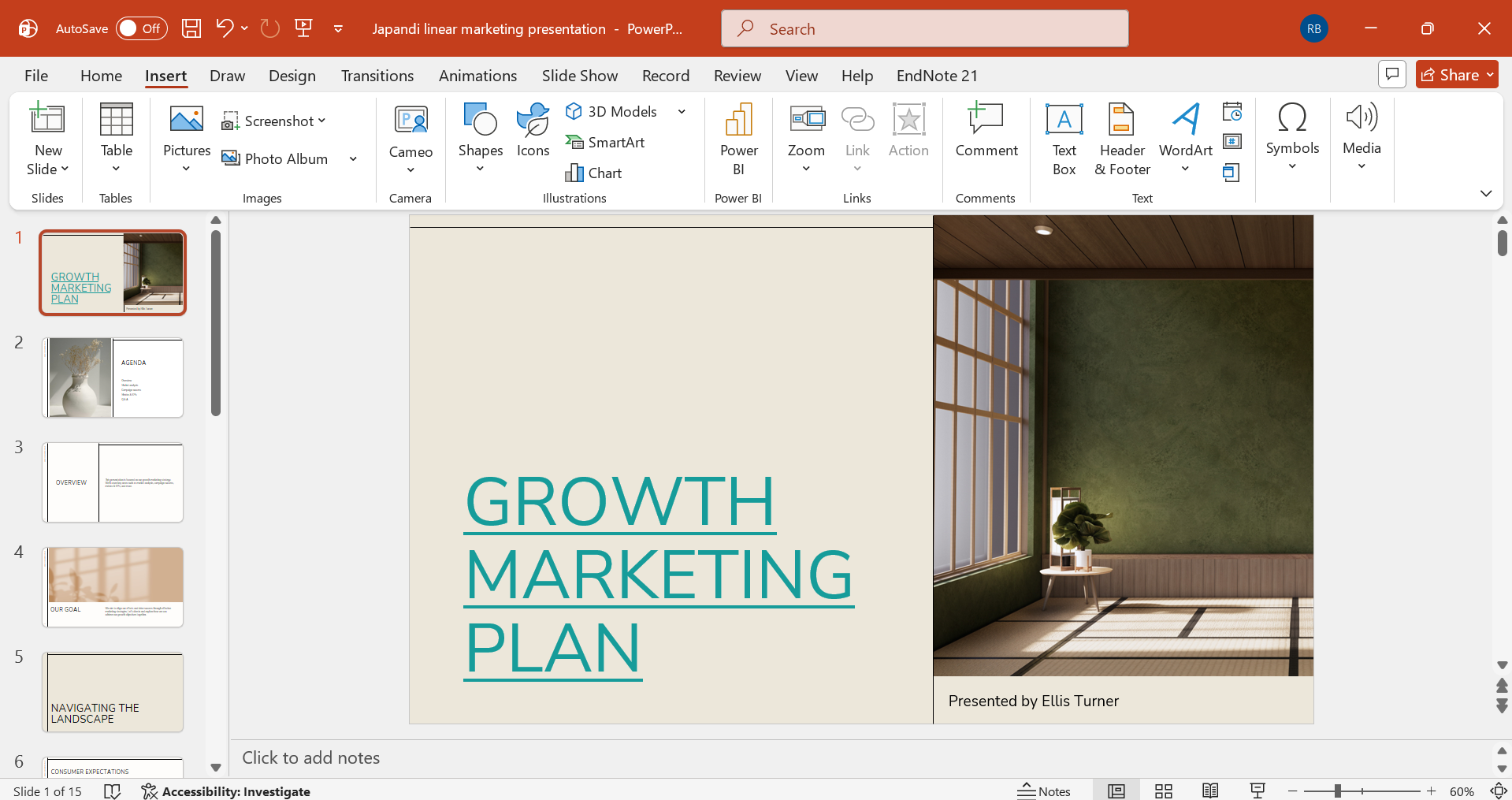
เลือก "Existing File or Web Page" เรียกดูไปยังเอกสารที่ต้องการ แล้วเลือกไฟล์เฉพาะที่ต้องการเชื่อมโยงกับวัตถุ ยืนยันการเลือกด้วย "OK" แล้วบันทึกงานนำเสนอเพื่อเก็บปลายทางที่เพิ่งกำหนดไว้
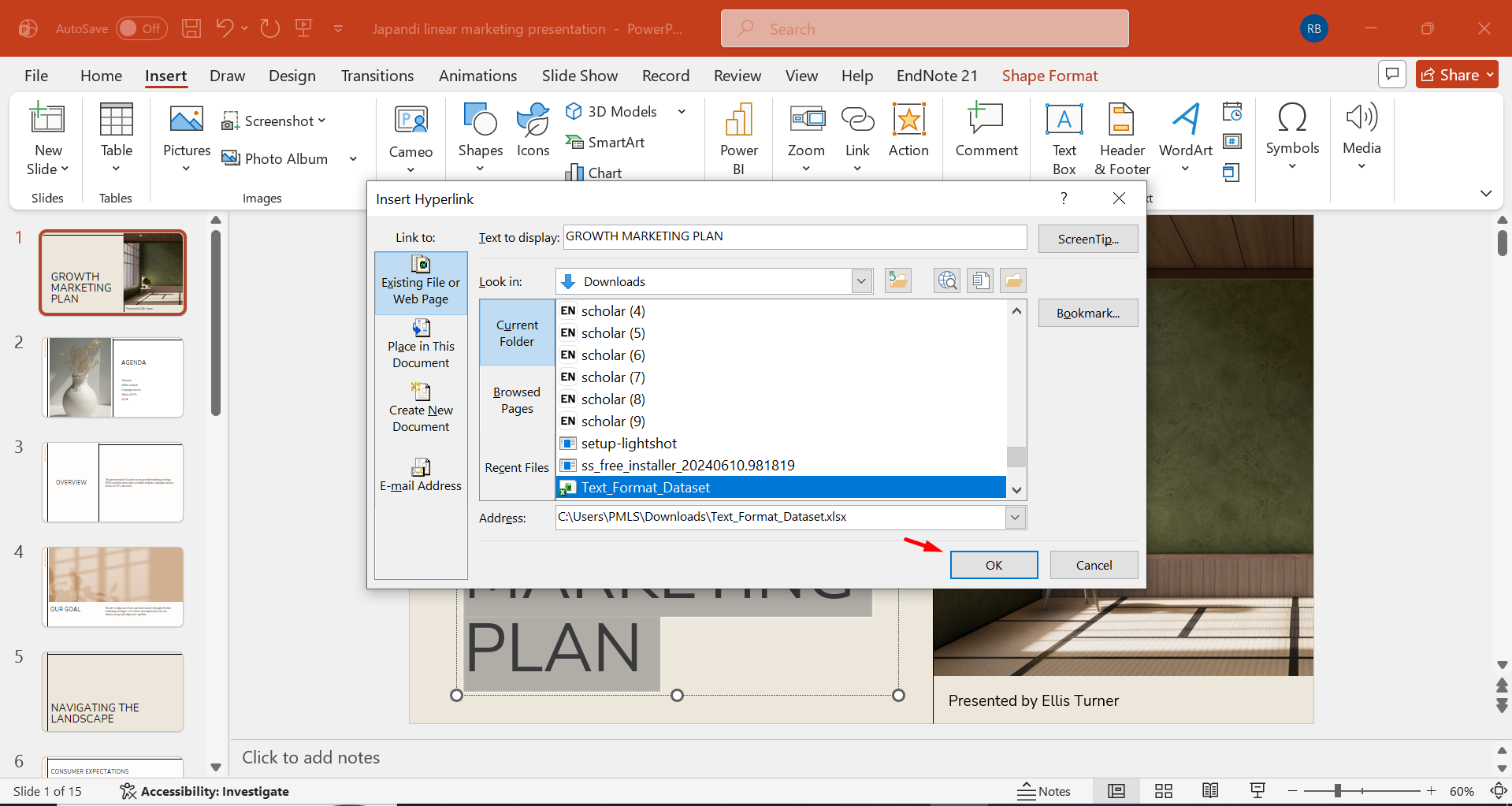
ขั้นตอนที่ 3: ตรวจสอบการเข้าถึงไฟล์
ทดสอบลิงก์ก่อนนำเสนอ โดยเฉพาะเมื่อเอกสารถูกเก็บไว้นอกโฟลเดอร์ของงานนำเสนอ หรือต้องย้ายไปยังคอมพิวเตอร์เครื่องอื่น
ลิงก์ไปยังการนำเสนอแบบกำหนดเองหรือปุ่มนำทาง
ลิงก์ภายในช่วยให้โครงสร้างของงานนำเสนอมีความยืดหยุ่นมากขึ้น โดยเฉพาะเมื่อผู้ชมอาจต้องการไปยังส่วนต่าง ๆ ตามความสนใจของตน การทำความเข้าใจวิธีใช้ไฮเปอร์ลิงก์ใน PowerPoint จะช่วยให้สร้างปุ่มนำทางที่พาผู้ชมไปยังสไลด์ที่เลือกหรือเส้นทางการนำเสนอแบบกำหนดเองได้ ทำตามขั้นตอนด้านล่างเพื่อลิงก์ไปยังการนำเสนอแบบกำหนดเอง:
ขั้นตอนที่ 1: ออกแบบองค์ประกอบการนำทาง
แทรกรูปร่าง ปุ่ม ไอคอน หรือป้ายข้อความที่สื่อถึงปลายทางหรือการทำงานขององค์ประกอบนั้นอย่างชัดเจน เลือกองค์ประกอบ เปิด "Insert" > "Action" หรือการตั้งค่าไฮเปอร์ลิงก์ แล้วเข้าถึงตัวควบคุมสำหรับกำหนดลักษณะการทำงานในงานนำเสนอ
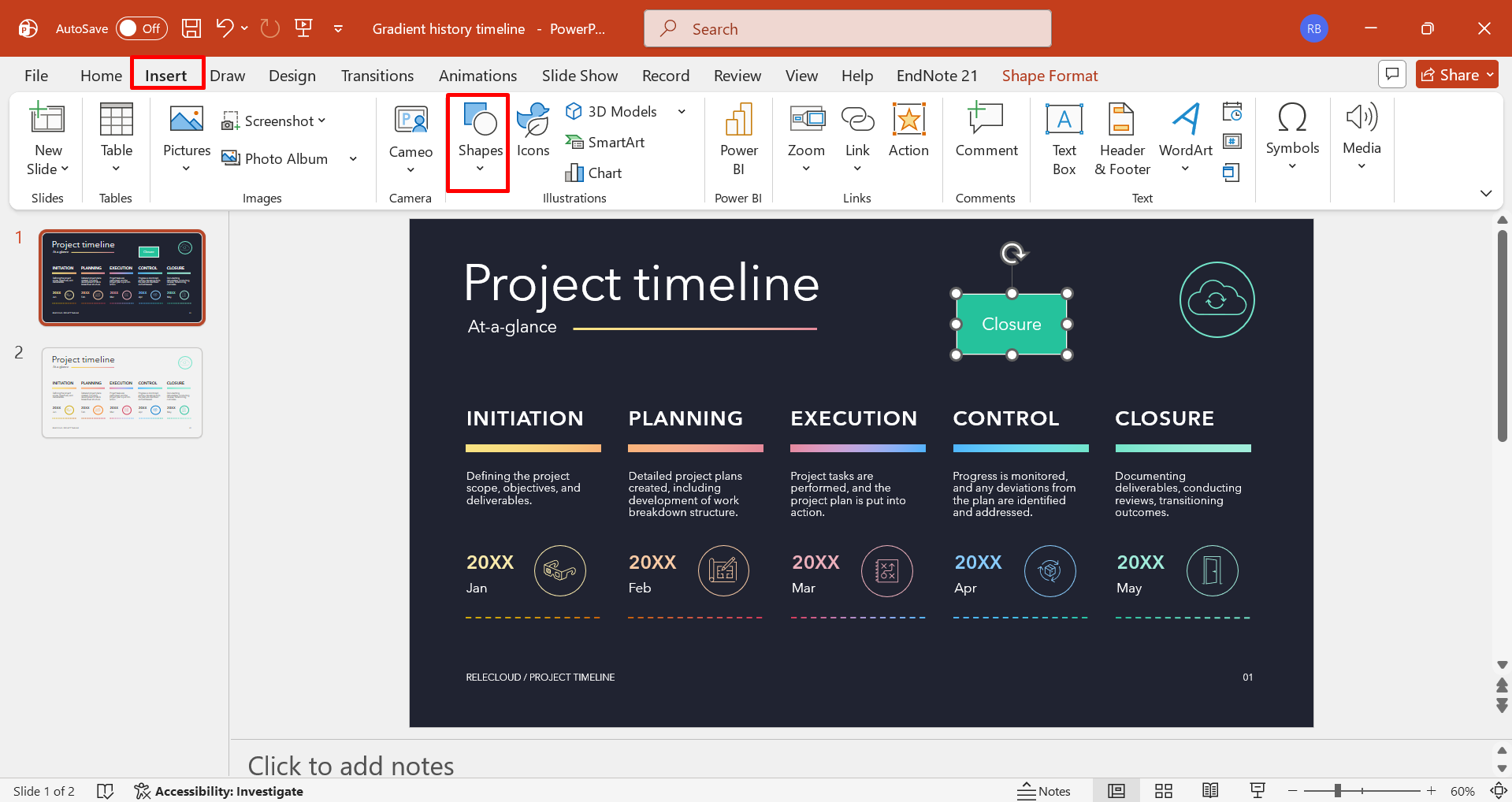
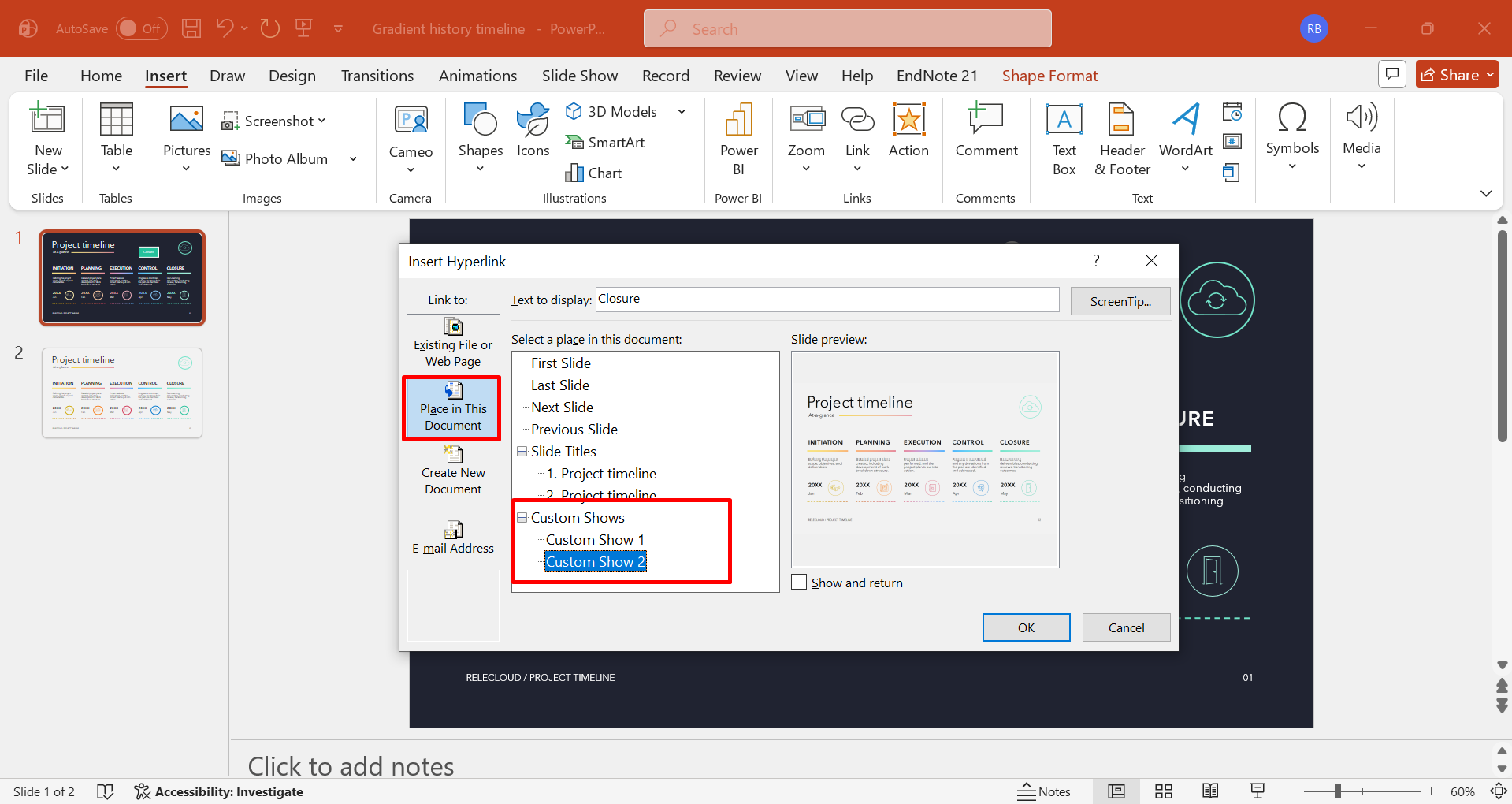
ขั้นตอนที่ 2: เลือกปลายทางภายใน
เลือกตัวเลือกเพื่อลิงก์ไปยังสไลด์ที่ระบุหรือการนำเสนอแบบกำหนดเอง จากนั้นระบุส่วนที่เกี่ยวข้องจากปลายทางที่มีอยู่ในงานนำเสนอ ยืนยันว่าต้องการให้การทำงานเกิดขึ้นเมื่อคลิกเมาส์หรือผ่านการโต้ตอบอื่นที่มีให้เลือก แล้วใช้การตั้งค่าที่เลือก
ขั้นตอนที่ 3: ทดสอบเส้นทางการนำเสนอ
เข้าสู่โหมด "Slide Show" และเปิดใช้งานองค์ประกอบการนำทางเพื่อตรวจสอบว่าไปถึงส่วนที่ต้องการ และย้อนกลับได้อย่างเหมาะสมเมื่อต้องการ
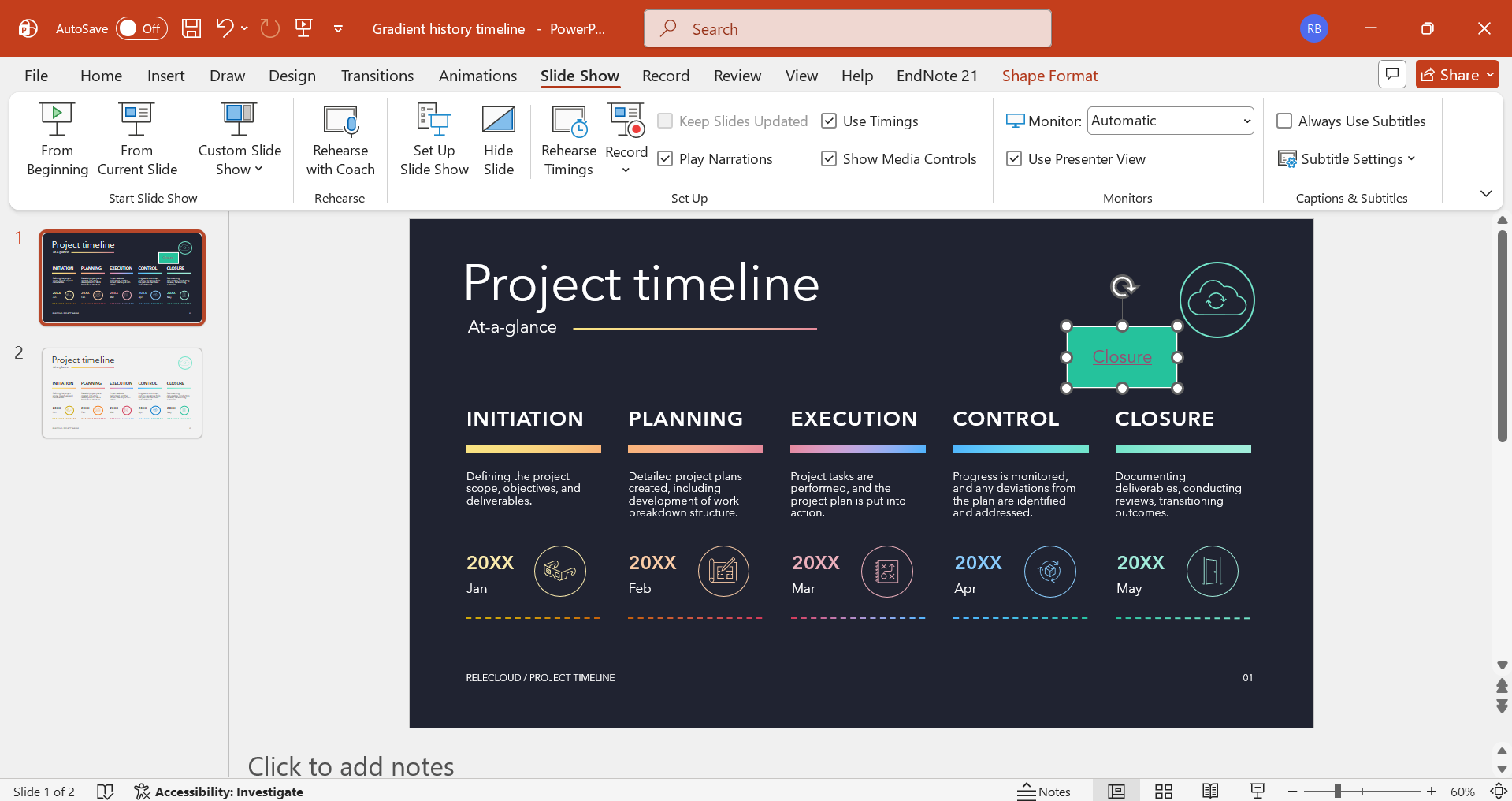
ลิงก์ไปยังที่อยู่อีเมล
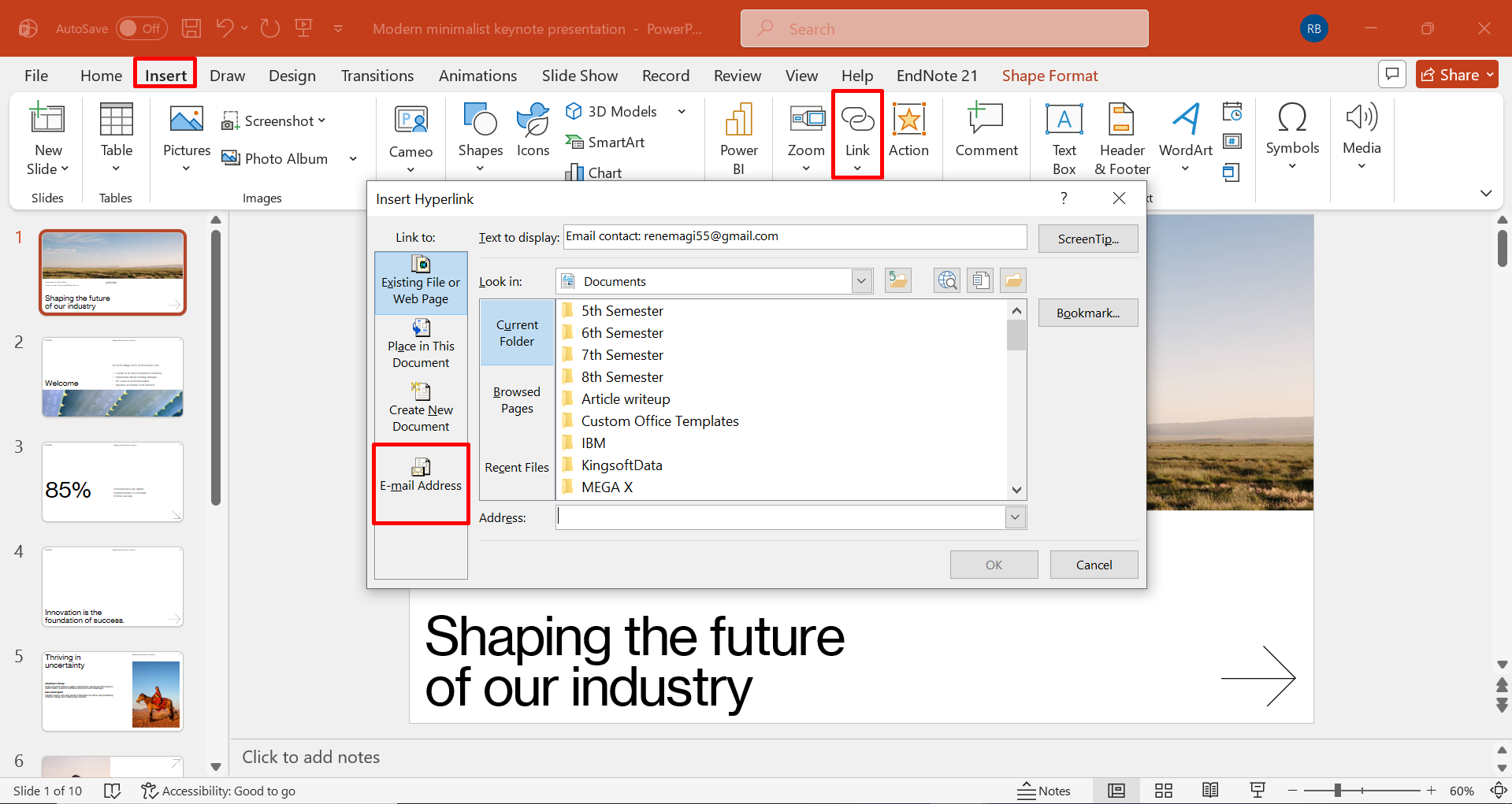
ไฮเปอร์ลิงก์อีเมลช่วยให้ติดต่อสื่อสารได้โดยตรงจากภายในงานนำเสนอ ซึ่งมีประโยชน์เมื่อผู้ชมต้องการติดต่อผู้นำเสนอ ทีม หรือองค์กร การใช้วิธีเพิ่มไฮเปอร์ลิงก์ใน PowerPoint กับองค์ประกอบที่เกี่ยวข้องกับอีเมลช่วยให้ข้อมูลติดต่อใช้งานได้ทันที โดยไม่ต้องเพิ่มคำแนะนำในการติดต่อไว้ในสไลด์ ขั้นตอนด้านล่างเน้นวิธีลิงก์ที่อยู่อีเมลใน PowerPoint:
ขั้นตอนที่ 1: เลือกที่อยู่อีเมล
ไฮไลต์ที่อยู่อีเมล หรือเลือกข้อความ รูปร่าง หรือรูปภาพที่ต้องการทำให้โต้ตอบได้ คลิกขวาที่องค์ประกอบที่เลือกแล้วเลือก "Link" หรือไปที่ "Insert" > "Link" เพื่อเปิดกล่องโต้ตอบไฮเปอร์ลิงก์ เลือก "E-mail Address" จากตัวเลือกที่มี แล้วป้อนที่อยู่อีเมลของผู้รับในช่องที่กำหนด
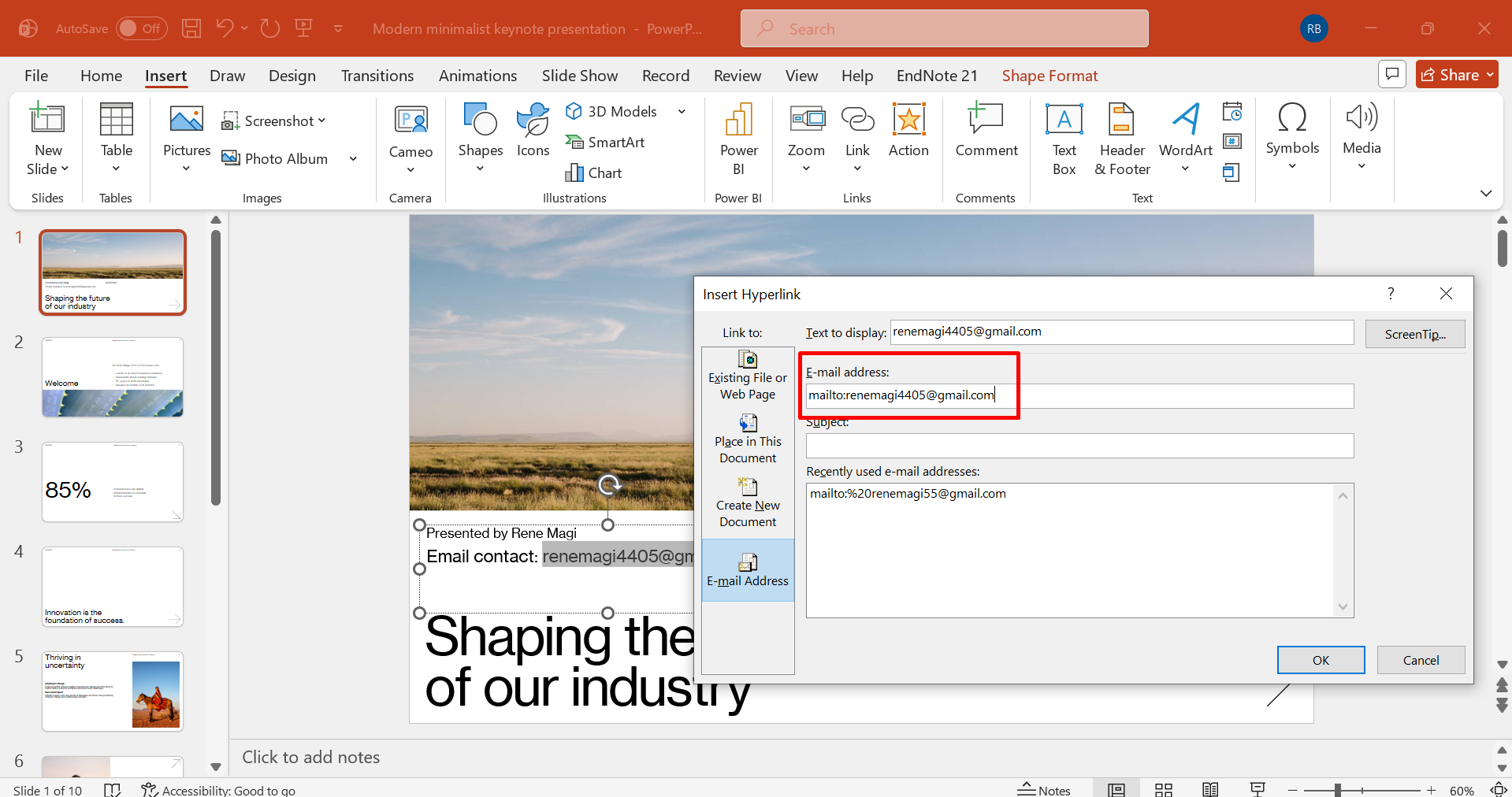
ขั้นตอนที่ 2: เพิ่มอีเมล
หากมีประโยชน์ ให้ป้อนหัวเรื่องที่กำหนดไว้ล่วงหน้า เพื่อให้แอปพลิเคชันอีเมลของผู้รับกรอกข้อมูลโดยอัตโนมัติเมื่อเปิดใช้งานลิงก์
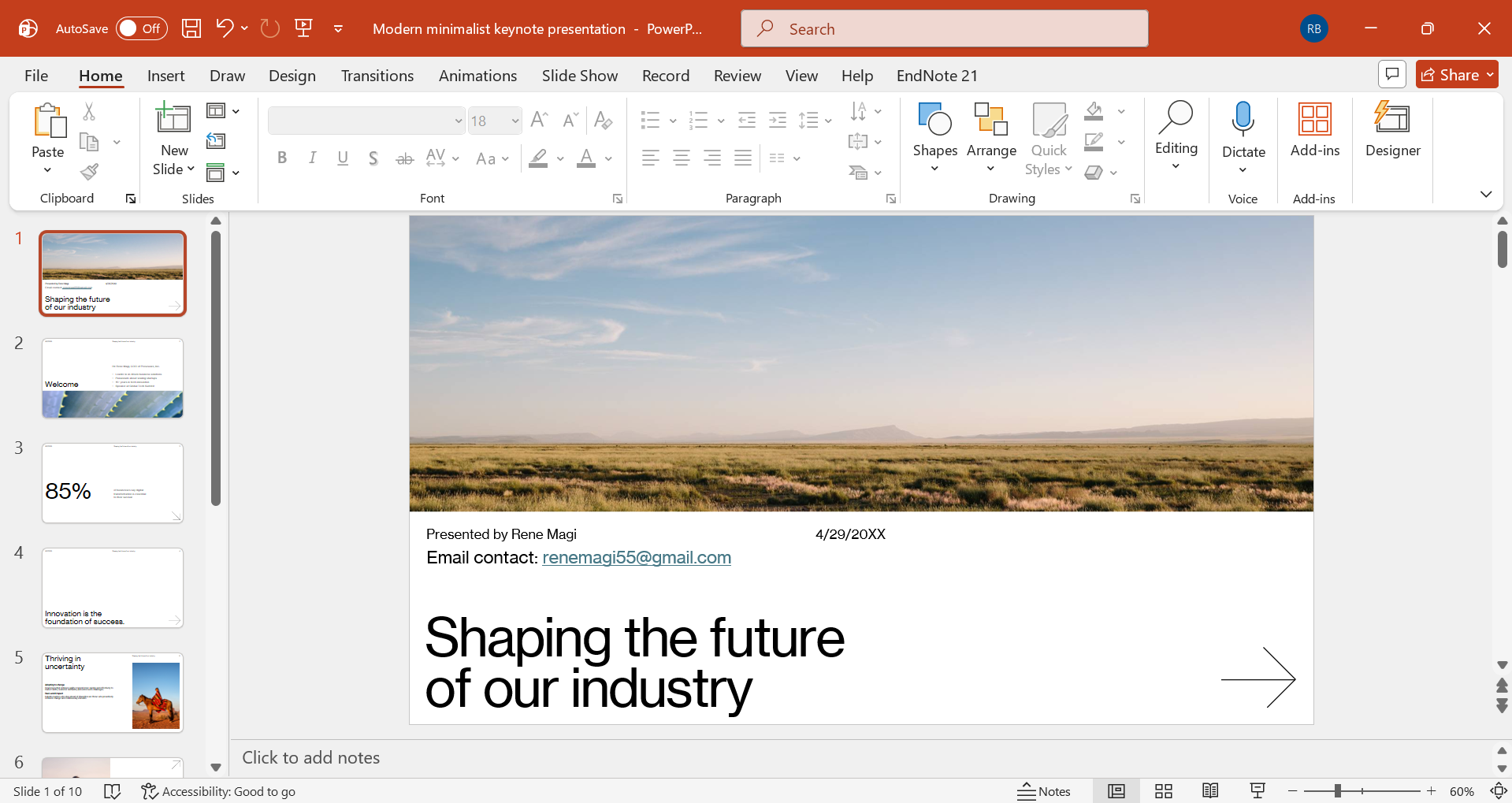
ขั้นตอนที่ 3: ใช้และทดสอบ
บันทึกงานนำเสนอและทดสอบลิงก์เพื่อยืนยันว่าลิงก์เปิดแอปพลิเคชันอีเมลที่ตั้งค่าไว้ได้อย่างถูกต้อง
ลิงก์ไปยังสไลด์อื่น
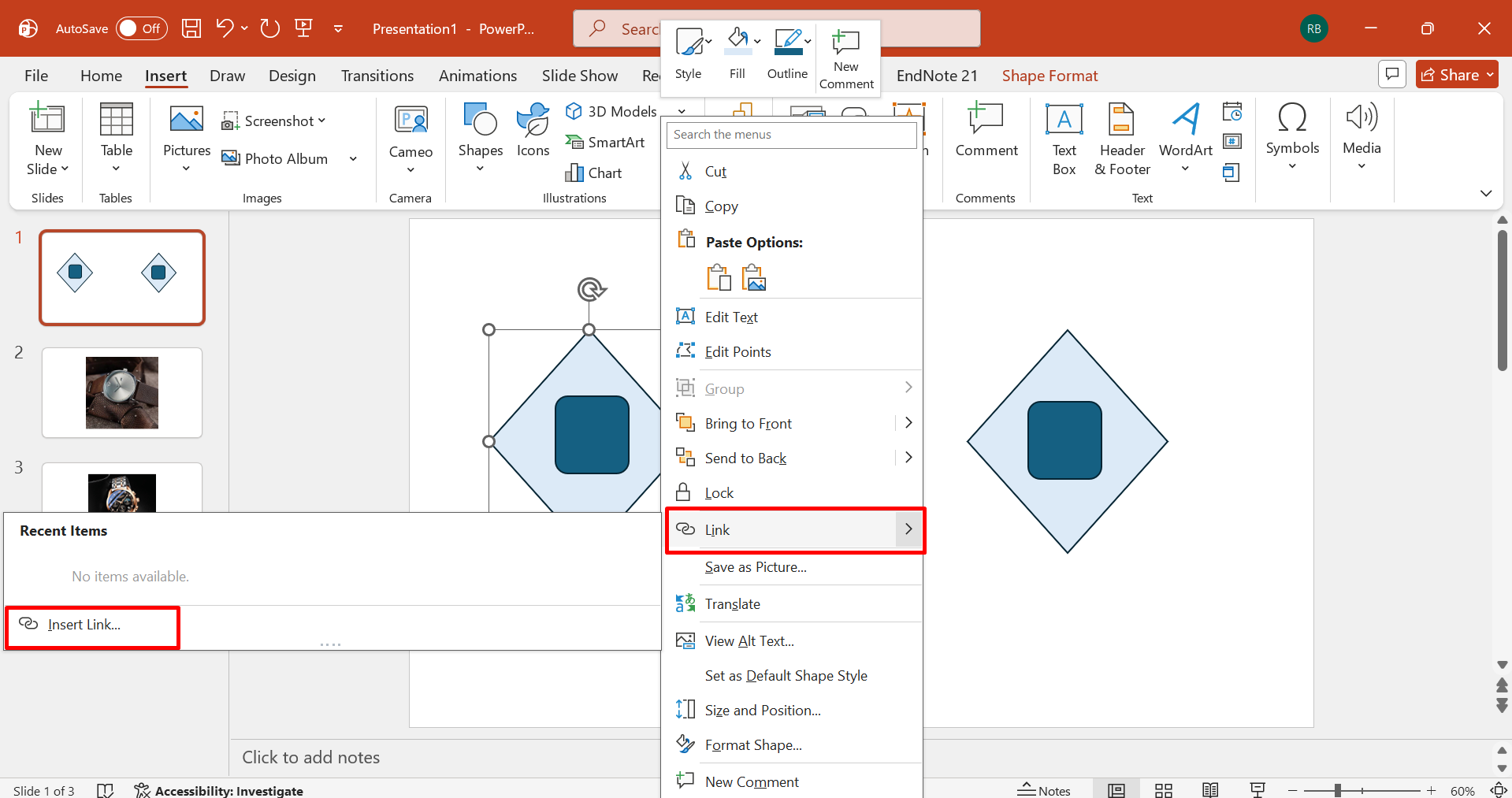
ลิงก์ภายในระหว่างสไลด์มีประโยชน์เมื่อการนำเสนอมีเนื้อหาที่เกี่ยวข้องกันซึ่งผู้ชมอาจต้องเข้าถึงตามลำดับที่ต่างออกไป การรู้วิธีสร้างไฮเปอร์ลิงก์ใน PowerPoint ไปยังสไลด์อื่นช่วยให้สร้างการเชื่อมต่อโดยตรงระหว่างสไลด์ได้ ซึ่งเหมาะกับงานนำเสนอที่ต้องสลับระหว่างคำอธิบาย ข้อมูลอ้างอิง หรือเนื้อหาประกอบอย่างรวดเร็ว ต่อไปนี้คือขั้นตอนการลิงก์ไปยังสไลด์อื่นใน PowerPoint:
ขั้นตอนที่ 1: เลือกวัตถุสำหรับการนำทาง
เลือกข้อความ รูปร่าง ไอคอน หรือองค์ประกอบอื่นที่จะใช้เป็นลิงก์ไปยังสไลด์ปลายทาง เมื่อเลือกวัตถุแล้ว ให้กด Ctrl + K ซึ่งเป็นปุ่มลัดสำหรับไฮเปอร์ลิงก์ใน PowerPoint จากนั้นเลือก "Link" หรือใช้ "Insert" > "Link" จากริบบอนของ PowerPoint
ขั้นตอนที่ 2: เลือกตำแหน่งในงานนำเสนอ
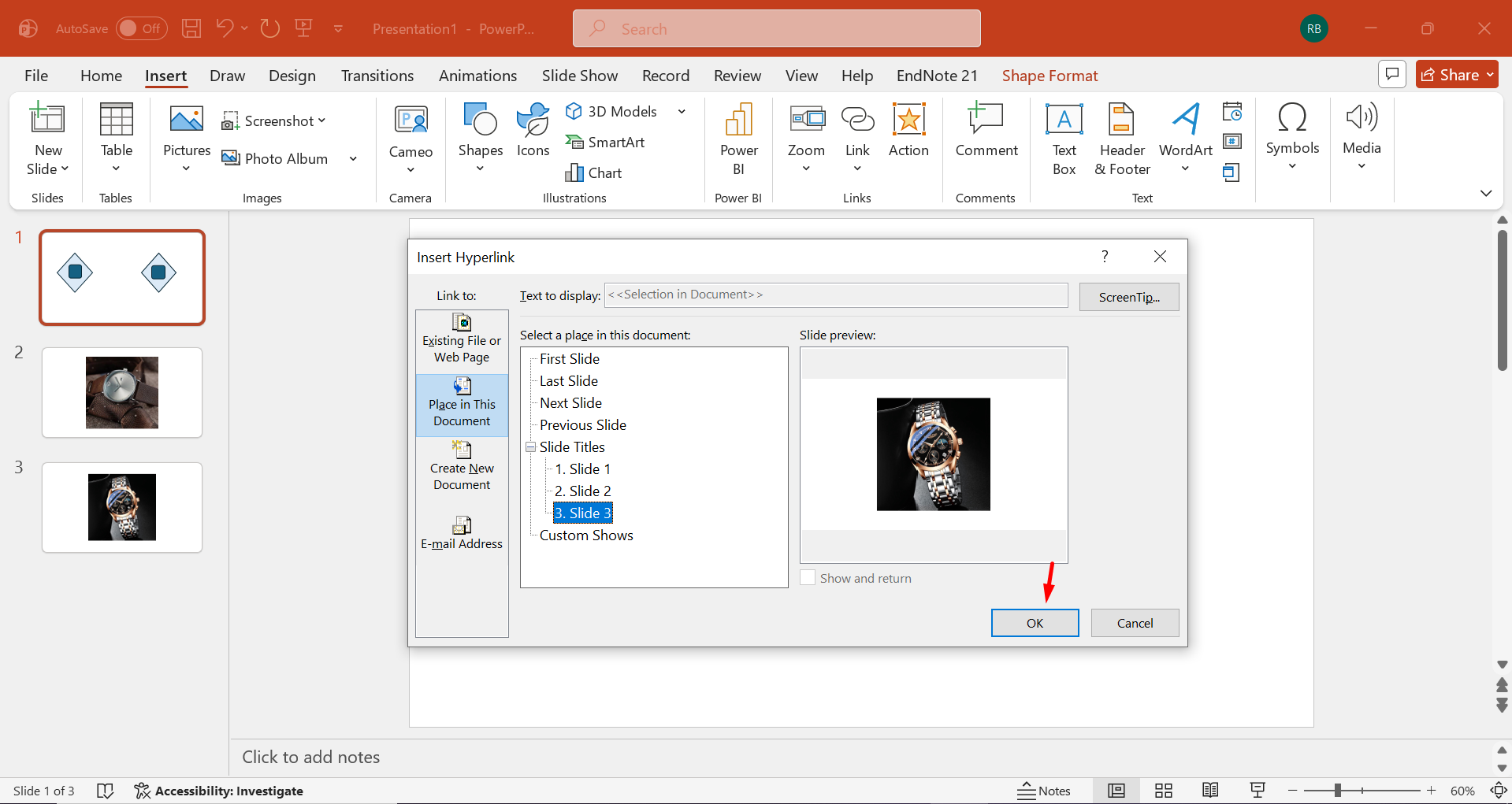
เลือก "Place in This Document" เพื่อแสดงสไลด์ที่มีอยู่ภายในงานนำเสนอปัจจุบัน
ขั้นตอนที่ 3: ระบุปลายทาง
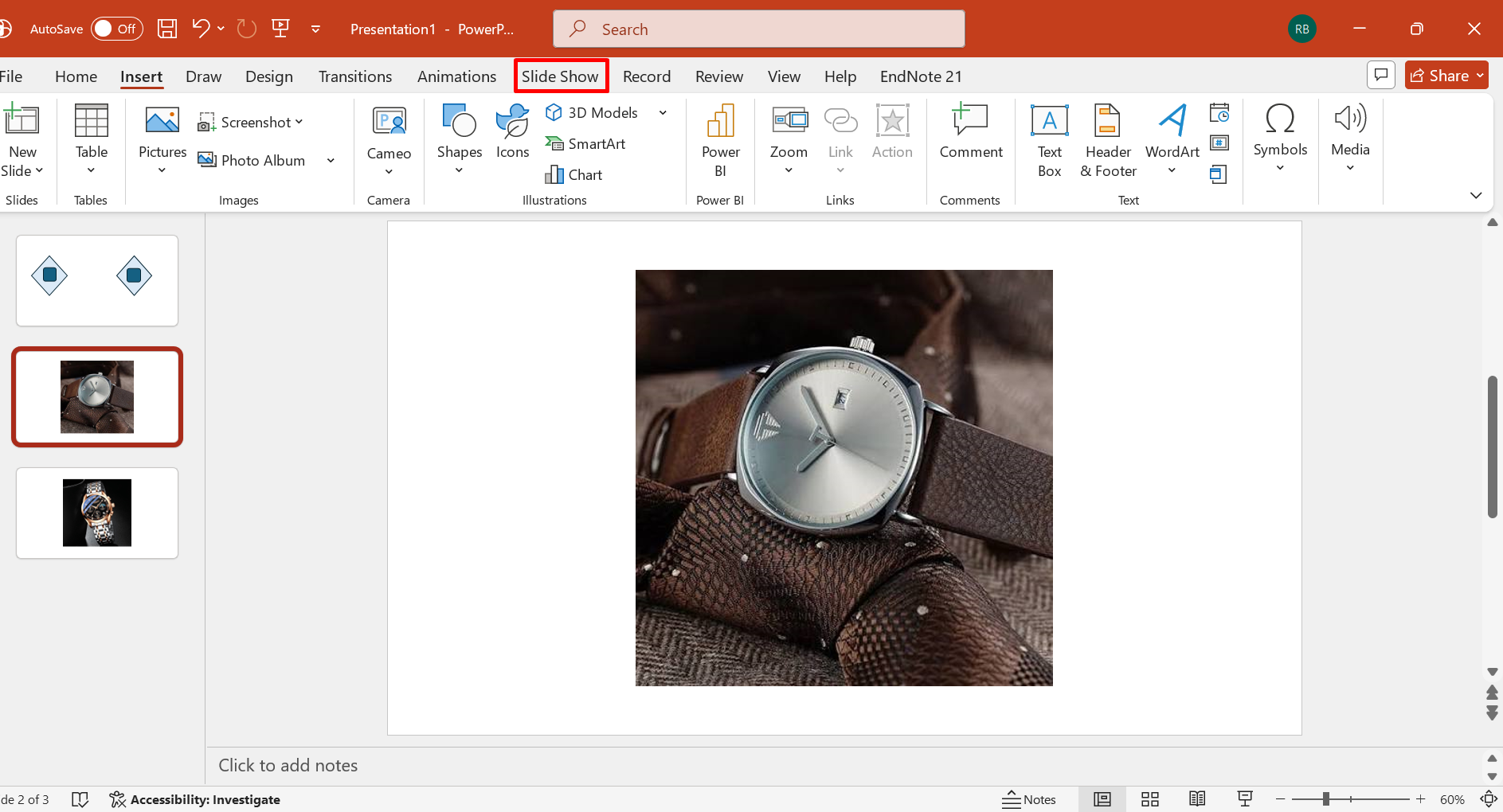
เลือกสไลด์ที่ต้องการให้ผู้ชมไปถึงเมื่อเปิดใช้งานองค์ประกอบที่มีลิงก์ คลิกปุ่ม "ตกลง" เปิดโหมด "นำเสนอสไลด์" แล้วเปิดใช้งานลิงก์เพื่อตรวจสอบว่าลิงก์พาไปยังสไลด์ที่ต้องการ
การแก้ไขปัญหาข้อผิดพลาดของไฮเปอร์ลิงก์ใน PowerPoint ที่พบบ่อย
แม้จะแทรกไฮเปอร์ลิงก์อย่างถูกต้องแล้ว ลิงก์อาจทำงานผิดพลาดได้เนื่องจากตำแหน่งไฟล์ การตั้งค่างานนำเสนอ การจัดรูปแบบวัตถุ หรือการอ้างอิงปลายทาง วิธีแก้ไขด้านล่างจะแยกจัดการปัญหาแต่ละข้อ เพื่อให้ระบุสาเหตุได้โดยไม่กระทบองค์ประกอบอื่นที่ไม่เกี่ยวข้อง
พาธเสีย: เชื่อมโยงใหม่หรือฝังไฟล์
เมื่อไฟล์ปลายทางถูกย้ายหรือเปลี่ยนชื่อ PowerPoint อาจยังเก็บที่อยู่เดิมที่ล้าสมัยไว้ ให้เชื่อมต่อใหม่โดยใช้ตำแหน่งปัจจุบัน หรือฝังทรัพยากรไว้โดยตรงหากต้องการให้ย้ายไฟล์ไปใช้งานที่อื่นได้สะดวก
คลิกไม่ได้ในโหมดนำเสนอสไลด์: คลิกครั้งเดียว
หากลิงก์ดูเหมือนไม่ทำงานขณะอยู่ในโหมดนำเสนอ ให้ตรวจสอบว่าใช้การคลิกครั้งเดียวตามที่กำหนด แทนที่จะเลือกวัตถุก่อน หากไฮเปอร์ลิงก์ใน PowerPoint ใช้งานไม่ได้ ให้บันทึกงานนำเสนอแล้วทดสอบองค์ประกอบเดิมในโหมดนำเสนอสไลด์
เปิดไฟล์ไม่ได้: อัปเดตพาธ
หากปลายทางมีอยู่แต่เปิดไม่ได้ มักหมายถึงตำแหน่งไฟล์ล้าสมัยหรือเข้าถึงไม่ได้ ให้แก้ไขไฮเปอร์ลิงก์และเรียกดูไปยังไฟล์ปัจจุบัน แทนการเก็บที่อยู่เดิมที่ล้าสมัยไว้ด้วยการป้อนเอง
สีลิงก์ไม่ถูกต้อง: แก้ไขสีธีม
สีของไฮเปอร์ลิงก์ได้รับอิทธิพลจากธีมของงานนำเสนอ ไม่ได้ขึ้นอยู่กับข้อความที่ลิงก์เพียงอย่างเดียว หากต้องการทราบวิธีเปลี่ยนชื่อไฮเปอร์ลิงก์ใน PowerPoint ให้แก้ไขข้อความที่แสดงแยกต่างหาก โดยคงปลายทางเดิมไว้
รูปร่าง/รูปภาพคลิกไม่ได้: ลิงก์กับวัตถุ
องค์ประกอบภาพจะไม่กลายเป็นแบบโต้ตอบได้เพียงเพราะมีลักษณะคล้ายปุ่มหรือมีข้อความที่เกี่ยวข้อง เลือกรูปร่างหรือรูปภาพนั้นโดยตรง แล้วกำหนดปลายทางผ่านคำสั่งไฮเปอร์ลิงก์ของ PowerPoint
ใช้กับ PC เครื่องใหม่แล้วลิงก์เสีย: ใช้พาธแบบสัมพัทธ์
ลิงก์ที่ผูกกับตำแหน่งเฉพาะบนคอมพิวเตอร์เครื่องหนึ่งอาจใช้งานไม่ได้เมื่อย้ายงานนำเสนอไปที่อื่น การเก็บไฟล์ที่ลิงก์ไว้ในโครงสร้างโฟลเดอร์ร่วมกันและใช้การระบุที่อยู่แบบสัมพัทธ์จะช่วยให้ใช้งานข้ามอุปกรณ์ได้สะดวกขึ้น
Mailto ไม่เปิด: ตรวจสอบรูปแบบ "mailto:"
ลิงก์อีเมลต้องใช้ที่อยู่ mailto: ที่จัดรูปแบบอย่างถูกต้อง เพื่อให้ PowerPoint ส่งคำขอไปยังแอปพลิเคชันอีเมลที่ตั้งค่าไว้ หากกังวลเรื่องวิธีเปิดใช้งานไฮเปอร์ลิงก์ใน PowerPoint ให้ตรวจสอบก่อนว่าปลายทางอีเมลใช้โปรโตคอลที่ถูกต้อง
ลิงก์สไลด์ใช้งานไม่ได้: ตรวจสอบหมายเลขสไลด์
การนำทางภายในขึ้นอยู่กับการอ้างอิงสไลด์ปลายทางในงานนำเสนออย่างถูกต้อง หากการปรับโครงสร้างทำให้ตำแหน่งเป้าหมายเดิมเปลี่ยนไป ให้เปิดการตั้งค่าไฮเปอร์ลิงก์อีกครั้งและเลือกสไลด์ที่ต้องการโดยตรง
สรุป
โดยสรุป การรู้วิธีเพิ่มไฮเปอร์ลิงก์ใน PowerPoint ช่วยให้งานนำเสนอมีการโต้ตอบมากขึ้น ด้วยการเข้าถึงเว็บเพจ ไฟล์ อีเมล และสไลด์อื่นได้อย่างรวดเร็ว การเลือกวิธีลิงก์ที่เหมาะสมและใช้ป้ายกำกับที่ชัดเจนจะช่วยให้การนำทางเรียบง่ายและมีประสิทธิภาพ สำหรับวิธีที่รวดเร็วยิ่งขึ้น Kimi Slides ช่วยให้การสร้างไฮเปอร์ลิงก์ง่ายขึ้นด้วยการแก้ไขด้วยภาษาธรรมชาติและเอาต์พุต PPTX ที่แก้ไขได้ จึงปรับแต่งงานนำเสนอแบบโต้ตอบได้สะดวกขึ้น