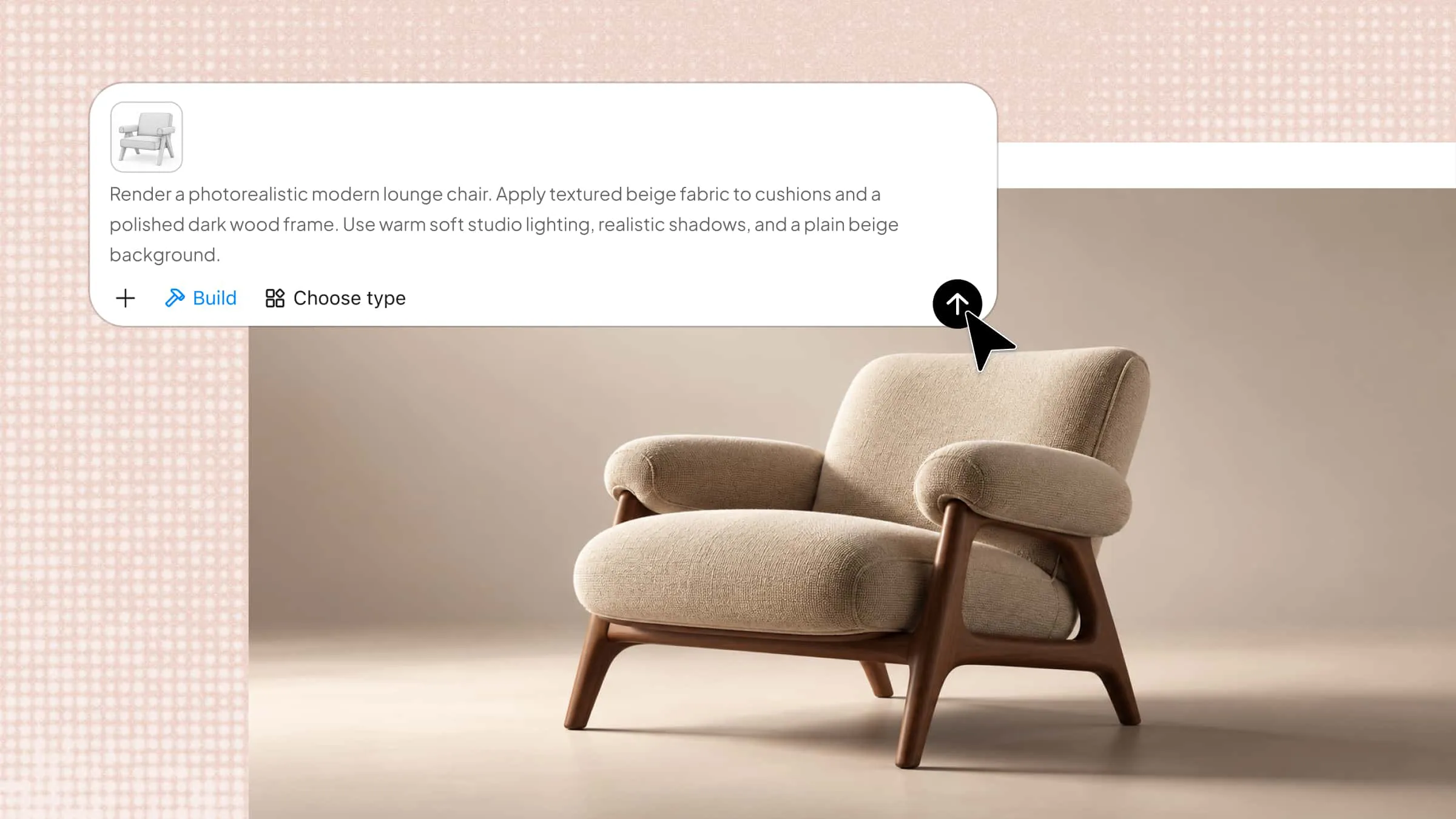
แม้โมเดล 3D จะขึ้นรูปได้ดี แต่ก็อาจดูไม่สมบูรณ์หากไม่มีเท็กซ์เจอร์ที่เหมาะสม ตั้งแต่ลายไม้สมจริงไปจนถึงโลหะมันวาว เท็กซ์เจอร์ช่วยเพิ่มมิติ เน้นรายละเอียดพื้นผิว และทำให้วัสดุดูมีชีวิตชีวา Blender มีเครื่องมือสำหรับใช้เท็กซ์เจอร์ภาพ ปรับคุณสมบัติของวัสดุ และปรับแต่งลักษณะพื้นผิวให้อยู่ในแบบที่ต้องการ อ่านต่อเพื่อเรียนรู้วิธีเพิ่มเท็กซ์เจอร์ใน Blender และทำให้งานออกแบบ 3D ของคุณดูสมจริงยิ่งขึ้น
วิธีเพิ่มเท็กซ์เจอร์ใน Blender
การทำเท็กซ์เจอร์ให้ถูกต้องไม่จำเป็นต้องซับซ้อน แม้คุณเพิ่งเริ่มใช้ Blender เพียงไม่กี่ขั้นตอนง่าย ๆ คุณก็ใช้ภาพ ปรับวัสดุ และเพิ่มมิติให้โมเดล 3D ได้ มาดูขั้นตอนกัน โดยเริ่มจากพื้นฐาน
ใช้เท็กซ์เจอร์ใน Blender
การเพิ่มเท็กซ์เจอร์ใน Blender เริ่มจากการสร้างวัสดุและโหลดภาพเพื่อนำมาใช้กับโมเดลของคุณ เมื่อนำภาพมาใช้แล้ว คุณสามารถปรับตำแหน่งและขนาดเพื่อให้ลวดลายพอดีกับพื้นผิวของวัตถุได้ ทำตามขั้นตอนต่อไปนี้เพื่อใช้เท็กซ์เจอร์กับโมเดล 3D และปรับให้แสดงผลอย่างเหมาะสม
ขั้นตอนที่ 1: สร้างวัสดุและโหลดเท็กซ์เจอร์
เลือกวัตถุ 3D ของคุณ จากนั้นเปิดแท็บ "Material Properties" ทางด้านขวาของหน้าจอ
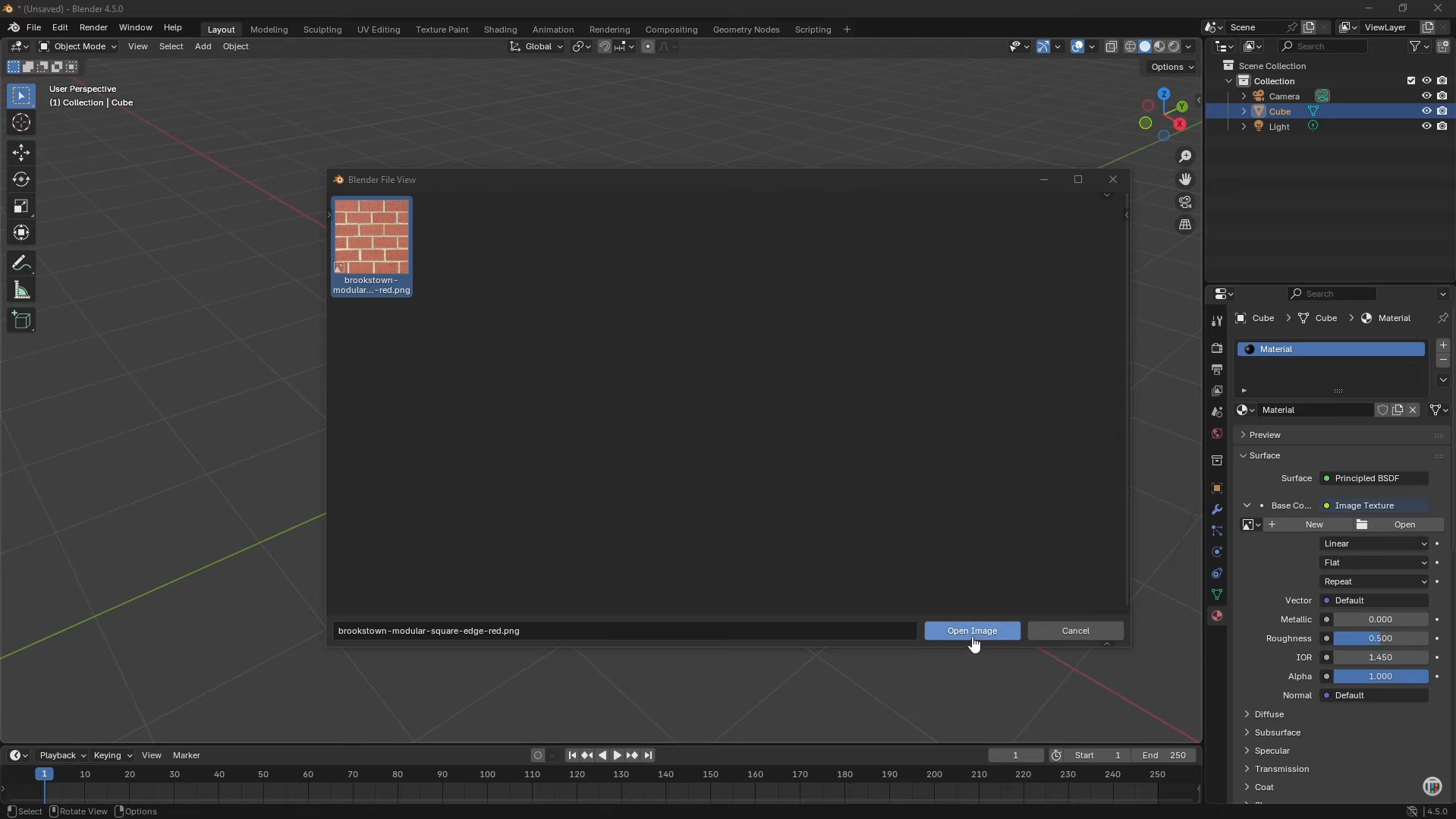
ใต้ "Base Color" ให้คลิกวงกลมสีเหลือง แล้วเลือก "Image Texture" จากตัวเลือกที่มี
คลิก "Open" เลือกไฟล์ภาพที่ต้องการใช้ แล้วคลิก "Open Image" เพื่อโหลดภาพเข้าสู่วัสดุ
ขั้นตอนที่ 2: ดูตัวอย่างเท็กซ์เจอร์บนโมเดล
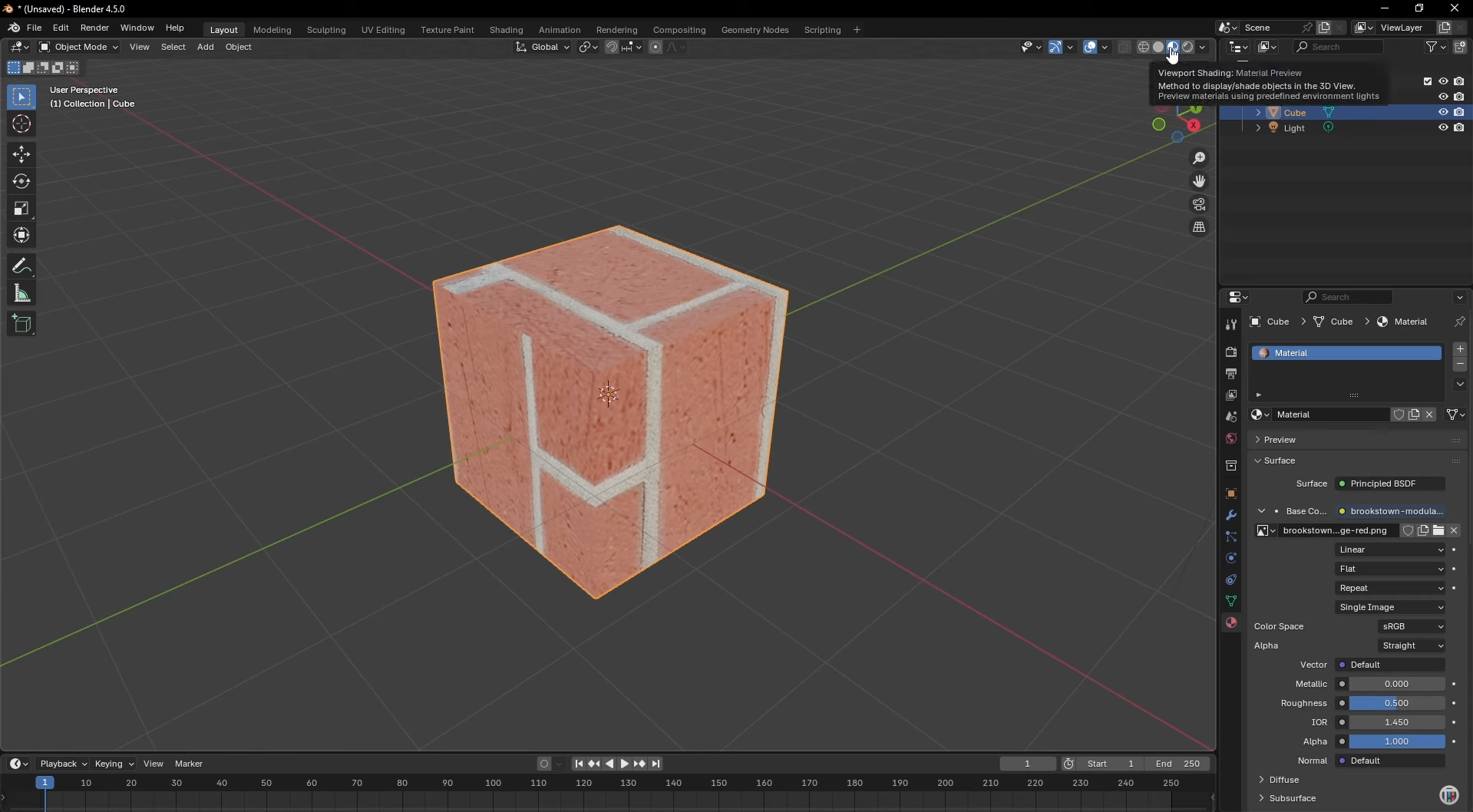
ดูตัวเลือกการแรเงาในวิวพอร์ตที่มุมขวาบนของ 3D Viewport
คลิก "Material Preview" เพื่อแสดงเท็กซ์เจอร์บนวัตถุ หรือเลือก "Rendered" เพื่อดูผลลัพธ์พร้อมแสงของฉาก
หากวัตถุยังคงปรากฏเป็นสีเทา ให้ตรวจสอบว่าโหลดภาพอย่างถูกต้องแล้ว และคุณเลือกวัสดุที่ถูกต้องอยู่
ขั้นตอนที่ 3: ปรับเท็กซ์เจอร์ด้วย UV mapping
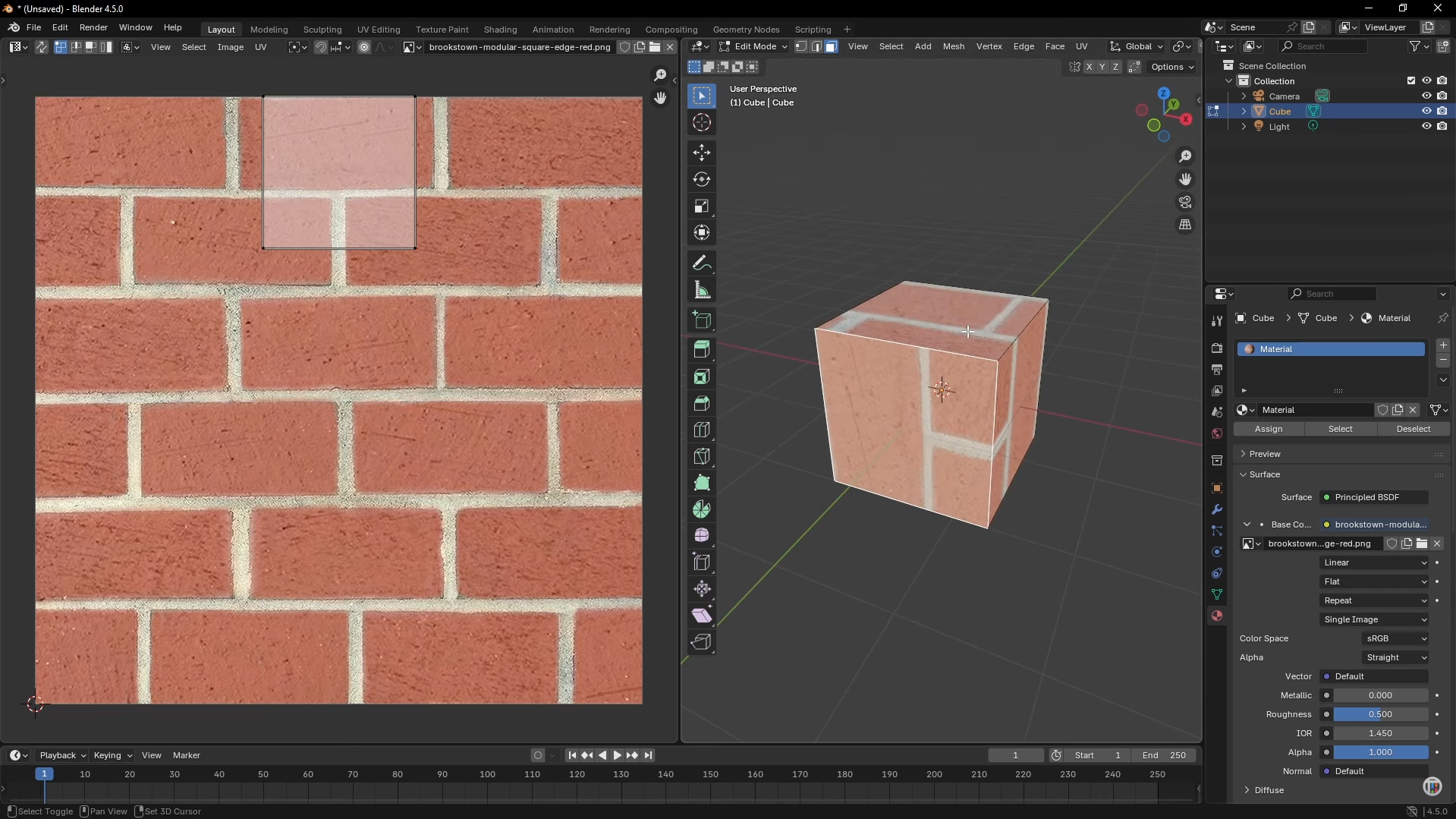
กด "Tab" เพื่อเข้าสู่ "Edit Mode" จากนั้นกด "A" เพื่อเลือกทุกพื้นผิวของวัตถุ
เปลี่ยนพื้นที่เอดิเตอร์หนึ่งส่วนเป็น "UV Editor" โดยใช้เมนู "Editor Type" ที่มุมของพื้นที่นั้น
ใน UV Editor ให้เลือกเลย์เอาต์ UV แล้วกด "S" เพื่อปรับขนาด หรือ "G" เพื่อย้าย จนเท็กซ์เจอร์พอดีกับพื้นผิวของโมเดล ใช้ "R" เพื่อหมุนเลย์เอาต์หากลวดลายแสดงในทิศทางที่ไม่ถูกต้อง
ขั้นตอนที่ 4: ใช้เท็กซ์เจอร์กับพื้นผิวเฉพาะด้าน
ใน "Edit Mode" ให้เปลี่ยนเป็น "Face Select" โดยใช้ไอคอนเลือกพื้นผิว หรือกด "3" บนแถวตัวเลขของแป้นพิมพ์
ใน "Material Properties" ให้คลิก "+" เพื่อเพิ่มช่องวัสดุ เลือก "New" แล้วปรับ "Base Color" หากต้องการใช้วัสดุแยกต่างหากสำหรับพื้นผิวด้านอื่น
เลือกพื้นผิวที่ต้องการใส่เท็กซ์เจอร์ เลือกวัสดุที่มีเท็กซ์เจอร์รูปภาพของคุณ แล้วคลิก "Assign" เพื่อใช้กับพื้นผิวนั้นเท่านั้น
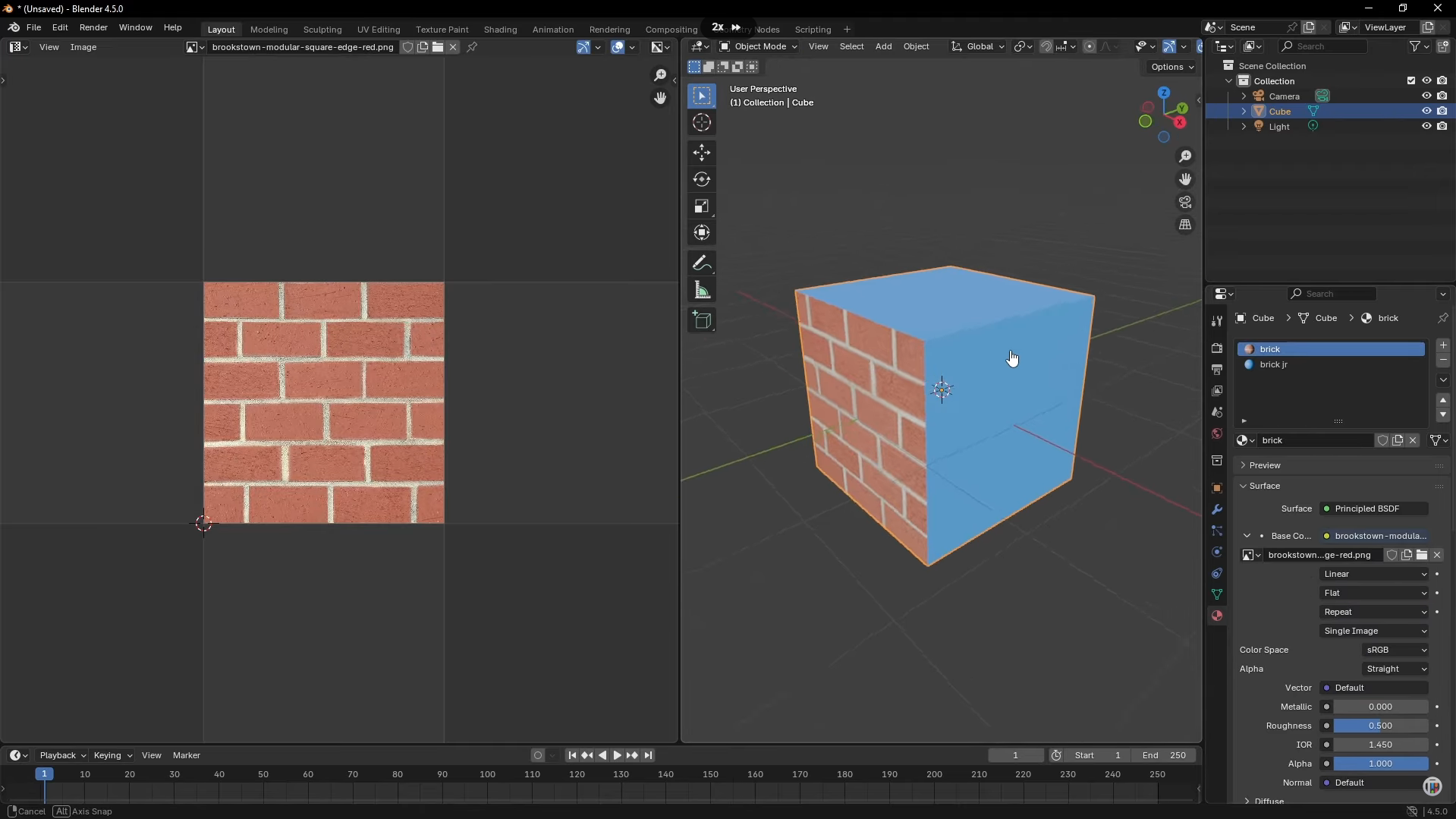
เพิ่มเท็กซ์เจอร์หลายแบบให้วัตถุใน Blender
Blender ช่วยให้คุณใช้เท็กซ์เจอร์ที่ต่างกันกับแต่ละพื้นผิวของวัตถุชิ้นเดียวกันได้ จึงผสานวัสดุอย่างไม้ โลหะ และหินไว้ในโมเดลเดียวได้ง่ายขึ้น โดยสร้างช่องวัสดุแยกกัน แล้วกำหนดแต่ละช่องให้กับพื้นผิวที่ต้องการ ต่อไปนี้คือวิธีทำทีละขั้นตอน
ขั้นตอนที่ 1: สร้างช่องวัสดุแยกกัน
เลือกวัตถุ แล้วกด "Tab" เพื่อเข้าสู่ "Edit Mode"
เปิด "Material Properties" ทางด้านขวา แล้วคลิก "+" เพื่อเพิ่มช่องวัสดุใหม่สำหรับเท็กซ์เจอร์แต่ละแบบที่ต้องการใช้
เลือกแต่ละช่อง คลิก "New" และตั้งชื่อวัสดุให้ชัดเจน เพื่อให้ระบุได้ง่ายในภายหลัง
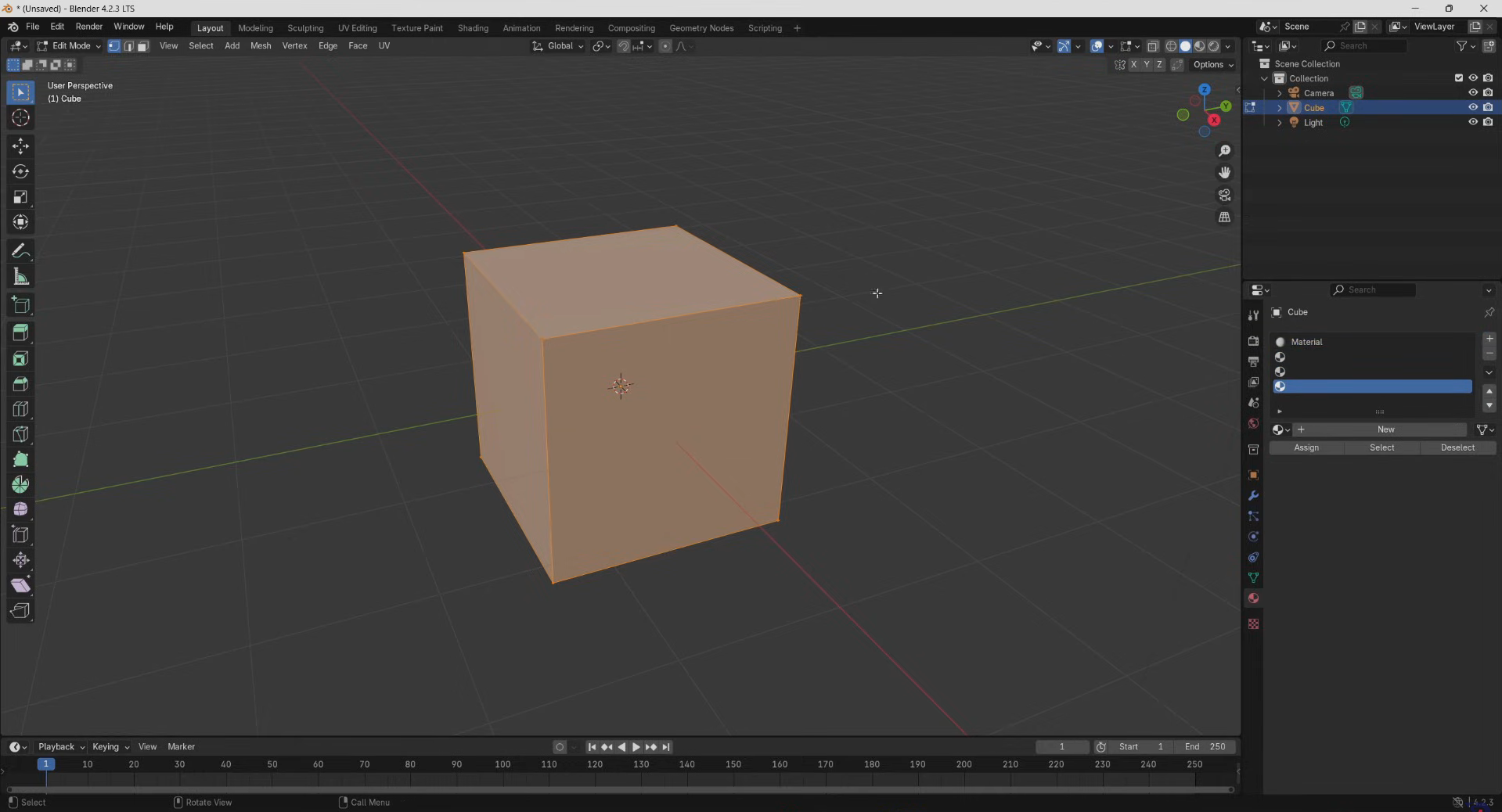
ขั้นตอนที่ 2: กำหนดวัสดุให้กับพื้นผิวต่าง ๆ
เปลี่ยนเป็น "Face Select" โดยใช้ไอคอนเลือกพื้นผิวที่มุมซ้ายบน จากนั้นเลือกพื้นผิวที่ต้องการแก้ไข
เลือกช่องวัสดุที่เหมาะสมใน "Material Properties" แล้วคลิก "Assign" เพื่อใช้กับพื้นผิวที่เลือก
ทำซ้ำขั้นตอนนี้กับพื้นผิวอื่น โดยเลือกช่องวัสดุที่ต่างกันในแต่ละครั้งเพื่อสร้างพื้นที่ที่มีเท็กซ์เจอร์แยกกัน
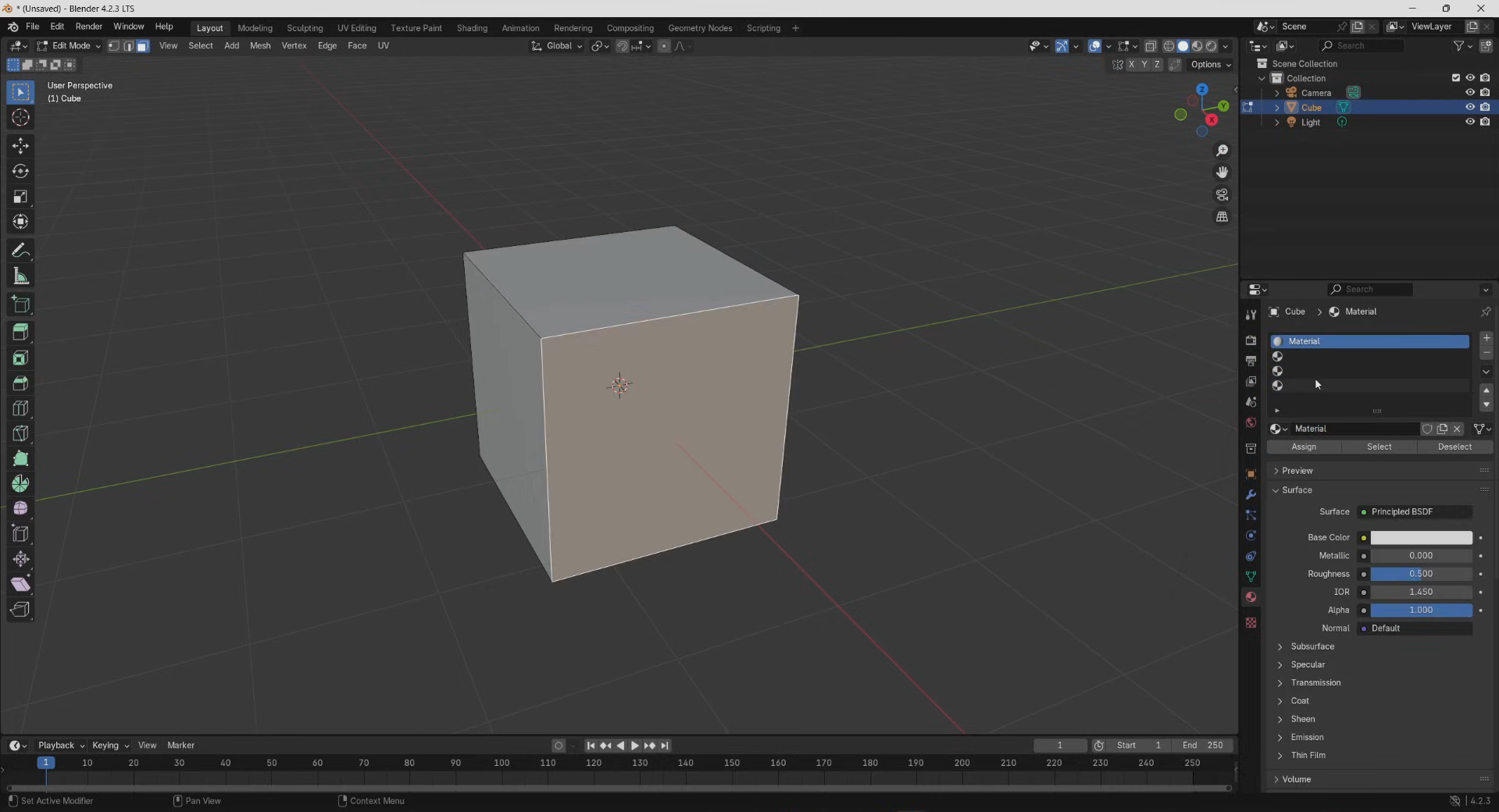
ขั้นตอนที่ 3: เพิ่มเท็กซ์เจอร์และดูตัวอย่างผลลัพธ์
เลือกช่องวัสดุ จากนั้นคลิกวงกลมสีเหลืองข้าง "Base Color" แล้วเลือก "Image Texture"
คลิก "Open" เลือกรูปภาพที่ต้องการ แล้วคลิก "Open Image" เพื่อโหลดเท็กซ์เจอร์เข้าสู่วัสดุ
เปลี่ยนเป็น "Material Preview" โดยใช้ไอคอนการแสดงผลของ viewport ที่มุมขวาบนเพื่อตรวจสอบแต่ละพื้นผิว จากนั้นทำซ้ำกับวัสดุที่เหลือ
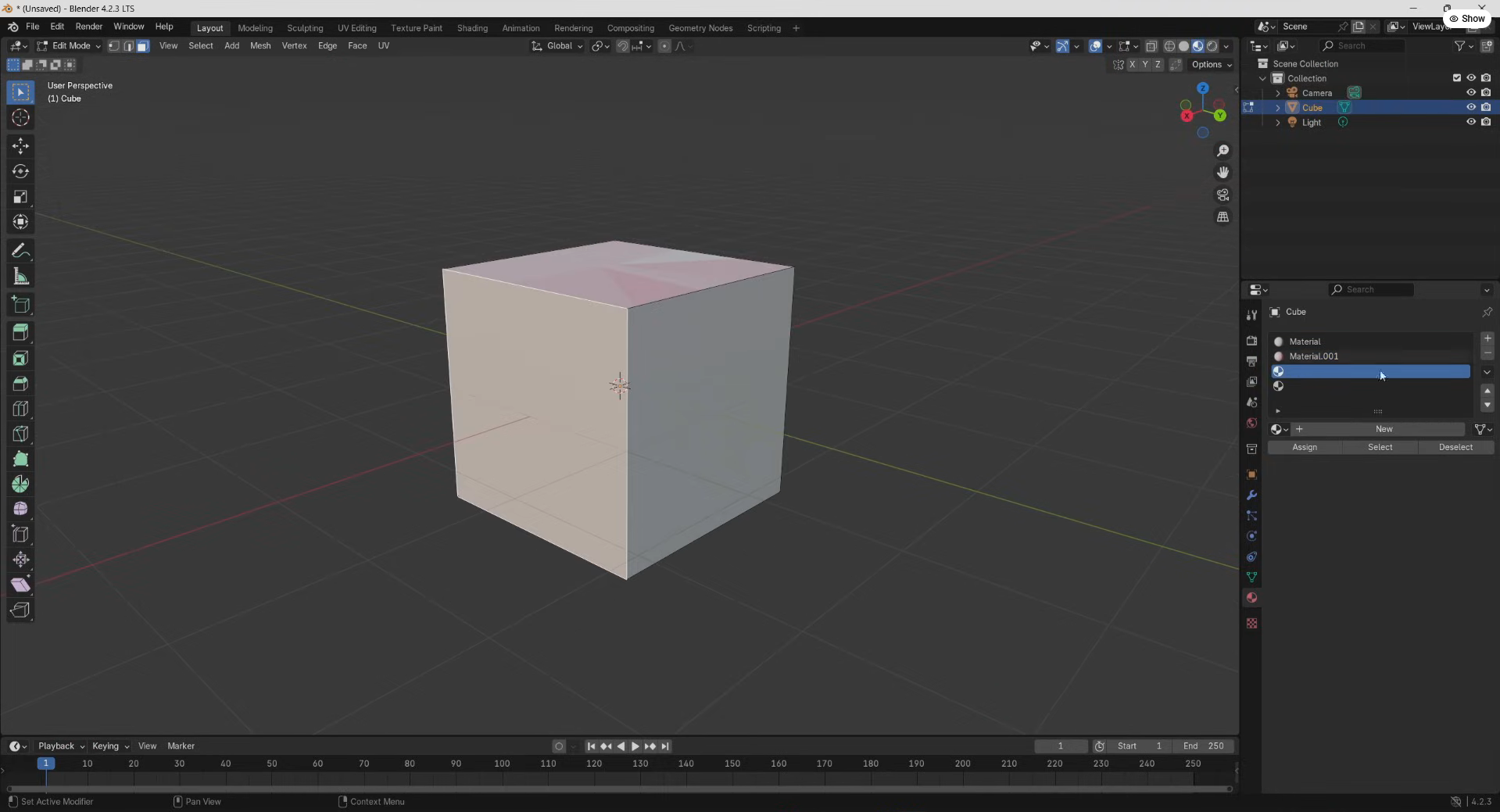
ประเภทของเท็กซ์เจอร์ใน Blender
Blender มีเท็กซ์เจอร์หลายประเภทที่จะช่วยสร้างพื้นผิวสมจริง เพิ่มรายละเอียดเล็ก ๆ และสร้างวัสดุที่ซับซ้อน เท็กซ์เจอร์แต่ละประเภททำงานต่างกัน ดังนั้นการเลือกใช้จึงขึ้นอยู่กับโมเดลและเอฟเฟกต์ที่ต้องการ ต่อไปนี้คือประเภทเท็กซ์เจอร์หลักใน Blender
เท็กซ์เจอร์รูปภาพ
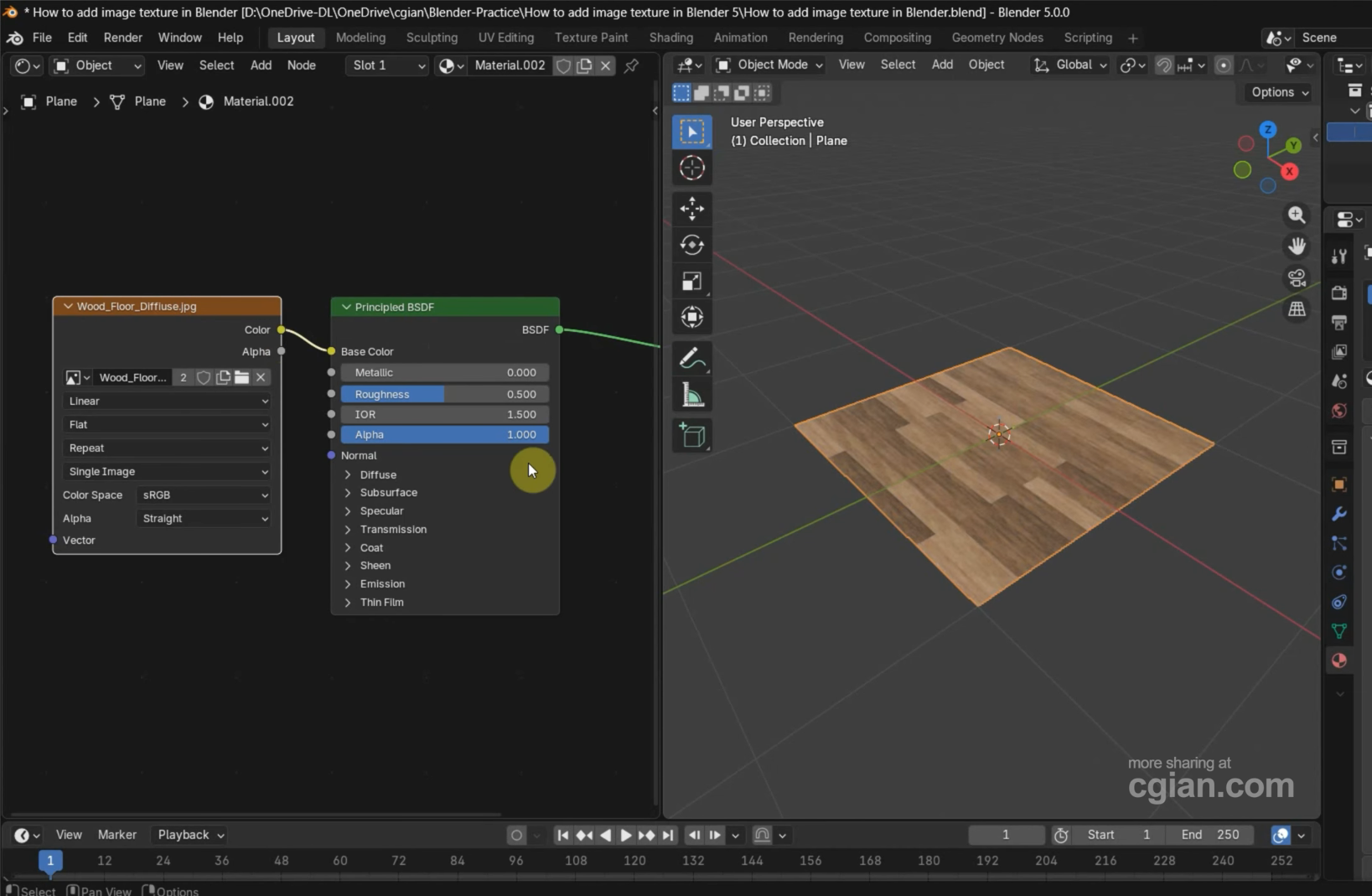
พื้นผิวจากภาพใช้ไฟล์ภาพภายนอกเพื่อเพิ่มรายละเอียดที่สมจริงให้โมเดล 3 มิติ เช่น ลายไม้ ลวดลายอิฐ ผ้า หรือพื้นผิวทาสี คุณสามารถโหลดภาพผ่านโหนด "Image Texture" ใน Shader Editor แล้วเชื่อมต่อเข้ากับอินพุตของเชดเดอร์ที่เหมาะสม การทำ UV mapping ช่วยจัดวางภาพให้พอดีกับพื้นผิวของโมเดล และป้องกันการยืดหรือบิดเบี้ยวที่ไม่ต้องการ
พื้นผิวแบบโพรซีเดอรัล
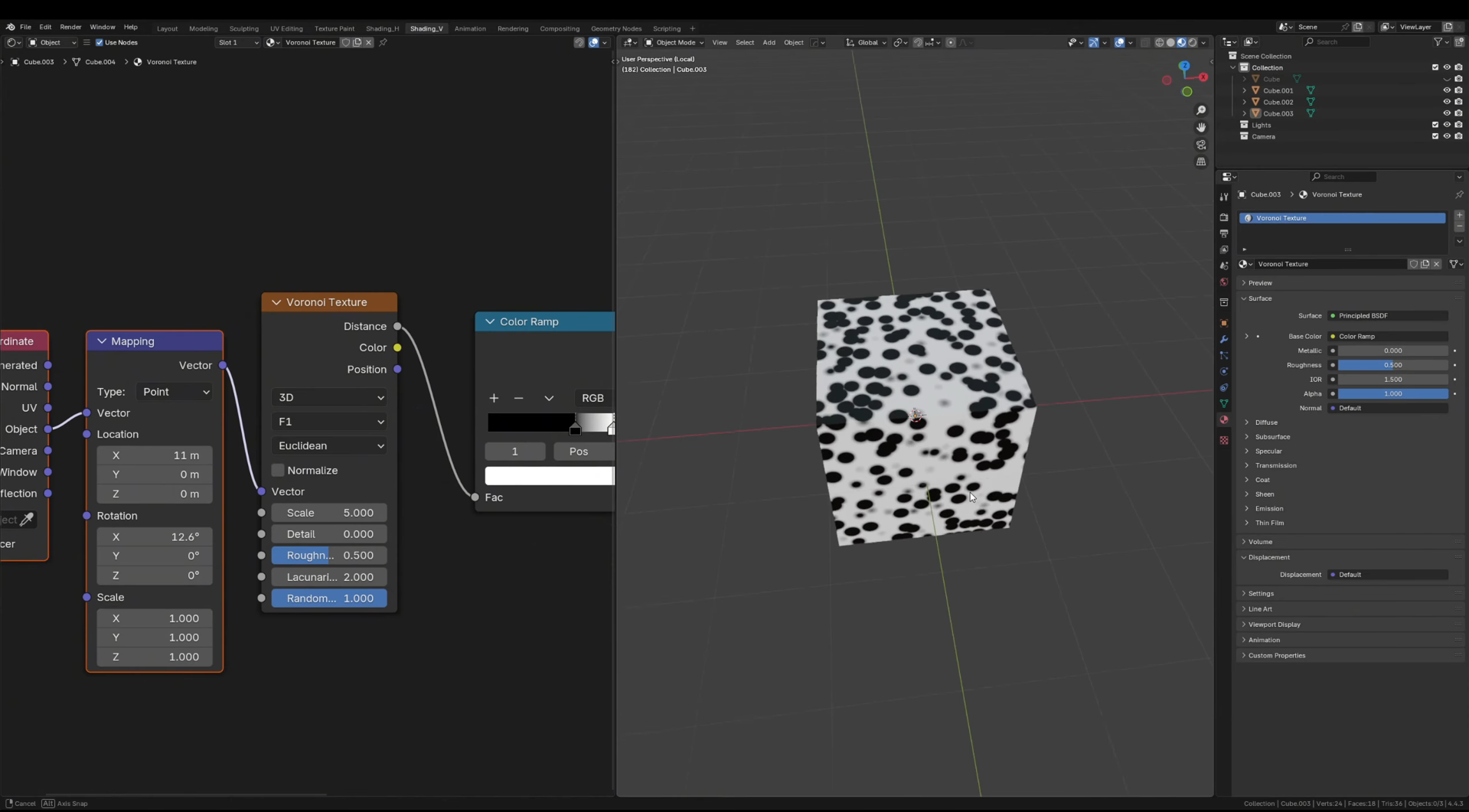
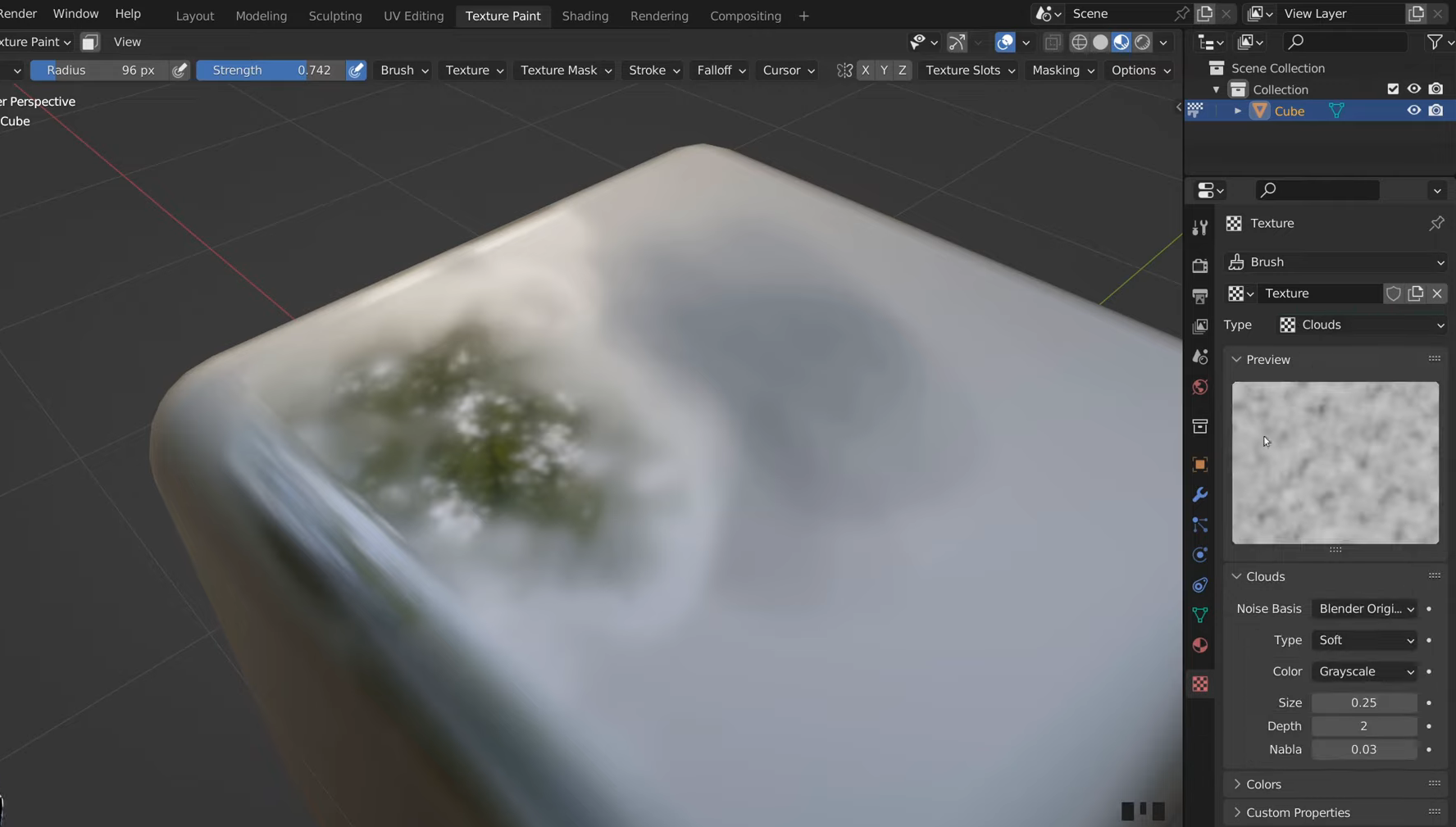
พื้นผิวแบบโพรซีเดอรัลสร้างลวดลายด้วยการคำนวณทางคณิตศาสตร์ แทนการใช้ไฟล์ภาพภายนอก Blender มีตัวเลือกอย่าง "Noise Texture", "Voronoi Texture" และ "Wave Texture" สำหรับสร้างเอฟเฟกต์ เช่น หิน เมฆ หินอ่อน และพื้นผิวขรุขระ คุณสามารถปรับการตั้งค่า ผสานหลายโหนดเข้าด้วยกัน และนำผลลัพธ์ไปใช้ซ้ำกับวัตถุต่าง ๆ ได้โดยไม่ต้องมีภาพพื้นผิวแยกต่างหาก
พื้นผิวเชิงปริมาตร
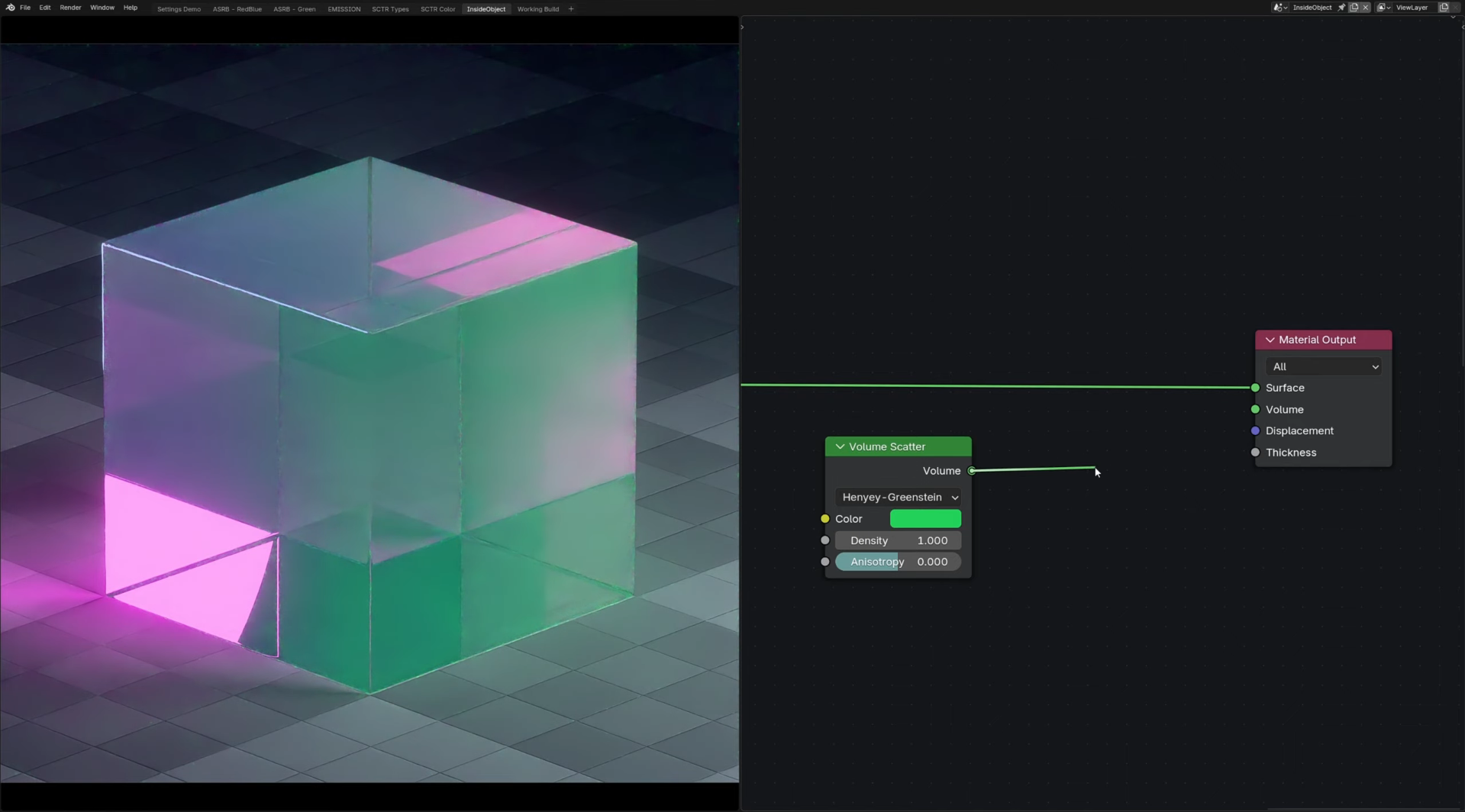
พื้นผิวเชิงปริมาตรกำหนดรายละเอียดภายในพื้นที่สามมิติ แทนที่จะปกคลุมเฉพาะพื้นผิวภายนอกของวัตถุ เหมาะสำหรับสร้างเอฟเฟกต์อย่างควัน หมอก เมฆ และวัสดุอื่น ๆ ที่ความหนาแน่นหรือสีเปลี่ยนแปลงไปทั่วทั้งปริมาตร ใน Blender คุณสามารถผสานเชดเดอร์ปริมาตรกับพื้นผิวแบบโพรซีเดอรัลเพื่อควบคุมการทำปฏิกิริยาของแสงกับเอฟเฟกต์เหล่านี้ และสร้างฉากบรรยากาศที่น่าเชื่อถือยิ่งขึ้น
แผนที่สภาพแวดล้อม
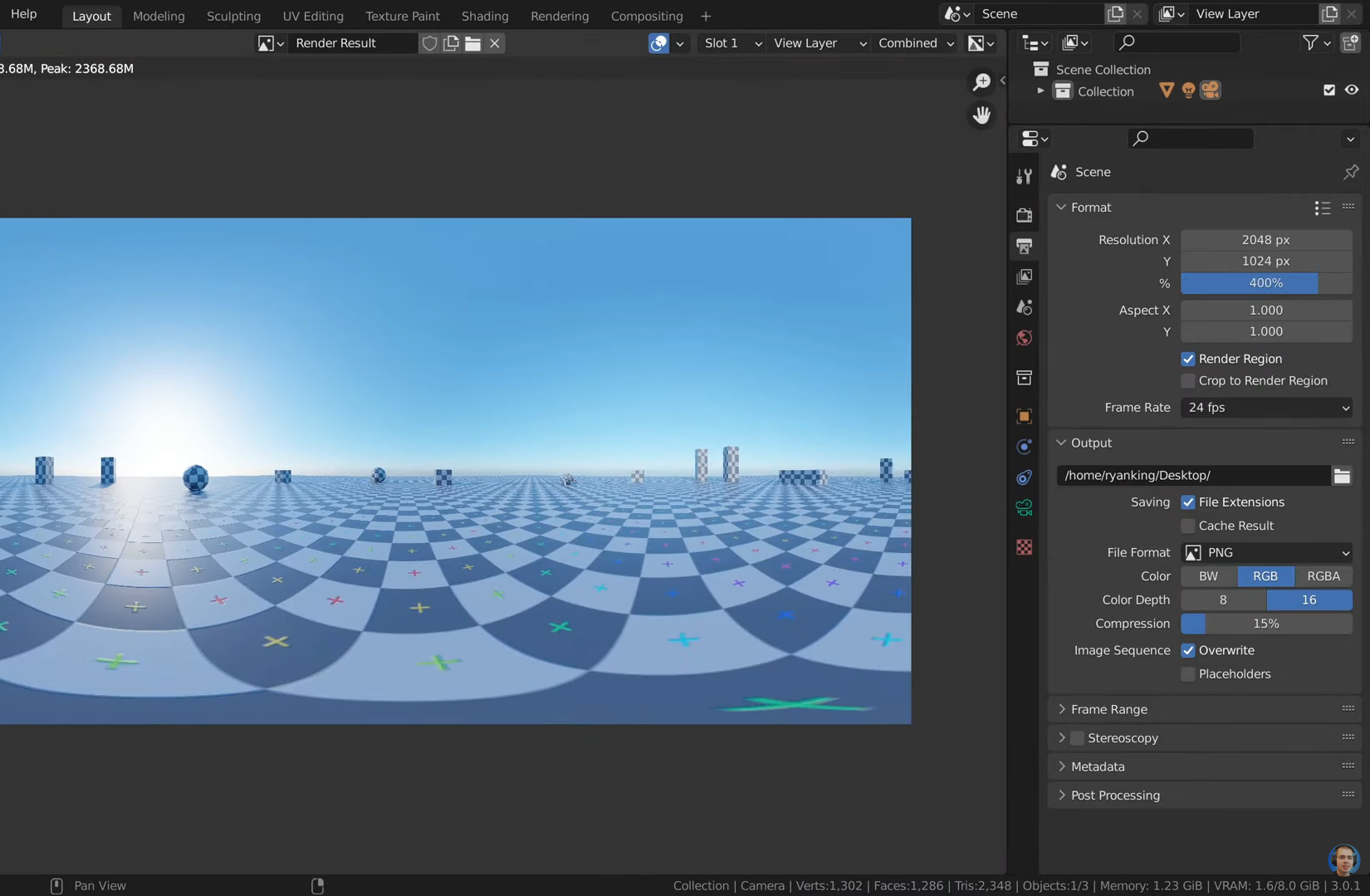
แผนที่สภาพแวดล้อมบันทึกหรือแสดงสภาพแวดล้อมรอบฉาก เพื่อให้แสงและเงาสะท้อนดูสมจริง ใน Blender คุณสามารถใช้ภาพสภาพแวดล้อม เช่น HDRI ร่วมกับโหนด "Environment Texture" ที่เชื่อมต่อกับ World Shader เพื่อส่องสว่างวัตถุและสะท้อนรายละเอียดโดยรอบ วิธีนี้มีประโยชน์สำหรับการแสดงภาพผลิตภัณฑ์ พื้นผิวโลหะ และฉากที่ต้องการแสงจากสภาพแวดล้อมที่ดูเป็นธรรมชาติ
พื้นผิวข้อมูลหรือพื้นผิวจากมอดิฟายเออร์
พื้นผิวที่อิงข้อมูลและมอดิฟายเออร์ส่งผลต่อคุณสมบัติของโมเดล แทนที่จะเพียงเพิ่มภาพที่มองเห็นได้ ทั้งนี้ขึ้นอยู่กับการตั้งค่า ข้อมูลพื้นผิวสามารถควบคุมการดันพื้นผิว การบิดรูป หรือการกระจายของรายละเอียดบนพื้นผิวได้ มอดิฟายเออร์และโหนดเรขาคณิตของ Blender ช่วยให้คุณใช้ข้อมูลนี้เพื่อสร้างรูปทรงที่หลากหลายและเอฟเฟกต์แบบโพรซีเดอรัลได้อย่างยืดหยุ่นมากขึ้น
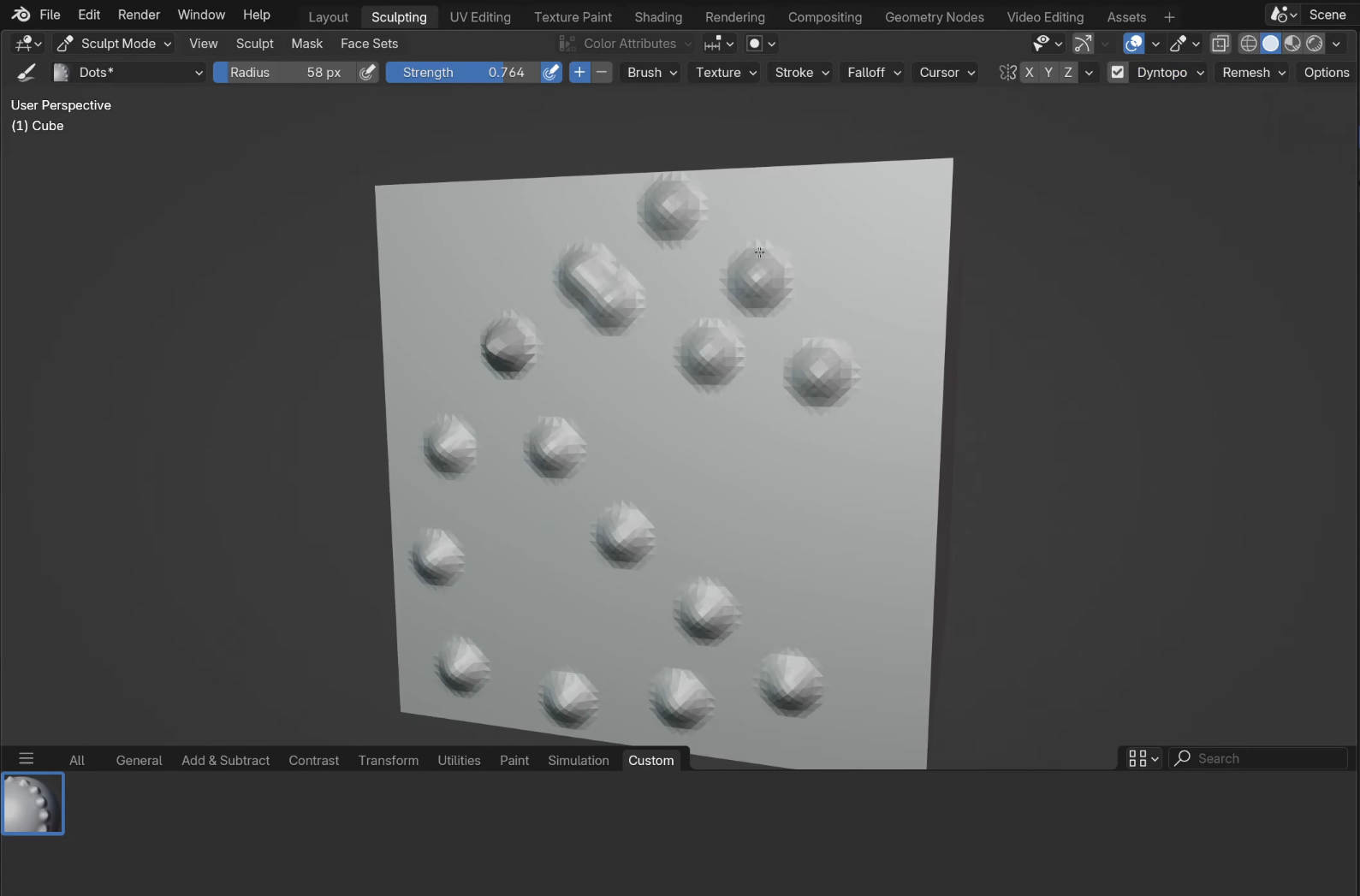
พื้นผิวแปรง
พื้นผิวแปรงใช้เป็นหลักในการเพนต์พื้นผิวและการปั้น เพื่อควบคุมวิธีที่แปรงลงสีหรือส่งผลต่อพื้นผิวของโมเดล สามารถสร้างเอฟเฟกต์อย่างสีที่หยาบ จุดกระจาย รอยขีดข่วน และรอยปาดที่ไม่สม่ำเสมอ ช่วยให้คุณเพิ่มรายละเอียดได้โดยไม่ต้องสร้างทุกรอยด้วยตนเอง ใน Blender คุณสามารถปรับการตั้งค่าแปรงและตำแหน่งของพื้นผิวเพื่อให้ได้ลวดลายต่าง ๆ ขณะเพนต์หรือปั้นโมเดล
แผนที่พื้นผิว (สี ความหยาบ นอร์มัล เป็นต้น)
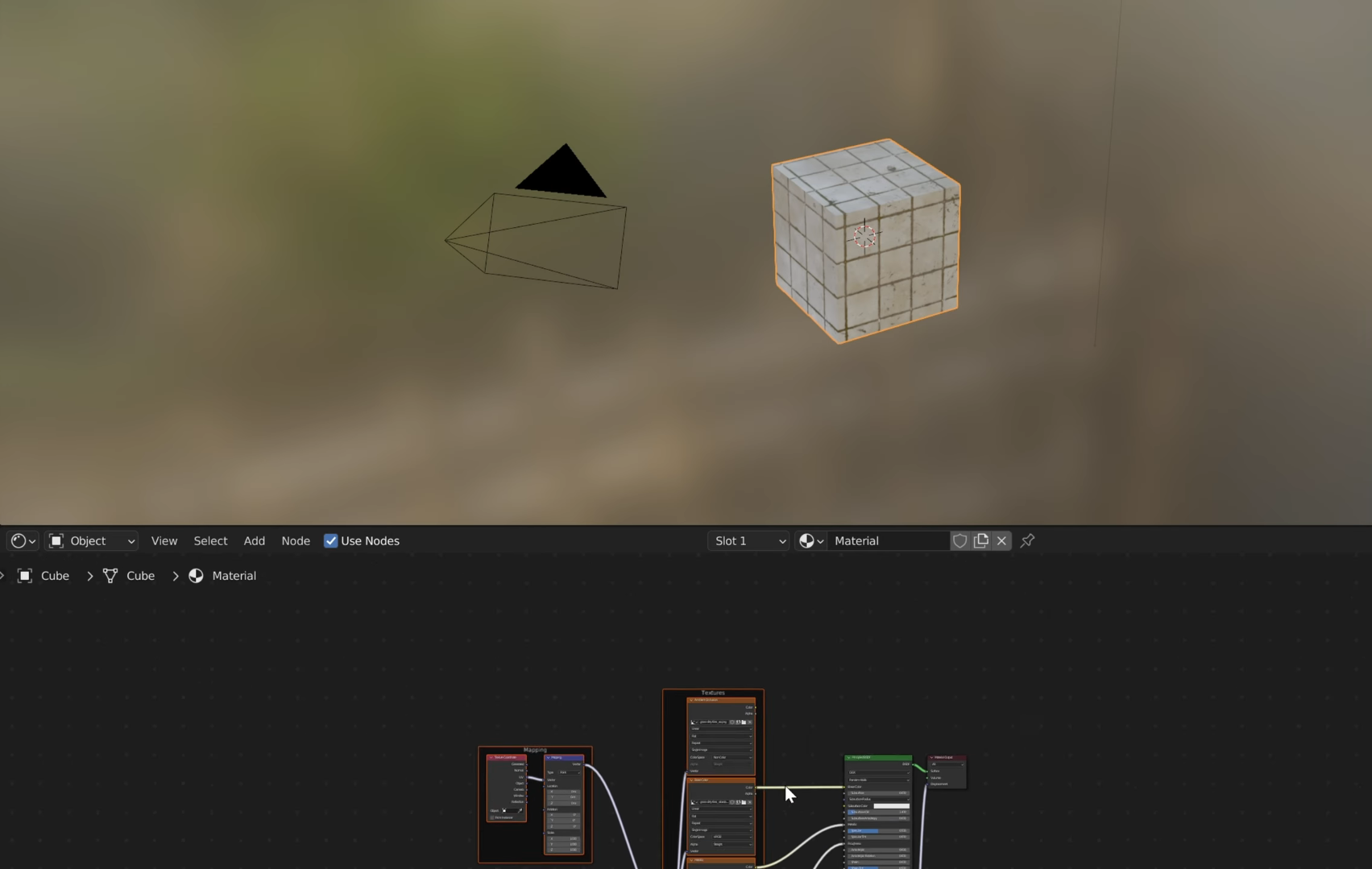
แผนที่พื้นผิวควบคุมคุณสมบัติของวัสดุด้านต่าง ๆ ช่วยให้วัตถุ 3 มิติดูสมจริงยิ่งขึ้นเมื่ออยู่ภายใต้แสง แผนที่สีระบุสีพื้นฐาน แผนที่ความหยาบควบคุมความเงา และแผนที่นอร์มัลจำลองรายละเอียดบนพื้นผิวโดยไม่ต้องเพิ่มเรขาคณิต ใน Blender คุณสามารถเชื่อมต่อแผนที่เหล่านี้เข้ากับอินพุตที่เกี่ยวข้องของเชดเดอร์ "Principled BSDF" เพื่อปรับแต่งวัสดุ เช่น โลหะ พลาสติก และหิน
แนวทางจากผู้เชี่ยวชาญสำหรับการใช้พื้นผิวใน Blender
การใช้พื้นผิวใน Blender ไม่ได้มีแค่การเลือกสีหรือวัสดุที่เหมาะสม การปรับตำแหน่ง ขนาด และแสงของพื้นผิวเพียงเล็กน้อยก็สร้างความแตกต่างอย่างเห็นได้ชัดต่อความสมจริงและความเรียบร้อยของโมเดลได้ คำนึงถึงเคล็ดลับจากผู้เชี่ยวชาญต่อไปนี้เพื่อให้ได้ผลลัพธ์ที่ดีขึ้นและหลีกเลี่ยงข้อผิดพลาดในการทำพื้นผิวที่พบบ่อย
เริ่มด้วยการคลี่ UV ที่สะอาด
การคลี่ UV อย่างถูกต้องช่วยให้พื้นผิวพอดีกับโมเดลโดยไม่ยืดหรือบิดเบี้ยว ในโหมด Edit ให้เลือกเรขาคณิต กด "U" แล้วเลือกวิธีการคลี่ที่เหมาะสม ตรวจสอบเลย์เอาต์ UV และปรับเกาะ UV ก่อนนำพื้นผิวที่มีรายละเอียดมาใช้
ใช้พื้นผิวความละเอียดสูง
พื้นผิวความละเอียดสูงช่วยคงรายละเอียดเล็ก ๆ ไว้ โดยเฉพาะเมื่อโมเดลอยู่ใกล้กล้อง เลือกขนาดภาพให้เหมาะกับความต้องการของโปรเจกต์ เพราะไฟล์ที่ใหญ่เกินไปอาจเพิ่มการใช้หน่วยความจำและทำให้การเรนเดอร์ช้าลง ปรับความละเอียดของพื้นผิวให้สอดคล้องกับขนาดวัตถุและระยะการมองเห็น
ใช้ Principled BSDF เพื่อสร้างวัสดุที่สมจริง
เชดเดอร์ Principled BSDF ช่วยให้คุณสร้างวัสดุอย่างโลหะ พลาสติก ไม้ และผ้าได้ ปรับคุณสมบัติ เช่น Base Color, Metallic และ Roughness เพื่อควบคุมการตอบสนองของพื้นผิวต่อแสง การเชื่อมต่อแผนที่พื้นผิวที่เหมาะสมช่วยให้วัสดุดูน่าเชื่อถือยิ่งขึ้น
ตั้งค่าแผนที่สีเป็น sRGB; ตั้งค่า แผนที่ข้อมูลเป็น Non-Color
พื้นผิวสีโดยทั่วไปใช้ปริภูมิสี sRGB เพื่อแสดงสีได้อย่างถูกต้อง แผนที่ข้อมูล รวมถึงแผนที่ความหยาบ โลหะ และนอร์มัล ควรใช้ "Non-Color" ในกรณีส่วนใหญ่ เนื่องจากมีข้อมูลพื้นผิวแทนที่จะเป็นสีที่มองเห็นได้ การตั้งค่าที่ถูกต้องช่วยป้องกันผลลัพธ์ของวัสดุที่ไม่คาดคิด
ผสานแผนที่สี ความหยาบ และการดันพื้นผิว
การผสานแผนที่เท็กซ์เจอร์ช่วยให้คุณควบคุมลักษณะของวัสดุได้มากขึ้น แผนที่สีกำหนดสีของพื้นผิว แผนที่ความหยาบควบคุมการสะท้อน และแผนที่การดันพื้นผิวสามารถปรับเปลี่ยนรูปทรงเรขาคณิตของพื้นผิวได้ เชื่อมต่อแผนที่แต่ละประเภทเข้ากับอินพุตที่เหมาะสมเพื่อสร้างวัสดุที่มีรายละเอียดและสมจริงยิ่งขึ้น
เพิ่มตำหนิ เช่น รอยขีดข่วน คราบสกปรก และร่องรอยการใช้งาน
พื้นผิวที่สะอาดไร้ที่ติอาจทำให้โมเดล 3D ดูไม่เป็นธรรมชาติ เพิ่มรอยขีดข่วนเล็กน้อย ฝุ่น คราบสกปรก หรือรอยสึกตามขอบด้วยแผนที่เท็กซ์เจอร์ โนดแบบโพรซีเดอรัล หรือการเพนต์เท็กซ์เจอร์ รายละเอียดเหล่านี้ช่วยให้ดูเป็นธรรมชาติมากขึ้นโดยไม่ดึงความสนใจไปจากงานออกแบบโดยรวม
ควบคุมการจัดวางด้วยโนด Mapping
โนด Mapping ช่วยให้คุณควบคุมลักษณะการแสดงผลของเท็กซ์เจอร์บนพื้นผิววัตถุ เชื่อมต่อโนด "Texture Coordinate" และ "Mapping" เพื่อปรับตำแหน่ง การหมุน และขนาดของเท็กซ์เจอร์ วิธีนี้มีประโยชน์อย่างยิ่งเมื่อคุณสร้างเท็กซ์เจอร์ใน Blender และต้องการให้ลวดลายมีความสม่ำเสมอในวัตถุหลายชิ้น
ทดสอบเท็กซ์เจอร์ด้วยการจัดแสงแบบต่างๆ
เท็กซ์เจอร์อาจดูสมจริงภายใต้แสงแบบหนึ่ง แต่ดูมืดหรือมันวาวเกินไปภายใต้แสงอีกแบบ ใช้การแสดงผลวิวพอร์ตแบบ "Material Preview" และ "Rendered" เพื่อทดสอบทิศทางและความเข้มของแสงที่แตกต่างกัน ซึ่งจะช่วยให้คุณระบุปัญหาและได้ผิวงานที่สมดุลและสมจริง
เคล็ดลับเพิ่มเติม: สร้างโมเดล 3D ที่มีเท็กซ์เจอร์ด้วย Kimi 3D Make
หากคุณกำลังลองสร้างโมเดล 3D ที่มีเท็กซ์เจอร์ใน Blender Kimi 3D Make เป็นอีกวิธีที่จะช่วยทำให้ไอเดียของคุณเป็นจริง เพียงอธิบายโมเดลที่ต้องการสร้างหรืออัปโหลดภาพอ้างอิง แล้ว Kimi 3D Make จะสร้างโมเดล 3D ตามข้อมูลที่คุณให้ คุณสามารถลองปรับผิวงาน สี และรายละเอียดภาพในรูปแบบต่างๆ เพื่อพัฒนาลุคตามต้องการได้ จึงเป็นตัวเลือกที่มีประโยชน์สำหรับเปลี่ยนแนวคิดระยะแรกให้เป็นแอสเซ็ต 3D สำหรับไอเดียผลิตภัณฑ์ การออกแบบตัวละคร และโปรเจกต์สร้างสรรค์
วิธีใส่เท็กซ์เจอร์ให้โมเดล 3D ด้วย Kimi 3D Make
Kimi 3D Make ช่วยให้เปลี่ยนไอเดียหรือภาพอ้างอิงของคุณเป็นโมเดล 3D ได้ง่ายขึ้นโดยไม่ต้องเริ่มจากศูนย์ คุณสร้างโมเดลได้ในไม่กี่ขั้นตอนง่ายๆ และดูผลลัพธ์ก่อนปรับแต่งงานออกแบบต่อ ทำตามขั้นตอนด้านล่างเพื่อเริ่มต้นใช้งาน Kimi 3D Make
ขั้นตอนที่ 1: อัปโหลดโมเดล 3D และป้อนพรอมต์
อัปโหลดโมเดล 3D ของคุณไปยัง Kimi 3D Make แล้วอธิบายสีและเท็กซ์เจอร์ที่ต้องการใช้ ระบุชุดสี ลวดลายพื้นผิว และผิวงานที่ต้องการ เพื่อสร้างดีไซน์แก้วที่มีสไตล์และน่าสนใจ
ตัวอย่างพรอมต์:
Apply a fashionable pastel gradient texture to this 3D cup, blending blush pink, lavender, and soft sky blue. Add a delicate embossed geometric pattern with fine diagonal lines and small repeating diamond shapes around the surface. Use a smooth, glossy ceramic finish with subtle highlights to emphasize the texture and color transitions. Keep the original shape and proportions of the cup, creating a modern, elegant design with distinctive surface details.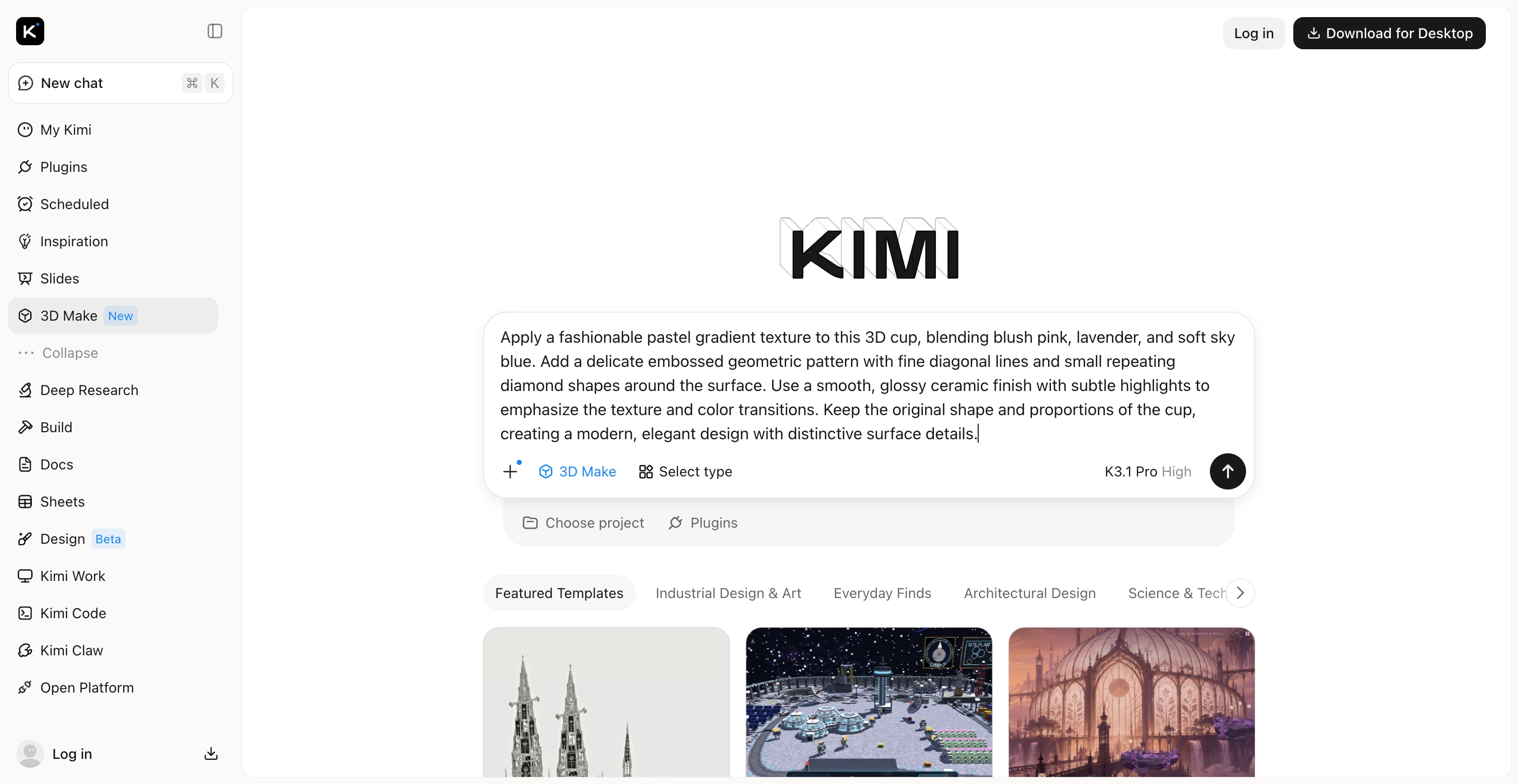
ขั้นตอนที่ 2: แก้ไขโมเดล 3D
ตรวจสอบผลลัพธ์ที่สร้างขึ้น แล้วปรับแต่งสีและเท็กซ์เจอร์ของแก้วด้วยพรอมต์เพิ่มเติม ลองใช้ชุดสีต่างๆ เพิ่มลวดลายที่ดูเรียบหรู หรือปรับผิวงานเพื่อให้ได้ลุคที่ทันสมัยขึ้น ทดลองเอฟเฟกต์แบบด้าน มันเงา หรือเมทัลลิกให้เข้ากับสุนทรียภาพที่คุณต้องการ
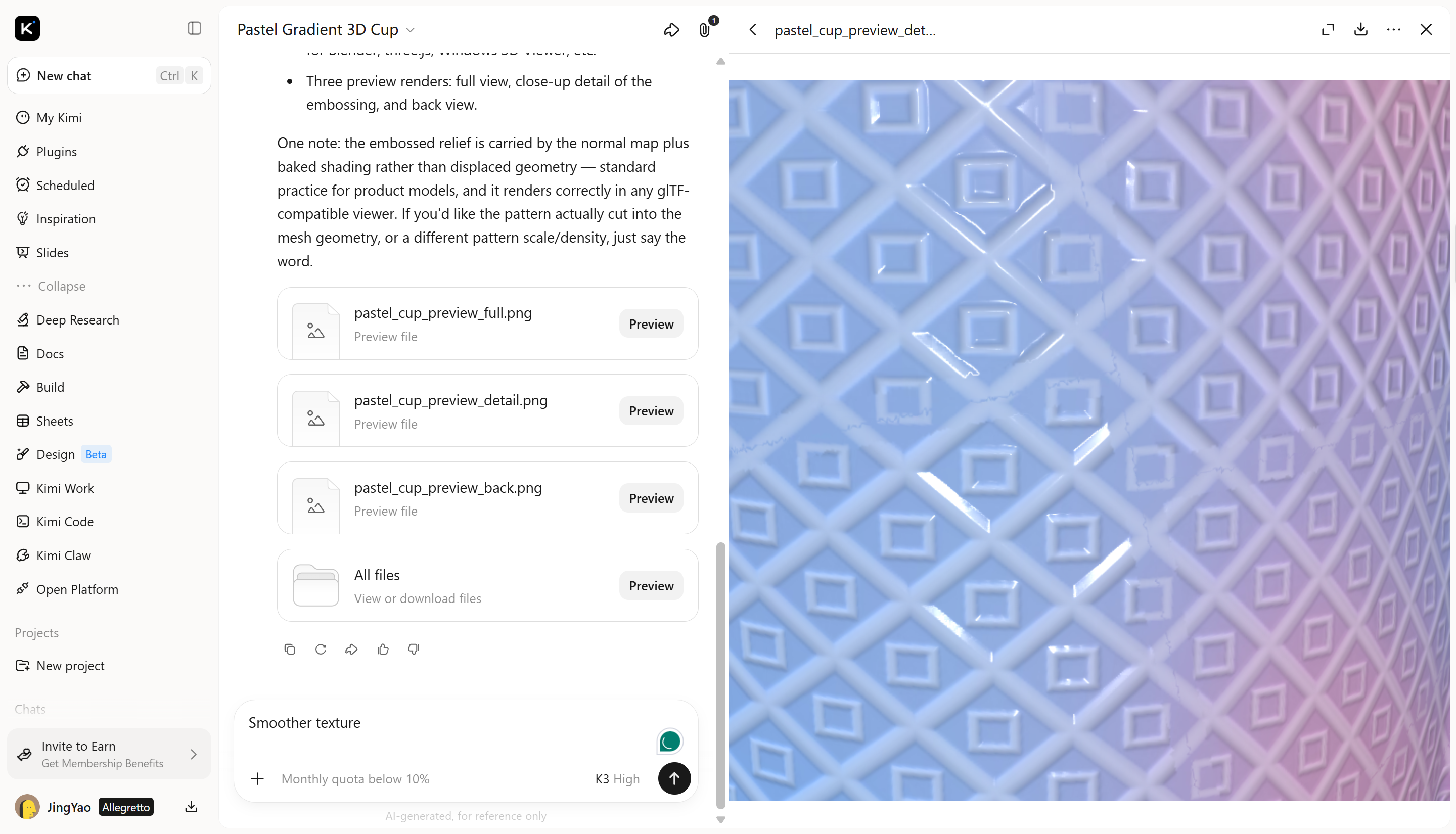
ขั้นตอนที่ 3: ตรวจสอบและส่งออก
ตรวจดูแก้วที่เสร็จแล้วจากหลายมุม เพื่อตรวจสอบความสม่ำเสมอของสี ความคมชัดของลวดลาย และภาพรวมของชิ้นงาน เมื่อพอใจแล้ว ให้ส่งออกโมเดล 3D ที่เสร็จสมบูรณ์เพื่อนำไปใช้ในการนำเสนอผลิตภัณฑ์ พอร์ตโฟลิโอการออกแบบ เนื้อหาส่งเสริมการขาย หรือการเผยแพร่ออนไลน์
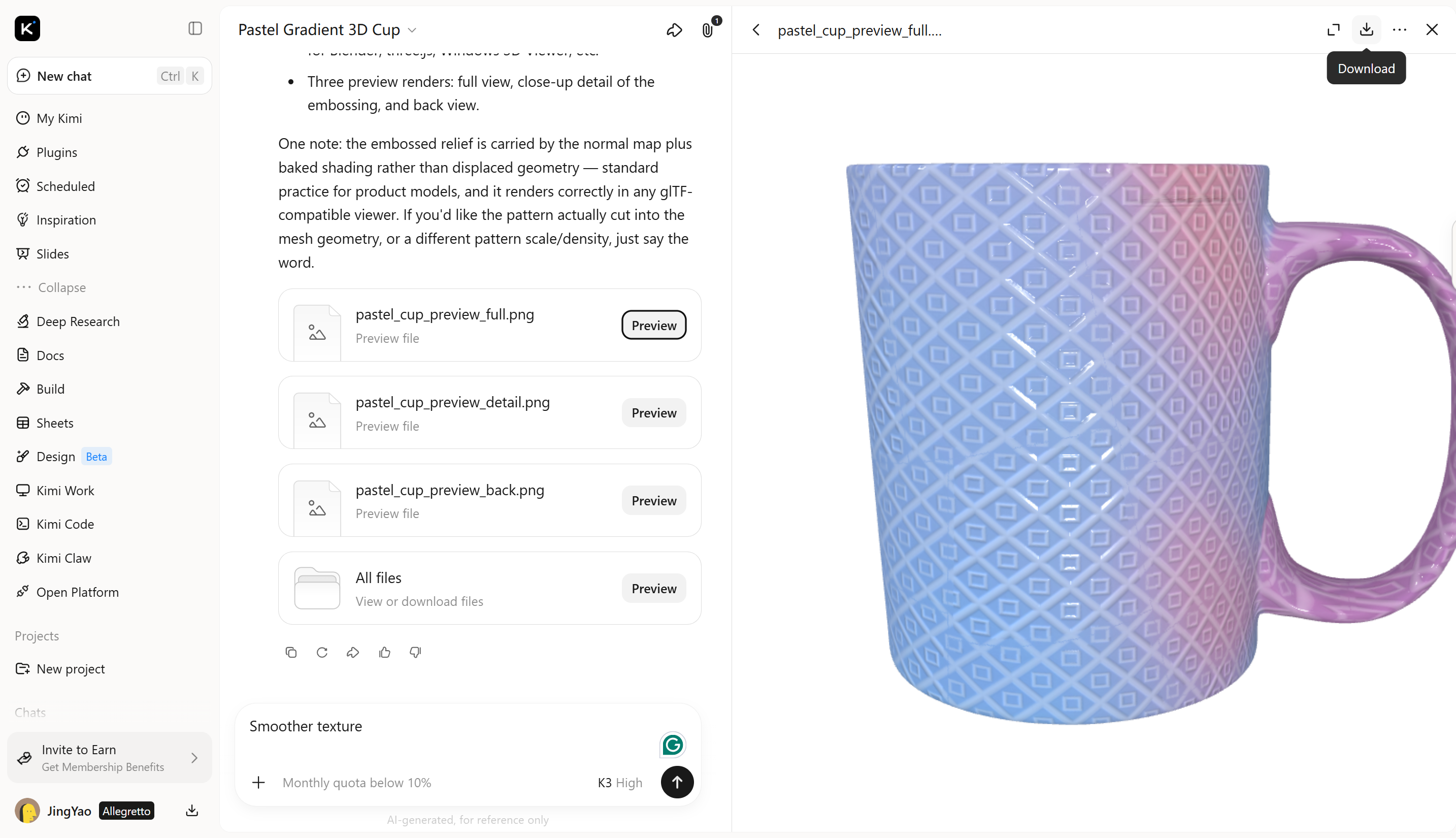
ฟีเจอร์หลัก
สร้างโมเดล 3D จากพรอมต์และข้อมูลอ้างอิง: เปลี่ยนคำบรรยายข้อความหรือข้อมูลอ้างอิงแบบภาพให้เป็นโมเดล 3D ด้วย Kimi 3D Make เริ่มจากแนวคิดพื้นฐานหรือข้อมูลอ้างอิงของผลิตภัณฑ์เพื่อกำหนดรูปทรงและลักษณะโดยรวม ก่อนปรับแต่งรายละเอียดพื้นผิว
เพิ่มรายละเอียดเท็กซ์เจอร์ให้พื้นผิว: อธิบายลักษณะพื้นผิวที่ต้องการ เช่น โลหะปัดลาย เซรามิกเรียบ ลายไม้ธรรมชาติ หรือหินผิวหยาบ ใช้พรอมต์และข้อมูลอ้างอิงแบบภาพเพื่อกำหนดลักษณะโดยรวมของโมเดล และสร้างภาพ 3D ที่ถ่ายทอดอารมณ์ได้มากขึ้น
สำรวจสไตล์วัสดุที่หลากหลาย: ทดลองสี ผิวงาน และลักษณะพื้นผิวแบบต่างๆ เพื่อค้นหาแนวทางสร้างสรรค์สำหรับโมเดลของคุณ พัฒนาลุคที่เหมาะกับการนำเสนอผลิตภัณฑ์ ฉากดิจิทัล และโปรเจกต์สร้างสรรค์
ใช้เครื่องมือเฉพาะทางสำหรับเวิร์กโฟลว์ 3D ขั้นสูง: สำหรับการทำเท็กซ์เจอร์ การสร้างโมเดล และแอนิเมชันที่ละเอียดขึ้น Kimi Work ให้คุณเข้าถึงเครื่องมืออย่าง Blender และ Tripo 3D ผ่านปลั๊กอิน ใช้ Blender สำหรับการสร้างโมเดลและแอนิเมชันขั้นสูง หรือใช้ Tripo 3D เพื่อสร้างโมเดลจากพรอมต์ข้อความและรูปภาพ ทั้งนี้ รูปแบบไฟล์ที่รองรับจะแตกต่างกันไปตามเครื่องมือ โดยรวมถึง FBX, STL, USDZ, BLEND, GLB, glTF และ OBJ ช่วยให้คุณแก้ไขและพัฒนาแอสเซ็ตต่อได้
สรุป
การเข้าใจวิธีสร้างเท็กซ์เจอร์ใน Blender ช่วยให้คุณพัฒนาโมเดล 3D และได้ลุคตามที่ต้องการ ด้วยเทคนิคที่เหมาะสม คุณสามารถสร้างได้ตั้งแต่พื้นผิวเรียบง่ายไปจนถึงวัสดุที่มีรายละเอียดสมจริง หากต้องการลองอีกแนวทางหนึ่ง ลองใช้ Kimi 3D Make เพื่อสร้างและปรับแต่งโมเดล 3D ที่มีเท็กซ์เจอร์จากพรอมต์ข้อความหรือรูปภาพ
คำถามที่พบบ่อย
U เพื่อคลี่ UV เปิด UV Editor แล้วปรับ UV islands เพื่อลดการยืดและการบิดเบี้ยว คุณยังตรวจสอบเลย์เอาต์ UV ด้วยเท็กซ์เจอร์ลายตารางหมากรุกเพื่อระบุจุดที่มีปัญหาได้



