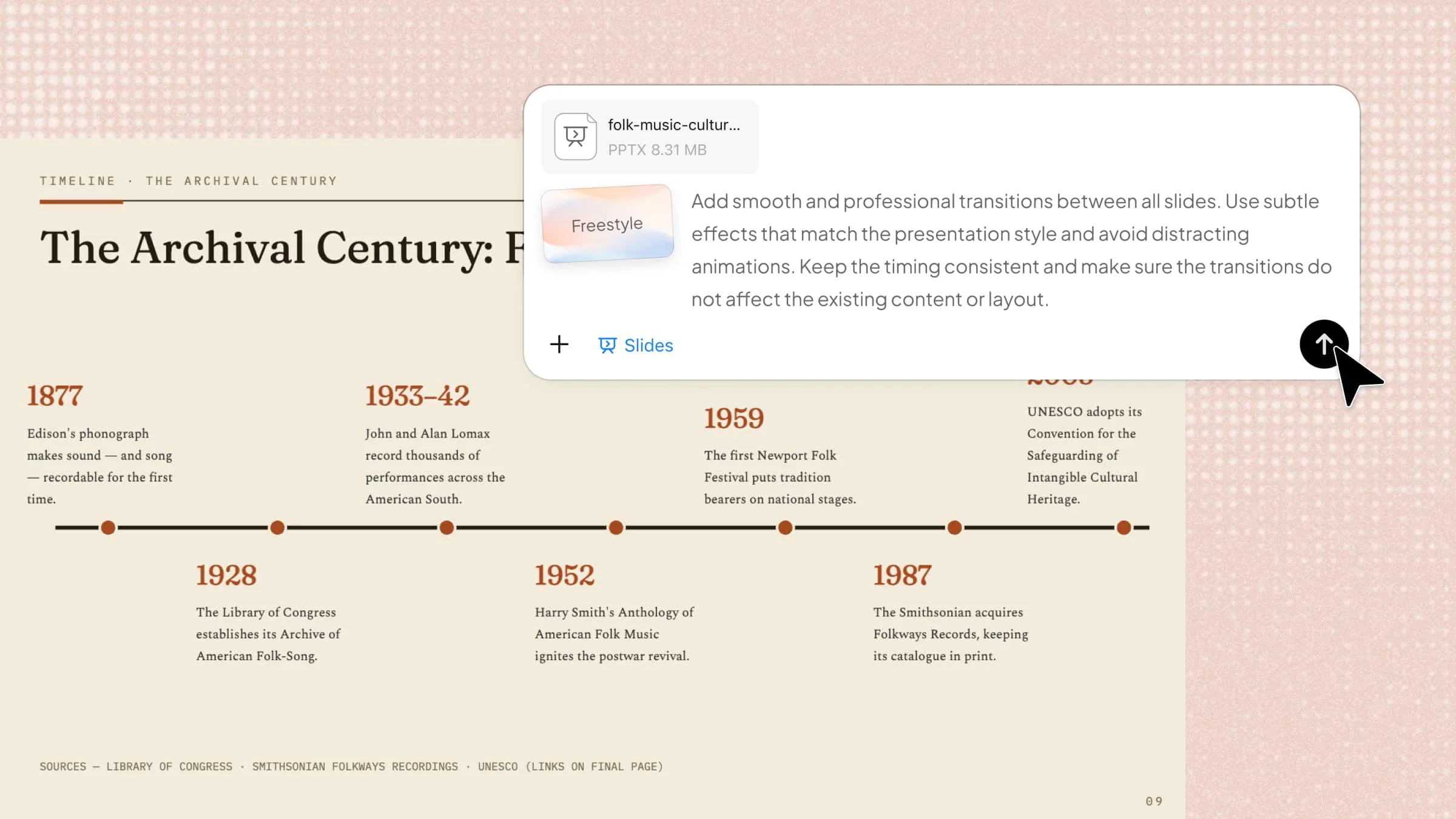
การเปลี่ยนสไลด์แบบฉับพลันอาจทำให้งานนำเสนอ PowerPoint ที่ออกแบบมาอย่างดีดูไม่เรียบร้อย และทำให้ลำดับความคิดขาดตอน การเรียนรู้วิธีเพิ่มการเปลี่ยนสไลด์ใน PowerPoint ช่วยให้คุณเปลี่ยนสไลด์ได้ลื่นไหลขึ้นและทำให้งานนำเสนอน่าสนใจในด้านภาพ คู่มือนี้ครอบคลุมทุกสิ่งที่ควรรู้เกี่ยวกับการเพิ่ม ปรับแต่ง และใช้การเปลี่ยนสไลด์อย่างมีประสิทธิภาพ
ภาพรวม 2 วิธีในการเพิ่มการเปลี่ยนสไลด์ใน PowerPoint
คุณสามารถเพิ่มการเปลี่ยนสไลด์ใน PowerPoint ได้ 2 วิธีง่าย ๆ โดยขึ้นอยู่กับระดับการควบคุมที่ต้องการ ตารางด้านล่างเปรียบเทียบการใช้เครื่องมือ AI อย่าง Kimi Slides กับการเพิ่มการเปลี่ยนสไลด์ด้วยตนเองใน PowerPoint
| วิธีการ | วิธีการทำงาน | เหมาะสำหรับ |
|---|---|---|
| ใช้เครื่องมือ AI | สร้างและปรับแต่งสไลด์พร้อมการเปลี่ยนสไลด์ที่เหมาะสมด้วย AI | สร้างงานนำเสนอได้รวดเร็วยิ่งขึ้น |
| เพิ่มการเปลี่ยนสไลด์ใน PowerPoint ด้วยตนเอง | เลือกสไลด์และใช้เอฟเฟกต์การเปลี่ยนสไลด์ผ่านเครื่องมือในตัวของ PowerPoint | ควบคุมและปรับแต่งได้มากขึ้น |
วิธีเพิ่มทรานซิชันใน PowerPoint ด้วยเครื่องมือ AI
การใช้เครื่องมือ AI ช่วยให้ใส่ทรานซิชันและปรับแต่งงานนำเสนอได้ง่ายขึ้น โดยไม่ต้องปรับทุกสไลด์ด้วยตนเอง ด้วย Kimi Slides ซึ่งเป็นเครื่องมือสร้างงานนำเสนอด้วย AI คุณสามารถอัปโหลด PPT ที่มีอยู่ อธิบายการเปลี่ยนแปลงที่ต้องการ และตรวจสอบผลลัพธ์ก่อนส่งออกไฟล์ที่อัปเดตแล้ว
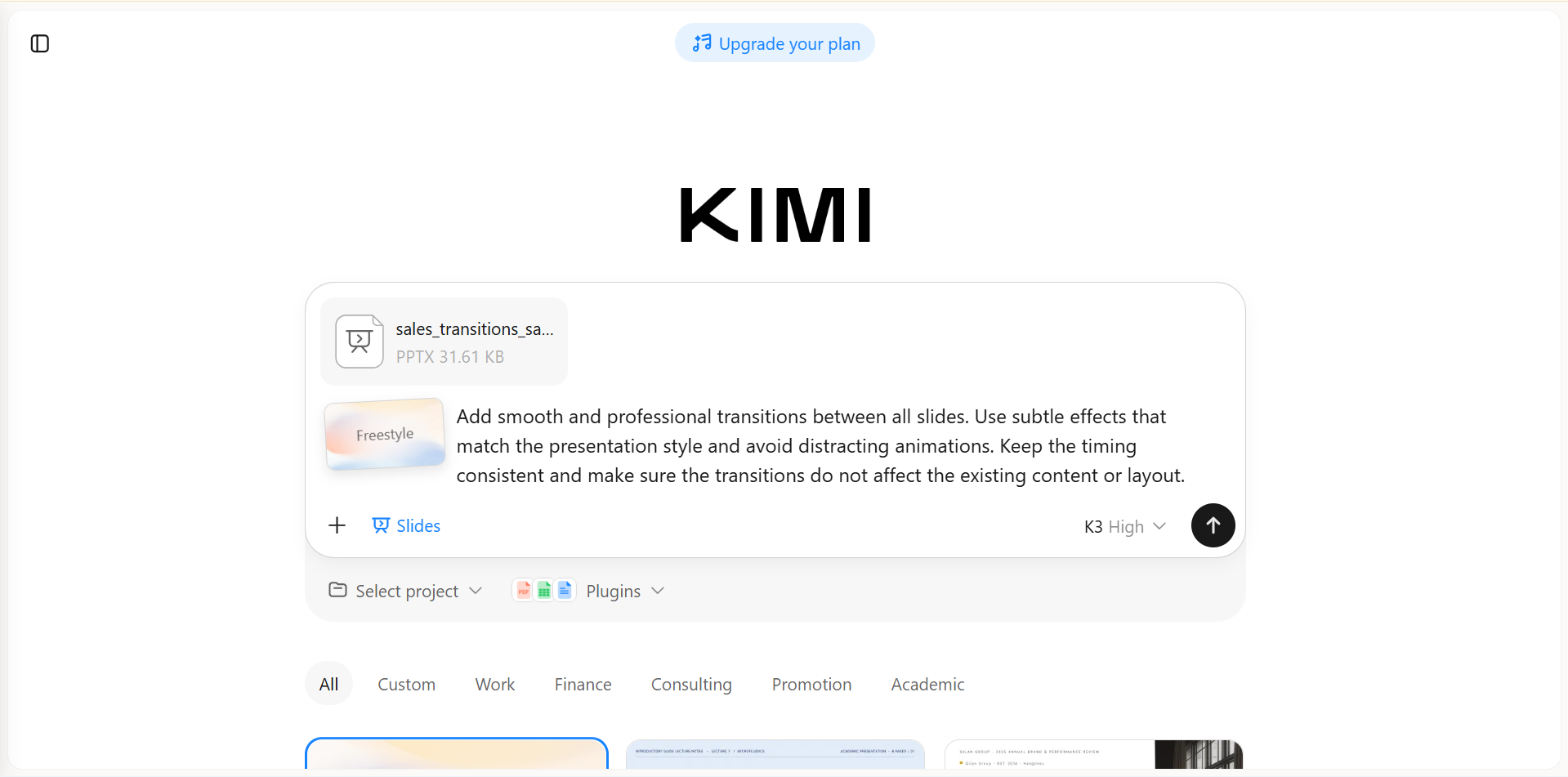
ขั้นตอนที่ 1: อัปโหลดไฟล์ PPT และป้อน prompt
อัปโหลดไฟล์ PowerPoint ไปยัง Kimi Slides แล้วป้อน prompt ที่ชัดเจนเพื่ออธิบายว่าต้องการใช้ทรานซิชันอย่างไร ควรระบุรายละเอียดให้เพียงพอที่จะบอกเอฟเฟ็กต์ที่ต้องการ แต่มีความยาวไม่เกินห้าบรรทัด
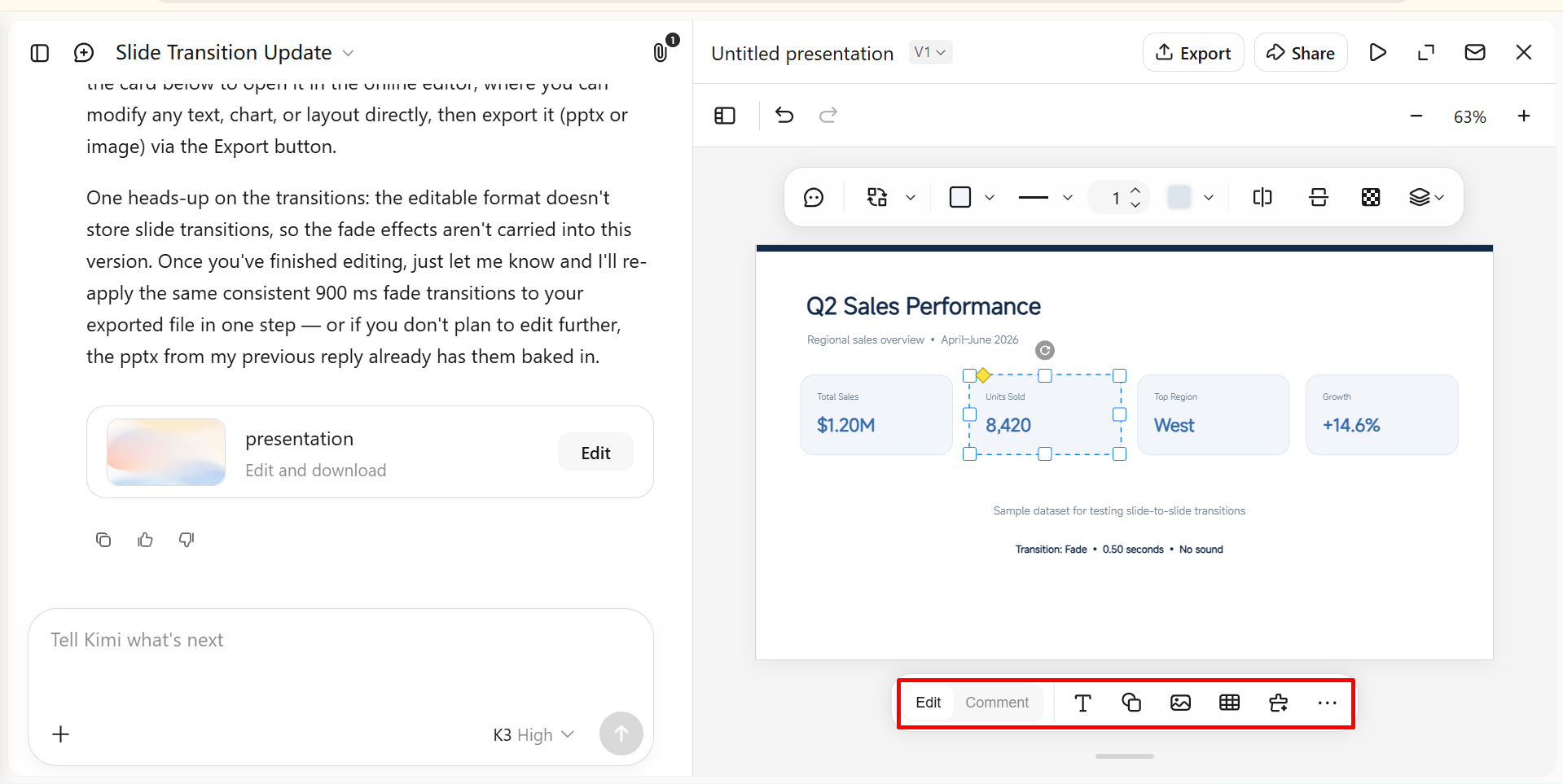
ขั้นตอนที่ 2: แก้ไข PPT
ตรวจสอบงานนำเสนอที่สร้างขึ้นและปรับแก้ตามต้องการ คุณสามารถแก้ไของค์ประกอบด้วยตนเอง ป้อน prompt เพื่ออธิบายการเปลี่ยนแปลงที่ต้องการ หรือแสดงความคิดเห็นบนองค์ประกอบเฉพาะและขอให้ Kimi Slides ปรับแก้ได้ วิธีนี้ช่วยให้ปรับแต่งทรานซิชัน จังหวะเวลา องค์ประกอบของแผนภูมิ และเลย์เอาต์สไลด์ได้ง่าย
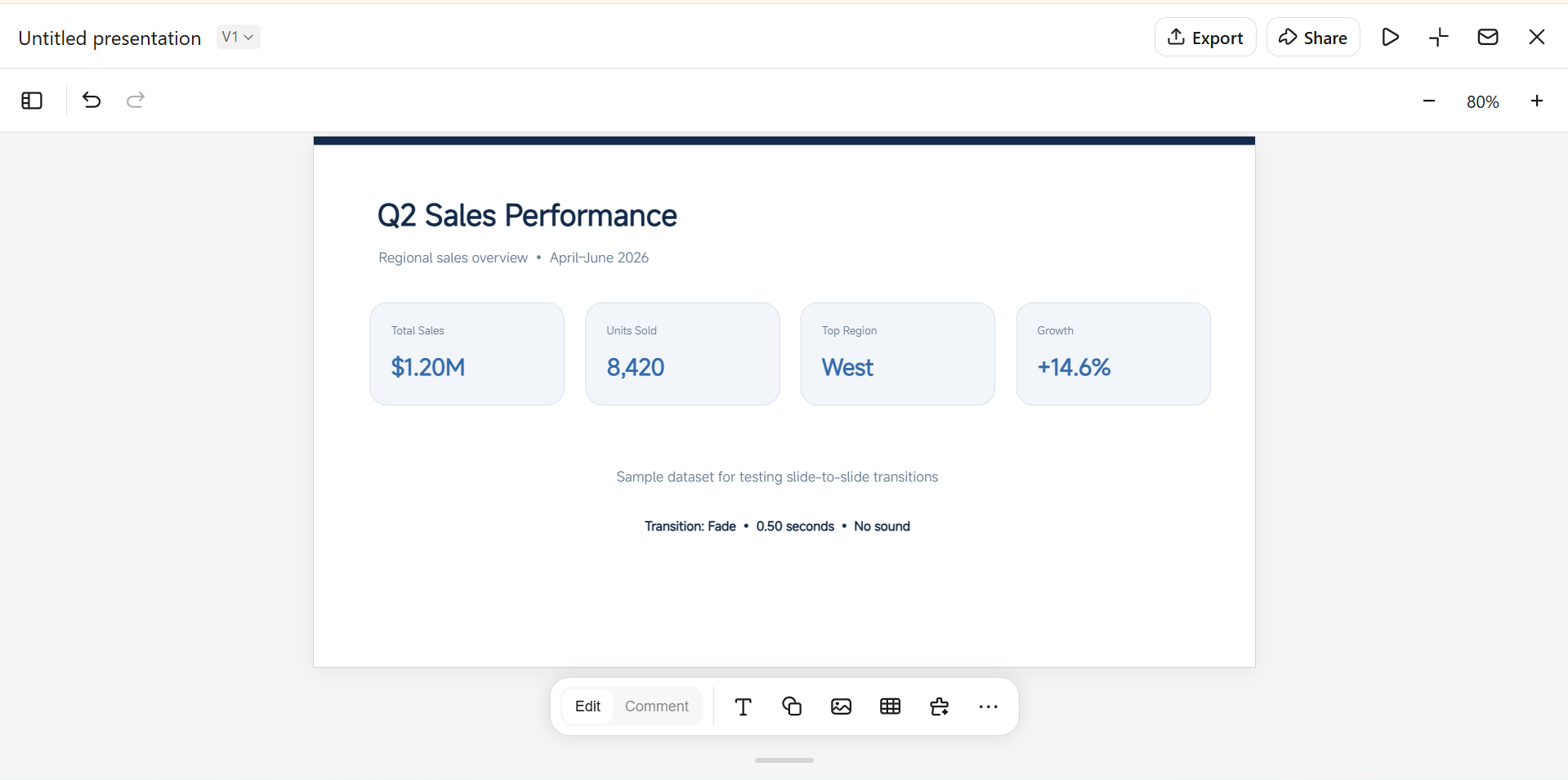
ขั้นตอนที่ 3: ดูตัวอย่างและดาวน์โหลดไฟล์ PPT
ดูตัวอย่างงานนำเสนอทั้งหมดเพื่อตรวจสอบว่าทรานซิชันลื่นไหลและเนื้อหายังคงเดิม
เมื่อพอใจกับผลลัพธ์แล้ว ให้ดาวน์โหลดไฟล์ PowerPoint ที่อัปเดตแล้วเพื่อนำไปใช้ในการนำเสนอ
ฟีเจอร์หลักของ Kimi Slides
Kimi Slides มีฟีเจอร์ที่มีประโยชน์หลายอย่าง ช่วยให้คุณสร้าง แก้ไข และปรับปรุงงานนำเสนอ PowerPoint ได้อย่างมีประสิทธิภาพยิ่งขึ้น
สร้างทรานซิชันและแอนิเมชันที่ลื่นไหล: เพิ่มทรานซิชันและเอฟเฟ็กต์แอนิเมชันระหว่างสไลด์โดยอัตโนมัติ เพื่อให้งานนำเสนอน่าสนใจยิ่งขึ้น ในหน้าดูตัวอย่าง คุณสามารถเลือกเอฟเฟ็กต์ทรานซิชันต่างๆ และปรับรูปแบบการเปลี่ยนจากสไลด์หนึ่งไปยังอีกสไลด์หนึ่งได้
สร้างสไลด์ที่มีความสอดคล้องทางภาพ: รักษาเลย์เอาต์ ตัวอักษร สี และองค์ประกอบภาพให้สม่ำเสมอตลอดทั้งชุดสไลด์ เพื่อให้การเปลี่ยนจากสไลด์หนึ่งไปยังอีกสไลด์หนึ่งดูลื่นไหลและเป็นหนึ่งเดียวกัน
เชื่อมโยงสไลด์ให้ชัดเจน: จัดระเบียบข้อมูลที่เกี่ยวข้องให้มีลำดับที่สมเหตุสมผล ช่วยให้ตัดสินใจได้ง่ายขึ้นว่าควรใช้ทรานซิชันแบบเรียบง่ายตรงไหน และตรงไหนควรมีการเปลี่ยนแปลงทางภาพที่เด่นชัดกว่า
ปรับแต่งสไลด์ด้วย prompt ภาษาธรรมชาติ: ปรับเลย์เอาต์ เนื้อหา ภาพ และสไตล์โดยรวมได้เพียงอธิบายสิ่งที่ต้องการเปลี่ยน ช่วยให้คุณเตรียมสไลด์ก่อนเพิ่มทรานซิชันใน PowerPoint
ส่งออก PPTX ที่แก้ไขได้เพื่อปรับแต่งเพิ่มเติม: ส่งออกชุดสไลด์ที่เสร็จสมบูรณ์เป็นไฟล์ PowerPoint ที่แก้ไขได้ จากนั้นเพิ่ม เปลี่ยน หรือปรับทรานซิชันโดยละเอียดได้โดยตรงใน PowerPoint ให้เข้ากับสไตล์การนำเสนอของคุณ
วิธีเพิ่มทรานซิชันใน PowerPoint ด้วยตนเอง
PowerPoint มีเอฟเฟ็กต์ทรานซิชันในตัวที่คุณนำไปใช้กับแต่ละสไลด์ได้โดยตรง คุณสามารถเลือกเอฟเฟ็กต์ต่างๆ ปรับตัวเลือก และดูตัวอย่างผลลัพธ์ก่อนนำเสนอได้ ทั้งยังใช้ทรานซิชันแบบเดียวกันกับงานนำเสนอทั้งหมด หรือใช้เอฟเฟ็กต์ที่ต่างกันในแต่ละสไลด์ก็ได้ ทำตามขั้นตอนด้านล่างเพื่อเรียนรู้วิธีเพิ่มทรานซิชันใน PowerPoint ให้กับสไลด์ด้วยตนเอง
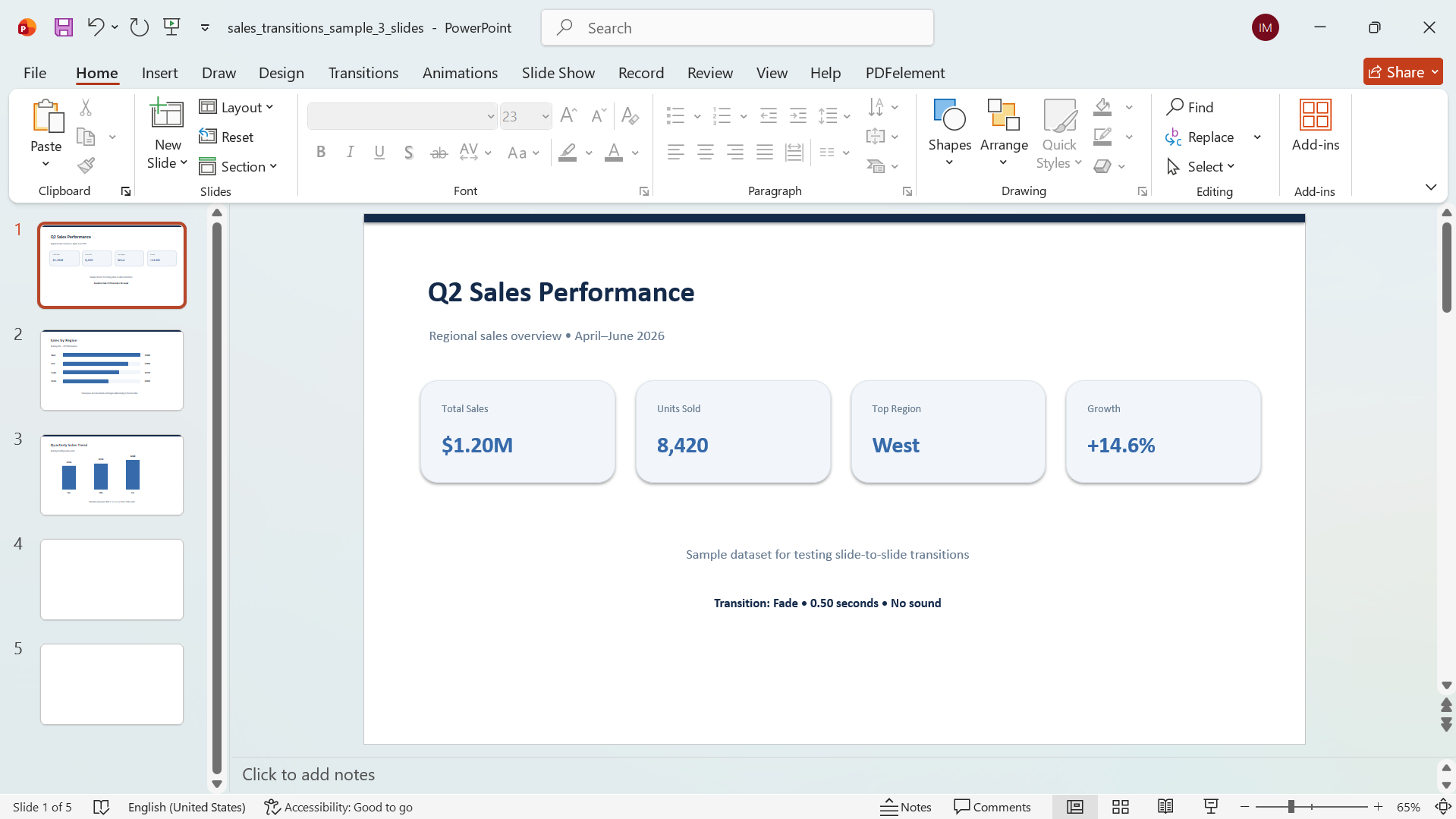
ขั้นตอนที่ 1: เลือกสไลด์
เปิดงานนำเสนอใน PowerPoint แล้วเลือกสไลด์ที่ต้องการเพิ่มทรานซิชัน เอฟเฟ็กต์จะถูกใช้เมื่อเปลี่ยนจากสไลด์ก่อนหน้าไปยังสไลด์ที่เลือก
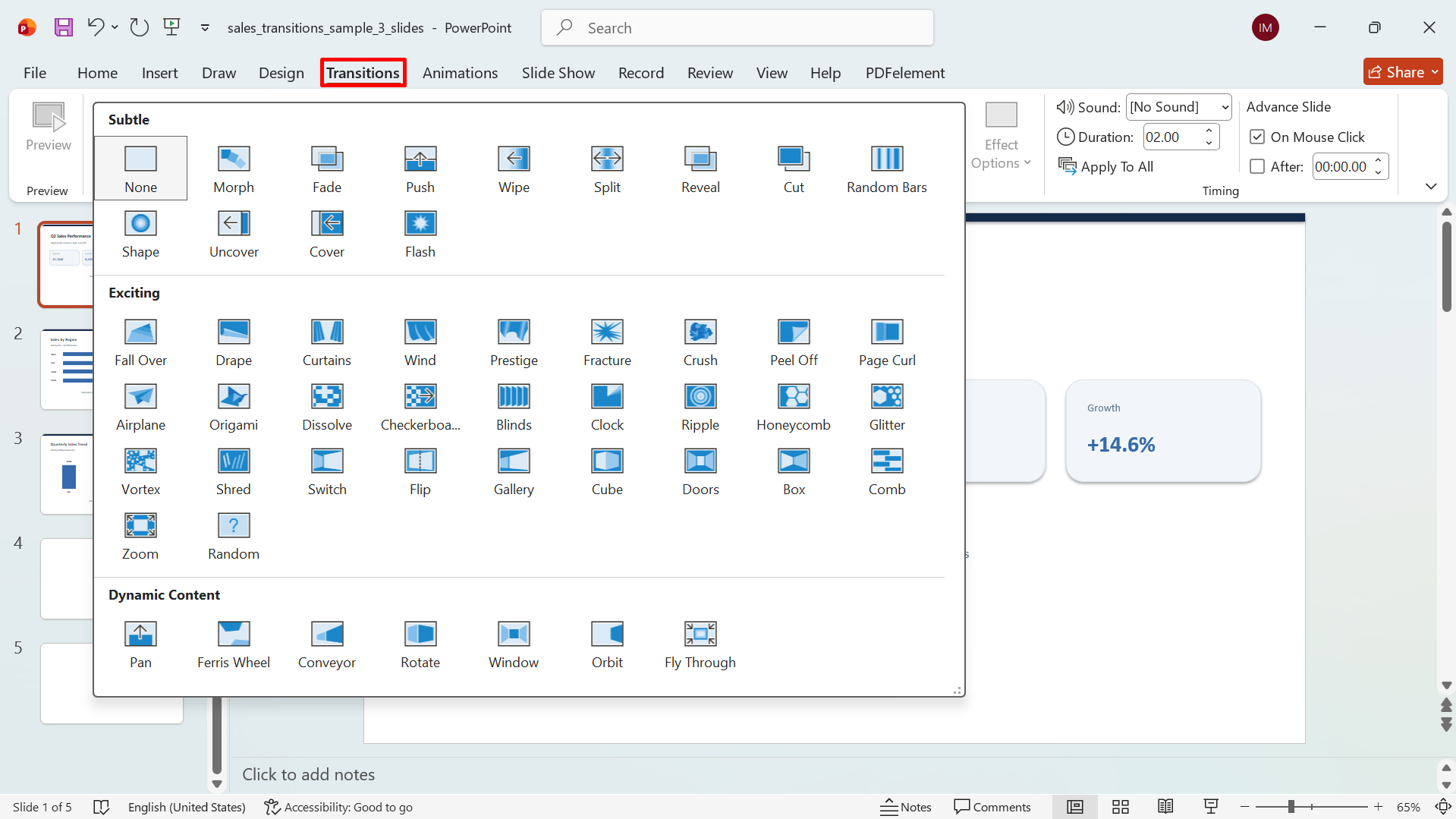
ขั้นตอนที่ 2: เลือกเอฟเฟ็กต์ทรานซิชัน
คลิกแท็บ "Transitions" บนริบบอนของ PowerPoint เพื่อดูเอฟเฟ็กต์ที่มีให้เลือก เลือกทรานซิชันที่ต้องการ แล้วคลิกลูกศรเพื่อดูตัวเลือกเพิ่มเติม
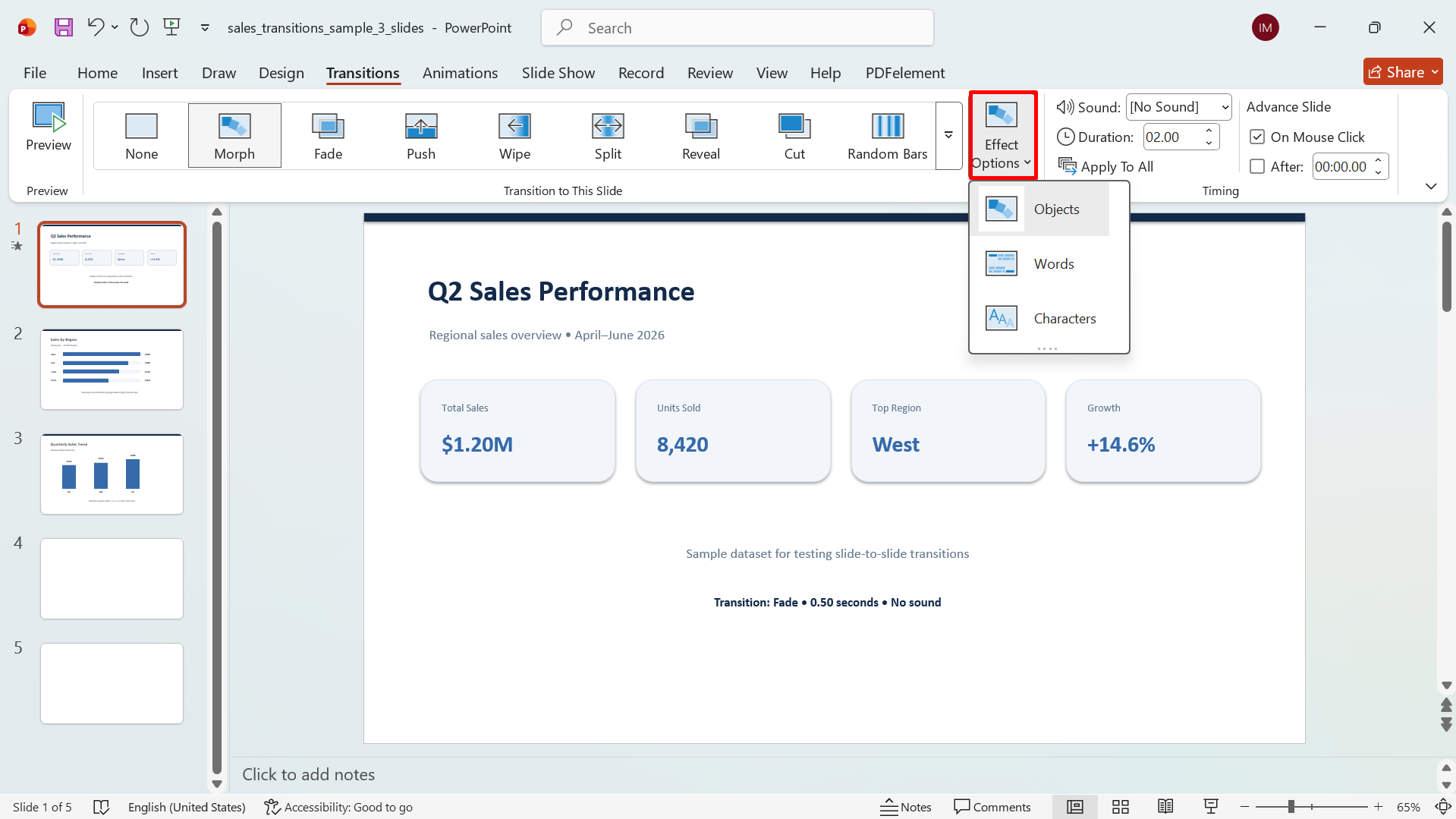
ขั้นตอนที่ 3: ปรับแต่งและดูตัวอย่างทรานซิชัน
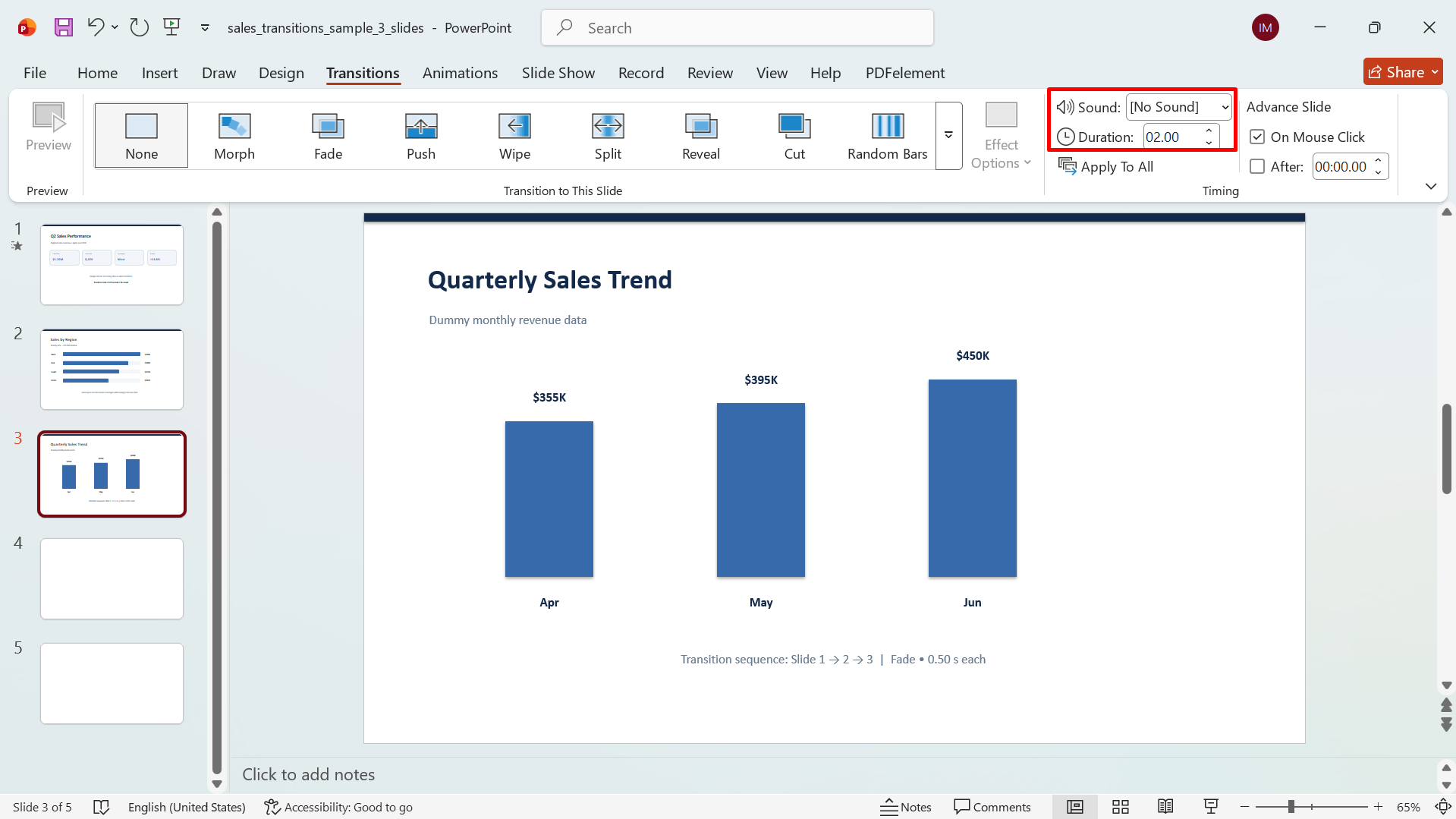
ใช้ "Effect Options" เพื่อปรับทรานซิชันเมื่อมีตัวเลือกให้ใช้ คลิก "Preview" เพื่อดูเอฟเฟ็กต์ จากนั้นปรับเสียง ระยะเวลา หรือการตั้งค่าอื่นๆ จนกว่าจะพอใจ
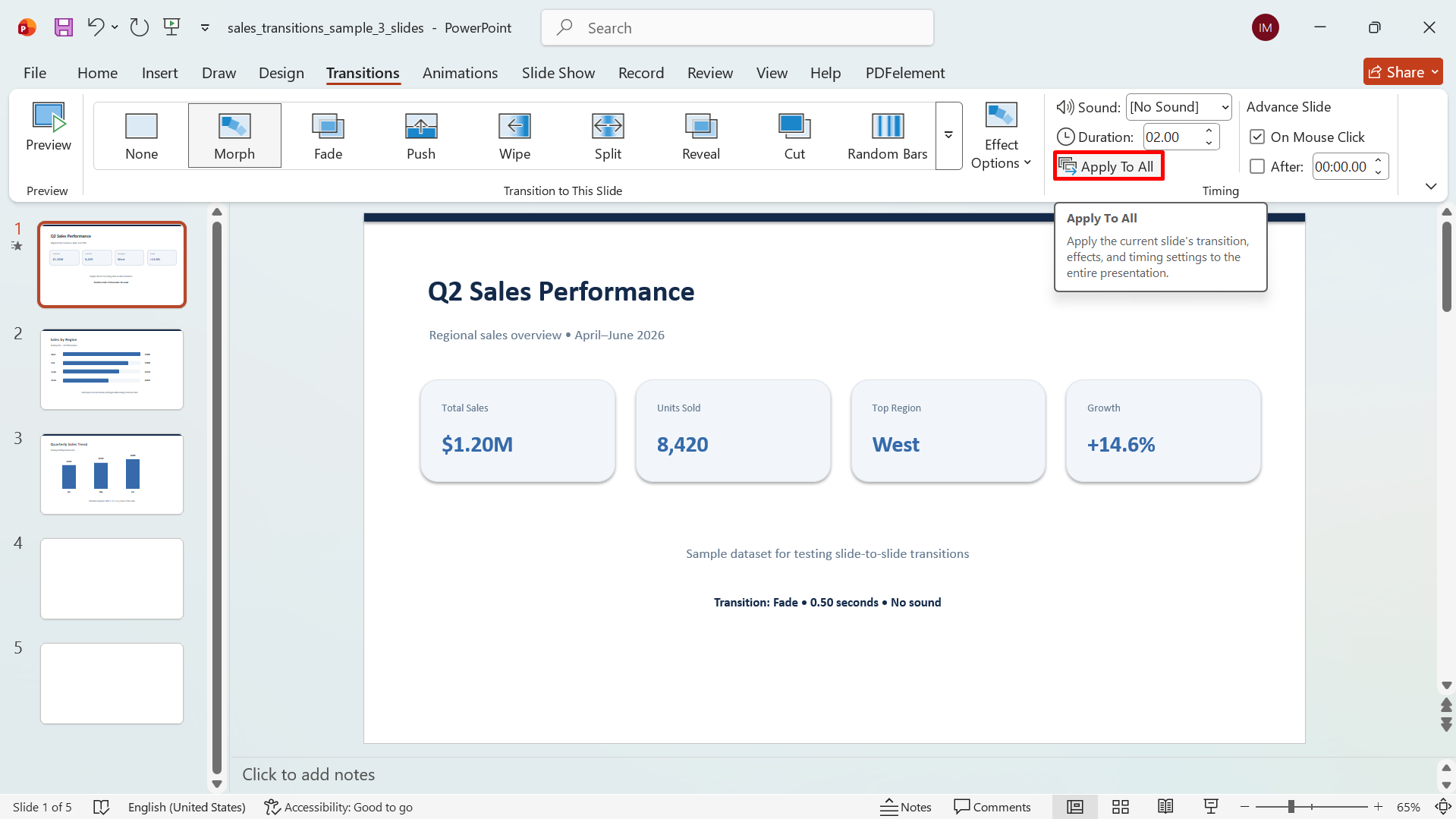
ขั้นตอนที่ 4: ใช้การเปลี่ยนภาพกับสไลด์ทั้งหมด
หากต้องการใช้การเปลี่ยนภาพแบบเดียวกันตลอดทั้งงานนำเสนอ ให้คลิก "Apply To All" หรือเลือกสไลด์แต่ละหน้าแล้วใช้การเปลี่ยนภาพที่แตกต่างกันสำหรับแต่ละสไลด์ได้
ขั้นตอนที่ 5: ตรวจทานงานนำเสนอ
ลองเล่นงานนำเสนอตั้งแต่ต้นจนจบเพื่อให้แน่ใจว่าการเปลี่ยนภาพลื่นไหลและไม่ดึงความสนใจไปจากเนื้อหาของคุณ ปรับแต่งเอฟเฟ็กต์หรือเวลาเป็นครั้งสุดท้ายก่อนนำเสนอ
เคล็ดลับเลือกการเปลี่ยนภาพ PowerPoint ที่เหมาะสม
การเปลี่ยนภาพที่เหมาะสมควรช่วยให้งานนำเสนอไหลลื่นขึ้นโดยไม่เบี่ยงความสนใจจากสารที่ต้องการสื่อ หากกำลังเรียนรู้วิธีใช้การเปลี่ยนภาพกับสไลด์ทั้งหมดใน PowerPoint เคล็ดลับเหล่านี้จะช่วยให้คุณเลือกเอฟเฟ็กต์ที่ดูเรียบร้อยและเข้ากับเนื้อหาได้ดี
เลือกการเปลี่ยนภาพให้เข้ากับสไตล์งานนำเสนอ
เลือกเอฟเฟ็กต์ที่เข้ากับโทนโดยรวมของงานนำเสนอ การค่อย ๆ จางหายแบบเรียบง่ายเหมาะกับงานนำเสนอเชิงธุรกิจ ขณะที่เอฟเฟ็กต์ที่มีความเคลื่อนไหวมากกว่าอาจเหมาะกับหัวข้อสร้างสรรค์หรือไม่เป็นทางการ
ใช้การเปลี่ยนภาพเพื่อบอกการเปลี่ยนหัวข้อ
การเปลี่ยนภาพช่วยบอกได้ว่าคุณกำลังเปลี่ยนจากส่วนหรือแนวคิดหนึ่งไปสู่อีกส่วนหนึ่ง ใช้เอฟเฟ็กต์ที่สังเกตเห็นได้ชัดสำหรับการเปลี่ยนแปลงสำคัญ และใช้การเปลี่ยนภาพที่เรียบง่ายกว่าเมื่อต้องเปลี่ยนระหว่างสไลด์ที่เกี่ยวข้องกัน
คำนึงถึงจังหวะของงานนำเสนอ
ตั้งค่าความเร็วของการเปลี่ยนภาพให้สอดคล้องกับความเร็วในการนำเสนอเนื้อหา หลีกเลี่ยงเอฟเฟ็กต์ที่ใช้เวลานานเกินไปหรือทำให้งานนำเสนอดูอืดช้า
เลือกการเปลี่ยนภาพที่สนับสนุนเนื้อหา
เลือกเอฟเฟ็กต์ที่เสริมสารและภาพประกอบของคุณ แทนที่จะแย่งความสนใจจากสิ่งเหล่านั้น สำหรับงานนำเสนอส่วนใหญ่ การเปลี่ยนภาพแบบละเอียดอ่อนก็เพียงพอที่จะทำให้การนำเสนอลื่นไหล
ใช้การเปลี่ยนภาพให้สม่ำเสมอในสไลด์ที่เกี่ยวข้องกัน
การใช้การเปลี่ยนภาพแบบเดียวกันกับกลุ่มสไลด์ที่เกี่ยวข้องกันช่วยให้งานนำเสนอดูเป็นอันหนึ่งอันเดียวกันมากขึ้น เปลี่ยนเอฟเฟ็กต์เฉพาะเมื่อมีเหตุผลชัดเจนว่าต้องการบอกถึงส่วนหรือหัวข้อใหม่
ทดสอบการเปลี่ยนภาพในโหมด Slide Show
ดูตัวอย่างการเปลี่ยนภาพในโหมด "Slide Show" เพื่อดูว่าระหว่างการนำเสนอจริงให้ความรู้สึกอย่างไร ตรวจสอบจังหวะเวลา การเคลื่อนไหว และความลื่นไหลโดยรวม แล้วปรับแก้ตามความจำเป็น
สรุป
การเพิ่มการเปลี่ยนภาพช่วยให้งานนำเสนอ PowerPoint ลื่นไหล น่าสนใจ และติดตามได้ง่ายขึ้นเมื่อใช้อย่างเหมาะสม หากกำลังเรียนรู้วิธีเพิ่มการเปลี่ยนภาพใน PowerPoint คุณสามารถเพิ่มด้วยตนเองเพื่อควบคุมได้มากขึ้น หรือใช้ Kimi Slides เพื่อให้ขั้นตอนรวดเร็วขึ้น เลือกเอฟเฟ็กต์ที่เข้ากับเนื้อหา ใช้ให้สม่ำเสมอ และดูตัวอย่างงานนำเสนอฉบับสุดท้ายก่อนนำเสนอ

