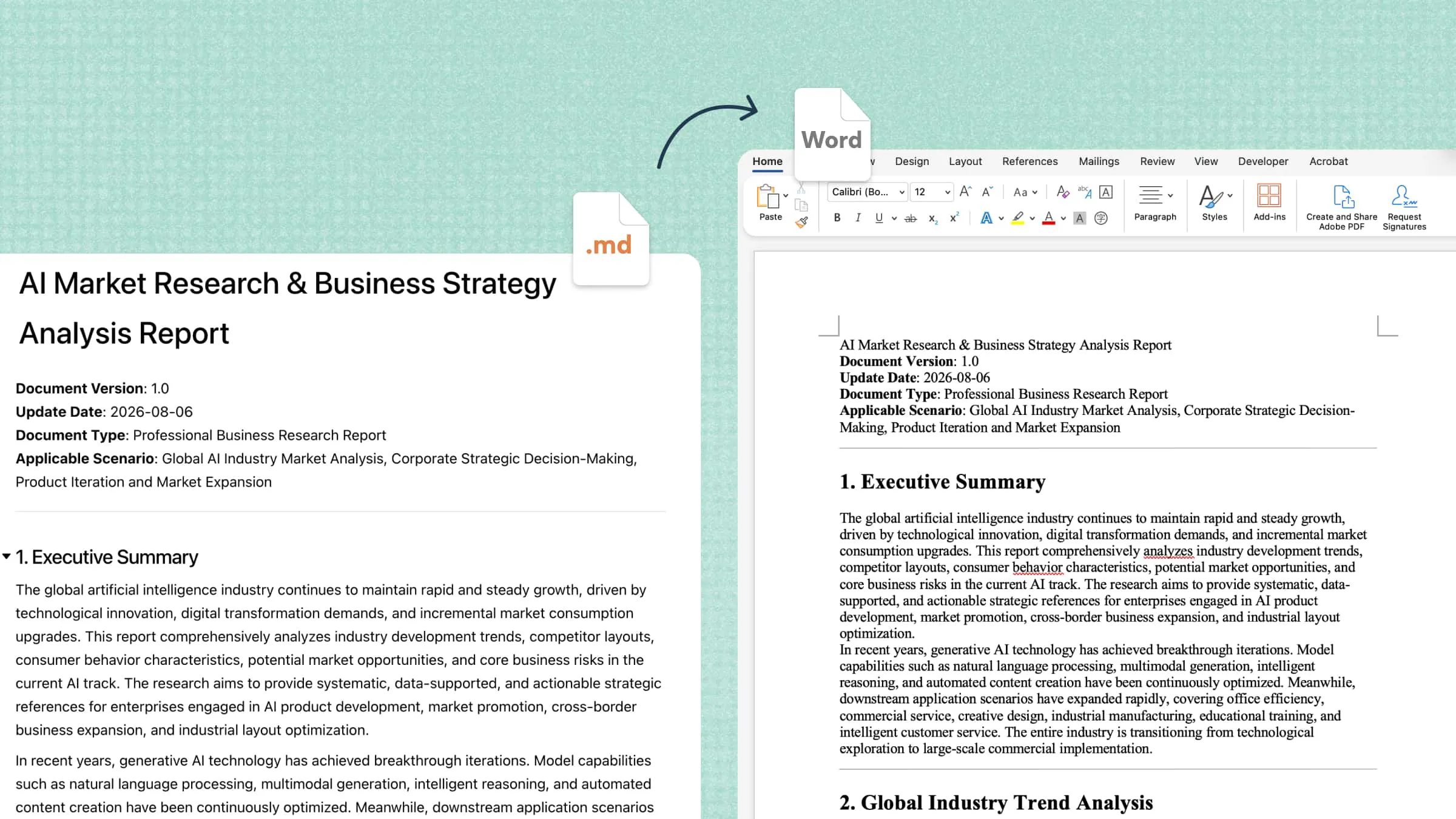
เมื่อใดที่คุณควรแปลง Markdown เป็นเอกสาร Word
ปรับร่างจาก AI ให้เป็นงานพร้อมส่ง
ผู้ช่วย AI อาจสร้างเนื้อหาเป็น Markdown โดยค่าเริ่มต้น การแปลงร่างเหล่านี้เป็น Word จะเปลี่ยนผลลัพธ์ดิบจาก AI ให้เป็นรายงานและข้อเสนอที่เรียบร้อยพร้อมส่งจริง
แชร์เอกสารทางเทคนิคนอกเหนือจากทีมพัฒนา
ไฟล์ README เอกสารอ้างอิง API และข้อกำหนดของระบบมักอยู่ใน Markdown แต่ผู้มีส่วนเกี่ยวข้องนอกทีมวิศวกรรมทำงานใน Word การแปลงช่วยให้ทั้งทีมอ่าน แสดงความคิดเห็น และแก้ไขเอกสารของคุณได้
ส่งผลงานวิชาการและงานวิจัย
นักวิจัยมักร่างงานใน Markdown เพราะใช้งานง่าย แต่ต้องพบกับระบบรับส่งผลงานที่รองรับเฉพาะ DOCX การแปลงอย่างเรียบร้อยช่วยให้การอ้างอิง ตาราง และโครงสร้างพร้อมสำหรับการตรวจทานและการติดตามการเปลี่ยนแปลง
จัดเตรียมเอกสารธุรกิจอย่างเป็นทางการ
ข้อเสนอ งานประมูล และเอกสารไวต์เปเปอร์ที่ร่างใน Markdown ต้องมีรูปแบบที่เป็นมืออาชีพก่อนส่งถึงลูกค้า การแปลงเป็น Word จะทำให้คุณได้ไฟล์ที่แก้ไขได้และเป็นไปตามมาตรฐานตามที่กระบวนการทางการกำหนดไว้
ทำให้รอบการตรวจทานของทีมคล่องตัวขึ้น
บันทึกการประชุม รายการข้อกำหนด และบันทึกการตัดสินใจที่เขียนใน Markdown จะพร้อมสำหรับการทำงานร่วมกันเมื่ออยู่ใน Word สมาชิกทีมสามารถแสดงความคิดเห็น เสนอแนะ และติดตามการเปลี่ยนแปลงได้โดยไม่ต้องเรียนรู้เครื่องมือใหม่
ภาพรวม 4 วิธีในการแปลง Markdown เป็นเอกสาร Word
มีหลายวิธีในการแปลงไฟล์ Markdown เป็นเอกสาร Word แต่ละวิธีแตกต่างกันมากทั้งด้านความสะดวกในการใช้งาน ความแม่นยำของรูปแบบ และประสิทธิภาพ บางวิธีแทบไม่ต้องออกแรง ขณะที่บางวิธีต้องคอยปรับผลลัพธ์ทีละรายการ วิธีที่เหมาะกับคุณที่สุดขึ้นอยู่กับความซับซ้อนของไฟล์และเวลาที่คุณยอมใช้แก้ไขการจัดรูปแบบเป็นหลัก ก่อนเริ่ม มาดูคร่าว ๆ กันว่าแต่ละวิธีเหมาะกับงานแบบใด
วิธีแปลง Markdown เป็น Word ออนไลน์ด้วยเครื่องมือ AI
Kimi Docs คือเอเจนต์เอกสาร AIที่ช่วยสร้าง แปลง ตรวจทาน และนำเสนอข้อมูลในเอกสารเป็นภาพได้ภายในไม่กี่นาทีแทนที่จะใช้เวลาหลายชั่วโมง โดยแปลงไฟล์ระหว่างรูปแบบต่าง ๆ ได้อย่างราบรื่นโดยไม่สูญเสียข้อมูล และเข้าใจเนื้อหาของคุณ ไม่ใช่เพียงย้ายข้อความจากรูปแบบหนึ่งไปอีกรูปแบบหนึ่ง สำหรับการแปลง Markdown เป็น Word หมายความว่าหัวข้อ ตาราง และโครงสร้างของคุณจะถูกถ่ายทอดอย่างถูกต้อง พร้อมสำหรับแชร์หรือส่งงาน
ขั้นตอนที่ 1: อัปโหลดไฟล์ Markdown และระบุ prompt ให้ชัดเจน
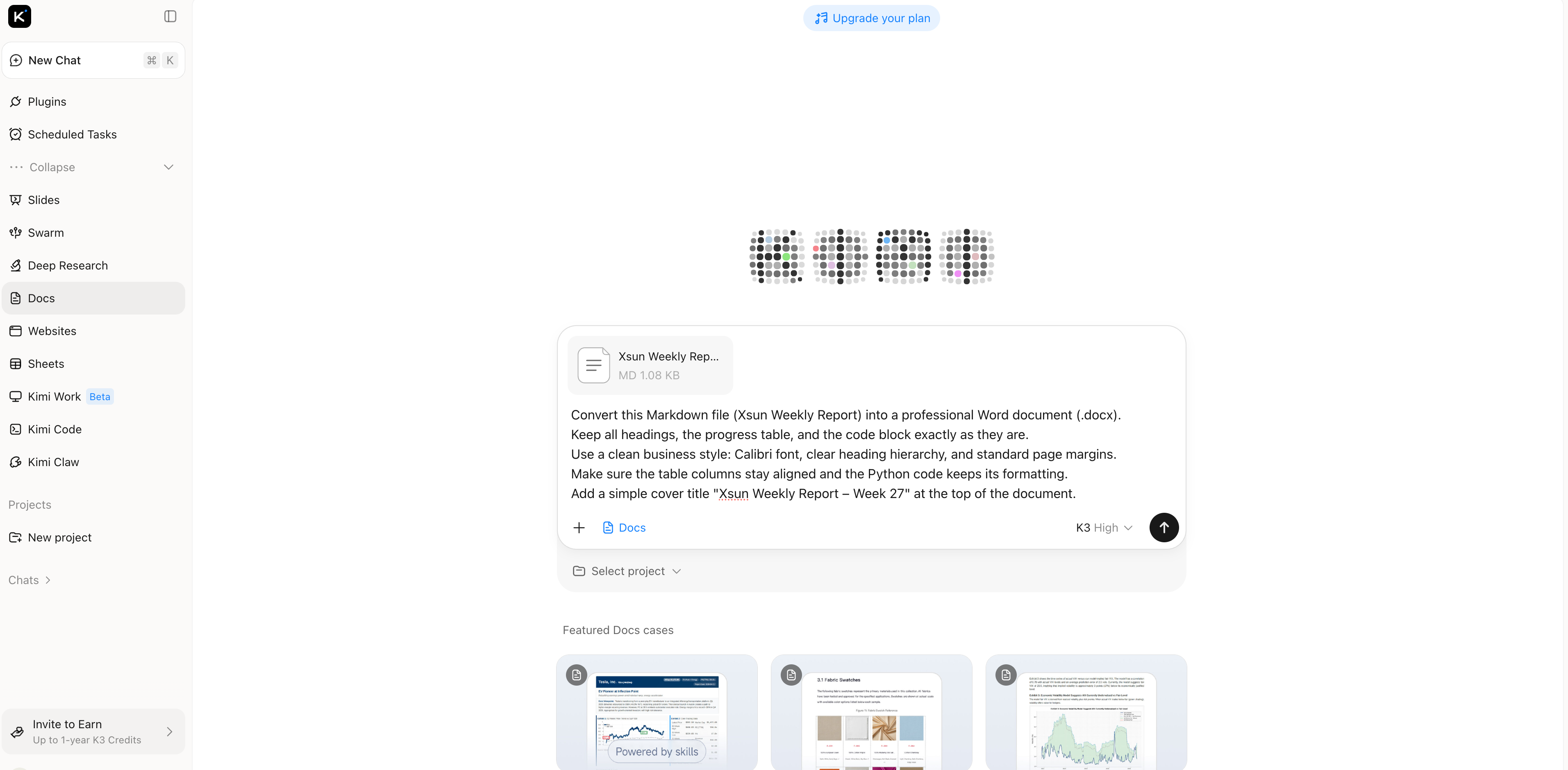
อัปโหลดไฟล์ MD ของคุณไปยัง Kimi Docs แล้วอธิบายสิ่งที่ต้องการ เช่น รูปแบบไฟล์ผลลัพธ์ โครงสร้างหัวข้อ สไตล์ตาราง หรือข้อกำหนดด้านเลย์เอาต์โดยเฉพาะ คำสั่งที่ชัดเจนจะช่วยให้ Kimi เข้าใจความคาดหวังของคุณ และแปลง Markdown เป็นเอกสาร Word ที่จัดระเบียบอย่างดีตรงตามความต้องการ
ขั้นตอนที่ 2: ให้ Kimi Docs แปลง Markdown ของคุณอย่างแม่นยำ
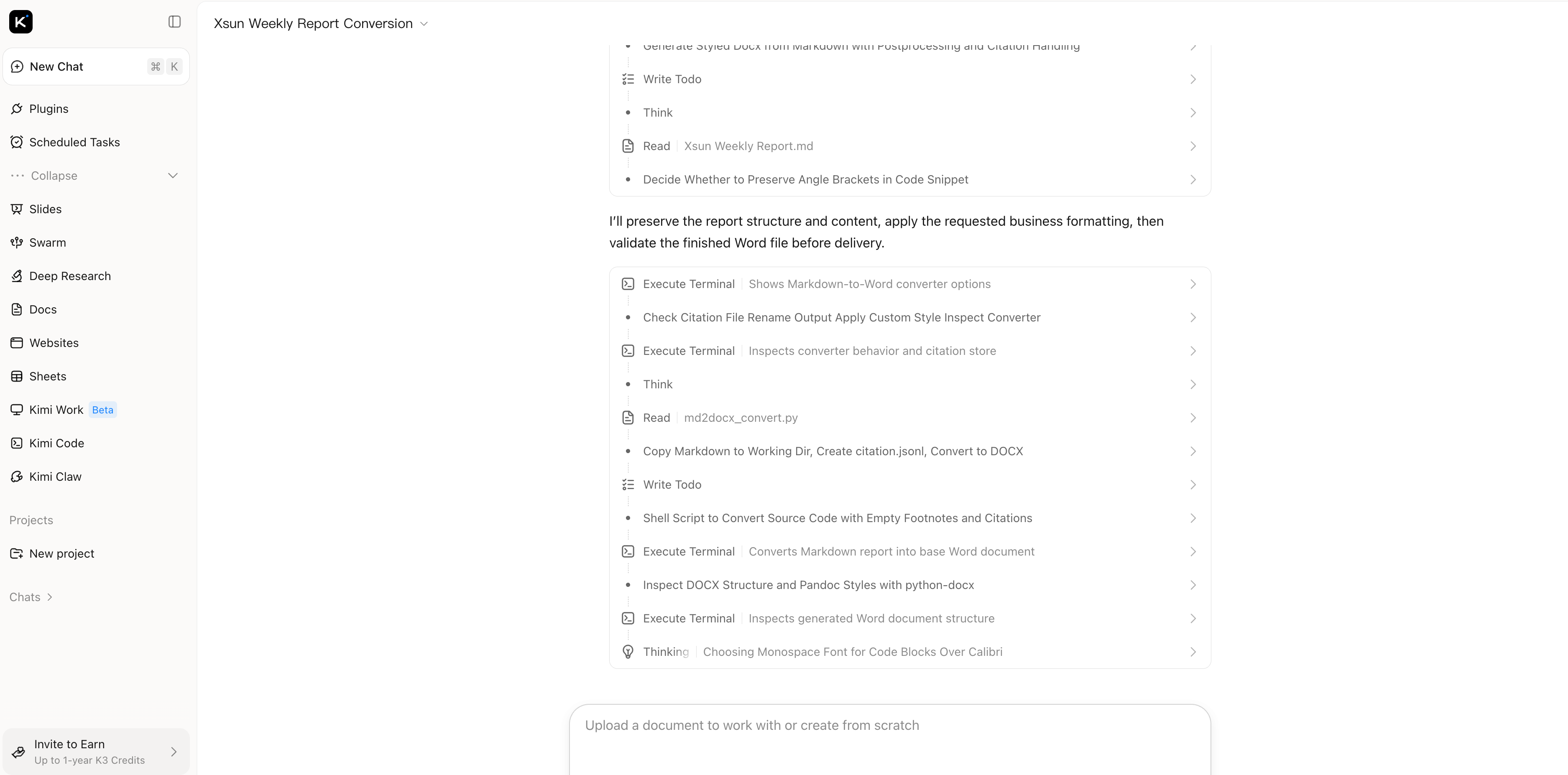
Kimi จะวิเคราะห์ไฟล์ Markdown ของคุณ จดจำหัวข้อ ตาราง รายการ บล็อกโค้ด และองค์ประกอบอื่น ๆ จากนั้นสร้างเนื้อหาใหม่โดยคงลำดับชั้นและการจัดรูปแบบเดิมไว้ เอกสารที่แปลงแล้วดูสะอาดตาและเป็นมืออาชีพ โดยไม่ต้องแก้ไขด้วยตนเอง
ขั้นตอนที่ 3: ตรวจสอบและดาวน์โหลดเอกสาร Word ของคุณ
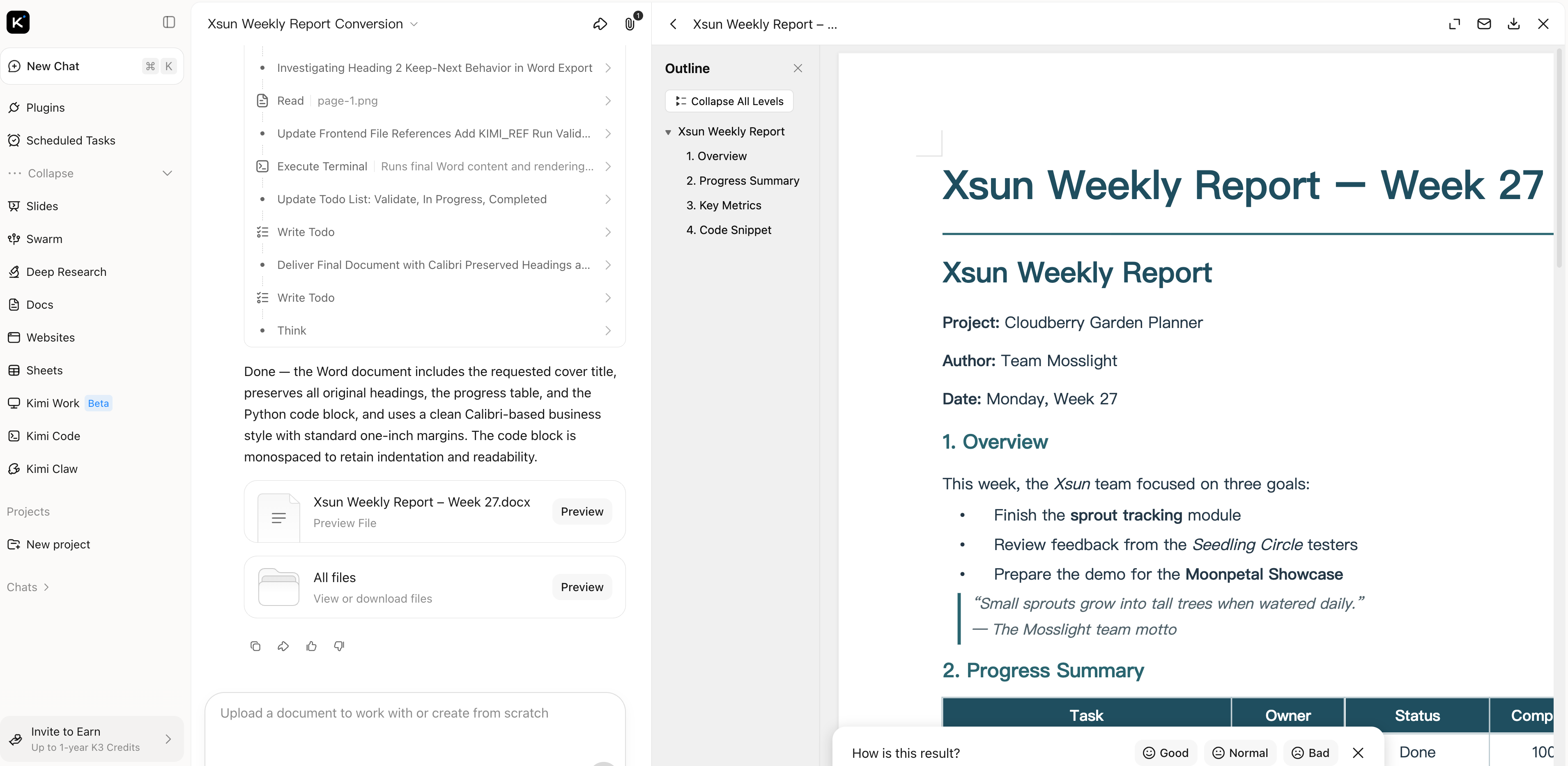
ดูตัวอย่างเอกสารที่แปลงแล้วเพื่อตรวจสอบว่าหัวข้อ ตาราง และรายละเอียดทุกส่วนอยู่ในตำแหน่งที่ถูกต้อง จากนั้นดาวน์โหลดเป็นไฟล์ Word ผลลัพธ์คือเอกสารที่เรียบร้อย พร้อมแชร์ ใช้งานได้อย่างราบรื่นสำหรับการส่งงาน การทำงานร่วมกัน และการแก้ไขเพิ่มเติม
เหตุผลที่ควรเลือก Kimi Docs เพื่อแปลงไฟล์ Markdown
แปลงไฟล์อย่างราบรื่นโดยไม่สูญเสียข้อมูล
แปลงไฟล์ระหว่างรูปแบบต่าง ๆ ได้อย่างราบรื่น ออกแบบมาเพื่อคงเอกสารของคุณให้สะอาดตาและพร้อมใช้งาน โดยไม่มีข้อมูลสูญหายระหว่างทาง
แปลงโดยเข้าใจเนื้อหา
Kimi Docs ไม่ได้เพียงจดจำรูปแบบ แต่ยังเข้าใจเนื้อหาด้วย แทนที่จะเป็นเพียงข้อความดิบ ร่าง Markdown ของคุณสามารถกลายเป็นเอกสาร Word ที่มีโครงสร้างดีและเป็นมืออาชีพได้
รองรับองค์ประกอบระดับมืออาชีพอย่างครบถ้วน
หาก Markdown ของคุณมีบล็อกโค้ด ตาราง สูตร LaTeX หรือเช็กลิสต์ Kimi Docs รองรับองค์ประกอบเหล่านี้และช่วยให้เอกสารของคุณเป็นไปตามมาตรฐานวิชาชีพและวิชาการ
เพิ่มความน่าสนใจด้านภาพและจัดเลย์เอาต์ให้เรียบร้อย
Kimi Docs จัดการการผสานข้อความกับภาพ เลย์เอาต์หน้าปกแบบมืออาชีพ และการแสดงข้อมูลด้วยแผนภูมิได้โดยอัตโนมัติ ทำให้เอกสารที่แปลงแล้วดูชัดเจนและน่าสนใจ
เครื่องมือเดียวสำหรับทุกขั้นตอนการทำงานกับเอกสาร
นอกเหนือจากการแปลงนี้ Kimi Docs ยังใช้งานกับ Word, PDF, PowerPoint และ Excel ได้ รวมถึงมีการแปลเอกสารและการเปรียบเทียบเวอร์ชัน จึงรองรับความต้องการในการแก้ไขและแชร์เอกสารของคุณในขั้นตอนถัดไปด้วย
วิธีแปลง Markdown เป็น Word ด้วยเครื่องมือแปลงออนไลน์
Markdown to Word คือเครื่องมือแปลงออนไลน์ที่สร้างขึ้นสำหรับการแปลง MD เป็นเอกสาร Word โดยเฉพาะ ทำงานทั้งหมดในเบราว์เซอร์โดยไม่ต้องลงทะเบียน ประมวลผลไฟล์ภายในอุปกรณ์ของคุณ และรองรับไฟล์ .md กับ .markdown ขนาดไม่เกิน 10 MB
ขั้นตอนที่ 1: อัปโหลดหรือวางเนื้อหา Markdown ของคุณ
เปิด markdowntoword.io ในเบราว์เซอร์ ลากไฟล์ Markdown ของคุณไปยังพื้นที่อัปโหลด หรือวางเนื้อหาลงในตัวแก้ไขโดยตรง รองรับทั้งไฟล์ .md และ .markdown
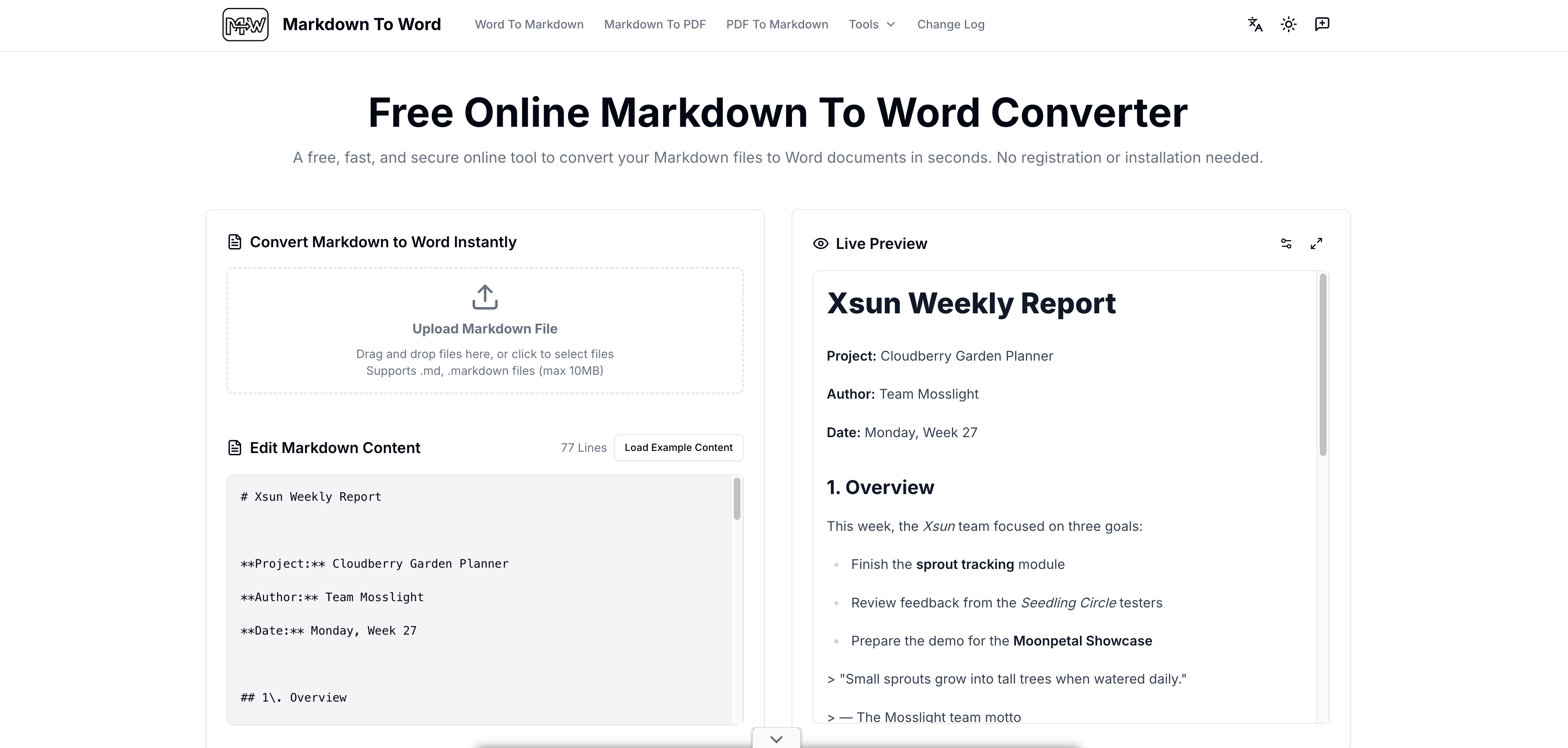
ขั้นตอนที่ 2: ตรวจสอบและปรับแต่งในตัวอย่างแบบเรียลไทม์
ตรวจสอบตัวอย่างแบบเรียลไทม์เพื่อดูว่าหัวข้อ ตาราง และรายการของคุณจะแสดงใน Word อย่างไร หากมีส่วนใดต้องปรับแก้ คุณสามารถแก้ไขข้อความและโครงสร้างได้โดยตรงในตัวแก้ไขจนกว่าทุกอย่างจะดูถูกต้อง
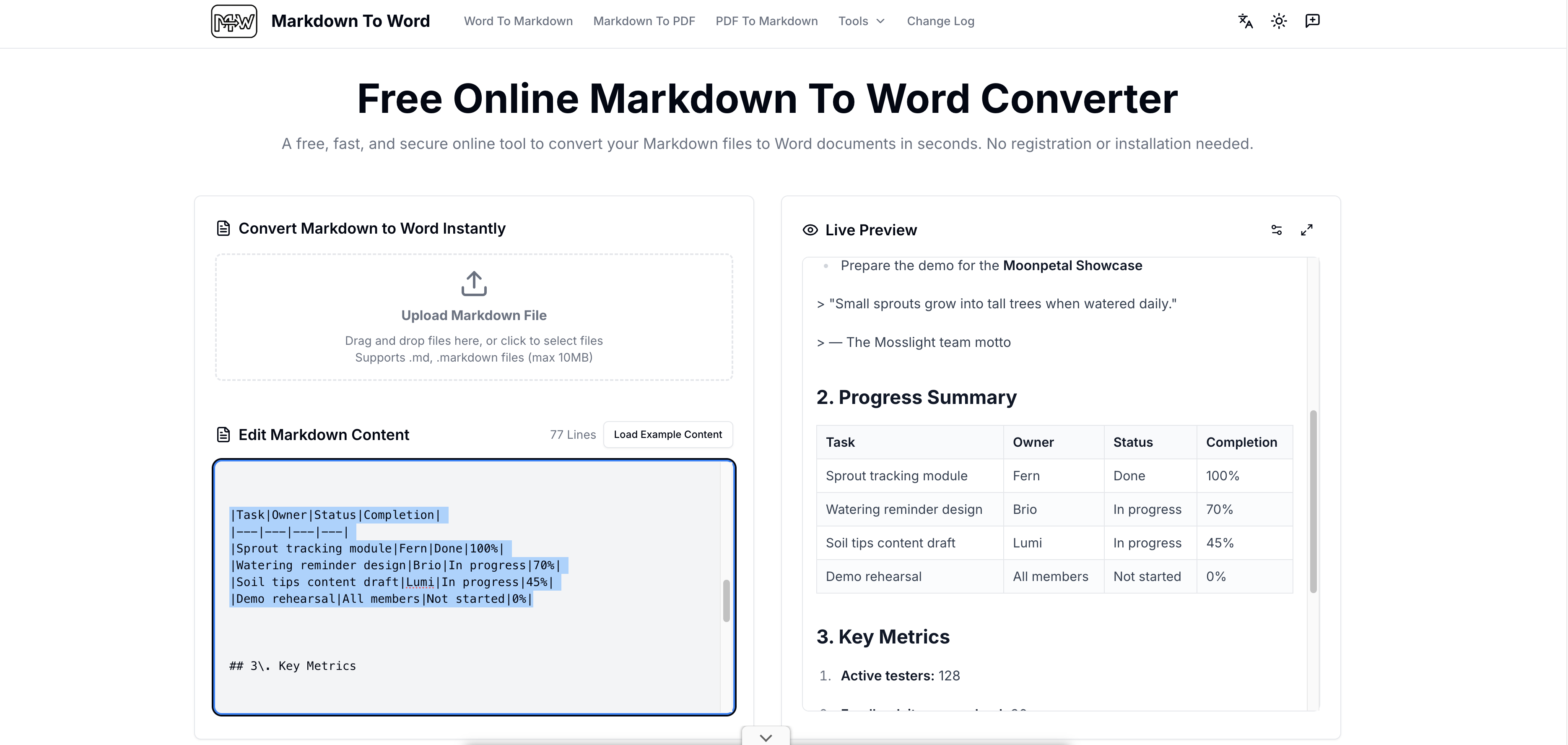
ขั้นตอนที่ 3: ดาวน์โหลดเอกสาร Word ของคุณ
คลิกเพื่อส่งออกไฟล์ DOCX แล้วเปิดใน Microsoft Word, Google Docs หรือ WPS เพื่อตรวจสอบผลลัพธ์ เครื่องมือนี้จะแปลงหัวข้อเป็นสไตล์ของ Word และคงตาราง บล็อกโค้ด และรูปแบบตัวอักษรไว้
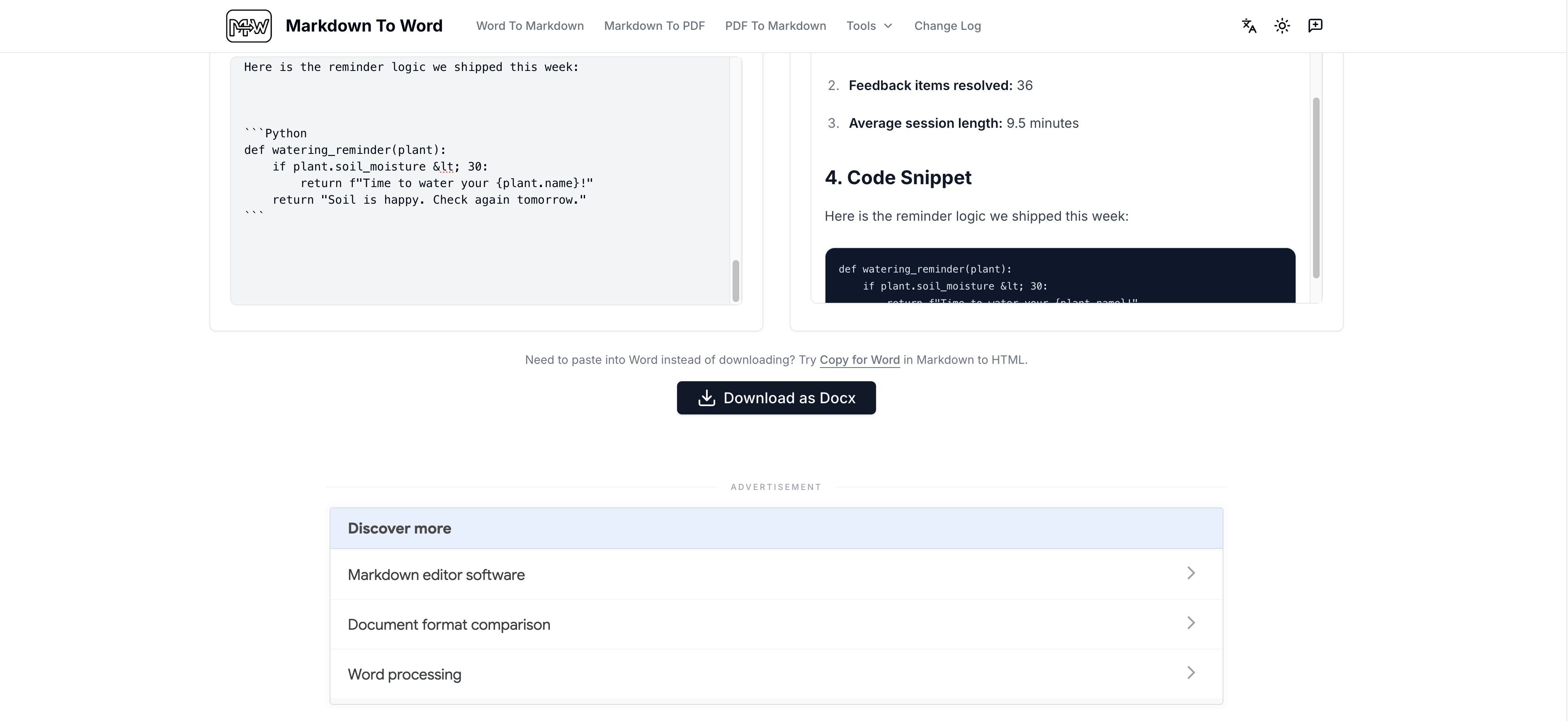
วิธีแปลง Markdown เป็น Word ด้วยสคริปต์บรรทัดคำสั่ง (Pandoc)
Pandoc เป็นเครื่องมือแปลงเอกสารโอเพนซอร์สที่ทำงานบนคอมพิวเตอร์ของคุณเอง ใช้งานแบบออฟไลน์ได้ รองรับการแปลงเป็นชุดได้ดี และเป็นตัวเลือกยอดนิยมในหมู่นักพัฒนาและนักเขียนด้านเทคนิค
ขั้นตอนที่ 1: ติดตั้ง Pandoc บนคอมพิวเตอร์ของคุณ
ดาวน์โหลด Pandoc จากเว็บไซต์ทางการและติดตั้งบน Windows, macOS หรือ Linux การติดตั้งใช้เวลาเพียงไม่กี่นาที และหลังจากนั้นเครื่องมือจะทำงานแบบออฟไลน์ได้ทั้งหมด
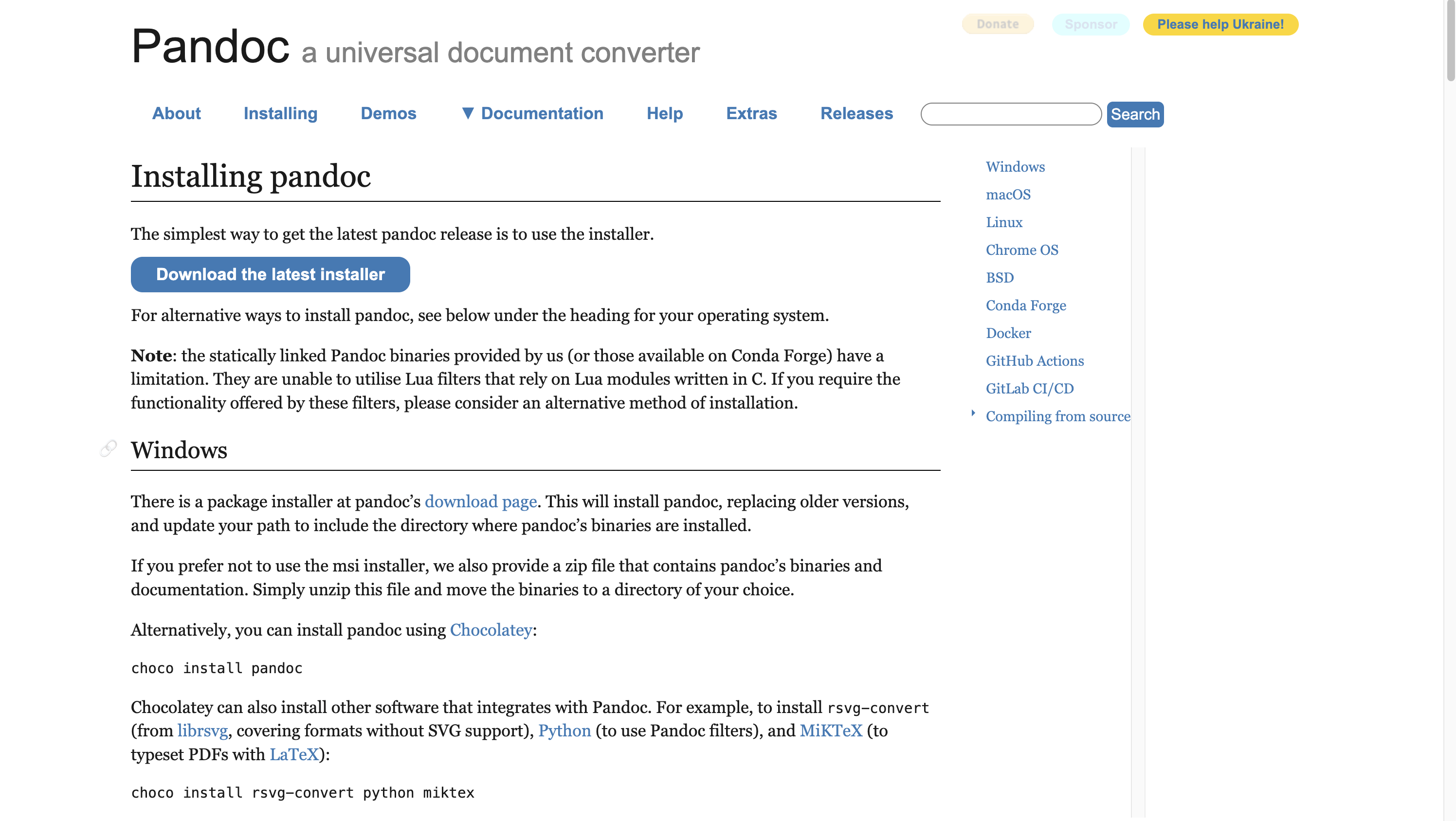
ขั้นตอนที่ 2: เรียกใช้คำสั่งแปลงอย่างง่าย
เปิดเทอร์มินัลหรือพร้อมท์คำสั่ง ไปยังโฟลเดอร์ที่เก็บไฟล์ Markdown ของคุณ แล้วเรียกใช้: pandoc your-file.md -o output.docx Pandoc จะอ่านโครงสร้าง Markdown ของคุณ รวมถึงหัวข้อ ตาราง และรายการ แล้วแปลงเป็นไฟล์ DOCX ภายในไม่กี่วินาที
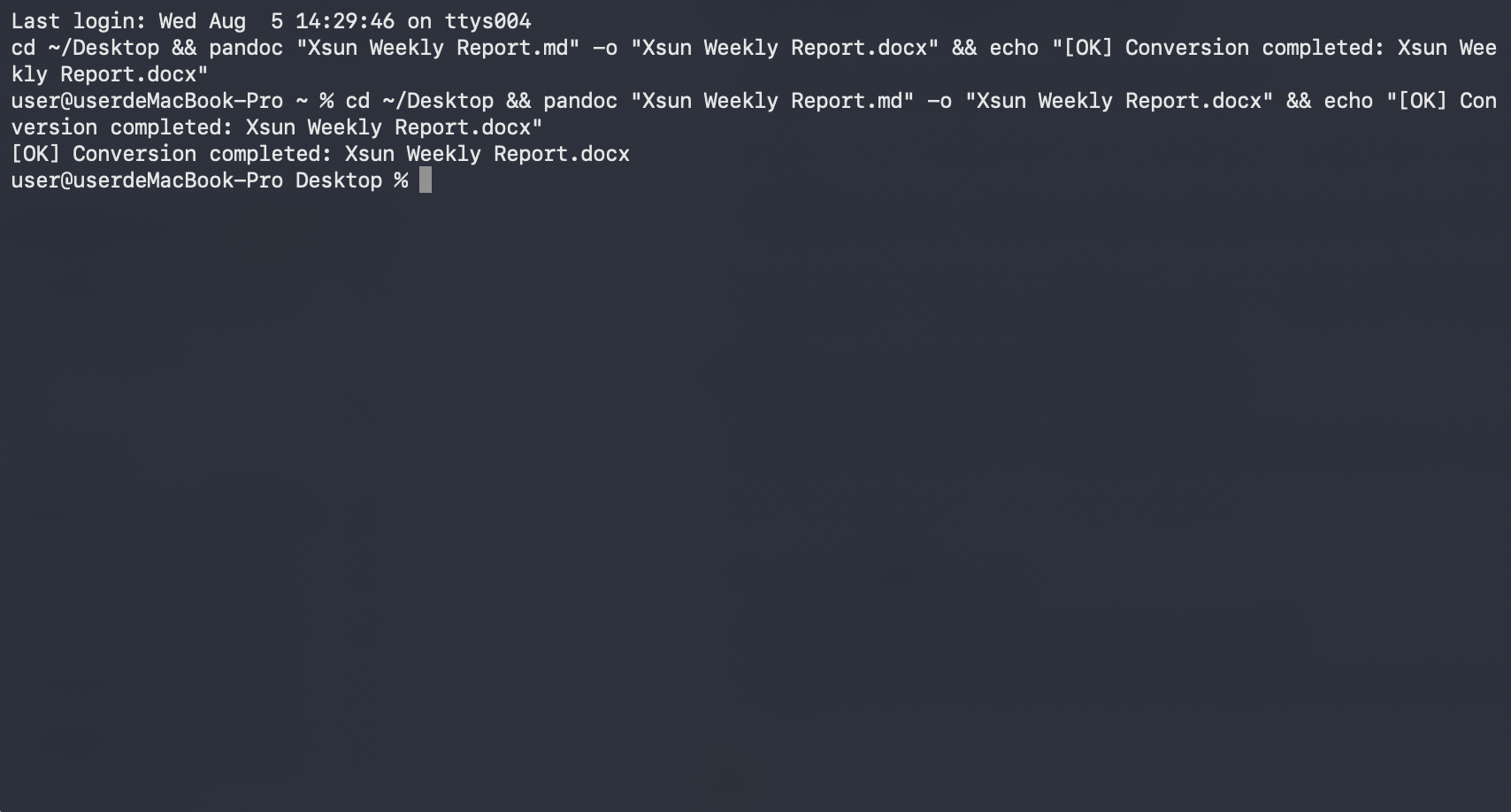
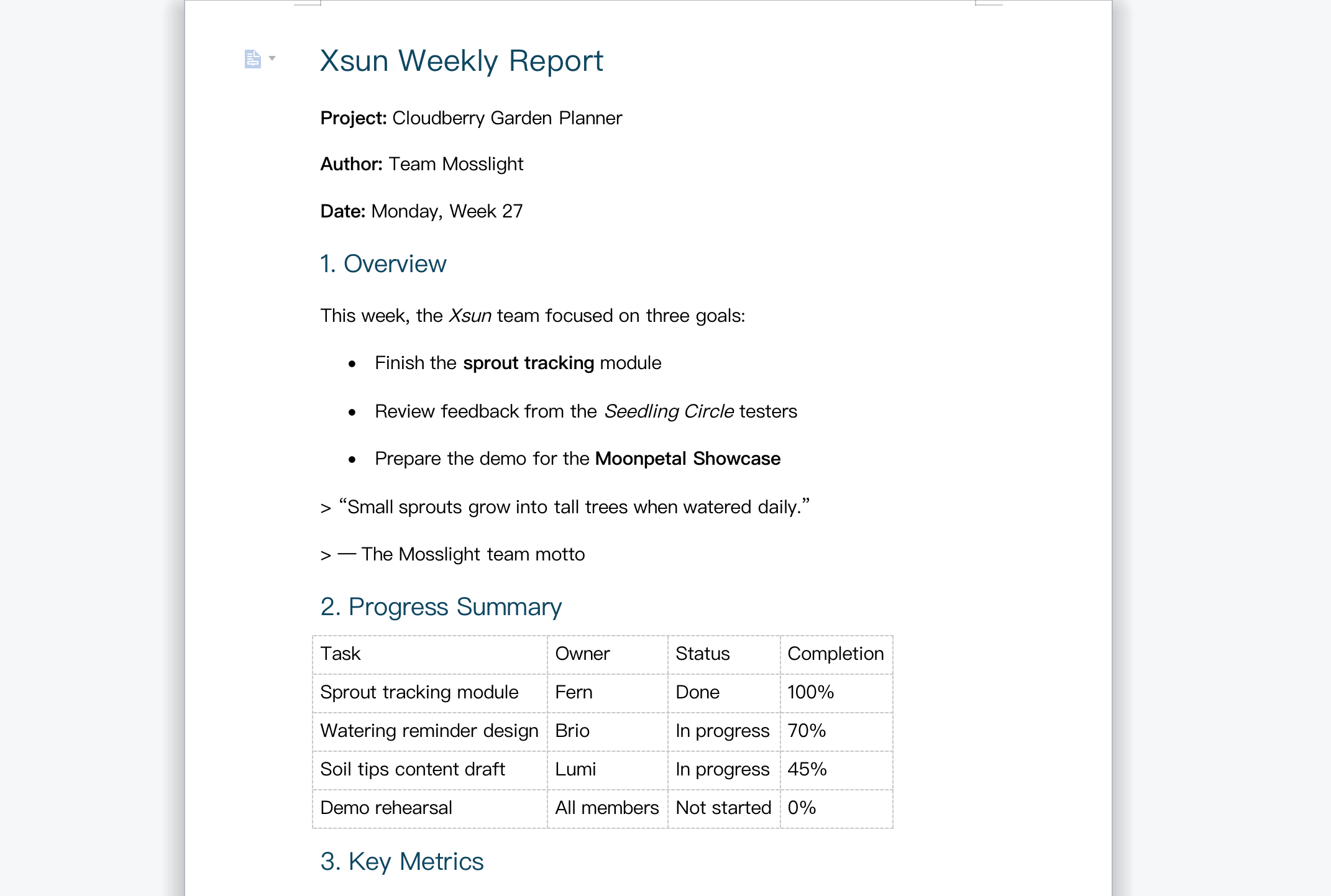
ขั้นตอนที่ 3: เปิดและตรวจสอบเอกสาร Word ของคุณ
เปิดไฟล์ผลลัพธ์ใน Microsoft Word แล้วตรวจสอบว่าหัวข้อ ตาราง และรายการแสดงอย่างถูกต้อง หากต้องการกำหนดสไตล์เอง คุณสามารถแปลงอีกครั้งโดยใช้เอกสารอ้างอิงที่ระบุแบบอักษรและสไตล์หัวข้อที่ต้องการ
วิธีแปลง Markdown เป็น Word ด้วยตนเองใน Microsoft Word
หากคุณติดตั้ง Microsoft Word ไว้แล้ว ก็ไม่จำเป็นต้องใช้เครื่องมือเพิ่มเติมสำหรับการแปลงแบบพื้นฐานอย่างรวดเร็ว เนื่องจากไฟล์ Markdown เป็นข้อความธรรมดา Word จึงเปิดไฟล์ได้โดยตรงและบันทึกเป็น DOCX ได้
ขั้นตอนที่ 1: เปิดไฟล์ MD ใน Microsoft Word
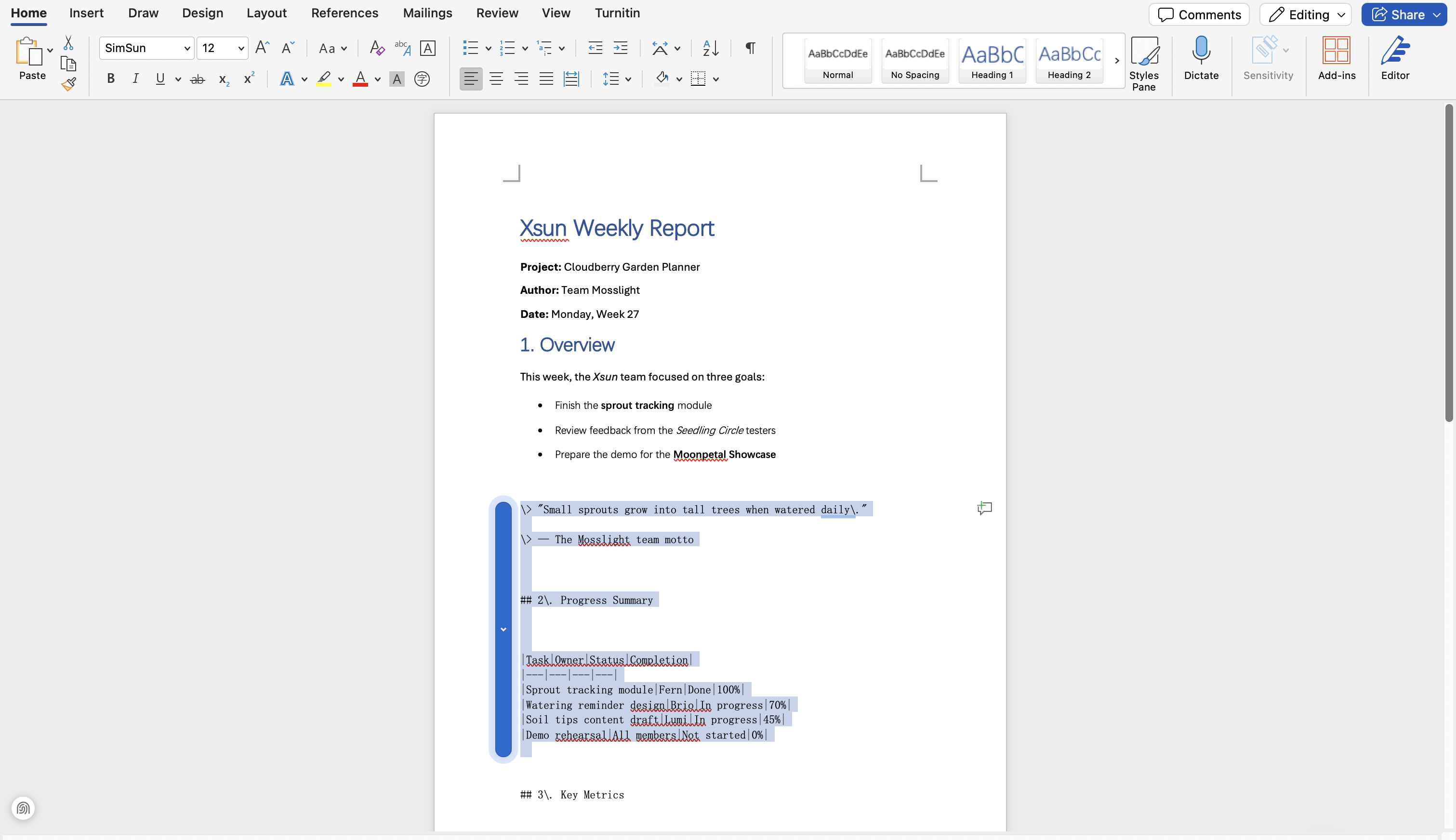
คลิกขวาที่ไฟล์ Markdown เลือก "Open with" แล้วเลือก Microsoft Word หรือจะเปิดจากเมนู File ของ Word ก็ได้ ไฟล์จะเปิดเป็นข้อความธรรมดา โดยมองเห็นเนื้อหาทั้งหมดของคุณ

ขั้นตอนที่ 2: เก็บรายละเอียดและจัดรูปแบบเนื้อหา
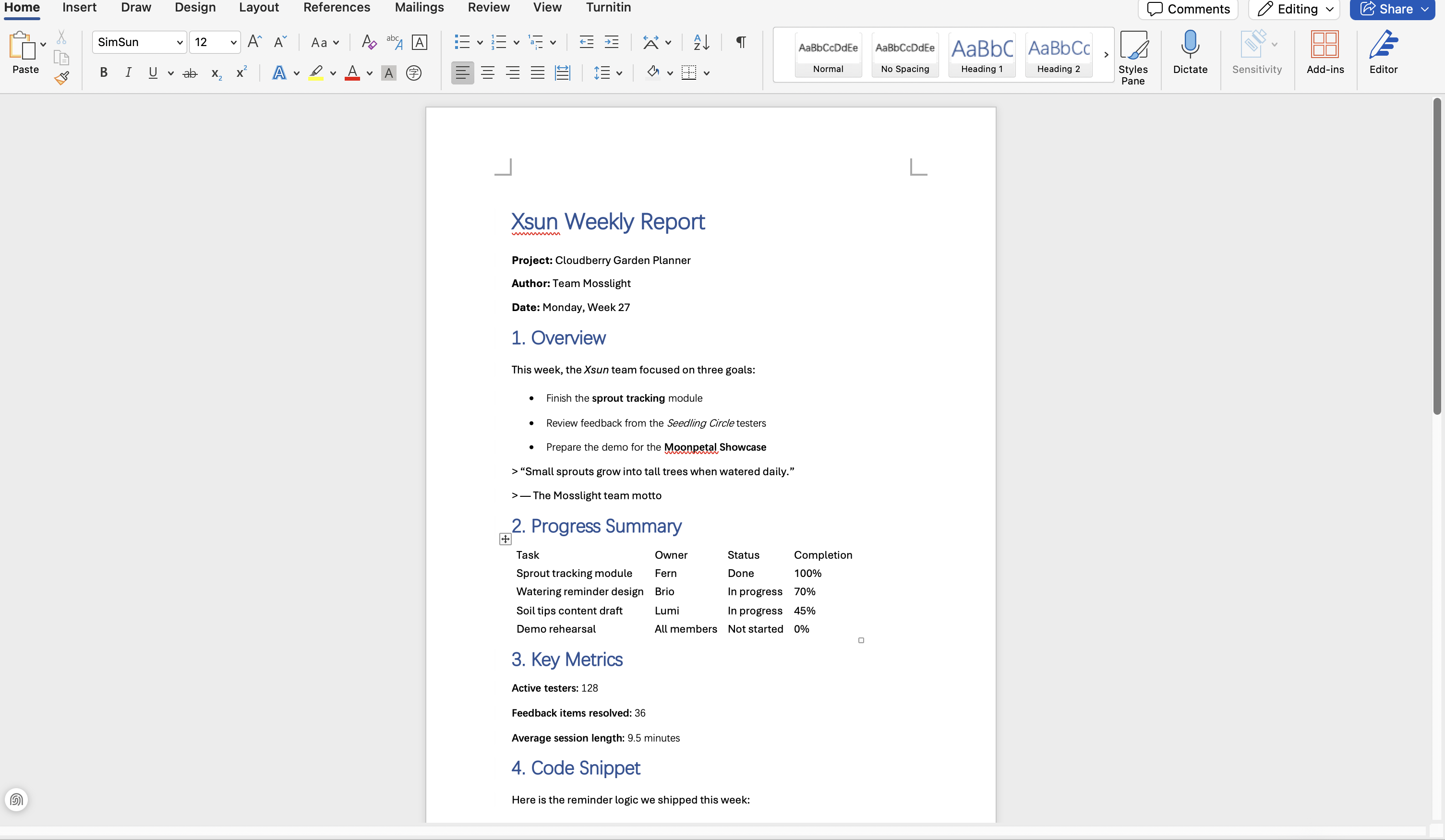
Word ไม่อ่านสัญลักษณ์ Markdown ดังนั้นอักขระอย่าง #, ** และเส้นคั่นตารางจึงยังคงแสดงเป็นข้อความธรรมดา ให้ลบสัญลักษณ์เหล่านี้ออก แล้วใช้สไตล์หัวข้อ รายการ และตารางที่มีใน Word ตามความจำเป็น สำหรับไฟล์สั้นที่มีโครงสร้างเรียบง่าย ขั้นตอนนี้ใช้เวลาเพียงไม่กี่นาที
ขั้นตอนที่ 3: บันทึกไฟล์เป็น DOCX
ไปที่ File แล้วเลือก Save As จากนั้นเลือก Word Document (.docx) เป็นรูปแบบไฟล์ เนื้อหา Markdown ของคุณจะกลายเป็นไฟล์ Word พร้อมสำหรับแชร์และแก้ไข
เคล็ดลับเพื่อให้การแปลง Markdown เป็น Word ราบรื่น
ไม่ว่าคุณจะเลือกวิธีใด นิสัยง่าย ๆ เพียงไม่กี่ข้อก็ช่วยหลีกเลี่ยงปัญหาการแปลงที่พบบ่อยได้ เช่น รูปแบบสูญหาย รูปแบบไฟล์ผลลัพธ์ไม่ถูกต้อง หรือปัญหาที่พบในนาทีสุดท้ายก่อนแชร์ จดจำเคล็ดลับ 6 ข้อนี้ไว้ เพื่อให้ได้เอกสาร Word ที่สะอาดและถูกต้องทุกครั้ง
เก็บไฟล์ Markdown ต้นฉบับไว้
บันทึกสำเนาไฟล์ Markdown ต้นฉบับเสมอก่อนแปลง หากเวอร์ชัน Word มีส่วนใดดูไม่ถูกต้อง คุณสามารถปรับแก้ Markdown แล้วแปลงใหม่ แทนที่จะแก้ไขทุกอย่างด้วยตนเอง
ใช้ DOCX เป็นรูปแบบไฟล์ผลลัพธ์
DOCX เป็นมาตรฐาน Word รุ่นใหม่ และทำงานร่วมกับโปรแกรมแก้ไข ระบบส่งเอกสาร และเครื่องมือทำงานร่วมกันในปัจจุบันได้ดีกว่ารูปแบบ DOC รุ่นเก่า
ตรวจสอบองค์ประกอบที่ซับซ้อนหลังการแปลง
ตาราง บล็อกโค้ด รายการแบบซ้อน และสูตร LaTeX เป็นองค์ประกอบที่มีโอกาสเปลี่ยนตำแหน่งระหว่างการแปลงมากที่สุด ควรตรวจดูส่วนเหล่านี้ก่อนในเอกสารที่แปลงแล้ว แทนที่จะอ่านทั้งไฟล์ทีละบรรทัด
เขียน prompt ให้ชัดเจนสำหรับตัวแปลง AI
เมื่อใช้เอเจนต์จัดการเอกสาร AI เช่น Kimi Docs ให้ระบุสิ่งที่ต้องการอย่างชัดเจน เช่น โครงสร้างหัวเรื่อง รูปแบบตาราง หรือการจัดวางหน้า คำสั่งที่เฉพาะเจาะจงช่วยให้ได้ผลลัพธ์แม่นยำขึ้นและลดงานเก็บรายละเอียดด้วยตนเอง
ดูตัวอย่างก่อนแชร์
เปิดเอกสาร Word ที่แปลงแล้วและเลื่อนดูให้ครบถ้วนก่อนส่งให้ลูกค้า อาจารย์ หรือเพื่อนร่วมทีม การดูตัวอย่างเพียงหนึ่งนาทีอาจช่วยพบปัญหาการจัดรูปแบบที่ไม่เช่นนั้นจะทำให้เอกสารดูไม่เป็นมืออาชีพ
เลือกเครื่องมือให้เหมาะกับงาน
สำหรับไฟล์เฉพาะกิจที่ต้องการแปลงอย่างรวดเร็ว ตัวแปลงออนไลน์หรือฟีเจอร์ในตัวของ Word อาจเพียงพอ สำหรับงานแบบเป็นชุด Pandoc ทำงานแบบออฟไลน์กับไฟล์จำนวนมากได้ สำหรับเอกสารที่มีการจัดรูปแบบมากหรือไฟล์ที่ต้องแก้ไขต่อ เอเจนต์จัดการเอกสาร AI เช่น Kimi Docs ให้ผลลัพธ์ที่แม่นยำโดยใช้แรงงานด้วยตนเองน้อยที่สุด
สรุป
ทั้ง 4 วิธีช่วยแปลง Markdown เป็น Word ได้ โดยแต่ละวิธีมีจุดเด่นต่างกัน: ตัวแปลงออนไลน์เหมาะกับไฟล์เฉพาะกิจที่ต้องการความรวดเร็ว Pandoc รองรับงานแบบเป็นชุดที่ทำแบบออฟไลน์ ฟีเจอร์ในตัวของ Microsoft Word ใช้ได้ดีกับฉบับร่างสั้น ๆ ที่เรียบง่าย และ Kimi Docs จัดการงานหนักให้คุณ โดยแปลงไฟล์ MD ออนไลน์พร้อมคงหัวเรื่อง ตาราง และโครงสร้างไว้อย่างแม่นยำภายในไม่กี่นาที เลือกวิธีที่เหมาะกับไฟล์ของคุณ แล้วใช้เวลากับเนื้อหา ไม่ใช่งานเก็บรายละเอียดด้วยตนเอง