การสร้างโมเดล 3D จากรูปภาพอาจเป็นเรื่องท้าทาย โดยเฉพาะหากคุณเพิ่งเริ่มออกแบบ 3D การทำโมเดลแบบดั้งเดิมต้องใช้ทักษะเฉพาะทาง ใช้เวลาลงมือทำหลายชั่วโมง และบางครั้งอาจต้องใช้เวลาหลายวันเพื่อให้ได้ผลลัพธ์ตามต้องการ โชคดีที่เครื่องมือซึ่งขับเคลื่อนด้วย AI ช่วยให้กระบวนการนี้ง่ายขึ้นมาก ในคู่มือนี้ เราจะแสดงวิธีสร้างโมเดล 3D จากรูปภาพโดยใช้เครื่องมือ AI
วิธีสร้างโมเดล 3D จากรูปภาพใน 5 ขั้นตอน
การเปลี่ยนรูปภาพให้เป็นแอสเซ็ต 3D ไม่ได้มีเพียงการอัปโหลดภาพเท่านั้น แนวทางที่เหมาะสมจะช่วยให้คุณได้โมเดลที่แม่นยำขึ้นและต้องปรับแก้น้อยลง ต่อไปนี้คือห้าขั้นตอนในการเปลี่ยนภาพเป็นโมเดล 3D
ขั้นตอนที่ 1: เลือกรูปภาพที่เหมาะสม
คุณภาพของภาพที่ใช้เป็นข้อมูลนำเข้าส่งผลต่อโมเดล 3D ขั้นสุดท้ายได้โดยตรง เลือกภาพถ่ายที่คมชัด เห็นวัตถุครบถ้วน มีแสงที่ดี พื้นหลังเรียบง่าย รายละเอียดคมชัด และมีสิ่งบดบังน้อยที่สุด ควรให้สัดส่วนและลักษณะสำคัญของวัตถุปรากฏชัด และหลีกเลี่ยงภาพที่มีเงาเข้ม แสงสะท้อน ภาพเบลอ หรือมีบางส่วนถูกตัดออกจากกรอบภาพ
ขั้นตอนที่ 2: เลือกเครื่องมือสำหรับแปลงภาพเป็นโมเดล 3D
เมื่อมีรูปภาพที่เหมาะสมแล้ว ให้เลือกเครื่องมือ AI สำหรับแปลงภาพเป็นโมเดล 3D ที่ตีความภาพอ้างอิงของคุณได้อย่างแม่นยำและสร้างผลลัพธ์ที่มีรายละเอียด มองหาฟีเจอร์ต่างๆ เช่น การสร้าง 3D จากภาพ พื้นผิวที่ละเอียด การแก้ไขที่ยืดหยุ่น และการรองรับเวิร์กโฟลว์สร้างสรรค์ที่หลากหลาย Kimi 3D Make รวมความสามารถเหล่านี้ไว้ในเวิร์กโฟลว์เดียว ช่วยให้เปลี่ยนภาพอ้างอิง 2D เป็นแอสเซ็ต 3D ที่ปรับแต่งได้ง่ายขึ้น และปรับผลลัพธ์ให้เหมาะตามต้องการ
เหตุผลที่ควรเลือก Kimi 3D Make
เปลี่ยนภาพ 2D เป็น 3D: แปลงภาพอ้างอิงแบบแบนให้เป็นแอสเซ็ต 3D ที่มีมิติ โดยคงรูปร่าง สัดส่วน และลักษณะทางภาพที่เป็นจุดเด่นของภาพต้นฉบับไว้ การสร้างจากข้อความยังให้อิสระมากขึ้นในการพัฒนาแนวคิดที่นอกเหนือจากภาพอ้างอิงที่มีอยู่
สร้างรายละเอียด 3D ที่สมบูรณ์ยิ่งขึ้น: สร้างโมเดลที่มากกว่าเรขาคณิตพื้นฐาน พื้นผิว วัสดุ และลักษณะพื้นผิวที่ละเอียดช่วยเพิ่มมิติและความสมบูรณ์ทางภาพ ทำให้แอสเซ็ตขั้นสุดท้ายดูเรียบร้อยและครบถ้วนยิ่งขึ้น
ปรับแต่งได้ยืดหยุ่นด้วย AI: ก้าวข้ามการสร้างแบบคลิกเดียวด้วยการปรับแต่งโมเดลโดยมี AI ช่วย Kimi ช่วยให้คุณควบคุมรูปทรง ลักษณะภายนอก และรายละเอียดปลีกย่อยของโมเดลได้มากขึ้นเมื่อแนวคิดของคุณพัฒนาไป
ใช้แอสเซ็ต 3D ได้กับเวิร์กโฟลว์หลากหลาย: รองรับการใช้งานเชิงสร้างสรรค์และการใช้งานระดับมืออาชีพได้กว้างขึ้นด้วยตัวเลือกเอาต์พุตที่ยืดหยุ่น รูปแบบสำหรับเว็บ เช่น GLB, glTF และ OBJ เหมาะกับโปรเจ็กต์ออนไลน์ ขณะที่ Kimi Work รองรับ FBX, STL, USDZ และ BLEND สำหรับการพัฒนาเกม การพิมพ์ 3D, Apple AR และเวิร์กโฟลว์ Blender
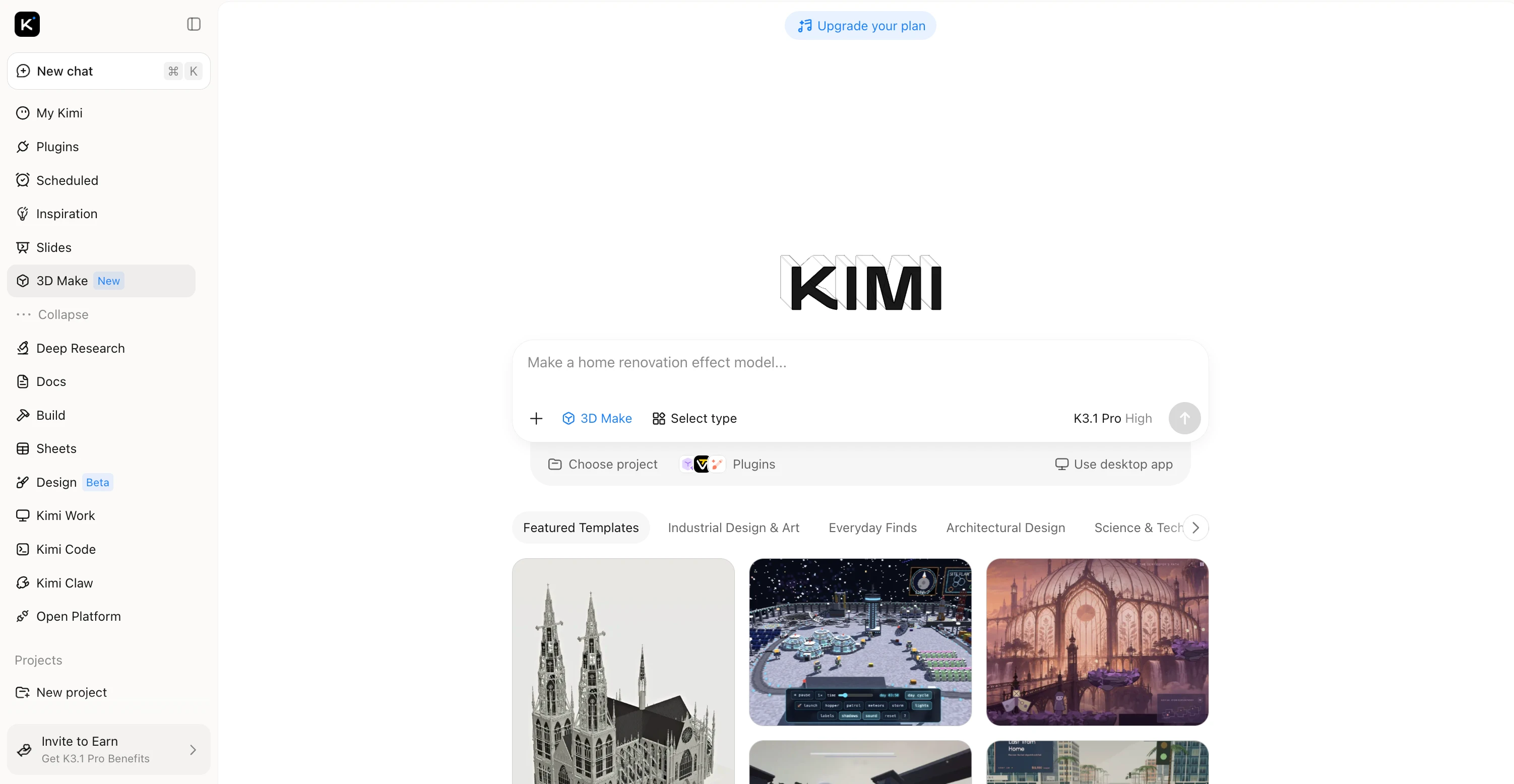
ขั้นตอนที่ 3: ป้อน prompt เพื่อสร้างโมเดล 3D ของคุณ
เปิด Kimi 3D Make แล้วอัปโหลดภาพถ่ายที่คุณเลือก จากนั้นป้อน prompt ที่อธิบายวัตถุ ลักษณะสำคัญ สไตล์ภาพที่ต้องการ และวิธีที่คุณวางแผนจะใช้โมเดล คำสั่งที่ชัดเจนช่วยให้ Kimi สร้างโมเดล 3D ที่ตรงกับภาพอ้างอิงของคุณ
ตัวอย่าง prompt:
Transform the 2D pink planet illustration into a polished 3D planet. Preserve the original pink color palette, overall shape, and recognizable visual features, while adding realistic 3D volume, smooth spherical geometry, dimensional surface details, soft lighting, natural shadows, and subtle highlights. Give the planet a slightly stylized, playful look with a clean, high-quality 3D render. Keep the background simple and uncluttered.ขั้นตอนที่ 4: ปรับแต่งและแก้ไขโมเดล
ตรวจสอบโมเดลที่สร้างขึ้นว่ามีรูปทรง สัดส่วน รายละเอียดที่ขาดหาย หรือปัญหาเกี่ยวกับพื้นผิวที่ไม่ถูกต้องหรือไม่ พิมพ์คำสั่งในแชตเพื่ออธิบายสิ่งที่ต้องการแก้ไข หรือคลิก "Edit" เพื่อเลือกองค์ประกอบเฉพาะและฝากความคิดเห็นให้ Kimi ปรับแก้ คุณยังแก้ไขด้วยตนเองได้เมื่อจำเป็นต้องควบคุมโมเดลอย่างละเอียดมากขึ้น
ขั้นตอนที่ 5: ส่งออกโมเดล 3D ของคุณ
เมื่อโมเดลพร้อมแล้ว ให้ตรวจสอบเรขาคณิตและปรับแก้ขั้นสุดท้ายก่อนนำไปใช้ในขั้นตอนถัดไป คุณสามารถส่งออกโมเดลที่เสร็จสมบูรณ์เพื่อแก้ไขต่อ หรือใช้โดยตรงในโปรเจกต์เว็บได้ หากวางแผนจะพิมพ์โมเดลแบบ 3D โปรดตรวจสอบให้แน่ใจว่าเรขาคณิตได้รับการทำให้เป็นของแข็งและซ่อมแซมจนเป็นเมชปิดสนิทก่อนพิมพ์ โดยเฉพาะเมื่อโมเดลมีองค์ประกอบตกแต่งที่ออกแบบมาเพื่อความสวยงามเป็นหลัก คุณยังฝังโมเดลในเว็บไซต์ Kimi ที่ปรับตามขนาดหน้าจอได้ และเผยแพร่ได้ด้วยคลิกเดียว
เคล็ดลับเพื่อผลลัพธ์การสร้าง 3D จากภาพที่ดียิ่งขึ้น
การปรับเล็กน้อยเพียงไม่กี่อย่างช่วยให้คุณภาพและการใช้งานโมเดล 3D แตกต่างได้อย่างเห็นได้ชัด จดจำเคล็ดลับที่นำไปใช้ได้จริงเหล่านี้ไว้เพื่อปรับผลลัพธ์ให้ดีขึ้นและหลีกเลี่ยงปัญหาที่พบบ่อย
ทำให้พื้นหลังเรียบง่ายก่อนอัปโหลด
พื้นหลังที่รกอาจรบกวน AI และทำให้ระบุวัตถุหลักได้อย่างแม่นยำยากขึ้น นำองค์ประกอบที่ไม่จำเป็นออกก่อนอัปโหลดภาพ เพื่อช่วยให้เครื่องมือโฟกัสที่วัตถุ วิธีนี้ยังช่วยลดรูปทรงที่ไม่ต้องการในโมเดลที่สร้างขึ้นได้
สร้างใหม่แทนการแก้ไขมากเกินไป
หากโมเดลมีความบิดเบี้ยวมากหรือขาดรายละเอียด ลองสร้างใหม่ด้วยคำสั่งที่ดีขึ้นหรือมุมภาพที่ต่างออกไป การแก้ไขเมชที่มีข้อบกพร่องซ้ำ ๆ อาจใช้เวลามากกว่าการเริ่มต้นใหม่ เปรียบเทียบหลายเวอร์ชันเพื่อหาเวอร์ชันที่ตรงกับความคาดหวังของคุณมากที่สุด
ขอจำนวนโพลีกอนที่น้อยลงสำหรับเว็บและ AR
โมเดลที่มีโพลีกอนสูงอาจมีรายละเอียดมากเกินความจำเป็นสำหรับโปรเจกต์เว็บและประสบการณ์ความเป็นจริงเสริม ขอจำนวนโพลีกอนที่น้อยลงเพื่อสร้างแอสเซ็ตขนาดเบาที่โหลดเร็วและทำงานได้ลื่นไหลกว่า คุณยังคงเก็บรายละเอียดสำคัญด้านภาพไว้ได้ด้วยพื้นผิวและวัสดุที่เหมาะสม
ตรวจสอบเมชก่อนพิมพ์ 3D:
โมเดลที่ดูถูกต้องบนหน้าจออาจยังมีปัญหาด้านโครงสร้างซึ่งส่งผลต่อการพิมพ์ ตรวจสอบเมชว่ามีรู ชิ้นส่วนที่ไม่เชื่อมต่อกัน ผนังบาง และเรขาคณิตแบบ non-manifold หรือไม่ก่อนส่งออก ใช้เครื่องมือซ่อมแซมเมชหรือเครื่องมือ slicer เพื่อตรวจหาและแก้ไขปัญหาก่อนพิมพ์
เก็บภาพต้นฉบับไว้:
บันทึกภาพต้นฉบับไว้เพื่อใช้อ้างอิงเมื่อทบทวนหรือปรับแต่งโมเดล 3D ของคุณ ภาพนี้ช่วยให้คุณระบุสัดส่วนที่ไม่แม่นยำ ลักษณะเด่นที่ขาดหาย และความแตกต่างของพื้นผิวระหว่างการแก้ไขได้ การเก็บภาพต้นฉบับไว้ยังช่วยให้สร้างโมเดลใหม่ในภายหลังได้ง่ายขึ้นหากจำเป็น
สรุป
เมื่อคุณรู้วิธีสร้างโมเดล 3D จากภาพแล้ว ก็สามารถเปลี่ยนภาพถ่ายที่เหมาะสมให้เป็นแอสเซ็ต 3D ที่ใช้งานได้ และเตรียมให้พร้อมสำหรับวัตถุประสงค์ที่ต้องการได้ กระบวนการนี้จะง่ายขึ้นเมื่อเริ่มต้นด้วยภาพที่ชัดเจนและตัดสินใจอย่างรอบคอบในแต่ละขั้นตอน มีเครื่องมือให้เลือกหลายแบบ และ Kimi 3D Make เป็นตัวเลือกที่สะดวกสำหรับการได้ผลลัพธ์ที่รวดเร็วและแม่นยำ