การสร้างภาพที่สะดุดตาไม่จำเป็นต้องใช้เวลาหลายชั่วโมงไปกับการร่างภาพ แก้ไข หรือค้นหาภาพที่ลงตัวอีกต่อไป AI สามารถเปลี่ยนความคิดง่าย ๆ คำไม่กี่คำ หรือแม้แต่ภาพถ่ายอ้างอิง ให้กลายเป็นภาพที่โดดเด่นได้ ตั้งแต่ฉากสมจริงไปจนถึงงานออกแบบเชิงศิลป์ คุณกำหนดผลลัพธ์ได้ด้วยการปรับรายละเอียด อารมณ์ สี และสไตล์ อ่านบทความนี้เพื่อเรียนรู้วิธีสร้างภาพ AI และเปลี่ยนไอเดียง่าย ๆ ให้เป็นภาพที่สวยสมบูรณ์ได้ในไม่กี่ขั้นตอน
วิธีสร้างภาพ AI จากข้อความ
การเปลี่ยนไอเดียง่าย ๆ ให้เป็นภาพ AI เริ่มจากการอธิบายสิ่งที่ต้องการด้วยคำที่ชัดเจนและเป็นประโยชน์ ยิ่งคุณแนะนำเครื่องมือสร้างภาพได้ดีเท่าไร ก็ยิ่งได้ตัวแบบ ฉาก สไตล์ และอารมณ์ที่ตรงใจได้ง่ายขึ้น Kimi Design ช่วยให้กระบวนการนี้ง่ายขึ้นด้วยการเปลี่ยน prompt ข้อความของคุณเป็นภาพ และเปิดโอกาสให้ปรับแต่งผลลัพธ์ได้ ต่อไปนี้คือวิธีสร้างภาพ AI จากข้อความด้วย Kimi Design
ขั้นตอนที่ 1: ป้อน prompt ที่มีรายละเอียด
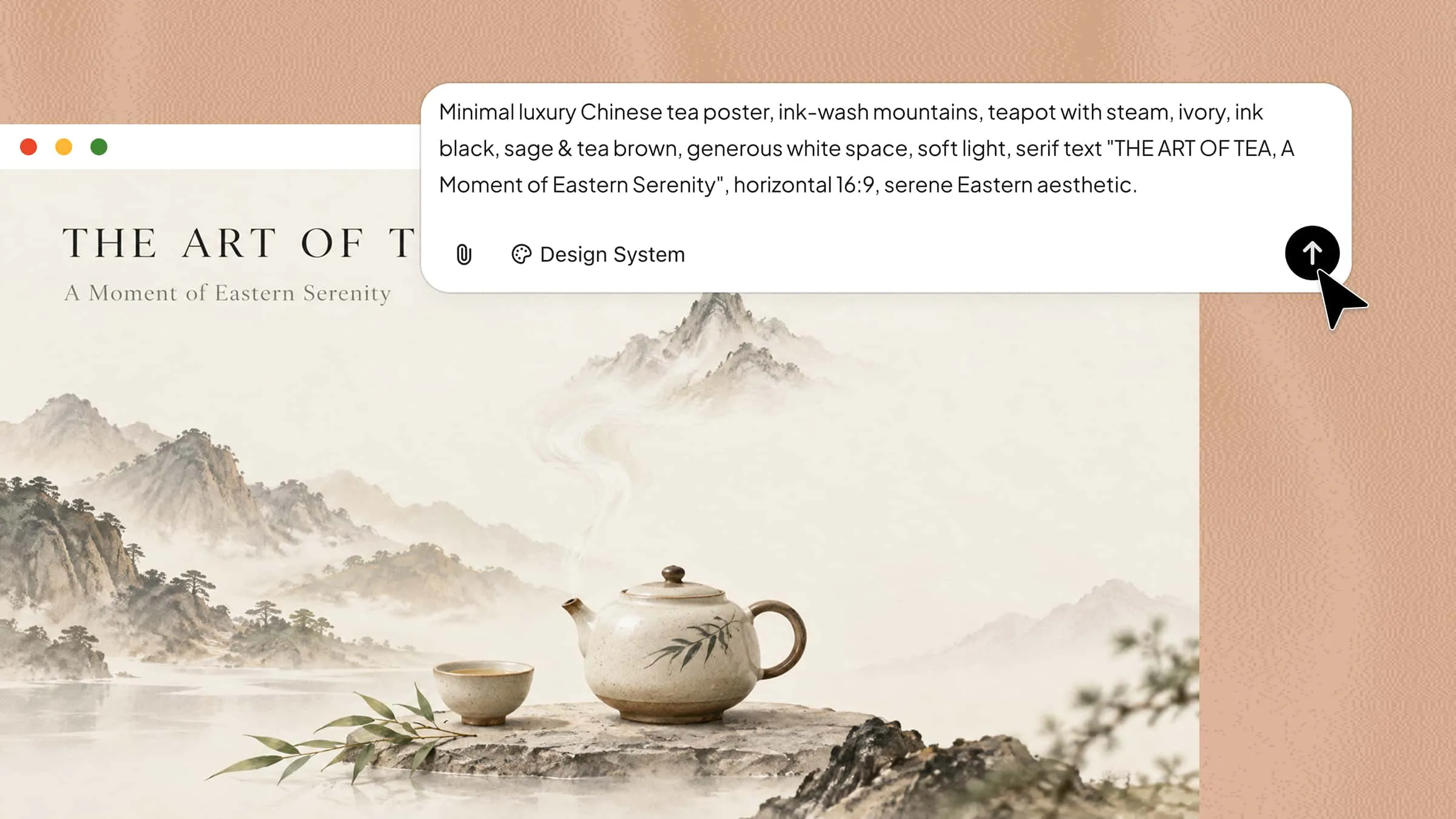
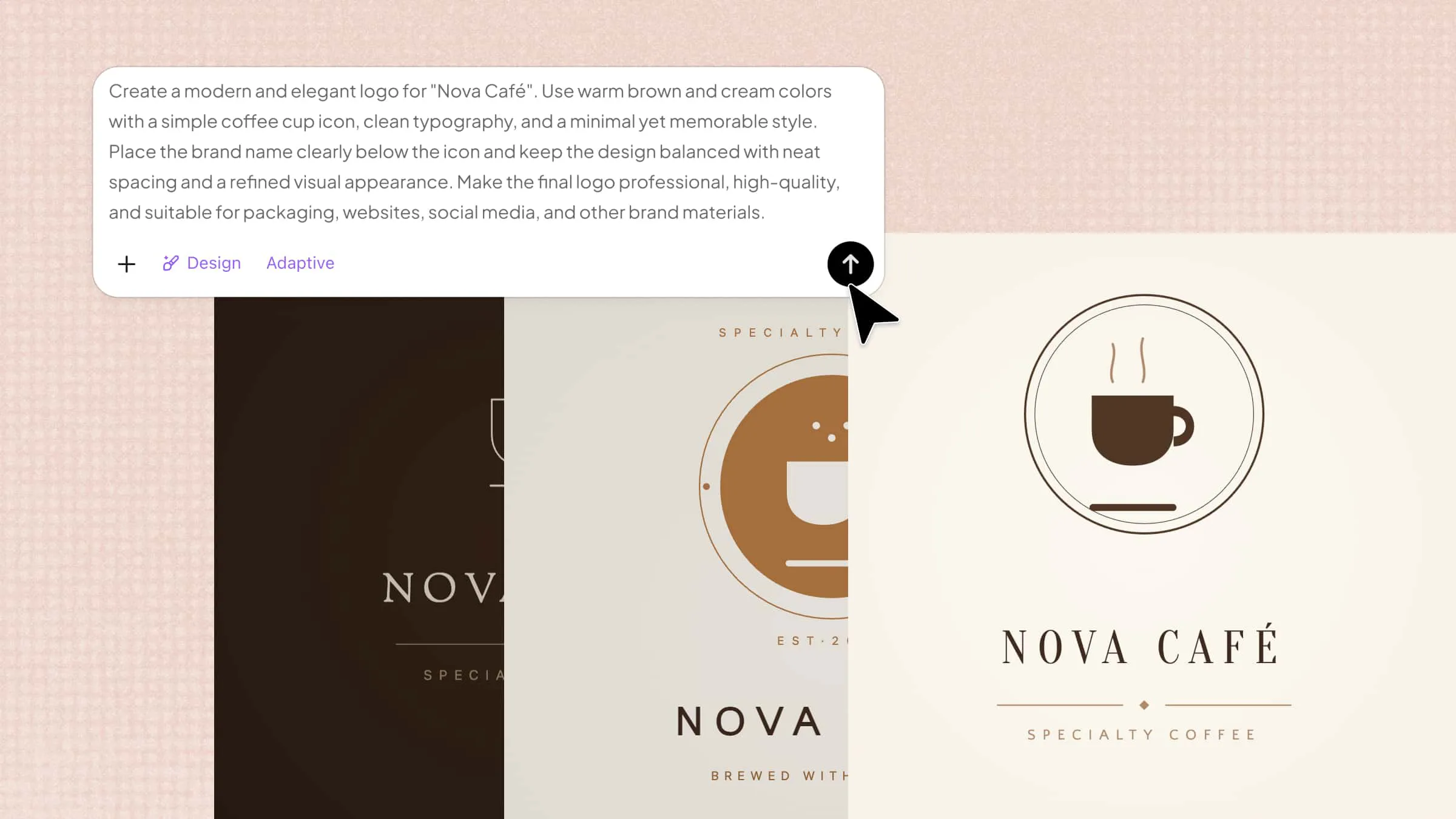
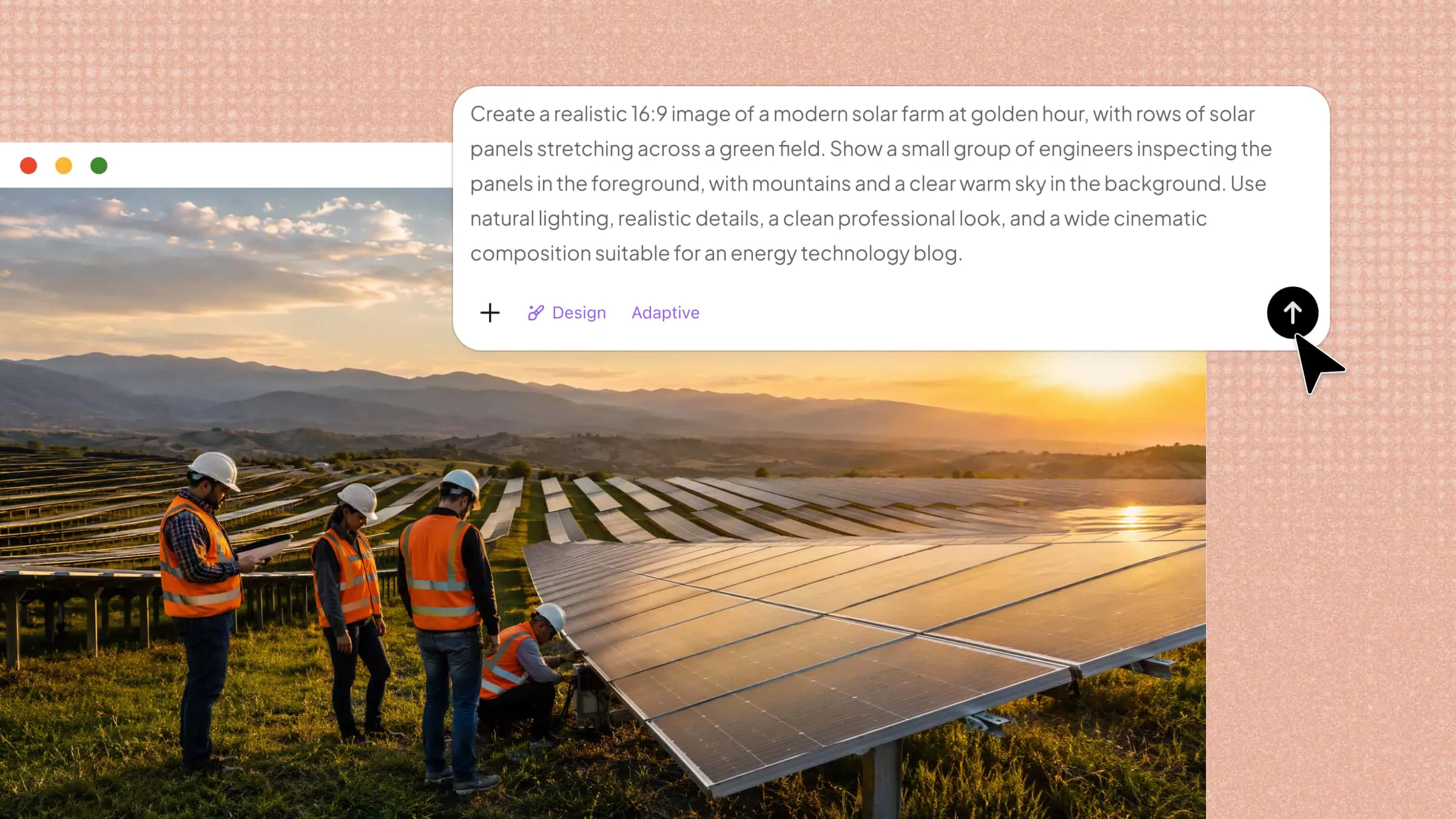
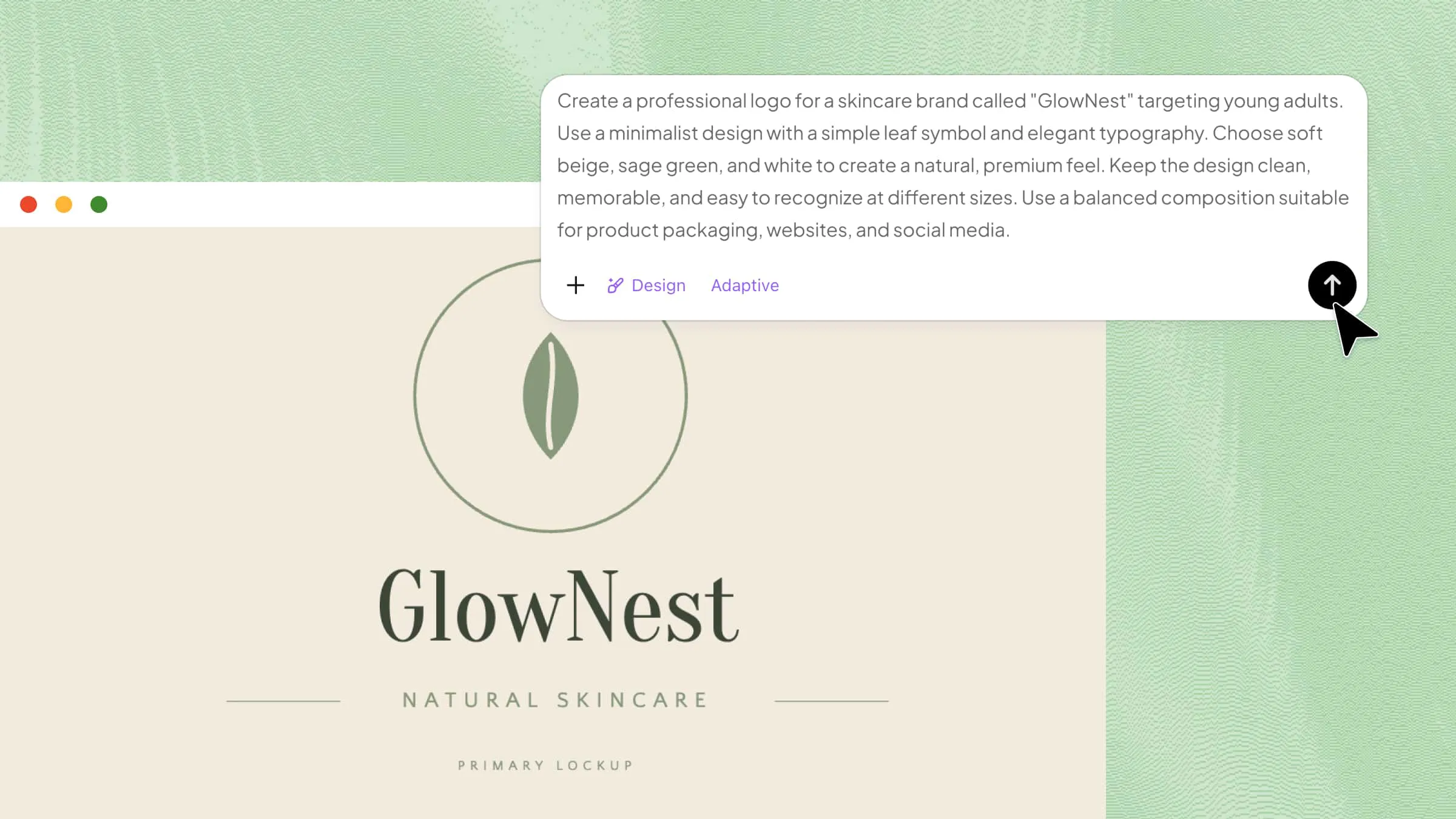
เริ่มต้นด้วยการเปิด Kimi Design แล้วป้อน prompt ที่ชัดเจนซึ่งอธิบายสิ่งที่ต้องการสร้างอย่างละเอียด ระบุรายละเอียด เช่น ตัวแบบ ฉาก แสง สี องค์ประกอบ และสไตล์ภาพ เพื่อกำหนดแนวทางของผลลัพธ์
ตัวอย่าง prompt:
ขั้นตอนที่ 2: ให้ Kimi Design สร้างภาพ AI
เมื่อ prompt พร้อมแล้ว ให้ส่งใน Kimi Design และปล่อยให้เครื่องมือประมวลผลไอเดียของคุณ เครื่องมือจะแปลงคำอธิบายที่เขียนไว้เป็นภาพที่สมบูรณ์ โดยทำตามรายละเอียดและสไตล์ที่ระบุใน prompt ของคุณ
ขั้นตอนที่ 3: ดูตัวอย่างและส่งออกรูปภาพ
ตรวจดูรูปภาพที่สร้างขึ้นว่าตรงกับไอเดียเดิมของคุณมากน้อยเพียงใด หากจำเป็น ให้ปรับ prompt แล้วสร้างเวอร์ชันใหม่จนได้ภาพในแบบที่ต้องการ จากนั้นส่งออกรูปภาพสุดท้ายเพื่อใช้ในโปรเจกต์ของคุณ
วิธีสร้างภาพ AI โดยอ้างอิงจากรูปภาพต้นแบบ
รูปภาพต้นแบบช่วยกำหนดทิศทางด้านภาพให้ AI อย่างชัดเจน ทำให้ต่อยอดจากไอเดียที่มีอยู่ได้ง่ายกว่าการอธิบายทุกอย่างตั้งแต่ต้น Kimi Design ให้คุณใช้รูปภาพต้นแบบร่วมกับคำสั่งเพื่อสร้างภาพใหม่โดยอิงจากต้นฉบับ ต่อไปนี้คือวิธีสร้างภาพ AI โดยใช้รูปภาพต้นแบบ
ขั้นตอนที่ 1: อัปโหลดรูปภาพและป้อน prompt
เปิด Kimi Design แล้วอัปโหลดรูปภาพที่ต้องการใช้เป็นต้นแบบ จากนั้นเพิ่ม prompt เพื่ออธิบายว่าต้องการปรับเปลี่ยนหรือต่อยอดจากรูปภาพต้นฉบับอย่างไร รวมถึงพื้นหลังใหม่ สไตล์ แสง หรือรายละเอียดด้านภาพอื่น ๆ
ตัวอย่าง prompt:
ขั้นตอนที่ 2: ให้ Kimi Design สร้างภาพ AI
ส่งรูปภาพต้นแบบและ prompt แล้วให้ Kimi Design ประมวลผลทั้งสองอย่างร่วมกัน เครื่องมือจะใช้รูปภาพที่อัปโหลดเป็นแนวทางด้านภาพ พร้อมปรับเปลี่ยนและเพิ่มรายละเอียดสร้างสรรค์ตามที่อธิบายไว้ใน prompt
ขั้นตอนที่ 3: ดูตัวอย่างและส่งออกรูปภาพ
ตรวจสอบผลลัพธ์ที่สร้างขึ้น และให้แน่ใจว่าองค์ประกอบสำคัญจากรูปภาพต้นแบบแสดงออกมาตามที่ตั้งใจ หากมีส่วนที่ต้องแก้ไข ให้ปรับ prompt และสร้างเวอร์ชันใหม่ก่อนส่งออกรูปภาพสุดท้าย
วิธีแก้ไขรูปภาพที่มีอยู่ด้วย AI
การแก้ไขรูปภาพไม่จำเป็นต้องใช้ซอฟต์แวร์ซับซ้อนหรือทักษะการตัดต่อขั้นสูงอีกต่อไป ด้วย AI คุณสามารถปรับเปลี่ยนเฉพาะจุดได้เพียงอัปโหลดรูปภาพและอธิบายสิ่งที่ต้องการแก้ไข Kimi Design ช่วยเปลี่ยนพื้นหลัง ลบหรือเพิ่มองค์ประกอบ ปรับลักษณะโดยรวม และปรับแก้ด้านภาพอื่น ๆ ตามคำสั่งของคุณได้ ทำตามขั้นตอนด้านล่างเพื่อแก้ไขรูปภาพที่มีอยู่ด้วย Kimi Design
ขั้นตอนที่ 1: อัปโหลดรูปภาพและป้อน prompt
เปิด Kimi Design แล้วอัปโหลดรูปภาพที่ต้องการแก้ไข ในช่อง prompt ให้อธิบายการเปลี่ยนแปลงที่ต้องการอย่างชัดเจน พร้อมระบุองค์ประกอบสำคัญที่ควรคงไว้โดยไม่เปลี่ยนแปลง
ตัวอย่าง prompt:
ขั้นตอนที่ 2: ให้ Kimi Design แก้ไขภาพ AI
ส่งรูปภาพและ prompt เพื่อให้ Kimi Design ประมวลผลการเปลี่ยนแปลงที่ขอ AI จะใช้รูปภาพต้นฉบับของคุณเป็นพื้นฐานและแก้ไขตามคำสั่งของคุณ
ขั้นตอนที่ 3: ดูตัวอย่างและส่งออกรูปภาพ
ตรวจดูเวอร์ชันที่แก้ไขแล้วว่าการเปลี่ยนแปลงดูเป็นธรรมชาติและตรงตามที่คาดหวังหรือไม่ หากมีส่วนที่ต้องปรับปรุง ให้ปรับ prompt แล้วลองใหม่ก่อนส่งออกรูปภาพสุดท้าย
เหตุผลที่ควรใช้ Kimi Design เพื่อสร้างภาพ AI
การสร้างภาพด้วย AI จะง่ายขึ้นมากเมื่อมีเครื่องมือเดียวที่รองรับความต้องการด้านงานสร้างสรรค์ได้หลากหลาย โดยไม่ทำให้ขั้นตอนซับซ้อน Kimi Design รวมการสร้าง แก้ไข ปรับแต่งภาพ และควบคุมสไตล์ไว้ในที่เดียว ต่อไปนี้คือฟีเจอร์สำคัญบางส่วนที่ทำให้เครื่องมือนี้เหมาะสำหรับสร้างภาพที่ดูเรียบร้อยและมีคุณภาพ
สร้างภาพ AI จากข้อความ รูปภาพ และวิดีโอ: Kimi Design ให้คุณเปลี่ยนข้อมูลนำเข้าหลากหลายประเภทเป็นภาพใหม่ได้ ไม่ว่าจะเริ่มจากไอเดียที่เขียนไว้ รูปภาพต้นแบบ หรือวิดีโอ จึงมีความยืดหยุ่นมากขึ้นเมื่อสร้างภาพจากเนื้อหาที่มีอยู่หรือพัฒนาแนวคิดใหม่
ปรับขนาดภาพให้เหมาะกับแต่ละแพลตฟอร์ม: คุณสามารถสร้างภาพในขนาดและสัดส่วนต่าง ๆ ให้เหมาะกับแพลตฟอร์มที่ต้องการใช้งาน ช่วยให้เตรียมภาพสำหรับโซเชียลมีเดีย เว็บไซต์ งานนำเสนอ โฆษณา และเนื้อหาอื่น ๆ ได้ง่ายขึ้น
ปรับแต่งภาพที่สร้างด้วยความคิดเห็น: ดูตัวอย่างภาพที่สร้างขึ้น แล้วใช้ความคิดเห็นบอก Kimi Design ว่าต้องการปรับเปลี่ยนอะไร Kimi Design สามารถปรับแก้แบบเรียลไทม์ตามความคิดเห็นของคุณ ช่วยให้คุณปรับองค์ประกอบ สไตล์ และรายละเอียดของภาพได้โดยไม่ต้องเริ่มใหม่ทั้งหมด
คงสไตล์ภาพให้สอดคล้องกันในหลายภาพ: การรักษาสไตล์ภาพให้เหมือนกันในหลายภาพอาจสำคัญต่อการสร้างแบรนด์และการสร้างเนื้อหา ด้วยการใช้ภาพอ้างอิงและคำสั่งเกี่ยวกับสไตล์ที่ชัดเจน คุณจะสร้างภาพที่มีความสอดคล้องกันมากขึ้นสำหรับงานนำเสนอ โพสต์บนโซเชียล และโปรเจกต์สร้างสรรค์ได้
สร้างภาพเป็นชุดและส่งออกคุณภาพสูง: เมื่อต้องการภาพหลายภาพ การสร้างทีละภาพอาจใช้เวลาโดยไม่จำเป็น Kimi Design ช่วยให้คุณสร้างภาพหลายภาพได้อย่างมีประสิทธิภาพ และส่งออกผลงานคุณภาพสูงที่เหมาะสำหรับการใช้งานเชิงมืออาชีพและงานสร้างสรรค์
เคล็ดลับยกระดับคุณภาพภาพ AI
การได้ภาพ AI ที่ดีมักขึ้นอยู่กับว่าคุณสื่อสารไอเดียกับเครื่องมือได้ชัดเจนเพียงใด การปรับ prompt การตั้งค่าภาพ และคำสั่งเพียงเล็กน้อยสามารถทำให้ผลลัพธ์สุดท้ายแม่นยำและสมบูรณ์ขึ้นมาก ใช้เคล็ดลับเหล่านี้เพื่อปรับปรุงผลลัพธ์และสร้างภาพที่ตรงกับสิ่งที่คุณต้องการมากขึ้น
เขียน prompt ให้ชัดเจนและละเอียด
หลีกเลี่ยงการใช้ prompt ที่สั้นหรือไม่ชัดเจนจน AI ต้องคาดเดามากเกินไป อธิบายหัวข้อหลัก ฉาก วัตถุสำคัญ อารมณ์ และรายละเอียดอื่น ๆ ที่ต้องการให้ปรากฏในภาพ ยิ่งให้บริบทที่เป็นประโยชน์มากเท่าไร AI ก็ยิ่งเข้าใจไอเดียของคุณได้ง่ายขึ้น
กำหนดสไตล์ องค์ประกอบ แสง และสี
ระบุสไตล์ภาพที่ต้องการ เช่น สมจริง แบบภาพยนตร์ มินิมอล หรือภาพวาด พร้อมรายละเอียดว่าฉากควรมีลักษณะอย่างไร คุณยังอธิบายมุมกล้อง ตำแหน่งวัตถุ แสง เงา และชุดสีได้ รายละเอียดเหล่านี้ช่วยให้ได้ผลลัพธ์ที่ควบคุมได้มากขึ้นและมีความสมดุลทางภาพ
เลือกขนาดและสัดส่วนภาพที่เหมาะสม
พิจารณาว่าจะนำภาพไปใช้ที่ใดก่อนสร้าง เพราะแต่ละแพลตฟอร์มเหมาะกับขนาดที่ต่างกัน เลือกสัดส่วนภาพให้เหมาะกับโพสต์บนโซเชียลมีเดีย สตอรี่ งานนำเสนอ เว็บไซต์ หรือรูปแบบอื่น ๆ การใช้ขนาดที่ถูกต้องตั้งแต่แรกช่วยป้องกันการครอปที่ดูไม่ลงตัวหรือการสูญเสียรายละเอียดได้
ปรับ prompt และผลลัพธ์อย่างต่อเนื่อง
ผลลัพธ์ครั้งแรกอาจไม่ตรงกับที่คุณคิดไว้เสมอไป ซึ่งเป็นเรื่องปกติของการสร้างภาพด้วย AI ตรวจดูผลลัพธ์และระบุสิ่งที่ต้องเปลี่ยน จากนั้นปรับ prompt ด้วยคำสั่งที่เฉพาะเจาะจงมากขึ้น การทำซ้ำขั้นตอนนี้จะช่วยให้คุณค่อย ๆ เข้าใกล้รูปลักษณ์และคุณภาพที่ต้องการได้
สรุป
การเข้าใจวิธีสร้างภาพ AI ช่วยให้การสร้างสรรค์ภาพรวดเร็ว ง่าย และเข้าถึงได้มากขึ้น แม้คุณจะมีประสบการณ์ด้านการออกแบบเพียงเล็กน้อย ด้วยไอเดียที่เหมาะสมและการทดลองเล็กน้อย คุณสามารถเปลี่ยนแนวคิดเรียบง่ายให้เป็นภาพที่ตอบโจทย์งานสร้างสรรค์ได้ สิ่งสำคัญคือการสำรวจต่อไป ปรับแต่งสิ่งที่ได้ผล และปล่อยให้ไอเดียนำทางกระบวนการ หากพร้อมทำให้ไอเดียต่าง ๆ เป็นจริงมากขึ้น ลองใช้ Kimi Design แล้วดูว่าคุณสร้างอะไรได้บ้าง เริ่มสร้างสรรค์วันนี้ และเปลี่ยนไอเดียถัดไปของคุณให้เป็นภาพด้วย Kimi Design