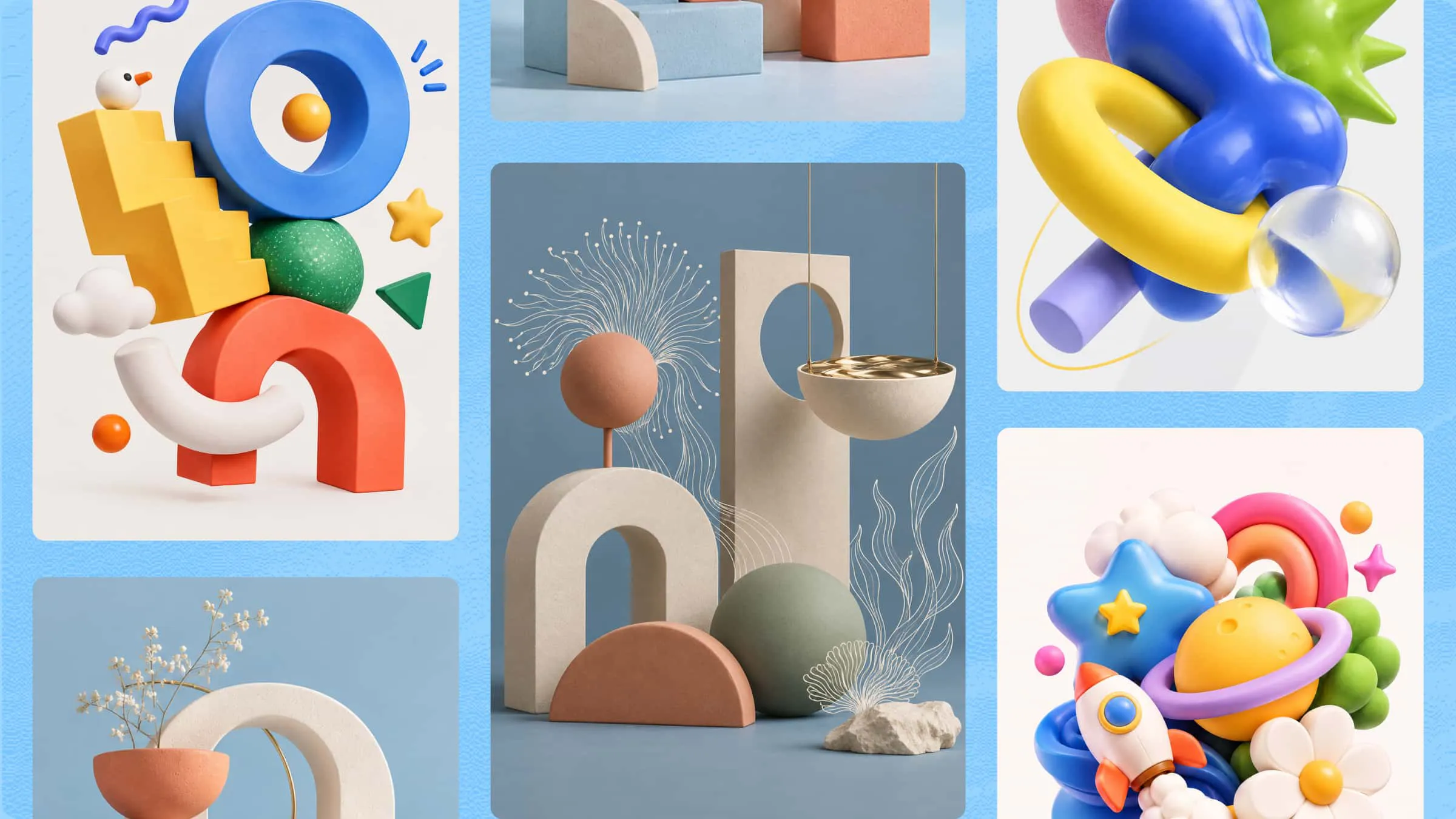
กราฟิก 3 มิติสามารถเปลี่ยนไอเดียง่ายๆ ให้กลายเป็นสิ่งที่ดูสมจริงได้ ตั้งแต่วัตถุที่มีรายละเอียดไปจนถึงฉากที่สะดุดตา คุณไม่จำเป็นต้องเป็นผู้เชี่ยวชาญก็เริ่มต้นได้ เพราะเครื่องมือที่เหมาะสมและการฝึกฝนเล็กน้อยจะช่วยให้คุณสร้างภาพในแบบของตัวเองได้ การเรียนรู้วิธีสร้างกราฟิก 3 มิติจะง่ายขึ้นเมื่อแบ่งกระบวนการออกเป็นขั้นตอนเล็กๆ ที่ชัดเจน อ่านต่อเพื่อทำความเข้าใจพื้นฐาน ค้นพบเครื่องมือที่มีประโยชน์ และดูว่า Kimi 3D Make ช่วยทำให้ไอเดียของคุณเป็นจริงได้อย่างไร
วิธีสร้างกราฟิก 3 มิติด้วย AI
หากต้องการสร้างกราฟิก 3 มิติโดยไม่ต้องใช้เวลาหลายชั่วโมงเรียนรู้ซอฟต์แวร์ที่ซับซ้อน เครื่องมือ AI จะช่วยให้กระบวนการง่ายขึ้นมาก คุณสามารถเริ่มจาก prompt ข้อความง่ายๆ หรือรูปภาพ แล้วเปลี่ยนไอเดียเป็นภาพ 3 มิติได้ในไม่กี่ขั้นตอน นี่คือวิธีสร้างกราฟิก 3 มิติออนไลน์ด้วย Kimi 3D Make
ขั้นตอนที่ 1: อธิบายกราฟิก 3 มิติที่ต้องการ
เริ่มจากกำหนดว่าต้องการให้กราฟิก 3 มิติของคุณมีหน้าตาอย่างไร และวางแผนจะนำไปใช้ที่ไหน ลองนึกถึงวัตถุหลัก รูปทรง สี วัสดุ พื้นหลัง และแสง เปิด Kimi 3D Make แล้วอธิบายรายละเอียดเหล่านี้ใน prompt ข้อความที่ชัดเจน รวมถึงสไตล์ที่ต้องการ คุณยังอัปโหลดรูปภาพอ้างอิงเพื่อช่วยกำหนดทิศทางของดีไซน์ได้ ซึ่งจะช่วยให้ Kimi 3D Make เข้าใจรูปทรง ลักษณะ และรายละเอียดภาพที่คุณต้องการได้ดียิ่งขึ้น
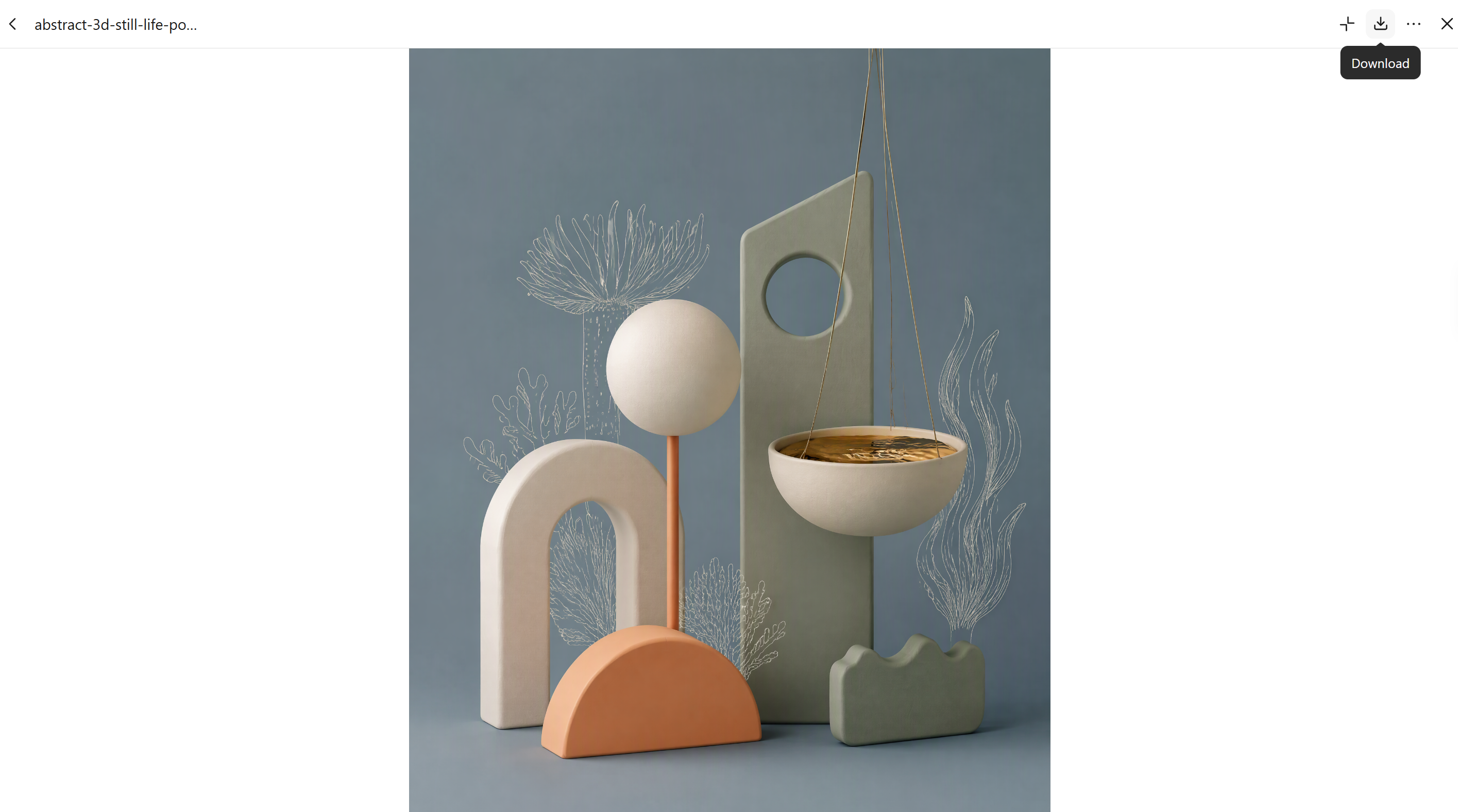
ตัวอย่าง prompt:
Minimalist abstract 3D graphic still life poster, dusty blue seamless background and floor, stacked geometric forms: rounded arch, half-cylinder, sphere on thin coral stem, tall slab with circular cutout, hanging ceramic bowl with liquid gold surface suspended by two thin wires, thin white single-line drawings of sea anemones and algae layered over the shapes, objects in cream white, apricot, terracotta, sage green and pale gold, matte clay texture, soft diffused studio lighting, gentle contact shadows, slight floating feel, asymmetric balanced composition, generous negative space, Memphis-inspired editorial 3D graphics, octane render, 4:5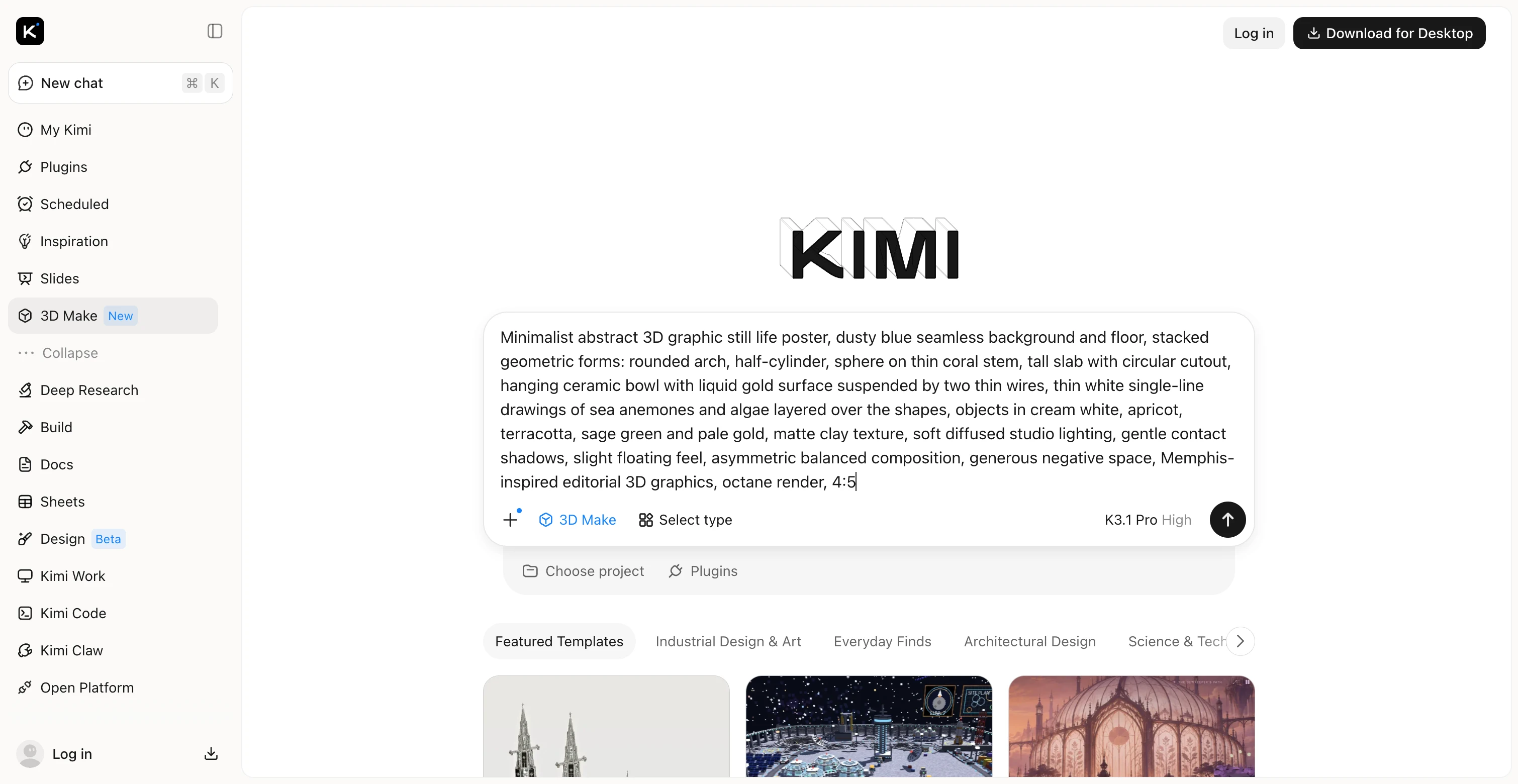
ขั้นตอนที่ 2: ให้ Kimi 3D Make สร้างกราฟิก 3 มิติ
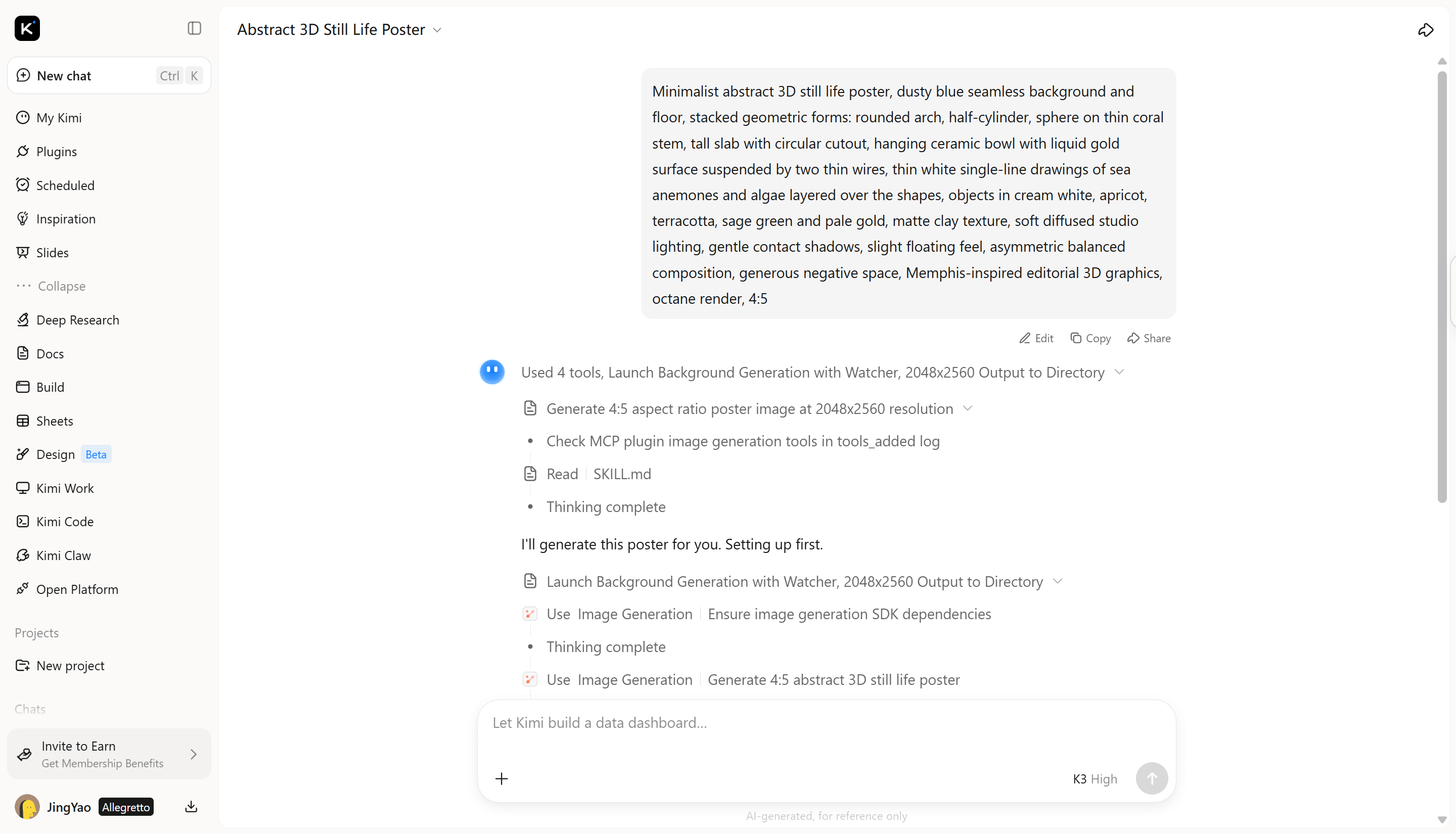
เมื่อส่ง prompt แล้ว Kimi 3D Make จะประมวลผลคำสั่งของคุณเพื่อสร้างภาพ 3 มิติตามรายละเอียดที่ให้ไว้ AI จะใช้คำอธิบายของคุณในการกำหนดรูปทรงของวัตถุ ใส่สีและวัสดุ และสร้างลักษณะโดยรวม
ขั้นตอนที่ 3: ปรับแต่งและเกลารายละเอียดดีไซน์
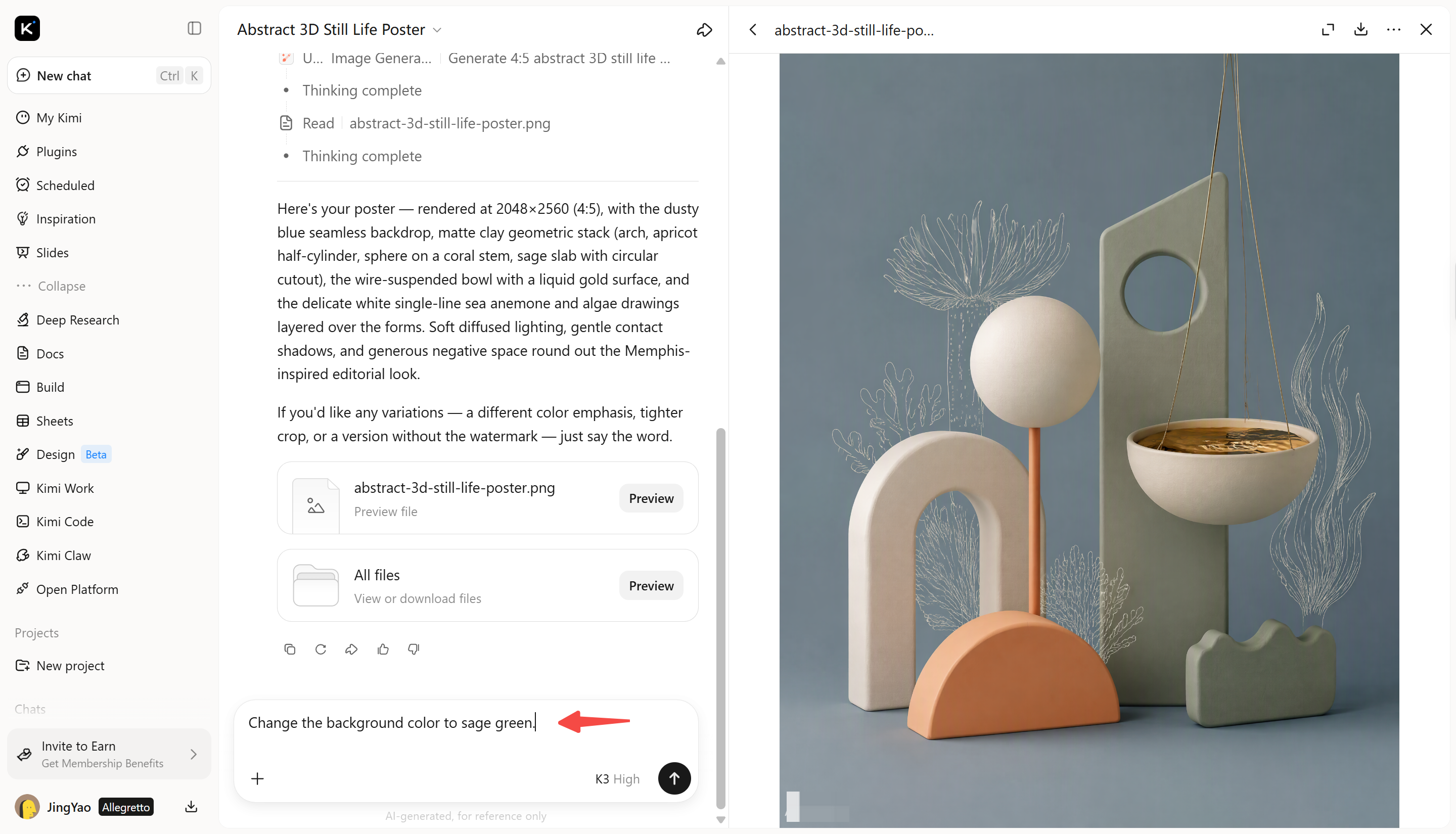
เมื่อได้ผลลัพธ์ที่พอใจแล้ว ให้ปรับแต่งดีไซน์ด้วยการป้อน prompt เพิ่มเติมในช่องแชต อธิบายการเปลี่ยนแปลงที่ต้องการ เช่น ปรับสี แสง พื้นหลัง พื้นผิว หรือองค์ประกอบภาพอื่นๆ ปรับแก้เฉพาะจุดทีละขั้นตอนเพื่อให้กราฟิก 3 มิติใกล้เคียงกับภาพที่คุณวางไว้มากขึ้น
ขั้นตอนที่ 4: ตรวจสอบและดาวน์โหลดผลงานสุดท้าย
ก่อนเสร็จสิ้น ให้ตรวจสอบกราฟิกว่ามีรายละเอียดที่ไม่ต้องการ รูปทรงไม่สม่ำเสมอ พื้นหลังที่รบกวนสายตา หรือแสงที่ไม่เข้ากับดีไซน์หรือไม่ เมื่อพอใจกับผลลัพธ์แล้ว ให้ใช้ตัวเลือกส่งออกหรือดาวน์โหลดที่มีอยู่เพื่อบันทึกผลงานในรูปแบบที่เหมาะสม
เหตุผลที่ควรเลือก Kimi 3D Make สำหรับสร้างกราฟิก 3 มิติ
ไม่ว่าคุณจะออกแบบผลิตภัณฑ์ สร้างภาพสำหรับโซเชียลมีเดีย หรือสำรวจไอเดียสร้างสรรค์ใหม่ ๆ เครื่องมือ AI ที่เหมาะสมช่วยประหยัดเวลาและทำให้กระบวนการง่ายขึ้นได้ Kimi 3D Make เป็นวิธีที่ใช้งานได้จริงในการทดลองสไตล์ต่าง ๆ และทำให้ไอเดียของคุณเป็นรูปเป็นร่าง มาดูกันว่าอะไรทำให้เครื่องมือนี้มีประโยชน์สำหรับการสร้างกราฟิก 3 มิติ
เปลี่ยนแนวคิดด้านภาพให้เป็นงานออกแบบที่มีมิติ
นำภาพร่าง ภาพอ้างอิง หรือไอเดียที่เขียนเป็นข้อความเข้าสู่เวิร์กโฟลว์การออกแบบ 3 มิติ ใช้ Kimi 3D Make เพื่อพัฒนาภาพที่มีมิติซึ่งถ่ายทอดลักษณะสำคัญของแนวคิดคุณได้ ตั้งแต่รูปทรงโดยรวมไปจนถึงรายละเอียดการออกแบบที่โดดเด่น
เพิ่มความลึกด้วยเรขาคณิตและวัสดุที่มีรายละเอียด
ทำให้กราฟิก 3 มิติดูจับต้องได้ยิ่งขึ้นด้วยพื้นผิวที่ขึ้นรูป โครงสร้างหลายชั้น พื้นผิวสัมผัส และรายละเอียดของวัสดุ สร้างองค์ประกอบที่ซ้ำกัน เช่น แผง ราว และชิ้นส่วนตกแต่ง โดยคงสัดส่วนและระยะห่างที่สอดคล้องกัน เพื่อให้งานออกแบบโดยรวมดูสมจริงและเป็นหนึ่งเดียว
ปรับแต่งรายละเอียด 3 มิติด้วยการแก้ไขผ่านภาษาธรรมชาติ
ปรับงานออกแบบตามที่ไอเดียของคุณพัฒนาขึ้นตามเวลา อธิบายการเปลี่ยนแปลงที่ต้องการ แสดงความคิดเห็นกับองค์ประกอบเฉพาะจุด หรือแก้ไขด้วยตนเองเพื่อปรับรูปทรง รายละเอียดพื้นผิว และลักษณะด้านภาพอื่น ๆ ให้ละเอียดขึ้น เพื่อผลงานสุดท้ายที่สมบูรณ์ยิ่งขึ้น
ตรวจสอบผลงานและส่งออกไปใช้ในรูปแบบต่าง ๆ
ตรวจสอบงานออกแบบที่เสร็จแล้วเทียบกับแนวคิดตั้งต้นของคุณ ทบทวนรายละเอียดด้านภาพ และปรับแก้ขั้นสุดท้ายก่อนส่งออก เลือกรูปแบบไฟล์ที่รองรับและเหมาะกับขั้นตอนถัดไป ไม่ว่าคุณจะเตรียมแอสเซ็ตสำหรับประสบการณ์บนเว็บ โปรเจกต์เกม แอปพลิเคชัน AR หรือการพิมพ์ 3 มิติ
ต่อยอดกราฟิก 3 มิติสู่งานสร้างสรรค์ขั้นสูง
ต่อยอดกราฟิก 3 มิติของคุณด้วย Kimi Work แอปที่ดาวน์โหลดได้ซึ่งรองรับ Blender, Tripo 3D และปลั๊กอินอื่น ๆ สำหรับการสร้างโมเดลและแก้ไขขั้นสูง ส่งออกแอสเซ็ต 3 มิติเป็นรูปแบบ GLB, glTF, OBJ, FBX, STL, USDZ และ BLEND เพื่อนำไปใช้ในการพัฒนาเกม การเตรียมงานพิมพ์ 3 มิติ ประสบการณ์ Apple AR และการปรับแต่งต่อใน Blender
เคล็ดลับในการสร้างกราฟิก 3 มิติ
การสร้างกราฟิก 3 มิติที่ดีต้องทำมากกว่าการเขียน prompt แล้วรับผลลัพธ์แรกที่ได้ เทคนิคง่าย ๆ ไม่กี่ข้อจะช่วยให้คุณได้ภาพที่ดูสมจริง ตรงกับไอเดีย และเหมาะกับโปรเจกต์ของคุณ จดจำเคล็ดลับเหล่านี้ไว้เพื่อพัฒนาผลลัพธ์ขณะสร้างกราฟิก 3 มิติออนไลน์
เริ่มจากแนวคิดด้านภาพที่ชัดเจน
ก่อนเริ่มต้น ให้กำหนดว่าต้องการให้กราฟิกแสดงอะไรและควรมีหน้าตาแบบไหน ลองนึกถึงวัตถุหลัก วัตถุประสงค์ และสไตล์ที่ต้องการ แนวคิดที่ชัดเจนช่วยให้เขียน prompt ที่มีประโยชน์ได้ง่ายขึ้น และได้ผลลัพธ์ที่ตรงกับความคาดหวัง
บรรยายรูปทรง วัสดุ และพื้นผิวสัมผัส
ขณะเขียน prompt ให้ใส่รายละเอียดเกี่ยวกับรูปทรง พื้นผิว และวัสดุของวัตถุ ตัวอย่างเช่น อธิบายว่าผลิตภัณฑ์ควรมีเส้นโค้งเรียบ พื้นผิวหินหยาบ หรือผิวโลหะมันวาว รายละเอียดเหล่านี้ช่วยให้ AI เข้าใจภาพที่คุณต้องการและสร้างงานออกแบบที่น่าเชื่อถือยิ่งขึ้น
ใช้ภาพอ้างอิงเพื่อกำหนดทิศทางผลลัพธ์
หากคุณมีภาพร่าง ภาพถ่ายผลิตภัณฑ์ หรือแบบที่ชอบ ให้ใช้เป็นภาพอ้างอิงเมื่อเครื่องมือรองรับการป้อนข้อมูลเป็นภาพ ภาพอ้างอิงช่วยให้ AI เข้าใจรูปทรง สี และสไตล์โดยรวมที่คุณต้องการได้ชัดเจนขึ้น คุณยังสามารถใช้ร่วมกับ prompt แบบข้อความเพื่ออธิบายรายละเอียดที่ต้องการคงไว้หรือเปลี่ยนแปลงได้
ค่อย ๆ เพิ่มความซับซ้อน
เริ่มจากวัตถุหลักก่อน แล้วจึงเพิ่มรายละเอียดขนาดเล็กหรือฉากหลังที่ซับซ้อน เมื่อแบบพื้นฐานดูถูกต้องแล้ว ค่อยทำองค์ประกอบเพิ่มเติม เช่น ชิ้นส่วนตกแต่ง ลวดลายบนพื้นผิว และวัตถุโดยรอบ วิธีนี้ช่วยให้สร้างกราฟิก 3 มิติได้ง่ายขึ้น โดยไม่ทำให้งานออกแบบตั้งต้นมีรายละเอียดมากเกินไป
ตรวจสอบแสง เงา และความลึก
แสงสามารถเปลี่ยนทั้งรูปลักษณ์และอารมณ์ของกราฟิก 3 มิติได้ จึงควรเลือกให้เหมาะกับสไตล์ที่ต้องการ แสงนุ่มนวลเหมาะกับภาพผลิตภัณฑ์ที่ดูสะอาดตา ขณะที่ความต่างของแสงที่ชัดเจนกว่าสามารถสร้างเอฟเฟกต์ที่น่าตื่นตาได้ ตรวจสอบว่าเงา แสงสะท้อน และความลึกทำให้วัตถุดูเป็นธรรมชาติ ไม่แบนหรือดูไม่เข้าที่
ปรับแต่งทีละองค์ประกอบ
หากผลลัพธ์แรกใกล้เคียงกับที่ต้องการ อย่าเขียน prompt ใหม่ทั้งหมดทุกครั้งที่ต้องการเปลี่ยนแปลง แต่ให้ขอการปรับแก้เฉพาะอย่างหนึ่ง เช่น เปลี่ยนสีพื้นหลัง ทำให้เงานุ่มลง หรือเพิ่มความสะท้อนของพื้นผิว
คำนึงถึงการใช้งานกราฟิกในขั้นสุดท้าย
ก่อนเลือกสไตล์และเลย์เอาต์ ให้คิดว่าคุณวางแผนจะใช้กราฟิกที่เสร็จแล้วที่ไหน โฆษณาผลิตภัณฑ์อาจต้องใช้พื้นหลังสะอาดตาและวางวัตถุหลักไว้ตรงกลาง ขณะที่โพสต์บนโซเชียลมีเดียอาจเหมาะกับสีสันที่สดกว่าและองค์ประกอบภาพที่สะดุดตามากขึ้น
ตรวจทานผลลัพธ์ก่อนส่งออก
ตรวจสอบกราฟิกว่ามีรูปทรงที่ดูแปลก รายละเอียดที่ไม่ต้องการ หรือแสงที่ไม่สอดคล้องกันหรือไม่ แก้ไขตามจำเป็น แล้วตรวจสอบความละเอียดและการตั้งค่าการส่งออกก่อนบันทึกเวอร์ชันสุดท้าย ตรวจให้แน่ใจว่างานออกแบบดูสะอาดตาและเหมาะกับการใช้งานที่ตั้งใจไว้
สรุป
การสร้างกราฟิก 3 มิติเป็นวิธีที่ดีในการเปลี่ยนไอเดียของคุณให้เป็นภาพที่ดึงดูดความสนใจและทำให้โปรเจกต์ของคุณโดดเด่น เมื่อฝึกฝนไปเรื่อย ๆ คุณจะได้สำรวจสไตล์ต่าง ๆ และค้นพบว่าสไตล์ใดเหมาะกับความต้องการของคุณที่สุด หากต้องการเรียนรู้วิธีสร้างโมชั่นกราฟิก 3 มิติหรือลองออกแบบสิ่งใหม่ ๆ ให้เริ่มจากไอเดียง่าย ๆ ลองใช้ Kimi 3D Make เพื่อสำรวจแนวคิดและสร้างภาพด้วย AI




