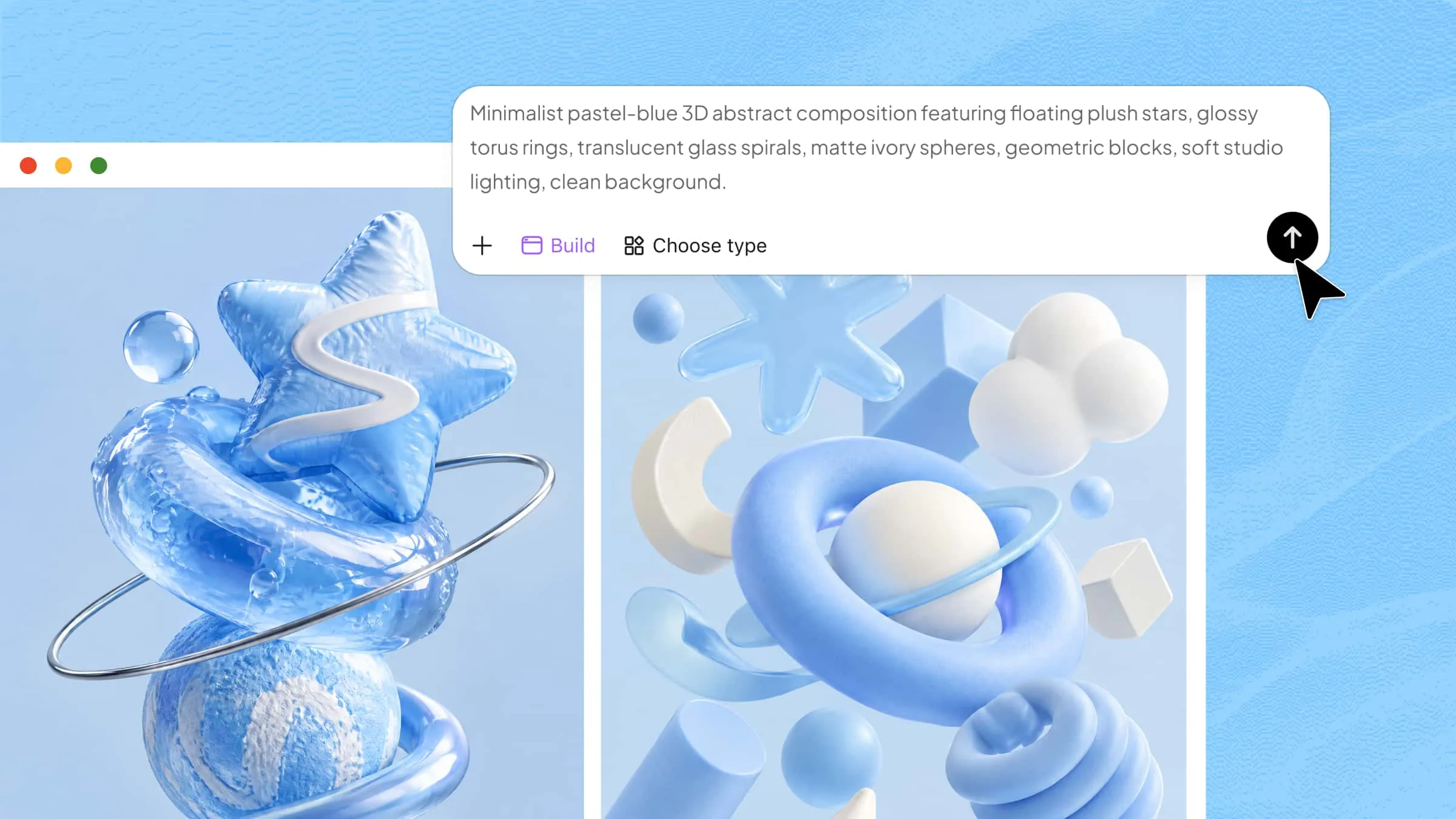
ภาพ 3 มิติที่สร้างอย่างดีสามารถเปลี่ยนไอเดียเรียบง่ายให้ดูสมจริง มีรายละเอียด และมีมิติความลึกได้ แต่การทำให้ได้รูปทรง พื้นผิว และแสงที่เหมาะสมอาจเป็นเรื่องยากเมื่อเพิ่งเริ่มต้น ด้วยเครื่องมือ AI อย่าง Kimi 3D Make คุณสามารถทำให้ไอเดียเป็นจริงได้ด้วย prompt ข้อความและข้อมูลอ้างอิงภาพ โดยไม่ต้องสร้างทุกอย่างใหม่ตั้งแต่ต้น บทความนี้จะสอนวิธีสร้างภาพ 3 มิติทีละขั้นตอน และเพิ่มเอฟเฟกต์สมจริงให้กับงานออกแบบของคุณ
วิธีสร้างภาพ 3 มิติด้วย AI ง่าย ๆ ทีละขั้นตอน
การสร้างภาพ 3 มิติด้วย AI จะง่ายขึ้นเมื่อคุณมีภาพชัดเจนว่าต้องการสร้างอะไร คุณสามารถใช้ Kimi 3D Make เปลี่ยน prompt ข้อความและข้อมูลอ้างอิงภาพให้เป็นงานออกแบบ 3 มิติ โดยไม่ต้องสร้างทุกรายละเอียดใหม่ตั้งแต่ต้น ทำตามขั้นตอนง่าย ๆ เหล่านี้เพื่อพัฒนาไอเดีย สร้างภาพ และปรับแต่งให้มีเอฟเฟกต์สมจริง
ขั้นตอนที่ 1: ป้อน prompt ภาพ 3 มิติแบบละเอียด
เริ่มจากอธิบายภาพที่ต้องการสร้าง โดยระบุรูปทรง วัสดุ สี แสง และพื้นหลัง รายละเอียดที่เจาะจงจะช่วยให้ Kimi 3D Make เข้าใจไอเดียของคุณและสร้างผลลัพธ์ที่สมจริงยิ่งขึ้น
ตัวอย่าง prompt:
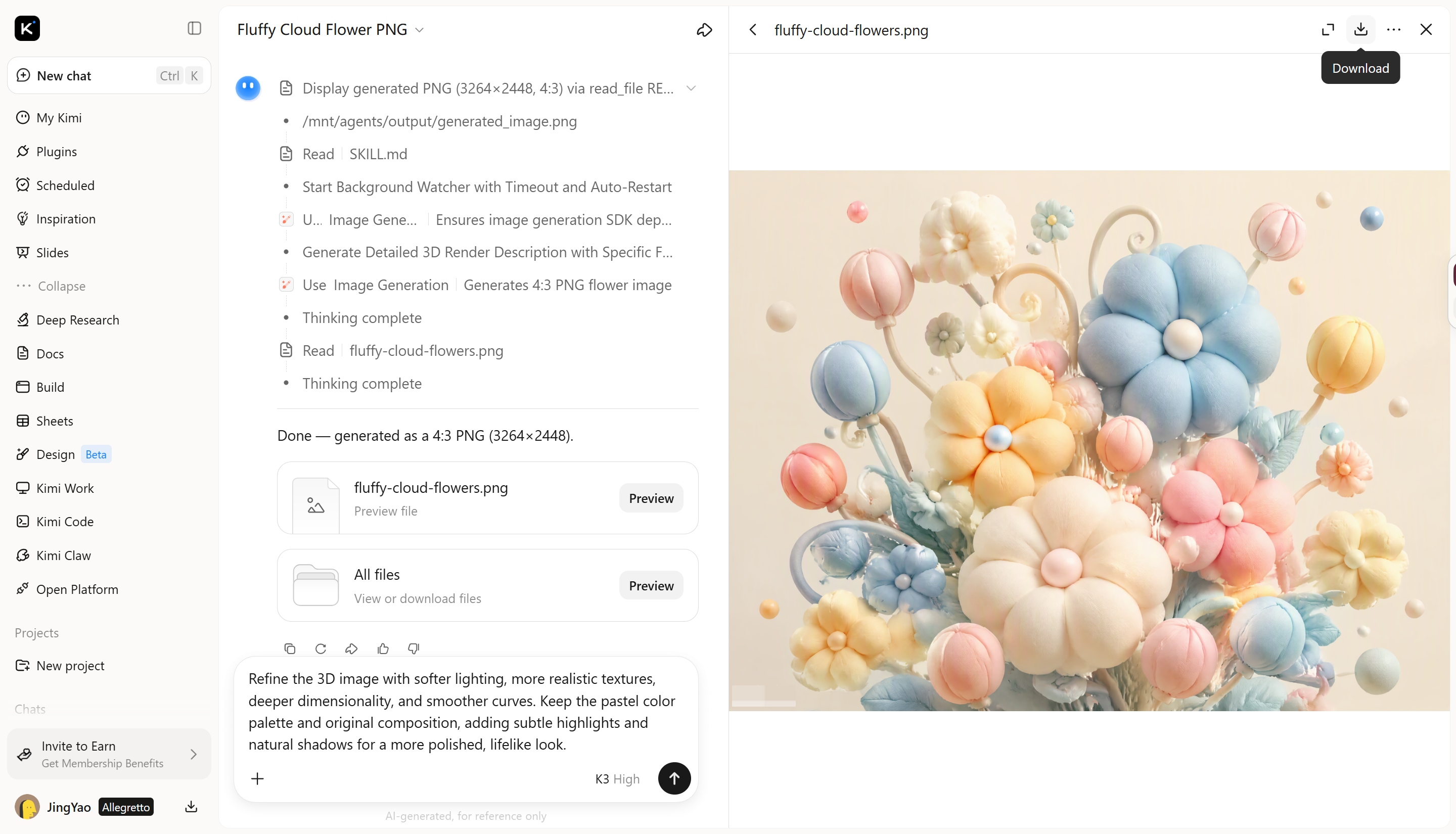
A highly detailed 3D render of fluffy cloud-like flowers and balloon-shaped buds, soft inflatable fabric and clay textures, pastel cream, baby blue, butter yellow and blush tones, round puffy petals, curvy looping stems, small floating orbs, soft dreamy lighting, seamless cream background, kawaii yet elegant, octane render, 8k --ar 4:3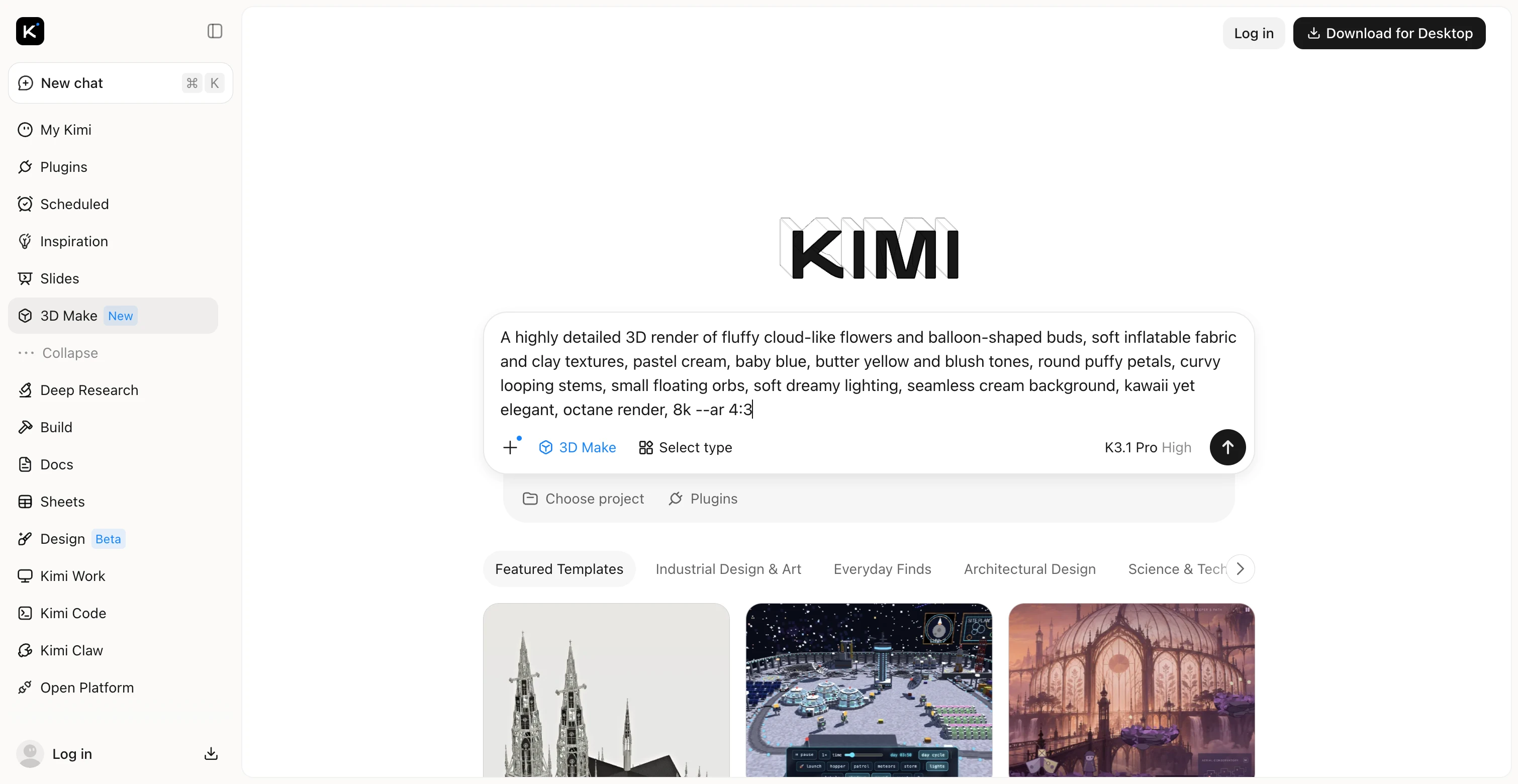
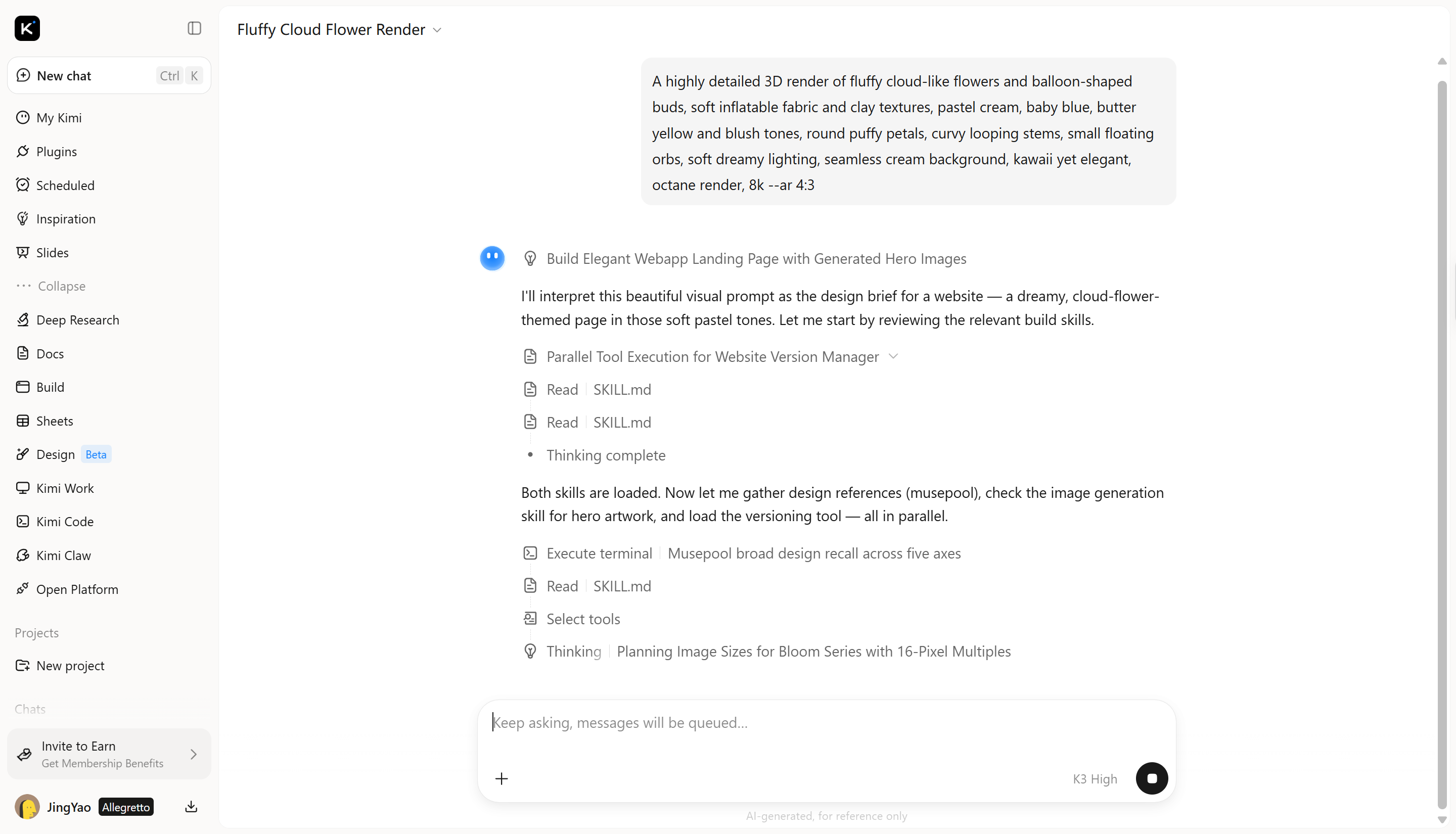
ขั้นตอนที่ 2: ให้ Kimi 3D Make สร้างภาพ 3 มิติ
ป้อน prompt ของคุณลงใน Kimi 3D Make แล้ว AI จะประมวลผลคำสั่งเพื่อสร้างภาพที่ตรงตามคำอธิบายของคุณ รวมถึงรูปทรง พื้นผิว แสง และมิติความลึก ตรวจสอบผลลัพธ์และปรับ prompt หากจำเป็น
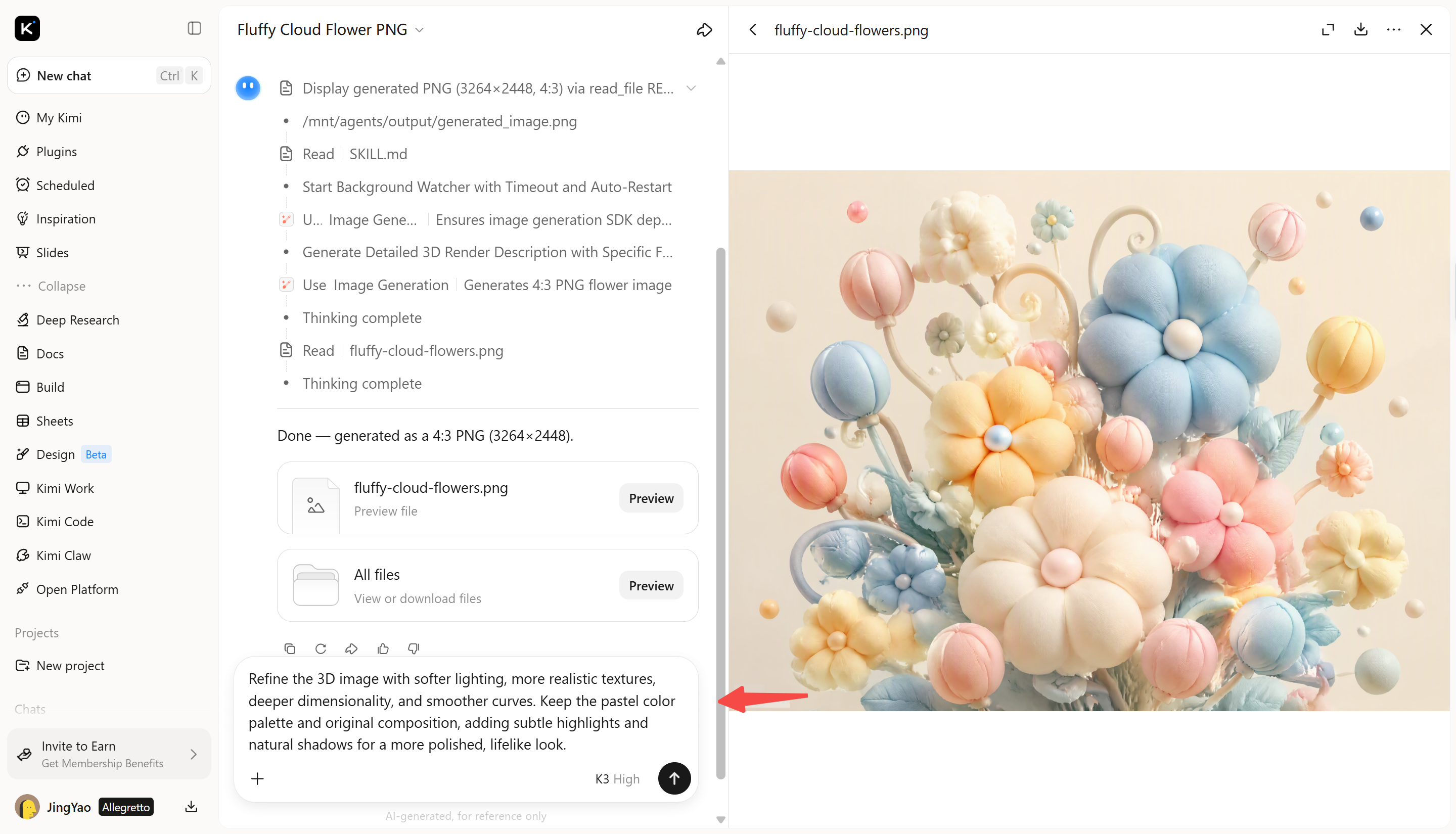
ขั้นตอนที่ 3: แก้ไขและปรับแต่งภาพ 3 มิติ
หากผลลัพธ์แรกเริ่มยังต้องปรับปรุง ให้ปรับ prompt เพื่อแก้ไขรูปทรง พื้นผิว แสง หรือมิติความลึก การเปลี่ยนแปลงเล็กน้อยช่วยให้ภาพดูเป็นธรรมชาติและเรียบร้อยยิ่งขึ้นได้
ขั้นตอนที่ 4: ตรวจสอบและบันทึกภาพ 3 มิติของคุณ
ตรวจสอบภาพสุดท้ายว่ามีรายละเอียดที่ไม่ต้องการ รูปทรงไม่สม่ำเสมอ หรือแสงที่ดูไม่เป็นธรรมชาติหรือไม่ ปรับแก้ขั้นสุดท้ายตามต้องการ แล้วบันทึกหรือส่งออกภาพที่เสร็จสมบูรณ์ด้วยตัวเลือกที่มีให้
เหตุผลที่ควรใช้ Kimi 3D Make สร้างภาพ 3D
คุณไม่จำเป็นต้องสร้างทุกรายละเอียดตั้งแต่ต้นเพื่อสร้างภาพ 3D ที่ตรงกับไอเดียของคุณ Kimi 3D Make ช่วยขึ้นรูปแนวคิดของคุณผ่าน prompt และภาพอ้างอิง พร้อมเปิดโอกาสให้ปรับแก้ผลลัพธ์ได้ มาดูสิ่งที่คุณทำได้ด้วยเครื่องมือนี้:
สร้างภาพ 3D จากข้อความและภาพอ้างอิง
เริ่มจากแนวคิดที่เขียนไว้ ภาพสเก็ตช์ หรือภาพอ้างอิงเพื่อกำหนดทิศทางการออกแบบ ผสานภาพอ้างอิงเข้ากับคำสั่งที่ชัดเจน เพื่อระบุรูปทรง สัดส่วน สี และลักษณะโดยรวมของวัตถุ
เพิ่มมิติและรายละเอียดวัสดุให้ทุกงานออกแบบ
สำรวจรูปทรงสามมิติที่มีพื้นผิวแตกต่างกัน องค์ประกอบซ้อนเป็นชั้น และผิวสำเร็จที่ดูสมจริง ตั้งแต่เส้นโค้งเรียบลื่นและโครงสร้างเรขาคณิต ไปจนถึงวัสดุมีพื้นผิวและองค์ประกอบตกแต่งที่ซับซ้อน คุณสามารถระบุรายละเอียดที่ทำให้ภาพ 3D แต่ละภาพตรงกับแนวคิดของคุณได้
ปรับแก้อย่างตรงจุดเมื่อไอเดียพัฒนา
ปรับปรุงผลลัพธ์ที่สร้างขึ้นด้วยการอธิบายสิ่งที่ต้องการเปลี่ยน ปรับสัดส่วน การตกแต่งพื้นผิว สี หรือองค์ประกอบภาพผ่านคำสั่งที่มี AI ช่วยเหลือ แล้วใช้การแก้ไขด้วยตนเองเมื่อต้องการการควบคุมที่แม่นยำยิ่งขึ้น
ต่อยอดความเป็นไปได้ด้วย Kimi Work
พัฒนาโปรเจกต์ 3D ของคุณต่อด้วย Kimi Work ซึ่งเป็นพื้นที่ทำงานที่ดาวน์โหลดได้และรองรับ Blender, Tripo 3D และปลั๊กอินอื่นๆ ส่งออกแอสเซ็ตเป็นรูปแบบ GLB, glTF, OBJ, FBX, STL, USDZ และ BLEND เพื่อนำไปใช้ในเกม การเตรียมงานพิมพ์ 3D โปรเจกต์ Apple AR หรือทำงานต่อใน Blender
วิธีเขียน prompt สำหรับภาพ 3D ให้ดีขึ้น
prompt ที่ดีช่วยให้ AI เข้าใจว่าคุณต้องการสร้างอะไร และภาพสุดท้ายควรมีลักษณะอย่างไร แทนที่จะใช้คำบรรยายกว้างๆ ให้ใส่รายละเอียดเกี่ยวกับวัตถุ รูปทรง วัสดุ และแสง เคล็ดลับง่ายๆ เหล่านี้จะช่วยให้คุณได้ภาพ 3D ที่แม่นยำขึ้นโดยแก้ไขน้อยลง
กำหนดวัตถุหลักและวัตถุประสงค์
เริ่มด้วยการบอกว่าต้องการให้ AI สร้างอะไร และวางแผนจะใช้ภาพนั้นอย่างไร ไม่ว่าจะเป็นผลิตภัณฑ์ ตัวละคร หรือแนวคิดทางสถาปัตยกรรม การระบุวัตถุจะช่วยให้ AI มีทิศทางที่ชัดเจน คุณยังระบุได้ด้วยว่าต้องการภาพสมจริงหรืองานออกแบบสร้างสรรค์
ระบุรูปทรง สัดส่วน และองค์ประกอบภาพ
อธิบายรูปทรงและสัดส่วนของวัตถุเพื่อช่วยให้ AI สร้างงานออกแบบที่สมดุล กล่าวถึงรายละเอียด เช่น พื้นผิวโค้ง ขอบมน มุมคม หรือโครงสร้างซ้อนเป็นชั้น คุณยังระบุมุมกล้องและตำแหน่งวัตถุเพื่อกำหนดองค์ประกอบภาพได้
อธิบายวัสดุ สี และรายละเอียดพื้นผิว
ระบุวัสดุ เช่น แก้ว โลหะ ไม้ หรือพลาสติก พร้อมกำหนดสีและผิวสำเร็จ ใส่รายละเอียด เช่น เงาสะท้อนแบบมันวาว พื้นผิวหยาบ หรือพื้นผิวเรียบ คำสั่งเหล่านี้ช่วยให้ AI สร้างวัสดุที่สมจริงขึ้นและงานออกแบบที่มีเอกลักษณ์
กำหนดแสงและพื้นหลัง
แสงส่งผลต่อลักษณะของวัตถุ รวมถึงเงา แสงสะท้อน และมิติ ระบุว่าต้องการแสงสตูดิโอนุ่มนวล แสงกลางวันที่สว่าง หรือเงาแบบดรามาติก อธิบายพื้นหลังด้วย โดยให้แน่ใจว่าพื้นหลังช่วยเสริมวัตถุโดยไม่ดึงความสนใจไปจากวัตถุนั้น
เขียนคำสั่งให้เฉพาะเจาะจงและตรงประเด็น
prompt ที่ดีไม่จำเป็นต้องยาวเกินไป เน้นรายละเอียดภาพที่สำคัญที่สุด และหลีกเลี่ยงคำสั่งที่ขัดแย้งกันซึ่งอาจทำให้ AI สับสนหรือส่งผลต่อการออกแบบขั้นสุดท้าย การใช้ถ้อยคำที่ชัดเจนและตรงไปตรงมาช่วยให้คุณสื่อสารไอเดียได้อย่างมีประสิทธิภาพยิ่งขึ้น
ปรับแต่งผลลัพธ์ด้วยการแก้ไขอย่างตรงจุด
ผลลัพธ์ครั้งแรกอาจไม่ตรงกับที่คุณจินตนาการไว้ จึงควรตรวจสอบก่อนปรับแก้ ระบุสิ่งที่ต้องปรับปรุง เช่น รูปทรง พื้นผิว แสง หรือองค์ประกอบภาพ แล้วสั่ง AI ให้ชัดเจน การปรับทีละไม่กี่องค์ประกอบจะช่วยให้ผลลัพธ์ดีขึ้น
บทสรุป
การเข้าใจวิธีสร้างภาพ 3D ช่วยให้คุณมีอิสระมากขึ้นในการเปลี่ยนไอเดียสร้างสรรค์ให้เป็นภาพที่โดดเด่น หัวใจสำคัญคือการทดลองใช้สไตล์ต่างๆ และปรับปรุงผลลัพธ์ต่อไปจนกว่าจะตรงกับวิสัยทัศน์ของคุณ คุณไม่จำเป็นต้องทำให้ทุกรายละเอียดถูกต้องตั้งแต่ครั้งแรก ลองใช้ Kimi 3D Make แล้วสำรวจว่ามันช่วยทำให้ไอเดียของคุณเป็นจริงได้อย่างไร




