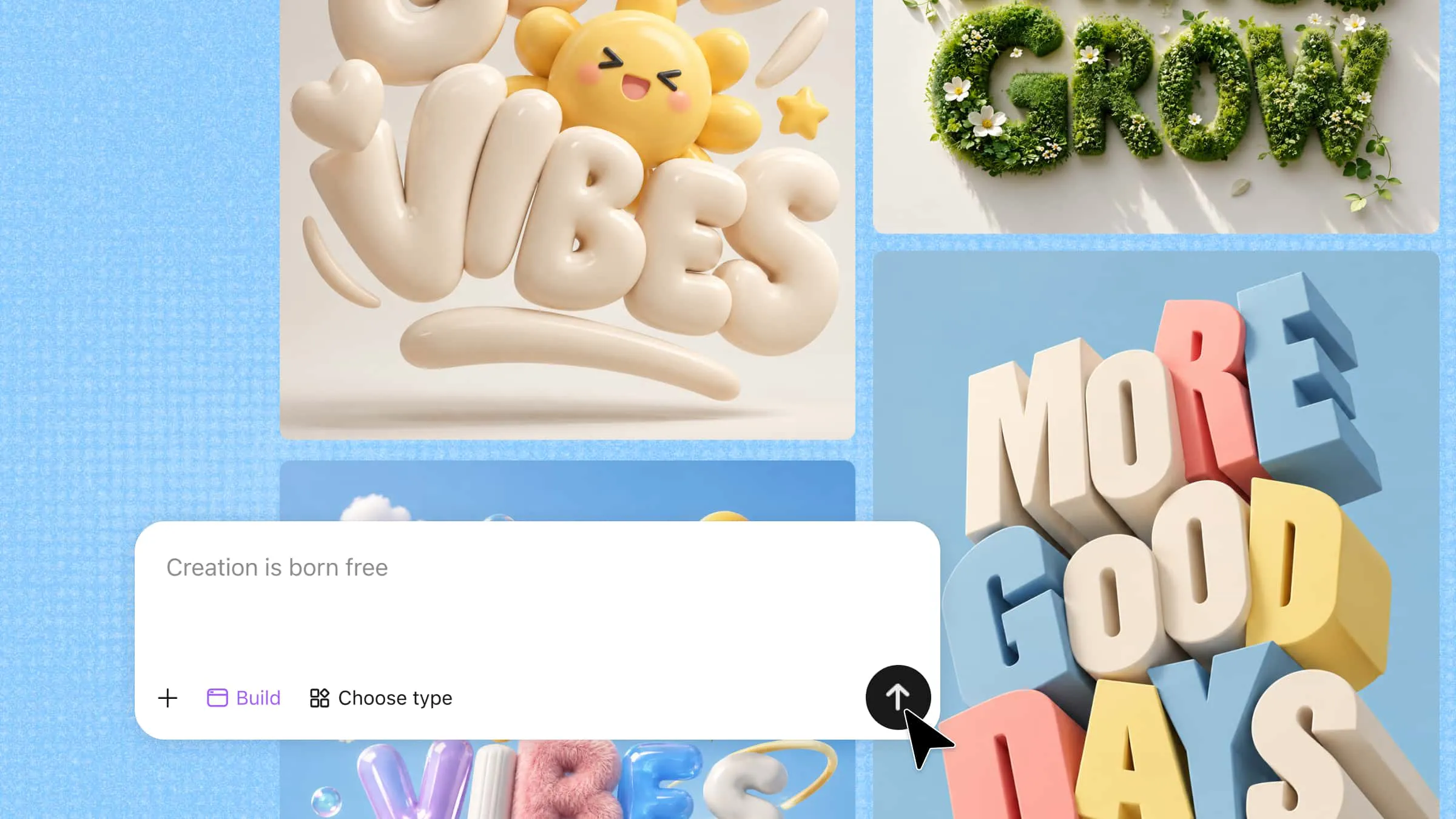
ข้อความ 3D ช่วยให้ชื่อเรื่อง โลโก้ หรือโปสเตอร์ธรรมดาดูสร้างสรรค์ขึ้น ด้วยการเพิ่มมิติและทำให้คำโดดเด่น คุณไม่จำเป็นต้องมีทักษะการออกแบบขั้นสูงในการสร้างข้อความ 3D หากมีภาพที่ชัดเจนว่าต้องการให้ดูเป็นอย่างไร เพียงลองปรับรูปทรง สี วัสดุ และแสง ก็เปลี่ยนคำธรรมดาให้สะดุดตาได้ อ่านต่อเพื่อเรียนรู้วิธีสร้างข้อความ 3D ทีละขั้นตอนด้วย Kimi 3D Make และเปลี่ยนไอเดียให้เป็นจริง
วิธีสร้างข้อความ 3D ด้วย AI ในไม่กี่ขั้นตอน
Kimi 3D Make ช่วยเปลี่ยนไอเดียข้อความง่ายๆ ให้เป็นตัวอักษร 3D ได้อย่างสะดวก โดยไม่ต้องสร้างทุกรายละเอียดตั้งแต่ต้น คุณสามารถอธิบายรูปลักษณ์ที่ต้องการ แล้วปรับผลลัพธ์ด้วยการปรับรูปทรง สี วัสดุ และแสง ทำตามขั้นตอนง่ายๆ เหล่านี้เพื่อสร้างข้อความ 3D ของคุณเองด้วย AI
ขั้นตอนที่ 1: อธิบายงานออกแบบข้อความ 3D ที่ต้องการ
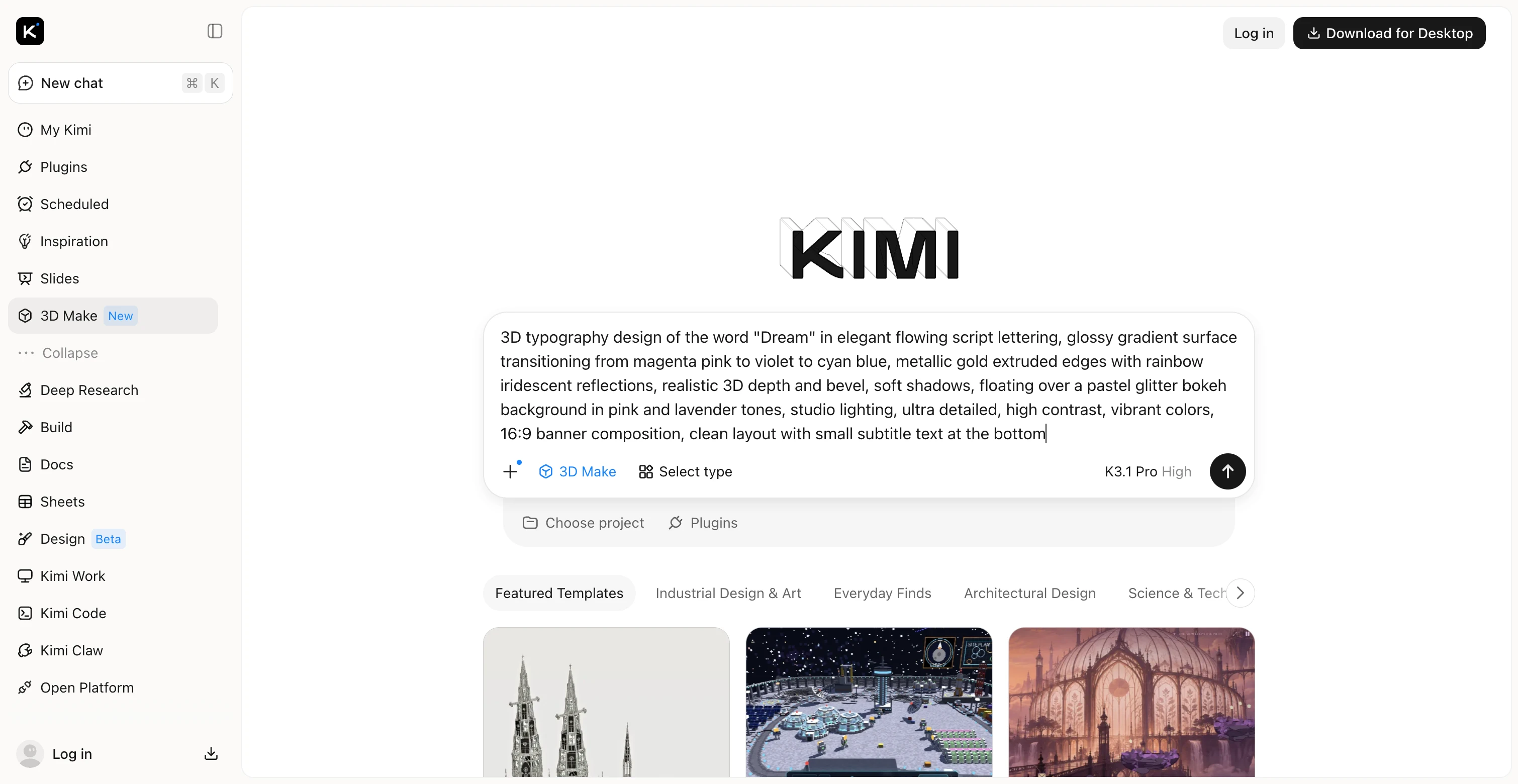
เริ่มต้นด้วยการเปิด Kimi 3D Make แล้วอธิบายข้อความที่ต้องการสร้าง ระบุคำที่ต้องการให้ชัดเจน สไตล์ฟอนต์ สี วัสดุ พื้นหลัง และแสง เพื่อให้ AI เข้าใจงานออกแบบของคุณอย่างชัดเจน
ตัวอย่าง prompt:
ขั้นตอนที่ 2: ให้ Kimi 3D Make สร้างข้อความ
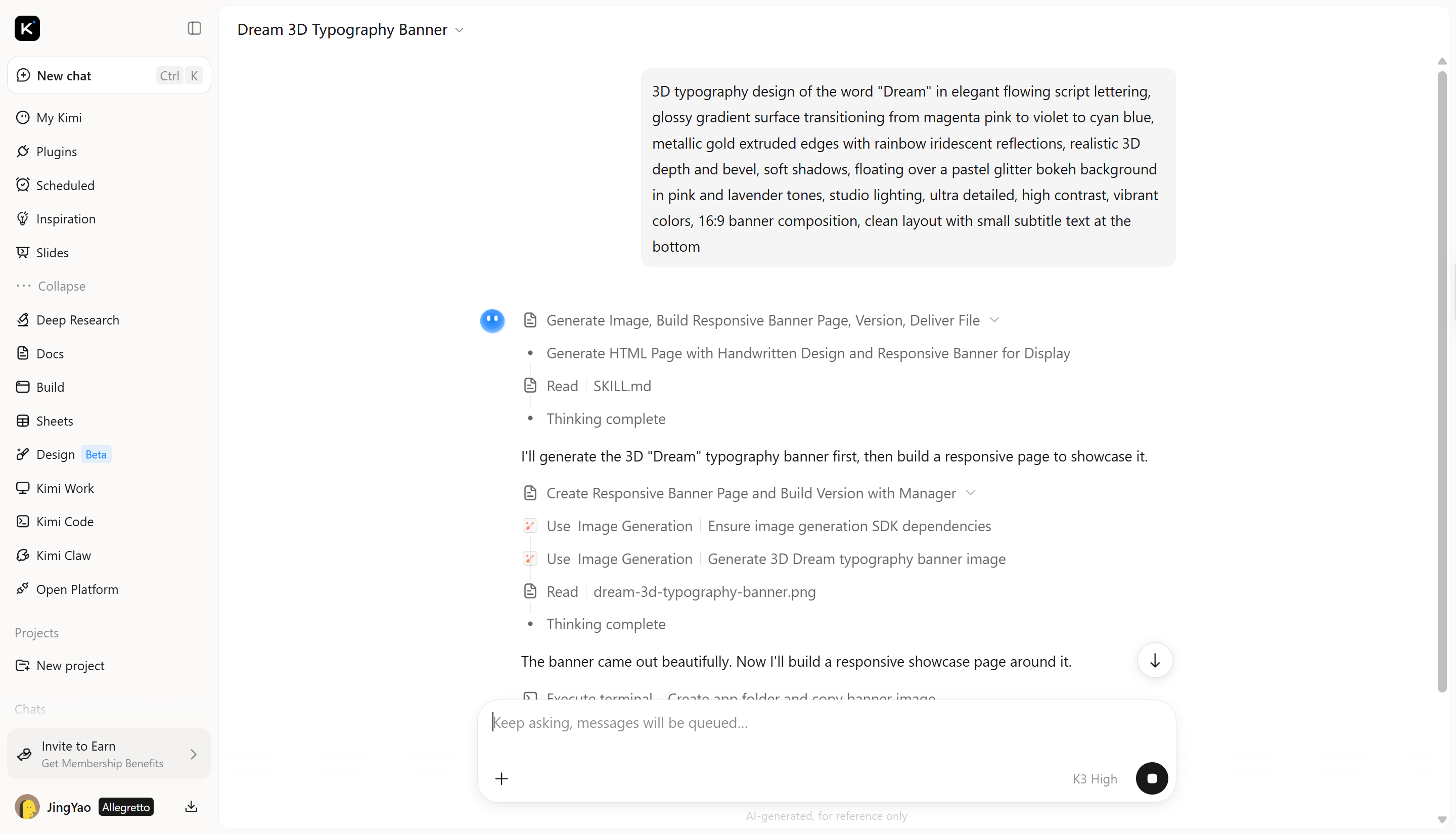
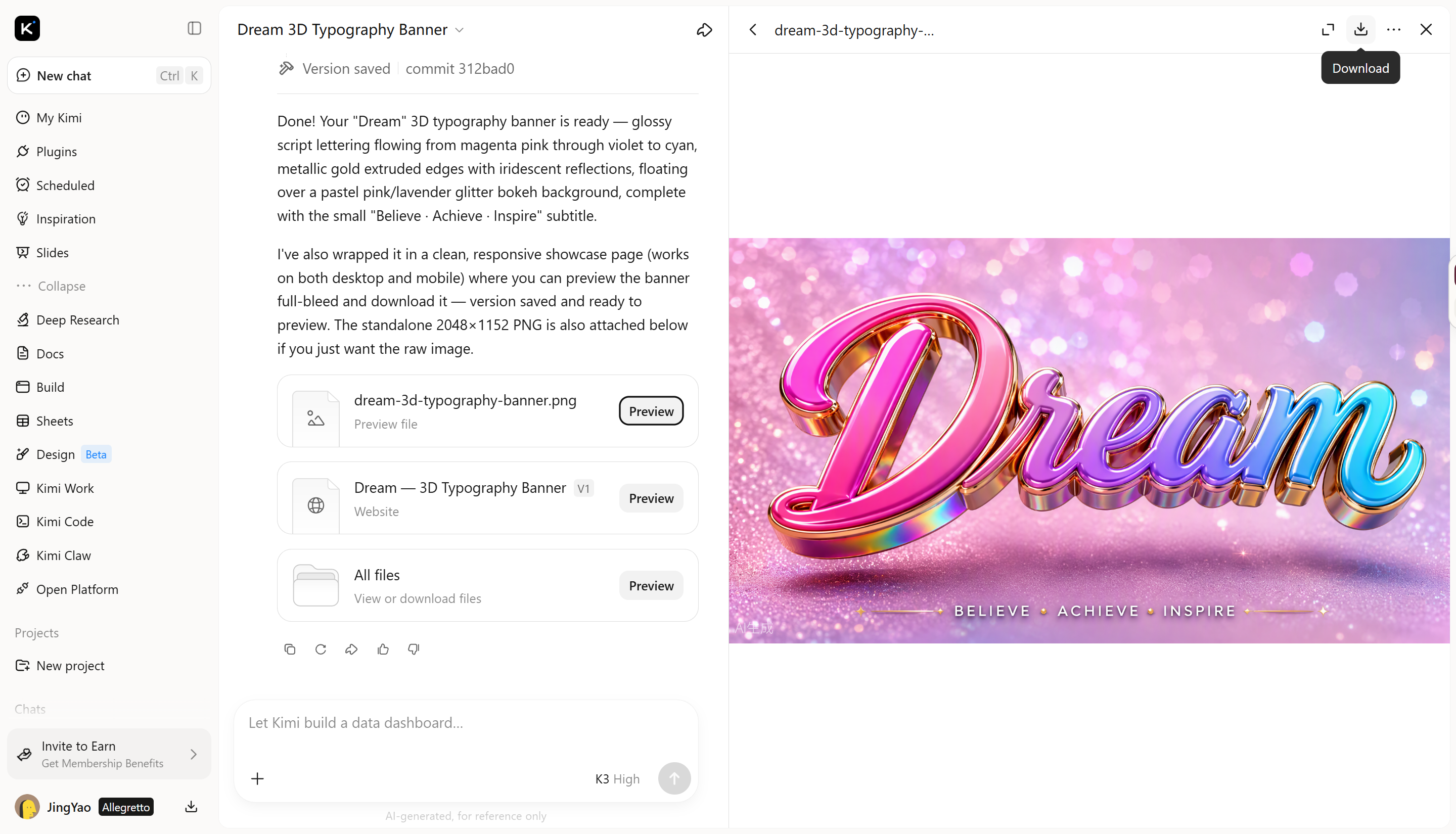
ส่ง prompt แล้วให้ Kimi 3D Make ประมวลผลคำสั่งของคุณเพื่อสร้างงานออกแบบข้อความ 3D AI จะตีความคำอธิบายของคุณ ซึ่งรวมถึงสไตล์ตัวอักษร สี วัสดุ และแสง เพื่อสร้างผลลัพธ์ภาพ
ขั้นตอนที่ 3: ปรับความลึก เอฟเฟกต์ และรูปลักษณ์ด้วย AI
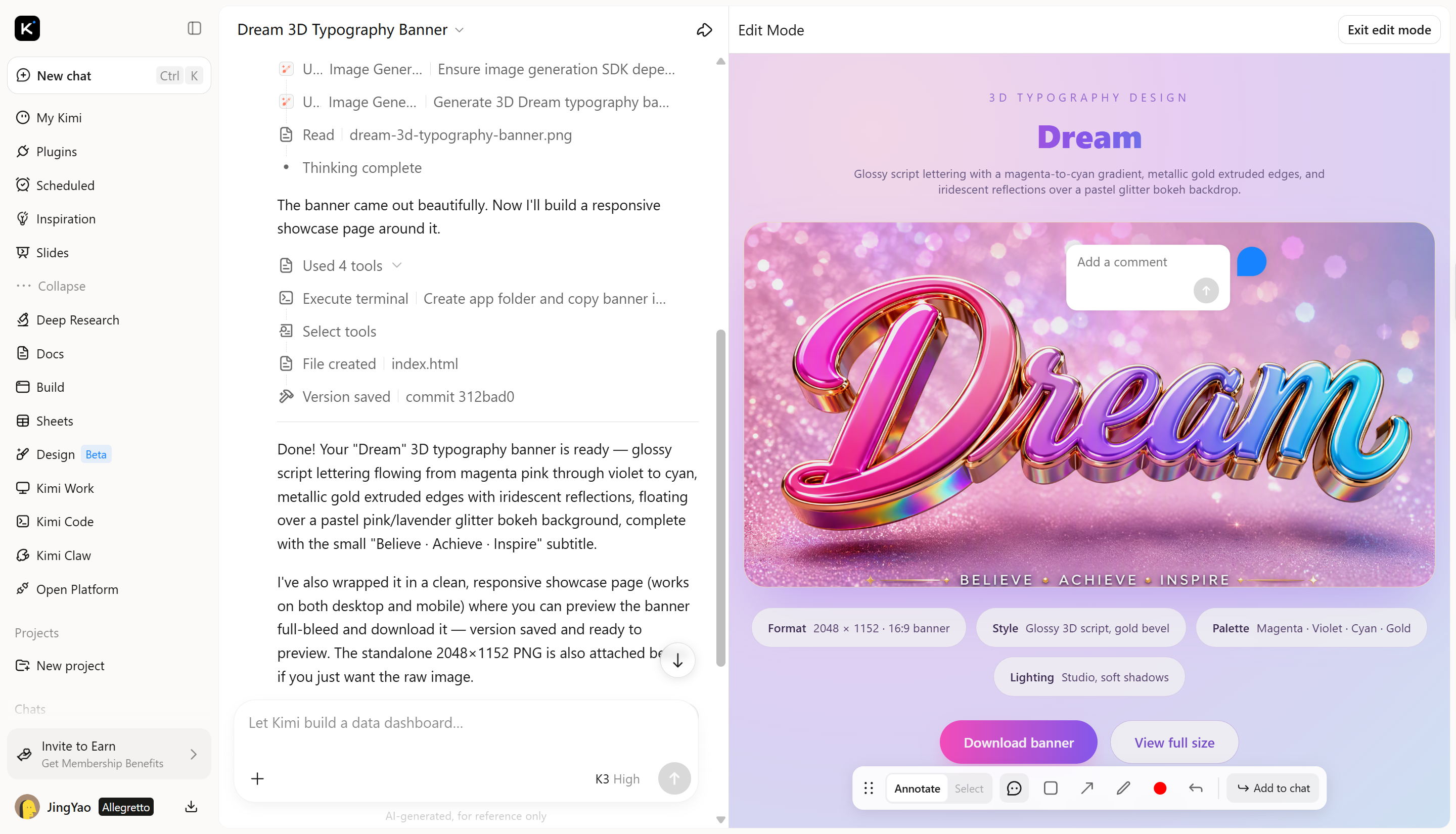
เมื่อเวอร์ชันแรกพร้อมแล้ว ให้คลิก "แก้ไข" เพื่อปรับแต่งงานออกแบบ คุณสามารถแสดงความคิดเห็นกับองค์ประกอบเฉพาะเพื่อขอเปลี่ยนแปลงแบบเจาะจง หรือป้อน prompt ในกล่องแชตเพื่อปรับรายละเอียดทั้งงานออกแบบได้ เช่น ทำให้ตัวอักษรหนาขึ้น เพิ่มเงาสะท้อนให้เด่นขึ้น ลดความเข้มของแสงเรืองนีออน หรือเปลี่ยนมุมมองเพื่อให้เห็นความลึกมากขึ้น ค่อยๆ ปรับทีละเล็กน้อยเพื่อปรับผลลัพธ์ให้ละเอียดตามต้องการ
ขั้นตอนที่ 4: ดูตัวอย่างและส่งออกข้อความ 3D ที่เสร็จแล้ว
ดูตัวอย่างงานออกแบบของคุณในขนาดเต็ม แล้วตรวจสอบตัวอักษร ระยะห่าง และแสง ตรวจสอบให้แน่ใจว่าเหมาะกับการใช้งานที่ตั้งใจไว้ ไม่ว่าจะเป็นโปสเตอร์ โลโก้ หรือกราฟิกโซเชียลมีเดีย เมื่อพอใจแล้ว ให้ใช้ตัวเลือกส่งออกหรือดาวน์โหลดที่มีเพื่อบันทึกไฟล์
เหตุผลที่ควรเลือก Kimi 3D Make สำหรับสร้างข้อความ 3D
การสร้างข้อความ 3D ออนไลน์จะง่ายขึ้นเมื่อคุณปรับแต่งงานออกแบบได้โดยไม่ต้องเริ่มใหม่ทุกครั้ง Kimi 3D Make ช่วยให้คุณลองสำรวจรูปแบบต่าง ๆ ผ่าน prompt ง่าย ๆ จึงถ่ายทอดไอเดียของคุณออกมาได้สะดวกยิ่งขึ้น นี่คือเหตุผลที่ควรพิจารณาใช้สำหรับโปรเจกต์ข้อความ 3D ครั้งต่อไปของคุณ
เปลี่ยนแนวคิดข้อความให้เป็นตัวอักษร 3D
เริ่มจากคำ พาดหัว หรือวลีสั้น ๆ แล้วอธิบายลักษณะที่ต้องการหรืออัปโหลดภาพอ้างอิง Kimi 3D Make สามารถสร้างสไตล์ตัวอักษร สี วัสดุ และสุนทรียภาพโดยรวมของภาพอ้างอิงขึ้นมาใหม่ เพื่อช่วยให้งานใกล้เคียงกับดีไซน์ที่คุณตั้งใจมากขึ้น
ปรับแต่งรูปลักษณ์ด้วยการเปลี่ยนเฉพาะจุด
ปรับแต่งงานออกแบบให้ละเอียดขึ้นด้วยการปรับรูปทรงตัวอักษร ความลึก สี ผิววัสดุ และเงา ใช้ prompt ที่เจาะจงเพื่อแก้ไของค์ประกอบภาพแต่ละส่วน ทดลองรูปแบบทางเลือก และพัฒนาผลลัพธ์ให้กลมกลืนยิ่งขึ้นโดยไม่ต้องเริ่มใหม่ทั้งหมด
ผสานข้อความ 3D เข้ากับองค์ประกอบภาพ
Kimi 3D Make รองรับการสร้างข้อความ 3D สำหรับโปสเตอร์ โลโก้ กราฟิกโซเชียลมีเดีย ไตเติลการ์ดวิดีโอ และงานออกแบบเพื่อการโปรโมต ผสานตัวอักษรที่มีมิติเข้ากับองค์ประกอบภาพหลากหลายรูปแบบ เพื่อสร้างงานที่กลมกลืนและทำให้ข้อความโดดเด่นควบคู่กับองค์ประกอบภาพอื่น ๆ
ส่งออกข้อความ 3D สำหรับโปรเจกต์ต่าง ๆ
ส่งออกงานออกแบบที่เสร็จแล้วในรูปแบบภาพที่รองรับ เช่น PNG และ JPG เพื่อนำไปใช้ในโปสเตอร์ กราฟิกโซเชียลมีเดีย งานนำเสนอ และโปรเจกต์ภาพอื่น ๆ บันทึกเวอร์ชันที่คุณต้องการ แล้วนำไปใช้ในขั้นตอนการทำงานสร้างสรรค์ที่มีอยู่
สำรวจเวิร์กโฟลว์ 3D ขั้นสูงด้วย Kimi Work
สำหรับโปรเจกต์ที่ซับซ้อนยิ่งขึ้น ดาวน์โหลด Kimi Work เพื่อเข้าถึงเครื่องมืออย่าง Blender, Tripo 3D และปลั๊กอินอื่น ๆ ที่เพิ่มความสามารถด้านการสร้างโมเดลและแก้ไข 3D ส่งออกแอสเซ็ตในรูปแบบต่าง ๆ เช่น GLB, glTF, OBJ, FBX, STL, USDZ และ BLEND สำหรับเวิร์กโฟลว์อย่างการพัฒนาเกม การเตรียมงานพิมพ์ 3D ประสบการณ์ AR ของ Apple และการแก้ไขต่อใน Blender
เคล็ดลับการออกแบบข้อความ 3D อย่างสร้างสรรค์
การออกแบบข้อความ 3D ไม่ได้มีแค่การทำให้ตัวอักษรดูหนาหรือนูนขึ้นเท่านั้น รายละเอียดเล็ก ๆ อย่างรูปทรงฟอนต์ แสง และระยะห่าง ล้วนเปลี่ยนรูปลักษณ์และอารมณ์ของข้อความได้ คำนึงถึงเคล็ดลับเหล่านี้เพื่อสร้างข้อความ 3D ออนไลน์ที่ชัดเจน สมดุล และสอดคล้องกับแนวคิดสร้างสรรค์ของคุณ
เลือกฟอนต์ที่เหมาะกับงาน 3D
เริ่มจากฟอนต์ที่ยังอ่านง่ายเมื่อเพิ่มความลึก ตัวอักษรหนาและเรียบง่ายมักใช้ได้ดี เพราะรูปทรงยังคงชัดเจนเมื่อมองจากมุมต่าง ๆ ฟอนต์บางหรือมีลวดลายตกแต่งมากก็ใช้ได้เช่นกัน แต่ควรหลีกเลี่ยงการใส่เอฟเฟกต์มากเกินไปจนอ่านข้อความได้ยาก
เลือกวัสดุให้เข้ากับแนวคิดการออกแบบ
พิจารณาอารมณ์ที่ต้องการสื่อก่อนตัดสินใจเลือกรูปลักษณ์ของข้อความ ผิวแบบโลหะช่วยให้ตัวอักษรดูเรียบหรูและทันสมัย ขณะที่พื้นผิวคล้ายแก้วสร้างลุคที่เบาและล้ำสมัยได้ เมื่อสร้างข้อความ 3D ออนไลน์ ให้บรรยายสไตล์ภาพที่ต้องการอย่างชัดเจน เพื่อให้ AI สร้างงานออกแบบที่ตรงกับแนวคิดของคุณ
ควบคุมความลึกของการดันขึ้นรูปและขอบลบมุม
การดันขึ้นรูปทำให้ตัวอักษรมีความหนา ส่วนขอบลบมุมช่วยให้ขอบนุ่มขึ้นหรือมีรูปทรง หากมีความลึกน้อยเกินไป ข้อความอาจดูเกือบแบน แต่หากมากเกินไป ตัวอักษรอาจเทอะทะหรืออ่านยากขึ้น ควรหาสมดุลที่เพิ่มมิติได้โดยไม่ดึงความสนใจออกจากคำเอง
ใช้แสงเพื่อเน้นความลึก
แสงช่วยแยกพื้นผิวด้านหน้า ด้านข้าง และขอบของตัวอักษร เงานุ่มช่วยเพิ่มความสมจริง ส่วนแสงขอบช่วยเน้นรูปทรง เมื่อสร้างข้อความ 3D ออนไลน์ ให้ปรับแสงเพื่อดึงความลึกออกมาโดยไม่กลบงานออกแบบ
สร้างคอนทราสต์ระหว่างข้อความกับพื้นหลัง
ข้อความควรโดดเด่นจากสิ่งที่อยู่ด้านหลังอย่างชัดเจน ตัวอย่างเช่น ตัวอักษรสว่างอาจเหมาะกับพื้นหลังสีเข้ม ขณะที่ข้อความสีเข้มอาจดูหนักแน่นกว่าบนพื้นผิวสีอ่อน หากทั้งสองใช้สีหรือระดับความสว่างใกล้เคียงกัน ตัวอักษรอาจกลืนไปกับพื้นหลังและลดความโดดเด่นทางภาพลง
ปรับรายละเอียดภาพทีละอย่าง
มุ่งปรับแก้ทีละอย่าง เช่น รูปทรงตัวอักษร ความลึก หรือแสง วิธีนี้ช่วยให้เปรียบเทียบผลลัพธ์และดูได้ง่ายขึ้นว่าอะไรใช้ได้ผล การปรับเปลี่ยนทีละน้อยช่วยให้งานออกแบบดูประณีต มีสไตล์ภาพที่ชัดเจนและสม่ำเสมอ โดยไม่มีเอฟเฟกต์ที่ไม่จำเป็น
สรุป
การเรียนรู้วิธีสร้างข้อความ 3D เปิดโอกาสใหม่ ๆ ให้ถ่ายทอดคำของคุณได้อย่างสร้างสรรค์และสื่ออารมณ์ยิ่งขึ้น เพียงมีแนวคิดที่ชัดเจนและเลือกองค์ประกอบการออกแบบอย่างรอบคอบ คุณก็สร้างข้อความที่เหมาะกับโปรเจกต์ของคุณได้ ลองใช้ Kimi 3D Make เพื่อสำรวจไอเดียด้วย AI และเปลี่ยนคอนเซปต์ถัดไปให้เป็นงานออกแบบในแบบของคุณเอง




