
การแชร์ภาพถ่ายบน Facebook เป็นวิธีที่ดีในการอัปเดตเรื่องราวให้เพื่อนและครอบครัวทราบ แต่บางครั้งภาพเดียวอาจเก็บช่วงเวลาทั้งหมดที่คุณอยากแบ่งปันไม่ได้ คอลลาจภาพถ่ายจะรวมรูปโปรดของคุณไว้ในที่เดียว ทำให้โพสต์ดูเป็นส่วนตัวและน่าสนใจยิ่งขึ้น คุณสามารถเลือกเลย์เอาต์ต่าง ๆ เพิ่มคำบรรยาย และใส่องค์ประกอบสร้างสรรค์เพื่อให้คอลลาจมีรูปลักษณ์เฉพาะตัวได้ บทความนี้จะสอนวิธีทำคอลลาจบน Facebook
วิธีทำคอลลาจบน Facebook ด้วยเครื่องมือในตัว
Facebook มีตัวเลือกในตัวแบบง่าย ๆ สำหรับแชร์ภาพหลายภาพโดยไม่ต้องใช้เครื่องมือออกแบบแยกต่างหาก คุณสามารถรวมรูปโปรดไว้ด้วยกันผ่าน Stories หรือโพสต์บน Feed ปกติได้ ขึ้นอยู่กับวิธีที่คุณต้องการแชร์ มาดูทั้งสองวิธีและวิธีสร้างคอลลาจบน Facebook ด้วยขั้นตอนง่าย ๆ กัน
วิธีที่ 1: ใน Facebook Story
ขั้นตอนที่ 1: เปิด Facebook และเลือกรูปภาพของคุณ
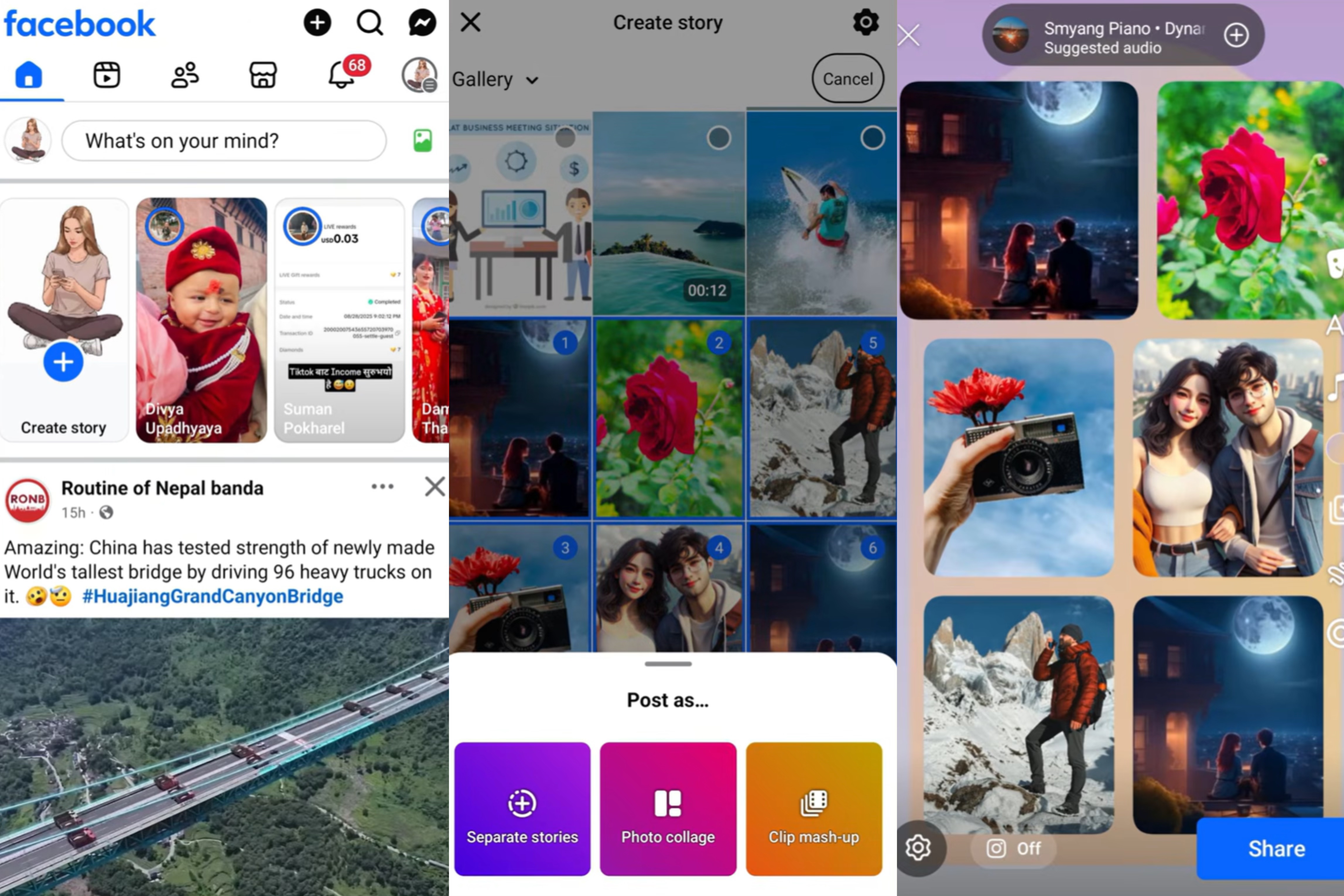
เปิดแอป Facebook บนอุปกรณ์มือถือ แล้วแตะ "สร้างสตอรี่" ที่ด้านบนของ News Feed เลือกหลายภาพจากแกลเลอรีในโทรศัพท์ที่ต้องการใส่ในคอลลาจ แล้วแตะ "ถัดไป"
ขั้นตอนที่ 2: เลือกและปรับแต่งเลย์เอาต์คอลลาจ
เลือกตัวเลือก "คอลลาจภาพถ่าย" เพื่อให้ Facebook จัดเรียงรูปภาพของคุณโดยอัตโนมัติ คุณสามารถปรับเลย์เอาต์ สลับรูปภาพ ปรับขนาด หรือเปลี่ยนตำแหน่งได้จนกว่าคอลลาจจะออกมาตามที่ต้องการ
ขั้นตอนที่ 3: แชร์คอลลาจลง Facebook Story
เมื่อพอใจกับดีไซน์แล้ว ให้แตะปุ่ม "แชร์" เพื่อเผยแพร่คอลลาจ คอลลาจจะแสดงใน Facebook Story ของคุณ ซึ่งผู้ชม Story ที่คุณเลือกจะสามารถดูได้
วิธีที่ 2: ในโพสต์ Facebook Feed ปกติ
ขั้นตอนที่ 1: เริ่มโพสต์ Facebook ใหม่
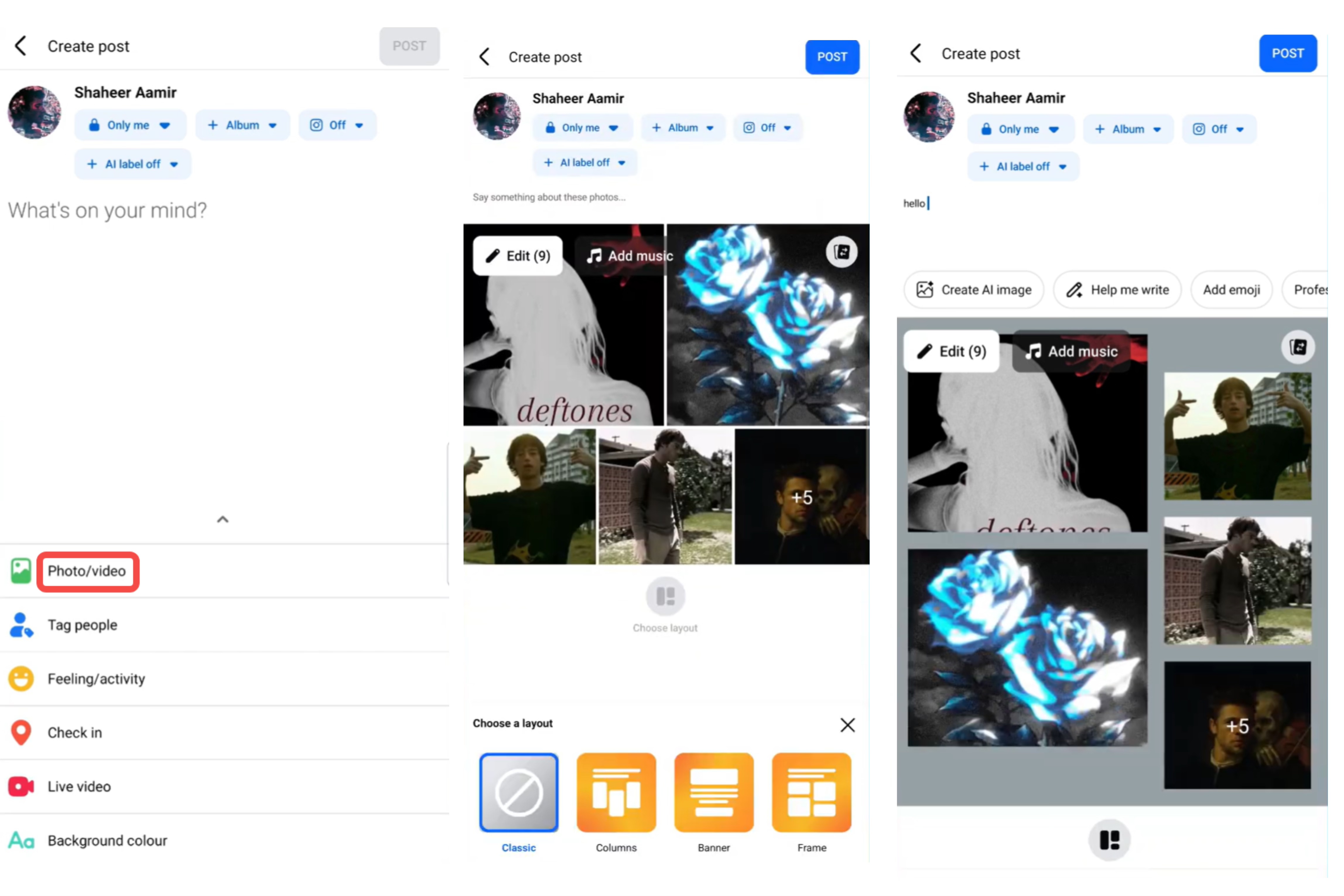
เปิดแอป Facebook บนโทรศัพท์และเข้าสู่ระบบบัญชีของคุณ จากหน้าจอหลัก ให้แตะ "คุณกำลังคิดอะไรอยู่?" เพื่อเริ่มสร้างโพสต์ใหม่
ขั้นตอนที่ 2: เลือกหลายรูปภาพและปรับเลย์เอาต์
แตะ "รูปภาพ/วิดีโอ" แล้วเลือกหลายภาพจากแกลเลอรีในโทรศัพท์ Facebook จะจัดเรียงภาพเหล่านั้นเป็นเลย์เอาต์สไตล์คอลลาจ โดยคุณสามารถเรียงลำดับรูปภาพใหม่และเลือกสไตล์เลย์เอาต์อื่นได้หากมีให้เลือก
ขั้นตอนที่ 3: เพิ่มรายละเอียดและเผยแพร่คอลลาจของคุณ
เมื่อคอลลาจของคุณพร้อมแล้ว ให้เพิ่มคำบรรยาย แท็กเพื่อน หรือระบุตำแหน่งหากต้องการ ตรวจสอบโพสต์ของคุณ แล้วแตะ "โพสต์" เพื่อแชร์คอลลาจให้ผู้ชมที่คุณเลือก
วิธีสร้างคอลลาจ Facebook ที่น่าสนใจด้วยเครื่องมือ AI
เครื่องมือในตัวของ Facebook มีประโยชน์สำหรับการรวมรูปภาพเข้าด้วยกัน แต่มีตัวเลือกในการปรับแต่งค่อนข้างจำกัด หากต้องการผลงานที่สร้างสรรค์ยิ่งขึ้น คุณสามารถใช้ Kimi Design ซึ่งเป็นเครื่องมือสร้างงานออกแบบด้วย AI เพื่อสร้างคอลลาจเฉพาะตัวจาก prompt ข้อความหรือรูปภาพอ้างอิง เครื่องมือนี้ช่วยให้คุณปรับแต่งเลย์เอาต์ สี พื้นหลัง และองค์ประกอบการออกแบบอื่น ๆ ให้เข้ากับสไตล์ของคุณได้ มาดูวิธีสร้างคอลลาจ Facebook ที่น่าสนใจด้วย Kimi Design กัน
ขั้นตอนที่ 1: อัปโหลดรูปภาพและป้อน prompt
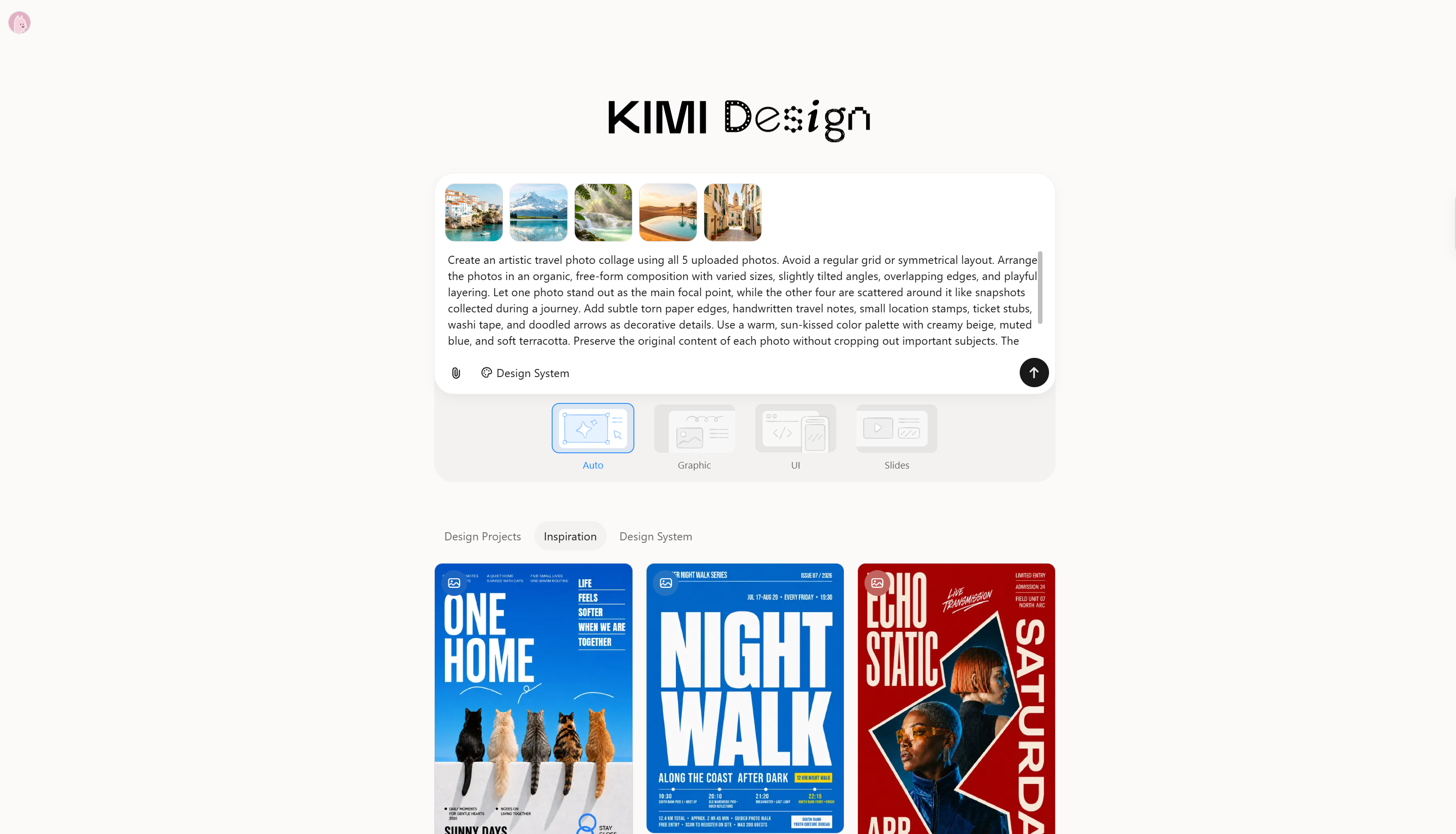
เปิด Kimi Design แล้วอัปโหลดรูปภาพที่ต้องการใส่ในคอลลาจ Facebook จากนั้นป้อน prompt เพื่ออธิบายเลย์เอาต์ สไตล์ สี และองค์ประกอบตกแต่งที่คุณต้องการ
ตัวอย่าง prompt:
ขั้นตอนที่ 2: ปรับแต่งงานออกแบบด้วยการแก้ไขด้วย AI
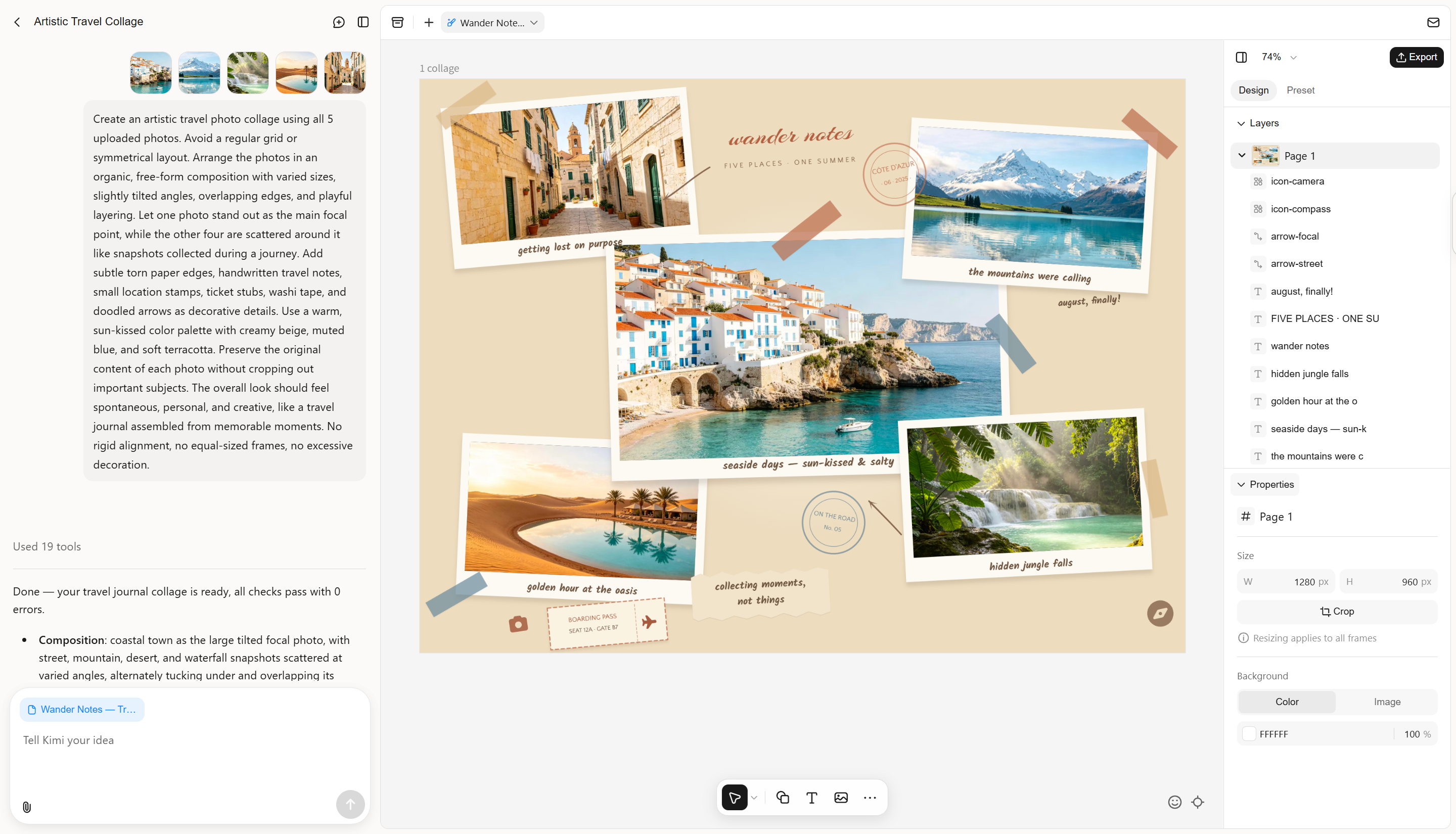
เมื่อ Kimi Design สร้างคอลลาจแล้ว ให้ตรวจสอบผลงานและปรับให้ตรงกับความต้องการของคุณ คุณสามารถป้อน prompt ในกล่องแชตเพื่อปรับสี เปลี่ยนพื้นหลัง จัดตำแหน่งรูปภาพใหม่ หรือเพิ่มองค์ประกอบตกแต่งได้ นอกจากนี้ยังปรับแก้ด้วยตนเองบนผืนงานได้โดยตรง จึงควบคุมองค์ประกอบการออกแบบแต่ละส่วนและเลย์เอาต์โดยรวมได้มากขึ้น
ขั้นตอนที่ 3: ดูตัวอย่างและส่งออกคอลลาจที่เสร็จสมบูรณ์
ก่อนส่งออก ให้ดูตัวอย่างคอลลาจทั้งหมดเพื่อตรวจสอบว่ารูปภาพ ข้อความ และองค์ประกอบการออกแบบทั้งหมดเข้ากันดี หากจำเป็นให้ปรับแก้ขั้นสุดท้าย แล้วส่งออกงานออกแบบที่เสร็จแล้วในรูปแบบไฟล์ภาพที่เหมาะสม เช่น PNG หรือ JPG คอลลาจของคุณพร้อมให้อัปโหลดและแชร์บน Facebook แล้ว
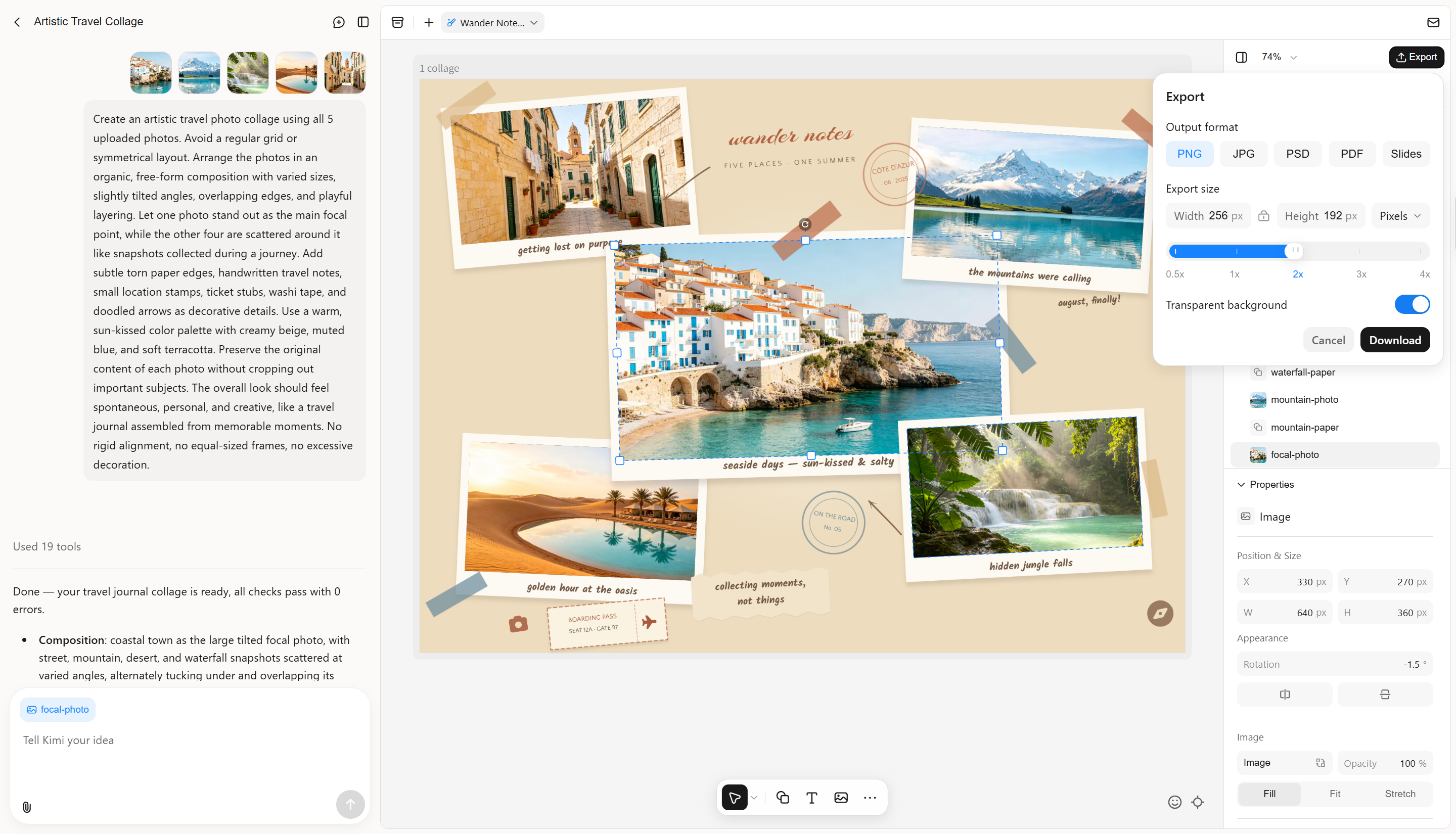
ฟีเจอร์หลักของ Kimi Design
Kimi Design ไม่ได้เป็นเพียงวิธีรวบรวมรูปภาพเข้าด้วยกันอย่างรวดเร็ว แต่ยังช่วยให้คุณควบคุมความสร้างสรรค์ของคอลลาจได้ ตั้งแต่การเลือกเลย์เอาต์ไปจนถึงการเพิ่มรายละเอียดที่เข้ากับธีมของคุณ ต่อไปนี้คือฟีเจอร์หลักบางส่วนที่ช่วยให้คุณสร้างคอลลาจ Facebook ที่น่าสนใจยิ่งขึ้น
สร้างคอลลาจรูปภาพด้วย prompt และรูปภาพอ้างอิง
เพียงอธิบายคอลลาจที่คุณต้องการใน prompt ข้อความ โดยระบุธีม เลย์เอาต์ หรือสไตล์ภาพ แล้ว Kimi Design จะเปลี่ยนไอเดียของคุณให้เป็นคอลลาจที่ออกแบบเฉพาะ คุณยังอัปโหลดรูปภาพอ้างอิงเพื่อเป็นแนวทางในการออกแบบได้ด้วย ไม่จำเป็นต้องมีทักษะการแก้ไขภาพหรือการออกแบบที่ซับซ้อนก็เริ่มต้นได้
จัดเรียงรูปภาพหลายรูปเป็นเลย์เอาต์ Facebook ที่น่าสนใจ
นำรูปภาพหลายรูปมารวมกันเป็นองค์ประกอบสร้างสรรค์ได้หลากหลาย ทั้งเลย์เอาต์แบบตาราง กรอบภาพซ้อนกัน แถบฟิล์ม และงานออกแบบสไตล์สมุดภาพ เพิ่มคำบรรยาย สติกเกอร์ รูปทรง และองค์ประกอบตกแต่งเพื่อเน้นช่วงเวลาสำคัญ หรือให้บริบทแก่ผู้ชม Facebook ของคุณ
ปรับแต่งคอลลาจ Facebook ด้วยเครื่องมือแก้ไขที่ยืดหยุ่น
ปรับแต่งงานออกแบบผ่าน prompt ภาษาธรรมชาติในแชต หรือแสดงความคิดเห็นกับองค์ประกอบเฉพาะได้ คุณยังปรับรูปภาพ ข้อความ สี รูปทรง และเลย์เอาต์ด้วยตนเองให้เข้ากับเนื้อหา Facebook ของคุณได้ ประวัติเวอร์ชันช่วยให้คุณย้อนกลับไปดูงานออกแบบก่อนหน้าและกู้คืนเวอร์ชันเดิมได้เมื่อต้องการ
ส่งออกคอลลาจ Facebook ได้หลายขนาดและหลายรูปแบบ
ส่งออกคอลลาจที่เสร็จแล้วในรูปแบบ PNG, JPG หรือ PSD ปรับขนาด PNG หรือ JPG เป็นพิกเซลหรือเซนติเมตรให้เหมาะกับโพสต์ Facebook และการใช้งานบนโซเชียลมีเดียอื่น ๆ ได้ นอกจากนี้ยังส่งออกไฟล์ PSD ที่มีเลเยอร์แก้ไขได้ เพื่อนำไปปรับแก้ต่อในซอฟต์แวร์ออกแบบที่รองรับ
เคล็ดลับในการสร้างคอลลาจ Facebook ที่น่าดึงดูด
คอลลาจ Facebook ที่ดีควรดูน่าสนใจและทำให้มองเห็นทุกรูปได้ง่าย การตัดสินใจด้านการออกแบบเล็ก ๆ น้อย ๆ เช่น การจัดวางรูปภาพ สี ขนาด และระยะห่าง สามารถสร้างความแตกต่างอย่างมากให้กับผลงานสุดท้ายได้ ต่อไปนี้คือเคล็ดลับที่นำไปใช้ได้จริง เพื่อช่วยให้คุณสร้างคอลลาจบน Facebook ที่ดูน่าสนใจ
เลือกขนาดคอลลาจให้เหมาะสม
เลือกขนาดให้เหมาะกับประเภทโพสต์ Facebook ที่คุณต้องการแชร์ สำหรับโพสต์แนวนอน ให้ใช้ 1200 × 630 พิกเซล สำหรับคอลลาจสี่เหลี่ยมจัตุรัส ให้เลือก 1080 × 1080 พิกเซล หรือใช้ 1080 × 1350 พิกเซลสำหรับโพสต์แนวตั้ง การเลือกขนาดที่เหมาะสมจะช่วยให้คอลลาจแสดงผลได้ชัดเจนและป้องกันไม่ให้รายละเอียดสำคัญถูกตัดออก
เลือกรูปภาพที่เล่าเรื่องราวได้อย่างกลมกลืน
เลือกภาพที่เชื่อมโยงกันด้วยเหตุการณ์ สถานที่ บุคคล หรือธีมเดียวกัน เช่น คุณอาจรวมภาพถ่ายจากวันหยุด งานฉลองวันเกิด หรือการรวมตัวของครอบครัวไว้ด้วยกัน ผลลัพธ์คือคอลลาจของคุณจะมีความหมายมากขึ้นและไม่ดูเหมือนการนำภาพมารวมกันแบบสุ่ม
เน้นภาพที่สำคัญที่สุดของคุณ
จัดสรรพื้นที่ในคอลลาจให้ภาพที่ดีที่สุดหรือมีความหมายที่สุดของคุณมากขึ้น คุณอาจวางภาพหลักไว้ตรงกลางหรือทำให้มีขนาดใหญ่กว่าภาพประกอบ วิธีนี้จะดึงความสนใจของผู้ชมไปยังช่วงเวลาที่คุณอยากให้พวกเขาเห็นก่อนโดยธรรมชาติ
ใช้ชุดสีที่สอดคล้องกัน
เลือกสีที่เข้ากับภาพถ่ายและใช้งานร่วมกันได้ดี การใช้เฉดสีใกล้เคียงกันสำหรับพื้นหลัง ขอบ และองค์ประกอบตกแต่งจะทำให้คอลลาจดูสมดุล หลีกเลี่ยงการใช้สีตัดกันมากเกินไป เพราะอาจทำให้การออกแบบโดยรวมดูรบกวนสายตา
เพิ่มคำบรรยายและองค์ประกอบตกแต่งอย่างมีจุดประสงค์
คำบรรยายสั้น ๆ ช่วยบอกบริบทและทำให้คอลลาจมีความเป็นส่วนตัวมากขึ้น คุณยังเพิ่มขอบเรียบง่าย สติกเกอร์ หรือองค์ประกอบกราฟิกขนาดเล็กเพื่อเน้นภาพบางภาพได้ อย่างไรก็ตาม ควรหลีกเลี่ยงการใส่ของตกแต่งมากเกินไปจนดึงความสนใจออกจากภาพถ่าย
จัดเลย์เอาต์ให้สะอาดตาและเหมาะกับมือถือ
หลายคนดู Facebook บนโทรศัพท์ จึงควรตรวจสอบว่าคอลลาจของคุณดูได้ง่ายบนหน้าจอขนาดเล็ก หลีกเลี่ยงการใช้ภาพมากเกินไปหรือวางภาพชิดกันเกินไป เว้นระยะห่างระหว่างภาพให้เพียงพอ และใช้ข้อความขนาดใหญ่พอให้อ่านได้สบายตา
สรุป
การรู้วิธีทำคอลลาจบน Facebook ช่วยให้คุณแชร์ความทรงจำได้มากขึ้นและทำให้โพสต์โดดเด่นได้ง่าย ๆ การผสมผสานภาพถ่ายและรายละเอียดสร้างสรรค์อย่างลงตัวสามารถเปลี่ยนภาพธรรมดาให้กลายเป็นสิ่งที่น่าแชร์ได้ หากต้องการอิสระในการถ่ายทอดไอเดียมากขึ้น ลองใช้ Kimi Design ดู ทดลองสไตล์และเลย์เอาต์ต่าง ๆ เพื่อสร้างคอลลาจที่สะท้อนตัวตนของคุณ




