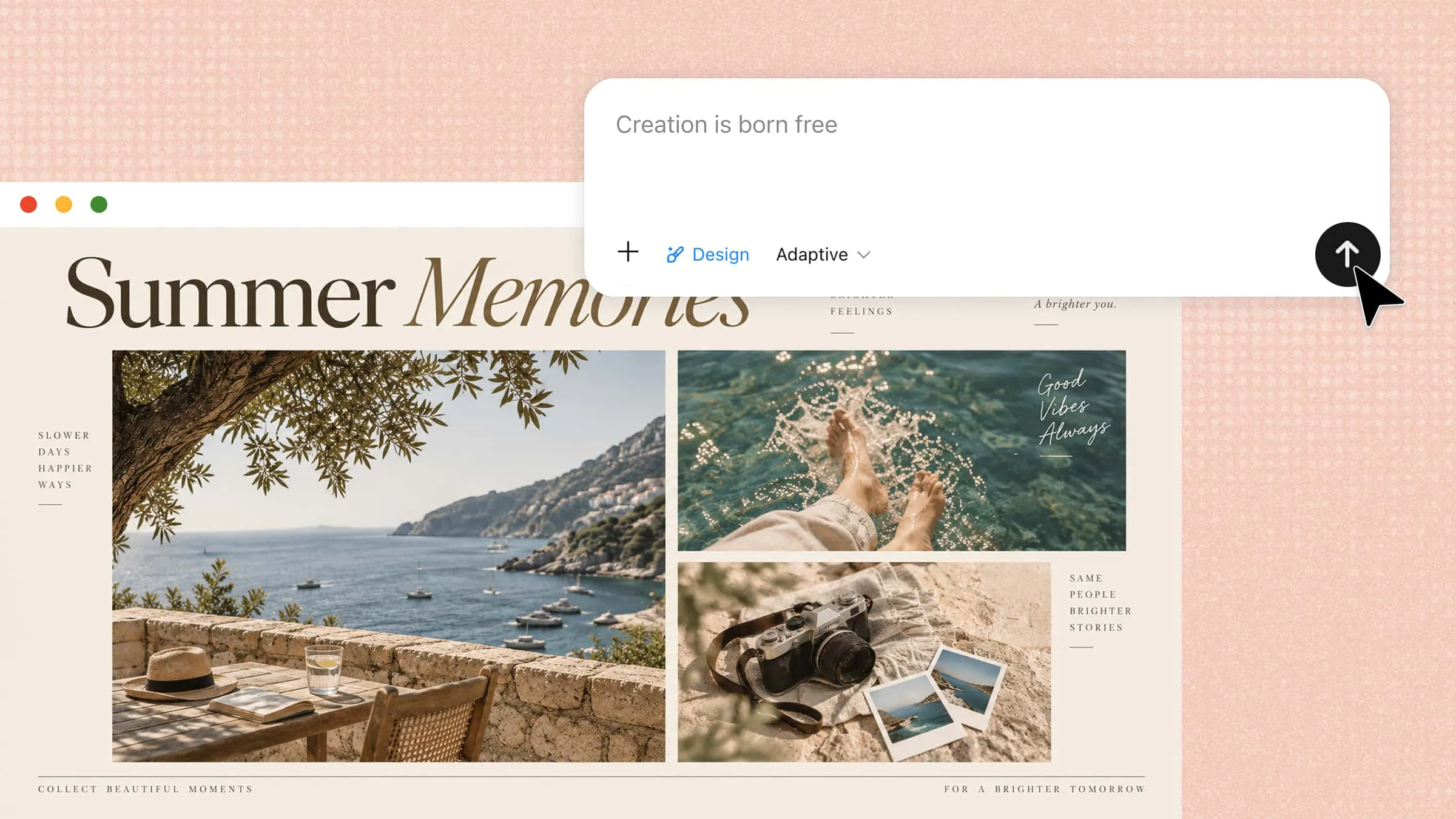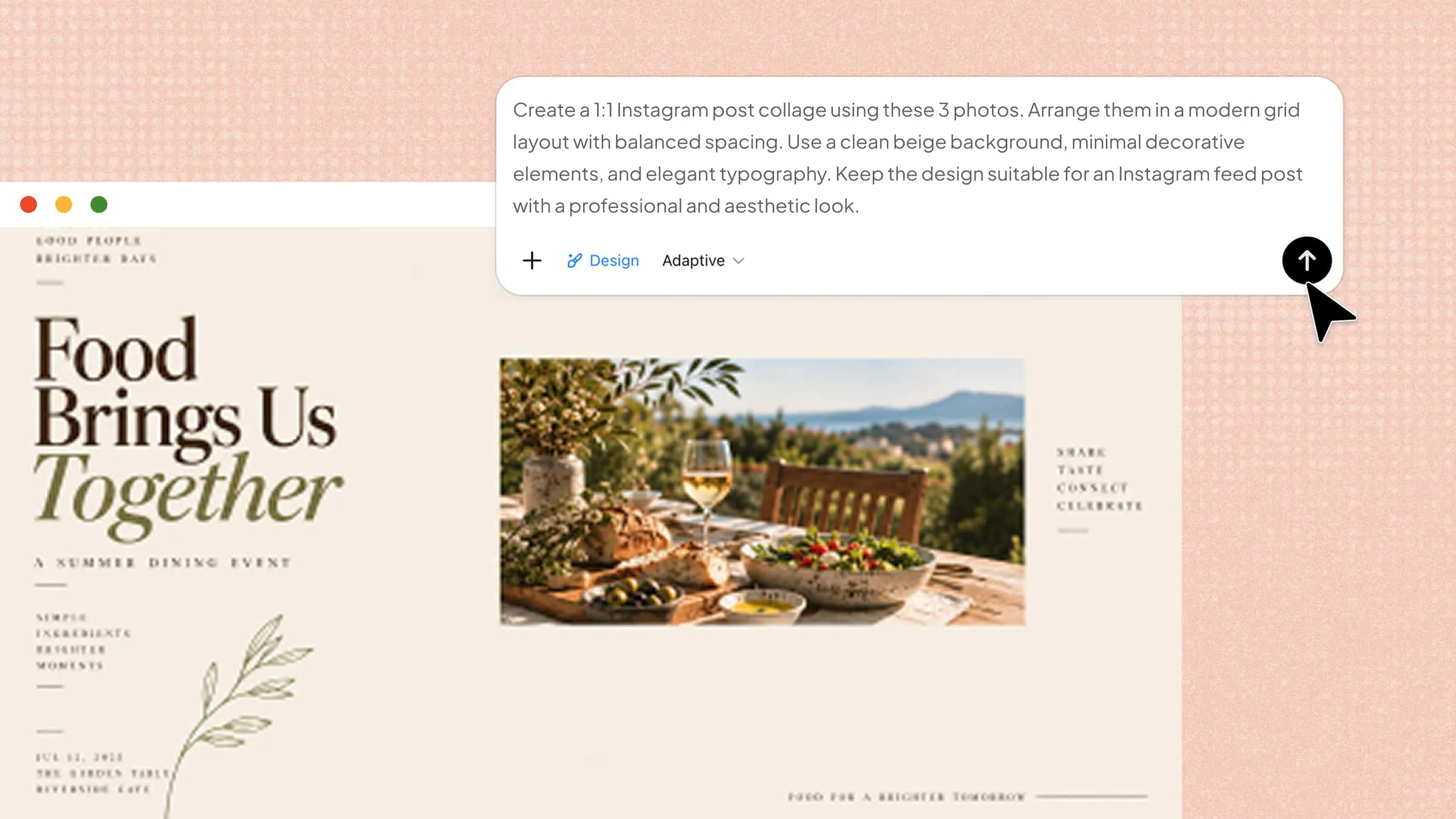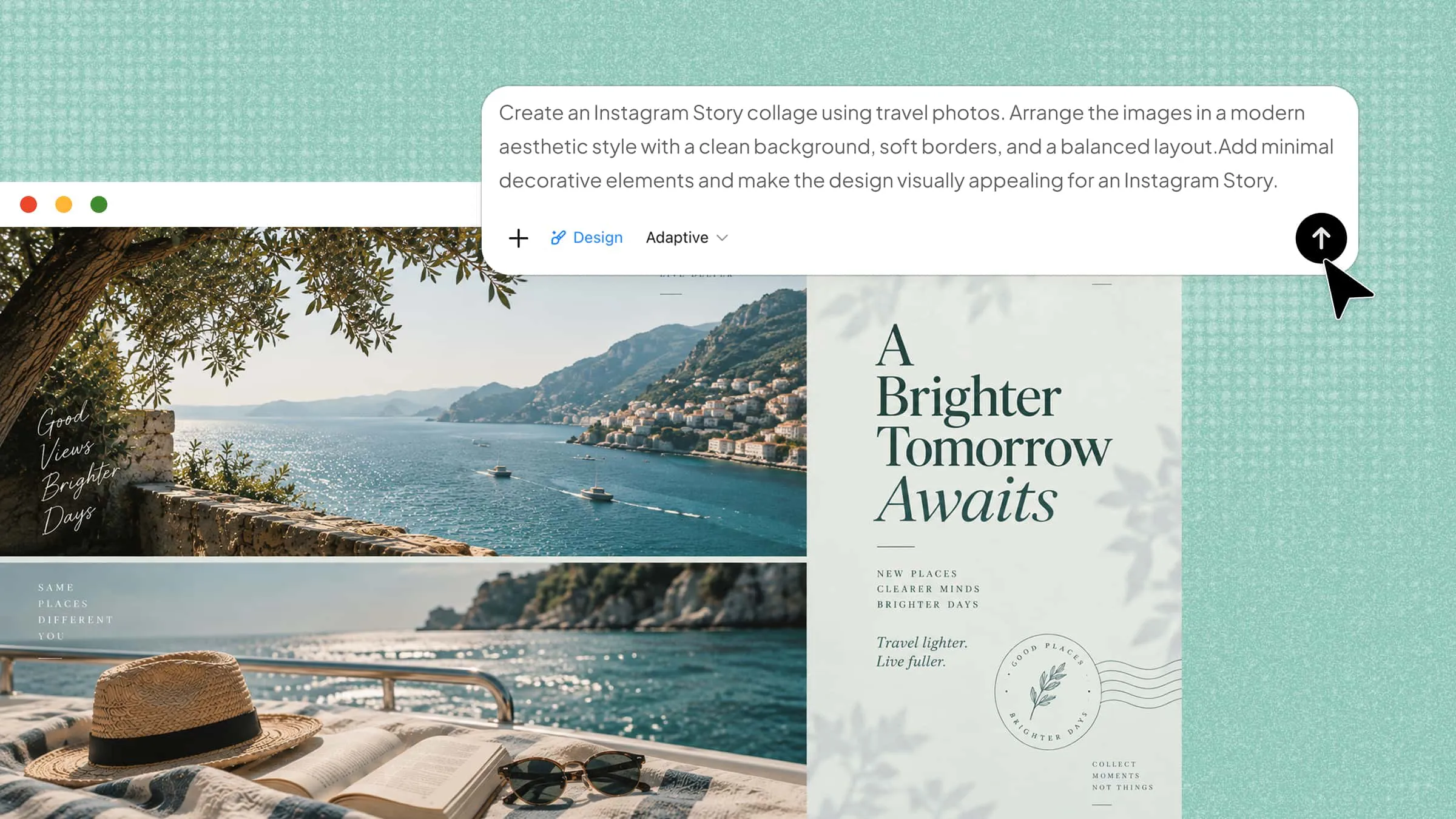
หากต้องการแชร์รูปภาพหลายรูปในโพสต์หรือสตอรี่เดียวบน Instagram การจัดให้เป็นคอลลาจอาจเป็นเรื่องยากเมื่อไม่รู้ว่าจะเริ่มจากตรงไหน การเลือกภาพ เลย์เอาต์ และสไตล์การออกแบบที่เหมาะสมอาจทำให้ขั้นตอนดูซับซ้อน และคอลลาจอาจดูไม่สมดุล เทคนิคง่าย ๆ ไม่กี่อย่างช่วยให้คุณสร้างคอลลาจที่สะอาดตาและสร้างสรรค์ ซึ่งตรงกับไอเดียของคุณได้ บทความนี้จะสอนวิธีทำคอลลาจบน Instagram และสร้างโพสต์ที่น่าสนใจได้อย่างง่ายดาย
ภาพรวม 2 วิธีสร้างคอลลาจสำหรับ Instagram
การสร้างคอลลาจสำหรับ Instagram ทำได้หลายวิธี ขึ้นอยู่กับว่าคุณต้องการควบคุมและปรับแต่งมากเพียงใด หากต้องการสร้างคอลลาจอย่างรวดเร็วด้วยฟีเจอร์ในตัวของ Instagram ให้ใช้วิธีแรก แต่หากต้องการแนวทางที่ยืดหยุ่นกว่า พร้อมความช่วยเหลือจาก AI และตัวเลือกการออกแบบขั้นสูง โปรดดูวิธีใช้ Kimi Design ด้านล่าง
| วิธี | การควบคุมงานสร้างสรรค์ | ทักษะที่ต้องมี | ผลลัพธ์สุดท้าย | เหมาะสำหรับ |
|---|---|---|---|---|
| เครื่องมือในตัวของ Instagram | ปรับแต่งพื้นฐานด้วยการวางและจัดตำแหน่งรูปภาพแบบง่าย ๆ | ไม่ต้องมีประสบการณ์ด้านการออกแบบ | คอลลาจง่าย ๆ ที่พร้อมแชร์บน Instagram | ผู้ใช้ที่ต้องการรวมรูปภาพสำหรับสตอรี่อย่างรวดเร็ว |
| Kimi Design | ควบคุมเลย์เอาต์ สไตล์ องค์ประกอบ และภาพรวมได้อย่างละเอียด | เพียงมีไอเดียหรือ prompt ที่ชัดเจน | คอลลาจที่สร้างด้วย AI และปรับแต่งอย่างเรียบร้อย เหมาะสำหรับโพสต์และสตอรี่บน Instagram | ผู้ใช้ที่ต้องการออกแบบคอลลาจแบบปรับแต่งเฉพาะและดูเรียบร้อยยิ่งขึ้น |
วิธีสร้างคอลลาจบน Instagram
การสร้างคอลลาจบน Instagram เป็นวิธีง่าย ๆ ในการรวมรูปภาพหลายรูปไว้ใน Story เดียวอย่างสร้างสรรค์ คุณสามารถใช้เครื่องมือสร้างคอลลาจในตัวของ Instagram เพื่อจัดวางภาพความทรงจำ เหตุการณ์ หรือไอเดียในเลย์เอาต์ต่าง ๆ แอปมีตัวเลือกอย่างภาพตัดออก กริด และการจัดวางรูปภาพแบบกำหนดเองให้เข้ากับสไตล์ของคุณ ทำตามขั้นตอนต่อไปนี้เพื่อสร้างคอลลาจที่น่าสนใจได้โดยตรงจาก Instagram Story ของคุณ
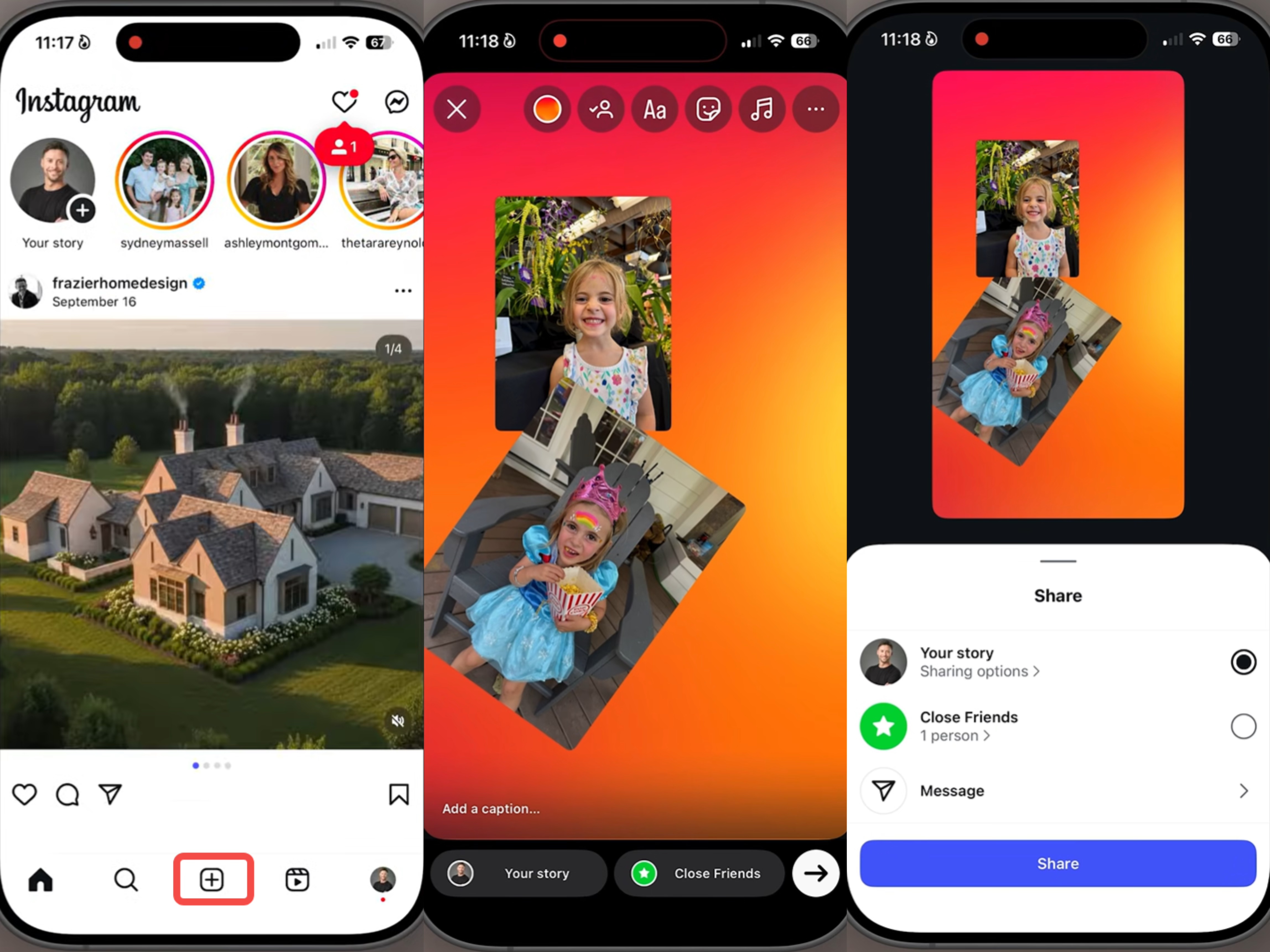
ขั้นตอนที่ 1: เริ่มสร้าง Instagram Story ใหม่
เปิด Instagram แตะปุ่ม "+" แล้วเลือก "Story" คุณสามารถใช้พื้นหลังสีพื้นได้โดยเลือกตัวเลือก "Aa" และปรับสีพื้นหลังตามต้องการ
ขั้นตอนที่ 2: เพิ่มและจัดวางรูปภาพ
แตะไอคอน "Sticker" แล้วเลือก "Photo" เพื่อเพิ่มรูปภาพจากแกลเลอรีของคุณ ทำซ้ำเพื่อเพิ่มรูปภาพเพิ่มเติม จากนั้นใช้นิ้วบีบเพื่อปรับขนาด ลากเพื่อเปลี่ยนตำแหน่ง หรือหมุนรูปภาพแต่ละรูปได้ คุณยังปรับลำดับการซ้อนทับได้ด้วยการย้ายรูปภาพไปมา
ขั้นตอนที่ 3: ตรวจสอบและแชร์คอลลาจของคุณ
เพิ่มและจัดวางรูปภาพต่อไปจนกว่าจะพอใจกับองค์ประกอบ เมื่อเสร็จแล้ว แตะ "Share" เพื่อเผยแพร่คอลลาจไปยัง Instagram Story ของคุณ
วิธีสร้างคอลลาจ Instagram ด้วย AI
แม้ Instagram จะมีเครื่องมือง่าย ๆ สำหรับสร้างคอลลาจภาพถ่าย แต่คุณอาจต้องการความยืดหยุ่นมากขึ้นเมื่อออกแบบคอลลาจที่มีสไตล์หรือแนวคิดสร้างสรรค์เฉพาะตัว เครื่องมือ AI ช่วยให้คุณทดลองเลย์เอาต์ต่าง ๆ ปรับปรุงการจัดวางรูปภาพ และสร้างงานออกแบบที่เรียบร้อยสมบูรณ์ขึ้นได้ในเวลาน้อยลง
Kimi Design ช่วยให้คุณสร้างคอลลาจที่สร้างสรรค์และน่าสนใจด้วยพลังของ AI คุณสามารถอธิบายไอเดีย จัดวางรูปภาพ ปรับแต่งเลย์เอาต์ และเพิ่มองค์ประกอบการออกแบบ เพื่อให้ได้ผลงานที่เรียบร้อยสมบูรณ์ยิ่งขึ้น ไม่ว่าคุณต้องการคอลลาจสำหรับโพสต์ Instagram, Stories หรือโปรเจกต์ส่วนตัว Kimi Design จะช่วยให้ขั้นตอนรวดเร็วและง่ายขึ้น ทำตามขั้นตอนด้านล่างเพื่อสร้างคอลลาจภาพถ่ายด้วย AI โดยใช้ Kimi Design
ขั้นตอนที่ 1: กำหนดรายละเอียดคอลลาจ Instagram ของคุณ
เริ่มจากตัดสินใจว่าต้องการให้งานออกแบบสุดท้ายมีหน้าตาอย่างไร พิจารณาวัตถุประสงค์ของคอลลาจ ประเภทของรูปภาพที่ต้องการใส่ สไตล์โดยรวม และอารมณ์ที่ต้องการสื่อ การให้รายละเอียดที่ชัดเจนจะช่วยให้ Kimi Design เข้าใจไอเดียของคุณและสร้างผลงานที่ตรงกับสิ่งที่คุณต้องการ
พิจารณารายละเอียดเหล่านี้ก่อนเขียน prompt:
วัตถุประสงค์ของคอลลาจ: ตัดสินใจว่าต้องการคอลลาจสำหรับ Instagram Story, โพสต์, การนำเสนอสินค้า, ความทรงจำจากการเดินทาง หรือช่วงเวลาส่วนตัว
จำนวนรูปภาพ: ระบุจำนวนรูปภาพที่ต้องการใส่ เพื่อให้วางแผนเลย์เอาต์ได้อย่างเหมาะสม
สไตล์และธีม: เลือกสไตล์ภาพ เช่น มินิมอล โมเดิร์น สีสันสดใส วินเทจ หรือสไตล์เอสเธติก
องค์ประกอบการออกแบบ: เพิ่มรายละเอียด เช่น ข้อความ สติกเกอร์ ขอบ พื้นหลัง หรือองค์ประกอบตกแต่งที่ต้องการในคอลลาจ
การจัดวางรูปภาพ: อธิบายว่าต้องการวางรูปภาพอย่างไร เช่น เลย์เอาต์แบบกริด รูปภาพซ้อนทับกัน หรือองค์ประกอบที่สร้างสรรค์
กำหนดขนาดให้เหมาะสม
ขนาดที่ถูกต้องสำหรับ Instagram ช่วยให้คอลลาจของคุณดูชัดเจนและพอดีกับแพลตฟอร์ม สำหรับ Instagram Stories ให้ใช้ 1080 × 1920 พิกเซล (9:16) ส่วนโพสต์ในฟีด Instagram เหมาะกับขนาด 1080 × 1080 พิกเซล (1:1) สำหรับงานออกแบบสี่เหลี่ยมจัตุรัส หรือ 1080 × 1350 พิกเซล (4:5) สำหรับโพสต์แนวตั้ง
ตัวอย่าง prompt:
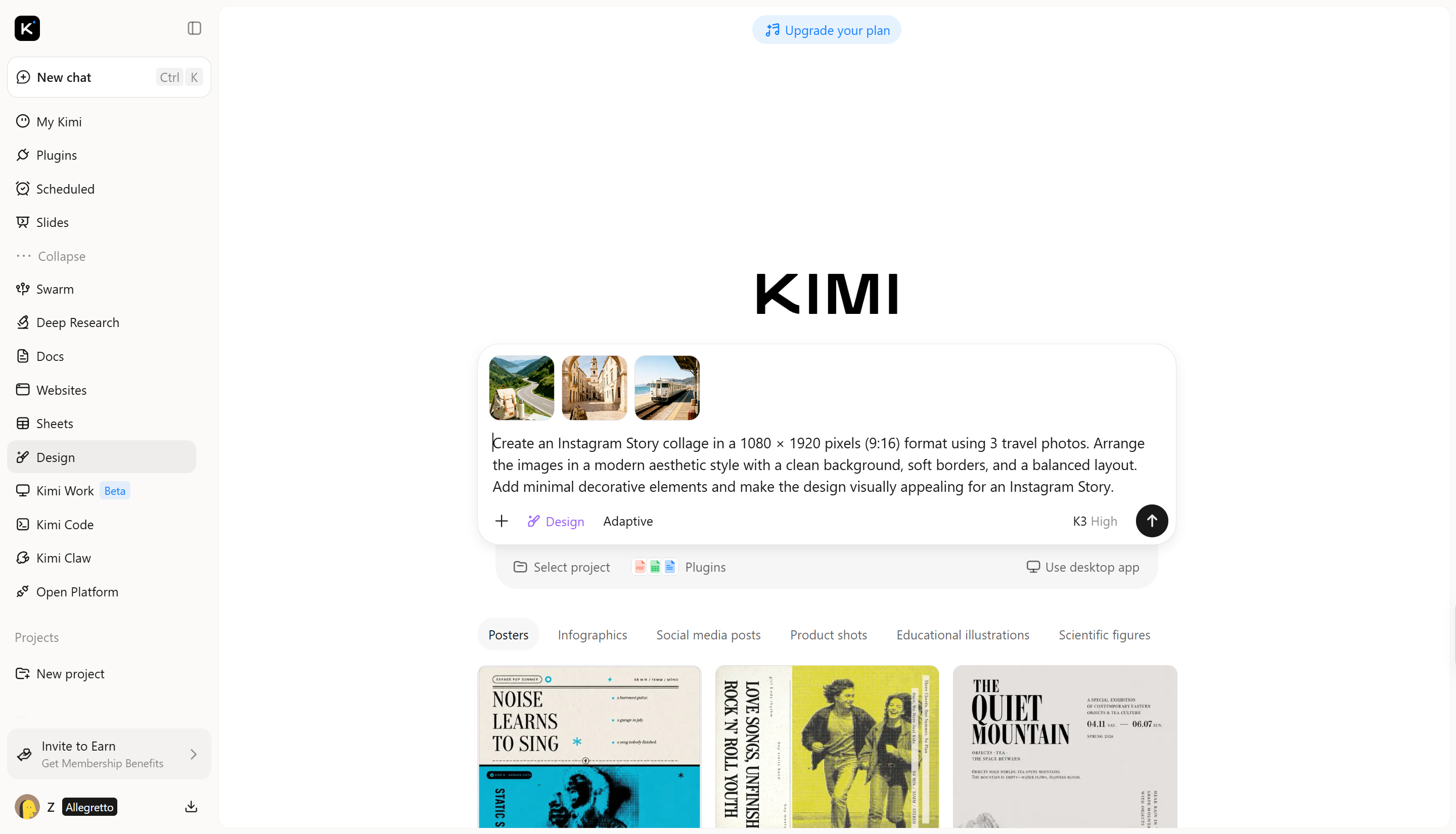
ขั้นตอนที่ 2: ให้ AI สร้างคอลลาจ Instagram
หลังจากกำหนดรายละเอียดและขนาดของคอลลาจแล้ว ให้ป้อน prompt ลงใน Kimi Design เพื่อสร้างคอลลาจเวอร์ชันแรก AI จะใช้คำสั่งของคุณเพื่อจัดวางรูปภาพ ใช้สไตล์ที่เลือก และสร้างเลย์เอาต์ที่ตรงกับไอเดียของคุณ
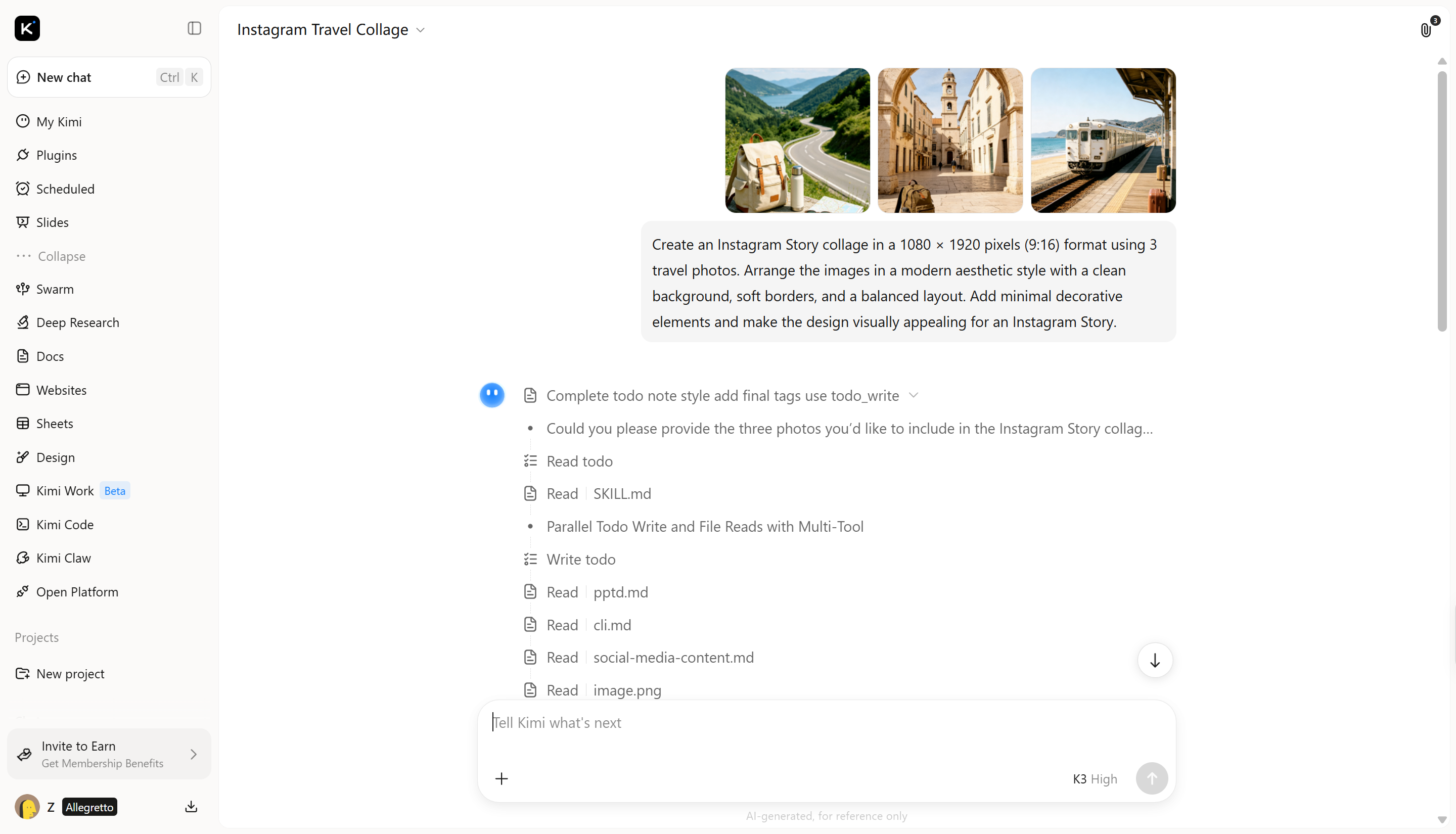
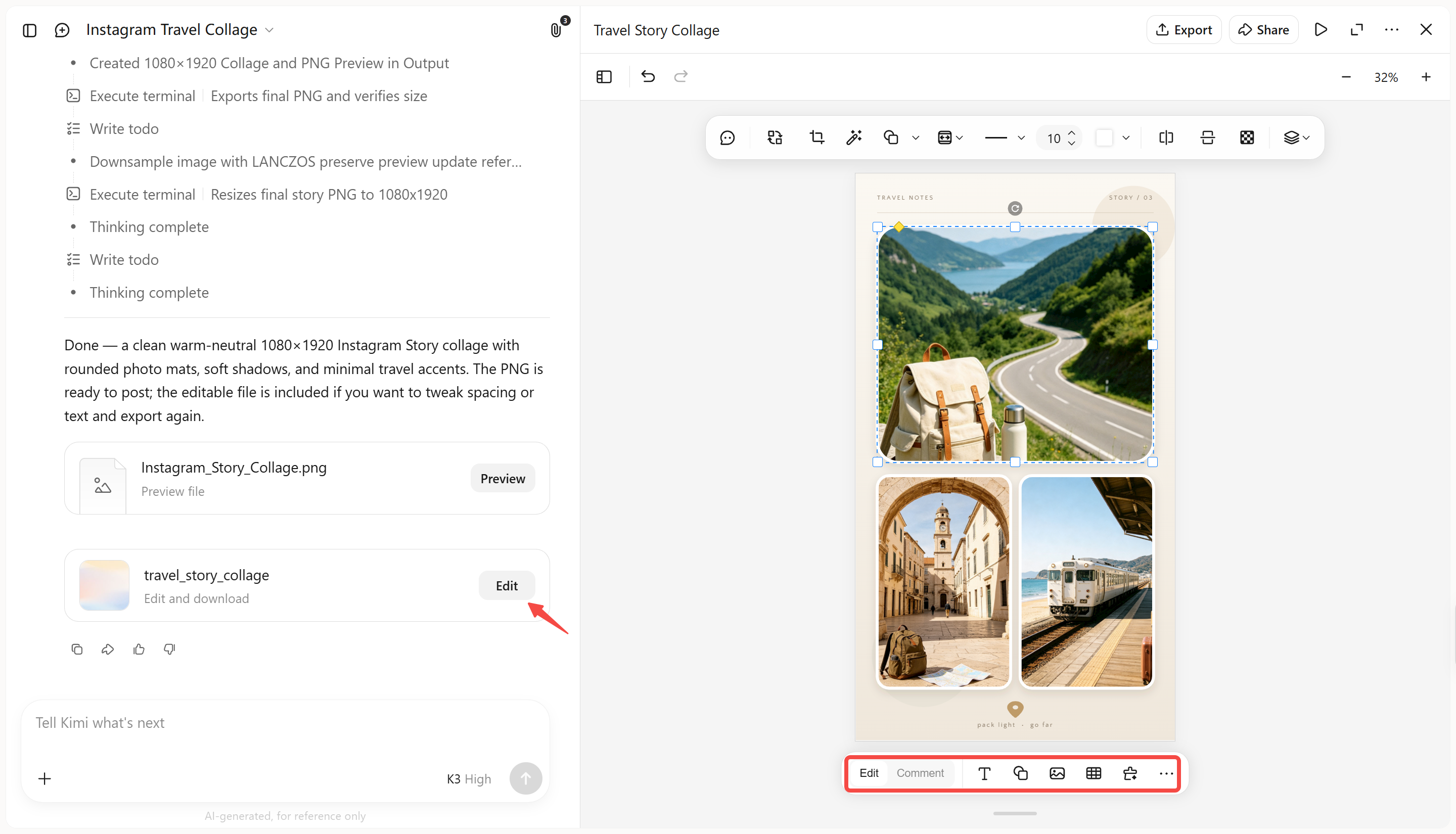
ขั้นตอนที่ 3: แก้ไขคอลลาจ Instagram ของคุณ
เมื่อ AI สร้างคอลลาจให้คุณแล้ว คุณสามารถปรับแต่งต่อเพื่อให้ดีไซน์สุดท้ายมีความเป็นคุณมากขึ้นได้ ปรับตำแหน่งภาพ เปลี่ยนรูปภาพ แก้ไขข้อความ ปรับองค์ประกอบการออกแบบ หรือปรับการจัดวางโดยรวม จนคอลลาจออกมาในแบบที่คุณต้องการ
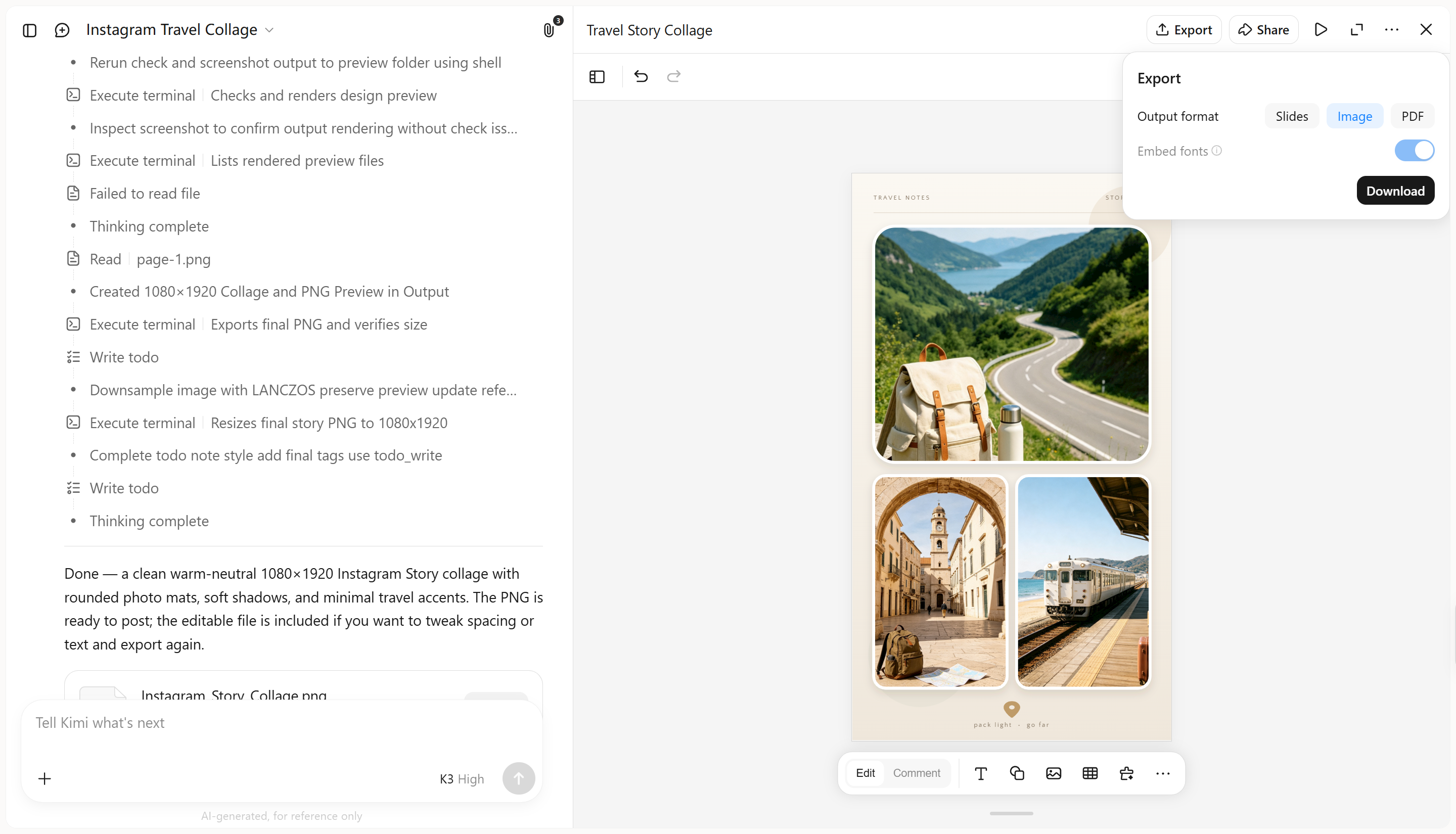
ขั้นตอนที่ 4: ตรวจสอบและส่งออกคอลลาจ
ก่อนแชร์คอลลาจบน Instagram ให้ตรวจสอบทุกรายละเอียดเพื่อให้แน่ใจว่าภาพ ข้อความ และเลย์เอาต์ดูสมดุล เมื่อพอใจกับดีไซน์สุดท้ายแล้ว ให้ส่งออกคอลลาจในรูปแบบที่ถูกต้อง แล้วอัปโหลดไปยัง Instagram Story หรือโพสต์ของคุณได้โดยตรง
ขั้นตอนที่ 5: อัปโหลดไปยัง Instagram
หลังส่งออกคอลลาจที่เสร็จสมบูรณ์แล้ว ก็พร้อมแชร์ให้ผู้ติดตามของคุณบน Instagram เปิดแอป Instagram เลือกว่าจะอัปโหลดเป็น Story หรือโพสต์บนฟีด จากนั้นเลือกคอลลาจที่บันทึกไว้จากแกลเลอรีของคุณ เพิ่มรายละเอียดสุดท้าย เช่น คำบรรยาย สติกเกอร์ หรือแท็ก ก่อนเผยแพร่
เหตุผลที่ควรใช้ Kimi Design สร้างคอลลาจสำหรับ Instagram
Kimi Design ให้ความยืดหยุ่นมากขึ้นในการสร้างคอลลาจสำหรับ Instagram ที่เข้ากับสไตล์ของคุณ ต่อไปนี้คือวิธีที่ช่วยให้คุณออกแบบภาพได้ดียิ่งขึ้นอย่างง่ายดาย
เปลี่ยนรูปภาพของคุณให้เป็นคอลลาจ Instagram ที่กลมกลืน
อธิบายลุคที่คุณต้องการสำหรับคอลลาจ เช่น กริดรูปภาพแบบเรียบง่าย สไตล์สมุดภาพ หรือเลย์เอาต์แบบบรรณาธิการ คุณยังอัปโหลดรูปภาพและภาพอ้างอิงได้ และ Kimi Design จะจัดวางให้เป็นองค์ประกอบที่กลมกลืน พร้อมระยะห่าง แบบอักษร สี และองค์ประกอบตกแต่งที่เหมาะสม
สร้างเลย์เอาต์ที่เหมาะกับคอนเทนต์ Instagram ของคุณ
รวมรูปภาพหลายรูป ข้อความ กราฟิก และองค์ประกอบภาพอื่น ๆ ให้เป็นเลย์เอาต์ที่สมดุลสำหรับโพสต์หรือ Stories บน Instagram Kimi Design ช่วยจัดระเบียบคอนเทนต์หลากหลายประเภทโดยไม่ทำให้คอลลาจดูแน่นหรือขาดความเชื่อมโยง
มอบสไตล์ภาพที่โดดเด่นให้คอลลาจของคุณ
แทนที่จะเพียงวางรูปภาพลงในกริดสำเร็จรูป ให้บรรยายอารมณ์ สี องค์ประกอบ หรือสุนทรียภาพที่คุณต้องการ Kimi Design สามารถเปลี่ยนแนวทางสร้างสรรค์เหล่านี้ให้เป็นคอลลาจที่เข้ากับสไตล์ภาพของคอนเทนต์ Instagram ของคุณ
ปรับแต่งคอลลาจด้วยการสนทนาหรือแก้ไขโดยตรง
ขอให้ Kimi Design จัดเรียงรูปภาพใหม่ เปลี่ยนเลย์เอาต์ ปรับสี เขียนข้อความใหม่ หรือสำรวจแนวทางภาพแบบอื่นได้ คุณยังสามารถแสดงความคิดเห็นในบริเวณที่ต้องการ หรือแก้ไขข้อความ รูปภาพ รูปทรง สี และตำแหน่งด้วยตนเองได้
ลองไอเดียคอลลาจต่าง ๆ และส่งออกดีไซน์สุดท้าย
ทดลองเลย์เอาต์และแนวทางสร้างสรรค์ที่หลากหลาย โดยยังเก็บเวอร์ชันก่อนหน้าไว้ให้กลับมาดูได้ เมื่อต้องการใช้งานคอลลาจแล้ว ให้ส่งออกเป็นรูปแบบต่าง ๆ เช่น PNG, JPG หรือ PDF เพื่อแชร์บน Instagram หรือแก้ไขต่อ
เคล็ดลับการทำคอลลาจบน Instagram
เมื่อคุณสร้างคอลลาจบน Instagram การเลือกออกแบบเพียงเล็กน้อยก็สร้างความแตกต่างอย่างมากต่อรูปลักษณ์ของโพสต์สุดท้ายได้ คอลลาจที่วางแผนมาอย่างดีจะดูเป็นระเบียบ น่าสนใจ และช่วยให้ผู้ชมเข้าใจได้ง่ายขึ้น คำนึงถึงเคล็ดลับเหล่านี้เพื่อสร้างคอลลาจที่ดูสมดุลและน่าดึงดูด
เลือกธีมและแนวทางภาพที่ชัดเจน
เริ่มจากกำหนดอารมณ์และจุดประสงค์โดยรวมของคอลลาจก่อนเพิ่มรูปภาพ ไม่ว่าคุณต้องการเก็บความทรงจำจากการท่องเที่ยว นำเสนอสินค้า หรือสร้างดีไซน์ที่เน้นสุนทรียภาพ ธีมที่ชัดเจนจะช่วยให้องค์ประกอบทุกส่วนเชื่อมโยงกัน ทำให้คอลลาจดูตั้งใจทำและเป็นมืออาชีพมากขึ้น
เลือกรูปภาพที่เข้ากันได้ดี
เลือกรูปภาพที่มีสไตล์ โทนสี หรือเรื่องราวคล้ายกัน เพื่อให้ดูเป็นธรรมชาติเมื่อนำมาวางรวมกัน หลีกเลี่ยงการผสมรูปภาพที่ไม่เกี่ยวข้องกันมากเกินไป เพราะอาจทำให้คอลลาจดูรก รูปภาพที่เข้ากันช่วยให้คุณสร้างคอลลาจสำหรับ Instagram Story ที่ดูน่าสนใจยิ่งขึ้น
เลือกเลย์เอาต์ที่เข้ากับคอนเทนต์ของคุณ
เลย์เอาต์ที่เหมาะสมช่วยนำเสนอรูปภาพในแบบที่สอดคล้องกับข้อความของคุณ กริดเรียบง่ายเหมาะกับการใช้รูปภาพหลายรูป ขณะที่เลย์เอาต์แบบซ้อนทับหรือสร้างสรรค์ช่วยเพิ่มเอกลักษณ์ได้ เลือกโครงสร้างที่เน้นรูปภาพของคุณโดยไม่ทำให้ดีไซน์ดูแน่นเกินไป
สร้างลำดับชั้นขององค์ประกอบภาพที่ชัดเจน
จัดวางรูปภาพและองค์ประกอบการออกแบบเพื่อให้ผู้ชมรู้ว่าควรมองตรงไหนก่อน ใช้รูปภาพขนาดใหญ่ ข้อความสำคัญ หรือองค์ประกอบที่โดดเด่นเพื่อนำสายตา การจัดลำดับภาพที่ดีช่วยให้ผู้ชมเข้าใจจุดสำคัญของคอลลาจได้อย่างรวดเร็ว
คงความสม่ำเสมอของสี ระยะห่าง และตัวอักษร
การใช้สีที่เข้ากัน ระยะห่างที่สมดุล และรูปแบบข้อความที่คล้ายกัน จะช่วยให้งานดูสะอาดตาขึ้น หลีกเลี่ยงการเพิ่มฟอนต์หรือองค์ประกอบการออกแบบที่หลากหลายเกินไปจนดึงความสนใจจากรูปภาพ ความสม่ำเสมอจะช่วยให้คุณสร้างคอลลาจบน Instagram ที่ดูประณีตและสวยงามน่ามองได้
ตรวจสอบรูปแบบของ Instagram ก่อนแชร์
ก่อนโพสต์ โปรดตรวจสอบว่าคอลลาจของคุณมีขนาดตรงตามข้อกำหนดของ Instagram และไม่ตัดรายละเอียดสำคัญออก ดูงานออกแบบขั้นสุดท้ายบนโทรศัพท์เพื่อดูว่าแสดงผลในแอปอย่างไร การตรวจสอบครั้งสุดท้ายนี้ช่วยให้แน่ใจว่าคอลลาจของคุณดูคมชัดและเป็นมืออาชีพหลังอัปโหลด
บทสรุป
การเรียนรู้วิธีสร้างคอลลาจบน Instagram ช่วยให้คุณนำรูปภาพมารวมกันเป็นงานออกแบบที่สร้างสรรค์และน่าสนใจได้ ด้วยแนวทางที่เหมาะสม คุณสามารถสร้างภาพที่เข้ากับสไตล์และวัตถุประสงค์ของคุณ ลองใช้ไอเดียและเลย์เอาต์ต่าง ๆ เพื่อให้คอลลาจของคุณน่าสนใจยิ่งขึ้น หากต้องการควบคุมงานสร้างสรรค์ได้มากขึ้น ใช้ Kimi Design เพื่อสร้างคอลลาจ Instagram ที่ดูประณีตได้อย่างง่ายดาย เปลี่ยนไอเดียของคุณให้เป็นจริงด้วยงานออกแบบที่ขับเคลื่อนด้วย AI จาก Kimi Design