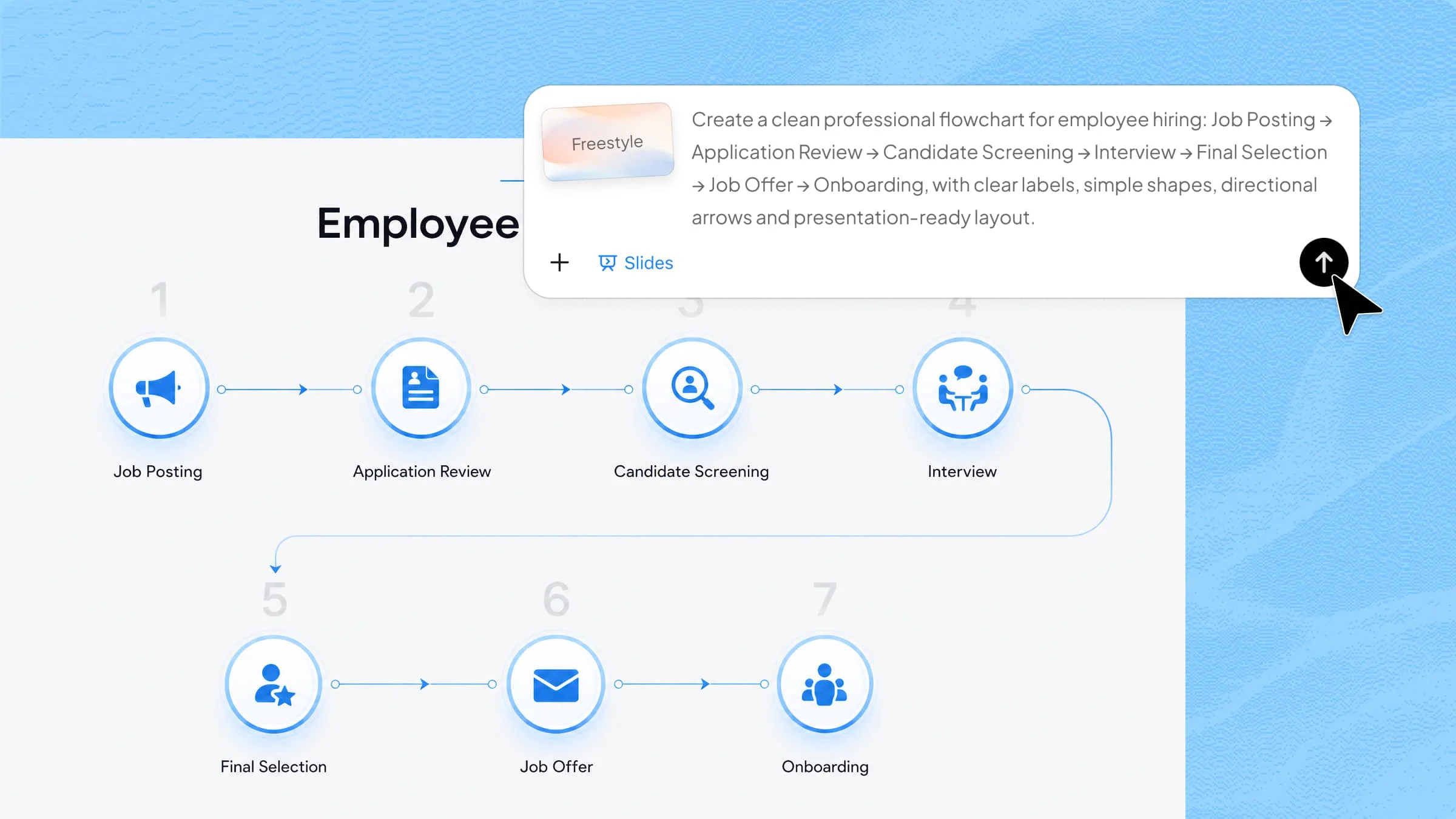
การสร้างผังงานใน PowerPoint อาจน่าหงุดหงิดเมื่อไม่แน่ใจว่าควรใช้รูปทรงใดหรือเชื่อมต่ออย่างไรให้เรียบร้อย จนกระบวนการที่ดูง่ายกลายเป็นสไลด์ที่รกได้อย่างรวดเร็ว โชคดีที่มีวิธีง่าย ๆ หลายวิธีที่จะช่วยให้ทำได้สะดวกขึ้น บทความนี้จะแนะนำ 3 วิธีในการสร้างผังงานใน PowerPoint
ภาพรวม 3 วิธีสร้างผังงานใน PowerPoint
คุณเลือกวิธีได้ตามระดับการควบคุมผังงานที่ต้องการและความรวดเร็วที่ต้องการสร้าง หากต้องการให้ AI จัดการโครงสร้างและการออกแบบ ให้เริ่มด้วยวิธี Kimi Slides หากต้องการใช้เครื่องมือของ PowerPoint เอง ให้ใช้ SmartArt สำหรับเลย์เอาต์สำเร็จรูป หรือใช้รูปทรงที่สร้างเองเพื่อควบคุมแต่ละองค์ประกอบได้มากขึ้น
| Kimi Slides | SmartArt | วาดรูปร่างเอง | |
|---|---|---|---|
| วิธีทำงาน | อธิบายกระบวนการด้วยภาษาธรรมชาติ แล้วให้ AI สร้างผังงาน | เลือกเค้าโครงที่มีมาให้ แล้วเพิ่มขั้นตอนของกระบวนการ | เพิ่มรูปร่าง ข้อความ และเส้นเชื่อมทีละรายการ |
| ความง่ายในการใช้งาน | ง่ายมาก | ง่าย | ยากกว่า |
| การปรับแต่ง | สูง | ปานกลาง | สูงมาก |
| เวลาที่ใช้ | สั้น | ปานกลาง | นาน |
| ผลลัพธ์สุดท้าย | เค้าโครงที่ดูเรียบร้อย พร้อมดีไซน์งานนำเสนอที่สอดคล้องกัน | ผังงานที่ดูสะอาดตาตามเค้าโครงที่กำหนดไว้ | เค้าโครงที่ปรับแต่งได้ทั้งหมด แต่ต้องทำเองมากกว่า |
| เหมาะสำหรับ | สร้างผังงานที่พร้อมใช้ในงานนำเสนอได้อย่างรวดเร็ว | แผนภาพกระบวนการแบบมาตรฐานที่เรียบง่าย | ผังงานที่ซับซ้อนและต้องการการควบคุมอย่างแม่นยำ |
วิธีสร้างผังงานใน PowerPoint ด้วยเครื่องมือ AI
หากต้องการสร้างผังงานให้เร็วขึ้น AI ช่วยลดงานที่ต้องทำด้วยตนเองได้มาก Kimi Slides ซึ่งเป็นเครื่องมือสร้างงานนำเสนอด้วย AI ช่วยให้คุณอธิบายกระบวนการที่ต้องการ แล้วเปลี่ยนเป็นผังงานที่ชัดเจนและเข้ากับงานนำเสนอได้อย่างเป็นธรรมชาติ จึงเป็นตัวเลือกที่สะดวกเมื่อต้องการใช้เวลาจัดวางรูปทรงให้น้อยลง และใช้เวลาปรับเนื้อหาให้มากขึ้น ทำตามขั้นตอนด้านล่างเพื่อสร้างผังงานด้วย Kimi Slides
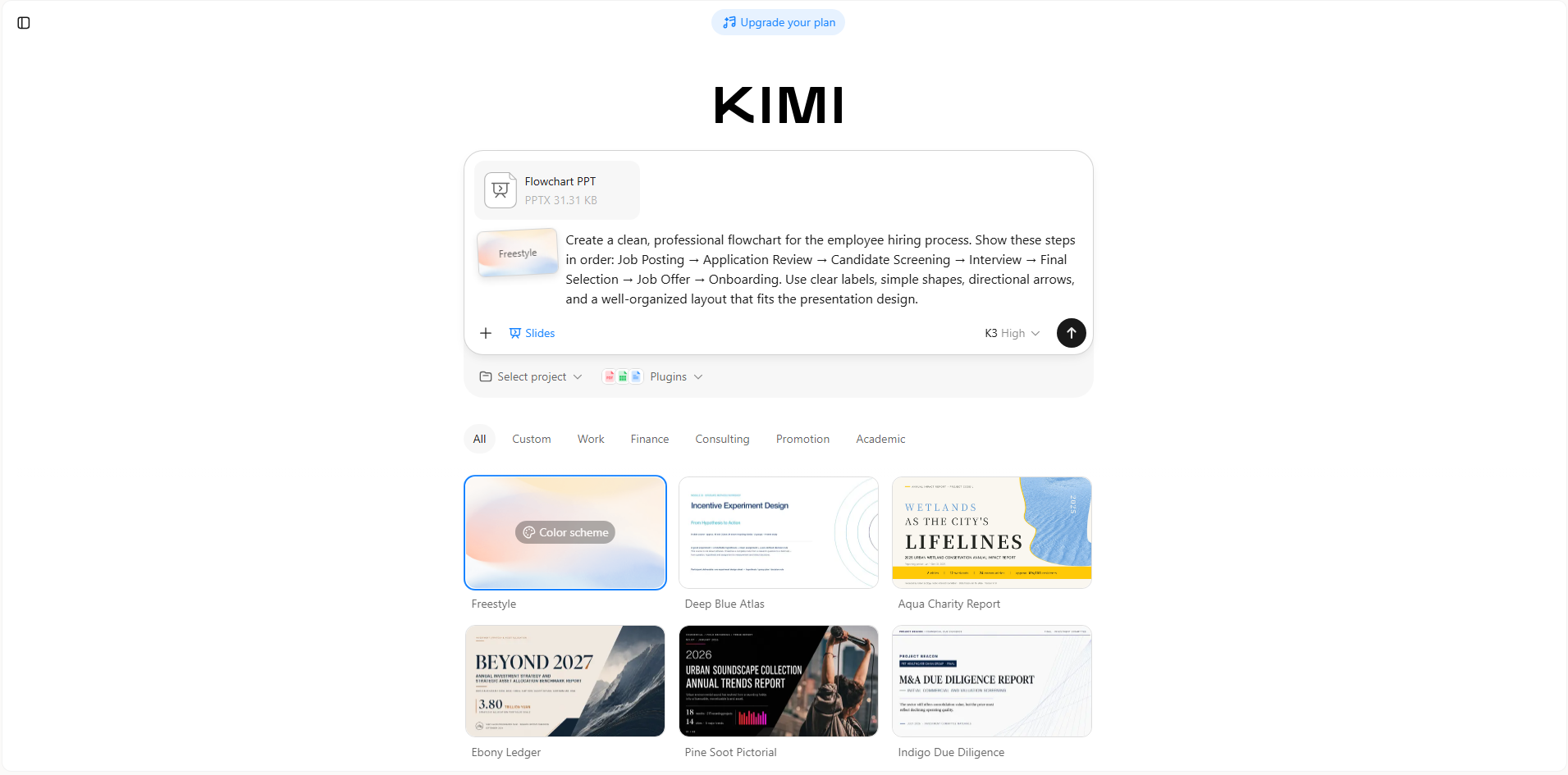
ขั้นตอนที่ 1: อัปโหลดไฟล์ PPT และป้อน prompt
เริ่มต้นด้วยการอัปโหลดไฟล์ PowerPoint ที่มีอยู่ไปยัง Kimi Slides จากนั้นป้อน prompt ที่อธิบายกระบวนการที่ต้องการเปลี่ยนเป็นผังงานให้ชัดเจน ตัวอย่างเช่น หากต้องการแสดงภาพกระบวนการรับพนักงาน สามารถใช้ prompt ต่อไปนี้:
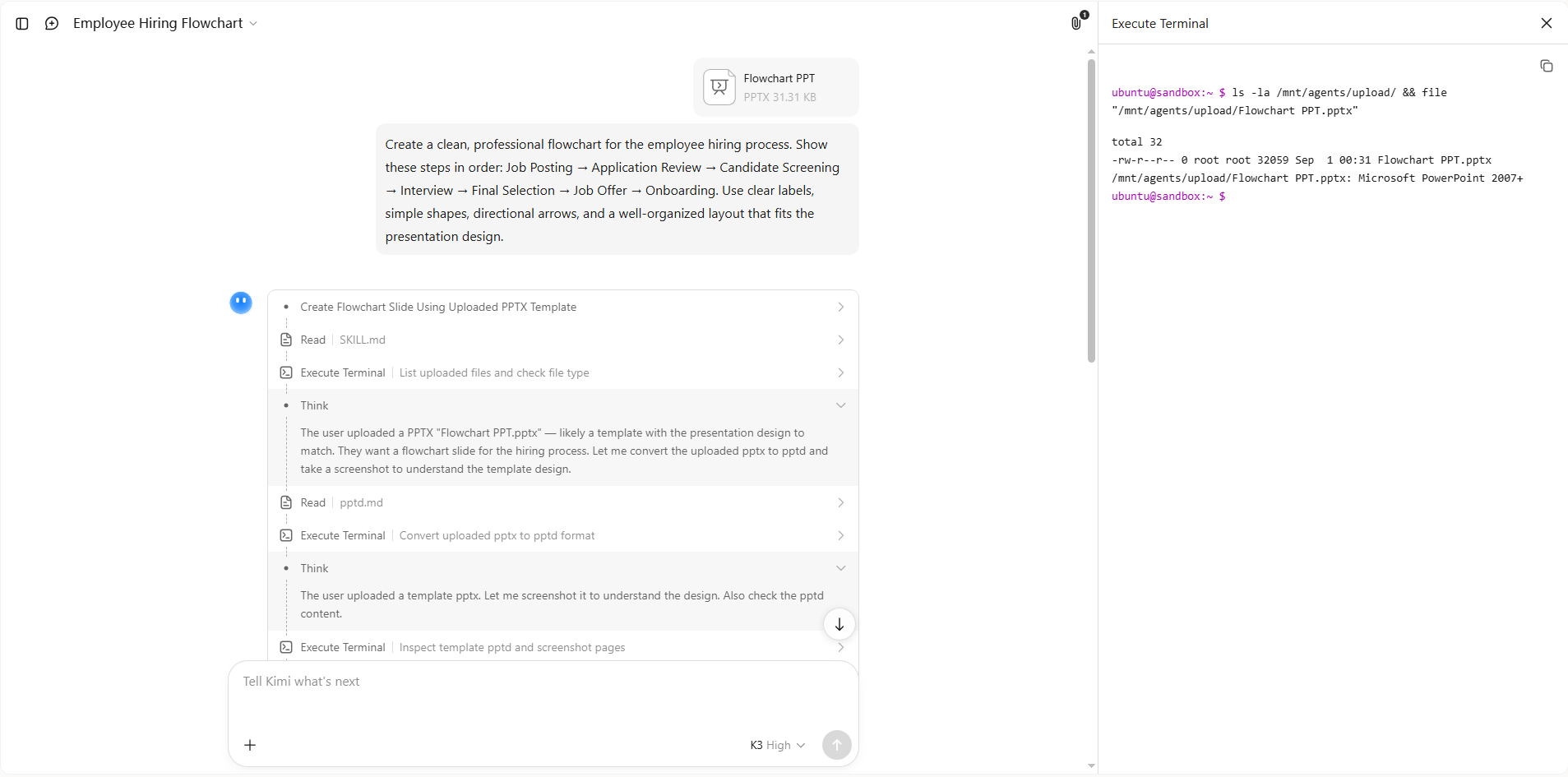
ขั้นตอนที่ 2: ให้ AI ประมวลผลและสร้างผลลัพธ์
เมื่อส่ง prompt แล้ว ให้ Kimi Slides ประมวลผลคำสั่งและสร้างผังงาน AI จะจัดเรียงขั้นตอน รูปทรง และการเชื่อมต่อตามคำอธิบายของคุณ
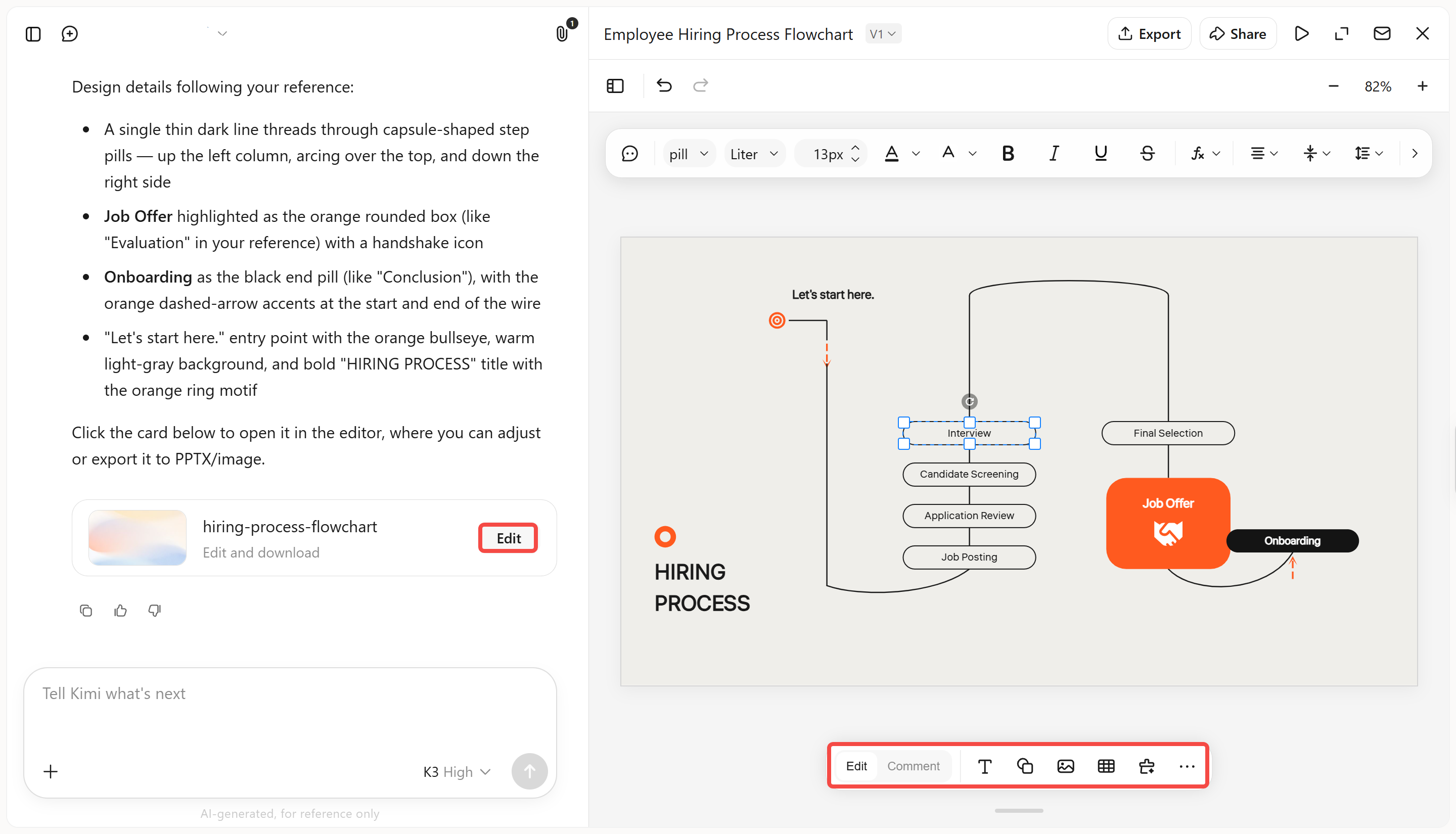
ขั้นตอนที่ 3: แก้ไขไฟล์ PPT
หลังจากสร้างผังงานแล้ว ให้ใช้โหมด "Edit" เพื่อปรับข้อความ เลย์เอาต์ รูปทรง แบบอักษร สี และองค์ประกอบการออกแบบอื่น ๆ ด้วยตนเอง คุณยังแก้ไขเนื้อหาในกล่องข้อความได้โดยตรง หากต้องการปรับแก้เฉพาะจุด ให้เปลี่ยนไปใช้โหมด "Comment" เพื่อแสดงความคิดเห็นในแต่ละองค์ประกอบ แล้วให้ Kimi แก้ไขตามนั้น
ขั้นตอนที่ 4: ดาวน์โหลดไฟล์ PPT
เมื่อพอใจกับผังงานฉบับสุดท้ายแล้ว ให้ดาวน์โหลดงานนำเสนอเป็นไฟล์ PowerPoint และนำไปใช้ในงานนำเสนอได้ทันที
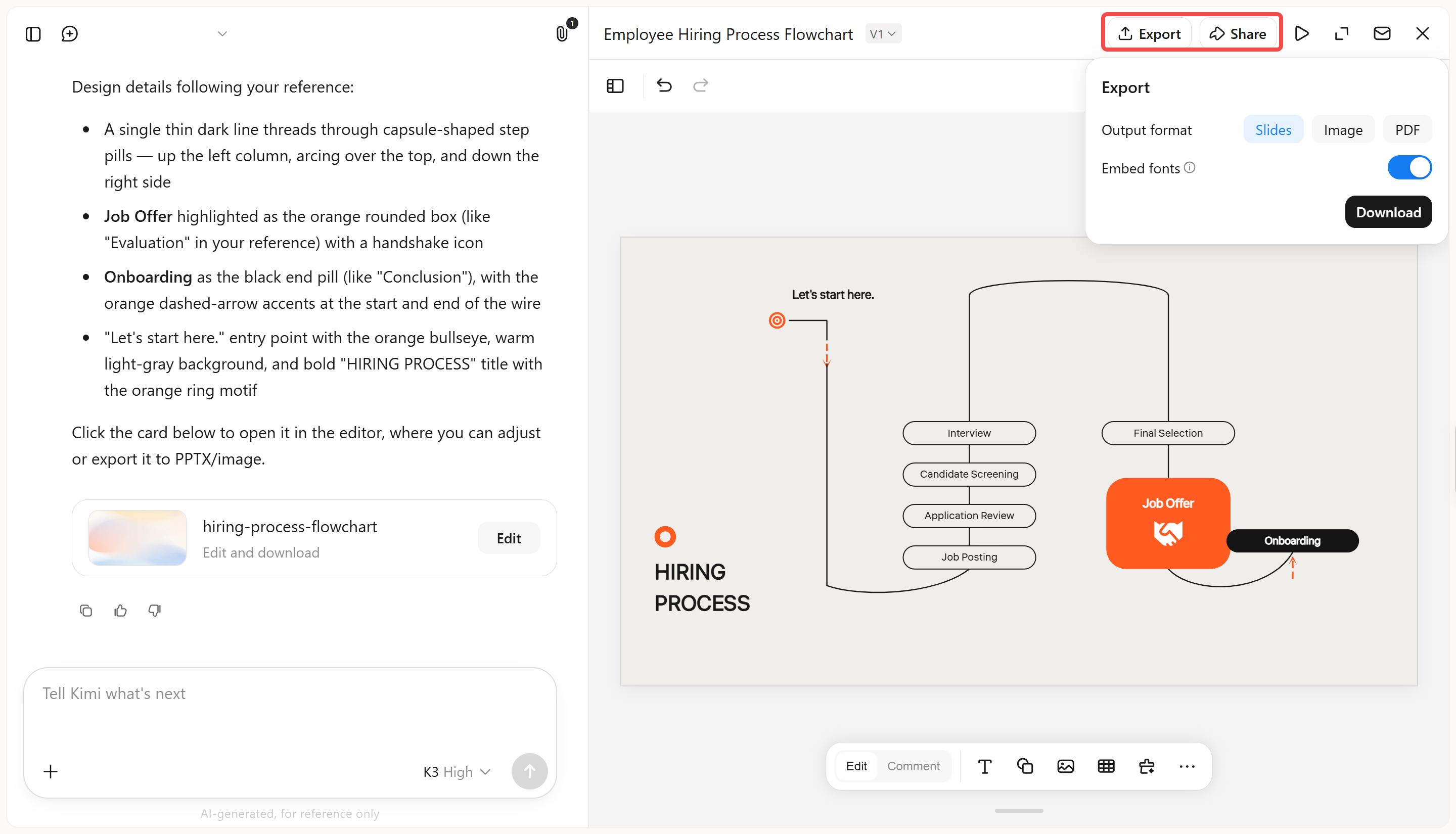
ฟังก์ชันหลักของ Kimi Slides
Kimi Slides ช่วยให้การสร้างผังงานง่ายขึ้น โดยจัดการโครงสร้างและการออกแบบส่วนใหญ่ให้คุณ ไม่ว่าจะเริ่มจากไอเดียง่าย ๆ หรือทำงานจากเนื้อหาที่มีอยู่ เครื่องมือสร้าง PPT ด้วย AI นี้จะช่วยเปลี่ยนข้อมูลให้เป็นภาพที่พร้อมใช้ในการนำเสนอ นี่คือฟีเจอร์สำคัญบางส่วน
เปลี่ยนคำสั่งและเนื้อหาที่มีอยู่ให้เป็นผังงาน: อธิบายกระบวนการ ขั้นตอน หรือจุดตัดสินใจด้วยภาษาธรรมชาติ หรืออัปโหลดเอกสาร รูปภาพ และข้อมูลอ้างอิงอื่น ๆ Kimi Slides จะเข้าใจข้อมูลและแปลงเป็นผังงานที่มีโครงสร้างลงในงานนำเสนอของคุณโดยตรง
สร้างเลย์เอาต์ภาพที่เรียบร้อยโดยอัตโนมัติ: ปรับรูปแบบผังงานให้เหมาะกับความต้องการของ PPT ที่หลากหลาย ตั้งแต่กระบวนการทางธุรกิจและเวิร์กโฟลว์โครงการ ไปจนถึงไทม์ไลน์ แผนผังการตัดสินใจ และโครงสร้างองค์กร Kimi Slides ยังสร้างผังงานพร้อมแอนิเมชันที่ลื่นไหลและดูเรียบร้อย ช่วยให้ติดตามกระบวนการได้ง่ายขึ้นทีละขั้นตอน
แก้ไขผังงานสไตล์ SmartArt ได้อย่างยืดหยุ่นเต็มที่: Kimi Slides รองรับการแก้ไของค์ประกอบแต่ละส่วนของผังงานได้อย่างอิสระและยืดหยุ่น ปรับรูปร่าง ข้อความ เส้นเชื่อม เลย์เอาต์ และองค์ประกอบอื่น ๆ ได้โดยตรง หรือใช้ความคิดเห็นและการแก้ไขแบบสนทนาเมื่อต้องการให้ AI ปรับแก้เฉพาะจุด
คงความสอดคล้องของผังงานตลอดงานนำเสนอ: ใช้ผังงานร่วมกับสไลด์อื่น ๆ โดยยังคงแบบอักษร ระยะห่าง รูปแบบภาพ และการออกแบบโดยรวมของงานนำเสนอให้สอดคล้องกัน
วิธีสร้างผังงานใน PowerPoint ด้วยฟีเจอร์ในตัว
PowerPoint มีวิธีในตัวหลายวิธีสำหรับสร้างผังงานโดยไม่ต้องใช้เครื่องมือภายนอก คุณสามารถใช้เลย์เอาต์ SmartArt สำเร็จรูปเพื่อตั้งค่าได้รวดเร็ว หรือสร้างผังงานเองด้วยรูปร่างแต่ละชิ้น ด้านล่างนี้คือ 2 วิธีง่าย ๆ ที่เลือกใช้ได้ตามระดับการควบคุมที่คุณต้องการ:
การใช้ SmartArt
ฟีเจอร์ SmartArt ของ PowerPoint เป็นวิธีง่าย ๆ ในการสร้างผังงานโดยไม่ต้องสร้างทุกรูปร่างตั้งแต่ต้น มีเลย์เอาต์สำเร็จรูปให้คุณปรับอย่างรวดเร็วให้เข้ากับกระบวนการของคุณ และยังเปลี่ยนข้อความ เลย์เอาต์ รูปร่าง และสไตล์ได้หลังจากเพิ่มกราฟิกแล้ว ต่อไปนี้คือวิธีสร้างผังงานใน PowerPoint ด้วย SmartArt
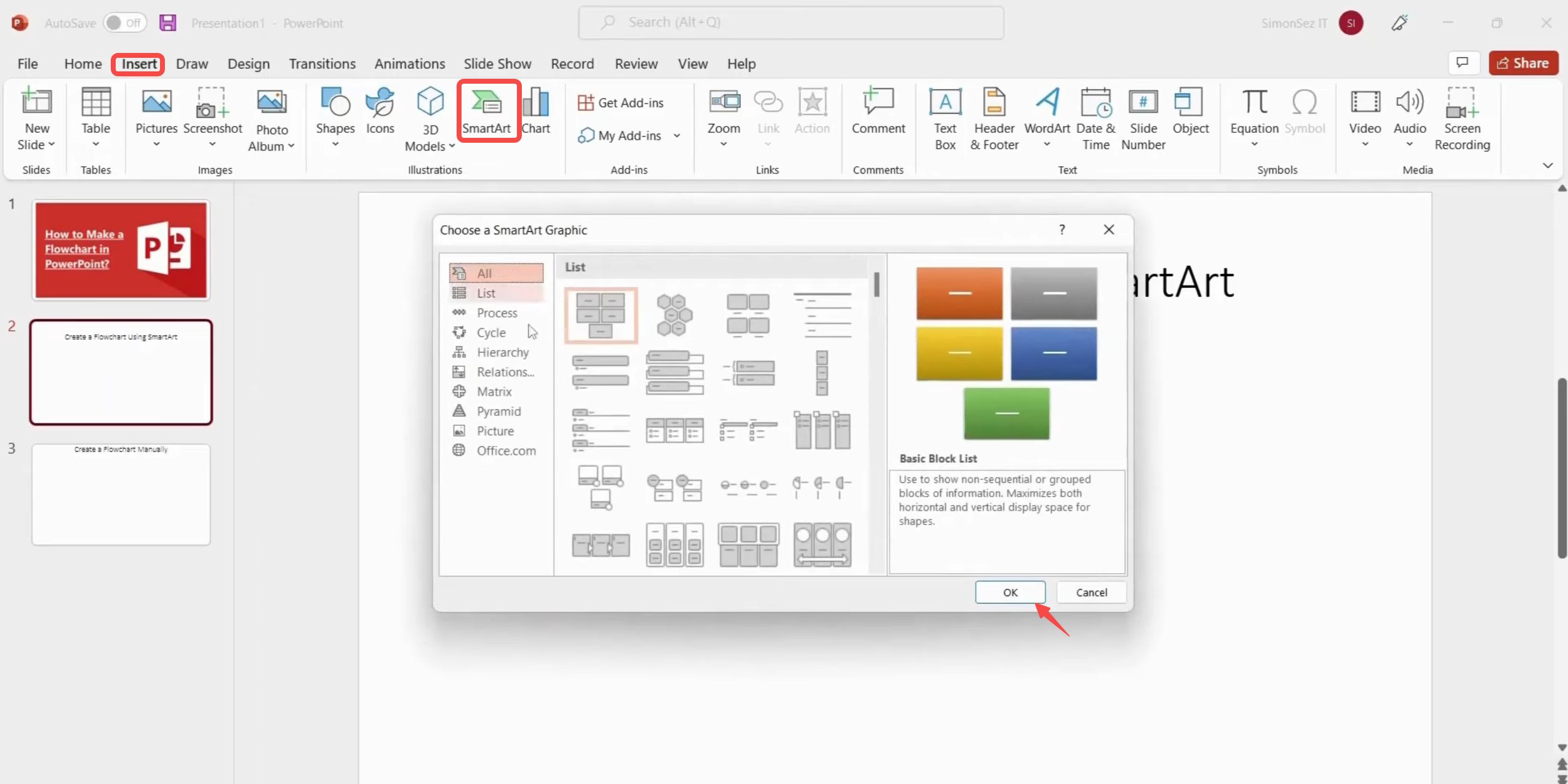
ขั้นตอนที่ 1: เปิด SmartArt และเลือกเลย์เอาต์
เปิด PowerPoint แล้วเลือกสไลด์ที่ต้องการสร้างผังงาน ไปที่ "Insert" > "SmartArt" เลือกเลย์เอาต์ผังงานที่เหมาะสมจากกล่องโต้ตอบ แล้วคลิก "OK" เพื่อเพิ่มลงในสไลด์
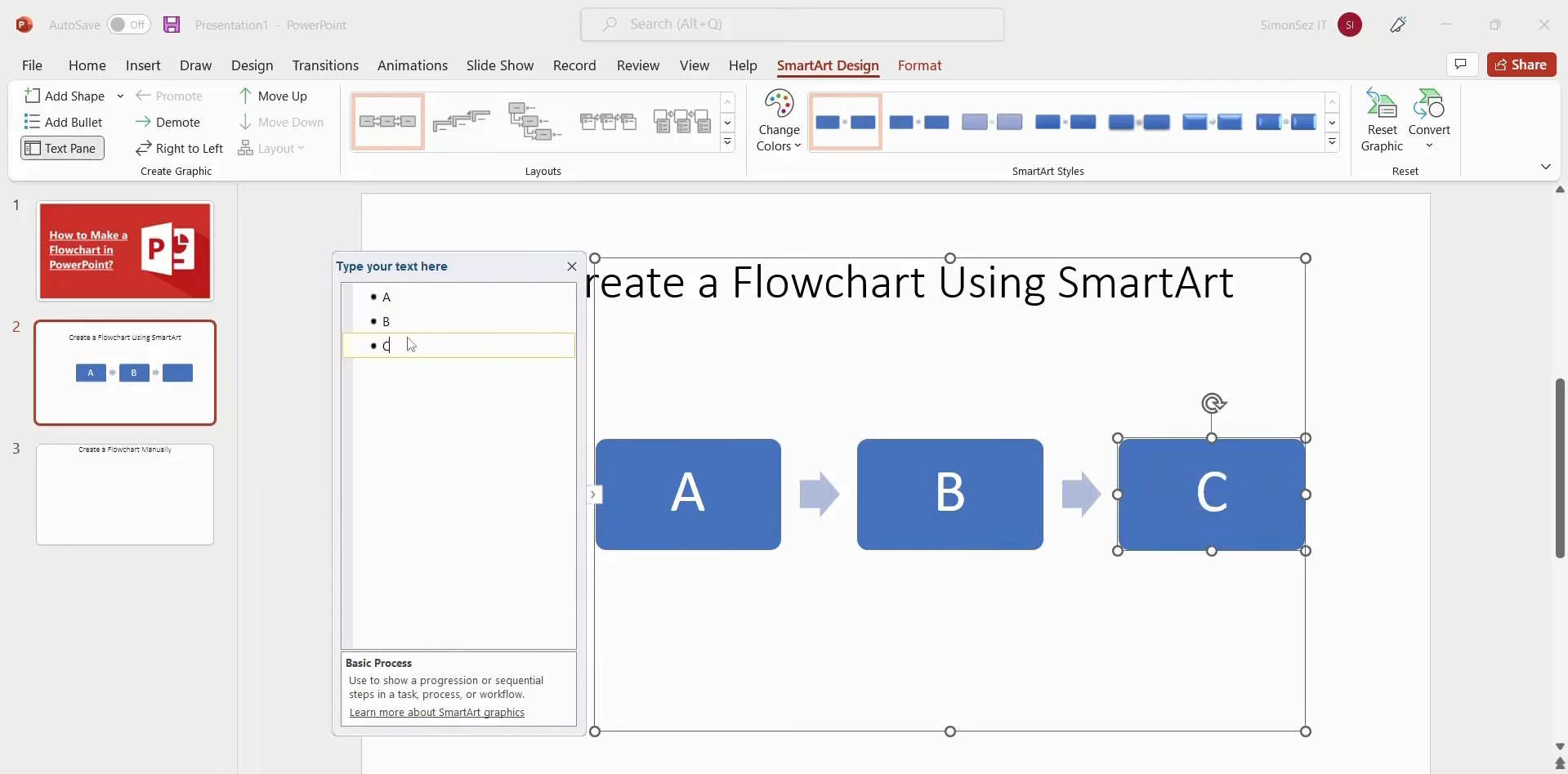
ขั้นตอนที่ 2: เพิ่มและแก้ไขเนื้อหา
เลือกพื้นที่ข้อความในกราฟิก SmartArt แล้วป้อนข้อมูลสำหรับแต่ละขั้นตอนของกระบวนการ นอกจากนี้ยังใช้ "Add Text" เพื่อเพิ่มเนื้อหาเพิ่มเติม และลากองค์ประกอบแต่ละชิ้นเพื่อปรับตำแหน่งได้
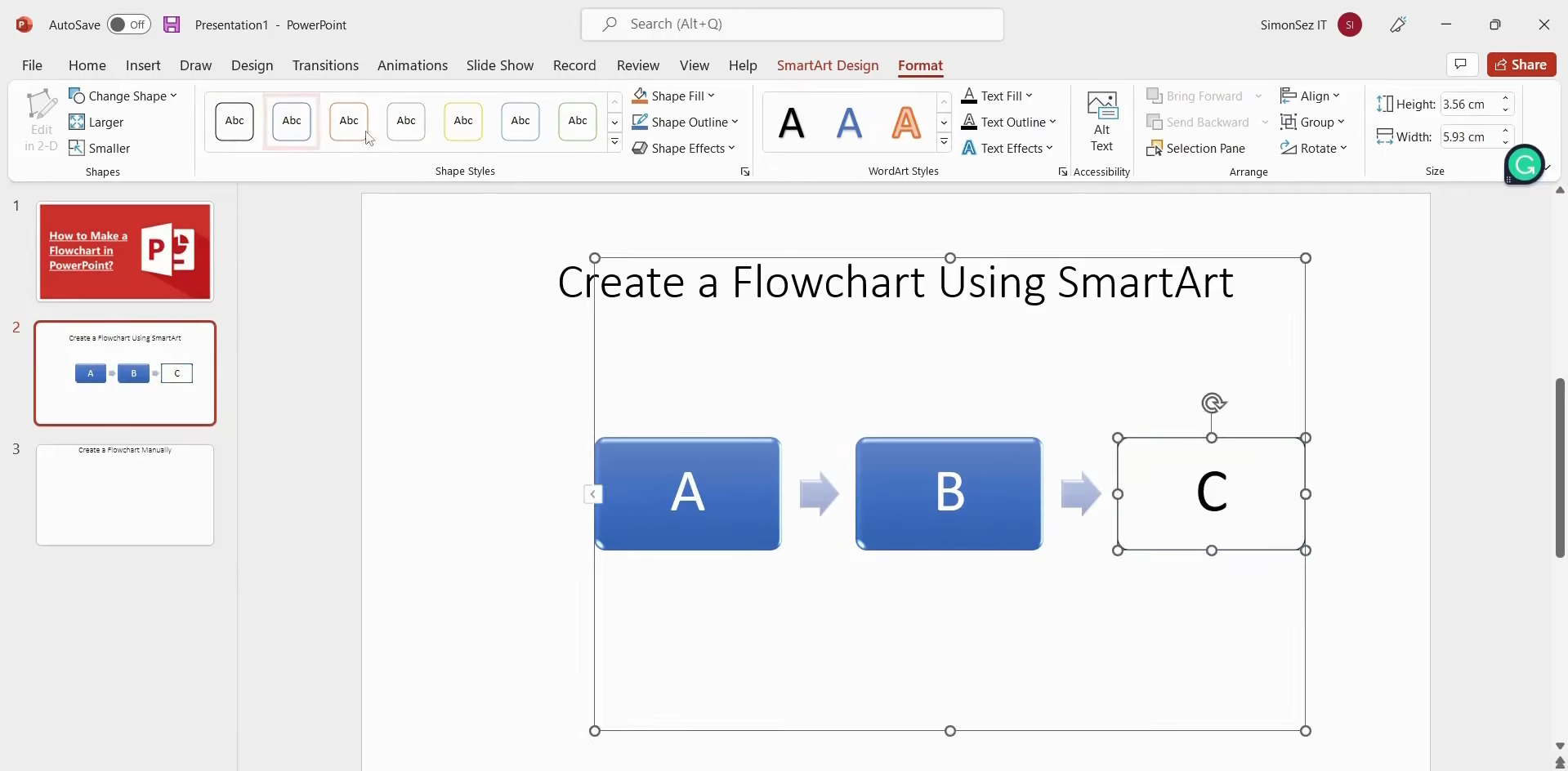
ขั้นตอนที่ 3: ปรับแต่งผังงาน
ใช้ "SmartArt Design" เพื่อเปลี่ยนเลย์เอาต์ กราฟิก และสไตล์ของผังงาน คุณยังเปิด "Format" เพื่อปรับแต่งรูปร่างแต่ละชิ้น สไตล์ข้อความ และการจัดวาง เพื่อให้ได้ผลลัพธ์ที่ดูสะอาดตายิ่งขึ้น
การใช้รูปร่างด้วยตนเอง
เมื่อไม่มีเลย์เอาต์ SmartArt ที่เหมาะสม คุณสามารถสร้างผังงานเองได้ด้วยรูปร่างในตัวของ PowerPoint วิธีนี้ช่วยให้คุณควบคุมโครงสร้าง ตำแหน่ง และลักษณะของแต่ละองค์ประกอบได้มากขึ้น นอกจากนี้ยังใช้เส้นตารางเพื่อจัดแนวรูปร่างและเส้นเชื่อมให้ตรงกันได้ ทำตามขั้นตอนต่อไปนี้เพื่อสร้างผังงานด้วยตนเอง
ขั้นตอนที่ 1: ตั้งค่าสไลด์และเส้นตาราง
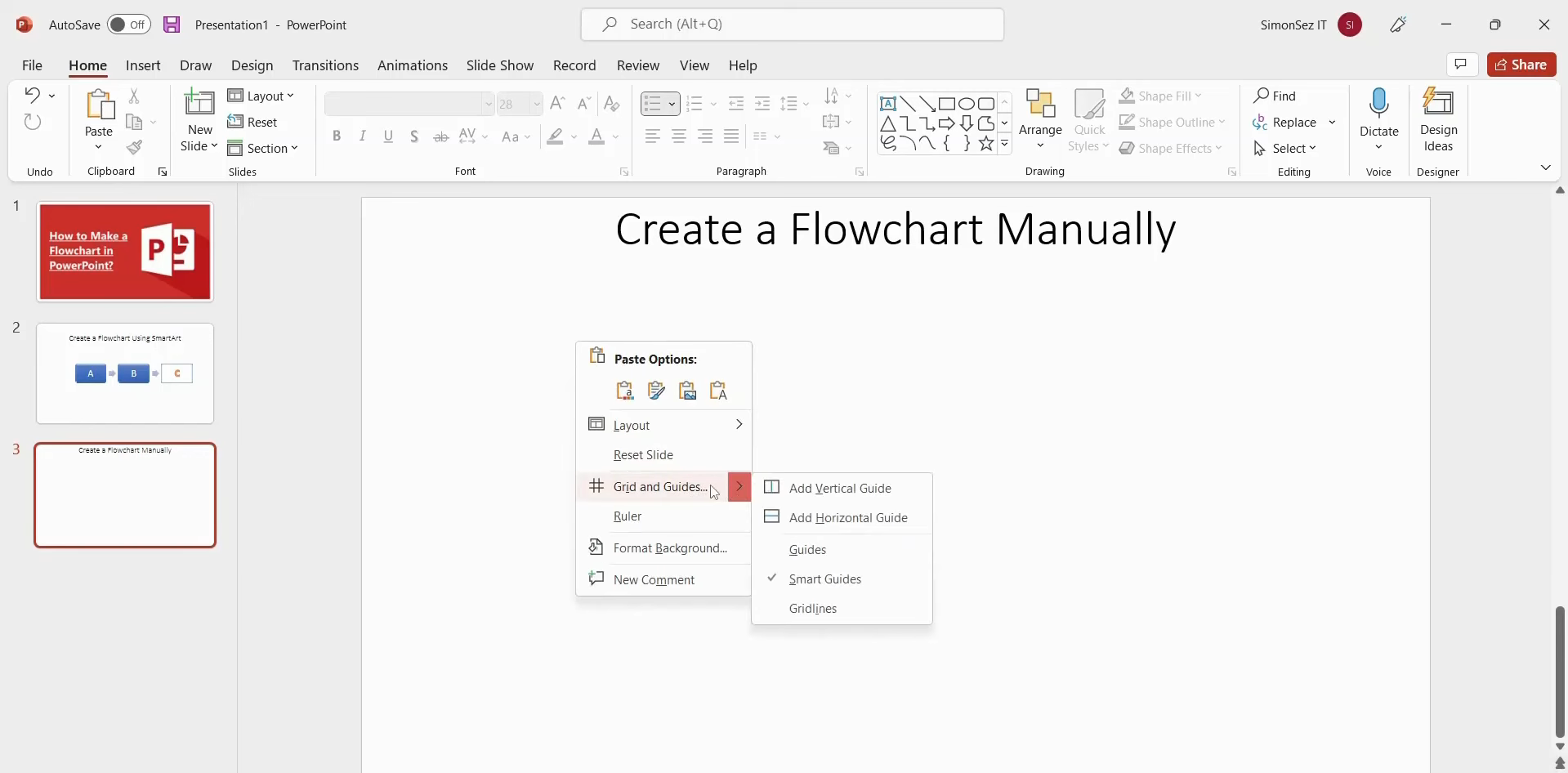
ลบตัวยึดตำแหน่งชื่อเรื่องและเนื้อหาเริ่มต้นออกจากสไลด์ เพื่อสร้างพื้นที่ทำงานว่าง คลิกขวาที่สไลด์ เลือก "Grid and Guides" ตั้งค่าระยะห่างของเส้นตารางตามต้องการ แล้วเปิดใช้ "Display grid on screen"
ขั้นตอนที่ 2: เพิ่มรูปร่างและข้อความ
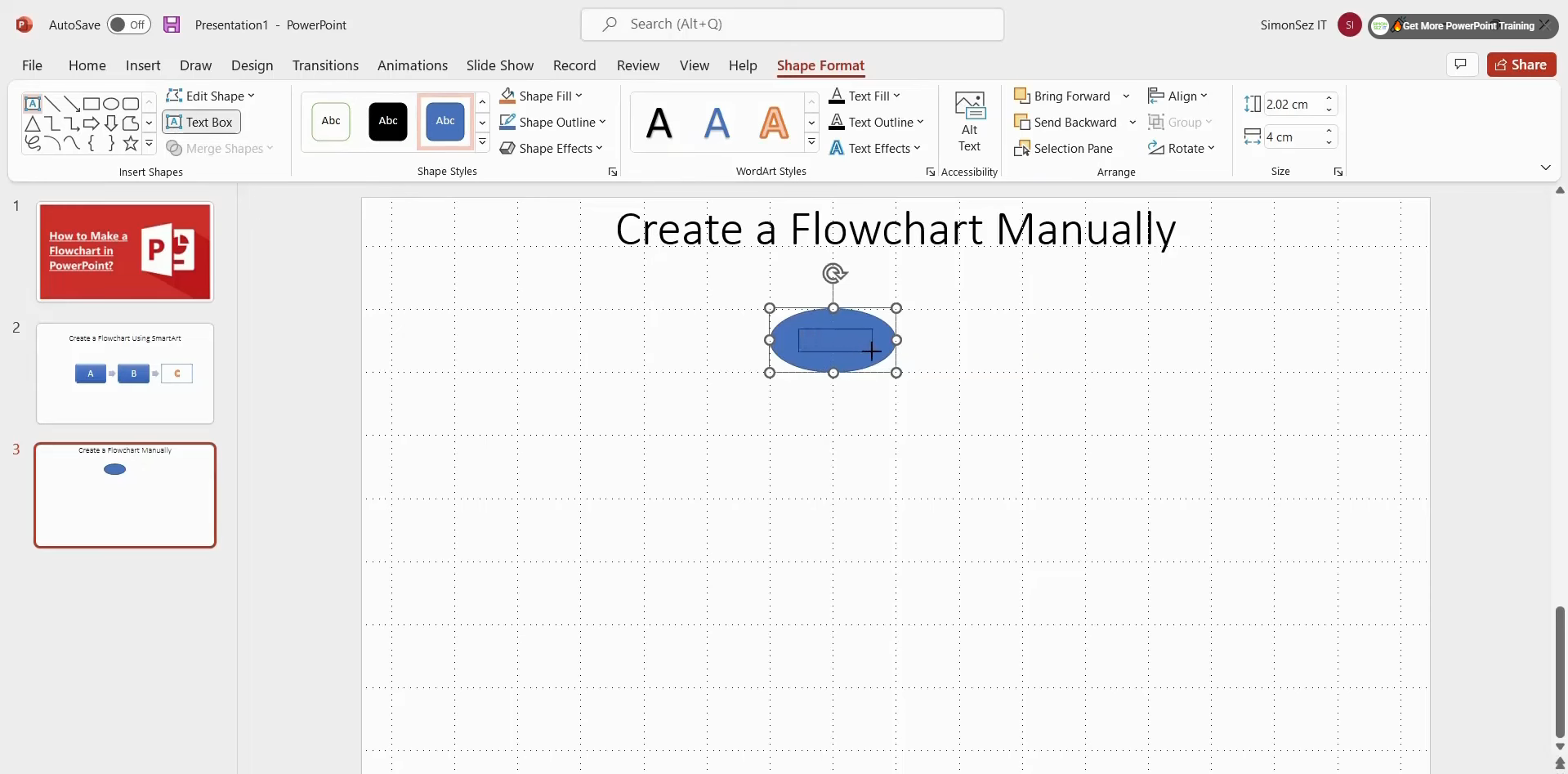
ไปที่ "Home" > "Shapes" แล้วเลือกรูปร่างที่ต้องใช้สำหรับผังงาน ลากรูปร่างลงบนสไลด์โดยใช้เส้นตารางเป็นแนวทาง จากนั้นใช้ "Shape Format" > "Text Box" เพื่อเพิ่มข้อความภายในหรือรอบรูปร่าง
ขั้นตอนที่ 3: เชื่อมต่อและปรับแต่งผังงาน
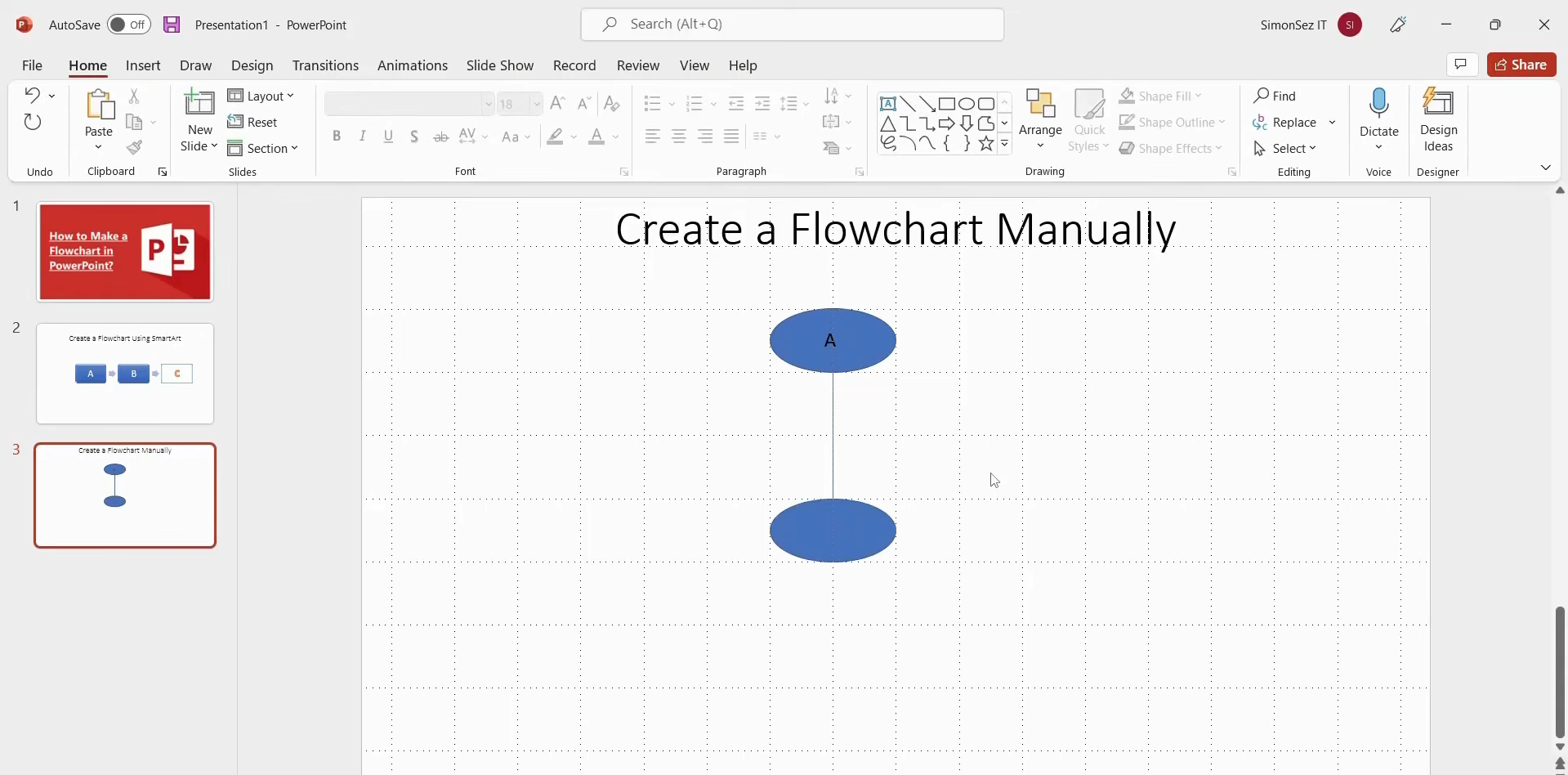
ใช้เส้นเชื่อมเพื่อเชื่อมรูปร่างและแสดงทิศทางของกระบวนการ เมื่อเชื่อมต่อทุกอย่างแล้ว ให้ปรับแต่งรูปร่าง ข้อความ เส้น และการจัดวาง เพื่อสร้างผังงานที่ชัดเจนและเป็นระเบียบ
เหตุผลที่ควรใช้ผังงาน
ผังงานมีประโยชน์เมื่อคุณต้องการเปลี่ยนกระบวนการที่ซับซ้อนให้เป็นสิ่งที่เข้าใจได้ในพริบตา ผังงานแสดงให้เห็นว่าแต่ละขั้นตอนเชื่อมโยงกันอย่างไร ช่วยให้มองเห็นปัญหาและอธิบายแนวคิดได้ชัดเจนขึ้น ต่อไปนี้คือเหตุผลสำคัญที่ควรใช้ผังงาน
ทำให้กระบวนการที่ซับซ้อนเข้าใจง่ายขึ้น
ผังงานช่วยแยกกระบวนการที่ซับซ้อนออกเป็นขั้นตอนง่าย ๆ ที่เชื่อมโยงกัน แทนที่จะต้องอ่านข้อความอธิบายยาว ๆ ผู้คนสามารถติดตามกระบวนการด้วยภาพได้ตั้งแต่ต้นจนจบ ทำให้ข้อมูลเข้าใจ จดจำ และอธิบายต่อให้ผู้อื่นได้ง่ายขึ้น
ค้นหาช่องโหว่และคอขวด
การทำแผนผังของแต่ละขั้นตอนช่วยให้เห็นจุดที่กระบวนการช้าลงหรือจุดที่ขาดสิ่งสำคัญไป คุณสามารถมองเห็นงานที่ทำซ้ำ ขั้นตอนที่ไม่จำเป็น หรือส่วนที่ต้องปรับปรุงได้อย่างรวดเร็ว จึงทำให้ผังงานมีประโยชน์ต่อการทบทวนและปรับปรุงเวิร์กโฟลว์ได้อย่างมีประสิทธิภาพยิ่งขึ้น
ยกระดับการสื่อสารในทีม
ผังงานช่วยให้ทุกคนเห็นภาพร่วมกันว่ากระบวนการทำงานอย่างไร สมาชิกในทีมสามารถใช้ผังงานเพื่อหารือเรื่องความรับผิดชอบ อธิบายงาน และหลีกเลี่ยงความเข้าใจผิดระหว่างทำโครงการ นอกจากนี้ยังช่วยให้การประชุมและการหารือเกี่ยวกับโครงการมีประเด็นชัดเจน เข้าใจง่าย และเกิดประสิทธิผลมากขึ้น
สนับสนุนการตัดสินใจที่ดีขึ้น
ผังงานสามารถแสดงทางเลือกต่าง ๆ และสิ่งที่จะเกิดขึ้นหลังการตัดสินใจแต่ละครั้ง ช่วยให้เปรียบเทียบผลลัพธ์ที่เป็นไปได้ก่อนดำเนินการในขั้นต่อไปหรือเลือกวิธีแก้ไข ภาพรวมกระบวนการที่ชัดเจนทำให้การหารือและทำความเข้าใจการตัดสินใจสำคัญง่ายขึ้น
ข้อผิดพลาดที่พบบ่อยในการสร้างผังงานใน PowerPoint
ผังงานควรช่วยให้เข้าใจกระบวนการได้ง่ายขึ้น ไม่ใช่ทำให้สไลด์อ่านยากขึ้น การเลือกออกแบบเพียงเล็กน้อยอาจส่งผลต่อความรวดเร็วในการทำความเข้าใจและติดตามขั้นตอนของผู้ชม โปรดคำนึงถึงข้อผิดพลาดที่พบบ่อยเหล่านี้เมื่อสร้างผังงานใน PowerPoint
มีรูปทรงมากเกินไปและป้ายข้อความยาวเกินจำเป็น
การใส่ข้อความมากเกินไปในแต่ละรูปทรงอาจทำให้ผังงานดูแน่นและกวาดตาอ่านได้ยาก ควรใช้ป้ายข้อความสั้น ๆ และเน้นการดำเนินการหรือแนวคิดสำคัญของแต่ละขั้นตอน หากต้องการคำอธิบายเพิ่มเติม ให้วางไว้นอกผังงาน
ใช้สัญลักษณ์และสีไม่สอดคล้องกัน
การใช้สัญลักษณ์ต่างกันสำหรับขั้นตอนที่คล้ายกันอาจทำให้ผังงานสับสน ควรใช้ชุดรูปทรงอย่างสม่ำเสมอ และใช้สีอย่างมีจุดประสงค์ชัดเจน เช่น เพื่อเน้นจุดตัดสินใจหรือขั้นตอนสำคัญ วิธีนี้ช่วยให้ผังงานดูเป็นระเบียบมากขึ้น
ทิศทางการไหลไม่ชัดเจนและเส้นตัดกัน
เส้นที่ตัดกันหรือชี้ไปคนละทิศทางอาจทำให้ติดตามกระบวนการได้ยาก ควรกำหนดทิศทางการไหลให้ชัดเจน เช่น จากซ้ายไปขวาหรือจากบนลงล่าง เมื่อสร้างผังงานแบบโต้ตอบใน PowerPoint ให้ใช้เส้นเชื่อมแบบเรียบง่ายและหลีกเลี่ยงเส้นตัดกันที่ไม่จำเป็น
การจัดแนวและระยะห่างไม่ดี
รูปทรงที่ไม่เสมอกันและช่องว่างที่ไม่สม่ำเสมออาจทำให้ผังงานที่วางแผนมาอย่างดีก็ดูรกได้ ใช้เครื่องมือจัดแนวและปรับระยะห่างของ PowerPoint เพื่อจัดวางองค์ประกอบให้สม่ำเสมอ เว้นพื้นที่ระหว่างรูปทรงและเส้นเชื่อมให้เพียงพอ เพื่อให้ระบุแต่ละขั้นตอนได้ง่าย
สรุป
การเรียนรู้วิธีสร้างผังงานกระบวนการใน PowerPoint ช่วยให้นำเสนอขั้นตอน แนวคิด และเวิร์กโฟลว์ได้อย่างชัดเจนยิ่งขึ้น วิธีที่เหมาะสมขึ้นอยู่กับความต้องการของคุณ ไม่ว่าคุณจะต้องการความเรียบง่าย การควบคุม หรือความรวดเร็ว เมื่อเข้าใจพื้นฐานแล้ว คุณจะสร้างผังงานที่ชัดเจนได้อย่างมีประสิทธิภาพ หรือใช้ Kimi Slides เปลี่ยนแนวคิดของคุณเป็นผังงานโดยลดงานที่ต้องทำด้วยตนเองด้วย AI

