
การนำเสนอข้อมูลด้วยภาพช่วยให้เข้าใจตัวเลขที่ซับซ้อนได้ง่ายขึ้น โดยเฉพาะเมื่อต้องการแสดงให้เห็นว่าส่วนต่าง ๆ มีส่วนต่อภาพรวมอย่างไร ดังนั้น การเรียนรู้วิธีสร้างแผนภูมิวงกลมใน PowerPoint จึงมีประโยชน์สำหรับทุกคนที่ต้องการเปลี่ยนข้อมูลเชิงตัวเลขให้เป็นองค์ประกอบในงานนำเสนอที่ชัดเจนและเข้าถึงง่าย คู่มือนี้ครอบคลุมวิธีสร้างที่ใช้ได้จริง ข้อควรพิจารณาด้านการออกแบบ และตัวเลือกที่ขับเคลื่อนด้วย AI เพื่อสร้างแผนภูมิได้อย่างมีประสิทธิภาพยิ่งขึ้น
ภาพรวม 2 วิธีในการสร้างแผนภูมิวงกลมใน PowerPoint
ไม่ว่าคุณจะเลือกใช้เครื่องมือสร้างแผนภูมิในตัวของ PowerPoint หรือเวิร์กโฟลว์ที่มี AI ช่วย วิธีที่เหมาะสมขึ้นอยู่กับระดับการควบคุมที่คุณต้องการสำหรับข้อมูลต้นทางและการนำเสนอด้วยภาพ ต่อไปนี้คือการเปรียบเทียบทั้งสองแนวทางโดยสรุป
| วิธีการ | ระดับการควบคุม | การช่วยด้านการออกแบบ | จุดเด่นหลัก | เหมาะสำหรับ |
|---|---|---|---|---|
| การสร้างโดยมี AI ช่วย | ปานกลางถึงสูง | ขั้นสูง พร้อม AI ช่วย | ทำงานสร้างแผนภูมิแบบอัตโนมัติ | การสร้างภาพข้อมูลและพัฒนางานนำเสนอได้รวดเร็วยิ่งขึ้น |
| การสร้างด้วยตนเอง | สูง | พื้นฐาน ควบคุมโดยผู้ใช้ | ควบคุมองค์ประกอบของแผนภูมิได้โดยตรง | จัดการและปรับแต่งข้อมูลได้อย่างแม่นยำ |
วิธีสร้างแผนภูมิวงกลมใน PowerPoint ด้วย AI
Kimi Slides คือเครื่องมือสร้างงานนำเสนอด้วย AIที่เปลี่ยนไอเดีย ข้อมูล หรือคำสั่งของคุณให้เป็นสไลด์ที่มีโครงสร้างและพร้อมนำเสนอได้ นอกจากนี้ยังสร้างแผนภูมิและองค์ประกอบภาพอื่นๆ ตามข้อมูลที่คุณป้อนได้ ช่วยให้คุณสร้างงานนำเสนอ PowerPoint ที่ดูเรียบร้อยได้โดยไม่ต้องออกแบบทุกองค์ประกอบด้วยตนเอง ต่อไปนี้คือวิธีสร้างแผนภูมิวงกลมพร้อมเปอร์เซ็นต์ใน PowerPoint โดยใช้ Kimi Slides
ขั้นตอนที่ 1: อัปโหลดไฟล์ PPT และป้อน prompt
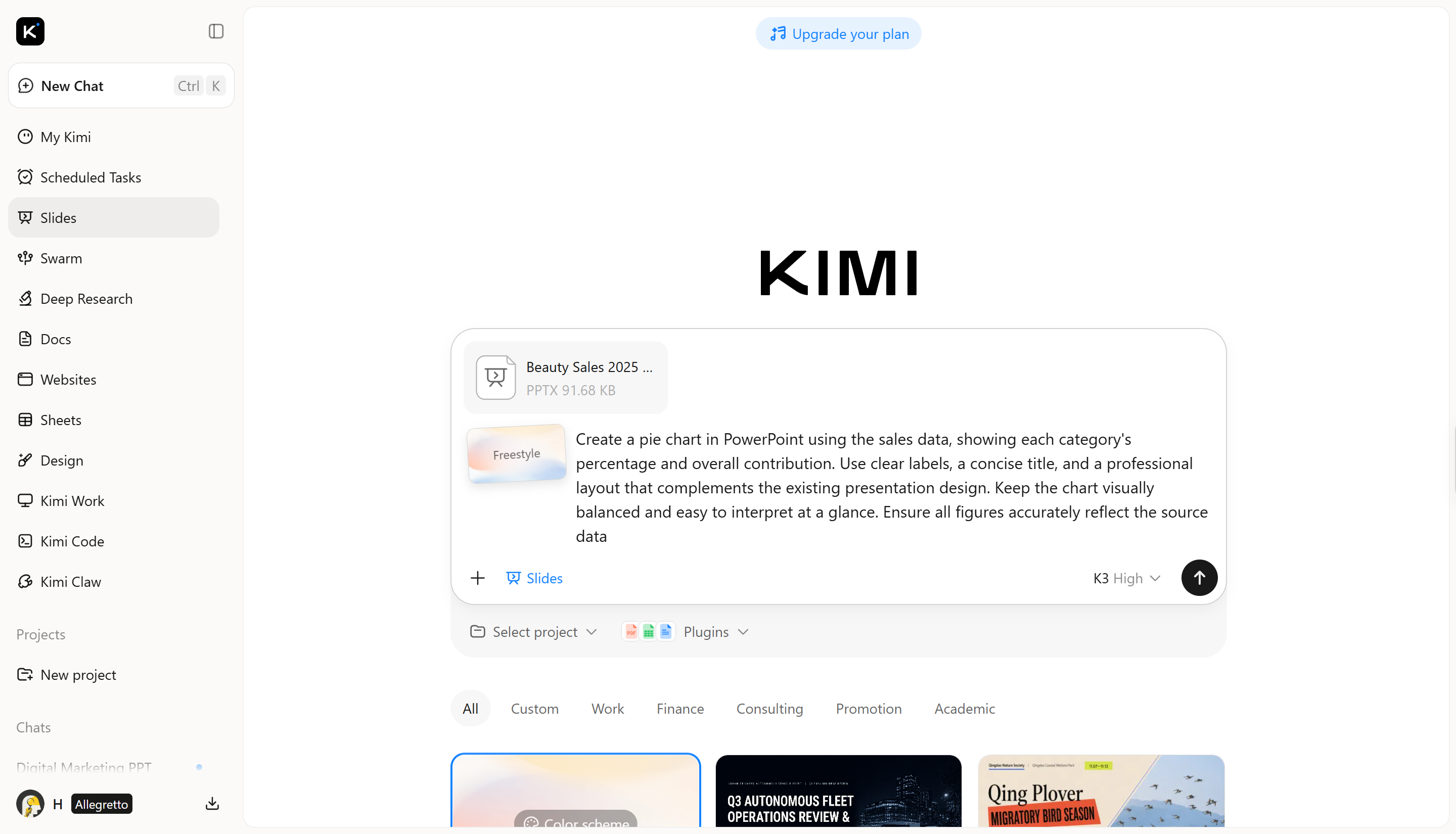
อัปโหลดงานนำเสนอที่มีข้อมูลที่คุณต้องการแสดงเป็นภาพ แล้วอธิบายความต้องการของแผนภูมิให้ชัดเจน ระบุหมวดหมู่ข้อมูล ค่าที่ต้องการ ตำแหน่ง และรูปแบบการแสดงผล เพื่อให้ AI เข้าใจผลลัพธ์ที่คุณต้องการ
ขั้นตอนที่ 2: ให้ AI ประมวลผลและสร้างผลลัพธ์
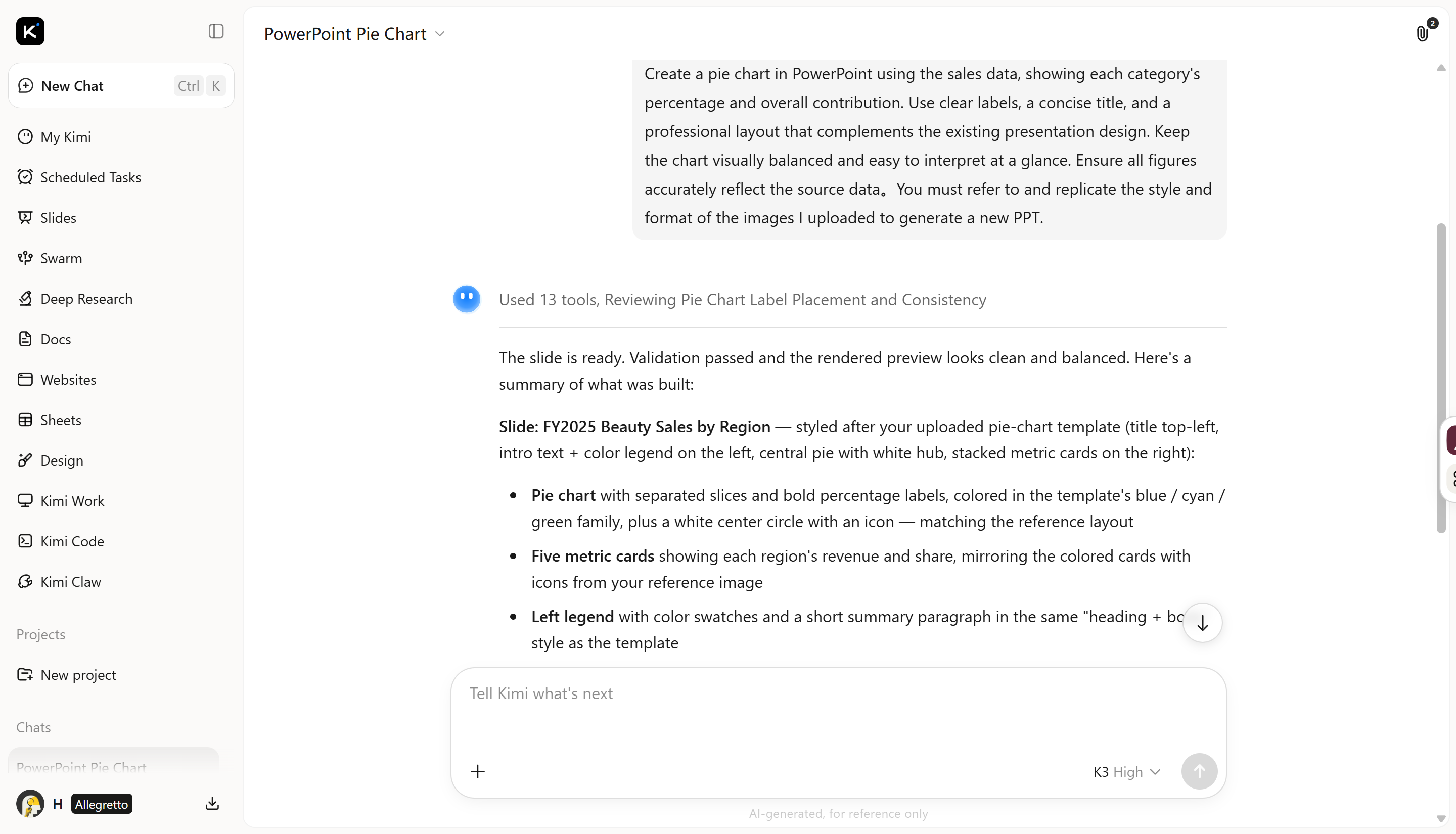
ให้ AI วิเคราะห์คำสั่งของคุณและเพิ่มภาพแสดงข้อมูลตามที่ขอลงในงานนำเสนอ AI สามารถจัดระเบียบตัวเลขที่ให้มาเป็นส่วนตามสัดส่วน พร้อมจัดวางป้ายกำกับและรายละเอียดประกอบให้อ่านง่าย
ขั้นตอนที่ 3: แก้ไขไฟล์ PPT ของคุณ
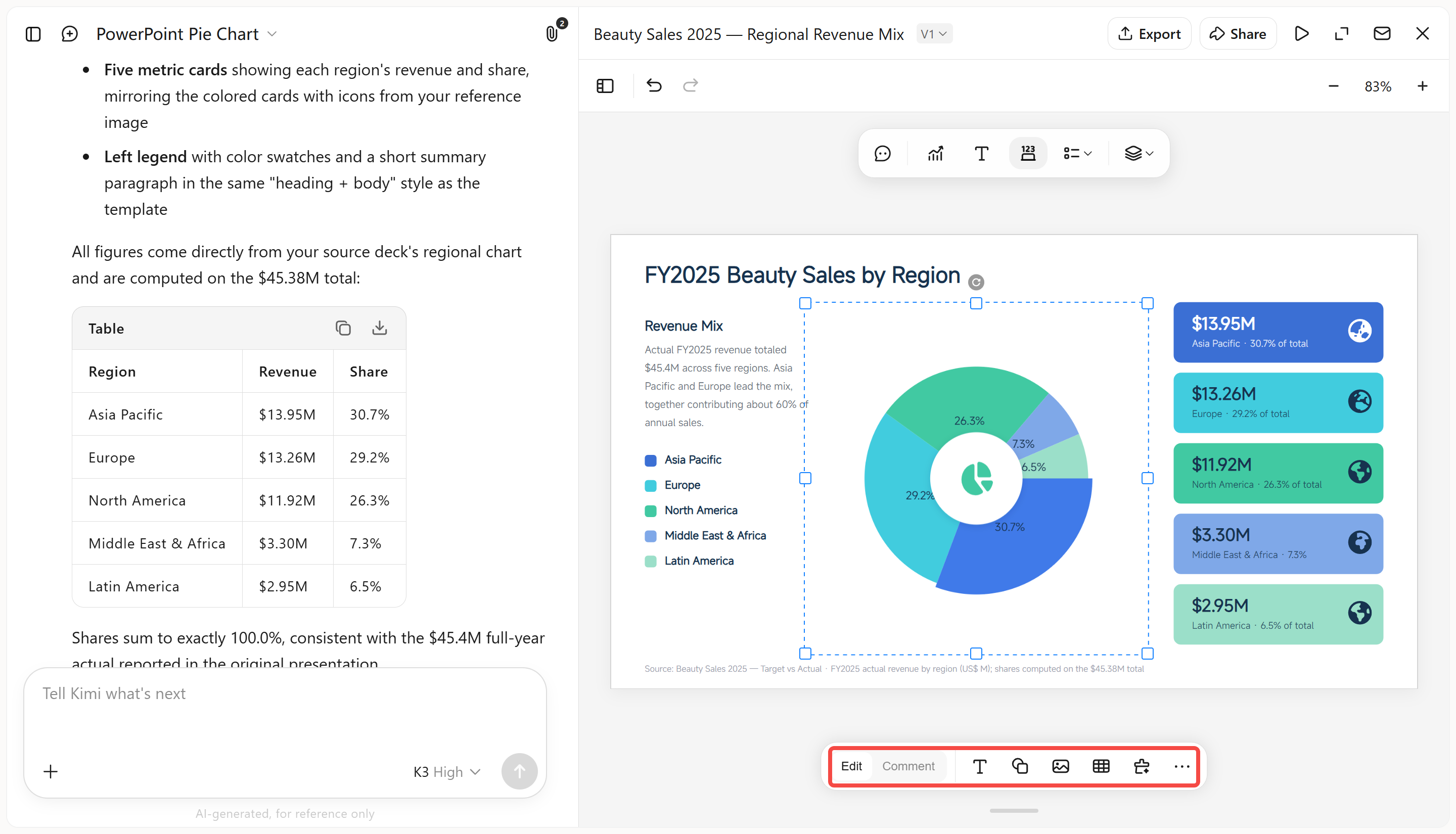
ตรวจสอบแผนภูมิที่สร้างขึ้นและปรับแต่งตามต้องการ คลิก "Edit" เพื่อปรับแบบอักษร ข้อความ ตำแหน่ง สีของแผนภูมิ และองค์ประกอบภาพอื่นๆ ด้วยตนเอง คุณยังสามารถคลิก "Comment" เพื่อแสดงความคิดเห็นในจุดเฉพาะของแผนภูมิ แล้ว AI จะนำการเปลี่ยนแปลงที่คุณร้องขอไปใช้โดยตรง
ขั้นตอนที่ 4: ดาวน์โหลดไฟล์ PPT
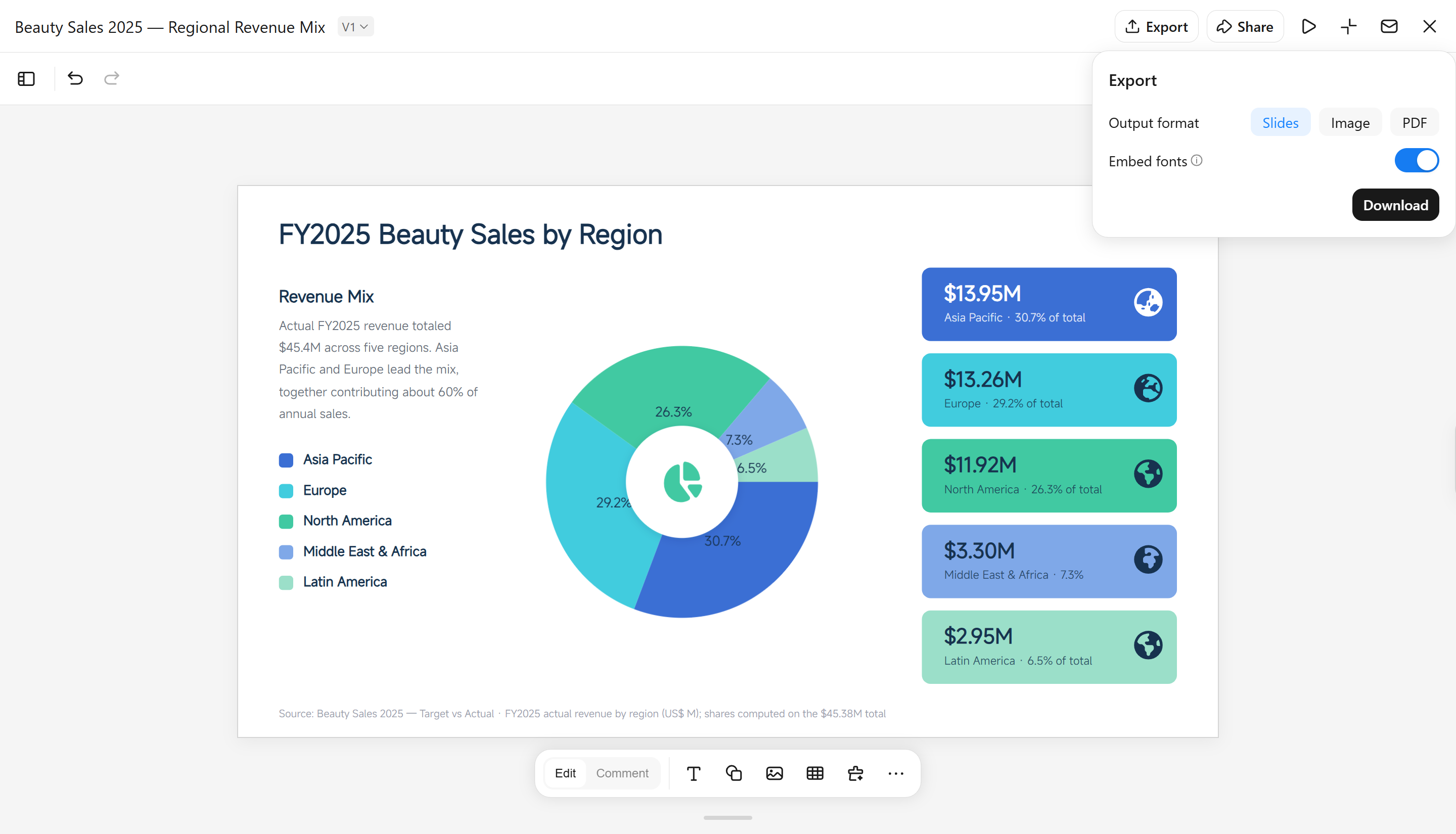
ดูตัวอย่างงานนำเสนอที่เสร็จสมบูรณ์ผ่านฟังก์ชันเล่นออนไลน์ เพื่อตรวจสอบว่าแผนภูมิแสดงผลอย่างไรเมื่ออยู่ในบริบทของสไลด์ เมื่อทุกอย่างถูกต้องแล้ว ให้ส่งออกงานนำเสนอเป็นไฟล์ PPT เพื่อนำไปใช้หรือแชร์ต่อ
ฟีเจอร์หลักของ Kimi Slides
สร้างแผนภูมิวงกลมจากข้อมูลของคุณ: อธิบายแผนภูมิที่ต้องการด้วยภาษาธรรมชาติ และระบุตัวเลขยอดขายหรือข้อมูลตามหมวดหมู่ Kimi Slides สามารถเปลี่ยนข้อมูลของคุณเป็นแผนภูมิวงกลมที่พร้อมใช้ในงานนำเสนอ โดยแสดงสัดส่วนของแต่ละหมวดหมู่อย่างชัดเจนโดยไม่ต้องตั้งค่าแผนภูมิด้วยตนเอง
ให้เข้ากับดีไซน์ของงานนำเสนอ: Kimi Slides สามารถสร้างแผนภูมิด้วยเลย์เอาต์และสไตล์ภาพที่เข้ากับสไลด์โดยรอบ ช่วยให้แผนภูมิวงกลมดูกลมกลืนกับงานนำเสนอโดยรวม
แก้ไขแผนภูมิตามต้องการ: ปรับแผนภูมิวงกลมได้ด้วยการป้อน prompt แก้ไของค์ประกอบด้วยตนเอง หรือแสดงความคิดเห็นในองค์ประกอบเฉพาะและขอให้ AI แก้ไข วิธีนี้ช่วยให้คุณควบคุมข้อมูล ป้ายกำกับ เลย์เอาต์ และรายละเอียดอื่นๆ ของแผนภูมิได้อย่างยืดหยุ่น โดยไม่ต้องสร้างแผนภูมิใหม่ทั้งหมด
สร้างสไลด์ PowerPoint ที่แก้ไขได้: สร้างแผนภูมิวงกลมเป็นส่วนหนึ่งของงานนำเสนอ PowerPoint เพื่อให้คุณแก้ไขแผนภูมิและองค์ประกอบอื่นๆ ของสไลด์ต่อได้หลังจากสร้างเสร็จ
วิธีเพิ่มแผนภูมิวงกลมใน PowerPoint ด้วยตนเอง
การเพิ่มแผนภูมิวงกลมใน PowerPoint ด้วยตนเองช่วยให้คุณควบคุมข้อมูล ป้ายกำกับ และลักษณะโดยรวมได้โดยตรง ทำตามขั้นตอนต่อไปนี้เพื่อแทรกแผนภูมิวงกลมและแสดงเปอร์เซ็นต์ในงานนำเสนอของคุณ
ขั้นตอนที่ 1: แทรกแผนภูมิวงกลม
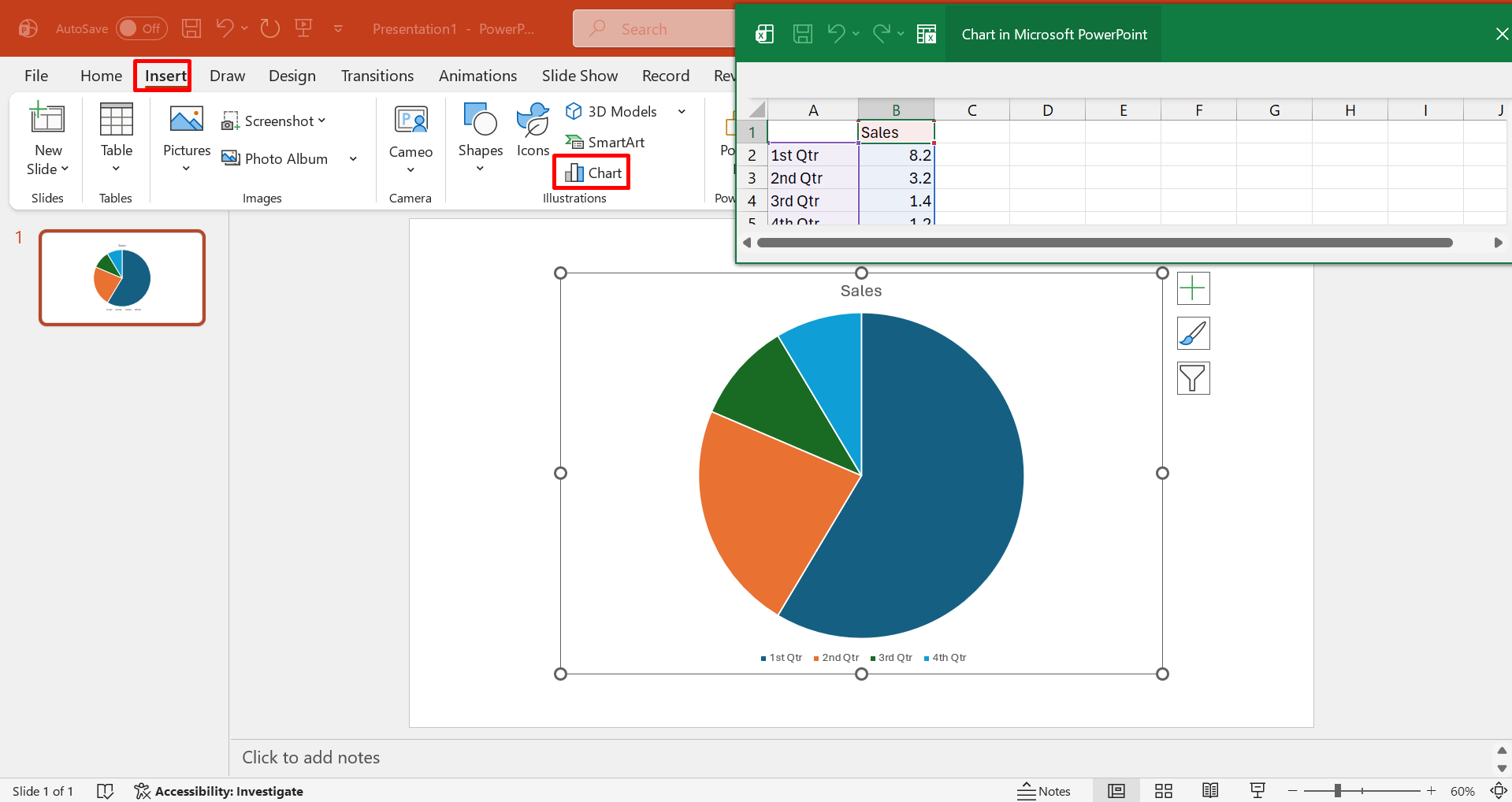
เปิดสไลด์ที่คุณต้องการแสดงข้อมูล เลือก "Insert" > "Chart" แล้วเลือก "Pie" จากหมวดหมู่แผนภูมิที่มี PowerPoint จะวางแผนภูมิพื้นฐานลงในสไลด์ พร้อมแผ่นข้อมูลสำหรับป้อนตัวเลข
ขั้นตอนที่ 2: ป้อนและจัดระเบียบข้อมูล
แทนที่ค่าตัวอย่างด้วยหมวดหมู่และตัวเลขจริงของคุณในสเปรดชีตที่มาพร้อมกัน จัดชุดข้อมูลให้กระชับและแบ่งกลุ่มอย่างมีเหตุผล เพื่อให้แต่ละส่วนของแผนภูมิแสดงสัดส่วนที่มีความหมายของยอดรวมทั้งหมด
ขั้นตอนที่ 3: ปรับแต่งรูปแบบของแผนภูมิ
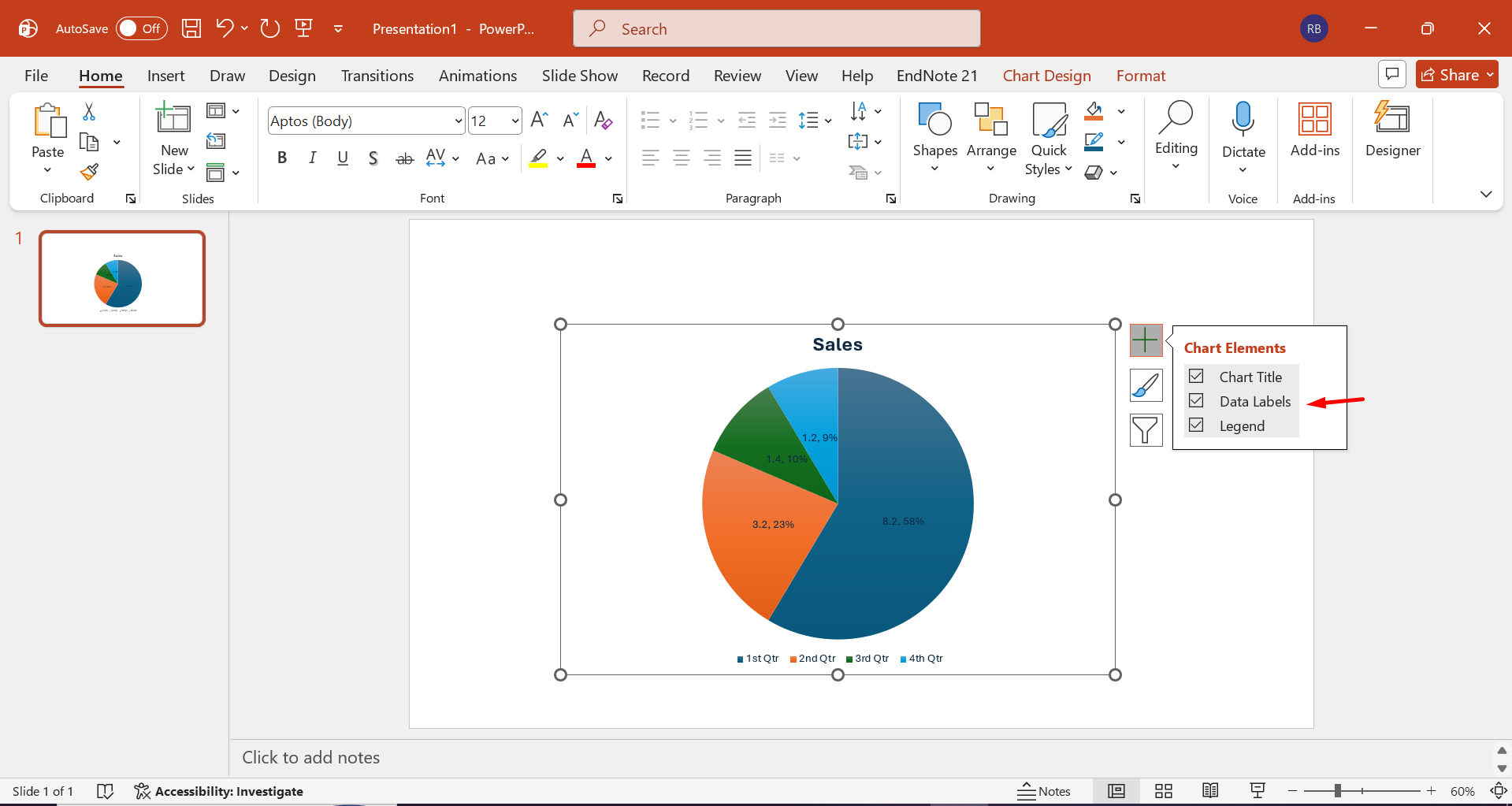
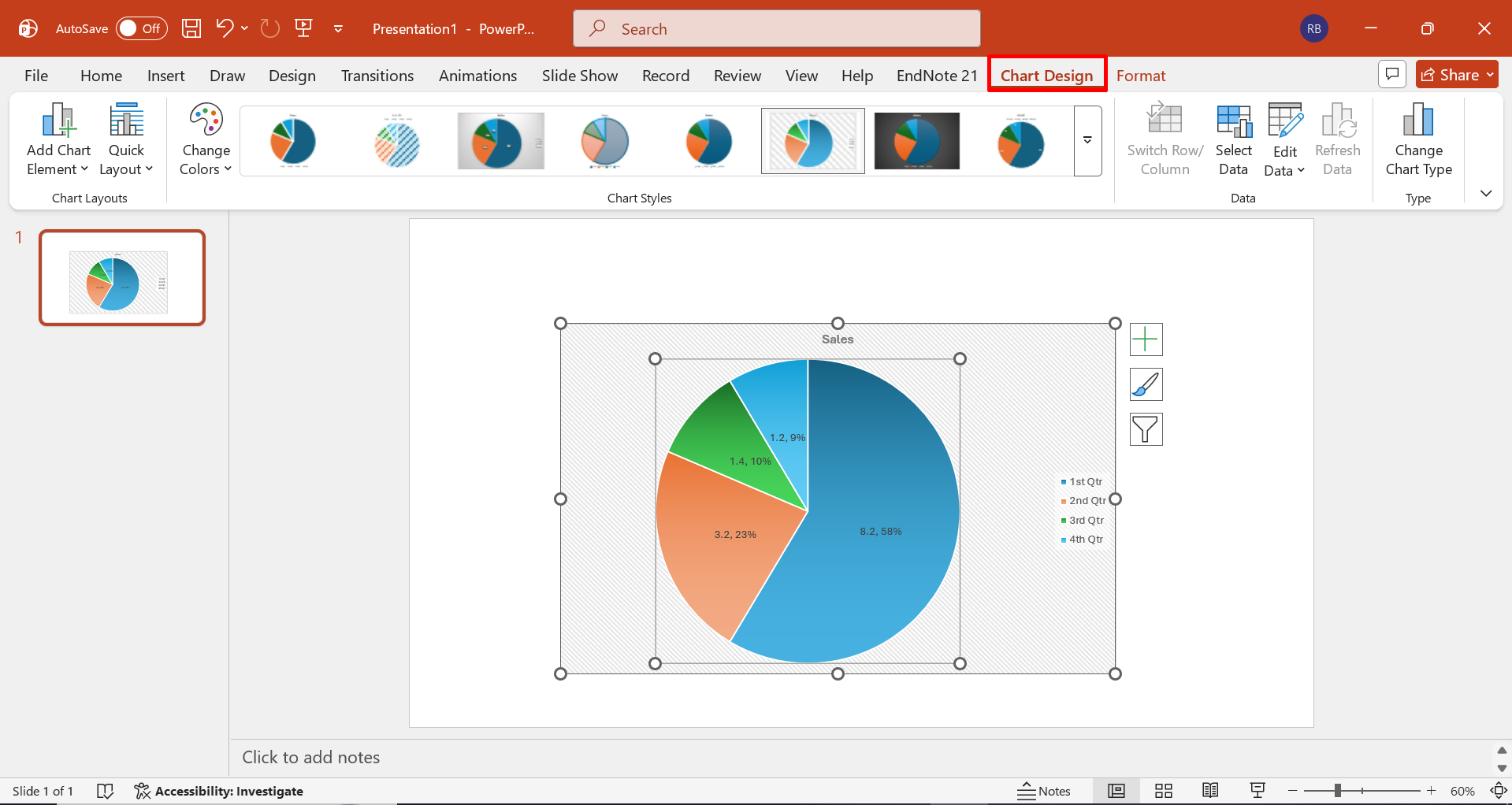
ใช้ตัวเลือกการจัดรูปแบบของ PowerPoint เพื่อปรับชื่อแผนภูมิ ป้ายกำกับ คำอธิบายแผนภูมิ รูปแบบของแต่ละส่วน และตำแหน่งโดยรวม ตรวจสอบแผนภูมิที่เสร็จแล้วเทียบกับเนื้อหาโดยรอบในสไลด์ เพื่อให้มั่นใจว่าสัดส่วนยังอ่านและตีความได้ง่าย
สิ่งที่ควรทำและไม่ควรทำในการสร้างแผนภูมิวงกลมใน PowerPoint
แผนภูมิวงกลมที่ออกแบบมาอย่างดีควรสื่อสารสัดส่วนได้แทบจะในทันที โดยไม่ทำให้ผู้ชมต้องถอดรหัสรายละเอียดภาพที่ไม่จำเป็น แนวทางต่อไปนี้ช่วยรักษาความถูกต้อง ความอ่านง่าย และลำดับชั้นขององค์ประกอบภาพ
สิ่งที่ควรทำ
ก่อนปรับแต่งแผนภูมิ ลองพิจารณาตัวเลือกด้านการออกแบบที่ใช้งานได้จริงบางประการ ซึ่งช่วยเพิ่มความชัดเจนโดยรวมได้ ข้อต่อไปนี้ช่วยให้แผนภูมิสื่อข้อมูลได้อย่างเป็นธรรมชาติ และทำให้งานนำเสนอติดตามได้ง่าย
ควรจำกัดจำนวนหมวดหมู่ให้อยู่ในระดับที่เหมาะสม
จำกัดจำนวนส่วนของแผนภูมิให้อยู่ในระดับที่เหมาะสม เพื่อให้ยังแยกแยะสัดส่วนของแต่ละส่วนได้ การมีส่วนมากเกินไปอาจทำให้ภาพดูแน่นและลดความชัดเจนในการเปรียบเทียบส่วนกับทั้งหมด
ควรจัดเรียงส่วนต่าง ๆ อย่างมีตรรกะ
เรียงลำดับส่วนต่าง ๆ อย่างตั้งใจ เช่น จากมากไปน้อย หรือตามลำดับความก้าวหน้าของหมวดหมู่ที่มีความหมาย การจัดเรียงอย่างสม่ำเสมอช่วยให้ผู้ชมตีความองค์ประกอบได้ชัดเจนขึ้น
ควรระบุข้อมูลสำคัญไว้บนแผนภูมิโดยตรง
วางค่าหรือเปอร์เซ็นต์ที่สำคัญไว้ใกล้กับส่วนของแผนภูมิที่เกี่ยวข้องเมื่อทำได้ การใส่คำอธิบายโดยตรงช่วยลดความจำเป็นในการมองคำอธิบายแผนภูมิที่อยู่ไกลซ้ำ ๆ และทำให้เข้าใจได้ทันทีมากขึ้น
ควรสื่อประเด็นสำคัญของแผนภูมิให้ชัดเจน
ใช้แผนภูมิเพื่อเน้นความสัมพันธ์ที่สำคัญที่สุดในชุดข้อมูล แทนที่จะเพียงแสดงตัวเลข ข้อสรุปสั้น ๆ ช่วยให้ผู้ชมเข้าใจว่าทำไมสัดส่วนเหล่านั้นจึงสำคัญ
สิ่งที่ไม่ควรทำ
ก่อนเพิ่มเอฟเฟกต์ภาพหรือข้อมูลเพิ่มเติม ลองพิจารณาว่าแต่ละองค์ประกอบช่วยให้ตีความได้ดีขึ้น หรือเพียงเพิ่มสิ่งรบกวนสายตา ข้อผิดพลาดที่พบบ่อยเหล่านี้อาจบั่นทอนแผนภูมิที่แม่นยำอยู่แล้ว
ไม่ควรใส่ทุกจุดข้อมูลลงในแผนภูมิ
แผนภูมิวงกลมมีไว้สำหรับแสดงส่วนที่มีนัยสำคัญของภาพรวม ไม่ใช่ชุดข้อมูลทั้งหมด ค่าที่มีน้อยหรือไม่เกี่ยวข้องอาจรวมเข้าด้วยกัน หรือนำเสนอด้วยแผนภูมิประเภทที่เหมาะสมกว่า
ไม่ควรใช้องค์ประกอบตกแต่งที่แย่งความสนใจจากข้อมูล
เงาที่มากเกินไป เอฟเฟกต์ 3D ไอคอน หรือกราฟิกตกแต่ง อาจบดบังสัดส่วนที่แท้จริงได้ ควรให้องค์ประกอบเสริมมีบทบาทรองจากข้อมูลที่นำเสนอ
ไม่ควรใช้สีที่คล้ายกันเกินไป
เฉดสีที่ใกล้เคียงกันทำให้แยกแยะส่วนที่อยู่ติดกันได้ยาก โดยเฉพาะเมื่อมีค่าใกล้เคียงกัน เลือกโทนสีที่แตกต่างกันมากพอ แต่ยังคงชุดสีที่ดูกลมกลืน
ชื่อเรื่องหายไปหรือไม่ชัดเจน
แผนภูมิที่ไม่มีชื่อเรื่องซึ่งให้ข้อมูลเพียงพอ ทำให้ผู้ชมต้องคาดเดาว่าสัดส่วนที่แสดงหมายถึงอะไร ใช้หัวข้อสั้น กระชับ และอธิบายชัดเจน เพื่อระบุหัวเรื่องและบริบทก่อนที่ผู้ชมจะพิจารณาแต่ละส่วนของแผนภูมิ
บทสรุป
โดยสรุป การเรียนรู้วิธีสร้างแผนภูมิวงกลมใน PowerPoint ให้เชี่ยวชาญ ขึ้นอยู่กับการนำเสนอข้อมูลอย่างมีจุดมุ่งหมาย อ่านง่าย และมีสมดุลทางภาพ แม้เครื่องมือแบบทำด้วยตนเองจะให้การควบคุมอย่างละเอียด แต่แนวทางที่มี AI ช่วยสามารถลดความพยายามในการจัดทำแผนภูมิและรวมเข้ากับงานนำเสนอที่สมบูรณ์ได้ Kimi Slides เป็นอีกทางเลือกที่ใช้งานได้จริงสำหรับเปลี่ยนความต้องการด้านแผนภูมิให้เป็นสไลด์ที่พร้อมนำเสนอ โดยยังเปิดให้ปรับแต่งเพิ่มเติมได้
