Kimi Code เวอร์ชันเดสก์ท็อปคืออะไร?
Kimi Code เวอร์ชันเดสก์ท็อปคือแอปพลิเคชันเดสก์ท็อปสำหรับการเขียนโปรแกรม และเป็นเวอร์ชันเดสก์ท็อปอย่างเป็นทางการของ Kimi Code โดยนำความสามารถด้านการเขียนโปรแกรมด้วย AI ของ Kimi Code มาสู่เดสก์ท็อป คุณสามารถสนทนาเพื่อให้เอเจนต์อ่านและเขียนโค้ด รันคำสั่ง และทำงานต่าง ๆ โดยอัตโนมัติได้ อินเทอร์เฟซภาพแบบใหม่ยังช่วยให้คุณจัดการทุกโปรเจกต์ ปรับการตั้งค่าที่ใช้บ่อย และติดตามทุกขั้นตอนการทำงานของเอเจนต์ได้จากที่เดียว
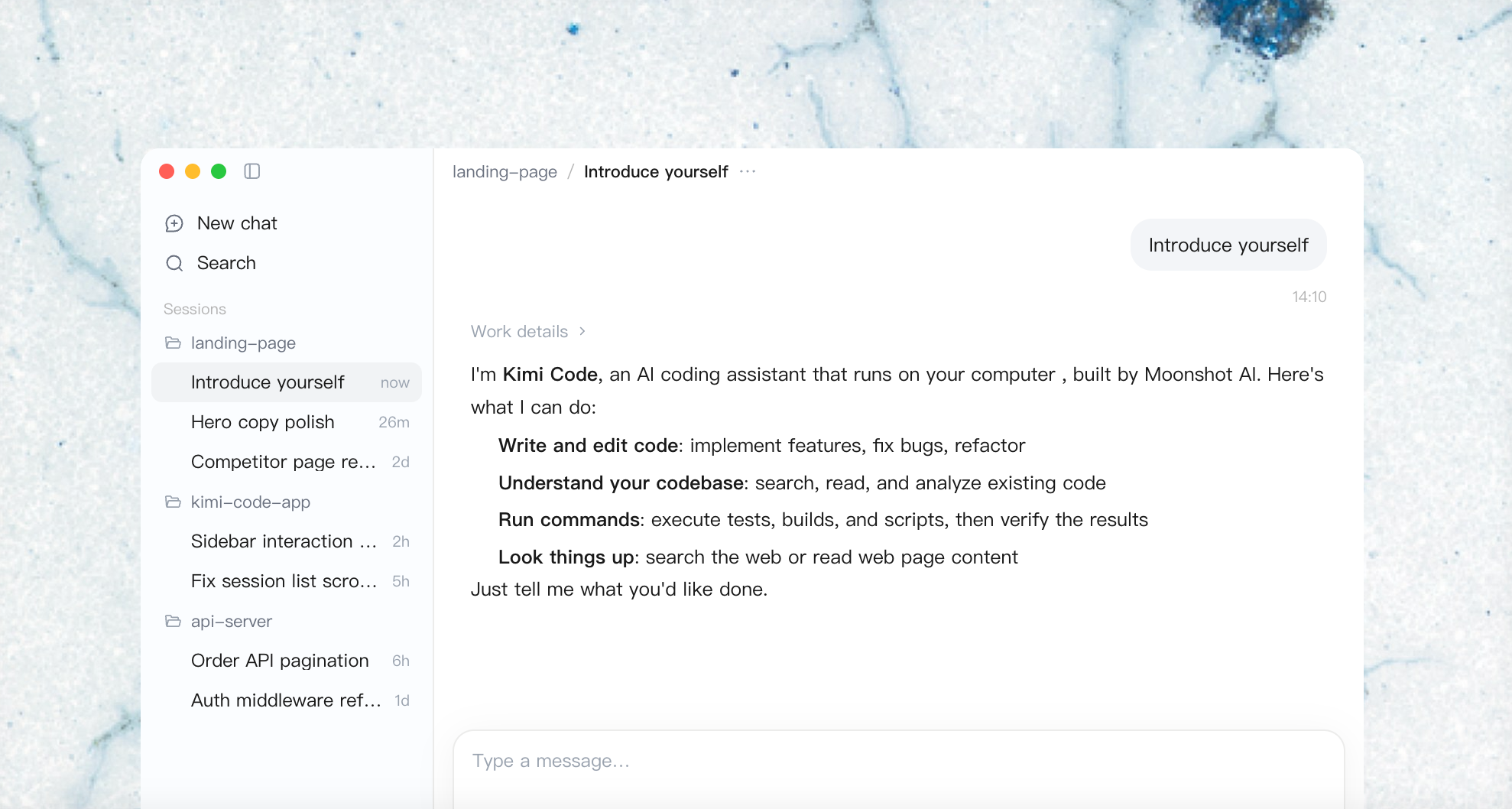
คุณสามารถใช้ Kimi Code เวอร์ชันเดสก์ท็อปเพื่อพัฒนาต้นแบบ สร้างแอปส่วนตัว หรือแก้ไขโค้ดเบสที่มีอยู่ โปรเจกต์จะยังคงใช้ไลบรารีที่ต้องพึ่งพา เครื่องมือพัฒนา และคำสั่งทดสอบของตนเอง โดยมีพื้นที่ให้คุณมอบหมายงานและตรวจสอบผลลัพธ์
เหตุผลที่ควรเลือก Kimi Code เวอร์ชันเดสก์ท็อป
จัดระเบียบโปรเจกต์และการสนทนา
เวิร์กสเปซคือโฟลเดอร์โปรเจกต์ภายในเครื่อง ซึ่งคุณสามารถจัดหมวดหมู่การสนทนาตามเวิร์กสเปซเหล่านี้ได้ คุณสามารถกลับไปยังโปรเจกต์ ค้นหาเซสชันก่อนหน้า หรือเก็บถาวรงานที่เสร็จแล้ว ฟีเจอร์นี้มีประโยชน์อย่างยิ่งเมื่อการแก้บั๊ก การพัฒนาฟีเจอร์ และการสำรวจปัญหาแต่ละอย่างต้องใช้การสนทนาแยกกัน
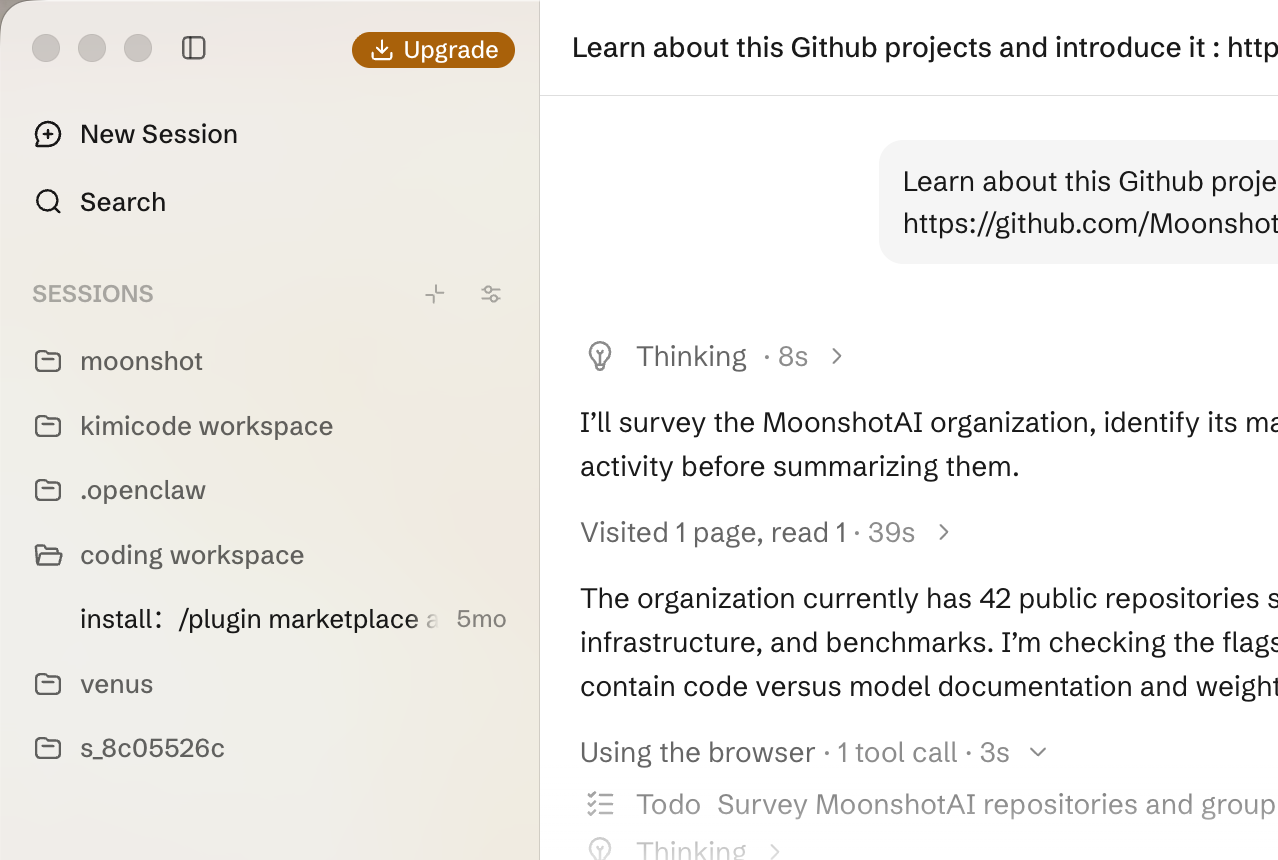
คุณยังสามารถแตกแขนงการสนทนาเพื่อสำรวจแนวทางอื่นได้ หากต้องการถามคำถามอย่างรวดเร็วนอกเหนือจากงานหลัก แชตด้านข้างจะมีสำเนาแบบอ่านอย่างเดียวชั่วคราวของบริบทนั้น เวอร์ชันเดสก์ท็อปและ CLI ใช้ข้อมูลเซสชันภายในเครื่องร่วมกัน จึงสามารถทำงาน CLI ที่มีอยู่ต่อในเวอร์ชันเดสก์ท็อปได้ หากเปิดทั้งสองอินเทอร์เฟซพร้อมกัน คุณอาจต้องโหลดใหม่เพื่อดูความเคลื่อนไหวล่าสุด ดูรายละเอียดได้ที่การจัดการโปรเจกต์และเซสชัน
ดูขั้นตอนการทำงานและตรวจสอบผลลัพธ์
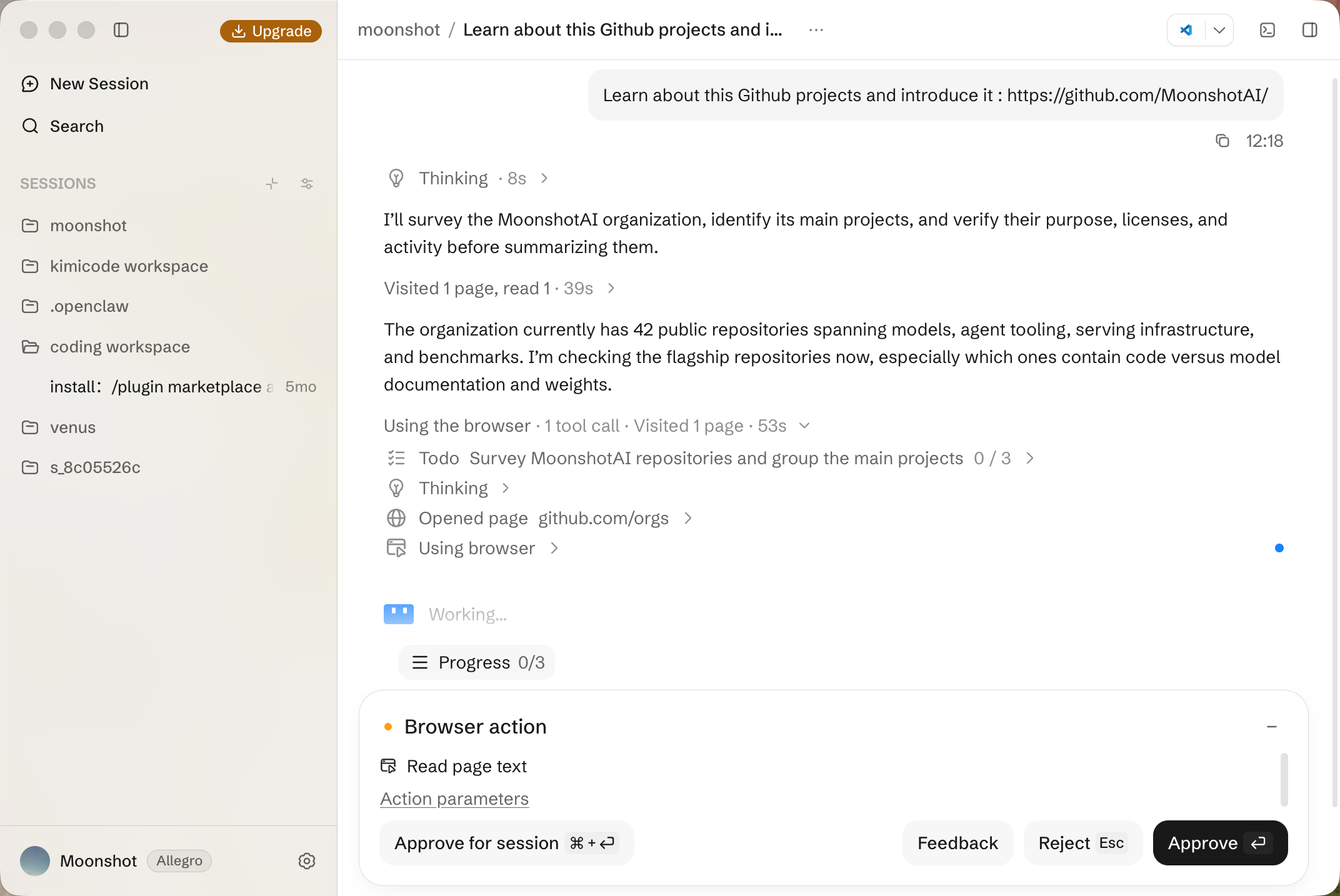
ด้านซ้ายของหน้าต่างหลักแสดงโปรเจกต์และเซสชัน ตรงกลางเป็นการสนทนา ด้านขวาเป็นแผงเสริม และด้านล่างเป็นเทอร์มินัล คุณสามารถติดตามกิจกรรมของเครื่องมือ พร้อมเก็บไฟล์หรือหน้าเว็บที่เกี่ยวข้องไว้ใกล้มือ
เลย์เอาต์นี้รองรับกระบวนการตรวจสอบที่ใช้งานได้จริง: ตรวจสอบการแก้ไข ดูผลลัพธ์คำสั่ง เปิดหน้าเว็บ และให้ข้อเสนอแนะที่แม่นยำ สำหรับการแก้ไข UI การสนทนาจะอธิบายวิธีการทำงาน มุมมองความแตกต่างจะแสดงขอบเขตการแก้ไข และเบราว์เซอร์จะแสดงพฤติกรรมที่ต้องประเมิน
วิธีใช้ Kimi Code เวอร์ชันเดสก์ท็อป
การใช้ Kimi Code เวอร์ชันเดสก์ท็อปมีขั้นตอนง่าย ๆ คือ เปิดโปรเจกต์ อธิบายสิ่งที่ต้องการแก้ไข และตรวจสอบผลลัพธ์ ขั้นตอนต่อไปนี้จะพาคุณทำการแก้ไขเล็กน้อย ตั้งแต่คำขอครั้งแรกจนถึงผลลัพธ์ที่ตรวจสอบได้ โดยแสดงให้เห็นว่าเอเจนต์ทำงานที่ใดและนักพัฒนาตรวจสอบที่ใด เมื่อคุ้นเคยกับเวิร์กโฟลว์นี้แล้ว ก็ใช้ขั้นตอนเดียวกันกับงานที่ใหญ่ขึ้นได้
ขั้นตอนที่ 1: เลือกแพ็กเกจติดตั้งที่เหมาะกับคอมพิวเตอร์ของคุณ
ดาวน์โหลด Kimi Code เดสก์ท็อปจากหน้าอย่างเป็นทางการของ Kimi Code แล้วเลือกแพ็กเกจที่เหมาะกับระบบของคุณ
| ระบบ | ความต้องการของระบบและแพ็กเกจติดตั้ง |
|---|---|
| macOS | macOS 12.0 หรือใหม่กว่า; มีเวอร์ชันแยกสำหรับ Apple Silicon และ Intel |
| Windows | Windows 10 หรือใหม่กว่า, 64 บิต |
| Linux | x86_64; AppImage, DEB หรือ RPM |
บน Mac ให้ดู “เกี่ยวกับ Mac เครื่องนี้” เพื่อยืนยันประเภทชิป สำหรับ Linux หากเป็นดิสทริบิวชัน Debian หรือ Ubuntu ให้เลือก DEB หากเป็น Fedora หรือ RHEL ให้เลือก RPM และหากต้องการแพ็กเกจแบบพกพา ให้เลือก AppImage
ขั้นตอนที่ 2: เชื่อมต่อโมเดลและเปิดโปรเจกต์
หลังเปิดแอปเดสก์ท็อป ให้ลงชื่อเข้าใช้ด้วยบัญชี Kimi ที่มีสิทธิประโยชน์สมาชิก Kimi Code ที่เกี่ยวข้อง เพื่อใช้โมเดลอย่างเป็นทางการ
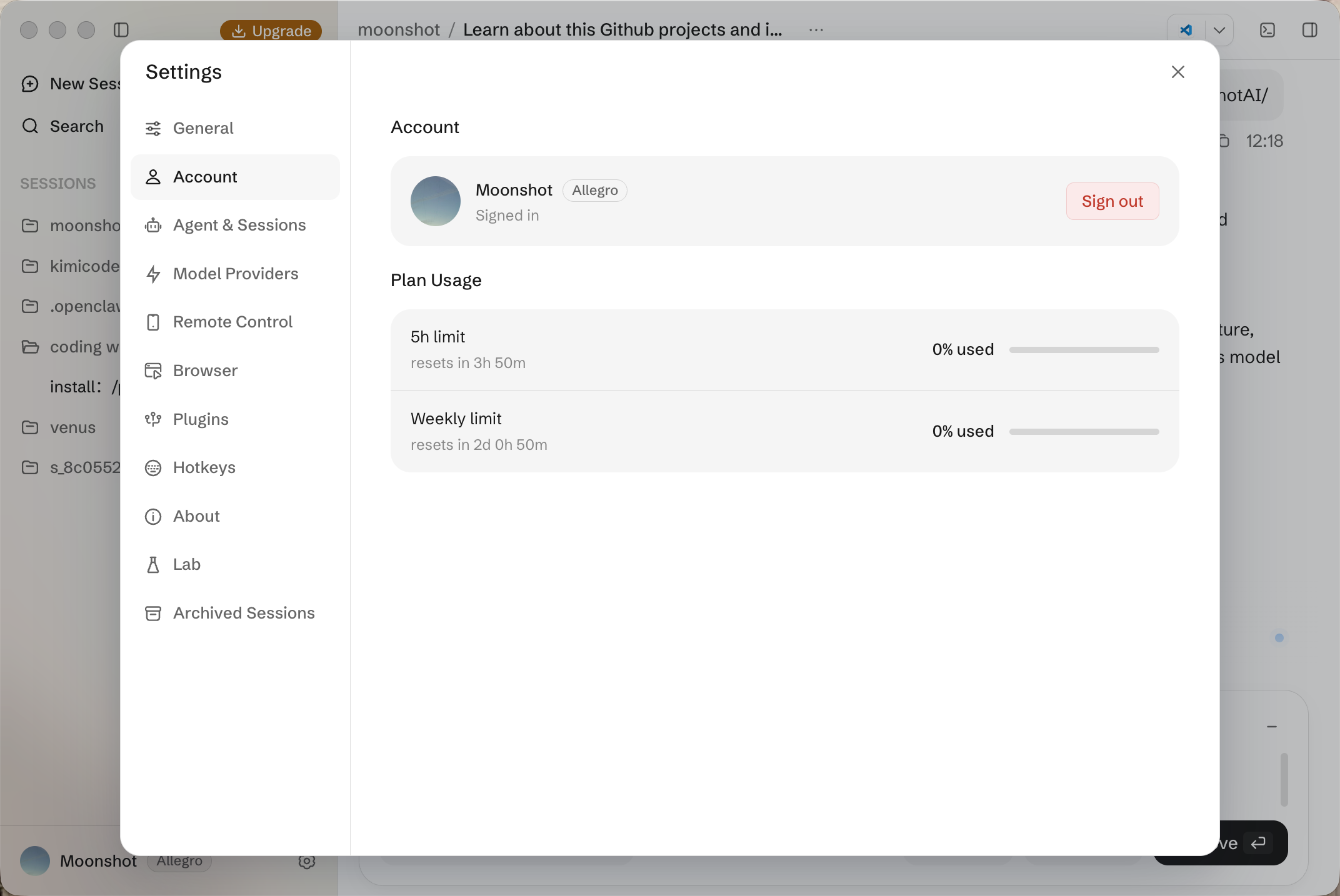
หรือคุณสามารถเพิ่มผู้ให้บริการรายอื่นได้ในการตั้งค่า โดยใช้คีย์ API, URL ฐาน และข้อมูลโมเดลของผู้ให้บริการนั้น สำหรับรายละเอียดทั้งหมดเกี่ยวกับโมเดลและผู้ให้บริการ โปรดดูการกำหนดค่าโมเดล
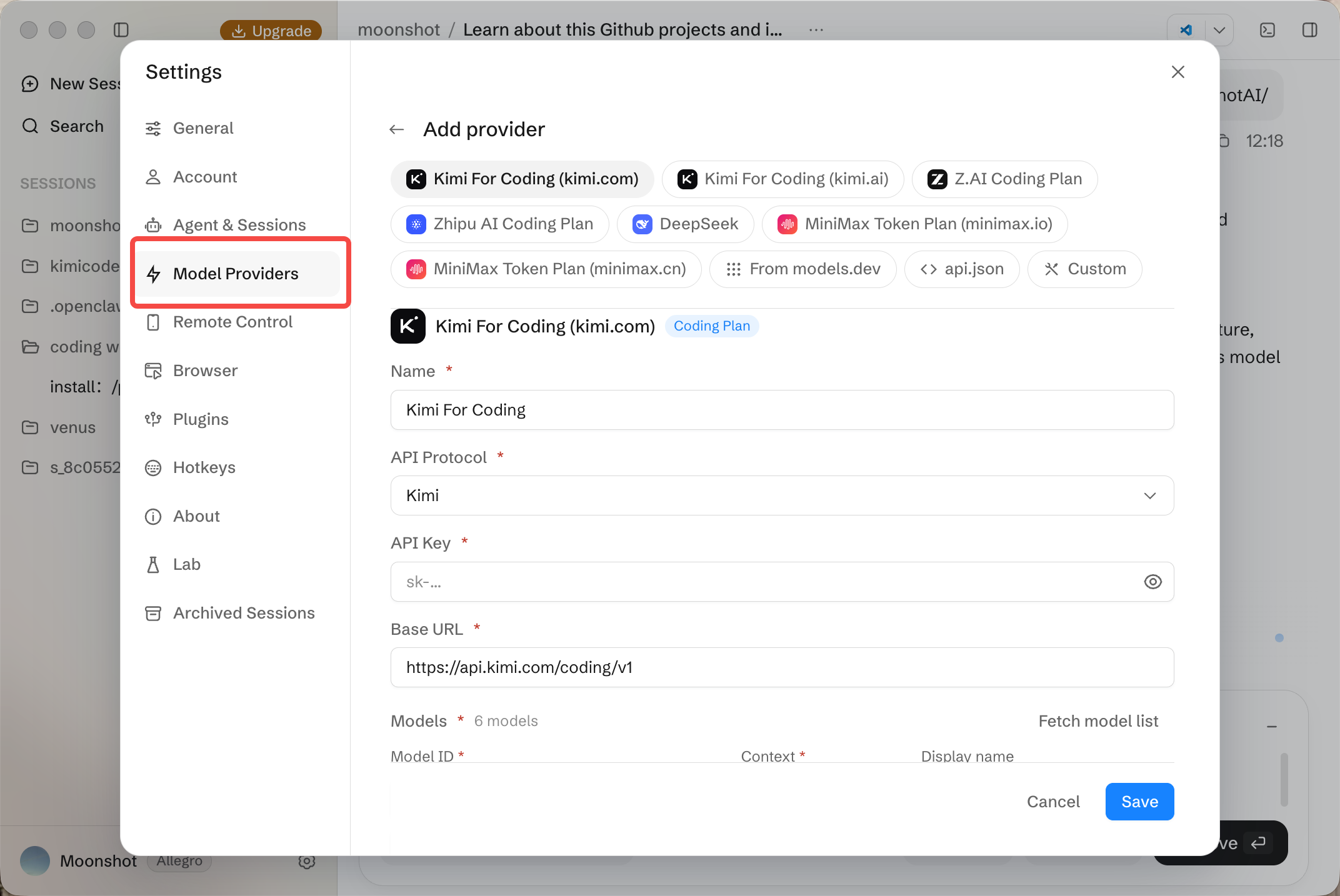
เมื่อตั้งค่าเสร็จแล้ว ให้สร้างเซสชัน คลิกชื่อโฟลเดอร์เหนือกล่องเขียนข้อความ แล้วเลือกโปรเจกต์ในเครื่องของคุณ ยืนยันโฟลเดอร์ที่เลือก และตรวจสอบข้อความแจ้งเกี่ยวกับความน่าเชื่อถือของพื้นที่ทำงานทั้งหมด เริ่มด้วยคำขอที่ให้เพียงอ่านโปรเจกต์:
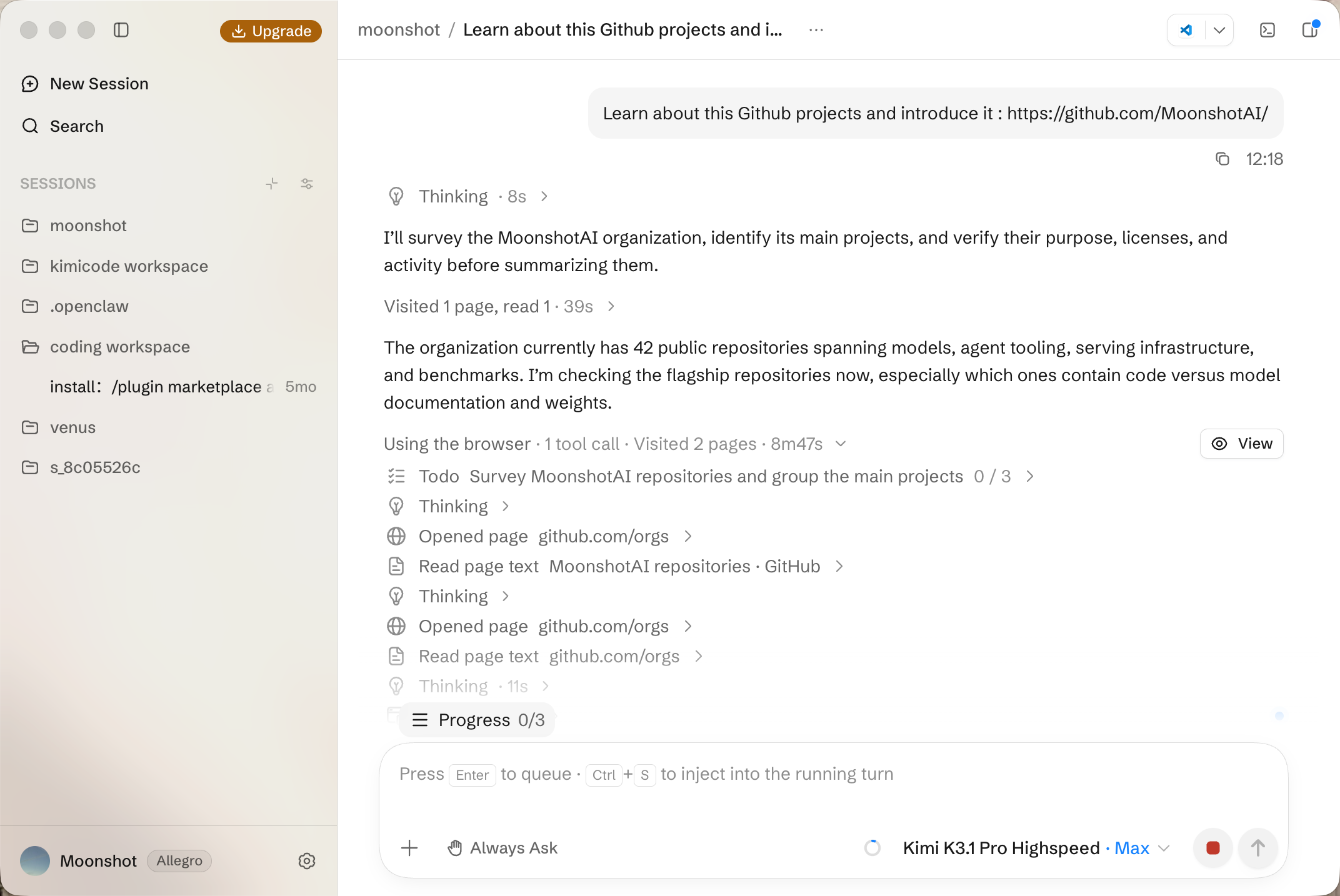
วิธีนี้ช่วยให้คุณตรวจสอบความเข้าใจของเอเจนต์เกี่ยวกับโปรเจกต์ได้ก่อนขอให้แก้ไข
เวิร์กโฟลว์แรกของคุณ: แก้ไข ตรวจทาน และตรวจสอบความถูกต้อง
สมมติว่าแบบฟอร์มติดต่อที่มีอยู่ควรกำหนดให้กรอกชื่อ ที่อยู่อีเมล และข้อความ ตัวอย่างต่อไปนี้แสดงวิธีจัดการงานและประเมินผลลัพธ์ในโปรเจกต์ของคุณเอง
อธิบายเป้าหมายและให้บริบท
ระบุข้อกำหนดที่ตรวจสอบได้ให้เอเจนต์ คุณสามารถใช้การกล่าวถึงด้วย @ เพื่ออ้างอิงไฟล์แบบฟอร์ม แนบภาพหน้าจอ หรืออธิบายขั้นตอนในการทำให้เกิดปัญหาซ้ำ เครื่องมือบริบทของ Kimi Code เดสก์ท็อปช่วยเชื่อมโยงคำขอของคุณกับโค้ดและหน้าที่เกี่ยวข้อง
ข้อกำหนดเหล่านี้ทำให้ทั้งคุณและเอเจนต์มีรายละเอียดที่ตรวจสอบได้ และกำหนดขอบเขตอย่างชัดเจนด้วยว่า การแก้ไขเพื่อยืนยันการทำงานไม่ควรกลายเป็นการออกแบบใหม่หรือเปลี่ยนบริการส่งข้อมูลโดยไม่มีการอธิบาย
ยืนยันแผนและติดตามการดำเนินงาน
หากต้องการตรวจทานแผนก่อนเริ่มแก้ไข ให้เลือก “วางแผน” ตรวจสอบว่างานที่เสนอครอบคลุมคอมโพเนนต์ของแบบฟอร์ม รูปแบบการตรวจสอบความถูกต้องที่มีอยู่ และการทดสอบที่เหมาะสมหรือไม่ หากแผนเพิ่มไลบรารีที่ไม่จำเป็นหรือแก้ไขพฤติกรรมที่ไม่เกี่ยวข้อง ให้ขอปรับแก้
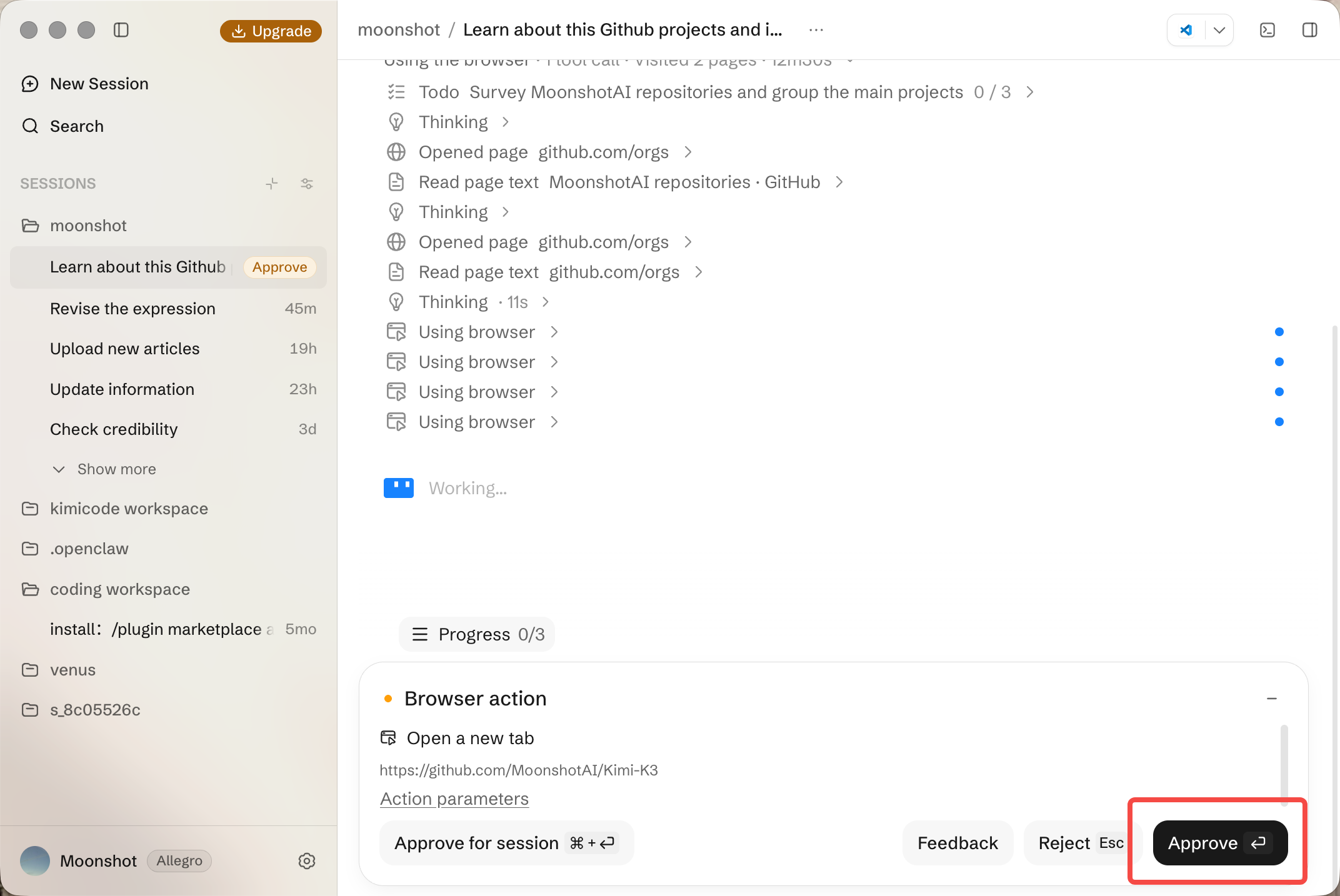
หลังอนุมัติแผน ให้ติดตามกิจกรรมของเครื่องมือในบทสนทนา อ่านคำขออนุมัติ และตอบคำถามเกี่ยวกับข้อกำหนด หากพบเงื่อนไขจำกัดเพิ่มเติม คุณสามารถเพิ่มลงในเซสชันระหว่างที่งานกำลังดำเนินอยู่ได้
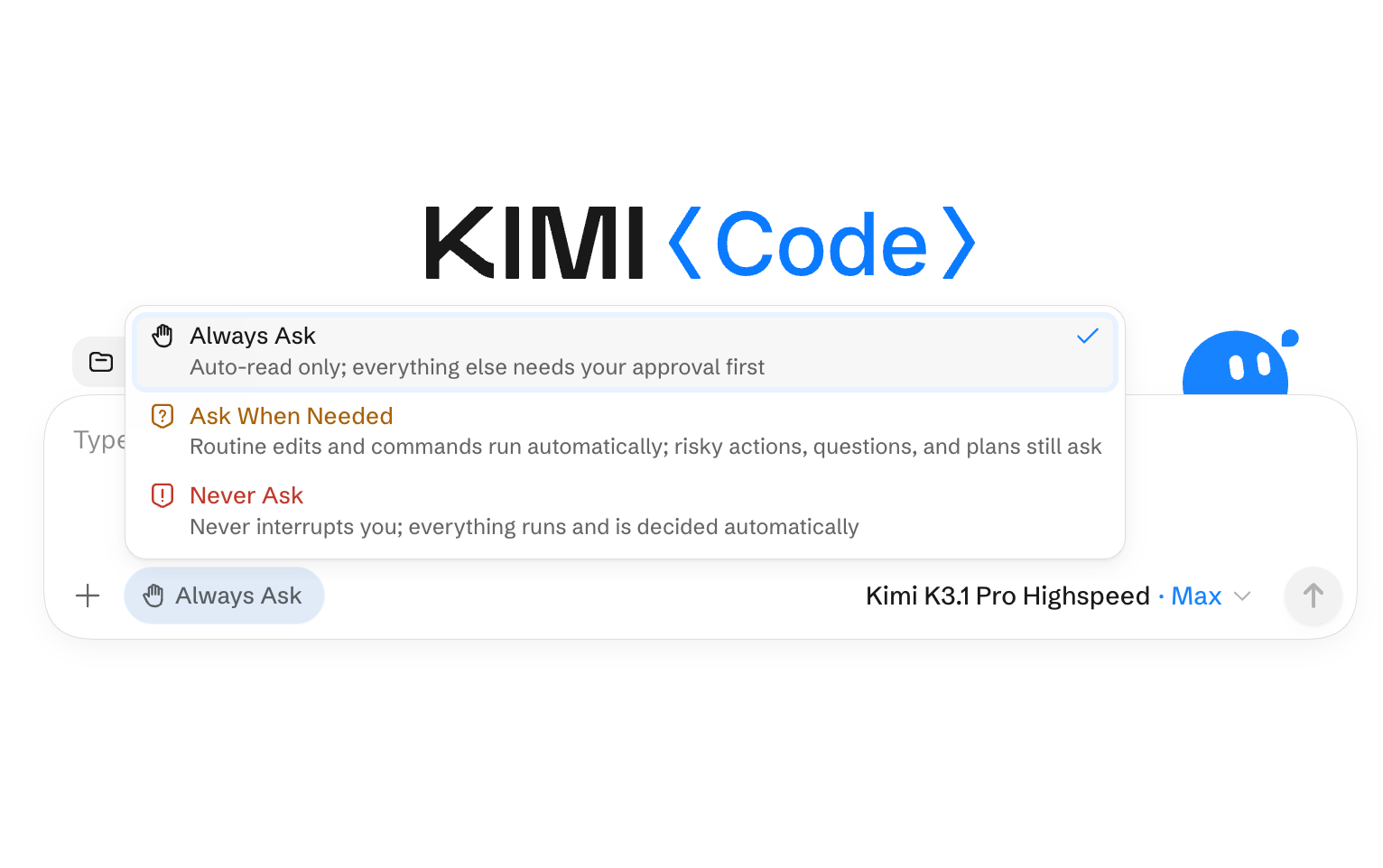
คุณยังเลือกได้ว่าจะคงการควบคุมไว้มากเพียงใด Kimi Code เดสก์ท็อปให้ผู้ใช้แต่ละคนกำหนดระดับความเป็นอิสระที่จะมอบให้เอเจนต์ได้ การตั้งค่าสิทธิ์จะกำหนดว่าเอเจนต์ต้องหยุดรอการอนุมัติเมื่อใดก่อนดำเนินการ:
ถามเสมอ: การอ่านจะดำเนินการโดยอัตโนมัติ ส่วนการดำเนินการอื่นต้องได้รับการอนุมัติ
ถามเมื่อจำเป็น: เอเจนต์จะดำเนินขั้นตอนตามปกติต่อไป และจะหยุดเฉพาะเมื่อการดำเนินการต้องได้รับการยืนยัน วิธีนี้สร้างสมดุลระหว่างความเร็วและการควบคุมสำหรับงานประจำวัน
ไม่ต้องถาม: การดำเนินการจะทำภายในขอบเขตสิทธิ์ปัจจุบัน โดยไม่ต้องแจ้งขออนุมัติทีละรายการ
การตั้งค่านี้ปรับได้ทุกเมื่อ ดังนั้นโปรเจกต์จึงอาจเริ่มด้วยการควบคุมที่เข้มงวดกว่า แล้วค่อยผ่อนคลายลงเมื่อมีความมั่นใจมากขึ้น
ตรวจทานไฟล์ที่เปลี่ยนแปลง
เปิดมุมมอง “การเปลี่ยนแปลง” แล้วอ่านความแตกต่างเทียบกับข้อกำหนดเดิมของคุณ สำหรับตัวอย่างนี้ ให้ถามว่า:
ครอบคลุมฟิลด์บังคับทั้งสามฟิลด์ รวมถึงข้อมูลที่ระบุซึ่งมีเฉพาะอักขระเว้นวรรคหรือไม่?
ข้อมูลที่ป้อนไม่ถูกต้องจะขัดขวางการส่งหรือไม่ และผู้ใช้เข้าใจหรือไม่ว่าต้องแก้ไขฟิลด์ใด
หลังแก้ไขข้อมูลที่ป้อนแล้ว ข้อความแจ้งข้อผิดพลาดถูกล้างหรืออัปเดตอย่างเหมาะสมหรือไม่
ข้อมูลที่ป้อนถูกต้องยังส่งต่อไปยังตัวจัดการการส่งที่มีอยู่เดิมหรือไม่
การเปลี่ยนแปลงจำกัดอยู่เฉพาะฟอร์มและการทดสอบที่เกี่ยวข้องหรือไม่
หากมีส่วนใดไม่ชัดเจน ให้ยกโค้ดที่เกี่ยวข้องมาอ้างอิงและถามเหตุผลของการเปลี่ยนแปลง ตัวอย่างเช่น คำถามที่เจาะจงอย่าง “เหตุใดจึงเปลี่ยนตัวจัดการการส่งตรงนี้?” จะช่วยให้เอเจนต์อธิบายหรือแก้ไขตามการตัดสินใจนั้นได้
รันการตรวจสอบ ทดสอบหน้าเว็บ และปรับปรุงซ้ำ
โปรดใช้วิธีตรวจสอบที่ระบุไว้ในเอกสารของโปรเจกต์ อย่าคาดเดาคำสั่ง คุณสามารถรันการตรวจสอบเหล่านี้ในเทอร์มินัล หรือให้เอเจนต์ดำเนินการก็ได้ ขอให้ระบุคำสั่ง ผลการทำงาน และคำอธิบายสำหรับการตรวจสอบที่ไม่สามารถรันได้ ข้อความแจ้งว่าเสร็จสิ้นเพียงอย่างเดียวไม่อาจบอกได้ว่ามีพฤติกรรมใดได้รับการตรวจสอบแล้วบ้าง
จากนั้น ให้เริ่มแอปในเครื่อง และเปิด URL จริงที่แสดงในเอาต์พุตการเริ่มทำงานในเบราว์เซอร์ในตัว ลองส่งฟอร์มเปล่า กรอกข้อมูลทีละฟิลด์ ป้อนอีเมลที่ไม่ถูกต้อง แล้วจึงส่งข้อมูลทดสอบที่ถูกต้องในสภาพแวดล้อมการพัฒนาที่เหมาะสม ตรวจสอบตำแหน่งของข้อความแจ้งข้อผิดพลาดทั้งบนเดสก์ท็อปและในมุมมองที่มีความกว้างแคบ
หากข้อความแจ้งข้อผิดพลาดทับซ้อนกับปุ่มส่ง ให้ทำเครื่องหมายองค์ประกอบนั้นและอธิบายระยะห่างที่คาดหวัง เบราว์เซอร์สามารถส่งบริบทขององค์ประกอบและภาพหน้าจอที่เลือกได้กลับไปยังเอเจนต์ หลังแก้ไขแล้ว ให้รันการตรวจสอบที่ได้รับผลกระทบอีกครั้ง สุดท้าย ระบุให้ชัดเจนว่ามีการเปลี่ยนแปลงอะไร การตรวจสอบใดผ่านแล้ว และสิ่งใดยังไม่ได้รับการตรวจสอบ
เลือกโหมดสำหรับงานขนาดใหญ่
การเปลี่ยนแปลงขนาดเล็กที่กำหนดขอบเขตชัดเจนสามารถดำเนินการได้โดยตรง เมื่อขอบเขตกว้างขึ้น ให้เลือกโหมดที่สอดคล้องกับวิธีที่คุณต้องการจัดระเบียบงาน
| งาน | โหมด |
|---|---|
| การแก้ไขที่กำหนดขอบเขตชัดเจนและมีการตรวจสอบชัดเจน | งานทั่วไป: ดำเนินการได้ทันที |
| การเปลี่ยนแปลงที่ต้องประเมินขอบเขตผลกระทบ | วางแผน: ตรวจสอบและอนุมัติแผนก่อนแก้ไข |
| เป้าหมายที่ต้องทำงานหลายรอบ | เป้าหมาย: กำหนดเงื่อนไขการเสร็จสิ้นและเงื่อนไขการหยุดให้ชัดเจน; หยุดชั่วคราวหรือทำต่อได้ตามต้องการ |
| การตรวจสอบหรือการแก้ไขหลายรายการที่เป็นอิสระต่อกัน | คลัสเตอร์: กระจายงานให้เอเจนต์ย่อยทำงานแบบขนาน |
Tower เป็นตัวเลือกแบบทดลองสำหรับเป้าหมายขนาดใหญ่ โดยเอเจนต์จะใช้ worktree ที่แยกออกจากกันตามความจำเป็น และตรวจสอบการเปลี่ยนแปลงก่อนผสานรวม คู่มือการดำเนินงาน อธิบายโหมดเหล่านี้
ขยายเวิร์กโฟลว์ตามความต้องการที่เพิ่มขึ้น
เมื่อวงจรการตรวจสอบพื้นฐานเหมาะกับรูปแบบการใช้งานของคุณแล้ว คุณสามารถเพิ่มความสามารถสำหรับงานที่ทำซ้ำได้ ทักษะช่วยบันทึกกระบวนการตรวจสอบหรือมาตรฐานของโปรเจกต์ไว้ได้ ปลั๊กอินและการผสานรวม MCP มอบเครื่องมือเพิ่มเติม รวมถึงการเข้าถึงบริการหรือแหล่งข้อมูล คู่มือการตั้งค่าและส่วนขยาย อธิบายวิธีตั้งค่าองค์ประกอบเหล่านี้
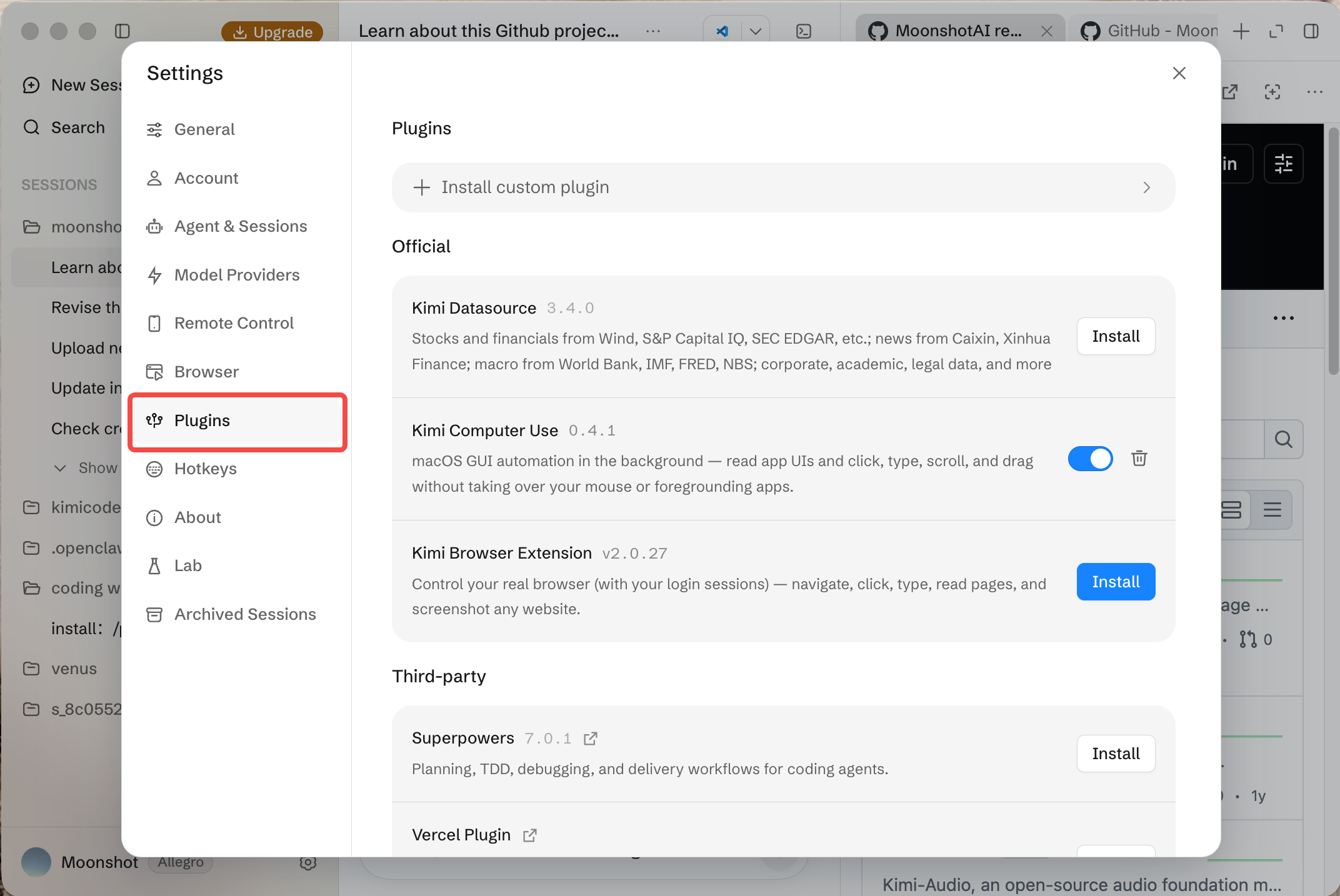
ใช้เบราว์เซอร์ในตัวเพื่อรวบรวมและสำรวจข้อมูล
Kimi Code เวอร์ชันเดสก์ท็อปยังสามารถรวบรวมข้อมูล ตรวจสอบประเด็นเกี่ยวกับการเขียนโปรแกรม และช่วยให้คุณทำความเข้าใจโปรเจกต์โอเพนซอร์สที่ไม่คุ้นเคยได้ ตัวอย่างเช่น แชร์ลิงก์ GitHub แล้วขอให้เอเจนต์อธิบายว่าโปรเจกต์นี้ใช้ทำอะไร องค์ประกอบหลักทำงานร่วมกันอย่างไร และมีคำแนะนำสำหรับการอ่านหรือเรียนรู้อะไรบ้าง
เบราว์เซอร์ในตัวจะเก็บแหล่งข้อมูลไว้ข้างการสนทนา ในตัวอย่างต่อไปนี้ เอเจนต์สำรวจที่เก็บ GitHub อ่านหน้าโปรเจกต์ และตรวจสอบคำกล่าวอ้างทางเทคนิคกับรายละเอียดใบอนุญาตขณะเขียนบทนำ
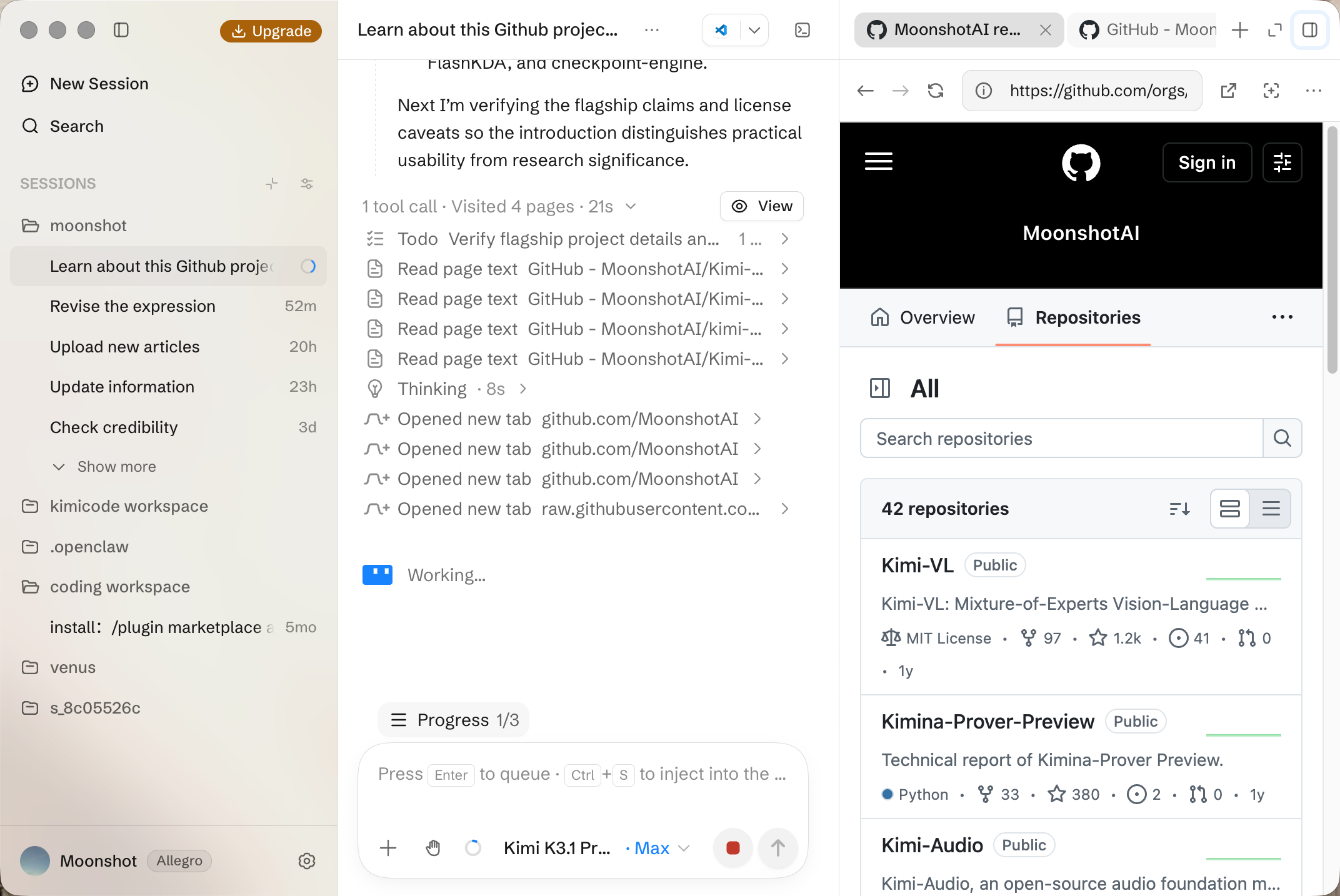
ใช้คำถามต่อยอดเพื่อชี้นำการเรียนรู้: ถามว่าที่เก็บใดเกี่ยวข้องกับเป้าหมายของคุณ ต้องมีการตั้งค่าอะไรบ้าง หรือเอกสารใดสนับสนุนคำกล่าวอ้างที่เจาะจง วิธีนี้ช่วยกำหนดจุดเริ่มต้นในการสำรวจโปรเจกต์ และช่วยให้คุณตรวจสอบข้อสรุปของเอเจนต์จากแหล่งข้อมูลต้นฉบับได้
เมื่อต้องทำงานที่เกี่ยวข้องกับเบราว์เซอร์ โปรดเลือกวิธีผสานรวมที่เหมาะสม เบราว์เซอร์ในตัวจะเปิดหน้าเว็บภายใน Desktop ส่วน WebBridge จะเชื่อมต่อเอเจนต์กับเบราว์เซอร์จริงของคุณเมื่องานจำเป็นต้องใช้สถานะการเข้าสู่ระบบที่มีอยู่
ใช้การควบคุมระยะไกลเพื่อให้งานดำเนินต่อไป
การลุกจากโต๊ะทำงานไม่จำเป็นต้องทำให้งานเขียนโปรแกรมหยุดชะงัก การควบคุมระยะไกล ช่วยให้คุณติดตามความคืบหน้าของการทำงาน ตรวจสอบอินพุตและเอาต์พุตของเครื่องมือ ตอบรับคำขออนุมัติ และส่งคำสั่งต่อเนื่องผ่านโทรศัพท์ แท็บเล็ต หรือคอมพิวเตอร์อีกเครื่องได้ คุณยังสามารถเริ่มเซสชันใหม่หรือหยุดงานที่กำลังทำงานอยู่ได้
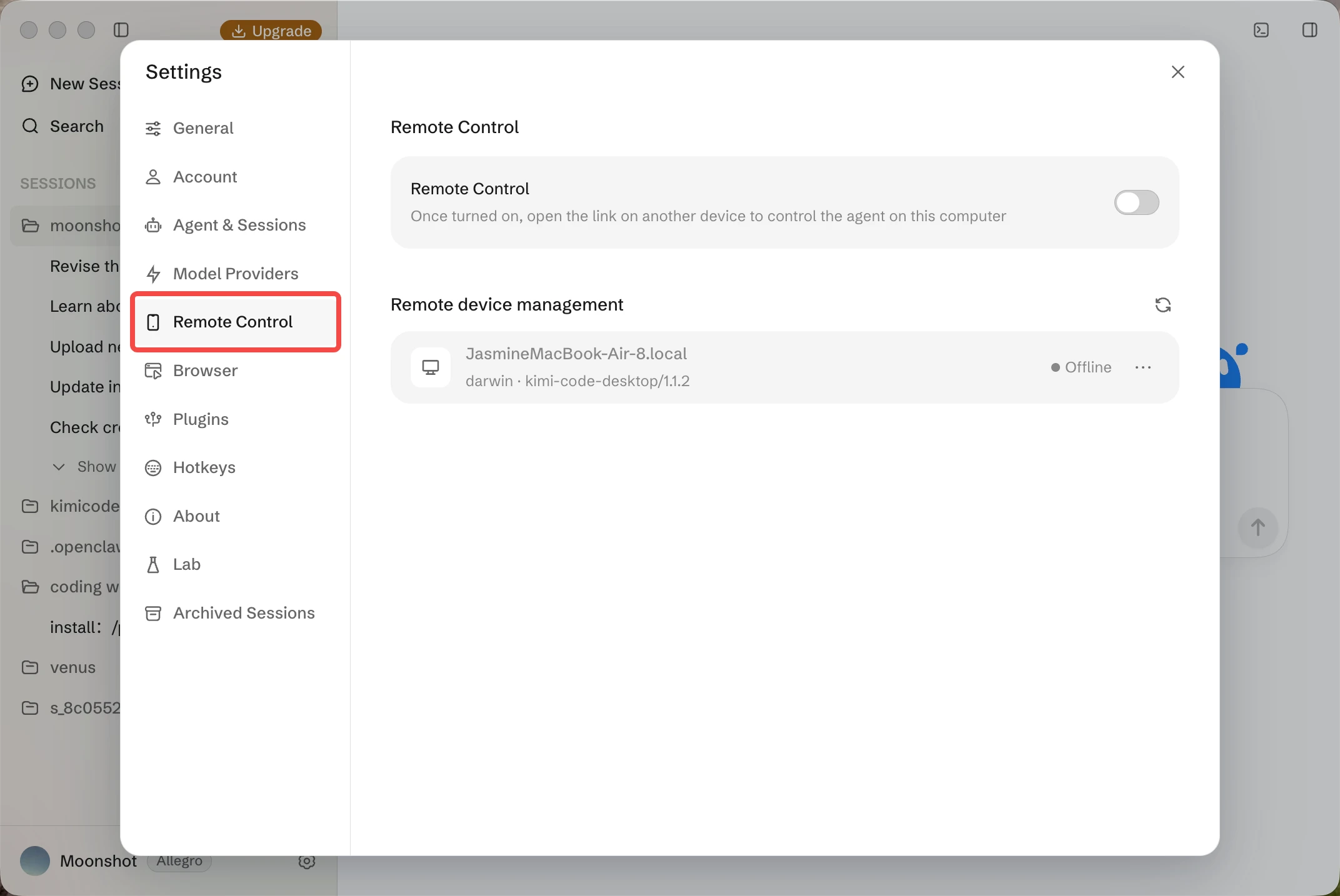
หากต้องการเชื่อมต่อ ให้เปิดใช้การควบคุมระยะไกลใน การตั้งค่า → การควบคุมระยะไกล ของเวอร์ชันเดสก์ท็อป ใช้อุปกรณ์อีกเครื่องสแกนคิวอาร์โค้ดหรือเปิดลิงก์เข้าถึงในเบราว์เซอร์ เข้าสู่ระบบด้วยบัญชี Kimi เดียวกัน แล้วทำตามคำแนะนำเพื่อเปิดใช้การเข้าถึงระยะไกล
คอมพิวเตอร์เครื่องเดิมของคุณยังคงเป็นสภาพแวดล้อมสำหรับการทำงาน: ไฟล์ คำสั่ง และเครื่องมือในเครื่องทั้งหมดยังคงอยู่บนอุปกรณ์นั้น โปรดให้เครื่องอยู่ในสถานะตื่น เชื่อมต่ออินเทอร์เน็ต และเปิด Desktop ไว้ การปิดหน้าเบราว์เซอร์ระยะไกลจะไม่หยุดงานที่กำลังดำเนินอยู่ หากต้องการสิ้นสุดการเข้าถึงระยะไกล ให้ปิดใช้การควบคุมระยะไกลในการตั้งค่าเวอร์ชันเดสก์ท็อป หรือออกจากเวอร์ชันเดสก์ท็อป
โมเดล สมาชิก และการใช้งาน
การดาวน์โหลดไคลเอนต์และการเข้าถึงโมเดลเป็นคนละขั้นตอนกัน การใช้โมเดลอย่างเป็นทางการของ Kimi ต้องมีสมาชิกที่มีสิทธิ์ แพ็กเกจใหม่ตั้งแต่ Plus ขึ้นไปในปัจจุบันล้วนรวม Kimi Code โมเดลที่ใช้งานได้ในขณะนี้ ได้แก่ K3.1 Pro และ K3.1 Pro รุ่นความเร็วสูง รวมถึง K3, K2.8 Preview และ K2.7 Code รุ่นความเร็วสูง โดยสิทธิ์เข้าถึงโมเดลและข้อจำกัดของบริบทอาจแตกต่างกันไปตามแพ็กเกจและช่วงเวลา โปรดดูรายละเอียดล่าสุดในคู่มือการกำหนดค่าโมเดล
ภายใต้กฎโควตาสมาชิก Kimi การใช้งานจะใช้ร่วมกันระหว่างช่องทางเข้า Kimi Code เช่น เวอร์ชันเดสก์ท็อป, CLI และ VS Code แพ็กเกจใหม่ยังคงใช้ช่วงจำกัดอัตราแบบเลื่อนห้าชั่วโมงและโควตารวมรายเดือน ขณะที่แพ็กเกจเก่าใช้กฎที่แตกต่างออกไป รวมถึงช่วงเวลาที่คำนวณรายสัปดาห์ ช่วงเวลาห้าชั่วโมงเป็นการจำกัดอัตรา ไม่ได้หมายความว่าจะใช้งานแอปได้ตายตัวห้าชั่วโมง
โปรดดูแพ็กเกจปัจจุบัน อ้างอิงคู่มือสมาชิก และตรวจสอบการใช้งานบัญชีได้ใน “การตั้งค่า” ของเวอร์ชันเดสก์ท็อป หากคุณตั้งค่าผู้ให้บริการโมเดลรายอื่น ความพร้อมใช้งาน ความเข้ากันได้ และค่าใช้จ่ายของผู้ให้บริการนั้นจะใช้เงื่อนไขแยกต่างหาก
บทสรุป
Kimi Code Desktop มีพื้นที่ทำงานแบบภาพที่ช่วยให้คุณเปลี่ยนงานเขียนโปรแกรมจากบทสนทนาไปสู่การแก้ไขที่ตรวจสอบและทดสอบได้ ไม่ว่าจะสร้างต้นแบบหรือปรับปรุงแอปพลิเคชันที่มีอยู่ คุณสามารถรวมโปรเจ็กต์ งานของเอเจนต์ และการตรวจทานไว้ในที่เดียว พร้อมกำหนดระดับการอนุมัติที่แต่ละงานต้องใช้ เริ่มจากโปรเจ็กต์ที่คุ้นเคยและการเปลี่ยนแปลงหนึ่งรายการที่มีเกณฑ์การยอมรับชัดเจน: ระบุเป้าหมาย ตรวจทานแนวทาง และตรวจสอบผลลัพธ์ในเทอร์มินัลและเบราว์เซอร์