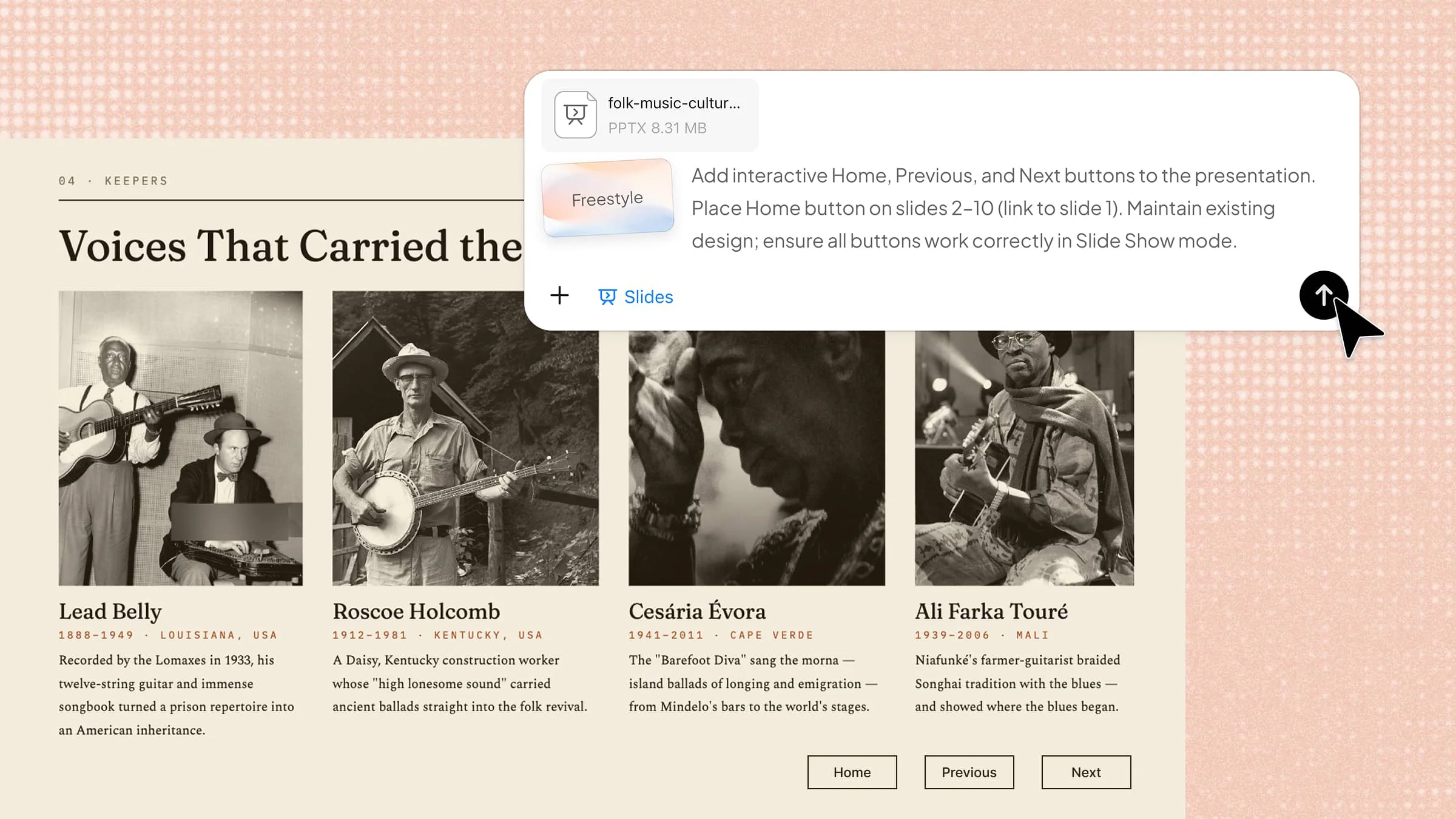
งานนำเสนอ PowerPoint อาจดูจำกัดเมื่อผู้ชมต้องไล่ดูทุกสไลด์ตามลำดับที่กำหนด ปุ่มการทำงานใน PowerPoint ช่วยให้สร้างงานนำเสนอแบบโต้ตอบได้ง่ายขึ้น โดยให้ผู้ชมข้ามไปยังสไลด์ที่ต้องการ เปิดไฟล์ หรือเข้าชมหน้าเว็บได้ด้วยการคลิกเพียงครั้งเดียว อย่างไรก็ตาม การตั้งค่าให้ถูกต้องอาจทำให้ผู้เริ่มต้นสับสน โดยเฉพาะเมื่อลิงก์หรือการทำงานถูกกำหนดผิดตำแหน่ง คู่มือนี้จะสอนวิธีเพิ่มและปรับแต่งปุ่มการทำงานใน PowerPoint เพื่อให้งานนำเสนอลื่นไหลและโต้ตอบได้มากขึ้น
ปุ่มการทำงานใน PowerPoint คืออะไร?
ปุ่มการทำงานใน PowerPoint คือรูปทรงแบบโต้ตอบที่มีอยู่ในโปรแกรม โดยหลักแล้วปุ่มจะทำงานตามที่กำหนดเมื่อถูกคลิกระหว่างการนำเสนอสไลด์ เช่น พาไปยังสไลด์อื่น เล่นสื่อ หรือเรียกใช้คำสั่งอื่นของงานนำเสนอ เป้าหมายหลักคือทำให้ทั้งผู้นำเสนอและผู้ชมสามารถนำทางและโต้ตอบได้ง่ายขึ้น จึงไม่จำเป็นต้องเลื่อนดูสไลด์ตามลำดับตายตัว ปุ่มการทำงานเหล่านี้ช่วยให้คุณควบคุมได้ว่างานนำเสนอจะไปที่ใดต่อไป
ประเภทของปุ่มการทำงานใน PowerPoint
PowerPoint มีรูปทรงปุ่มการทำงานในตัวหลายแบบ คุณจึงใช้ปุ่มเหล่านี้ควบคุมการทำงานต่าง ๆ ระหว่างการนำเสนอสไลด์หรืองานนำเสนอได้ ต่อไปนี้คือประเภทหลักของปุ่มการทำงานใน PowerPoint
ย้อนกลับ หรือ ก่อนหน้า
ปุ่ม "ย้อนกลับ" หรือ "ก่อนหน้า" จะพาผู้ชมไปยังสไลด์ก่อนหน้าสไลด์ปัจจุบันทันที เหมาะเมื่อผู้ใช้ต้องการทบทวนข้อมูลก่อนหน้า หรือเลื่อนย้อนกลับในงานนำเสนอแบบโต้ตอบ
ไปข้างหน้า หรือ ถัดไป
ปุ่ม "ไปข้างหน้า" หรือ "ถัดไป" จะพาผู้ชมไปยังสไลด์ถัดไปในงานนำเสนอ ช่วยให้นำทางได้สะดวก และให้ผู้ใช้ดำเนินต่อได้โดยไม่ต้องใช้แป้นพิมพ์หรือเมาส์เอง
จุดเริ่มต้น
ปุ่ม "จุดเริ่มต้น" จะพาผู้ชมไปยังสไลด์แรกของงานนำเสนอโดยตรง เหมาะสำหรับงานนำเสนอที่ยาว ซึ่งผู้ใช้ต้องการวิธีกลับไปยังจุดเริ่มต้นอย่างรวดเร็ว
สิ้นสุด
ปุ่ม "สิ้นสุด" จะพาผู้ชมไปยังสไลด์สุดท้ายของงานนำเสนอโดยตรง เหมาะเมื่อผู้ใช้ต้องการข้ามไปยังบทสรุปอย่างรวดเร็วโดยไม่ต้องเลื่อนดูทุกสไลด์
หน้าหลัก
ปุ่ม "หน้าหลัก" จะพาผู้ชมกลับไปยังสไลด์หลักหรือสไลด์เมนูที่กำหนดไว้ มีประโยชน์อย่างยิ่งสำหรับงานนำเสนอแบบโต้ตอบที่มีหลายส่วน ช่วยให้ผู้ใช้กลับไปยังหน้าการนำทางหลักได้อย่างสะดวก
ข้อมูล
ปุ่ม "ข้อมูล" สามารถพาผู้ชมไปยังสไลด์ที่มีรายละเอียดเพิ่มเติมหรือข้อมูลเบื้องหลัง ช่วยให้สไลด์หลักดูเรียบง่าย ขณะเดียวกันผู้ใช้ก็เข้าถึงเนื้อหาประกอบได้เมื่อต้องการ
กลับ
ปุ่ม "กลับ" จะพาผู้ชมย้อนกลับไปยังสไลด์ที่ดูก่อนหน้า หลังจากเปิดลิงก์แบบโต้ตอบ เหมาะสำหรับงานนำเสนอที่ผู้ใช้สลับไปมาระหว่างเมนู ส่วนต่าง ๆ และสไลด์ประกอบ
วิดีโอ
ปุ่ม "วิดีโอ" ออกแบบมาสำหรับการทำงานที่เกี่ยวข้องกับเนื้อหาวิดีโอหรือภาพยนตร์ภายในงานนำเสนอ โดยการทำงานจริงจะขึ้นอยู่กับการดำเนินการสำหรับวิดีโอหรือสื่อที่กำหนดให้ปุ่ม
เอกสาร
ปุ่ม "เอกสาร" ใช้สำหรับเปิดหรือเข้าถึงเอกสารหรือไฟล์ที่ลิงก์ไว้ เหมาะสำหรับการให้สื่อประกอบ เช่น รายงาน PDF แบบฝึกหัด หรือไฟล์อ้างอิง
เสียง
ปุ่ม "เสียง" ใช้สำหรับการทำงานที่เกี่ยวข้องกับเนื้อหาเสียงในงานนำเสนอ โดยสามารถเรียกใช้ไฟล์เสียง เสียงบรรยาย หรือเอฟเฟกต์เสียงตามการดำเนินการที่กำหนดให้ปุ่ม
วิธีใช้
ปุ่ม "วิธีใช้" สามารถพาผู้ชมไปยังคำแนะนำหรือแนวทางการใช้งานงานนำเสนอ มีประโยชน์อย่างยิ่งสำหรับสไลด์โชว์แบบโต้ตอบที่ผู้ชมอาจต้องการข้อมูลเกี่ยวกับการนำทางหรือฟีเจอร์ที่มีให้ใช้
ภาพรวม 2 วิธีในการเพิ่มปุ่มการดำเนินการใน PowerPoint
ทั้ง Kimi Slides และ PowerPoint สามารถใช้เพิ่มปุ่มการดำเนินการในงานนำเสนอได้ ตารางด้านล่างสรุปความสามารถของแต่ละวิธีและวิธีนำไปใช้
| วิธีการ | ความสามารถหลัก | กรณีใช้งานที่เหมาะสม |
|---|---|---|
| Kimi Slides | เพิ่มและปรับแต่งปุ่มการดำเนินการด้วย prompt ภาษาธรรมชาติ โดยคงความสอดคล้องของดีไซน์และเลย์เอาต์เดิมของงานนำเสนอ | สร้างงานนำเสนอแบบโต้ตอบที่มีหลายปุ่มหรือมีองค์ประกอบการนำทางที่ใช้ซ้ำ |
| PowerPoint | ใช้ Action Buttons ที่มีในตัวเพื่อกำหนดการนำทาง ไฮเปอร์ลิงก์ เสียง และการดำเนินการอื่น ๆ ได้โดยตรงในงานนำเสนอ | เพิ่มปุ่มการดำเนินการเฉพาะเจาะจง พร้อมควบคุมการตั้งค่าได้โดยตรง |
วิธีเพิ่มปุ่มการดำเนินการใน PowerPoint ด้วย AI
Kimi Slides คือเครื่องมือสร้างงานนำเสนอด้วย AI ที่ช่วยสร้างและแก้ไขงานนำเสนอ PowerPoint ได้ ช่วยลดความซับซ้อนของงานที่ปกติต้องแก้ไขด้วยตนเอง ดังนั้น คุณจึงอัปโหลดไฟล์ PPT ที่มีอยู่และอธิบายการเปลี่ยนแปลงที่ต้องการได้ทันที จากนั้นระบบจะประมวลผลคำสั่งและสร้างงานนำเสนอเวอร์ชันที่อัปเดตให้ วิธีนี้ช่วยประหยัดเวลาเมื่อต้องเพิ่มองค์ประกอบหลายรายการ เช่น ปุ่มการดำเนินการ ในสไลด์ต่าง ๆ
ทำตามขั้นตอนด้านล่างเพื่อเรียนรู้วิธีแทรกปุ่มการดำเนินการใน PowerPoint
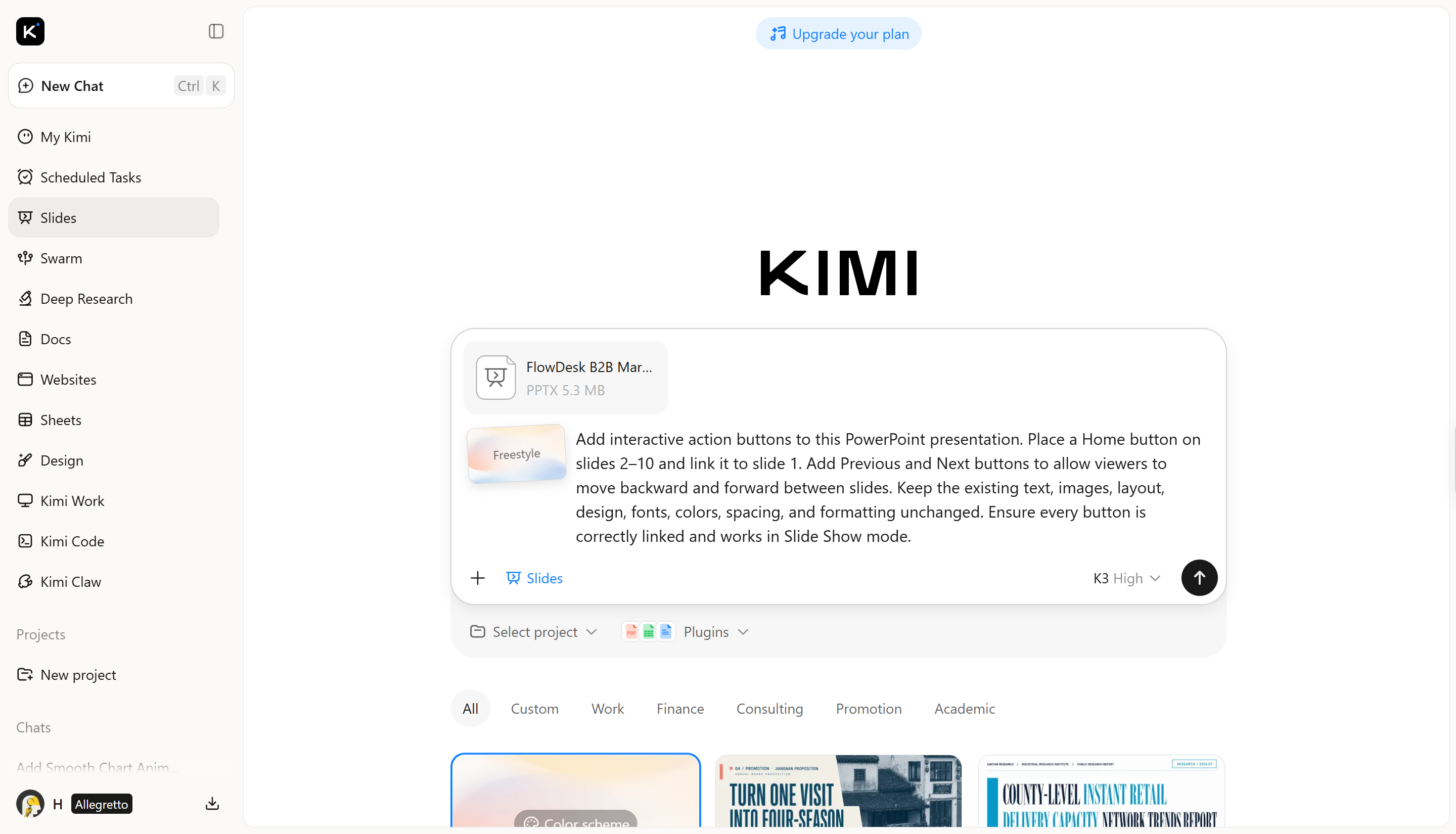
ขั้นตอนที่ 1: อัปโหลดไฟล์ PPT และป้อน prompt
เริ่มต้นด้วยการอัปโหลดไฟล์ PowerPoint ไปยัง Kimi Slides จากนั้นป้อน prompt โดยระบุรายละเอียดว่าต้องการวางปุ่มการดำเนินการไว้ที่ใด และต้องการให้แต่ละปุ่มทำอะไร หลังจากส่ง prompt แล้ว Kimi Slides จะประมวลผลงานนำเสนอของคุณ AI จะสร้างไฟล์ PowerPoint เวอร์ชันที่อัปเดตให้
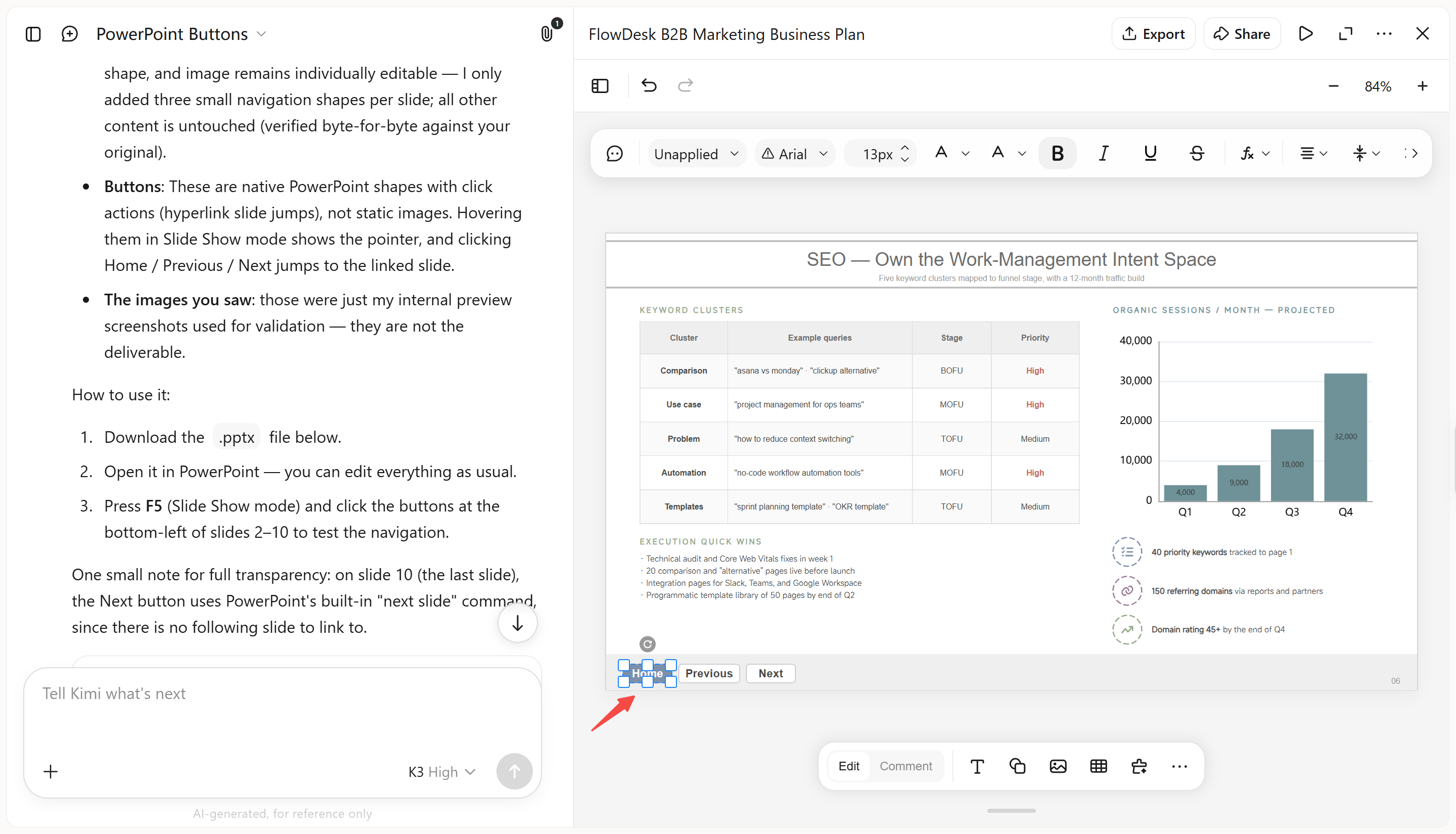
ขั้นตอนที่ 2: แก้ไข PPT ของคุณ
เมื่อ Kimi Slides สร้างผลลัพธ์เบื้องต้นแล้ว ให้ตรวจสอบงานนำเสนอที่อัปเดตและปรับแก้ตามต้องการ คุณสามารถแก้ไขปุ่มดำเนินการ ปรับตำแหน่งหรือป้ายกำกับ และปรับแต่งลิงก์หรือรูปแบบการนำทางให้เข้ากับงานนำเสนอของคุณได้ หากจำเป็น ให้ใช้ prompt ของ AI เพื่อขอการปรับแก้เพิ่มเติม โดยคงความสอดคล้องของดีไซน์สไลด์ส่วนที่เหลือไว้
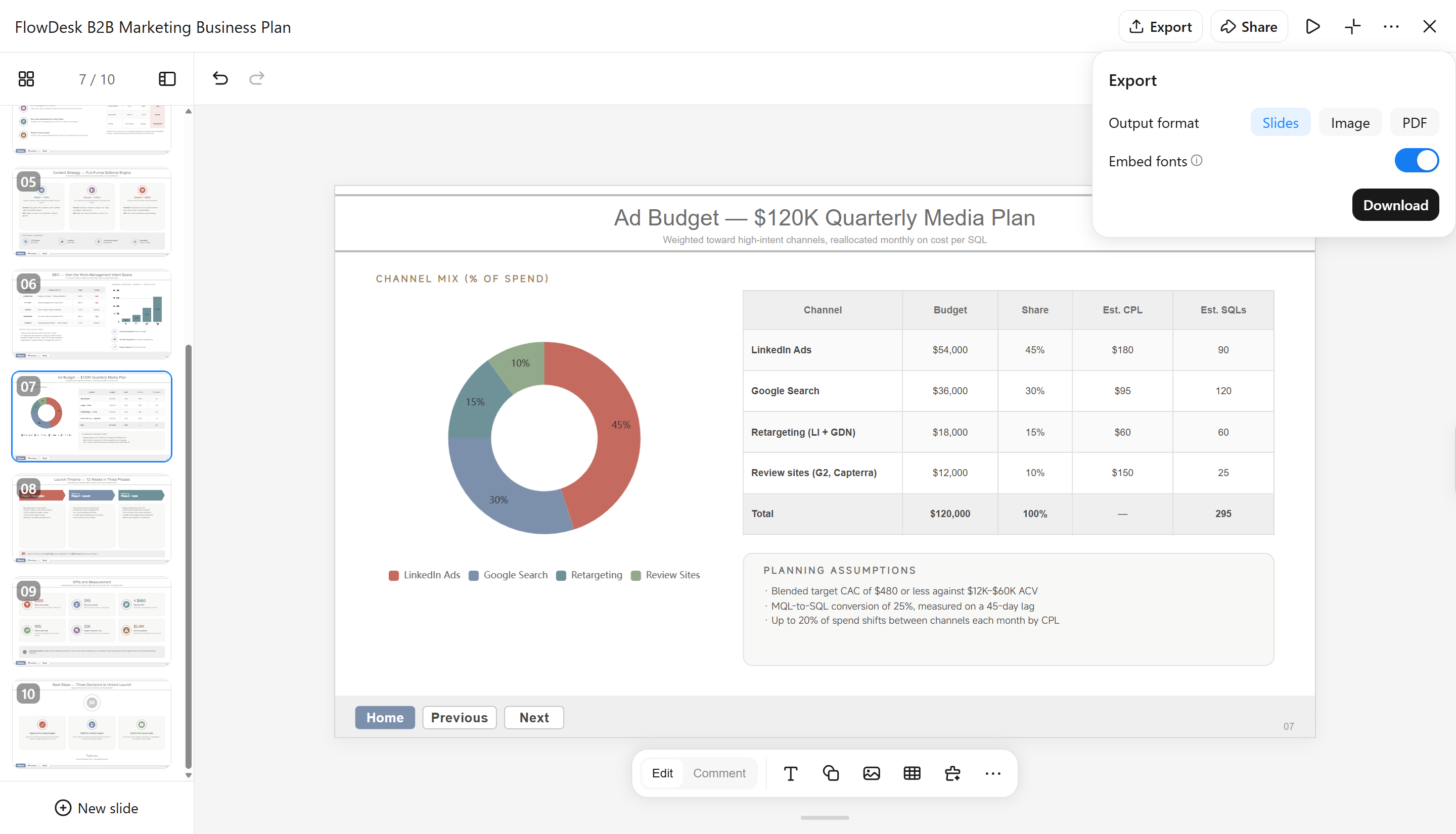
ขั้นตอนที่ 3: ดูตัวอย่างและดาวน์โหลดไฟล์ PPT
ดูตัวอย่างงานนำเสนอที่อัปเดตในโหมดนำเสนอสไลด์ และทดสอบปุ่มดำเนินการเพื่อให้แน่ใจว่าแต่ละปุ่มพาไปยังสไลด์ที่ต้องการ หากทุกอย่างทำงานตามที่คาดไว้ ให้ดาวน์โหลดไฟล์ PowerPoint ที่เสร็จสมบูรณ์และนำไปใช้ในการนำเสนอของคุณ
ฟีเจอร์หลักของ Kimi Slides
Kimi Slides มีฟีเจอร์หลายอย่างที่ช่วยให้สร้างและเตรียมงานนำเสนอ PowerPoint แบบอินเทอร์แอกทีฟได้ง่ายขึ้น ต่อไปนี้คือคำอธิบายฟีเจอร์หลัก
สร้างโครงสร้างสไลด์แบบอินเทอร์แอกทีฟที่ชัดเจน: Kimi Slides ช่วยเปลี่ยนไอเดียของคุณให้เป็นงานนำเสนอที่มีโครงสร้างและแบ่งส่วนอย่างชัดเจน ทำให้ตัดสินใจได้ง่ายขึ้นว่าปุ่มนำทางควรพาไปที่ใด อีกทั้งยังจัดเนื้อหาที่เกี่ยวข้องเป็นกลุ่มสไลด์อย่างมีเหตุผลได้ โครงสร้างที่ชัดเจนยังช่วยให้การนำทางลื่นไหลขึ้น
ออกแบบองค์ประกอบการนำทางที่ดูเรียบร้อย: คุณยังสร้างสไลด์ที่ดูน่าสนใจได้ด้วยเลย์เอาต์ ไอคอน ป้ายกำกับ และองค์ประกอบการออกแบบอื่น ๆ ซึ่งเป็นพื้นฐานด้านภาพที่ดีสำหรับการนำทางแบบอินเทอร์แอกทีฟ Kimi ยังช่วยให้คุณใช้สไตล์เดียวกันกับส่วนควบคุมการนำทางตลอดทั้งชุดสไลด์ ทำให้ปุ่มดำเนินการดูกลมกลืนเป็นส่วนหนึ่งของงานนำเสนอ
ปรับแต่งและเกลาสไลด์: Kimi Slides รองรับวิธีปรับแต่งงานนำเสนอได้อย่างยืดหยุ่น คุณสามารถแก้ไขด้วยตนเอง เลือกองค์ประกอบเฉพาะแล้วแสดงความคิดเห็นให้ AI แก้ไข หรืออธิบายการเปลี่ยนแปลงในภาพรวมโดยตรงด้วย prompt ภาษาธรรมชาติ วิธีนี้ช่วยให้คุณเลือกวิธีแก้ไขที่เหมาะกับการเปลี่ยนแปลงแต่ละครั้ง โดยยังควบคุมดีไซน์สุดท้ายได้อย่างเต็มที่
สร้างดีไซน์ที่สอดคล้องกันในทุกสไลด์แบบอินเทอร์แอกทีฟ: เครื่องมือนี้ช่วยคงรูปแบบภาพให้สอดคล้องตลอดทั้งงานนำเสนอ โดยใช้รูปแบบตัวอักษร ระยะห่าง เลย์เอาต์ และลำดับชั้นขององค์ประกอบภาพในแนวทางที่คล้ายกันระหว่างสไลด์ ซึ่งสำคัญอย่างยิ่งสำหรับงานนำเสนอแบบอินเทอร์แอกทีฟที่มีส่วนควบคุมการนำทางซ้ำกัน
ส่งออก PPTX ที่แก้ไขได้เพื่อเพิ่มปุ่มดำเนินการ: ด้วยเครื่องมือ Kimi คุณสามารถส่งออกงานนำเสนอเป็นไฟล์ PowerPoint ที่แก้ไขได้ จากนั้นเปิดไฟล์ใน PowerPoint เพื่อเพิ่มหรือปรับแต่ง Action Buttons ไฮเปอร์ลิงก์ และฟีเจอร์อินเทอร์แอกทีฟอื่น ๆ ได้ วิธีนี้ช่วยให้คุณควบคุมการตั้งค่าการนำทางขั้นสุดท้ายได้มากขึ้น
วิธีเพิ่มปุ่มดำเนินการใน PowerPoint ด้วยเครื่องมือในตัว
PowerPoint มีฟีเจอร์ Action Buttons ในตัว ซึ่งช่วยให้คุณเพิ่มส่วนควบคุมแบบอินเทอร์แอกทีฟลงในสไลด์ได้โดยตรง คุณสามารถใช้ปุ่มเหล่านี้เพื่อย้ายระหว่างสไลด์ เปิดไฟล์ เล่นเสียง และทำการดำเนินการอื่น ๆ ขั้นตอนมีเพียงไม่กี่ขั้น ต่อไปนี้คือรายละเอียดวิธีเพิ่มปุ่มดำเนินการใน PowerPoint
ขั้นตอนที่ 1: เลือก Action Button
เริ่มจากเปิดงานนำเสนอและเลือกสไลด์ที่ต้องการเพิ่มปุ่ม ไปที่ "Insert" > "Shapes" แล้วเลื่อนลงไปยังส่วน "Action Buttons" เลือกปุ่มที่ต้องการ แล้วลากบนสไลด์เพื่อวาดปุ่ม
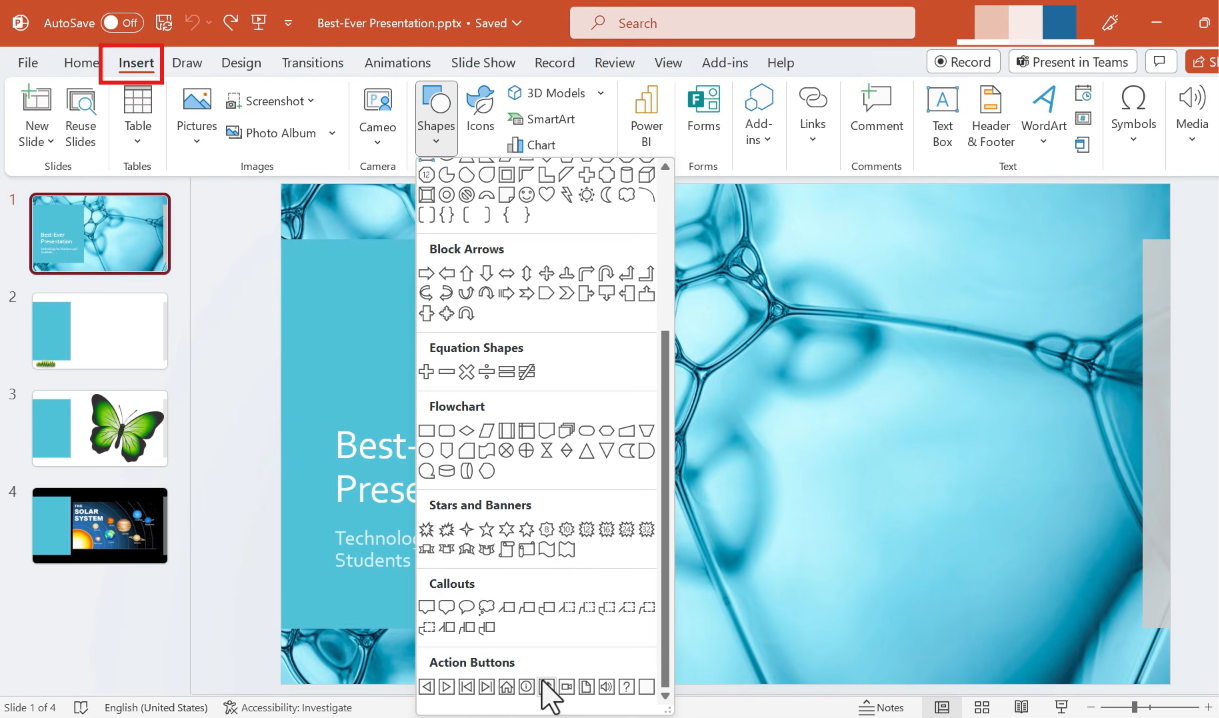
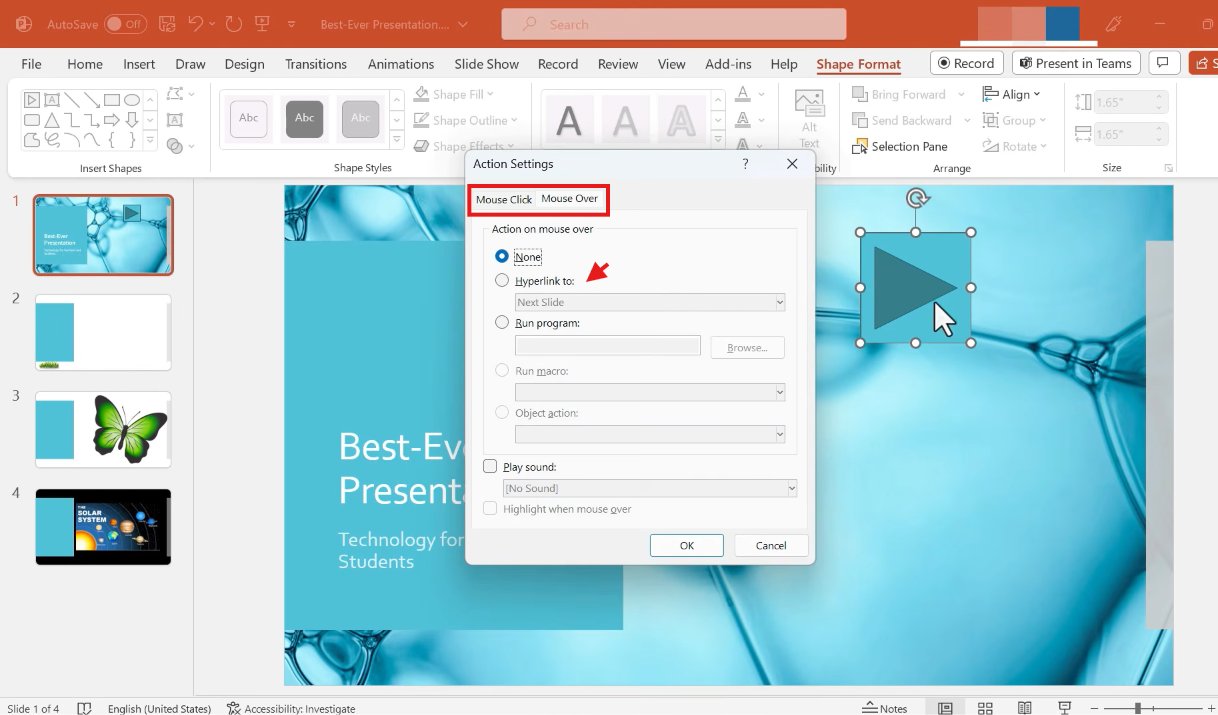
ขั้นตอนที่ 2: ตั้งค่าการทำงานของปุ่ม
เมื่อวาดปุ่มแล้ว กล่องโต้ตอบ "Action Settings" จะปรากฏขึ้น ภายใต้ "Mouse Click" ให้เลือก "Hyperlink to" แล้วเลือกปลายทางที่ต้องการให้ปุ่มพาผู้ชมไป คุณยังเลือกตัวเลือก เช่น "Play sound" หรือการดำเนินการอื่น ๆ ที่มีให้ใช้ได้ จากนั้นคลิก "OK"
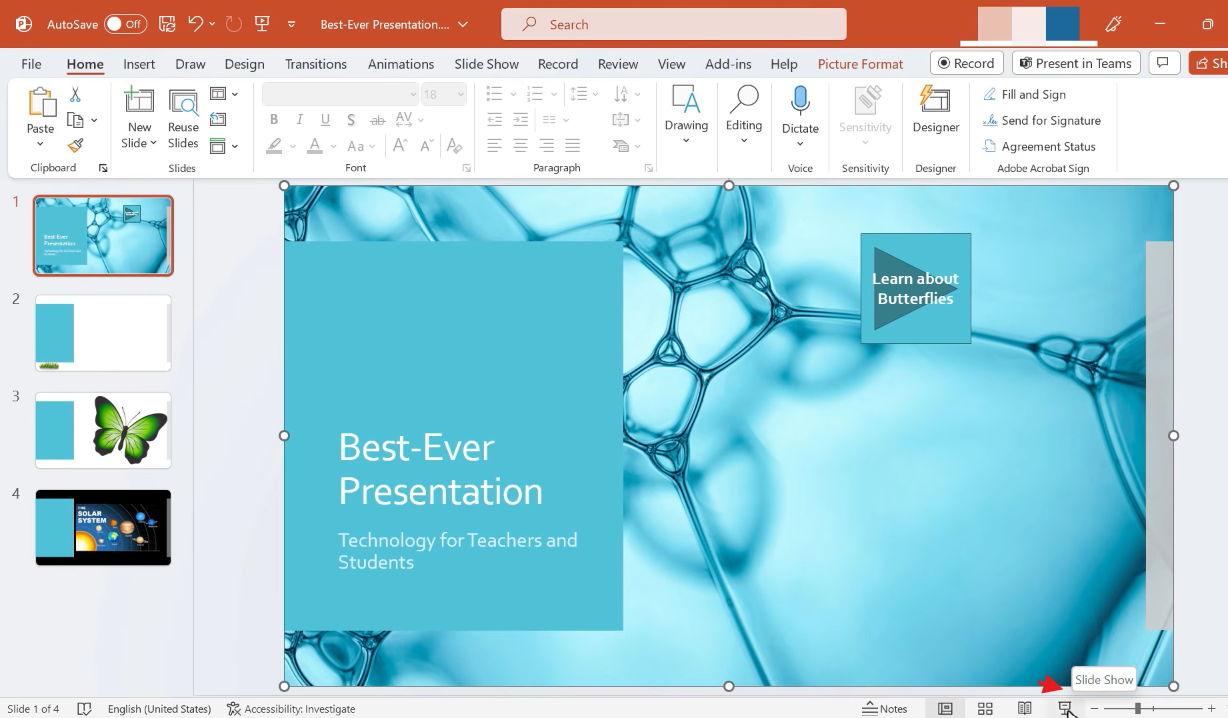
ขั้นตอนที่ 3: ทดสอบ Action Button
สุดท้าย ไปที่ "Slide Show > From Current Slide" จากนั้นคลิกปุ่มเพื่อทดสอบการทำงาน ตรวจสอบให้แน่ใจว่าปุ่มพาไปยังปลายทางที่ต้องการ หากปุ่มไม่ทำงาน ให้กลับไปที่ "Action Settings" และแก้ไขการตั้งค่าก่อนนำเสนอ
เคล็ดลับการใช้ปุ่มดำเนินการใน PowerPoint
ปุ่มดำเนินการช่วยให้งานนำเสนอ PowerPoint นำทางได้ง่ายขึ้นและมีการโต้ตอบมากขึ้น การปรับเล็กน้อยไม่กี่อย่างช่วยให้ใช้ปุ่มเหล่านี้ได้อย่างมีประสิทธิภาพโดยไม่ทำให้สไลด์ดูรก
ใช้ป้ายกำกับที่ชัดเจน: เลือกป้ายกำกับ เช่น ถัดไป ย้อนกลับ หน้าหลัก หรือเมนู เพื่อให้ผู้ชมเข้าใจทันทีว่าแต่ละปุ่มทำอะไร
วางปุ่มในตำแหน่งที่สม่ำเสมอ: ใช้ตำแหน่งและสไตล์เดียวกันสำหรับปุ่มนำทางในทุกสไลด์ เพื่อให้ค้นหาได้ง่าย
ลิงก์ไปยังปลายทางที่ถูกต้อง: ตรวจสอบอีกครั้งว่าแต่ละปุ่มเชื่อมโยงไปยังสไลด์ ส่วน หรือแหล่งข้อมูลภายนอกที่ต้องการก่อนนำเสนอ
ใช้ปุ่มการทำงานอย่างเลือกสรร: เพิ่มปุ่มในจุดที่ช่วยให้การนำทางหรือการโต้ตอบดีขึ้น แทนที่จะใส่ในทุกสไลด์
ทดสอบปุ่มในโหมดนำเสนอ: คลิกปุ่มแต่ละปุ่มในโหมดนำเสนอเพื่อให้แน่ใจว่าลิงก์และการทำงานเป็นไปตามที่คาดไว้
ทำให้ปุ่มคลิกได้ง่าย: ใช้พื้นที่คลิกที่มีขนาดใหญ่พอ และให้ปุ่มมีความต่างจากพื้นหลังอย่างชัดเจน
สรุป
โดยสรุป ปุ่มการทำงานใน PowerPoint มีประโยชน์ในการนำทาง การฝึกอบรมแบบโต้ตอบ งานนำเสนอที่ผู้ชมดูได้ด้วยตนเอง และเนื้อหาที่เชื่อมโยงกัน คุณสามารถเพิ่มปุ่มเหล่านี้ด้วยตนเองใน PowerPoint หรือใช้เครื่องมือ AI เพื่อเตรียมโครงสร้างงานนำเสนอก่อน Kimi Slides ช่วยสร้างและจัดระเบียบสไลด์ให้คุณ เพื่อให้งานนำเสนอมีโครงสร้างที่ชัดเจน

