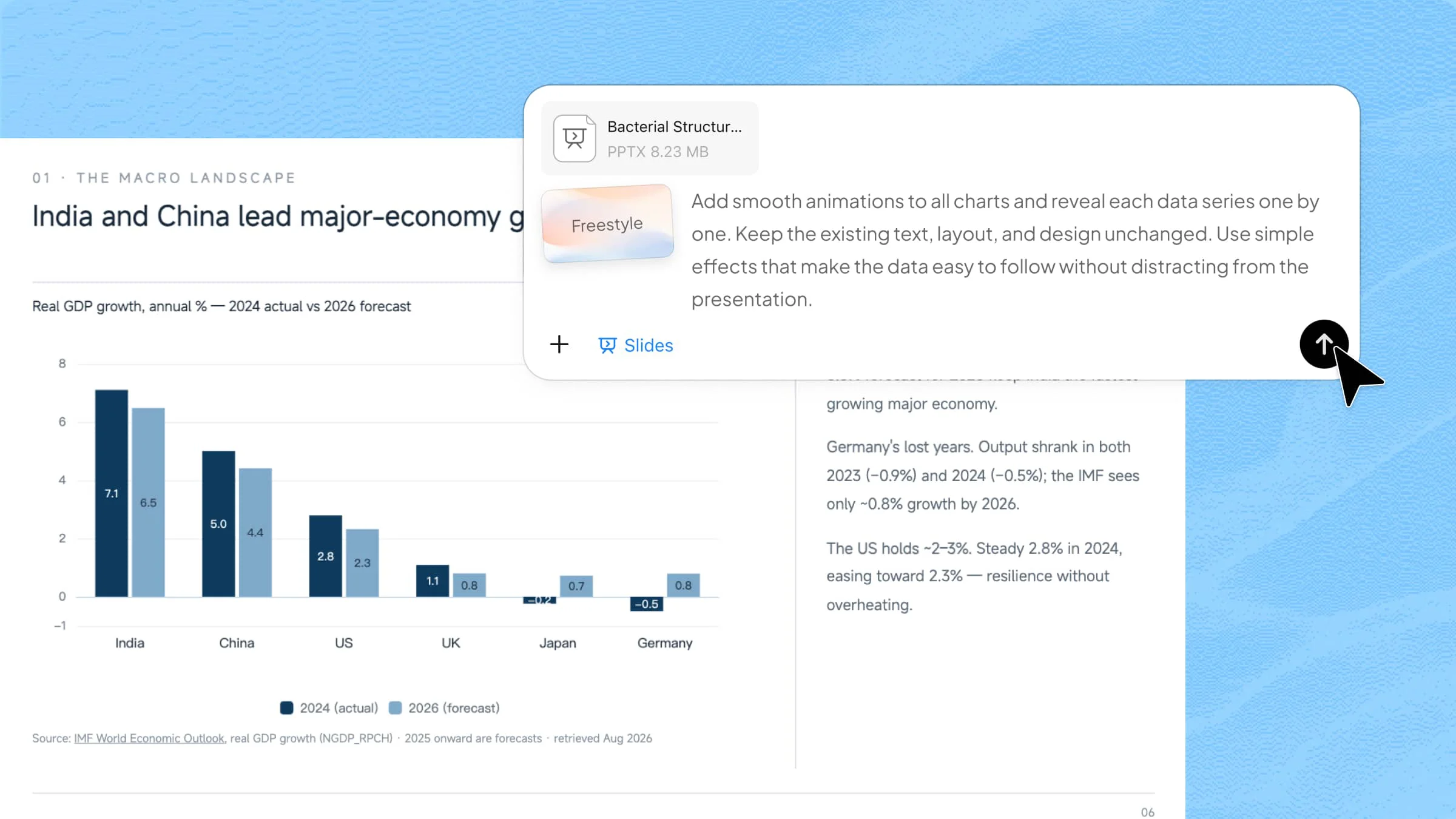
แผนภูมิอาจอธิบายได้ยากเมื่อมีตัวเลขหรือชุดข้อมูลหลายชุดปรากฏพร้อมกัน แอนิเมชันแผนภูมิใน PowerPoint ช่วยเปิดเผยข้อมูลตามลำดับที่ชัดเจน เพื่อให้ผู้ชมจดจ่อกับรายละเอียดทีละส่วน คุณสามารถควบคุมลำดับ จังหวะเวลา และการเคลื่อนไหวขององค์ประกอบในแผนภูมิให้สอดคล้องกับคำบรรยายของคุณ คู่มือนี้อธิบายวิธีง่าย ๆ ในการทำแอนิเมชันแผนภูมิ Excel ใน PowerPoint และสร้างการนำเสนอข้อมูลที่มีประสิทธิภาพยิ่งขึ้น
ภาพรวม 2 วิธีในการทำแอนิเมชันแผนภูมิใน PowerPoint
คุณสามารถสร้างกราฟเคลื่อนไหวใน PowerPoint ได้ทั้งโดยใช้เครื่องมือ AI หรือกำหนดค่าแอนิเมชันด้วยตนเอง ต่อไปนี้คือการเปรียบเทียบทั้งสองวิธีในด้านกระบวนการ การปรับแต่ง และความพยายามที่ต้องใช้
| หัวข้อ | เครื่องมือ AI | ทำเองใน PowerPoint |
|---|---|---|
| กระบวนการ | อัปโหลด PPT ของคุณและอธิบายแอนิเมชันที่ต้องการด้วย prompt | เลือกแผนภูมิและกำหนดค่าเอฟเฟกต์แอนิเมชันด้วยตนเอง |
| การปรับแต่ง | บอก AI ว่าต้องการปรับแผนภูมิและแอนิเมชันอย่างไร | ปรับเอฟเฟกต์ ลำดับ และจังหวะเวลาด้วยตนเอง |
| ความพยายาม | รวดเร็วกว่าและใช้การทำงานด้วยตนเองน้อยกว่า | ใช้เวลามากกว่า แต่ควบคุมรายละเอียดได้อย่างแม่นยำ |
| เหมาะสำหรับ | สร้างแผนภูมิเคลื่อนไหวที่ดูเรียบร้อยได้อย่างรวดเร็ว | ปรับแต่งรายละเอียดของภาพเคลื่อนไหวเฉพาะจุด |
วิธีเพิ่มภาพเคลื่อนไหวให้กราฟใน PowerPoint ด้วยเครื่องมือ AI
Kimi Slides คือเครื่องมือสร้างงานนำเสนอ AI ที่ช่วยเตรียมกราฟเคลื่อนไหวใน PowerPoint ได้ โดยจัดระเบียบเนื้อหาในแผนภูมิและแนะนำลำดับการนำเสนอข้อมูลที่ชัดเจน คุณสามารถอธิบายประเด็นที่ต้องการเน้น แล้ว AI จะช่วยวางแผนภาพเคลื่อนไหวก่อนนำไปใช้กับสไลด์ ทำตามขั้นตอนต่อไปนี้เพื่อสร้างและปรับแต่งภาพเคลื่อนไหวได้อย่างราบรื่น
ขั้นตอนที่ 1: อัปโหลดไฟล์ PPT และป้อน prompt
ไปที่ Kimi Slides แล้วอัปโหลดไฟล์ PowerPoint จากนั้นป้อน prompt โดยละเอียดที่อธิบายความต้องการของคุณอย่างชัดเจน เช่น รูปแบบแผนภูมิ ภาพเคลื่อนไหว เลย์เอาต์ และเนื้อหาที่ต้องการ

ขั้นตอนที่ 2: ให้ AI ประมวลผลและสร้างผลลัพธ์
ส่ง prompt แล้วให้ Kimi Slides ประมวลผลไฟล์ PowerPoint ตามคำสั่งของคุณ AI จะวิเคราะห์สไลด์ที่มีอยู่ ใช้ภาพเคลื่อนไหวตามที่ขอกับแผนภูมิ และจัดลำดับภาพเคลื่อนไหวเพื่อให้ติดตามข้อมูลได้ง่ายขึ้น
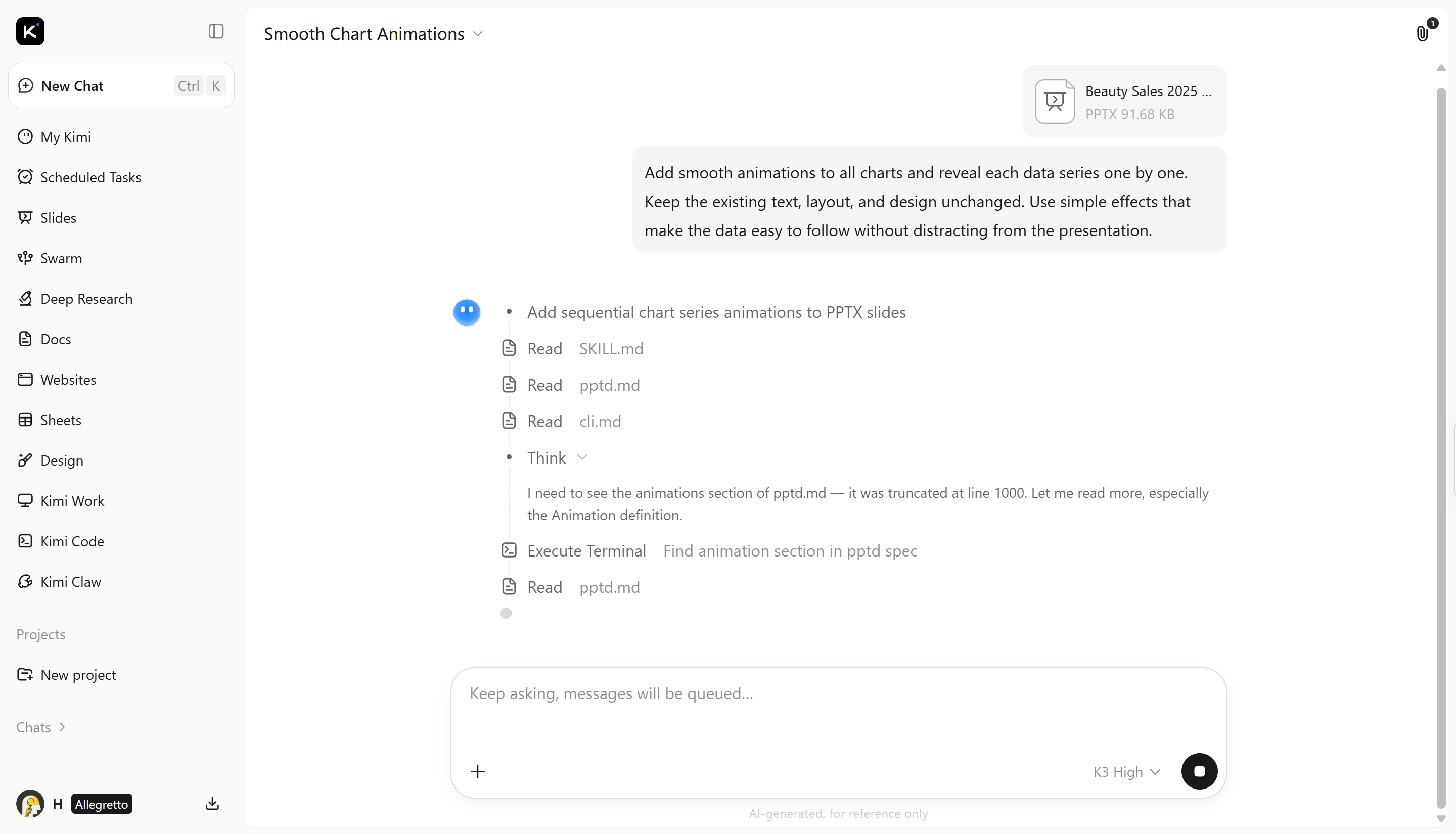
ขั้นตอนที่ 3: ดูตัวอย่างและดาวน์โหลดไฟล์ PPT
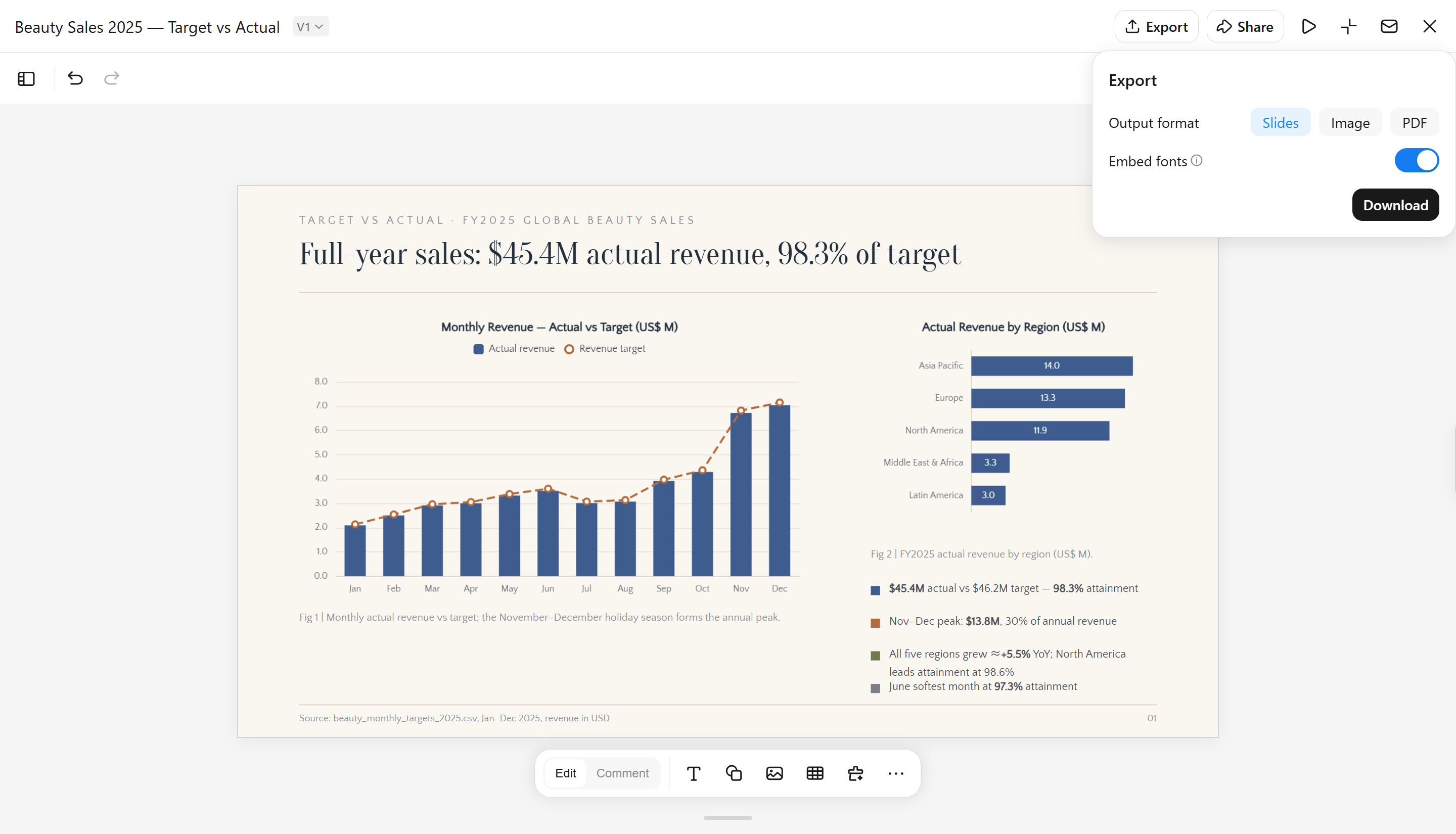
ดูตัวอย่างแผนภูมิวงกลมแบบเคลื่อนไหวเพื่อตรวจสอบรูปลักษณ์ จังหวะเวลา และลำดับโดยรวม ปรับแก้ตามความจำเป็น แล้วดาวน์โหลดงานนำเสนอที่เสร็จสมบูรณ์เป็นไฟล์ PowerPoint
เมื่อพอใจกับผลลัพธ์แล้ว ให้ดาวน์โหลดไฟล์ PowerPoint
ฟีเจอร์หลักของ Kimi Slides
สร้างแผนภูมิที่ดูเรียบร้อยพร้อมภาพเคลื่อนไหวอย่างมีสไตล์: Kimi Slides เพิ่มการเคลื่อนไหวที่ลื่นไหลให้กับภาพแสดงข้อมูล ทำให้แนวโน้มและการเปรียบเทียบปรากฏตามลำดับที่ชัดเจน ช่วยให้ผู้ชมติดตามการเปลี่ยนแปลงได้โดยไม่พลาดตัวเลขสำคัญ
สร้างแผนภูมิพร้อมใช้สำหรับงานนำเสนอจากเนื้อหาของคุณ: สามารถเปลี่ยนข้อมูล บันทึกย่อ และเอกสารให้เป็นภาพแผนภูมิที่มีโครงสร้างสำหรับงานนำเสนอ ช่วยลดงานที่ต้องทำด้วยตนเองในการคัดเลือกข้อมูลและจัดวางให้อยู่ในรูปแบบภาพที่ใช้งานได้
สร้างเลย์เอาต์ที่ชัดเจนรอบแผนภูมิ: แผนภูมิจะถูกจัดวางร่วมกับหัวเรื่อง ป้ายกำกับ ตัวเลขสำคัญ และเนื้อหาสนับสนุน เพื่อสร้างสไลด์ที่สมดุล เลย์เอาต์ช่วยเชื่อมโยงข้อมูลที่เกี่ยวข้องกัน พร้อมเว้นพื้นที่ให้ภาพหลักอย่างเพียงพอ
ปรับแต่งแผนภูมิด้วย prompt ภาษาธรรมชาติ: คุณสามารถอธิบายการเปลี่ยนแปลงที่ต้องการด้วยภาษาทั่วไป รวมถึงการปรับรูปแบบ ป้ายกำกับ สี หรือระยะห่าง ช่วยให้ปรับแต่งภาพได้อย่างยืดหยุ่นโดยไม่ต้องแก้ไขแต่ละองค์ประกอบแยกกัน
แก้ไขแผนภูมิได้หลังสร้างเสร็จ: กราฟเคลื่อนไหวใน PowerPoint ที่สร้างขึ้นสามารถอัปเดตได้เมื่อมีการเปลี่ยนแปลงตัวเลข ป้ายกำกับ หรือข้อกำหนดของงานนำเสนอ องค์ประกอบที่แก้ไขได้ช่วยให้ปรับสไลด์สุดท้ายได้ง่ายขึ้น โดยไม่ต้องสร้างการออกแบบใหม่ทั้งหมด
วิธีทำกราฟเคลื่อนไหวใน PowerPoint ด้วยตนเอง
PowerPoint ให้คุณควบคุมวิธีที่กราฟปรากฏระหว่างการนำเสนอได้ คุณสามารถแสดงชุดข้อมูลหรือหมวดหมู่ทีละรายการ เลือกลำดับภาพเคลื่อนไหว และปรับเวลาของเอฟเฟ็กต์แต่ละแบบได้ หากต้องการควบคุมภาพเคลื่อนไหวได้มากขึ้น คุณสามารถตั้งค่าเหล่านี้ด้วยตนเองใน PowerPoint แทนการใช้เทมเพลตสำเร็จรูป ทำตามขั้นตอนด้านล่างเพื่อเรียนรู้วิธีทำกราฟแท่งเคลื่อนไหวใน PowerPoint
ขั้นตอนที่ 1: เลือกแผนภูมิ
เปิดงานนำเสนอ PowerPoint แล้วคลิกแผนภูมิที่ต้องการทำให้เคลื่อนไหว ไปที่แท็บ "Animation" เพื่อดูเอฟเฟ็กต์ที่มีให้เลือก
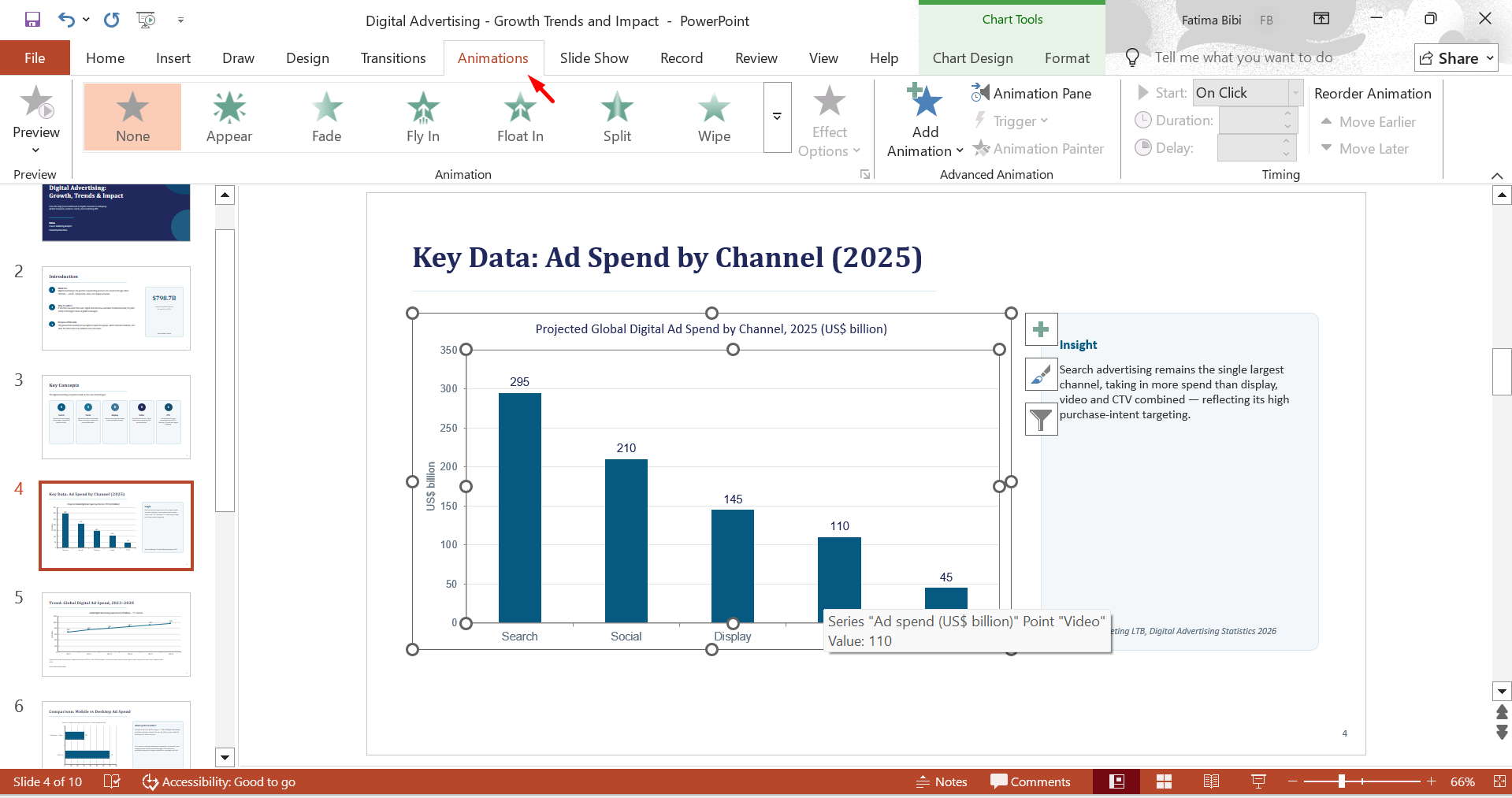
ขั้นตอนที่ 2: เลือกเอฟเฟ็กต์ภาพเคลื่อนไหว
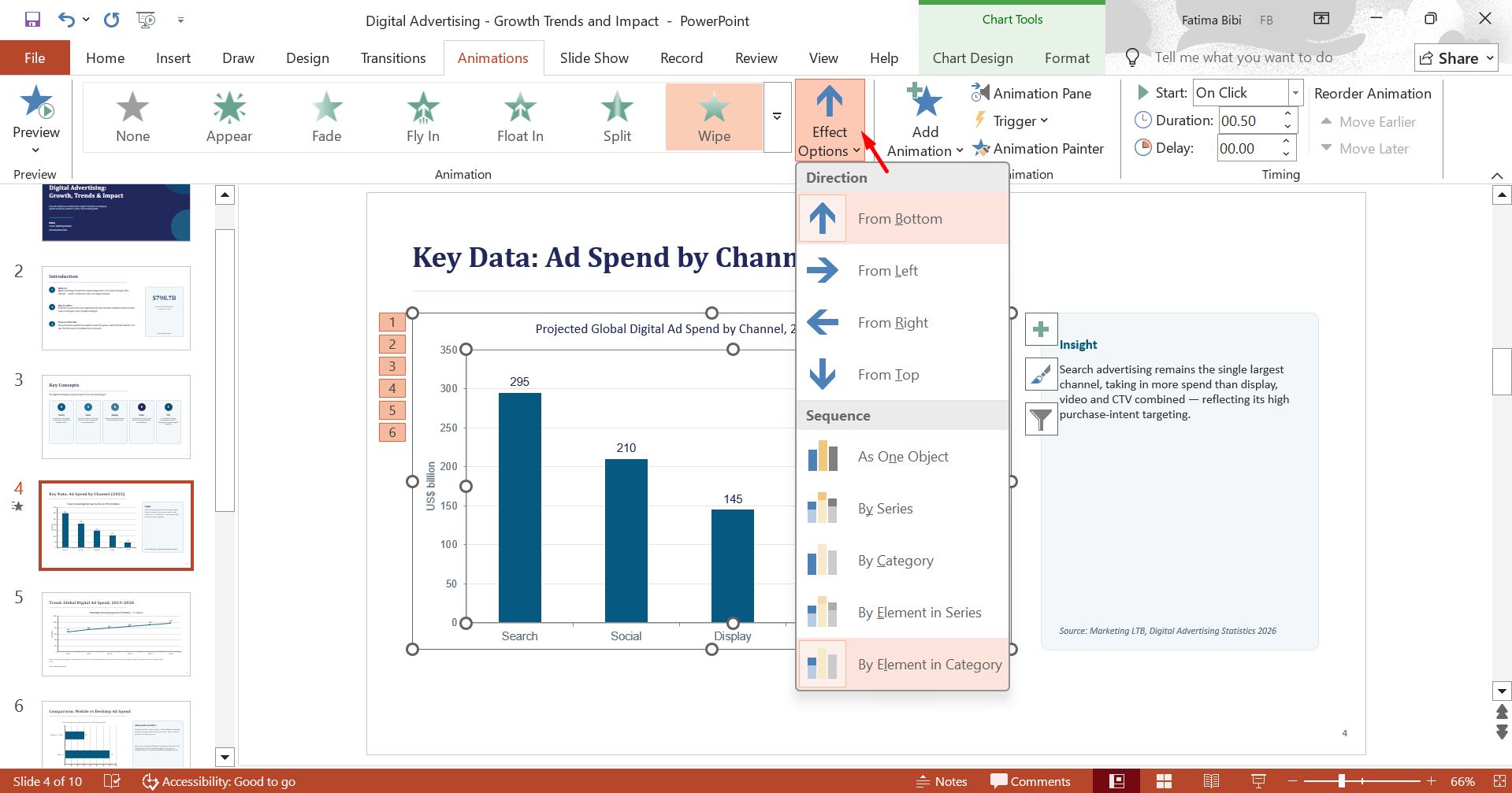
คลิก "Add Animation" เพื่อเลือกเอฟเฟ็กต์ เช่น Appear, Fade หรือ Wipe เปิด "Effect Options" เพื่อเลือกวิธีให้ส่วนประกอบของแผนภูมิปรากฏ เช่น ตามชุดข้อมูล หมวดหมู่ หรือองค์ประกอบ
ขั้นตอนที่ 3: ปรับจังหวะเวลาและดูตัวอย่าง
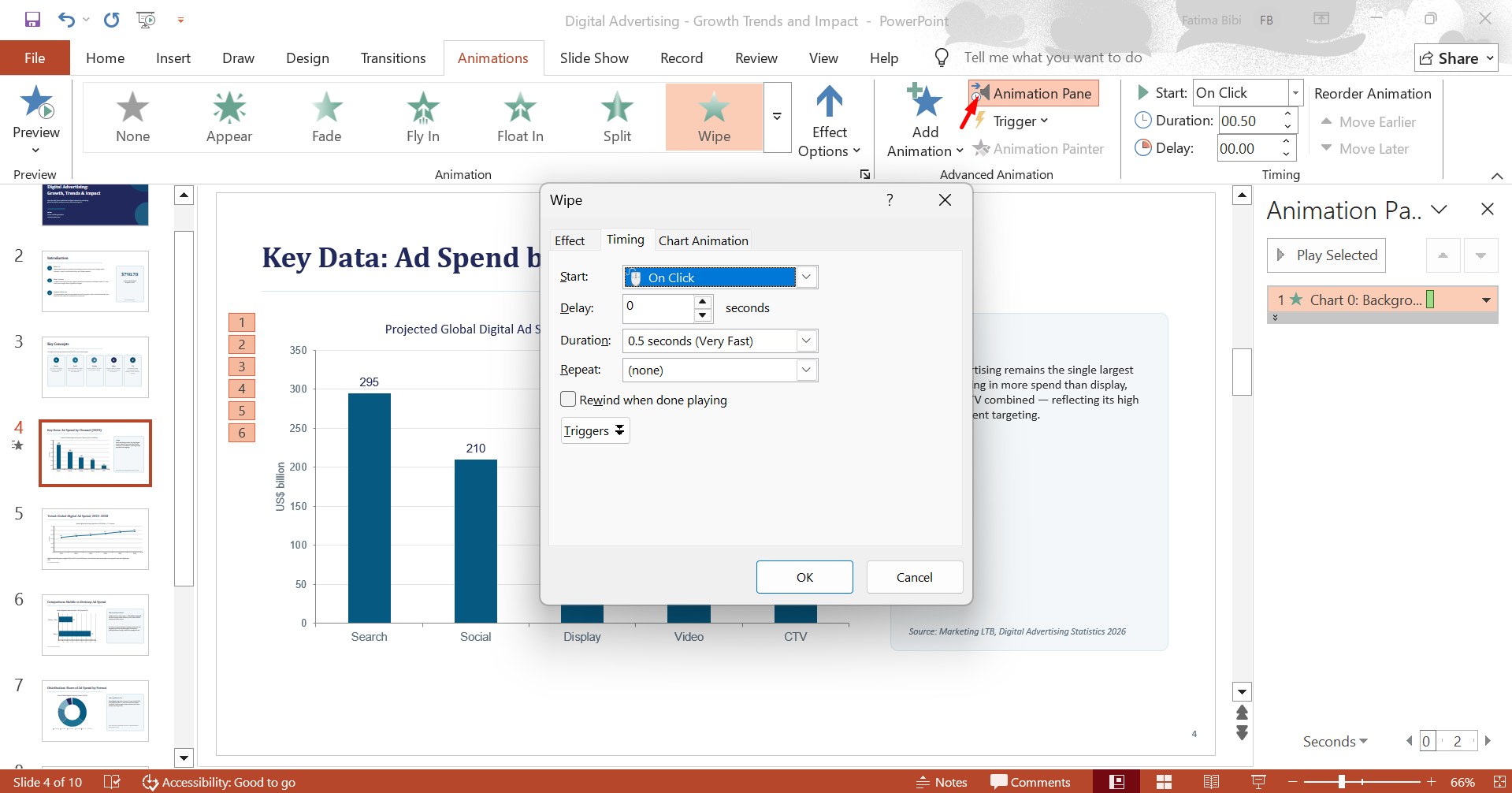
ไปที่ "บานหน้าต่างภาพเคลื่อนไหว" คลิก "ตัวเลือกเอฟเฟ็กต์" จากเมนูแบบเลื่อนลง แล้วปรับลำดับและจังหวะเวลาของเอฟเฟ็กต์ จากนั้นดูตัวอย่างสไลด์เพื่อตรวจสอบว่าภาพเคลื่อนไหวสอดคล้องกับคำอธิบายของคุณและทำให้ติดตามข้อมูลได้ง่าย
เคล็ดลับสำหรับการทำภาพเคลื่อนไหวของแผนภูมิใน PowerPoint ให้ดียิ่งขึ้น
ภาพเคลื่อนไหวของกราฟใน PowerPoint ที่ออกแบบมาอย่างดีช่วยให้เข้าใจข้อมูลได้ง่ายขึ้น และช่วยให้ผู้ชมติดตามข้อมูลสำคัญได้ การปรับภาพเคลื่อนไหวเพียงเล็กน้อยช่วยเพิ่มความชัดเจน รักษาความสนใจ และคงความเป็นมืออาชีพของงานนำเสนอไว้ได้ พิจารณาประเด็นต่อไปนี้เมื่อต้องใส่ภาพเคลื่อนไหวให้กราฟ
ทำภาพเคลื่อนไหวตามชุดข้อมูลหรือหมวดหมู่
ใช้ภาพเคลื่อนไหวของแผนภูมิ PowerPoint ตามชุดข้อมูลเพื่อนำเสนอชุดข้อมูลแต่ละชุดทีละชุด ซึ่งเหมาะสำหรับการเปรียบเทียบโดยตรง เลือก ตามหมวดหมู่ เมื่อต้องการพูดถึงแต่ละกลุ่มแยกกัน การตั้งค่านี้ช่วยควบคุมปริมาณข้อมูลที่แสดงในแต่ละช่วง
เลือกเอฟเฟ็กต์การปรากฏที่เรียบง่าย
เลือกเอฟเฟ็กต์ที่ทำให้แผนภูมิยังอ่านง่ายเมื่อมีข้อมูลใหม่ปรากฏขึ้น Fade, Wipe และ Appear เป็นตัวเลือกที่เหมาะสม เพราะเพิ่มการเคลื่อนไหวโดยไม่เปลี่ยนโครงสร้างภาพของแผนภูมิ เลือกเอฟเฟ็กต์ให้เหมาะกับปริมาณและประเภทของข้อมูลในสไลด์
ปรับจังหวะเวลาให้สอดคล้องกับการบรรยาย
ปรับ Start, Duration และ Delay ให้แผนภูมิดำเนินไปตามจังหวะการพูดของคุณ ตัวอย่างเช่น ชุดข้อมูลใหม่สามารถปรากฏขึ้นเมื่อคุณเริ่มพูดถึงผลลัพธ์ของชุดนั้น การกำหนดจังหวะเวลาที่เหมาะสมช่วยให้ผู้ชมมีเวลาพอที่จะเชื่อมโยงสิ่งที่เห็นกับคำอธิบายของคุณ
ใช้ทริกเกอร์การคลิกสำหรับประเด็นสำคัญ
ทริกเกอร์การคลิกช่วยให้คุณควบคุมเวลาที่องค์ประกอบเฉพาะของแผนภูมิแท่งแบบเคลื่อนไหวจะปรากฏ คุณสามารถใช้เพื่อแสดงค่าที่สำคัญ หมวดหมู่ หรือการเปรียบเทียบในจังหวะที่เหมาะสมระหว่างการอธิบาย วิธีนี้ทำให้เอฟเฟ็กต์แผนภูมิแท่งแบบเคลื่อนไหวใน PowerPoint มีประโยชน์มากขึ้น เมื่อต้องการนำเสนอข้อมูลตามลำดับที่ชัดเจน
ใช้ภาพเคลื่อนไหวเท่าที่จำเป็นและมีจุดประสงค์
ใช้การเคลื่อนไหวเฉพาะในจุดที่ช่วยสื่อความหมายให้แผนภูมิ การใส่ภาพเคลื่อนไหวให้ทุกแท่ง ป้ายกำกับ หรือค่า อาจสร้างสิ่งรบกวนทางสายตาโดยไม่จำเป็น ให้เน้นองค์ประกอบที่แสดงการเปรียบเทียบ การเปลี่ยนแปลง หรือผลลัพธ์ที่สำคัญ
ดูตัวอย่างภาพเคลื่อนไหวในโหมดนำเสนอสไลด์
เล่นสไลด์ทั้งหมดเพื่อประเมินว่าแผนภูมิทำงานอย่างไรระหว่างการนำเสนอจริง ตรวจสอบว่าป้ายกำกับยังมองเห็นได้ องค์ประกอบปรากฏตามลำดับที่ถูกต้อง และจังหวะดำเนินไปอย่างเป็นธรรมชาติหรือไม่ ปรับแก้หากภาพเคลื่อนไหวขัดจังหวะคำอธิบายของคุณหรือทำให้ติดตามข้อมูลได้ยาก
สรุป
ภาพเคลื่อนไหวของแผนภูมิที่วางแผนมาอย่างดีช่วยให้อธิบายข้อมูลเชิงตัวเลขได้ง่ายขึ้น และทำให้สไลด์ดำเนินเรื่องได้น่าสนใจยิ่งขึ้น เมื่อคุณทำแผนภูมิวงกลมให้เคลื่อนไหวใน PowerPoint การเผยแต่ละส่วนในจังหวะที่เหมาะสมจะช่วยให้พูดถึงสัดส่วนได้ง่ายขึ้น Kimi Slides ช่วยให้กระบวนการสร้างสรรค์ง่ายขึ้น โดยช่วยเปลี่ยนข้อมูลและเนื้อหาให้เป็นภาพสำหรับงานนำเสนอที่สวยงามและแก้ไขได้ พร้อมลดงานที่ต้องทำด้วยตนเอง

