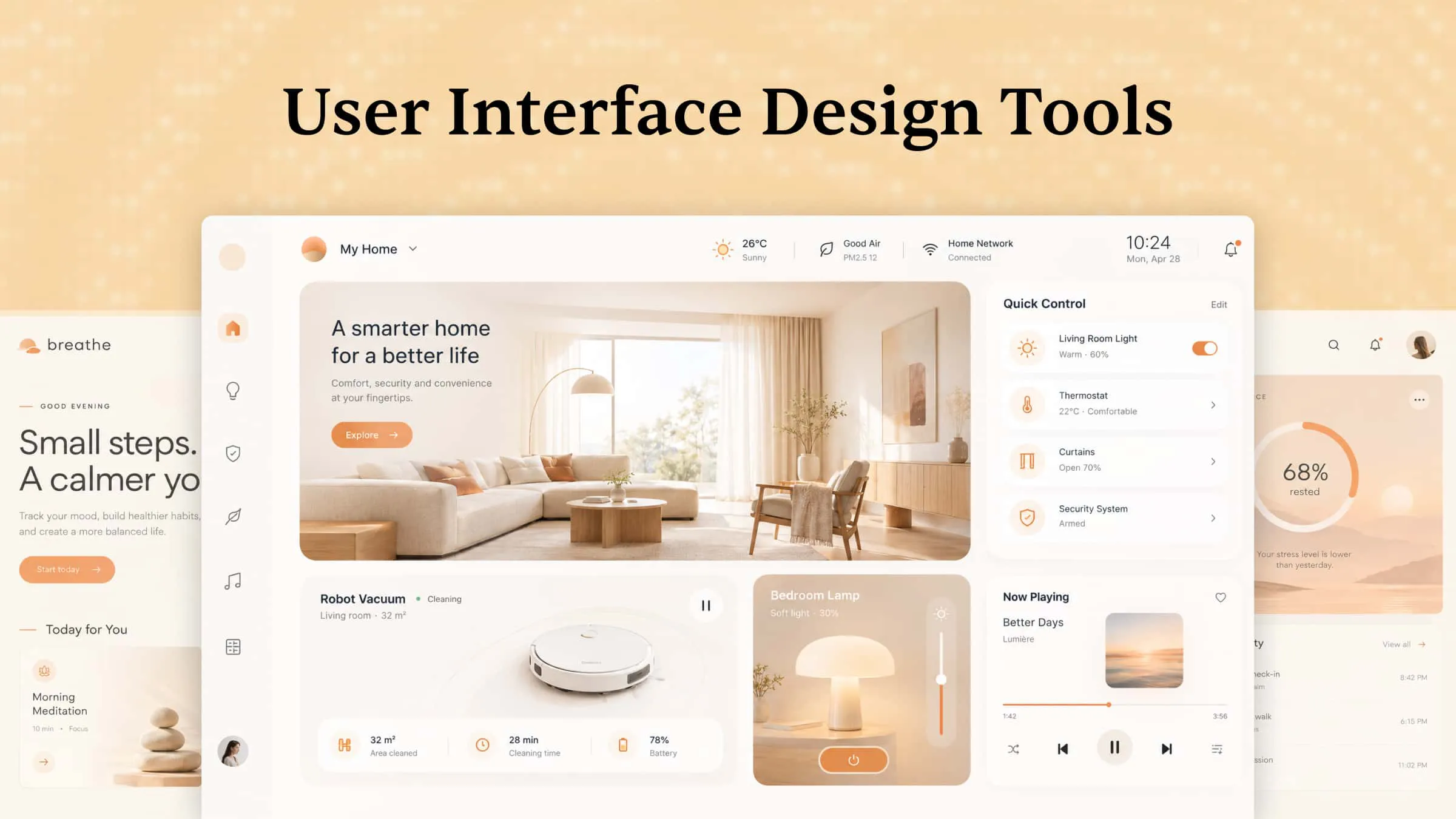
ไม่ว่าคุณจะออกแบบเว็บไซต์ แอปมือถือ หรือผลิตภัณฑ์ดิจิทัล เครื่องมือที่เหมาะสมจะช่วยให้กระบวนการง่ายขึ้นมาก เครื่องมือออกแบบ UI ที่ดีช่วยให้คุณเปลี่ยนไอเดียเป็นเลย์เอาต์ที่ชัดเจน ทดสอบดีไซน์ และสร้างอินเทอร์เฟซที่ใช้งานง่าย ด้วยตัวเลือกที่มีอยู่มากมาย การค้นหาเครื่องมือที่เหมาะสมอาจเป็นเรื่องท้าทาย ลองดู 10 เครื่องมือในบทความนี้เพื่อค้นหาตัวเลือกที่เหมาะกับความต้องการด้านการออกแบบของคุณที่สุด
ภาพรวมเครื่องมือออกแบบส่วนติดต่อผู้ใช้ 10 รายการ
เครื่องมือออกแบบ UI ที่เหมาะสมขึ้นอยู่กับเวิร์กโฟลว์ของคุณ ไม่ว่าคุณจะต้องการสร้างอินเทอร์เฟซด้วย AI การออกแบบร่วมกัน การสร้างไวร์เฟรม หรือการสร้างต้นแบบแบบโต้ตอบ ตารางต่อไปนี้แสดงเครื่องมือออกแบบ UI 10 รายการ พร้อมฟีเจอร์หลักและกรณีใช้งานที่เหมาะสม เพื่อช่วยให้คุณเข้าใจว่าแต่ละเครื่องมือมีอะไรให้บ้าง
พบกับเครื่องมือออกแบบ UI 10 รายการที่นักออกแบบทุกคนควรรู้จัก
การเลือกซอฟต์แวร์ออกแบบ UI ที่เหมาะสมช่วยประหยัดเวลา ทำให้เวิร์กโฟลว์ง่ายขึ้น และช่วยให้คุณนำไอเดียไปสู่ผลงานจริงได้ง่ายกว่าเดิม แต่ละตัวเลือกมีฟีเจอร์ที่แตกต่างกัน มาดูเครื่องมือ UI ทั้ง 10 รายการและสิ่งที่ทำให้แต่ละตัวน่าสนใจกัน
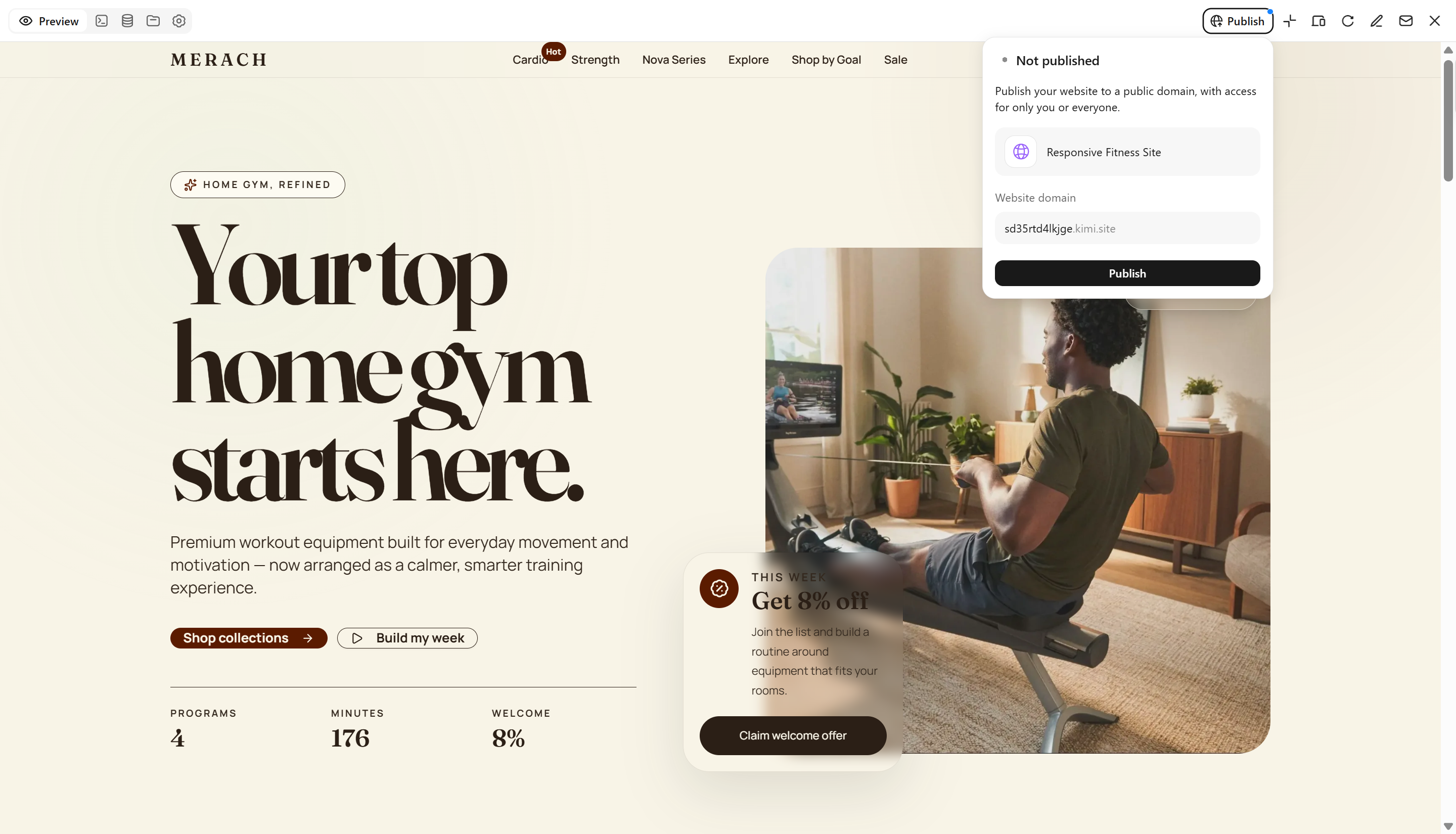
Kimi Build
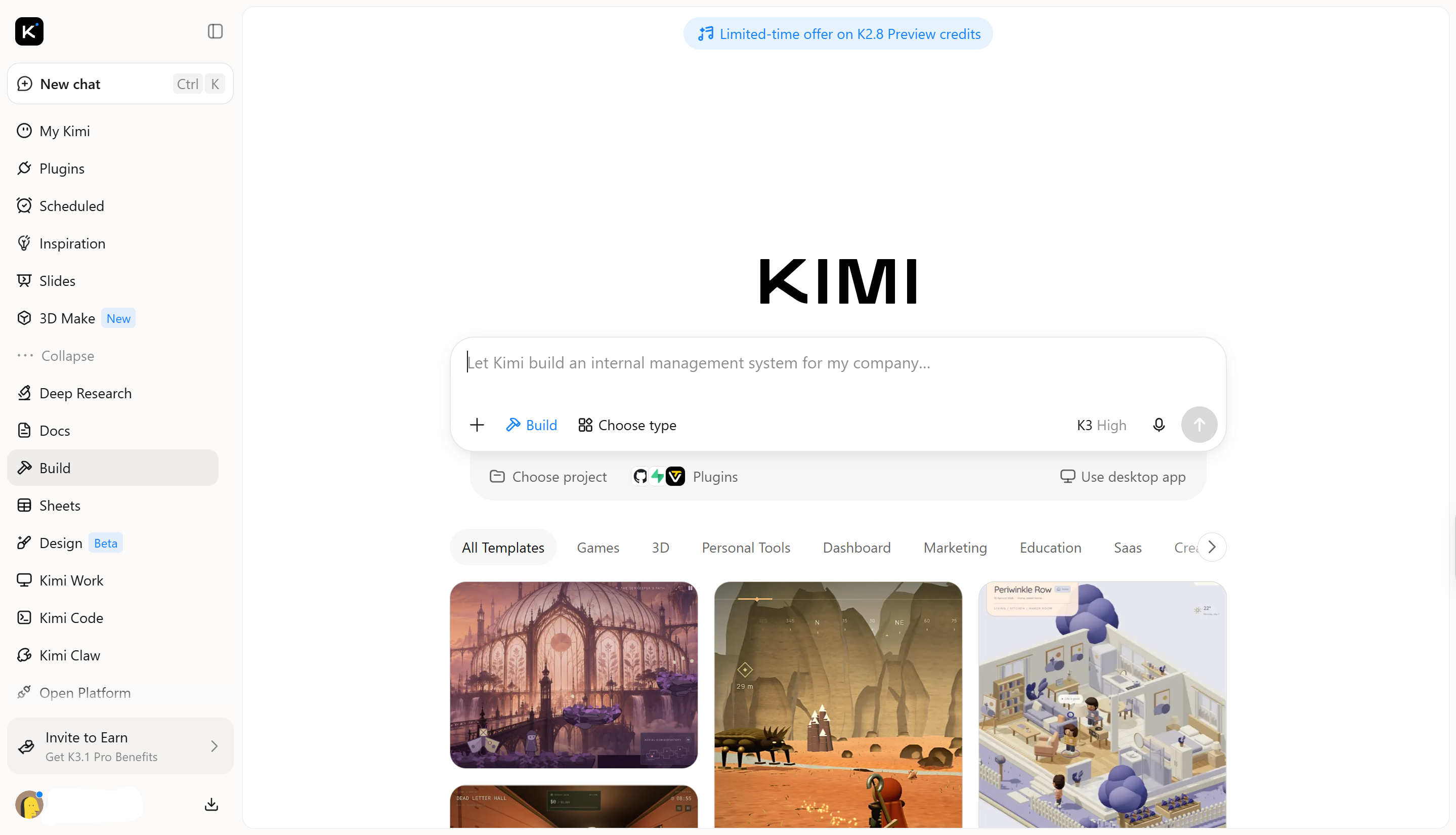
Kimi Build คือเครื่องมือสร้างเว็บไซต์ด้วย AIที่เปลี่ยน text prompt ให้เป็นเว็บไซต์และแอปพลิเคชันที่ใช้งานได้จริง ช่วยให้นักออกแบบก้าวพ้นจากเลย์เอาต์แบบคงที่ ด้วยการสร้างโครงสร้างหน้า องค์ประกอบแบบโต้ตอบ และอินเทอร์เฟซที่ใช้งานได้จากคำสั่งง่าย ๆ จึงช่วยให้นำไอเดียการออกแบบจากแนวคิดไปสู่ผลิตภัณฑ์จริงได้ง่ายขึ้น โดยไม่ต้องสร้างทุกอย่างตั้งแต่ต้น
ฟีเจอร์หลัก
สร้างดีไซน์ UI จาก prompt และข้อมูลอ้างอิง: อธิบายไอเดียการออกแบบด้วยภาษาธรรมชาติ หรืออัปโหลดภาพหน้าจอ รูปภาพ และวิดีโออ้างอิง Kimi Build จะเปลี่ยนสิ่งเหล่านี้เป็นดีไซน์หน้าเว็บที่ใช้งานได้จริง ซึ่งคุณสามารถปรับแต่งต่อได้
สร้างอินเทอร์เฟซที่สวยงามและมีโครงสร้างชัดเจน: สร้างอินเทอร์เฟซที่มีสี แบบอักษร เลย์เอาต์ และองค์ประกอบแบบโต้ตอบที่เข้ากัน ตั้งแต่แลนดิ้งเพจที่เรียบร้อยสมบูรณ์ไปจนถึงเว็บไซต์หลายหน้า Kimi Build ช่วยสร้างดีไซน์ที่มีความสอดคล้องทางภาพ ลำดับชั้นของเนื้อหาชัดเจน และรายละเอียดภาพที่น่าสนใจ
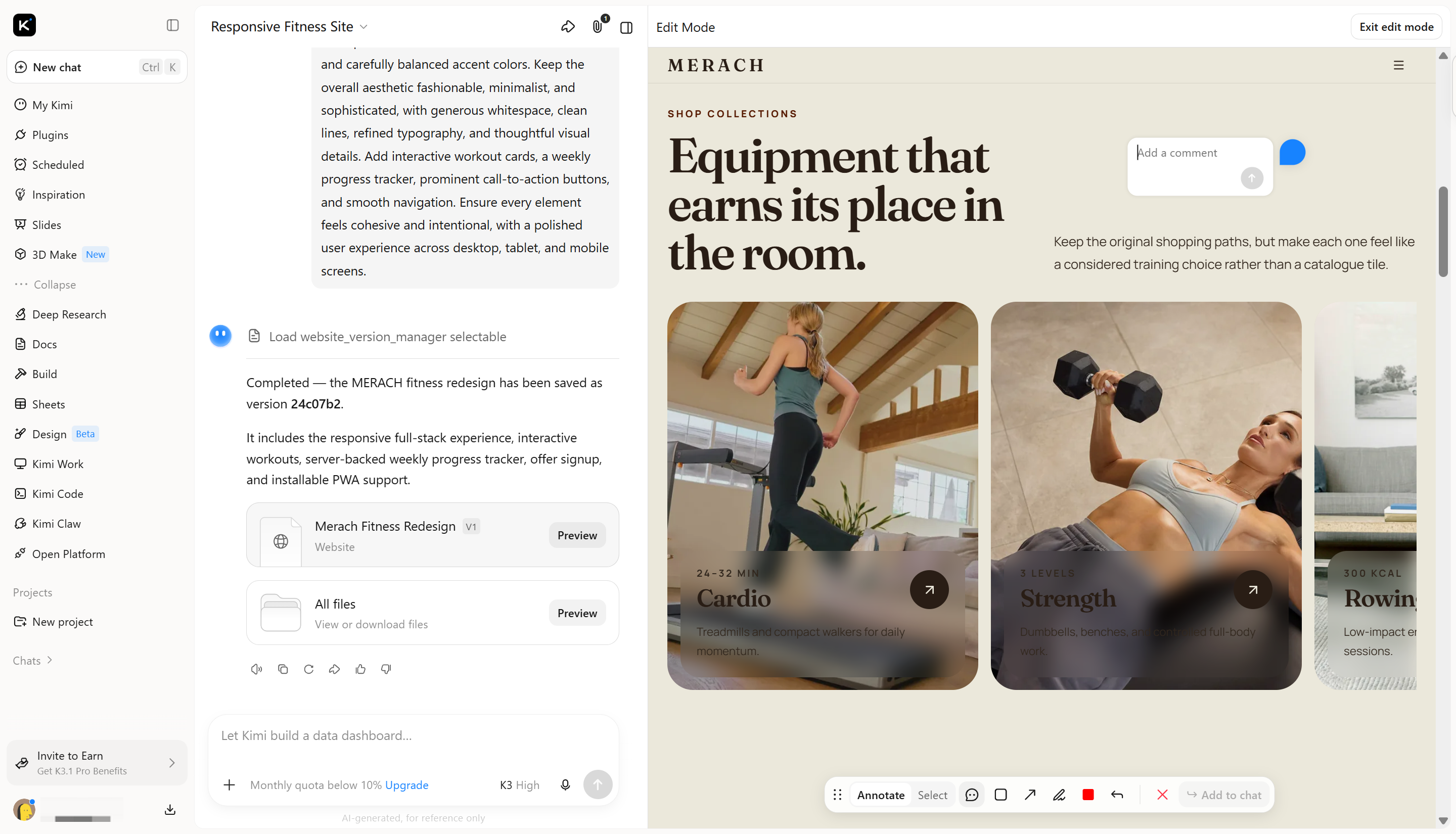
ปรับแต่งองค์ประกอบ UI ด้วยภาษาธรรมชาติและการแก้ไขแบบภาพ: ปรับปรุงอินเทอร์เฟซที่สร้างขึ้นด้วยการอธิบายสิ่งที่ต้องการแก้ไขในแชต หรือเลือกองค์ประกอบเฉพาะบนหน้าเว็บแล้วเพิ่มความคิดเห็น คุณสามารถปรับเลย์เอาต์ สี แบบอักษร ปุ่ม และรายละเอียดอินเทอร์เฟซอื่น ๆ ได้ โดยไม่ต้องสร้างทั้งหน้าใหม่ด้วยตนเอง
สร้างดีไซน์ UI แบบ responsive สำหรับอุปกรณ์ต่าง ๆ: สร้างหน้าเว็บที่ปรับให้เข้ากับหน้าจอเดสก์ท็อป แท็บเล็ต และมือถือ ดูตัวอย่างดีไซน์ในขนาดหน้าจอต่าง ๆ และปรับเลย์เอาต์เพื่อให้องค์ประกอบของอินเทอร์เฟซยังเข้าถึงได้และมีความสอดคล้องทางภาพในทุกอุปกรณ์
เปลี่ยนดีไซน์ UI เป็นเว็บไซต์ที่ใช้งานได้จริงและเผยแพร่: ก้าวข้ามม็อกอัปแบบคงที่ด้วยการสร้างหน้าเว็บที่ทำงานได้จริง พร้อมองค์ประกอบแบบโต้ตอบและฟังก์ชันการทำงานที่รองรับ ดูตัวอย่างผลลัพธ์ ปรับแต่งดีไซน์ และเผยแพร่เว็บไซต์ด้วยลิงก์ที่แชร์ได้เมื่อพร้อม
เหมาะสำหรับ
สร้างเว็บไซต์และหน้าแลนดิ้งเพจจากพรอมต์
เปลี่ยนไอเดีย UI ให้เป็นต้นแบบที่ใช้งานได้
ออกแบบหน้าเว็บและเลย์เอาต์ที่มีอยู่ใหม่
สร้างเว็บไซต์แบบตอบสนองและโต้ตอบได้
วิธีออกแบบอินเทอร์เฟซแบบโต้ตอบด้วย AI
การออกแบบอินเทอร์เฟซแบบโต้ตอบด้วย AI จะง่ายขึ้นเมื่อคุณมีแนวคิดที่ชัดเจนว่าต้องการสร้างอะไร คุณสามารถเริ่มจากพรอมต์ง่าย ๆ ปรับแต่งดีไซน์ และเพิ่มองค์ประกอบแบบโต้ตอบไปทีละขั้น ทำตามขั้นตอนเหล่านี้เพื่อสร้างอินเทอร์เฟซของคุณเองด้วย Kimi Build
ขั้นตอนที่ 1: อัปโหลดไฟล์และเขียนพรอมต์
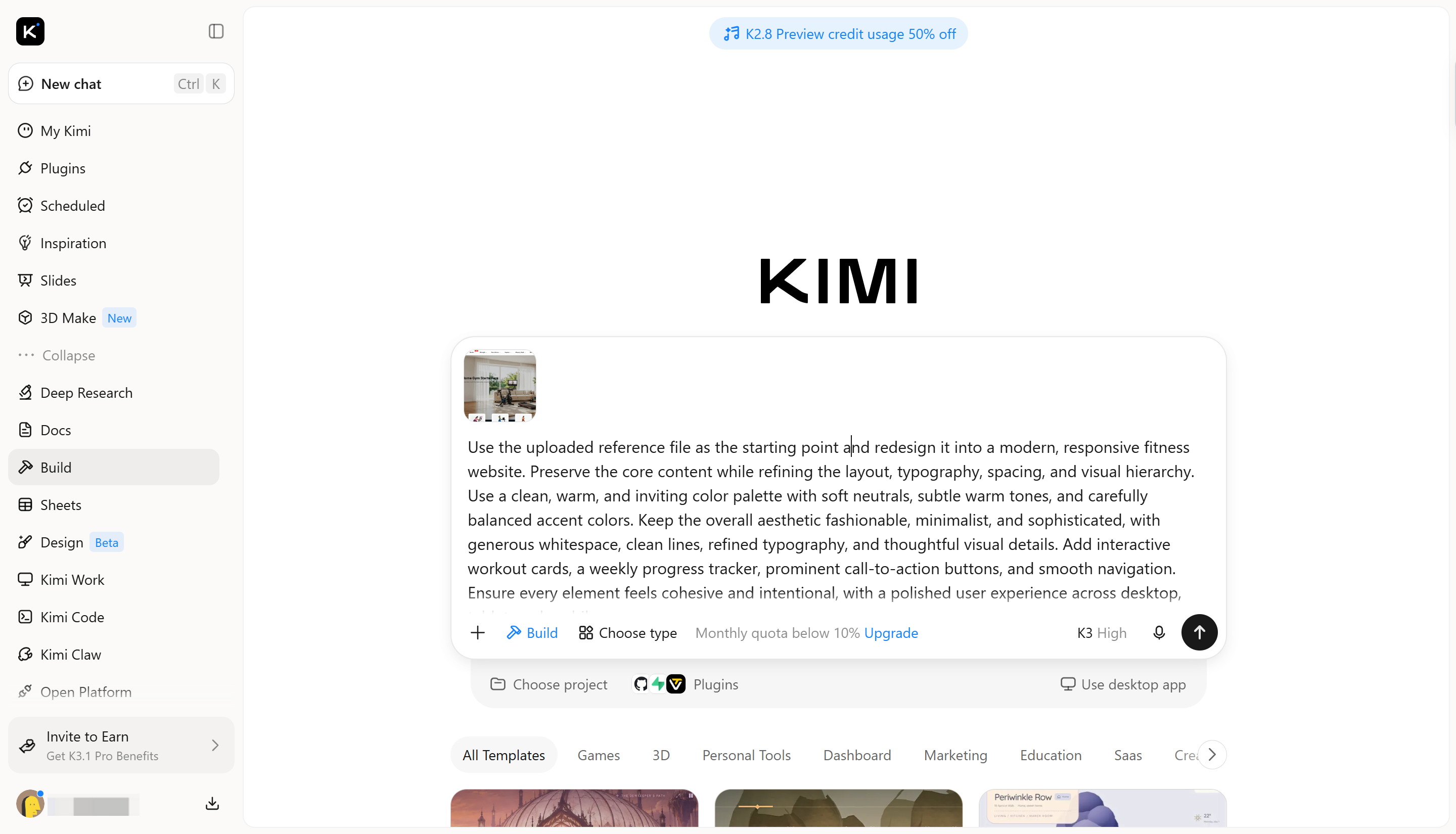
อัปโหลดภาพหน้าจอ รูปภาพ หรือดีไซน์ที่มีอยู่ซึ่งแสดงอินเทอร์เฟซที่คุณต้องการสร้าง จากนั้นอธิบายความต้องการให้ชัดเจน รวมถึงเลย์เอาต์ สี แบบอักษร ปุ่ม และฟีเจอร์แบบโต้ตอบ ตัวอย่างเช่น คุณสามารถใช้พรอมต์นี้ได้:
ตัวอย่างพรอมต์:
ขั้นตอนที่ 2: แก้ไขและปรับแต่งดีไซน์
เมื่อ Kimi Build สร้างหน้าเว็บแล้ว ให้ตรวจสอบเลย์เอาต์ สี แบบอักษร และองค์ประกอบแบบโต้ตอบ คุณสามารถปรับแต่งผลลัพธ์ได้หลายวิธี ได้แก่ ป้อนพรอมต์ในกล่องแชตเพื่ออธิบายการเปลี่ยนแปลงที่ต้องการ คลิก "Edit" เพื่อปรับแก้ด้วยตนเองบนหน้าเว็บโดยตรง หรือแสดงความคิดเห็นบนองค์ประกอบเฉพาะเพื่อขอให้แก้ไขตรงจุด แก้ไขต่อไปจนกว่าดีไซน์จะตรงตามความต้องการ
ขั้นตอนที่ 3: ตรวจสอบและเผยแพร่
ดูตัวอย่างดีไซน์ของคุณบนหน้าจอขนาดต่าง ๆ และปรับแก้ตามความจำเป็น คุณสามารถขอให้ AI ปรับองค์ประกอบเฉพาะ หรือใช้การแก้ไขแบบเห็นภาพเพื่อปรับแต่งอินเทอร์เฟซ เมื่อทุกอย่างดูถูกต้องแล้ว ให้เผยแพร่เว็บไซต์และแชร์ผ่านลิงก์ที่ใช้งานจริง
Figma
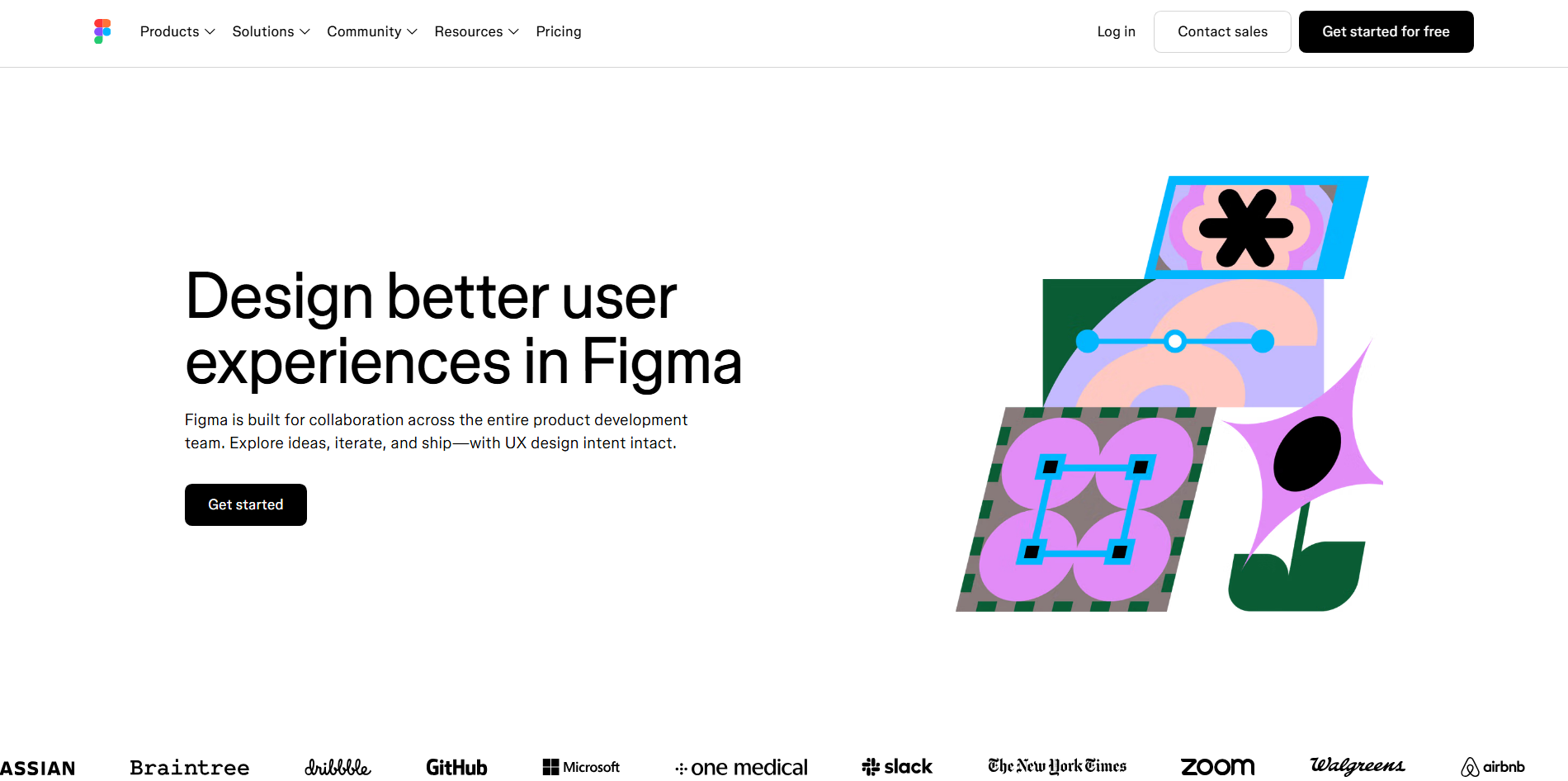
Figma เป็นแพลตฟอร์มออกแบบ UI และ UX บนเบราว์เซอร์ ใช้สำหรับสร้างอินเทอร์เฟซดิจิทัล ต้นแบบ และระบบการออกแบบ โดยมีพื้นที่ทำงานร่วมกันที่ช่วยให้นักออกแบบทำงานในโปรเจกต์เดียวกันได้แบบเรียลไทม์ ฟีเจอร์การแก้ไขแบบเวกเตอร์และการสร้างต้นแบบทำให้เหมาะสำหรับงานตั้งแต่ไวร์เฟรมอย่างง่ายไปจนถึงการออกแบบแอปพลิเคชันอย่างละเอียด อีกทั้งยังรองรับการทำงานร่วมกันระหว่างนักออกแบบ นักพัฒนา และสมาชิกทีมอื่น ๆ
ฟีเจอร์หลัก
การทำงานร่วมกันแบบเรียลไทม์: นักออกแบบหลายคนสามารถทำงานในไฟล์เดียวกันได้พร้อมกัน แสดงความคิดเห็น แลกเปลี่ยนข้อเสนอแนะ และแก้ไขงานได้โดยไม่ต้องส่งไฟล์ไปมา
การสร้างต้นแบบแบบโต้ตอบ: เชื่อมโยงหน้าจอ เพิ่มองค์ประกอบที่คลิกได้ และสร้างทรานซิชันเพื่อแสดงวิธีการทำงานของอินเทอร์เฟซ ช่วยให้ทีมทดสอบขั้นตอนการใช้งานของผู้ใช้ก่อนเริ่มพัฒนา
ระบบการออกแบบที่ใช้ซ้ำได้: สร้างคอมโพเนนต์ สไตล์ และตัวแปรที่ใช้ร่วมกัน เพื่อให้องค์ประกอบของอินเทอร์เฟซมีความสอดคล้อง นักออกแบบสามารถอัปเดตทรัพยากรเหล่านี้ในหลายหน้าจอและหลายโปรเจกต์ได้
การส่งต่องานให้นักพัฒนา: แชร์ข้อกำหนดการออกแบบ ตรวจสอบคุณสมบัติ และเข้าถึงแอสเซ็ตสำหรับการพัฒนา ช่วยให้นักพัฒนาเปลี่ยนดีไซน์ที่ได้รับอนุมัติให้เป็นอินเทอร์เฟซที่ใช้งานได้ง่ายขึ้น
เหมาะสำหรับ
ออกแบบอินเทอร์เฟซเว็บไซต์และแอปมือถือ
สร้างต้นแบบแบบโต้ตอบและขั้นตอนการใช้งานของผู้ใช้
สร้างระบบการออกแบบที่ใช้ซ้ำได้
ทำงานร่วมกับทีมออกแบบทางไกล
Sketch
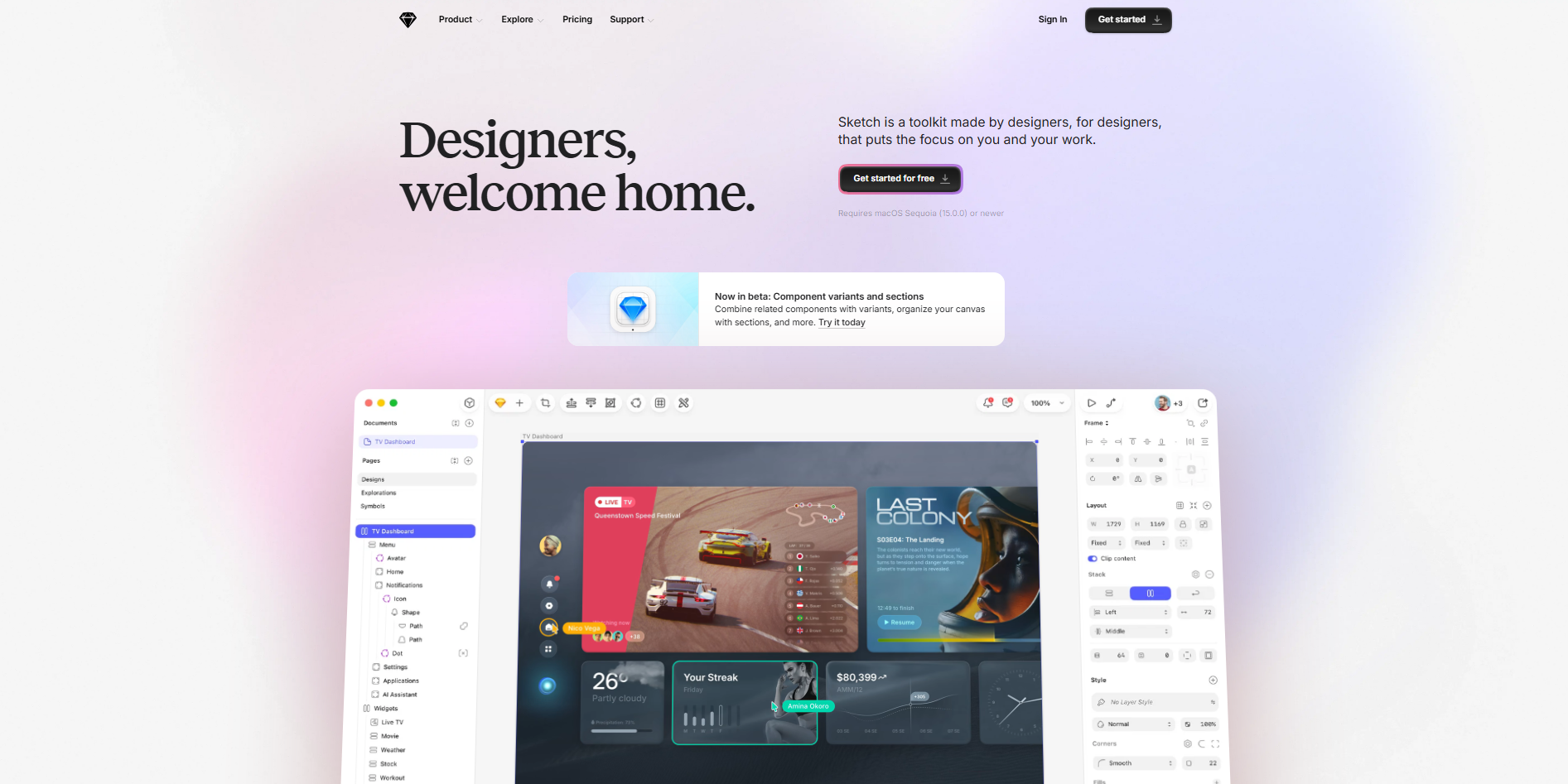
Sketch เป็นเครื่องมือออกแบบส่วนติดต่อผู้ใช้แบบเวกเตอร์ที่พัฒนาขึ้นสำหรับ macOS เป็นหลัก มีพื้นที่ทำงานที่เน้นการสร้างเลย์เอาต์เว็บไซต์ หน้าจอแอปบนมือถือ และผลิตภัณฑ์ดิจิทัลอื่น ๆ นักออกแบบสามารถใช้ Artboard สัญลักษณ์ และสไตล์ที่ใช้ร่วมกันเพื่อจัดระเบียบโปรเจกต์ออกแบบที่ซับซ้อน ฟีเจอร์การทำงานร่วมกันผ่านเบราว์เซอร์ยังช่วยให้ทีมตรวจทานงานออกแบบและแชร์งานกับนักพัฒนาได้
ฟีเจอร์หลัก
การแก้ไขเวกเตอร์: สร้างและแก้ไขรูปทรง ไอคอน และองค์ประกอบส่วนติดต่อที่ปรับขนาดได้อย่างแม่นยำ งานออกแบบแบบเวกเตอร์ยังคงคมชัดเมื่อปรับขนาดให้เหมาะกับหน้าจอที่มีมิติต่างกัน
สัญลักษณ์และคอมโพเนนต์: บันทึกองค์ประกอบที่ใช้บ่อยเป็นสัญลักษณ์และคอมโพเนนต์ที่นำกลับมาใช้ซ้ำได้ การเปลี่ยนแปลงองค์ประกอบที่ใช้ร่วมกันสามารถนำไปใช้กับส่วนต่าง ๆ ของงานออกแบบได้
การสร้างต้นแบบ: เชื่อมต่อ Artboard และเพิ่มการโต้ตอบเพื่อแสดงให้เห็นว่าผู้ใช้ใช้งานส่วนติดต่ออย่างไร ช่วยให้ตรวจทานการนำทางและเลย์เอาต์หน้าจอได้ง่ายขึ้น
การส่งต่องานให้นักพัฒนา: แชร์งานออกแบบผ่านเว็บแอป และมอบข้อมูลขนาด คุณสมบัติ และไฟล์แอสเซ็ตที่ดาวน์โหลดได้ให้นักพัฒนา ช่วยลดความสับสนระหว่างการนำไปพัฒนา
เหมาะสำหรับ
ออกแบบส่วนติดต่อแอปพลิเคชันบน macOS และ iOS
สร้างกราฟิกและไอคอนเวกเตอร์ที่ปรับขนาดได้
ดูแลระบบการออกแบบให้มีความสม่ำเสมอ
เตรียมไฟล์ออกแบบเพื่อส่งต่องานให้นักพัฒนา
Framer
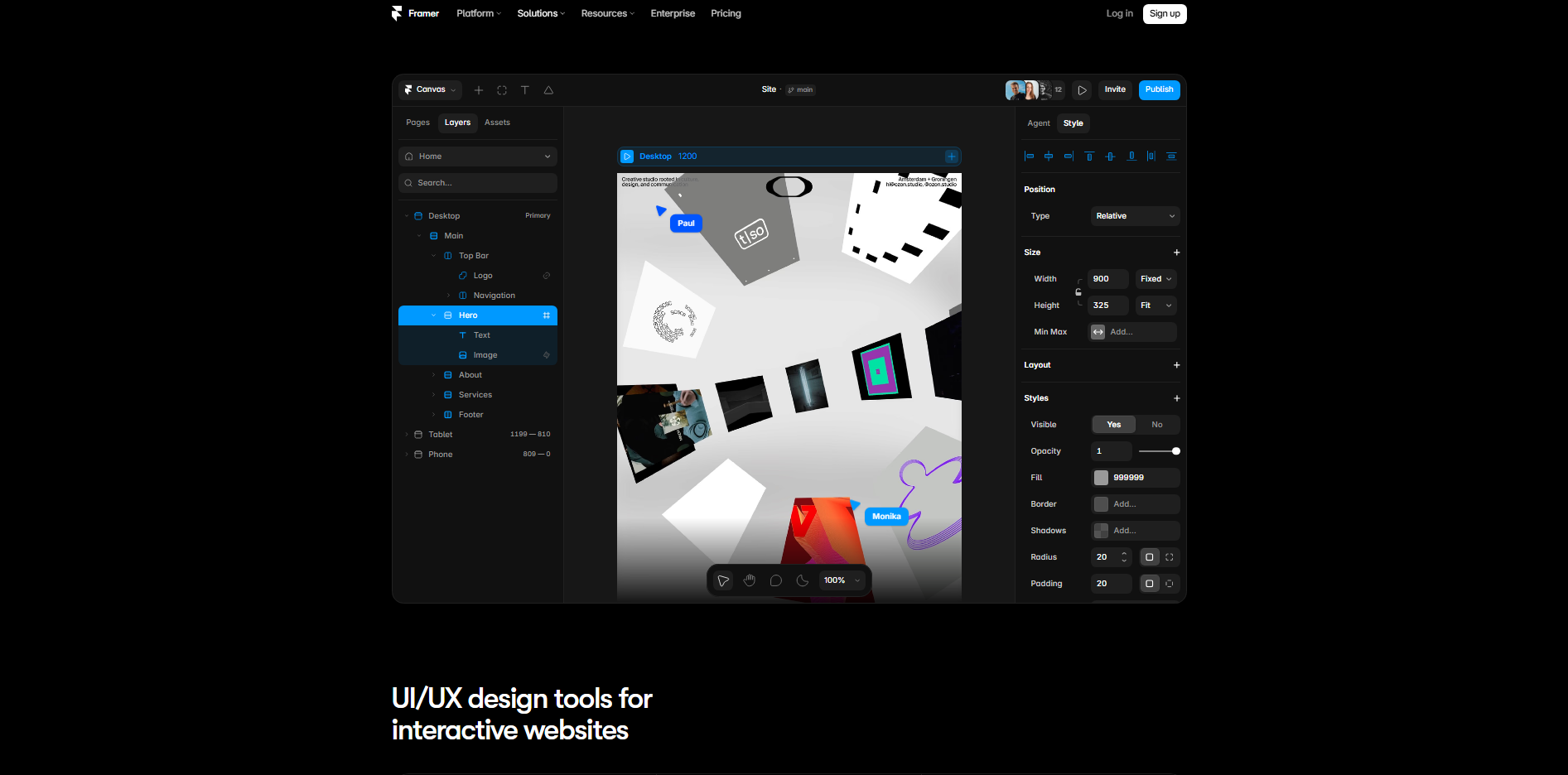
Framer เป็นแพลตฟอร์มออกแบบและพัฒนาเว็บไซต์แบบภาพที่ช่วยให้นักออกแบบสร้างเว็บไซต์แบบอินเทอร์แอกทีฟและรองรับหลายขนาดหน้าจอ โดยผสานโปรแกรมแก้ไขแบบภาพเข้ากับเครื่องมือเผยแพร่ ทำให้ผู้ใช้เปลี่ยนจากการออกแบบหน้าเว็บไปสู่เว็บไซต์ที่ใช้งานจริงได้ นักออกแบบสามารถเพิ่มแอนิเมชัน เลย์เอาต์ที่รองรับหลายขนาดหน้าจอ และคอมโพเนนต์ที่ใช้ซ้ำได้โดยไม่ต้องเขียนโค้ดจำนวนมาก นอกจากนี้ยังมีฟีเจอร์จัดการเนื้อหาและปรับแต่งเว็บไซต์ให้เหมาะสม
ฟีเจอร์หลัก
การแก้ไขเว็บไซต์แบบภาพ: สร้างหน้าเว็บด้วยโปรแกรมแก้ไขแบบภาพที่ยืดหยุ่น พร้อมเลย์เอาต์ ส่วนต่าง ๆ และองค์ประกอบที่ใช้ซ้ำได้ คุณสามารถปรับโครงสร้างหน้าและสไตล์ไปพร้อมกับดูผลลัพธ์ได้
แอนิเมชันและการโต้ตอบ: เพิ่มเอฟเฟกต์การเลื่อน สถานะเมื่อวางเมาส์ ทรานซิชัน และเอฟเฟกต์การเคลื่อนไหวอื่น ๆ ฟีเจอร์เหล่านี้ช่วยให้เว็บไซต์ดูน่าสนใจและตอบสนองต่อการกระทำของผู้ใช้มากขึ้น
การจัดการเนื้อหา: ใช้ CMS ในตัวเพื่อจัดระเบียบและจัดการเนื้อหาเว็บไซต์แบบไดนามิก เหมาะสำหรับบล็อก พอร์ตโฟลิโอ และเว็บไซต์ที่ต้องอัปเดตเป็นประจำ
การออกแบบที่รองรับหลายขนาดหน้าจอ: ปรับเลย์เอาต์สำหรับหน้าจอเดสก์ท็อป แท็บเล็ต และมือถือ คุณสามารถดูตัวอย่างขนาดหน้าจอต่าง ๆ และปรับแต่งองค์ประกอบเพื่อรักษาประสบการณ์การใช้งานให้สม่ำเสมอ
เหมาะสำหรับ
สร้างและเผยแพร่เว็บไซต์ที่รองรับหลายขนาดหน้าจอ
สร้างหน้า Landing Page แบบมีแอนิเมชัน
ออกแบบพอร์ตโฟลิโอแบบอินเทอร์แอกทีฟ
จัดการบล็อกและเนื้อหาเว็บไซต์แบบไดนามิก
Uizard
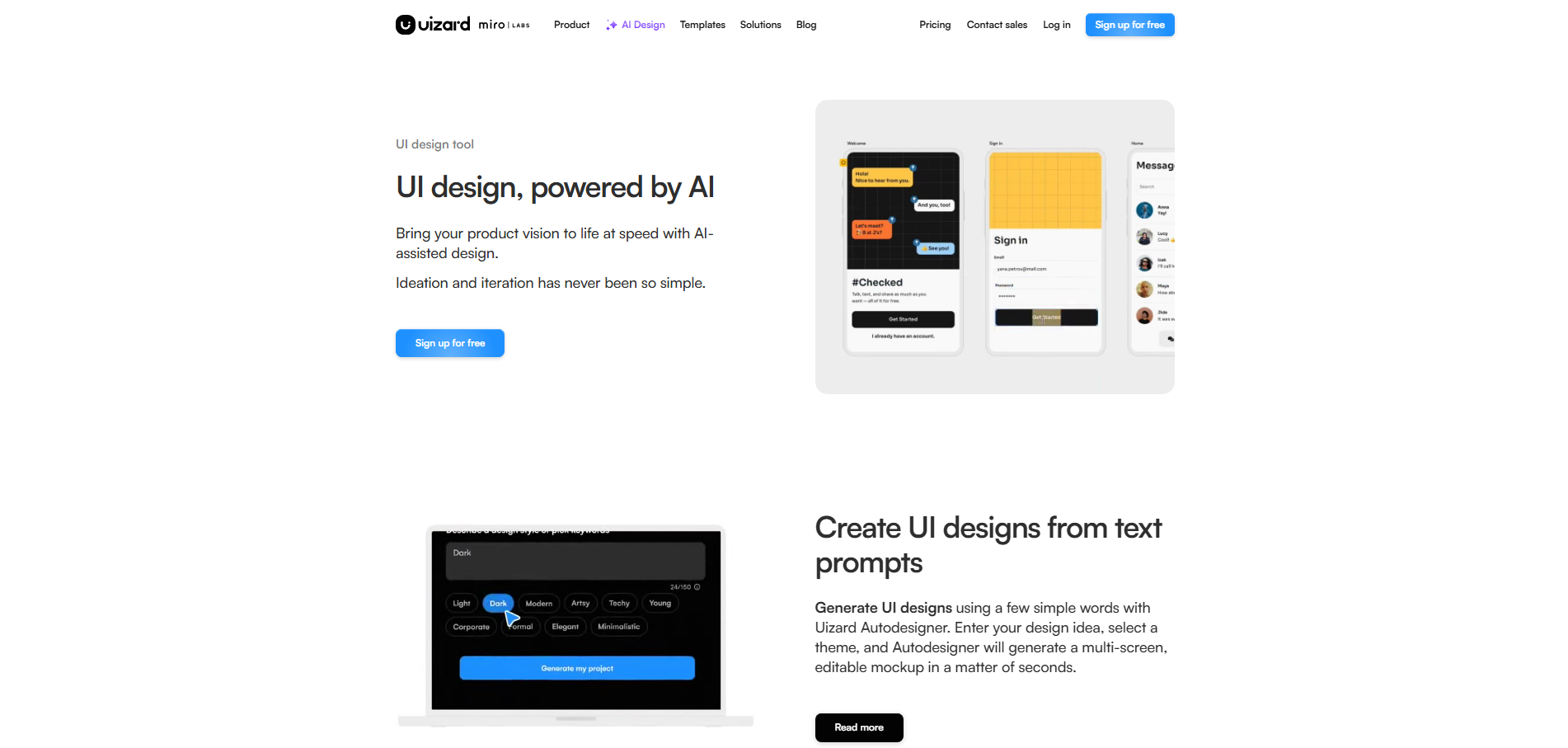
Uizard เป็นเครื่องมือออกแบบ UI ด้วย AI ที่ช่วยให้ผู้ใช้เปลี่ยนไอเดียเป็นงานออกแบบส่วนติดต่อดิจิทัล สามารถสร้างหน้าจอจากคำอธิบายข้อความและภาพอ้างอิง ช่วยให้ขั้นตอนเริ่มต้นของการออกแบบรวดเร็วขึ้น แพลตฟอร์มนี้ยังมีเครื่องมือแก้ไขสำหรับปรับแต่งเลย์เอาต์และจัดระเบียบองค์ประกอบส่วนติดต่อ แนวทางที่เป็นมิตรกับผู้เริ่มต้นจึงเหมาะสำหรับผู้ที่มีประสบการณ์ด้านการออกแบบไม่มาก
ฟีเจอร์หลัก
การสร้างงานออกแบบด้วย AI: อธิบายแอปพลิเคชันหรือเว็บไซต์ด้วยภาษาง่าย ๆ แล้วสร้างหน้าจอส่วนติดต่อจาก prompt ของคุณ คุณสามารถใช้เลย์เอาต์ที่สร้างขึ้นเป็นจุดเริ่มต้นสำหรับงานออกแบบต่อไปได้
การสแกนภาพหน้าจอ: อัปโหลดภาพหน้าจอของอินเทอร์เฟซที่มีอยู่ แล้วแปลงเป็นงานออกแบบที่แก้ไขได้ ช่วยให้สร้างเลย์เอาต์เดิมขึ้นใหม่และทดลองสไตล์ภาพแบบอื่นได้
การสร้างไวร์เฟรม: สร้างเลย์เอาต์ความละเอียดต่ำได้อย่างรวดเร็วเพื่อวางแผนโครงสร้างหน้าและขั้นตอนการใช้งานของผู้ใช้ คุณสามารถจัดระเบียบเนื้อหาและองค์ประกอบอินเทอร์เฟซก่อนลงรายละเอียดด้านภาพ
การปรับแต่งธีม: ใช้สี แบบอักษร และสไตล์ภาพที่แตกต่างกับงานออกแบบของคุณ ช่วยให้สำรวจแนวทางการออกแบบได้หลายแบบโดยไม่ต้องสร้างทุกหน้าจอใหม่
เหมาะสำหรับ
สร้างงานออกแบบ UI จากพรอมต์ข้อความ
แปลงภาพหน้าจอเป็นเลย์เอาต์ที่แก้ไขได้
สร้างไวร์เฟรมสำหรับเว็บไซต์และแอป
สำรวจไอเดียการออกแบบโดยไม่ต้องมีทักษะขั้นสูง
Proto.io
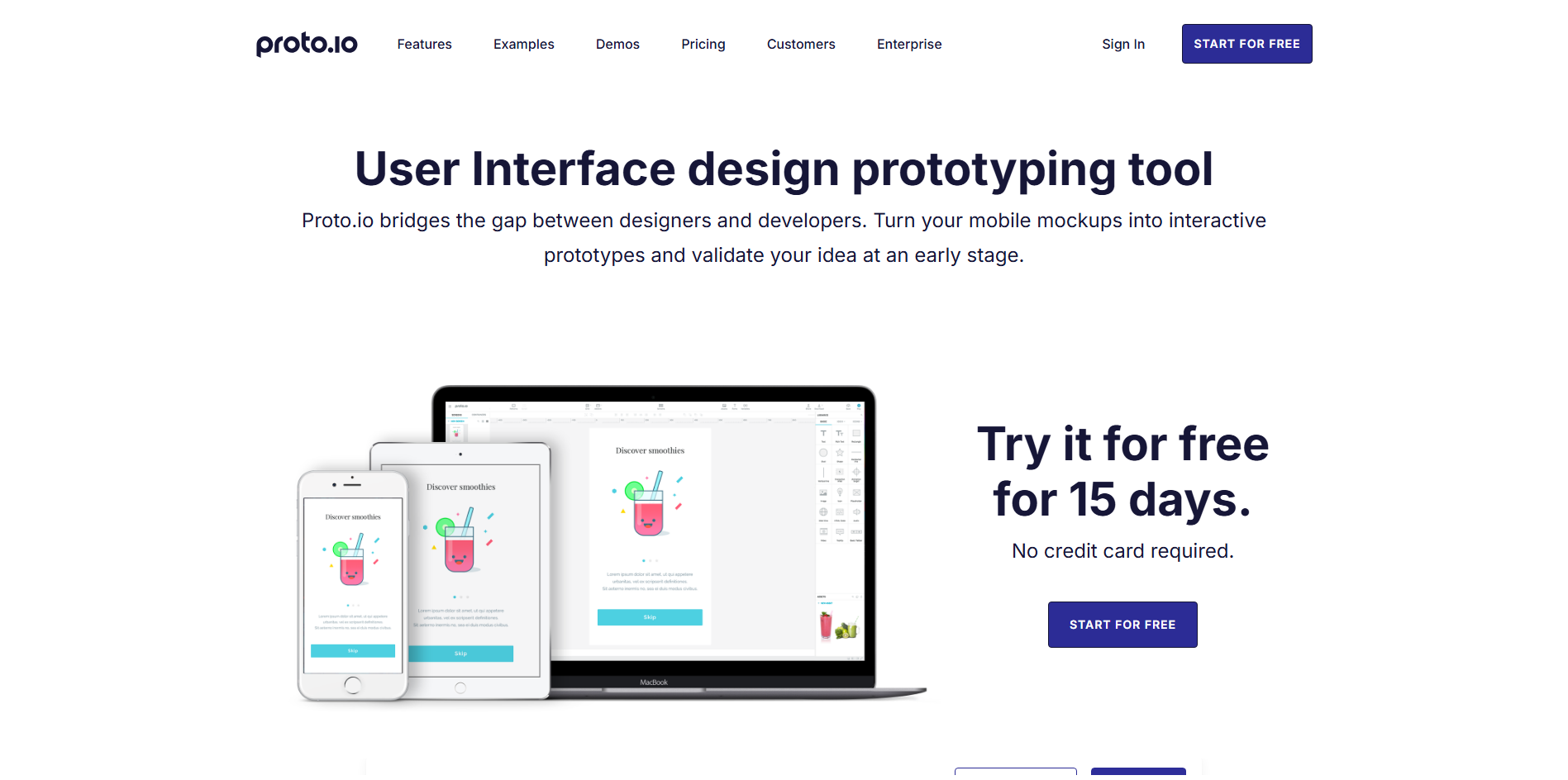
Proto.io เป็นแพลตฟอร์มสร้างต้นแบบที่ออกแบบมาเพื่อสร้างตัวอย่างผลิตภัณฑ์ดิจิทัลแบบอินเทอร์แอกทีฟเสมือนจริง ช่วยให้นักออกแบบสร้างต้นแบบที่มีรายละเอียดได้โดยไม่ต้องพัฒนาแอปพลิเคชันจริง เครื่องมือแก้ไขรองรับเลย์เอาต์หน้าจอ แอนิเมชัน และการโต้ตอบของผู้ใช้หลากหลายรูปแบบ ทีมยังสามารถแชร์ต้นแบบกับผู้อื่นเพื่อรับข้อเสนอแนะและทดสอบประสบการณ์ผู้ใช้ก่อนเริ่มพัฒนาได้
ฟีเจอร์หลัก
การสร้างต้นแบบความละเอียดสูง: สร้างต้นแบบที่มีรายละเอียดและใกล้เคียงกับเว็บไซต์และแอปพลิเคชันที่เสร็จสมบูรณ์ เพิ่มองค์ประกอบภาพเพื่อแสดงให้เห็นว่าผลิตภัณฑ์สุดท้ายอาจมีหน้าตาและการทำงานอย่างไร
แอนิเมชันและทรานซิชัน: เพิ่มเอฟเฟ็กต์แอนิเมชัน การเปลี่ยนหน้าจอ และการตอบสนองแบบอินเทอร์แอกทีฟให้กับองค์ประกอบอินเทอร์เฟซ รายละเอียดเหล่านี้ช่วยให้ต้นแบบให้ความรู้สึกใกล้เคียงกับแอปพลิเคชันจริงมากขึ้น
องค์ประกอบอินเทอร์แอกทีฟ: สร้างปุ่ม เมนู แถบเลื่อน และองค์ประกอบอื่น ๆ ที่ตอบสนองต่อการกระทำของผู้ใช้ ช่วยให้คุณสาธิตเส้นทางการใช้งานของผู้ใช้ได้ครบถ้วน
การทดสอบผู้ใช้และการแชร์: แชร์ต้นแบบกับผู้มีส่วนเกี่ยวข้องและผู้ทดสอบเพื่อรวบรวมข้อเสนอแนะ ช่วยระบุปัญหาด้านการใช้งานก่อนลงทุนเวลาในการพัฒนา
เหมาะสำหรับ
สร้างต้นแบบแอปที่สมจริง
ทดสอบการโต้ตอบของผู้ใช้ที่ซับซ้อน
สาธิตแอนิเมชันและทรานซิชัน
รวบรวมข้อเสนอแนะก่อนเริ่มพัฒนา
Google Stitch
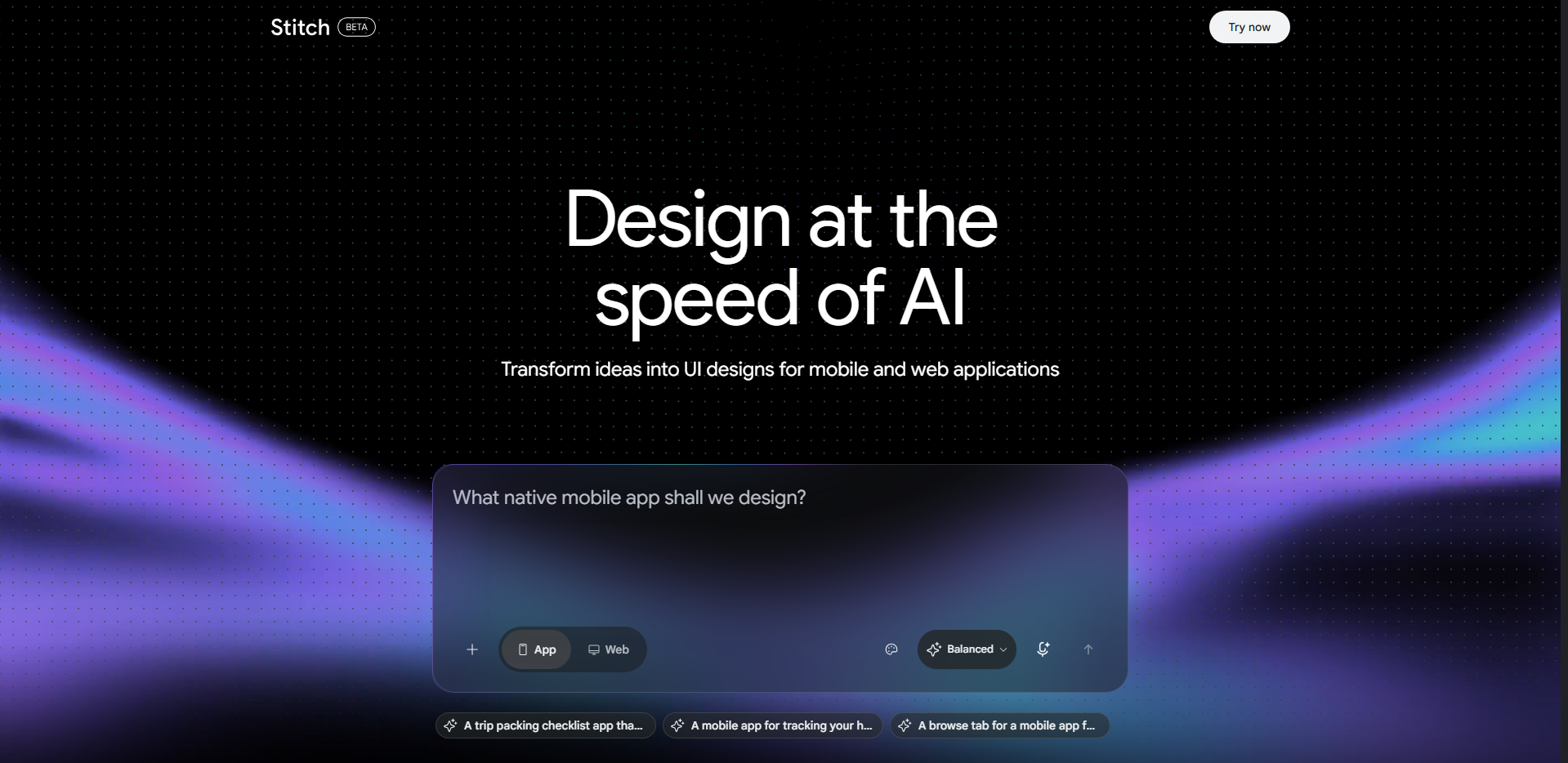
Google Stitch เป็นเครื่องมือออกแบบ UI ที่ใช้ AI ซึ่งพัฒนาโดย Google ช่วยให้ผู้ใช้สร้างงานออกแบบ UI จากพรอมต์ข้อความและข้อมูลอ้างอิงเชิงภาพ แทนที่จะต้องสร้างทุกหน้าจอด้วยตนเอง คุณสามารถอธิบายไอเดียของคุณแล้วให้ AI สร้างงานออกแบบเบื้องต้น จากนั้นจึงปรับแต่งอินเทอร์เฟซที่สร้างขึ้นและใช้ผลลัพธ์เป็นจุดเริ่มต้นสำหรับการพัฒนาได้
ฟีเจอร์หลัก
การสร้าง UI จากพรอมต์: อธิบายเว็บไซต์หรือแอปที่ต้องการสร้างด้วยภาษาธรรมชาติ Stitch จะสร้างเลย์เอาต์อินเทอร์เฟซตามคำสั่งของคุณ ช่วยให้สำรวจไอเดียได้อย่างรวดเร็ว
การสร้างงานออกแบบจากภาพ: ให้ข้อมูลอ้างอิงเชิงภาพเพื่อกำหนดทิศทางกระบวนการออกแบบ ช่วยแปลงไอเดีย ภาพร่าง หรือภาพหน้าจอที่มีอยู่ให้เป็นแนวคิดอินเทอร์เฟซดิจิทัล
การปรับแต่งงานออกแบบ: ปรับปรุงเลย์เอาต์ที่สร้างขึ้นด้วยการเปลี่ยนองค์ประกอบและปรับคำสั่งของคุณ คุณสามารถสำรวจทิศทางภาพที่แตกต่างได้โดยไม่ต้องเริ่มต้นใหม่ทั้งหมด
การส่งออกโค้ด: ก้าวต่อจากแนวคิดด้านภาพด้วยการส่งออกงานออกแบบที่สร้างขึ้นเป็นโค้ด ซึ่งเป็นจุดเริ่มต้นสำหรับนักพัฒนาที่ต้องการเปลี่ยนไอเดียอินเทอร์เฟซให้เป็นผลิตภัณฑ์ที่ใช้งานได้จริง
เหมาะสำหรับ
สร้างอินเทอร์เฟซจาก prompt ข้อความ
เปลี่ยนภาพร่างเป็นแนวคิด UI ดิจิทัล
สำรวจเลย์เอาต์เว็บไซต์รูปแบบต่างๆ
เปลี่ยนจากการออกแบบ UI ไปสู่โค้ด
Balsamiq
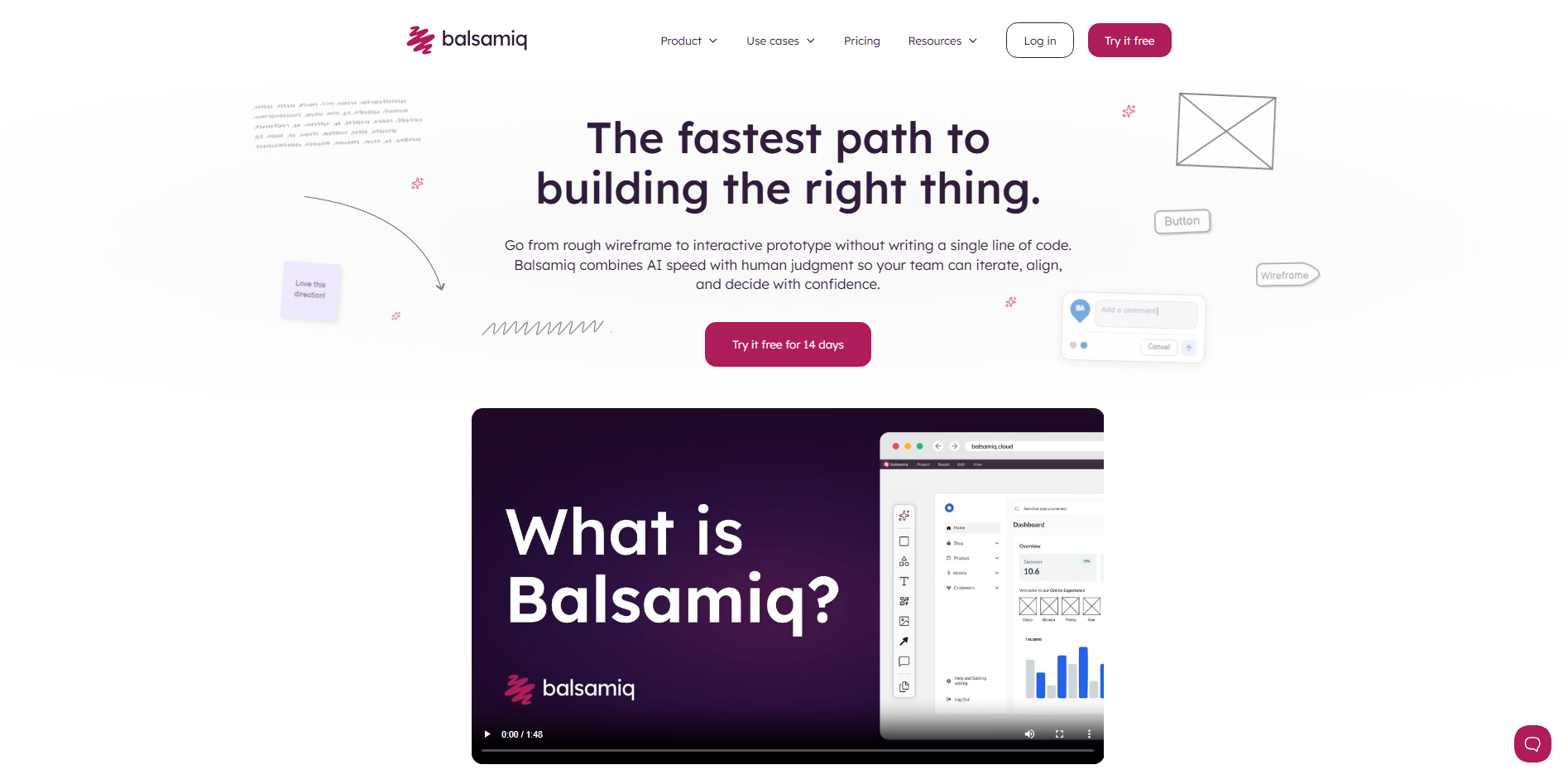
Balsamiq เป็นเครื่องมือสร้างไวร์เฟรมที่ออกแบบมาเพื่อช่วยทีมวางแผนอินเทอร์เฟซดิจิทัลก่อนเริ่มงานออกแบบภาพ โดยเน้นเลย์เอาต์แบบเรียบง่ายที่มีรายละเอียดต่ำ แทนกราฟิกและการจัดสไตล์ที่ละเอียด ตัวแก้ไขแบบลากและวางช่วยให้จัดวางองค์ประกอบต่างๆ เช่น ปุ่ม เมนู และส่วนเนื้อหาได้ง่าย จึงเหมาะอย่างยิ่งสำหรับช่วงเริ่มต้นของการพัฒนาเว็บไซต์และแอป
ฟีเจอร์หลัก
ตัวแก้ไขแบบลากและวาง: เลือกองค์ประกอบอินเทอร์เฟซจากไลบรารีคอมโพเนนต์ที่มีให้ แล้ววางลงบนพื้นที่ทำงาน ช่วยให้สร้างเลย์เอาต์หน้าเว็บได้ง่ายโดยไม่ต้องออกแบบทุกองค์ประกอบด้วยตนเอง
ไวร์เฟรมแบบรายละเอียดต่ำ: สร้างภาพร่างแบบเรียบง่ายของหน้าเว็บและหน้าจอแอปพลิเคชัน รูปแบบภาพพื้นฐานช่วยให้โฟกัสกับโครงสร้าง เนื้อหา และการทำงาน แทนรายละเอียดเพื่อการตกแต่ง
คอมโพเนนต์ที่นำกลับมาใช้ได้: บันทึกองค์ประกอบอินเทอร์เฟซที่ใช้บ่อยและนำไปใช้ซ้ำในไวร์เฟรมต่างๆ ซึ่งช่วยรักษาความสอดคล้องเมื่อวางแผนหลายหน้าจอ
การทำงานร่วมกันและข้อเสนอแนะ: แชร์ไวร์เฟรมกับเพื่อนร่วมทีมและผู้มีส่วนได้ส่วนเสียเพื่อตรวจสอบ ข้อเสนอแนะของพวกเขาช่วยให้ข้อกำหนดมีความชัดเจนขึ้นก่อนเริ่มงานออกแบบรายละเอียด
เหมาะสำหรับ
วางแผนเลย์เอาต์เว็บไซต์และแอป
สร้างไวร์เฟรมแบบรายละเอียดต่ำอย่างรวดเร็ว
จัดระเบียบเนื้อหาและการนำทาง
หารือแนวคิดการออกแบบระยะแรกกับทีม
Lunacy
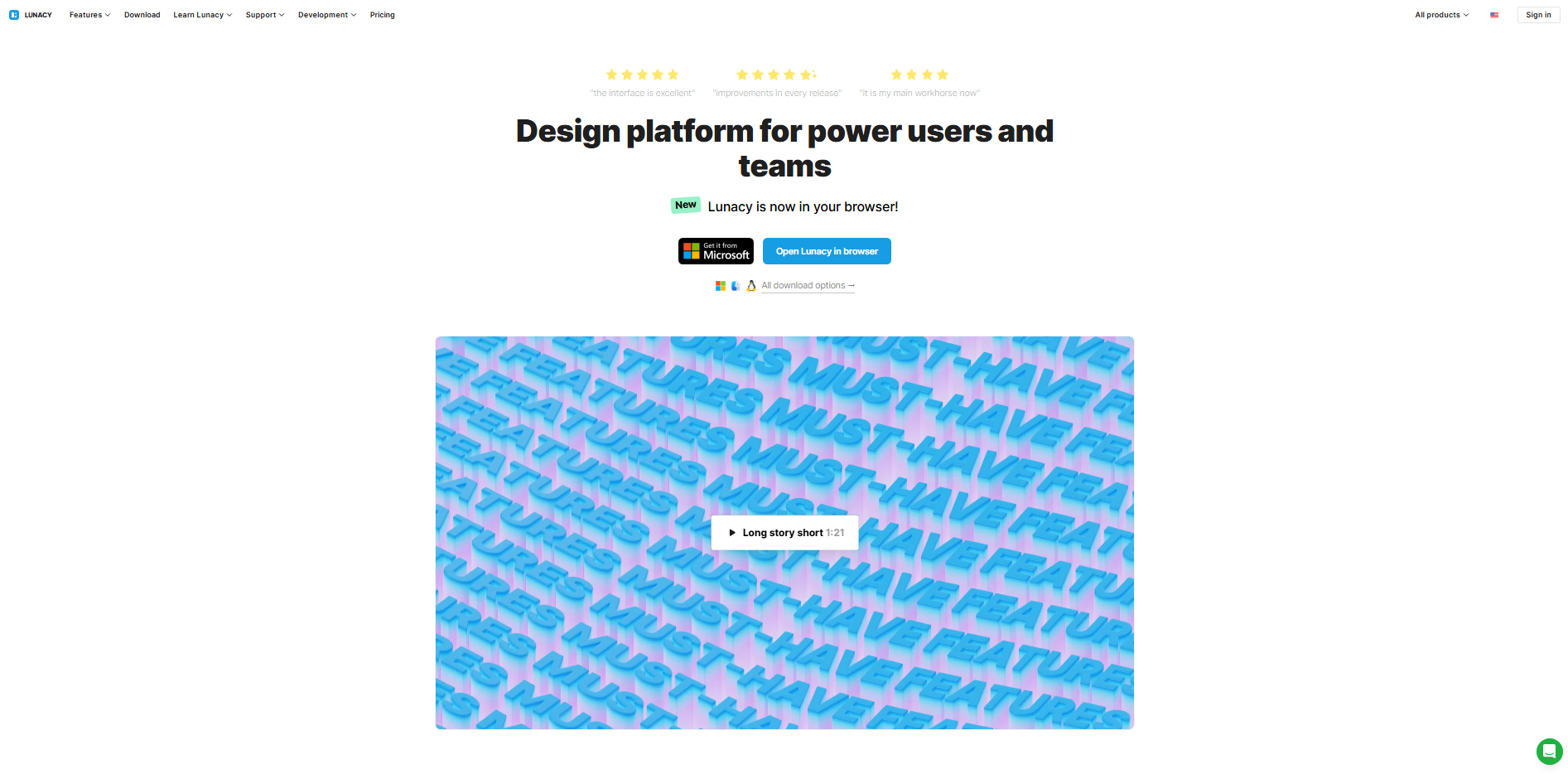
Lunacy เป็นแอปพลิเคชันออกแบบกราฟิกและ UI ที่พัฒนาโดย Icons8 รองรับการออกแบบอินเทอร์เฟซ การแก้ไขเวกเตอร์ และการสร้างต้นแบบในพื้นที่ทำงานเดียว ต่างจากแพลตฟอร์มออกแบบบนเบราว์เซอร์หลายแห่ง Lunacy ยังมีแอปพลิเคชันเดสก์ท็อปสำหรับ Windows, macOS และ Linux แอสเซ็ตในตัวและเครื่องมือที่ขับเคลื่อนด้วย AI ช่วยให้นักออกแบบทำงานในโปรเจ็กต์ด้านภาพได้โดยไม่ต้องพึ่งพาหลายแอปพลิเคชัน
ฟีเจอร์หลัก
การแก้ไขข้ามแพลตฟอร์ม: ทำงานกับโปรเจ็กต์ออกแบบผ่านแอปพลิเคชันเดสก์ท็อปบนระบบปฏิบัติการต่างๆ ช่วยให้ทีมมีความยืดหยุ่นมากขึ้นในการเลือกอุปกรณ์ที่ต้องการ
แอสเซ็ตสำหรับงานออกแบบในตัว: เข้าถึงไอคอน ภาพประกอบ ภาพถ่าย และทรัพยากรภาพอื่นๆ ได้โดยตรงภายในแอปพลิเคชัน แอสเซ็ตเหล่านี้ช่วยเร่งกระบวนการสร้างอินเทอร์เฟซที่เรียบร้อยสมบูรณ์
เครื่องมือที่ขับเคลื่อนด้วย AI: ใช้ฟีเจอร์ AI สำหรับงานต่างๆ เช่น การลบพื้นหลัง การปรับปรุงภาพ และการสร้างเนื้อหาภาพ เครื่องมือเหล่านี้ช่วยให้งานออกแบบทั่วไปง่ายขึ้นและลดการแก้ไขด้วยตนเอง
การสร้างต้นแบบและการทำงานร่วมกัน: สร้างตัวอย่างแบบโต้ตอบและแชร์งานออกแบบกับสมาชิกทีมคนอื่นๆ ช่วยให้ตรวจทานแนวคิดอินเทอร์เฟซและรวบรวมข้อเสนอแนะได้ง่ายขึ้น
เหมาะสำหรับ
ออกแบบอินเทอร์เฟซเว็บไซต์และแอป
สร้างกราฟิกเวกเตอร์และภาพประกอบ
ค้นหาแอสเซ็ตภาพสำหรับโปรเจ็กต์ออกแบบ
ทำงานข้าม Windows, macOS และ Linux
Marvel
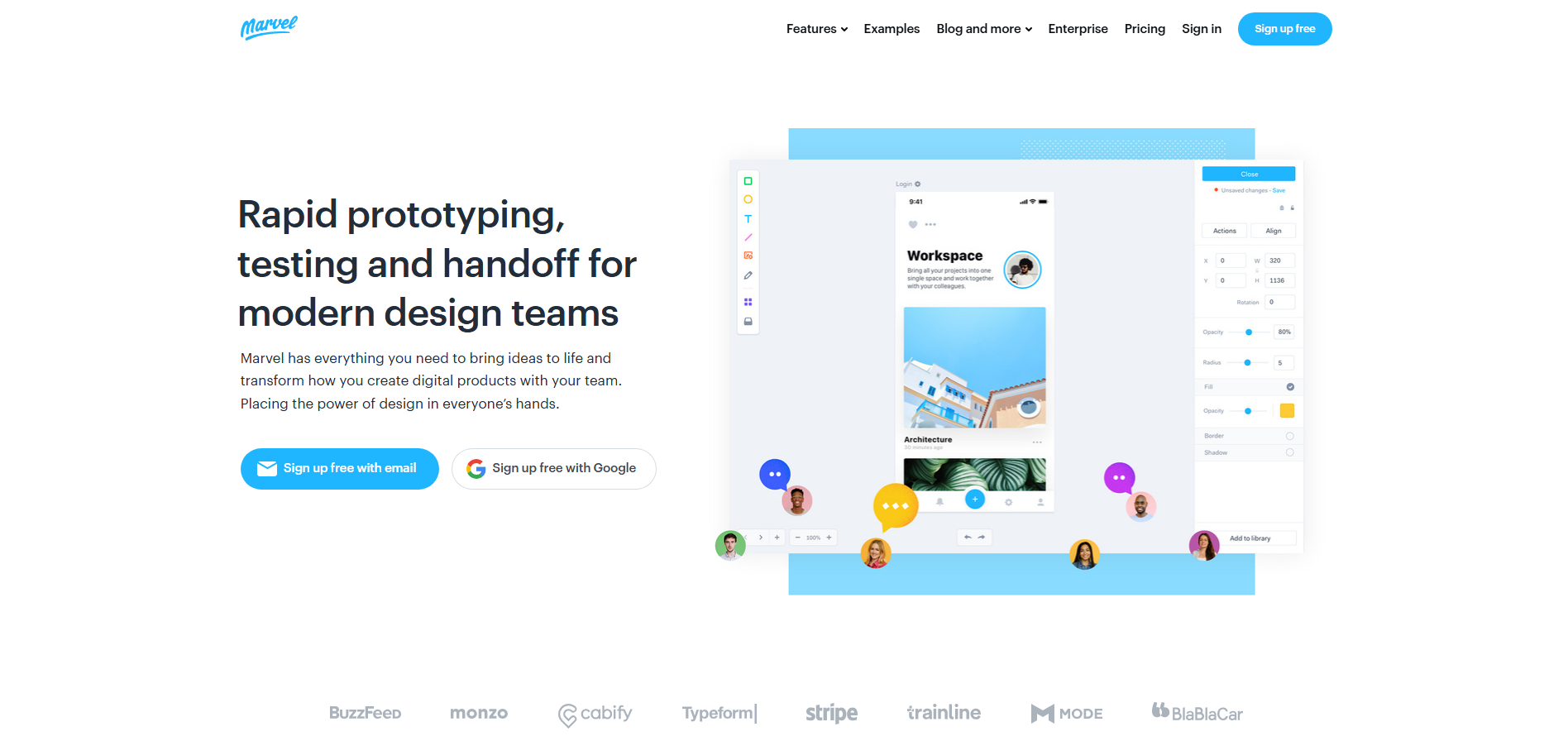
Marvel เป็นแพลตฟอร์มออกแบบดิจิทัลและสร้างต้นแบบที่ช่วยให้ทีมเปลี่ยนไอเดียด้านอินเทอร์เฟซให้เป็นประสบการณ์แบบโต้ตอบได้ มีเครื่องมือสำหรับสร้างไวร์เฟรม ออกแบบหน้าจอ และเชื่อมต่อเข้าด้วยกันเป็นต้นแบบที่คลิกได้ นักออกแบบยังใช้เพื่อทดสอบว่าผู้คนโต้ตอบกับงานออกแบบอย่างไร และระบุจุดที่ต้องปรับปรุงได้ด้วย
ฟีเจอร์หลัก
การสร้างไวร์เฟรม: สร้างโครงร่างหน้าจอพื้นฐานโดยใช้องค์ประกอบอินเทอร์เฟซที่เตรียมไว้ ช่วยให้จัดระเบียบเนื้อหาและวางแผนการนำทางของผู้ใช้ในเว็บไซต์หรือแอปพลิเคชันได้
ต้นแบบที่คลิกได้: เชื่อมโยงหน้าจอต่าง ๆ และเพิ่มจุดโต้ตอบเพื่อแสดงเส้นทางการใช้งานของผู้ใช้ คุณสามารถแชร์ต้นแบบเหล่านี้เพื่อแสดงว่าผลิตภัณฑ์ควรทำงานอย่างไร
การทดสอบผู้ใช้: รวบรวมความคิดเห็นเกี่ยวกับต้นแบบและสังเกตวิธีที่ผู้ใช้โต้ตอบกับองค์ประกอบต่าง ๆ ช่วยระบุปัญหาด้านการนำทางที่ทำให้สับสนและการใช้งานก่อนเริ่มพัฒนา
การส่งต่องานออกแบบ: แชร์ข้อกำหนดและแอสเซ็ตของงานออกแบบกับนักพัฒนา ช่วยให้สื่อสารได้ง่ายขึ้นว่าควรนำองค์ประกอบอินเทอร์เฟซไปพัฒนาอย่างไร
เหมาะสำหรับ
การสร้างไวร์เฟรมสำหรับเว็บไซต์และแอป
การสร้างต้นแบบอินเทอร์เฟซที่คลิกได้
การทดสอบเส้นทางผู้ใช้และความสะดวกในการใช้งาน
การแชร์งานออกแบบกับนักพัฒนาและผู้มีส่วนได้ส่วนเสีย
เลือกเครื่องมือออกแบบ UI ที่เหมาะสมอย่างไร
เมื่อมีแพลตฟอร์มออกแบบให้เลือกมากมาย การเลือกแพลตฟอร์มที่เหมาะสมขึ้นอยู่กับสิ่งที่ต้องการสร้างและรูปแบบการทำงานที่คุณชอบ บางแพลตฟอร์มเน้นการออกแบบภาพ ขณะที่บางแพลตฟอร์มมีฟีเจอร์สร้างงานด้วย AI สร้างต้นแบบ และเผยแพร่ พิจารณาปัจจัยเหล่านี้เพื่อหาเครื่องมือออกแบบ UI ที่ตรงกับความต้องการ
กำหนดเป้าหมายการออกแบบและความต้องการของโครงการ
เริ่มจากตัดสินใจว่าต้องการออกแบบอะไร ไม่ว่าจะเป็นเว็บไซต์ แอปบนมือถือ แดชบอร์ด หรือผลิตภัณฑ์ดิจิทัล พิจารณาขนาด ความซับซ้อน และผลลัพธ์ที่คาดหวังของโครงการก่อนเปรียบเทียบเครื่องมือ วิธีนี้ช่วยให้เลือกแพลตฟอร์มที่มีฟีเจอร์ที่จำเป็นจริง ๆ ได้
พิจารณาความสามารถในการสร้างงานด้วย AI
หากต้องการทำงานให้รวดเร็วขึ้น ให้มองหาเครื่องมือที่สร้างเลย์เอาต์จาก prompt ข้อความ รูปภาพ หรือภาพหน้าจอได้ ซอฟต์แวร์ UI บางตัวเปลี่ยนไอเดียง่าย ๆ ให้เป็นงานออกแบบที่แก้ไขได้ ช่วยประหยัดเวลาในช่วงเริ่มต้น ตรวจสอบว่าฟีเจอร์ AI ตอบโจทย์ความต้องการของโครงการหรือไม่
ตรวจสอบความยืดหยุ่นในการปรับแต่งและแก้ไข
เครื่องมือออกแบบ UI ด้วย AI ที่ดีควรให้คุณปรับสี ตัวอักษร ระยะห่าง เลย์เอาต์ และองค์ประกอบอินเทอร์เฟซได้ มองหาตัวเลือกการแก้ไขที่ยืดหยุ่น แทนที่จะพึ่งพาเฉพาะเทมเพลตสำเร็จรูป ซึ่งมีประโยชน์เป็นพิเศษเมื่อต้องทำตามแนวทางด้านแบรนด์หรือการออกแบบที่กำหนดไว้
ประเมินฟีเจอร์การสร้างต้นแบบและการโต้ตอบ
งานออกแบบแบบคงที่ไม่สามารถแสดงพฤติกรรมของอินเทอร์เฟซได้เสมอไป มองหาฟีเจอร์ที่ช่วยให้เชื่อมต่อหน้าจอ สร้างปุ่มที่คลิกได้ เพิ่มการเปลี่ยนผ่าน และทดสอบโฟลว์ของผู้ใช้ได้ ตัวเลือกเหล่านี้ช่วยระบุปัญหาด้านการใช้งานก่อนเริ่มพัฒนา
ตรวจสอบการออกแบบแบบตอบสนองและความเข้ากันได้
งานออกแบบควรทำงานได้ดีบนหน้าจอเดสก์ท็อป แท็บเล็ต และมือถือ เลือกเครื่องมือที่รองรับเลย์เอาต์แบบตอบสนองและให้ดูตัวอย่างในขนาดหน้าจอต่าง ๆ ได้ รวมถึงตรวจสอบความเข้ากันได้กับระบบปฏิบัติการและขั้นตอนการทำงานที่ใช้อยู่
พิจารณาการทำงานร่วมกันและการส่งต่องานให้นักพัฒนา
หากทำงานเป็นทีม ให้มองหาฟีเจอร์ไฟล์ที่แชร์ร่วมกัน ความคิดเห็น และฟีดแบ็กแบบเรียลไทม์ ฟีเจอร์ส่งต่องานให้นักพัฒนายังช่วยให้แชร์ข้อกำหนดงานออกแบบ แอสเซ็ต และขนาดต่าง ๆ ได้ง่ายขึ้น ช่วยให้ทุกคนเข้าใจตรงกันและลดการแก้ไขที่ไม่จำเป็น
สรุป
อินเทอร์เฟซที่ดีไม่ได้ขึ้นอยู่แค่กับรูปลักษณ์ของงานออกแบบ แต่ยังรวมถึงความง่ายในการใช้งานของผู้คนด้วย การเลือกเครื่องมือออกแบบ UI ที่เหมาะสมช่วยให้สร้างประสบการณ์ดิจิทัลที่ดีขึ้นได้ โดยไม่ทำให้กระบวนการซับซ้อนเกินจำเป็น หากต้องการพัฒนาไอเดียให้ไปไกลกว่างานออกแบบแบบคงที่ ลองใช้ Kimi Build เพื่อสร้าง ปรับแต่ง และเผยแพร่เว็บไซต์ที่ใช้งานได้จริงด้วย AI