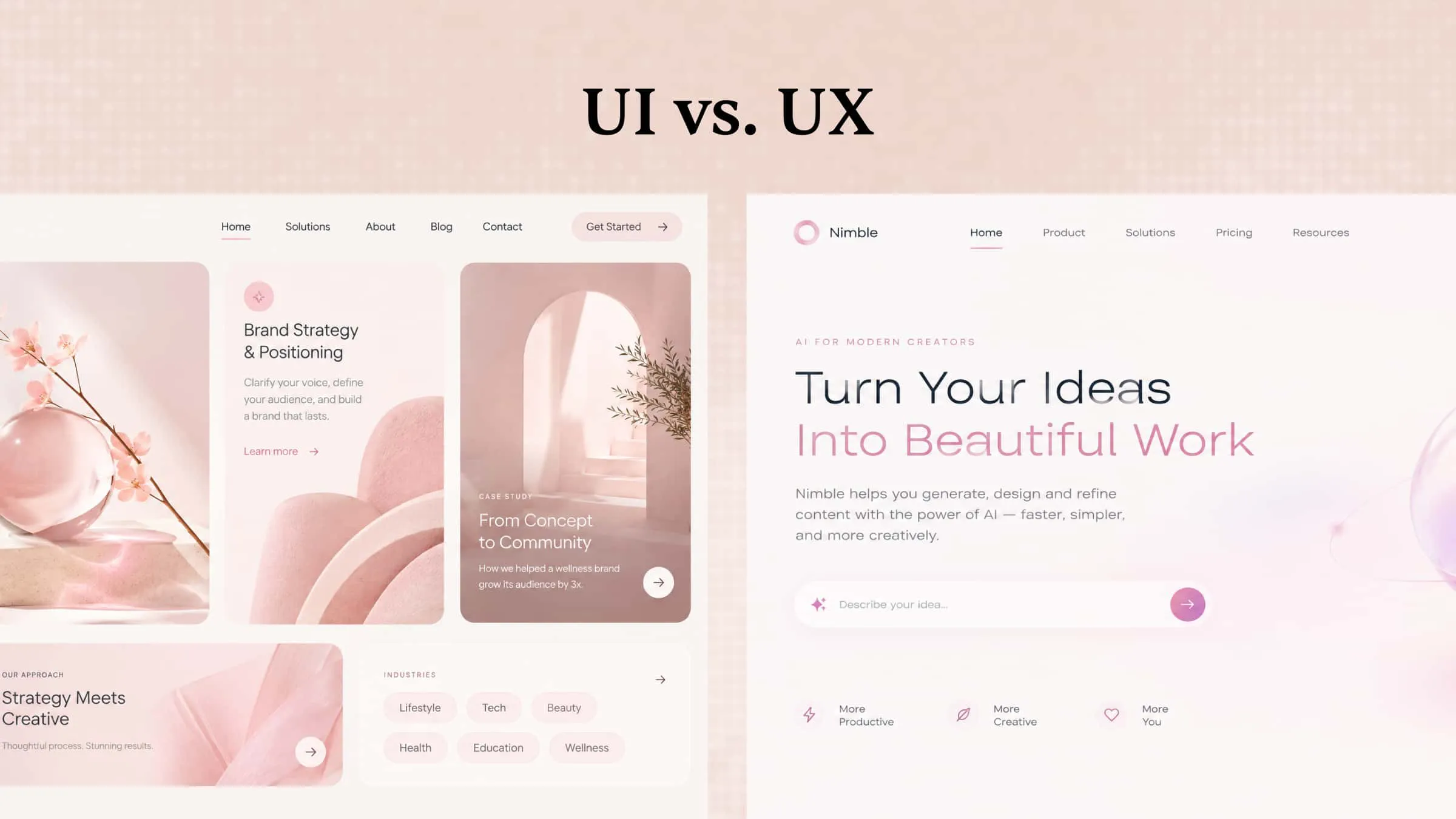
ผลิตภัณฑ์ดิจิทัลอาจดูสวยงาม แต่ยังสร้างความสับสนได้หากผู้คนใช้งานลำบาก นั่นคือจุดที่การออกแบบ UX และ UI เข้ามามีบทบาท เพราะทั้งสองมุ่งทำให้เว็บไซต์และแอปใช้งานง่ายและน่าใช้ยิ่งขึ้น แม้จะมีหน้าที่ต่างกัน แต่ทั้งคู่ทำงานร่วมกันเพื่อสร้างประสบการณ์ที่ดูดีและใช้งานง่ายตั้งแต่คลิกแรกจนถึงคลิกสุดท้าย อ่านต่อเพื่อทำความเข้าใจ UI กับ UX สำรวจความแตกต่างสำคัญและตัวอย่างการใช้งานจริง รวมถึงดูว่าเครื่องมือ AI ช่วยเปลี่ยนไอเดียการออกแบบให้เป็นจริงได้อย่างไร
ความหมายของ UI และ UX
UI และ UX เป็นสองส่วนที่เชื่อมโยงกันอย่างใกล้ชิดในการออกแบบผลิตภัณฑ์ดิจิทัล แต่แต่ละส่วนมีจุดประสงค์ต่างกัน ส่วนหนึ่งมุ่งเน้นว่าผลิตภัณฑ์มีหน้าตาอย่างไร ขณะที่อีกส่วนพิจารณาว่าผลิตภัณฑ์ทำงานอย่างไรและให้ความรู้สึกแบบใดเมื่อผู้คนใช้งาน การเข้าใจบทบาทของทั้งสองช่วยให้เห็นได้ง่ายขึ้นว่านักออกแบบสร้างเว็บไซต์และแอปที่ทั้งน่าสนใจและใช้งานง่ายได้อย่างไร
UI คืออะไร
การออกแบบส่วนติดต่อผู้ใช้ (UI) มุ่งเน้นองค์ประกอบภาพที่ผู้คนมองเห็นและโต้ตอบด้วยเมื่อใช้เว็บไซต์ แอป หรือผลิตภัณฑ์ดิจิทัล ครอบคลุมตั้งแต่เลย์เอาต์หน้าเว็บและการเลือกสี ไปจนถึงแบบอักษร ไอคอน ปุ่ม และเมนู นักออกแบบ UI ดูแลให้องค์ประกอบเหล่านี้ดูน่าสนใจ มีความสม่ำเสมอ และเข้าใจได้ง่าย
องค์ประกอบสำคัญของการออกแบบ UX
การวิจัยผู้ใช้: ทำความเข้าใจกลุ่มเป้าหมายผ่านการสัมภาษณ์ แบบสำรวจ ข้อมูลพฤติกรรม และการศึกษาด้านการใช้งาน เพื่อระบุความต้องการ ความคาดหวัง และจุดที่ผู้ใช้ประสบปัญหา
สถาปัตยกรรมสารสนเทศ: จัดระเบียบเนื้อหา ฟีเจอร์ และการนำทางให้เป็นโครงสร้างที่มีตรรกะ เพื่อให้ผู้ใช้ค้นหาข้อมูลและทำงานต่าง ๆ ได้ง่าย
เส้นทางผู้ใช้: วางแผนขั้นตอนที่ผู้ใช้ดำเนินการเพื่อบรรลุเป้าหมายเฉพาะ พร้อมระบุการกระทำที่ไม่จำเป็นหรือการโต้ตอบที่ชวนสับสน
การทำไวร์เฟรมและต้นแบบ: สร้างเลย์เอาต์แบบเรียบง่ายและต้นแบบแบบโต้ตอบ เพื่อสำรวจโครงสร้างผลิตภัณฑ์และทดสอบแนวคิดก่อนพัฒนา
การทดสอบการใช้งาน: สังเกตวิธีที่ผู้ใช้จริงโต้ตอบกับผลิตภัณฑ์ ระบุปัญหาด้านการใช้งาน และปรับปรุงประสบการณ์ตามข้อเสนอแนะ
UX คืออะไร
การออกแบบประสบการณ์ผู้ใช้ (UX) มุ่งเน้นประสบการณ์โดยรวมที่ผู้คนได้รับเมื่อใช้เว็บไซต์ แอป หรือผลิตภัณฑ์ดิจิทัล โดยพิจารณาว่าผู้ใช้ค้นหาข้อมูล ทำงานต่าง ๆ และบรรลุเป้าหมายได้ง่ายเพียงใด นักออกแบบ UX ศึกษาพฤติกรรมผู้ใช้ ทำความเข้าใจปัญหาที่พบบ่อย และวางแผนแนวทางแก้ไขเพื่อให้ผลิตภัณฑ์มีประโยชน์และสะดวกยิ่งขึ้น
องค์ประกอบสำคัญของการออกแบบ UI
เลย์เอาต์และการจัดองค์ประกอบ: จัดวางส่วนต่าง ๆ ของหน้า เมนูนำทาง ปุ่ม และเนื้อหา เพื่อสร้างลำดับชั้นทางภาพที่ชัดเจน
สีและการจัดตัวอักษร: เลือกสี แบบอักษร และรูปแบบข้อความที่เข้ากัน ซึ่งช่วยให้อ่านง่ายและสะท้อนอัตลักษณ์ของแบรนด์
องค์ประกอบแบบโต้ตอบ: ออกแบบปุ่ม เมนูดรอปดาวน์ ช่องกรอกข้อมูล ไอคอน และองค์ประกอบอื่นๆ ที่ช่วยให้ผู้ใช้โต้ตอบกับผลิตภัณฑ์ได้
ความสอดคล้องด้านภาพ: รักษาระยะห่าง รูปแบบขององค์ประกอบ และแพตเทิร์นการออกแบบให้สอดคล้องกันในทุกหน้าจอ
การออกแบบที่ตอบสนองต่อหน้าจอ: ปรับเลย์เอาต์ของอินเทอร์เฟซให้เหมาะกับขนาดหน้าจอและอุปกรณ์ต่างๆ เพื่อให้ได้ประสบการณ์ที่สม่ำเสมอบนเดสก์ท็อป แท็บเล็ต และมือถือ
ความแตกต่างหลักระหว่าง UI และ UX พร้อมตัวอย่าง
แม้การออกแบบ UI และ UX จะมุ่งสู่เป้าหมายเดียวกัน แต่ทั้งสองมองการออกแบบผลิตภัณฑ์จากคนละมุม UX มุ่งเน้นเส้นทางการใช้งานโดยรวมและความสะดวกที่ผู้ใช้จะบรรลุเป้าหมาย ส่วน UI ดูแลรายละเอียดด้านภาพและองค์ประกอบที่ผู้ใช้โต้ตอบระหว่างทาง การเปรียบเทียบต่อไปนี้จะเน้นความแตกต่างหลักในด้านเป้าหมาย กิจกรรม แนวทางการออกแบบ และผลลัพธ์:
จุดเน้น: ประสบการณ์โดยรวมเทียบกับอินเทอร์เฟซเชิงภาพ
ความแตกต่างพื้นฐานที่สุดระหว่าง UI กับ UX คือสิ่งที่แต่ละสาขามุ่งปรับปรุง
การออกแบบ UX พิจารณาปฏิสัมพันธ์ทั้งหมดระหว่างผู้ใช้กับผลิตภัณฑ์ นักออกแบบจะตรวจสอบว่าผู้ใช้ค้นหาข้อมูลที่ต้องการได้หรือไม่ ทำงานให้เสร็จได้อย่างมีประสิทธิภาพหรือไม่ และบรรลุเป้าหมายได้โดยไม่มีอุปสรรคที่ไม่จำเป็นหรือไม่
การออกแบบ UI มุ่งเน้นที่ตัวอินเทอร์เฟซเอง โดยกำหนดว่าหน้าจอมีหน้าตาอย่างไร จัดวางองค์ประกอบอย่างไร และใช้สัญญาณภาพนำทางผู้ใช้ผ่านการดำเนินการต่างๆ อย่างไร
ตัวอย่างเช่น เว็บไซต์ช้อปปิ้งออนไลน์อาจมีหน้าสินค้าที่น่าสนใจ พร้อมรูปภาพชัดเจน คำอธิบายอ่านง่าย และปุ่มที่โดดเด่น สิ่งเหล่านี้เป็นการตัดสินใจด้านการออกแบบ UI อย่างไรก็ตาม หากลูกค้าหาขนาดสินค้าได้ยาก ไม่เข้าใจตัวเลือกการจัดส่ง หรือชำระเงินไม่สำเร็จ เว็บไซต์นั้นก็ยังมีปัญหาด้าน UX
กระบวนการ: ขับเคลื่อนด้วยการวิจัยเทียบกับการออกแบบเชิงภาพ
นักออกแบบ UX และ UI เริ่มต้นทำงานจากจุดที่ต่างกัน
การออกแบบ UX โดยทั่วไปเริ่มจากการทำความเข้าใจผู้ใช้และกำหนดปัญหา นักออกแบบทำการวิจัย วิเคราะห์พฤติกรรมผู้ใช้ ทำแผนที่เส้นทางลูกค้า และสร้าง wireframe เพื่อวางแนวทางว่าผลิตภัณฑ์ควรทำงานอย่างไร
การออกแบบ UI ต่อยอดจากข้อค้นพบเหล่านี้ด้วยการพัฒนาอินเทอร์เฟซเชิงภาพ นักออกแบบเลือกสี ตัวอักษร เลย์เอาต์ และองค์ประกอบแบบโต้ตอบ เพื่อเปลี่ยนประสบการณ์ที่วางแผนไว้ให้เป็นอินเทอร์เฟซจริง
ในทางปฏิบัติ UX วางโครงสร้างและข้อกำหนดด้านการโต้ตอบ ส่วน UI กำหนดว่าการตัดสินใจเหล่านั้นจะนำเสนอออกมาในเชิงภาพอย่างไร
ชิ้นงานส่งมอบ: Wireframe เทียบกับภาพจำลองเชิงภาพ
ความแตกต่างอีกประการระหว่างการออกแบบ UI กับ UX คือประเภทของชิ้นงานส่งมอบที่แต่ละสาขาจัดทำ
นักออกแบบ UX มักสร้าง persona ของผู้ใช้ แผนที่เส้นทางผู้ใช้ แผนภาพสถาปัตยกรรมสารสนเทศ wireframe และต้นแบบแบบโต้ตอบ เอกสารเหล่านี้ช่วยให้ทีมเข้าใจความต้องการของผู้ใช้และวางแผนว่าผลิตภัณฑ์ควรทำงานอย่างไร
นักออกแบบ UI โดยทั่วไปจัดทำภาพจำลองความละเอียดสูง ระบบการออกแบบเชิงภาพ ไลบรารีองค์ประกอบ และแบบหน้าจอที่เก็บรายละเอียดเรียบร้อย ชิ้นงานเหล่านี้กำหนดรูปลักษณ์ของอินเทอร์เฟซและเป็นแนวทางด้านภาพสำหรับการพัฒนา
ทั้งสองสาขาอาจมีชิ้นงานส่งมอบบางประเภทที่ใช้ร่วมกัน โดยเฉพาะต้นแบบ แต่จะมองชิ้นงานเหล่านั้นจากมุมมองที่ต่างกัน
ทักษะ: การแก้ปัญหาเทียบกับการออกแบบเชิงภาพ
นักออกแบบ UX ต้องมีทักษะการวิเคราะห์และการวิจัยที่แข็งแกร่ง ควรเข้าใจพฤติกรรมผู้ใช้ ระบุปัญหาด้านการใช้งาน จัดระเบียบข้อมูล และประเมินได้ว่าการตัดสินใจด้านการออกแบบแก้ไขความต้องการที่แท้จริงของผู้ใช้ได้หรือไม่
นักออกแบบ UI พึ่งพาทักษะการสื่อสารด้วยภาพและการออกแบบอินเทอร์เฟซมากกว่า พวกเขาต้องเข้าใจทฤษฎีสี ตัวอักษร ระยะห่าง องค์ประกอบภาพ การเข้าถึงได้ และรูปแบบการโต้ตอบ
ทั้งสองบทบาทยังได้ประโยชน์จากทักษะการสื่อสาร การทำงานร่วมกัน ความคิดสร้างสรรค์ และการแก้ปัญหา
ตัวชี้วัดความสำเร็จ: การใช้งานได้เทียบกับคุณภาพของอินเทอร์เฟซ
การออกแบบ UX และ UI ได้รับการประเมินด้วยตัวชี้วัดที่ต่างกัน
ประสิทธิภาพด้าน UX ประเมินได้จากอัตราการทำงานสำเร็จ เวลาที่ใช้ทำงาน ความพึงพอใจของผู้ใช้ ความสำเร็จในการนำทาง และผลการทดสอบการใช้งาน ตัวชี้วัดเหล่านี้ช่วยระบุว่าผู้ใช้บรรลุเป้าหมายได้อย่างมีประสิทธิภาพหรือไม่
คุณภาพของ UI มักประเมินจากความสอดคล้องด้านภาพ ความอ่านง่าย การเข้าถึงได้ ความสอดคล้องกับแบรนด์ และความชัดเจนขององค์ประกอบแบบโต้ตอบ
อย่างไรก็ตาม ตัวชี้วัดเหล่านี้เชื่อมโยงกัน อินเทอร์เฟซที่มีความสอดคล้องด้านภาพสามารถช่วยให้ใช้งานได้ง่ายขึ้น ขณะที่ลำดับชั้นเชิงภาพที่ชวนสับสนอาจส่งผลเสียต่อประสบการณ์ผู้ใช้โดยรวม
UI และ UX ทำงานร่วมกันอย่างไร
การออกแบบ UI และ UX เสริมกันโดยมุ่งเน้นคนละส่วนของประสบการณ์ดิจิทัลเดียวกัน นักออกแบบ UX ทำความเข้าใจความต้องการของผู้ใช้และวางแผนให้ผู้ใช้ทำงานต่าง ๆ ได้อย่างง่ายดาย ส่วนนักออกแบบ UI นำแผนเหล่านั้นมาสร้างเป็นจริงผ่านเลย์เอาต์ สี รูปแบบตัวอักษร และองค์ประกอบแบบโต้ตอบ เมื่อทำงานร่วมกัน ทั้งสองส่วนช่วยให้ผลิตภัณฑ์ทั้งน่าสนใจและใช้งานง่าย
ตัวอย่างเช่น เว็บไซต์ช้อปปิ้งออนไลน์ต้องมีกระบวนการเลือกดูสินค้าและสั่งซื้อที่เรียบง่าย การออกแบบ UX ทำให้เส้นทางการซื้อสินค้าเป็นไปอย่างราบรื่น ขณะที่การออกแบบ UI ช่วยให้หน้าสินค้า เมนู และปุ่มต่าง ๆ ชัดเจนและน่าสนใจ หากส่วนใดส่วนหนึ่งออกแบบได้ไม่ดี ลูกค้าอาจสั่งซื้อไม่สำเร็จ การผสานทั้งสองส่วนเข้าด้วยกันจะสร้างประสบการณ์ที่ดีขึ้นและกระตุ้นให้ผู้ใช้กลับมาอีก
เครื่องมือ AI สำหรับการออกแบบ UI และสร้างต้นแบบ UX แบบโต้ตอบ: Kimi Build
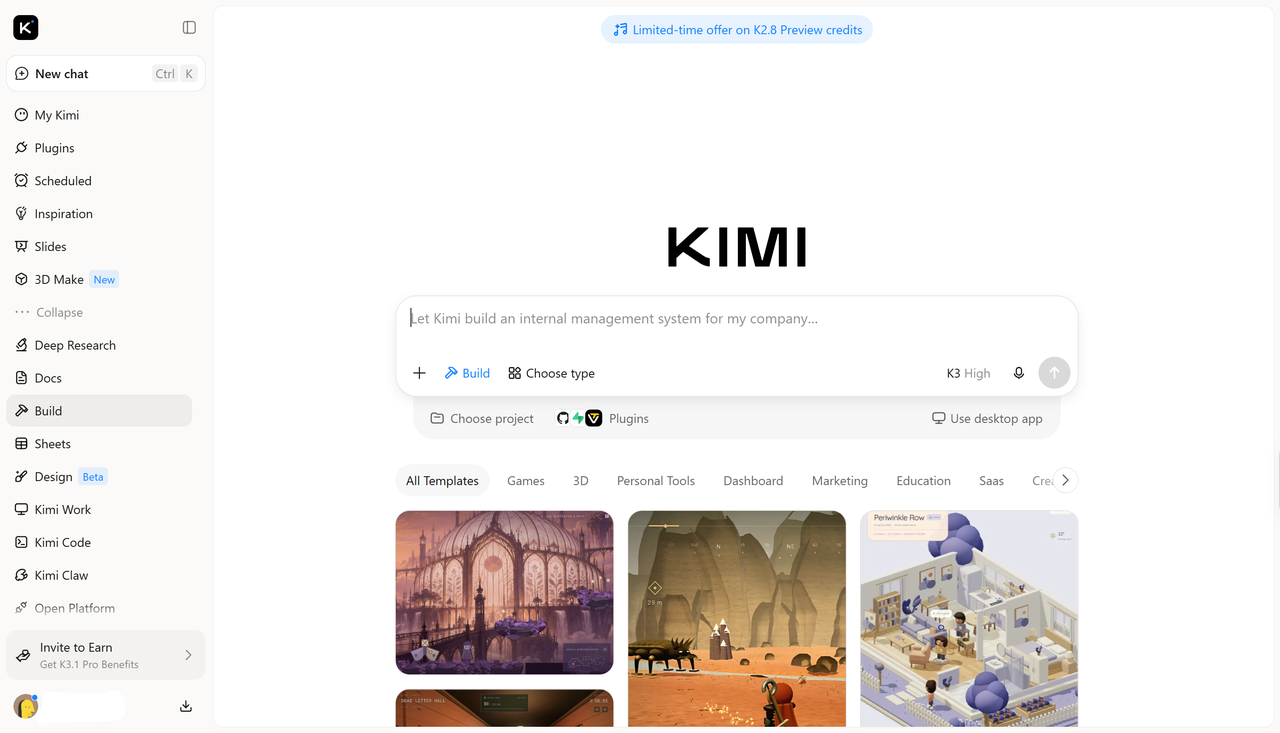
Kimi Build คือ เครื่องมือสร้างเว็บไซต์ด้วย AI ที่เปลี่ยน prompt ภาษาธรรมชาติและข้อมูลอ้างอิงภาพให้เป็นการออกแบบเว็บไซต์ที่ใช้งานได้จริง โดยใช้ AI แบบมัลติโหมดเพื่อทำความเข้าใจคำสั่งข้อความ ภาพหน้าจอ ม็อกอัป และวิดีโอบันทึกหน้าจอ จากนั้นสร้างหน้าเว็บที่สมบูรณ์พร้อมเลย์เอาต์ สไตล์ และองค์ประกอบแบบโต้ตอบ ผู้ใช้สามารถปรับแต่งงานออกแบบผ่าน prompt แบบสนทนา ดูตัวอย่างโปรเจกต์บนหน้าจอขนาดต่าง ๆ และส่งออกโค้ดเพื่อนำไปพัฒนาต่อได้
ฟีเจอร์หลัก
สร้างงานออกแบบ UI จาก prompt และข้อมูลอ้างอิง: อธิบายแนวคิดการออกแบบของคุณด้วยภาษาธรรมชาติ หรืออัปโหลดภาพหน้าจอ รูปภาพ และวิดีโออ้างอิง Kimi Build จะเปลี่ยนสิ่งเหล่านี้เป็นงานออกแบบหน้าเว็บที่ใช้งานได้จริงและปรับแต่งต่อได้
สร้างต้นแบบ UX แบบโต้ตอบ: สร้างหน้าเว็บที่มีองค์ประกอบแบบโต้ตอบเพื่อสำรวจการนำทาง การเปลี่ยนผ่านระหว่างหน้า และการโต้ตอบของผู้ใช้ ดูตัวอย่างการทำงานร่วมกันขององค์ประกอบอินเทอร์เฟซต่าง ๆ ก่อนเผยแพร่
ปรับแต่งเลย์เอาต์และองค์ประกอบอินเทอร์เฟซ: ปรับงานออกแบบผ่าน prompt ภาษาธรรมชาติ ความคิดเห็นบนองค์ประกอบ และการแก้ไขด้วยตนเอง ปรับสี รูปแบบตัวอักษร รูปภาพ ปุ่ม และเลย์เอาต์หน้าเว็บเพื่อพัฒนาอินเทอร์เฟซให้ดียิ่งขึ้น
ปรับงานออกแบบให้เหมาะกับหน้าจอขนาดต่าง ๆ: สร้างเลย์เอาต์หน้าเว็บสำหรับหน้าจอเดสก์ท็อปและมือถือ พร้อมปรับการแสดงผลให้มอบประสบการณ์ที่สอดคล้องกันในทุกอุปกรณ์
เปลี่ยนต้นแบบเป็นเว็บไซต์ที่ใช้งานได้จริง: ก้าวข้ามม็อกอัปแบบคงที่ด้วยการสร้างหน้าเว็บที่ทำงานได้พร้อมฟีเจอร์แบบโต้ตอบ ดูตัวอย่างผลงาน ปรับแก้เพิ่มเติม และเผยแพร่ผ่านลิงก์ที่แชร์ได้
วิธีใช้ Kimi Build สำหรับการออกแบบ UI และสร้างต้นแบบ UX
Kimi Build ช่วยให้เปลี่ยนแนวคิดการออกแบบเป็นอินเทอร์เฟซที่ใช้งานได้จริงและต้นแบบแบบโต้ตอบได้ง่ายขึ้น ต่อไปนี้คือวิธีใช้สำหรับการออกแบบ UI และสร้างต้นแบบ UX
ขั้นตอนที่ 1: ป้อน prompt หรืออัปโหลดข้อมูลอ้างอิงการออกแบบ
เริ่มจากอธิบายเว็บไซต์หรืออินเทอร์เฟซที่ต้องการสร้าง ระบุรายละเอียดเกี่ยวกับเลย์เอาต์ ลำดับความสำคัญขององค์ประกอบภาพ รูปแบบตัวอักษร ชุดสี คอมโพเนนต์ และการโต้ตอบที่คาดหวัง นอกจากนี้ยังอัปโหลดภาพหน้าจอหรือม็อกอัปการออกแบบเพื่อใช้เป็นแนวทางสำหรับผลลัพธ์ได้
ตัวอย่าง prompt:
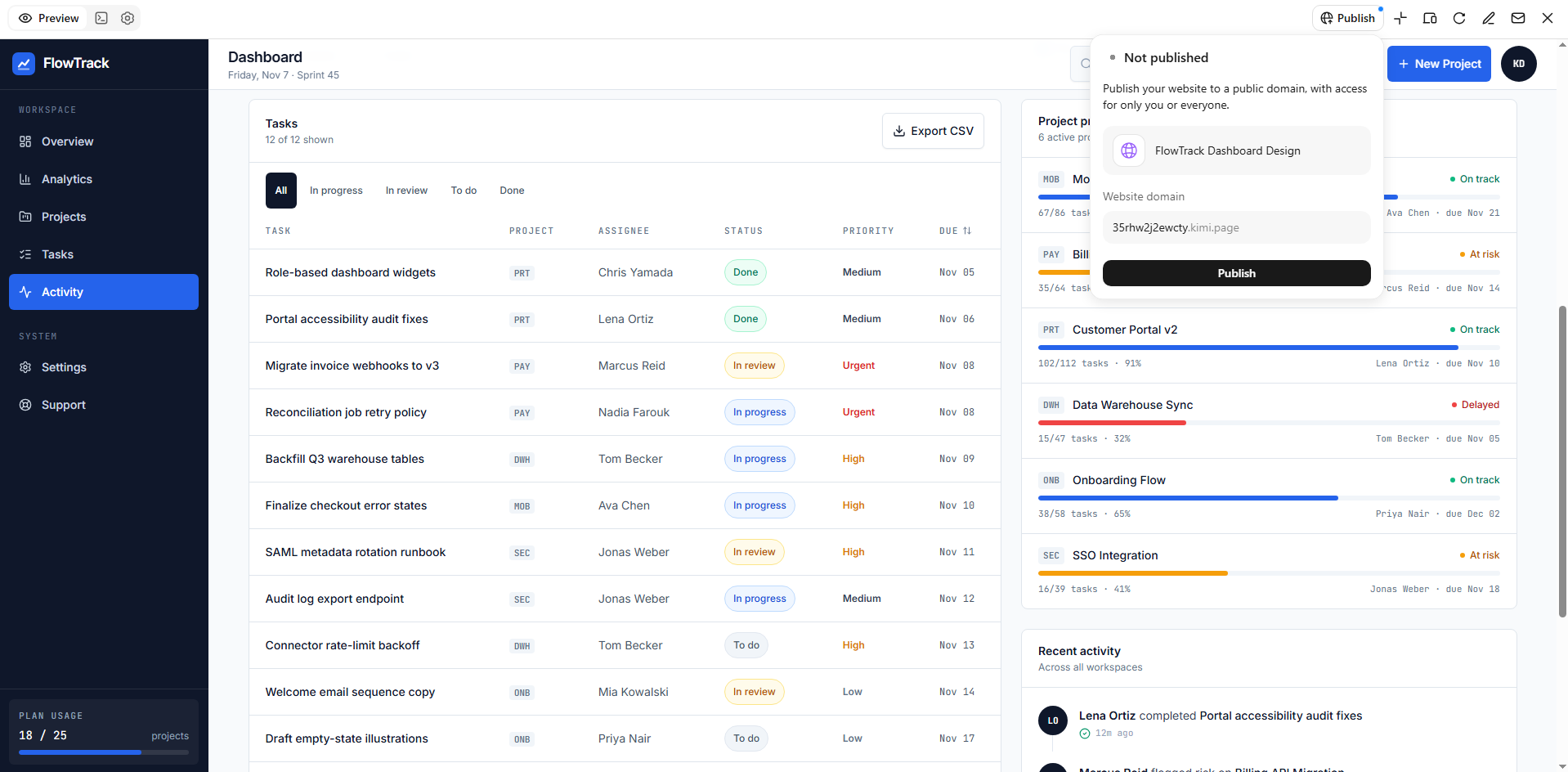
Design a responsive SaaS analytics dashboard for a project management platform called FlowTrack. Use a clean white background, deep navy typography, and electric blue (#2563EB) accents. Include a fixed sidebar, top navigation, dashboard cards, interactive charts, project progress indicators, task tables, and action buttons. Apply consistent spacing, accessible colors, and responsive layouts for desktop, tablet, and mobile screens.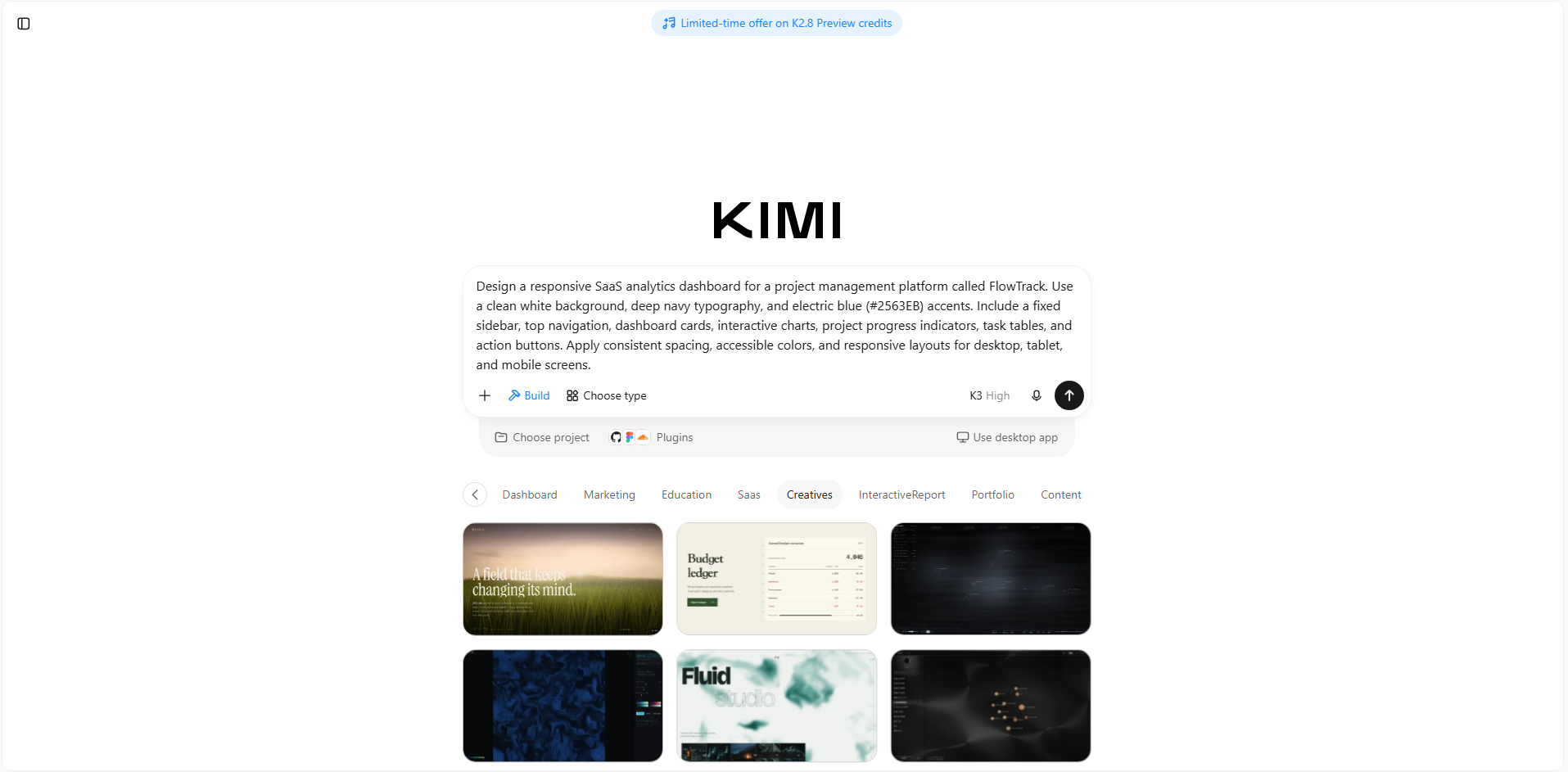
ขั้นตอนที่ 2: ปรับแต่งและดูตัวอย่างงานออกแบบ
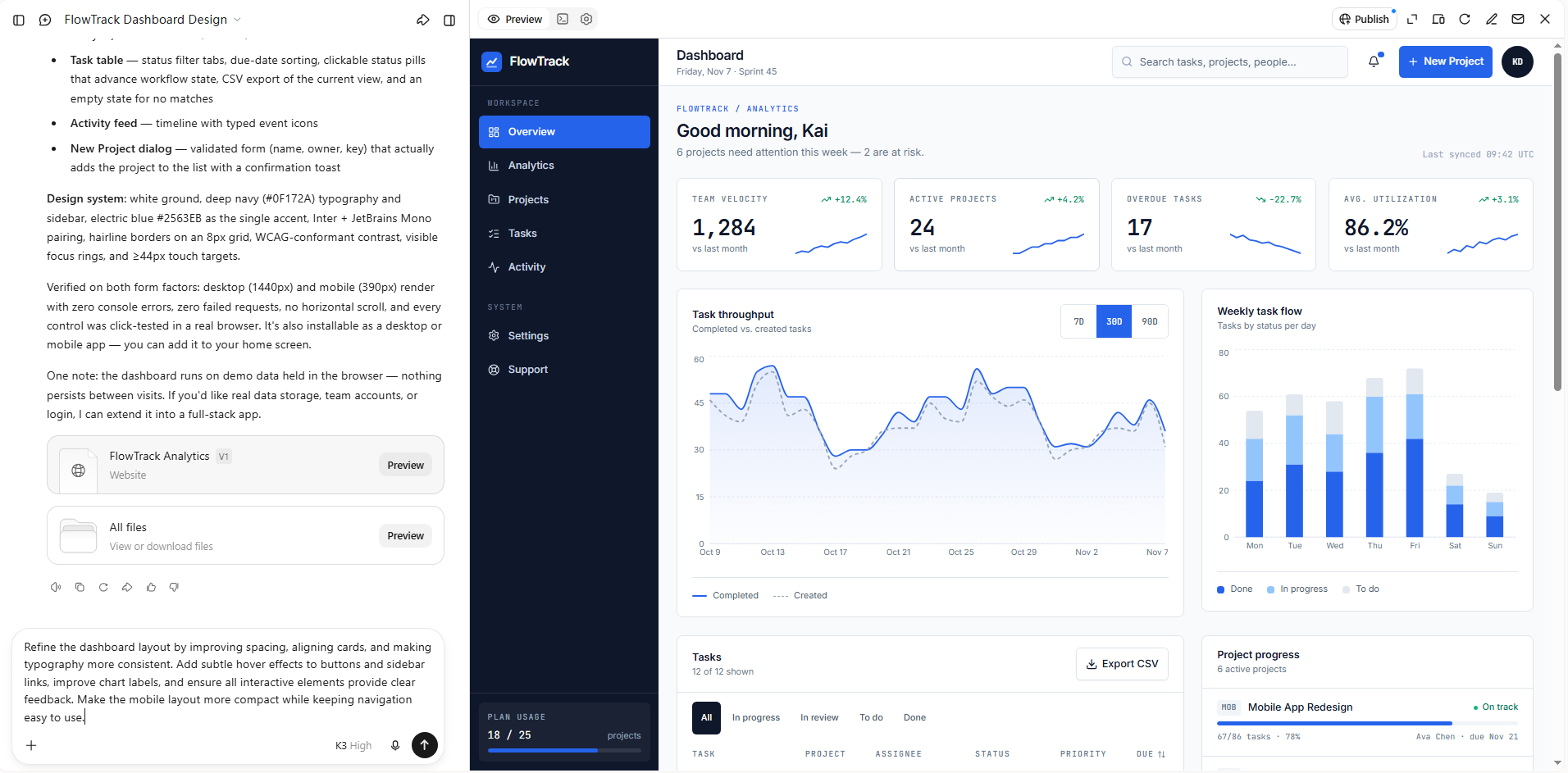
หลังจากสร้างอินเทอร์เฟซแล้ว ให้ตรวจสอบเลย์เอาต์ รูปแบบตัวอักษร ระยะห่าง สี และองค์ประกอบแบบโต้ตอบ ใช้คำสั่งแบบสนทนาเพื่อแก้ไขส่วนที่ต้องการ ปรับสไตล์คอมโพเนนต์ หรือปรับปรุงการนำทาง นอกจากนี้ยังดูตัวอย่างงานออกแบบบนหน้าจอขนาดต่าง ๆ เพื่อตรวจสอบการตอบสนองต่อขนาดหน้าจอและความสะดวกในการใช้งานได้
ขั้นตอนที่ 3: เผยแพร่งานออกแบบ
เมื่องานออกแบบพร้อมแล้ว ให้ใช้ตัวเลือกการเผยแพร่เพื่อให้เข้าถึงหน้าเว็บได้ผ่านลิงก์ที่แชร์ได้ คุณสามารถแชร์ต้นแบบกับเพื่อนร่วมทีมหรือลูกค้าเพื่อรับความคิดเห็นและทดสอบเพิ่มเติมได้ ทั้งยังส่งออกไฟล์โปรเจกต์เพื่อปรับแต่งและพัฒนาต่อได้อีกด้วย
ตัวอย่างการใช้งานจริงของการออกแบบ UI และ UX
ความแตกต่างระหว่าง UI และ UX จะเข้าใจได้ง่ายขึ้นเมื่อพิจารณาวิธีที่ทั้งสองทำงานในผลิตภัณฑ์ดิจิทัลที่ใช้ในชีวิตประจำวัน ตั้งแต่เว็บไซต์ช้อปปิ้งไปจนถึงแอปธนาคาร ทั้งสองอย่างล้วนกำหนดวิธีที่ผู้คนโต้ตอบกับฟีเจอร์และทำงานต่าง ๆ ให้สำเร็จ ต่อไปนี้คือตัวอย่างการใช้งานจริงที่แสดงให้เห็นว่าแต่ละส่วนมีส่วนช่วยต่อประสบการณ์โดยรวมอย่างไร
เว็บไซต์อีคอมเมิร์ซ
การออกแบบ UI: ใช้รูปภาพสินค้าที่ชัดเจน คำอธิบายที่อ่านง่าย รูปแบบตัวอักษรที่สอดคล้องกัน ไอคอนตะกร้าสินค้าที่มองเห็นได้ และปุ่มสั่งซื้อที่โดดเด่น
การออกแบบ UX: ช่วยให้ค้นพบสินค้าได้ง่ายขึ้นด้วยหมวดหมู่ที่เป็นระบบ ตัวกรองที่มีประโยชน์ ขั้นตอนชำระเงินที่ตรงไปตรงมา และข้อมูลการจัดส่งที่โปร่งใส
แอปธนาคารบนมือถือ
การออกแบบ UI: สร้างแดชบอร์ดบัญชีที่ชัดเจน ไอคอนที่จดจำได้ง่าย รายละเอียดธุรกรรมที่อ่านง่าย และสไตล์ปุ่มที่สอดคล้องกัน
การออกแบบ UX: ทำให้การนำทางในบัญชีง่ายขึ้น ลดขั้นตอนที่ไม่จำเป็นในการโอนเงิน และแสดงข้อความยืนยันที่ชัดเจนหลังทำรายการ
แพลตฟอร์มการเรียนรู้ออนไลน์
การออกแบบ UI: ใช้การ์ดรายวิชาที่จัดโครงสร้างเป็นระเบียบ ตัวบ่งชี้ความคืบหน้าที่ชัดเจน รูปแบบบทเรียนที่อ่านง่าย และองค์ประกอบการนำทางที่แตกต่างอย่างเห็นได้ชัด
การออกแบบ UX: จัดเส้นทางการเรียนรู้อย่างเป็นระบบ ทำให้เข้าถึงบทเรียนได้ง่าย และช่วยให้ผู้เรียนติดตามความคืบหน้าและกลับมาเรียนต่อในรายวิชาที่ยังไม่จบได้
ตัวอย่างเหล่านี้แสดงให้เห็นว่า UI และ UX แก้ปัญหาคนละด้านแต่มีความเกี่ยวข้องกัน อินเทอร์เฟซที่ดูดีไม่อาจชดเชยเส้นทางการใช้งานที่ชวนสับสนได้ ขณะที่ประสบการณ์ที่วางแผนมาอย่างดีก็ยังต้องมีอินเทอร์เฟซที่ชัดเจนเพื่อพาผู้ใช้ผ่านแต่ละขั้นตอน
สรุป
ผลิตภัณฑ์ดิจิทัลที่ดีต้องมีมากกว่าหน้าจอที่สวยงามหรือการนำทางที่ลื่นไหล แต่ต้องอาศัยการออกแบบ UX และ UI ที่รอบคอบเพื่อผสานทั้งสองสิ่งเข้าด้วยกัน การเข้าใจความแตกต่างของทั้งสองด้านจะช่วยให้คุณตัดสินใจด้านการออกแบบได้ดีขึ้น และสร้างผลิตภัณฑ์ที่ผู้คนใช้งานได้อย่างเพลิดเพลิน หากต้องการเปลี่ยนไอเดียให้เป็นงานออกแบบที่ใช้งานได้จริง ลองใช้ Kimi Build สำรวจฟีเจอร์ที่ขับเคลื่อนด้วย AI และเริ่มสร้างประสบการณ์เว็บแบบอินเทอร์แอ็กทีฟของคุณเองได้อย่างง่ายดาย