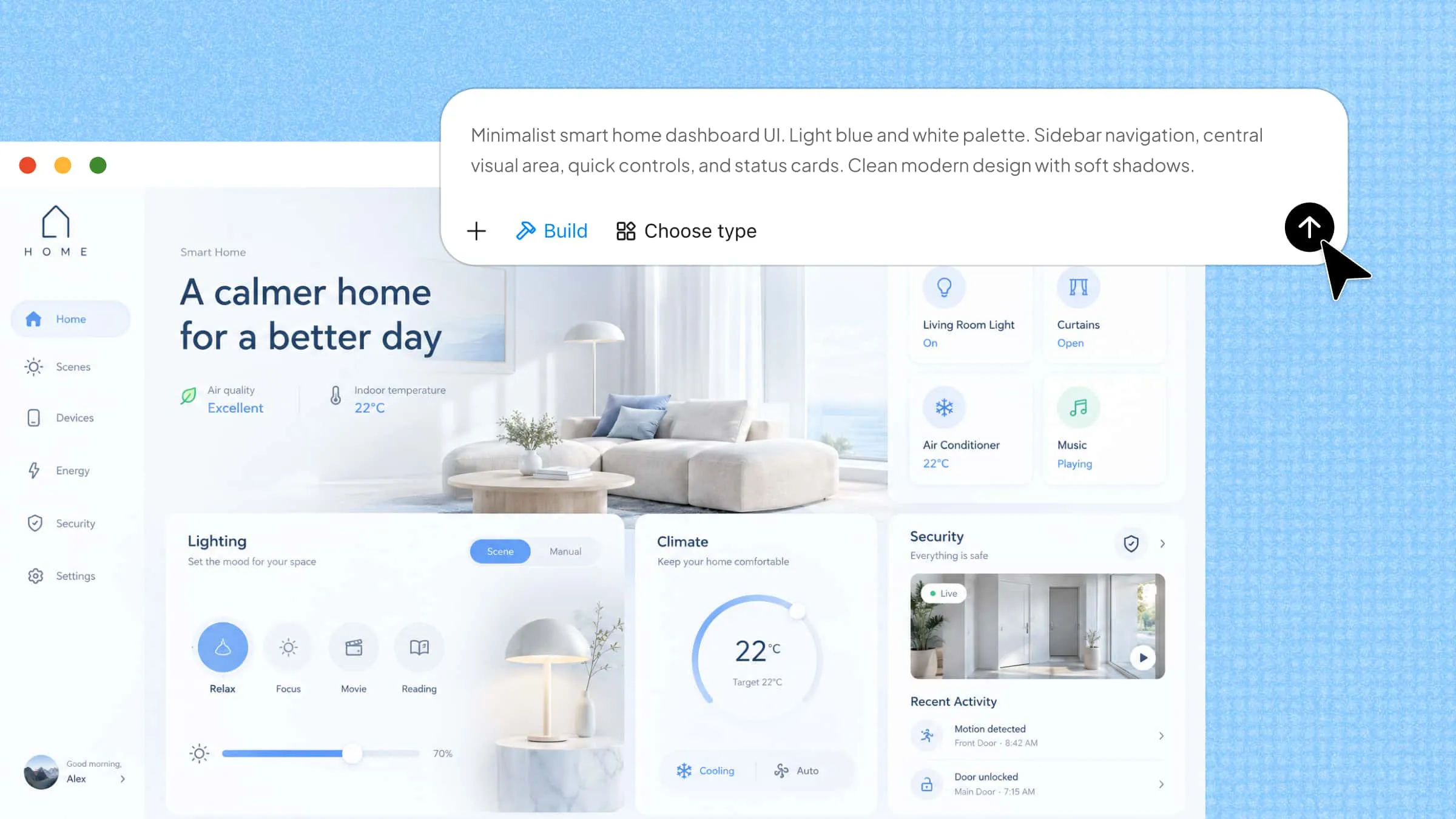
เว็บไซต์หรือแอปไม่ได้มีหน้าที่เพียงแชร์ข้อมูล แต่ต้องทำให้ทุกขั้นตอนใช้งานง่ายสำหรับผู้ที่เข้ามาใช้ นี่คือบทบาทของการออกแบบส่วนติดต่อผู้ใช้ ซึ่งช่วยจัดวางองค์ประกอบภาพให้ชัดเจน สอดคล้อง และเข้าใจได้ง่าย แม้รายละเอียดเล็กน้อย เช่น ตำแหน่งปุ่ม ระยะห่าง และการจับคู่สี ก็ส่งผลต่อประสบการณ์โดยรวมได้ มาดูหลักการ องค์ประกอบ และเคล็ดลับสำคัญที่จะช่วยให้คุณสร้างส่วนติดต่อที่เป็นมิตรกับผู้ใช้มากขึ้น
การออกแบบส่วนติดต่อผู้ใช้คืออะไร
การออกแบบส่วนติดต่อผู้ใช้ (UI) คือกระบวนการสร้างส่วนที่มองเห็นได้ของเว็บไซต์ แอป หรือผลิตภัณฑ์ดิจิทัลที่ผู้คนใช้โต้ตอบ โดยเน้นว่าองค์ประกอบต่าง ๆ เช่น ปุ่ม เมนู ไอคอน สี และข้อความ มีหน้าตาและทำงานร่วมกันอย่างไร เป้าหมายคือทำให้ทุกอย่างชัดเจน น่าสนใจ และใช้งานง่าย การออกแบบ UI ที่ดีช่วยให้ผู้ใช้ค้นหาสิ่งที่ต้องการและทำงานต่าง ๆ ได้โดยไม่สับสน
ความแตกต่างระหว่างการออกแบบ UI และ UX
แม้การออกแบบ UI และ UX จะมีความเกี่ยวข้องกันอย่างใกล้ชิด แต่ทั้งสองเน้นคนละส่วนของผลิตภัณฑ์ดิจิทัล แม้ต่างก็มีเป้าหมายให้ผลิตภัณฑ์ใช้งานง่ายและน่าใช้มากขึ้น แต่วิธีการไม่เหมือนกัน การออกแบบ UI เน้นรูปลักษณ์ของผลิตภัณฑ์และวิธีที่ผู้ใช้โต้ตอบกับองค์ประกอบภาพ ขณะที่การออกแบบ UX เน้นประสบการณ์โดยรวมที่ผู้ใช้ได้รับระหว่างการใช้งาน ต่อไปนี้คือความแตกต่างหลักของทั้งสองแบบ
องค์ประกอบหลักของการออกแบบส่วนติดต่อผู้ใช้
ส่วนติดต่อผู้ใช้ที่ดีผสานองค์ประกอบด้านภาพและการโต้ตอบหลายอย่างเข้าด้วยกันเพื่อสร้างประสบการณ์ที่ราบรื่น แต่ละองค์ประกอบมีหน้าที่เฉพาะ ตั้งแต่ช่วยให้ผู้ใช้ค้นหาข้อมูลไปจนถึงทำให้การดำเนินการต่าง ๆ เสร็จได้ง่ายขึ้น มาดูองค์ประกอบหลักที่ทำให้ส่วนติดต่อชัดเจน น่าสนใจ และใช้งานง่าย
เลย์เอาต์และระยะห่าง
เลย์เอาต์กำหนดวิธีจัดวางองค์ประกอบต่าง ๆ บนหน้าเว็บหรือหน้าจอ เลย์เอาต์ที่จัดระเบียบอย่างดีช่วยให้ผู้ใช้ค้นหาข้อมูลสำคัญได้ง่าย ระยะห่างที่เหมาะสมระหว่างข้อความ รูปภาพ และปุ่มยังช่วยให้ส่วนติดต่ออ่านและนำทางได้ง่ายขึ้น
โทนสี
สีช่วยให้ส่วนติดต่อดูน่าสนใจและนำความสนใจของผู้ใช้ นักออกแบบใช้การจับคู่สีต่าง ๆ เพื่อเน้นองค์ประกอบสำคัญและสร้างความแตกต่างระหว่างแต่ละส่วน โทนสีที่สอดคล้องกันยังช่วยให้เว็บไซต์หรือแอปมีลักษณะที่จดจำได้
ตัวอักษร
การเลือกฟอนต์ ขนาด และรูปแบบข้อความส่งผลต่อวิธีที่ผู้ใช้อ่านและทำความเข้าใจข้อมูล ฟอนต์ที่ชัดเจนและน้ำหนักตัวอักษรที่แตกต่างกันยังช่วยแยกหัวข้อ คำอธิบาย และรายละเอียดสำคัญ พร้อมทั้งช่วยให้ประสบการณ์การอ่านโดยรวมดีขึ้นและสแกนเนื้อหาได้ง่ายขึ้น
ไอคอนและภาพประกอบ
องค์ประกอบภาพช่วยสื่อสารข้อมูลได้อย่างรวดเร็วและทำให้อินเทอร์เฟซเข้าใจง่ายขึ้น ตัวอย่างเช่น ไอคอนค้นหาบอกผู้ใช้ว่าควรค้นหาจากจุดใด ขณะที่รูปภาพที่เกี่ยวข้องช่วยให้สินค้าและเนื้อหาดูน่าสนใจและดึงดูดสายตามากขึ้น ทำให้ผู้ใช้สังเกตรายละเอียดสำคัญได้ในพริบตา
ปุ่มและตัวควบคุมการป้อนข้อมูล
องค์ประกอบเหล่านี้ช่วยให้ผู้ใช้โต้ตอบกับเว็บไซต์หรือแอปได้ ปุ่มรองรับการดำเนินการต่าง ๆ เช่น การส่งแบบฟอร์ม ส่วนช่องข้อความ ช่องทำเครื่องหมาย และเมนูแบบเลื่อนลง ช่วยให้ผู้ใช้กรอกข้อมูลและเลือกตัวเลือกได้อย่างรวดเร็วและถูกต้อง โดยไม่ต้องออกแรงเกินจำเป็นหรือสับสน
องค์ประกอบการนำทาง
เมนู แถบค้นหา เส้นทางนำทาง แท็บ และตัวควบคุมการแบ่งหน้า ช่วยให้ผู้ใช้ย้ายไปมาระหว่างหน้าและส่วนต่าง ๆ ได้ ควรค้นหาและใช้งานได้ง่าย เพื่อให้ผู้เข้าชมเข้าถึงข้อมูลที่ต้องการได้โดยไม่สับสนหรือผ่านขั้นตอนที่ไม่จำเป็น แม้ในเว็บไซต์ขนาดใหญ่
องค์ประกอบสำหรับการแจ้งข้อมูลและสถานะ
การแจ้งเตือน แถบความคืบหน้า คำแนะนำเครื่องมือ และข้อความยืนยัน ช่วยให้ผู้ใช้ทราบสถานะของการดำเนินการ ตัวอย่างเช่น ข้อความแจ้งความสำเร็จจะบอกผู้ใช้ว่าแบบฟอร์มถูกส่งเรียบร้อยแล้ว ทำให้มั่นใจว่าทุกอย่างทำงานตามที่คาดไว้และได้รับข้อมูลแล้ว
คอนเทนเนอร์และการจัดระเบียบเนื้อหา
คอนเทนเนอร์ช่วยรวบรวมข้อมูลและองค์ประกอบที่เกี่ยวข้องไว้ด้วยกัน ทำให้สำรวจเนื้อหาได้ง่ายขึ้น ตัวอย่างที่พบได้บ่อย ได้แก่ การ์ด แอคคอร์เดียน คารูเซล และส่วนที่เลื่อนดูได้ การจัดเนื้อหาเป็นกลุ่มที่ชัดเจนช่วยให้ผู้ใช้ค้นหาข้อมูลที่เกี่ยวข้องได้โดยไม่รู้สึกท่วมท้น.เพิ่ม
รูปแบบต่าง ๆ ของการออกแบบส่วนติดต่อผู้ใช้
ส่วนติดต่อผู้ใช้มีได้หลายรูปแบบ ขึ้นอยู่กับวิธีที่ผู้คนโต้ตอบกับอุปกรณ์และแอปพลิเคชันดิจิทัล แต่ละรูปแบบมีวิธีเข้าถึงฟีเจอร์ ป้อนคำสั่ง และทำงานให้เสร็จแตกต่างกัน ต่อไปนี้คือรูปแบบการออกแบบส่วนติดต่อที่พบได้บ่อย
ส่วนติดต่อผู้ใช้แบบกราฟิก (GUI)
ส่วนติดต่อผู้ใช้แบบกราฟิกช่วยให้ผู้ใช้โต้ตอบกับอุปกรณ์ผ่านองค์ประกอบภาพ เช่น ไอคอน ปุ่ม หน้าต่าง และเมนู ผู้ใช้สามารถเลือกองค์ประกอบเหล่านี้ด้วยเมาส์ แทร็กแพด หรือหน้าจอสัมผัส แทนการป้อนคำสั่งด้วยข้อความ เดสก์ท็อปคอมพิวเตอร์ หน้าจอโฮมของสมาร์ตโฟน และเว็บแอปพลิเคชัน ล้วนเป็นตัวอย่างทั่วไปของ GUI
ส่วนติดต่อผู้ใช้ด้วยเสียง (VUI)
ส่วนติดต่อผู้ใช้ด้วยเสียงช่วยให้ผู้ใช้โต้ตอบกับอุปกรณ์ผ่านคำสั่งเสียงแทนตัวควบคุมแบบภาพ โดยใช้เทคโนโลยีรู้จำเสียงพูดเพื่อทำความเข้าใจสิ่งที่ผู้ใช้พูดและตอบสนองต่อคำขอ Siri ของ Apple, Alexa ของ Amazon และ Google Assistant เป็นตัวอย่างที่ได้รับความนิยม ซึ่งช่วยให้ผู้ใช้ทำงาน ค้นหาข้อมูล และควบคุมอุปกรณ์ที่เชื่อมต่ออยู่ด้วยเสียง
ส่วนติดต่อแบบขับเคลื่อนด้วยเมนู
ส่วนติดต่อแบบขับเคลื่อนด้วยเมนูจะแสดงรายการตัวเลือกหรือคำสั่งที่มีให้ผู้ใช้เลือก ผู้ใช้นำทางผ่านเมนูเหล่านี้เพื่อค้นหาฟีเจอร์เฉพาะหรือทำงานให้เสร็จ โดยไม่จำเป็นต้องจดจำคำสั่งที่ซับซ้อน ตู้ ATM มิเตอร์จอดรถดิจิทัล และคีออสก์บริการตนเอง มักใช้ส่วนติดต่อประเภทนี้เพื่อให้การโต้ตอบเรียบง่ายและตรงไปตรงมา
วิธีสร้างส่วนติดต่อผู้ใช้ด้วย AI
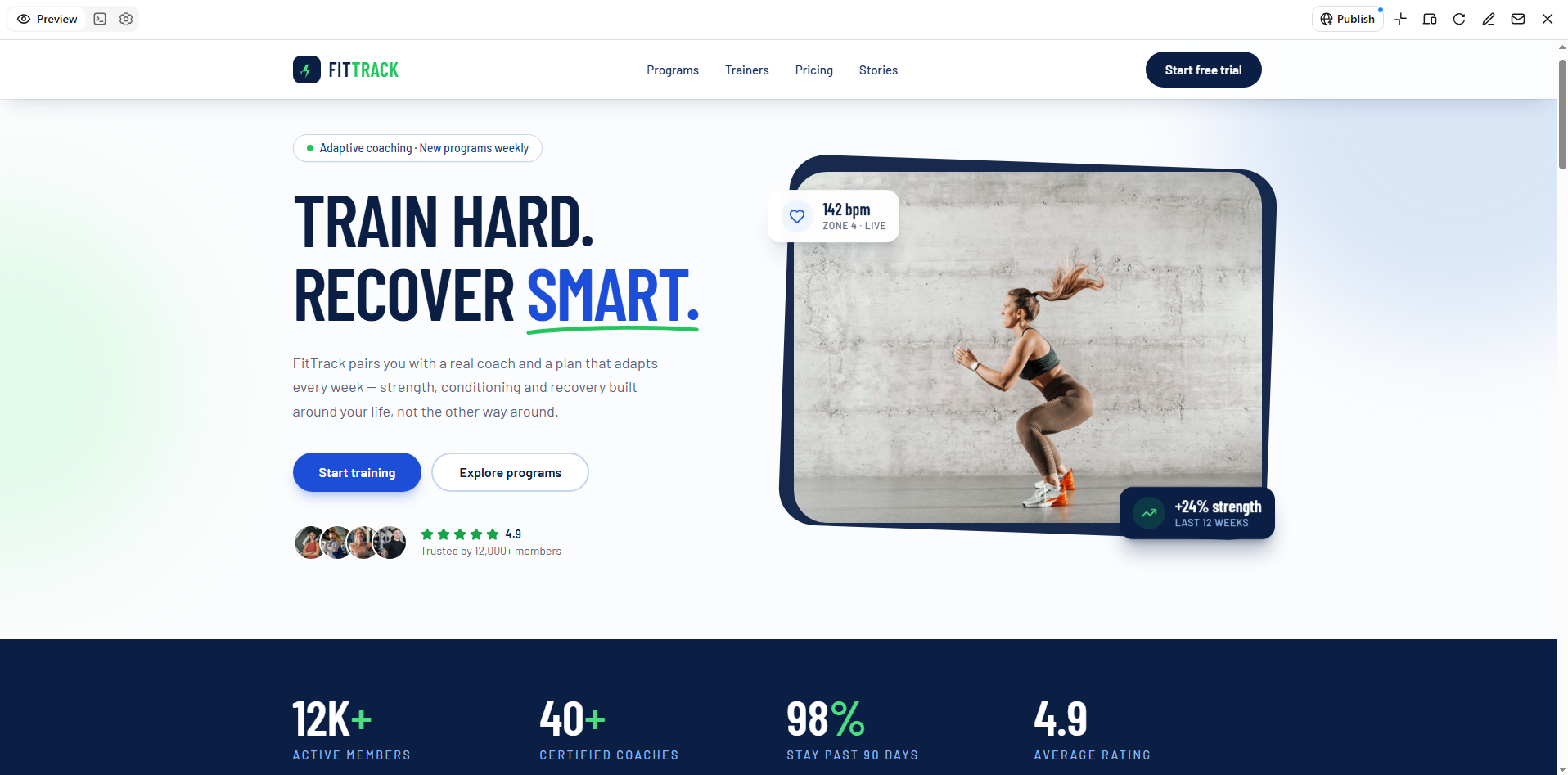
Kimi Build ซึ่งเป็นเครื่องมือสร้างเว็บไซต์ด้วย AI ช่วยให้การสร้างส่วนติดต่อผู้ใช้ง่ายขึ้น ด้วยการเปลี่ยน prompt ข้อความง่าย ๆ ให้เป็นดีไซน์เว็บไซต์ที่สวยงาม คุณสามารถอธิบายเลย์เอาต์ สี องค์ประกอบ และฟังก์ชันการทำงานที่ต้องการ แล้วให้ AI สร้างส่วนติดต่อให้ตามความต้องการได้ นอกจากนี้ยังช่วยให้คุณปรับแต่งดีไซน์ที่สร้างขึ้น ปรับองค์ประกอบแต่ละส่วน และทำให้ไอเดียเป็นจริงได้โดยไม่ต้องสร้างทุกอย่างด้วยตนเอง
ทำตามขั้นตอนต่อไปนี้เพื่อสร้างส่วนติดต่อผู้ใช้ด้วย Kimi Build:
ขั้นตอนที่ 1: กำหนดความต้องการและเตรียม prompt
ระบุวัตถุประสงค์ของเว็บไซต์หรือแอปพลิเคชัน กลุ่มผู้ใช้เป้าหมาย ฟีเจอร์สำคัญ และทิศทางด้านภาพที่ต้องการ เตรียม prompt โดยละเอียดเพื่ออธิบายส่วนติดต่อที่ต้องการ รวมถึงเลย์เอาต์ เนื้อหา โทนสี รูปแบบตัวอักษร และฟังก์ชันการทำงาน คุณยังสามารถรวบรวมรูปภาพหรือวิดีโออ้างอิงเพื่อใช้เป็นแนวทางในการออกแบบได้
ตัวอย่าง prompt:
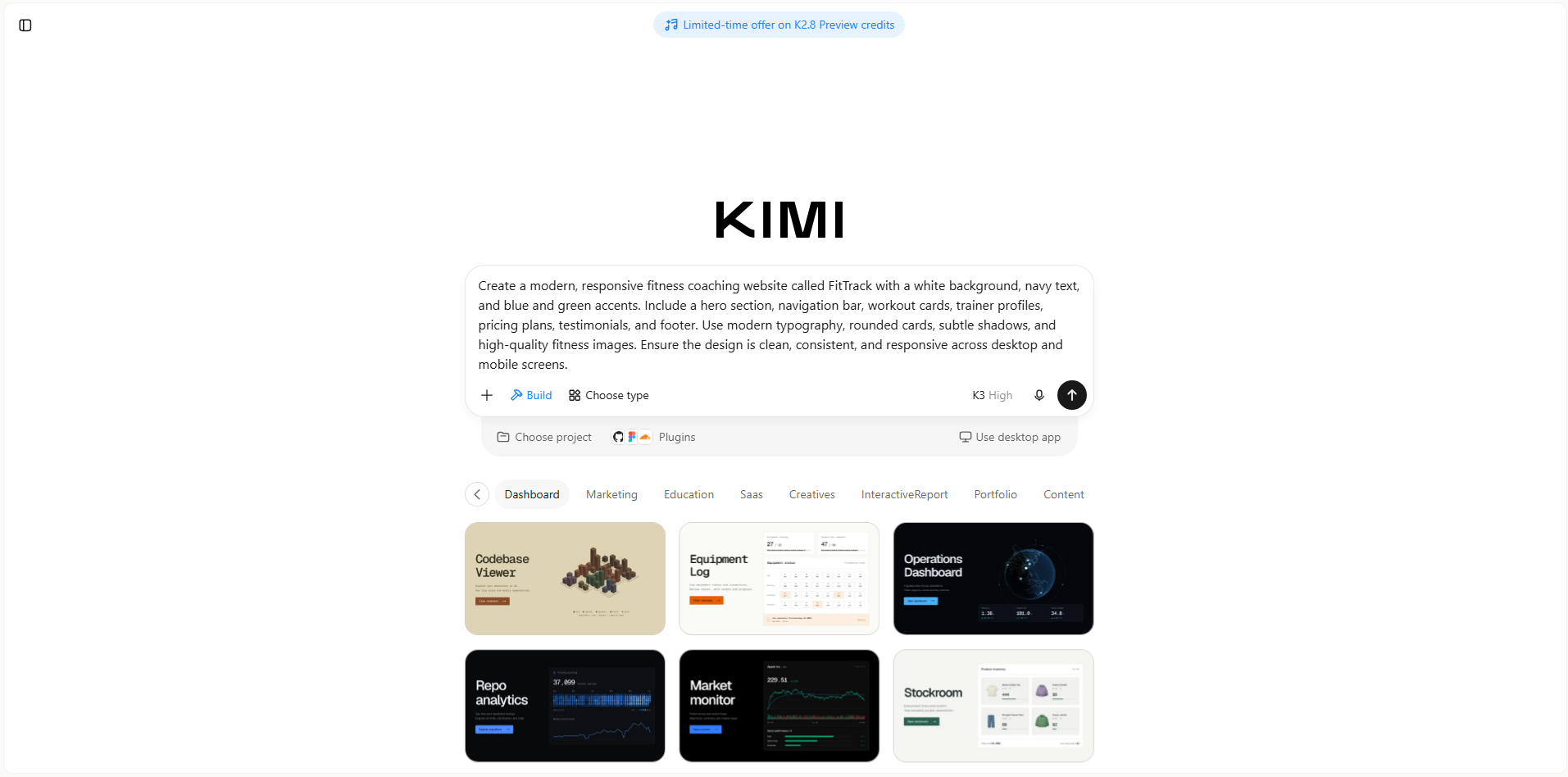
ขั้นตอนที่ 2: สร้าง UI ด้วย AI
ป้อน prompt ลงใน Kimi Build แล้วส่งเพื่อเริ่มกระบวนการสร้าง Kimi จะวิเคราะห์ความต้องการของคุณและสร้างส่วนติดต่อขึ้นมา รวมถึงเลย์เอาต์ ส่วนเนื้อหา และองค์ประกอบแบบโต้ตอบ
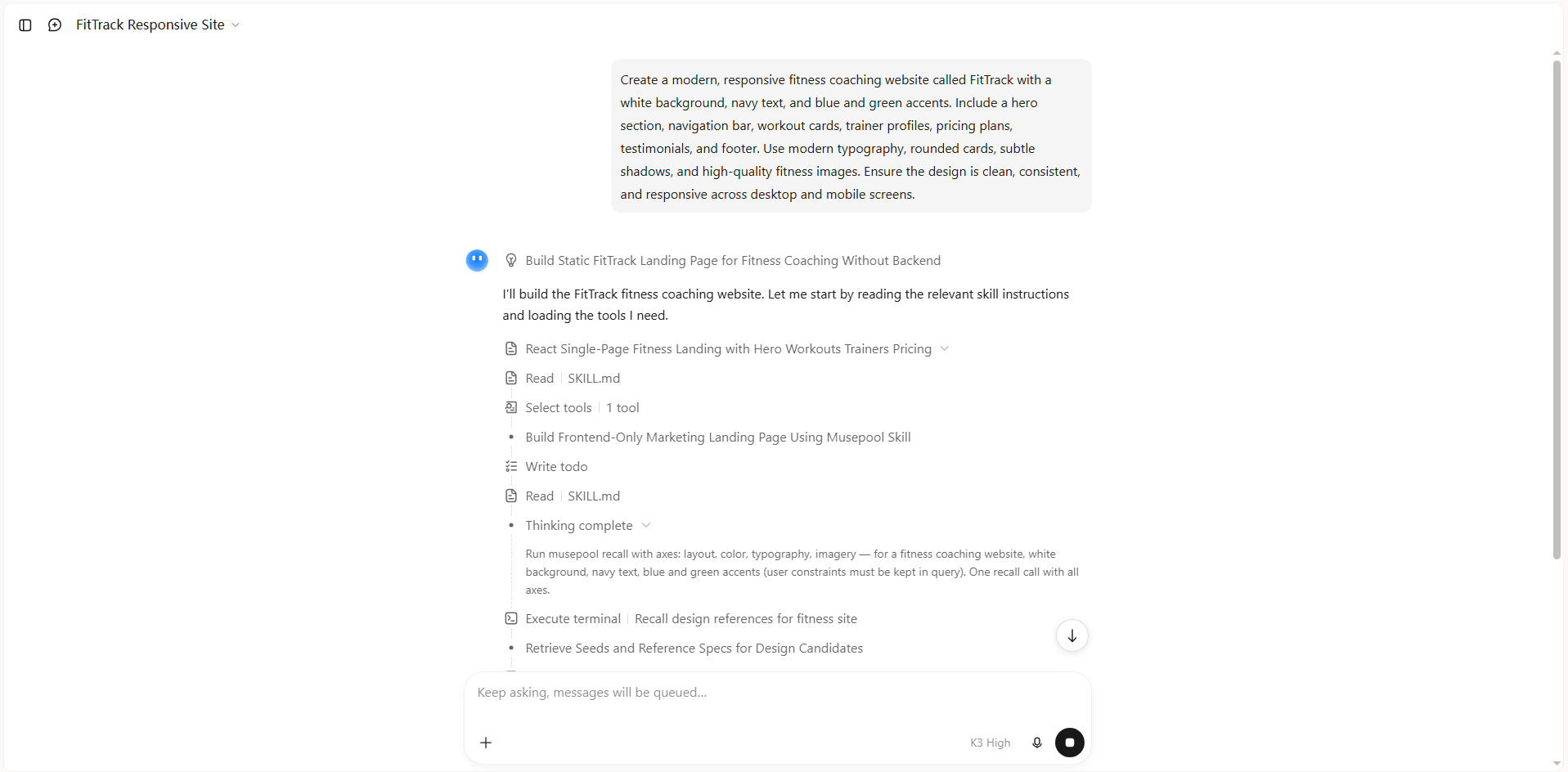
ขั้นตอนที่ 3: ตรวจสอบและปรับแต่งส่วนติดต่อ
ตรวจสอบส่วนติดต่อที่สร้างขึ้น โดยดูเลย์เอาต์ ลำดับชั้นทางภาพ การนำทาง และความสอดคล้องกัน คลิก "แก้ไข" ใน Kimi Build เพื่อปรับแต่งดีไซน์ คุณสามารถป้อน prompt เพื่อแก้ไขส่วนติดต่อโดยรวม เพิ่มความคิดเห็นในองค์ประกอบเฉพาะเพื่อขอปรับเปลี่ยนอย่างตรงจุด หรือปรับข้อความ รูปภาพ สี และองค์ประกอบภาพอื่น ๆ ด้วยตนเองได้
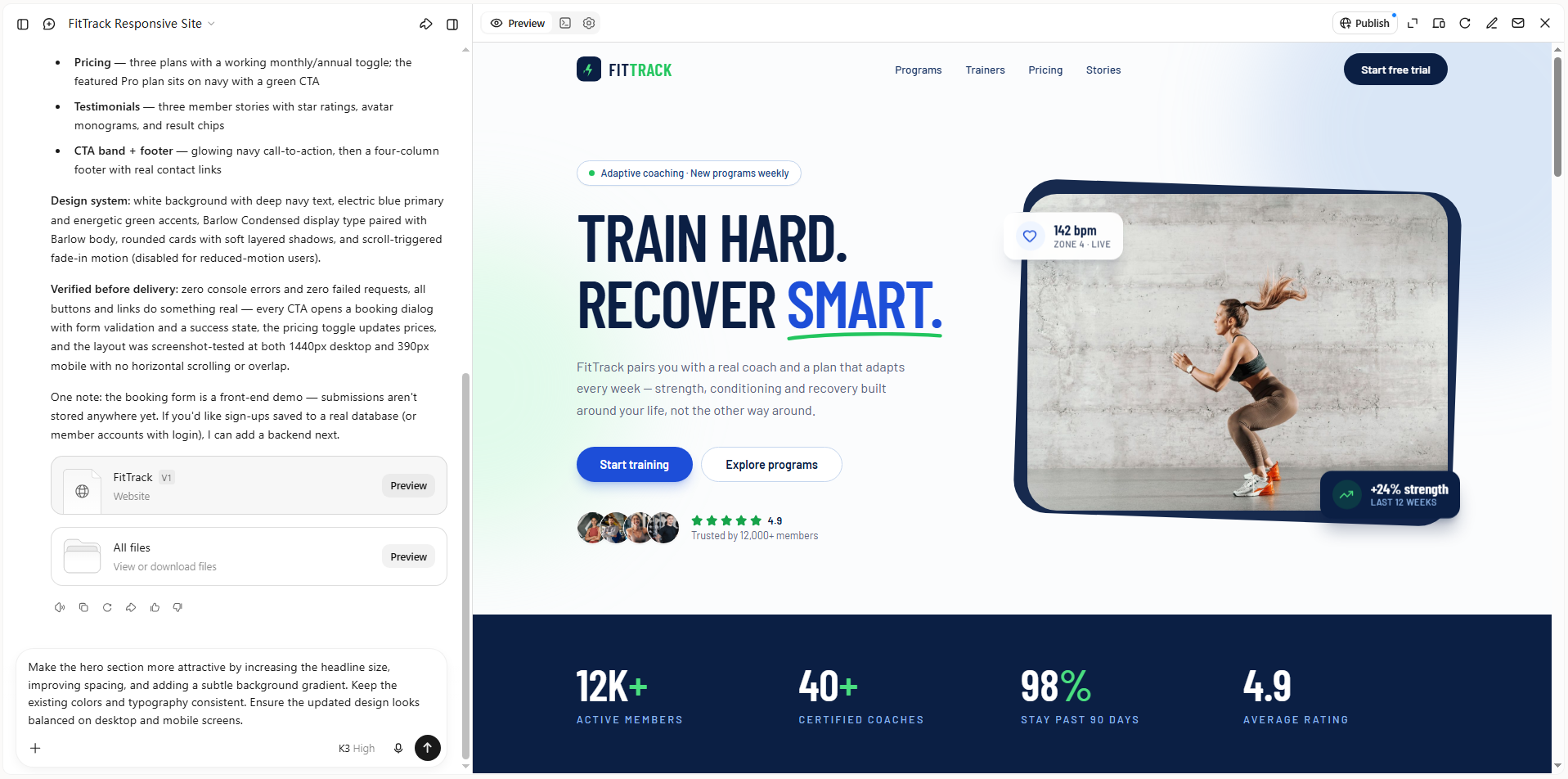
ขั้นตอนที่ 4: ดูตัวอย่าง ปรับแต่ง และเผยแพร่อินเทอร์เฟซของคุณ
ดูตัวอย่างอินเทอร์เฟซที่อัปเดตแล้ว และตรวจสอบว่าเนื้อหา เลย์เอาต์ และองค์ประกอบภาพตรงตามความต้องการหรือไม่ ปรับแก้เพิ่มเติมตามความจำเป็น จากนั้นเผยแพร่โปรเจกต์และแชร์ผ่านลิงก์ คุณยังอาจเข้าถึงซอร์สโค้ดเพื่อนำไปพัฒนาต่อได้ ทั้งนี้ขึ้นอยู่กับโปรเจกต์ของคุณ
ฟีเจอร์หลักของ Kimi Build
Kimi Build มีฟีเจอร์ที่ขับเคลื่อนด้วย AI หลายอย่างเพื่อช่วยให้การสร้างและปรับแต่งอินเทอร์เฟซผู้ใช้ง่ายขึ้น ตั้งแต่การสร้างดีไซน์จากคำอธิบายข้อความง่าย ๆ ไปจนถึงการปรับเลย์เอาต์ ความสามารถเหล่านี้ช่วยเปลี่ยนไอเดียให้เป็นประสบการณ์ดิจิทัลที่สมบูรณ์ ฟีเจอร์หลักบางส่วนมีดังนี้
สร้างดีไซน์ UI จาก prompt ข้อความและภาพอ้างอิง
สร้างอินเทอร์เฟซเว็บไซต์ด้วยการอธิบายความต้องการด้านดีไซน์ของคุณด้วยภาษาธรรมชาติ ระบุกลุ่มเป้าหมาย โครงสร้างหน้าเว็บ สไตล์ภาพ โทนสี รูปแบบตัวอักษร และคอมโพเนนต์ที่ต้องการ คุณยังอัปโหลดภาพอ้างอิง ภาพหน้าจอ หรือวิดีโอเพื่อใช้เป็นแนวทางในการออกแบบได้ Kimi Build จะตีความข้อมูลเหล่านี้และแปลงเป็นเลย์เอาต์หน้าเว็บ พร้อมองค์ประกอบภาพและการโต้ตอบที่สอดคล้องกัน
เปลี่ยนไอเดียการออกแบบให้เป็นอินเทอร์เฟซเว็บที่ใช้งานได้จริง
ก้าวข้าม UI mockup แบบคงที่ด้วยการเปลี่ยนแนวคิดการออกแบบให้เป็นหน้าเว็บที่ใช้งานได้จริง Kimi Build สร้างโครงสร้างหน้าเว็บ สไตล์ และตรรกะการโต้ตอบ ช่วยให้คุณดูตัวอย่างการทำงานจริงของเมนูนำทาง ปุ่ม แบบฟอร์ม และคอมโพเนนต์อินเทอร์เฟซอื่น ๆ ได้ ซึ่งช่วยให้คุณสำรวจได้ว่าดีไซน์ที่เสนอจะแปลงเป็นเว็บไซต์จริงอย่างไร
ปรับรายละเอียดอินเทอร์เฟซด้วยการแก้ไขที่ขับเคลื่อนด้วย AI
ปรับอินเทอร์เฟซที่สร้างขึ้นได้โดยไม่ต้องสร้างทั้งหน้าใหม่ด้วยตนเอง ใช้ prompt ภาษาธรรมชาติเพื่อเปลี่ยนเลย์เอาต์ รูปแบบตัวอักษร สี เนื้อหา และสไตล์ภาพ คุณยังคลิกหรือใส่คำอธิบายกำกับองค์ประกอบเฉพาะบนหน้าเว็บเพื่อขอการแก้ไขที่ตรงจุด หรือแก้ไของค์ประกอบแต่ละรายการด้วยตนเองได้ วิธีนี้ช่วยให้ปรับปรุงอินเทอร์เฟซได้ง่ายขึ้นผ่านการรับฟังความคิดเห็นหลายรอบ
สร้างอินเทอร์เฟซที่ตอบสนองต่อขนาดหน้าจอต่าง ๆ
สร้างอินเทอร์เฟซที่ปรับให้เข้ากับหน้าจอเดสก์ท็อปและมือถือ Kimi Build รองรับการสลับระหว่างโหมดดูตัวอย่างบนเดสก์ท็อปและมือถือ ช่วยให้คุณตรวจสอบการแสดงผลของเลย์เอาต์หน้าเว็บ การนำทาง รูปภาพ และคอมโพเนนต์อื่น ๆ บนหน้าจอขนาดต่างกันได้ คุณสามารถปรับแก้เพิ่มเติมเพื่อให้อินเทอร์เฟซมีความสอดคล้องกันมากขึ้นในทุกอุปกรณ์
ดูตัวอย่าง เผยแพร่ และเข้าถึงโค้ดเว็บไซต์ของคุณ
ดูตัวอย่างอินเทอร์เฟซที่เสร็จสมบูรณ์ในเบราว์เซอร์ก่อนเปิดให้สาธารณะเข้าถึง เมื่อพอใจกับผลลัพธ์แล้ว ให้เผยแพร่เพื่อสร้างลิงก์เว็บไซต์สำหรับแชร์ คุณยังเข้าถึงหรือดาวน์โหลดโค้ดโปรเจกต์ที่สร้างขึ้นเพื่อนำไปปรับแต่งและพัฒนาต่อได้
เคล็ดลับในการออกแบบอินเทอร์เฟซผู้ใช้ให้มีประสิทธิภาพ
อินเทอร์เฟซผู้ใช้ที่ดีควรทำให้ทุกการโต้ตอบเป็นไปอย่างเป็นธรรมชาติและตรงไปตรงมา นอกเหนือจากรูปลักษณ์แล้ว การตัดสินใจออกแบบอย่างรอบคอบยังช่วยให้ผู้ใช้ค้นหาข้อมูล ใช้งานฟีเจอร์ต่าง ๆ และทำงานให้เสร็จได้โดยไม่สับสน พิจารณาเคล็ดลับที่นำไปใช้ได้จริงเหล่านี้เมื่อออกแบบอินเทอร์เฟซครั้งต่อไป
เริ่มต้นด้วยเป้าหมายการออกแบบที่ชัดเจน
กำหนดว่าผู้ใช้ควรบรรลุสิ่งใดเมื่อเข้าชมเว็บไซต์หรือแอปพลิเคชันของคุณ พิจารณาความต้องการ ความคาดหวัง และวัตถุประสงค์หลักของผลิตภัณฑ์ก่อนเลือกเลย์เอาต์หรือองค์ประกอบภาพ วิธีนี้ช่วยให้การออกแบบมีทิศทางที่ชัดเจนและทำให้การตัดสินใจมุ่งไปที่เป้าหมาย
ให้ความสำคัญกับเนื้อหาและการดำเนินการที่สำคัญ
วางข้อมูลจำเป็นและการดำเนินการที่ใช้บ่อยในตำแหน่งที่ผู้ใช้ค้นหาได้ง่าย ใช้หัวข้อที่ชัดเจน ปุ่มที่มองเห็นได้ และระยะห่างที่เหมาะสมเพื่อเน้นองค์ประกอบสำคัญ หลีกเลี่ยงเนื้อหาที่ไม่จำเป็นซึ่งอาจเบี่ยงเบนความสนใจของผู้ใช้จากงานหลัก
ทำให้การนำทางเข้าใจง่าย
จัดระเบียบเมนู ลิงก์ และองค์ประกอบการนำทางเพื่อให้ผู้ใช้ค้นหาข้อมูลได้ง่าย ใช้ป้ายกำกับที่คุ้นเคยและหมวดหมู่ที่มีเหตุผลเพื่อให้การเรียกดูเป็นไปอย่างตรงไปตรงมา รักษารูปแบบการนำทางให้คล้ายกันในหน้าต่าง ๆ เพื่อประสบการณ์ที่ราบรื่นยิ่งขึ้น
ใช้สไตล์ภาพอย่างสม่ำเสมอ
ใช้สี รูปแบบตัวอักษร สไตล์ปุ่ม ไอคอน และระยะห่างให้สม่ำเสมอทั่วทั้งอินเทอร์เฟซ วิธีนี้ช่วยให้ภาพรวมเป็นอันหนึ่งอันเดียวกัน และทำให้องค์ประกอบที่คุ้นเคยจดจำได้ง่ายขึ้น หลีกเลี่ยงความหลากหลายของดีไซน์ที่ไม่จำเป็น ซึ่งอาจทำให้ผู้ใช้สับสน
ออกแบบให้รองรับอุปกรณ์และขนาดหน้าจอที่แตกต่างกัน
ตรวจสอบให้อินเทอร์เฟซของคุณทำงานได้อย่างราบรื่นบนเดสก์ท็อป แท็บเล็ต และสมาร์ตโฟน ปรับเลย์เอาต์ รูปภาพ และขนาดข้อความให้เหมาะกับหน้าจอแต่ละประเภท วิธีนี้ช่วยให้ผู้ใช้เข้าถึงฟีเจอร์ต่าง ๆ ได้อย่างสะดวกบนทุกอุปกรณ์ โดยไม่ต้องเลื่อนหน้าจอหรือซูมโดยไม่จำเป็น
ทดสอบอินเทอร์เฟซและปรับปรุงอย่างต่อเนื่อง
ทดสอบดีไซน์กับผู้ใช้เพื่อระบุปัญหาด้านการนำทางและองค์ประกอบที่ชวนสับสน รวบรวมความคิดเห็นและสังเกตวิธีที่ผู้คนโต้ตอบกับฟีเจอร์ต่าง ๆ นำสิ่งที่ค้นพบมาใช้ปรับปรุงและพัฒนาอินเทอร์เฟซอย่างต่อเนื่อง
สรุป
ผลิตภัณฑ์ดิจิทัลที่ออกแบบมาอย่างดีสามารถสร้างความประทับใจได้ยาวนาน ด้วยการช่วยให้ผู้คนใช้งานได้อย่างสะดวกและมั่นใจ การเข้าใจการออกแบบส่วนติดต่อผู้ใช้จะช่วยวางพื้นฐานที่ดีสำหรับการสร้างประสบการณ์ที่ดูดีและใช้งานได้ราบรื่น ด้วยแนวทางที่เหมาะสม คุณสามารถเปลี่ยนไอเดียเรียบง่ายให้เป็นงานออกแบบที่ใช้งานได้จริงและตอบโจทย์ความต้องการของผู้ใช้ พร้อมเปลี่ยนไอเดียให้เป็นจริงหรือยัง? ลองใช้ Kimi Build เพื่อสร้างและปรับแต่งส่วนติดต่อเว็บไซต์ของคุณเองด้วย AI