Kimi K3.1 Pro lansman videosunda, Kimi ile neler yaptığımızı gösterdik: 3D web siteleri, mekanik parçalar, binalar, küçük oyun demoları ve AAA tarzı görsellere sahip oyun önizleme videoları.
Peki 3D çalışmalarda Kimi'den en iyi şekilde nasıl yararlanabilirsiniz? Bir fikirden, etkileyici sahneler ve kamera hareketleri içeren ayrıntılı ve etkileşimli bir çalışmaya nasıl geçebilirsiniz?
Blender, Three.js veya Rhino'yu duymuş; Tripo ya da Meshy tarafından oluşturulan karakterleri görmüş veya Unity, Unreal Engine ve Godot gibi oyun motorlarıyla karşılaşmış, ancak yine de nereden başlayacağınızdan emin olmayabilirsiniz.
Bu rehber teknik terimleri ezberlemekle ilgili değil; zaten buna ihtiyacınız da yok. Önce Blender, Three.js veya Unreal Engine öğrenmeden, Kimi ile kendi özgün 3D projelerinizi oluşturabilirsiniz.
Bu rehberde, Kimi ekibi olarak kurum içinde kullandığımız 3D iş akışlarını paylaşacak; Kimi K3.1 Pro modelini ve Kimi'nin resmî çalışma ortamlarını tanımanıza yardımcı olacağız.
3D Modellemede 2 Yaklaşım: Parametrik ve Mesh Modelleme
Bir 3D projesindeki ilk adım, Kimi'nin 3D modelleri oluşturmasını sağlamaktır.
Kimi gibi Ajanlar 3D modelleri iki temel yolla oluşturur. 3D modelleri doğrudan oluşturmak için kod yazabilir veya Tripo, Meshy ve Hyper3D gibi 3D üretim hizmetlerini çağırabilirler. Her yaklaşım farklı görevler için uygundur:
Parametrik modelleme: Ürün biçimleri, mobilyalar, mekanik parçalar ve binalar gibi boyutlar, yapılar ve kurallarla tanımlanabilen nesneler için.
Mesh modelleme: Ayrıntılı insan ve hayvan karakterleri, heykeller, canavarlar ve karmaşık objeler için.
3D modelleri doğrudan kodla oluştururken Kimi, kullanılacak doğru araçları da seçebilir. Blender, Unity, Unreal Engine ve Godot'ta düğmelerle gerçekleştirilebilen birçok işlem Python ile de ifade edilebilir. Kimi K3.1 Pro'yu özellikle 3D araçlarını Python betikleriyle kullanması için eğittik; böylece MCP desteği olmayan özel yazılımlar bile iş akışının parçası olabilir.
Mesh modellemede K3.1 Pro gibi dil modelleri hâlâ zorlanırken Tripo gibi difüzyon modelleri bu işe daha uygundur. Bu difüzyon modelleri birçok 3D nesnenin biçimini öğrenmiştir ve bir referans görseldeki dış hatlardan ve örtüşmelerden üç boyutlu yapıyı çıkarabilir. Bir insan, hayvan ya da mesh üretimine daha uygun başka bir konu istediğinizde Kimi, istemi ve referans görsellerini otomatik olarak hazırlar ve görevi tamamlamak için Tripo gibi bir aracı çağırır.
Kimi, farklı görevlerde bu 2 yaklaşımı ve karşılık gelen araçları bir araya getirir:
Elbette Kimi her seferinde kusursuz sonuç garanti edemez. Bazı görevler birkaç tur iyileştirme gerektirirken birkaç pratik teknik de yaygın sorunlardan kaçınmanıza yardımcı olabilir. Bunları ele alma yöntemlerini pratik ipuçları bölümünde inceleyeceğiz.
Oyun Geliştirme: 3D Modelleri Birleştirin ve Oyun Motorlarında Oynanışı Tasarlayın
3D modellere sahip olduğunuzda bir oyun ya da sinematik bir çalışma oluşturmaya başlayabilirsiniz.
Oyun motoru, oynanabilir bir deneyim oluşturmak için 3D varlıkları ve oynanışı bir araya getirir. Karakterlerin yürümesini, nesnelerin çarpışmasını ve oyuncuların görevleri tamamlamasını veya puan kazanmasını sağlar. Ayrıca kamera hareketlerini ve plan geçişlerini de tasarlayabilirsiniz.
Kimi, 3D modelleri oyun motorlarına aktarmak, sahneleri birleştirmek ve oynanışı adım adım oluşturmak için kod yazabilir ve araçları çağırabilir. Kimi'yi Unreal Engine, Unity ve Godot gibi yaygın motorlarla çalışacak şekilde uyarladık. Unreal Engine ve Unity daha büyük oyun projelerine uygunken Godot, daha küçük oyunları hızla geliştirmek için iyi bir seçenektir.
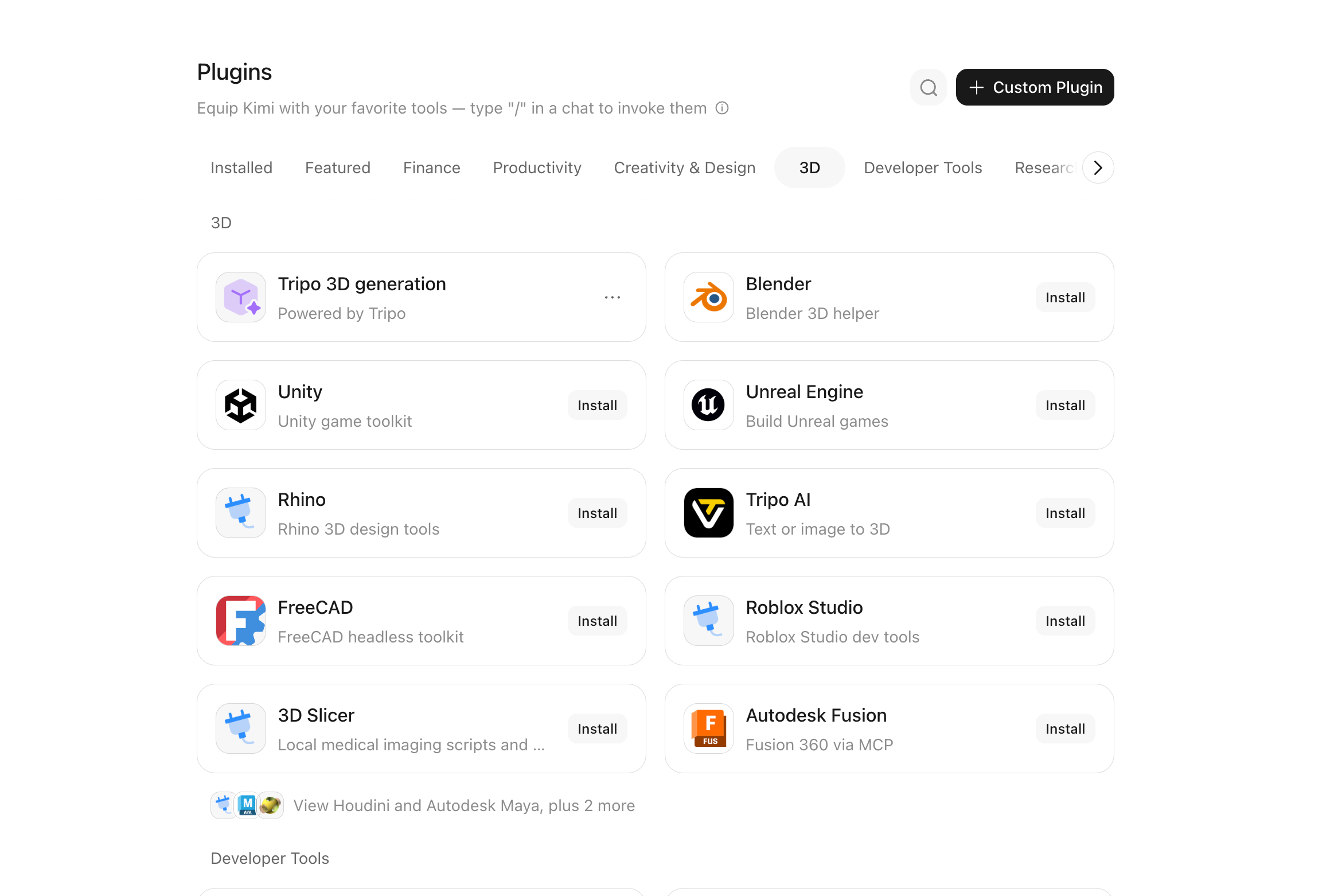
Kimi'nin şu anda desteklediği 3D modelleme ve oyun motoru eklentileri aşağıdadır: (Yerel olarak kurulu yazılım gerektiren eklentiler yalnızca Kimi Work'te kullanılabilir)
Kimi Modellerini ve Çalışma Ortamlarını Seçin
Kimi Çalışma Ortamları ve Model Seçenekleri
Kimi, doğrudan model erişiminden ajan ürünlerine kadar çeşitli çalışma yolları sunar. Doğru başlangıç noktası, ne oluşturduğunuza bağlıdır.
Hızlı bir 3D web sitesi veya basit, bağımsız bir model için Kimi.ai ile başlayın. İndirme veya kurulum gerekmez.
Modelleme yazılımları ve oyun motorlarıyla çalışmak, 3D sahneler oluşturmak veya karmaşık oynanış sistemleri geliştirmek için Kimi Work ya da Kimi Code kullanın. Unity ve Unreal Engine gibi yerel yazılımları çalıştırabilir, bilgisayarınızda depolanan projeler üzerinde yinelemeli olarak çalışabilirler.
Kimi modellerini mevcut iş akışınıza entegre etmek için Kimi API kullanın.
Bu ortamlar birlikte de çalışabilir. Örneğin, Kimi.ai üzerinde birkaç fikri paralel olarak hızla test edebilir, ardından daha ileri geliştirme için projeyi Kimi Code'a aktarabilirsiniz.
3D Make: 3D Çalışmalar için Kimi'nin Becerileri, Eklentileri ve İş Akışları
Ayrıca Kimi.ai ve Kimi Work'te 3D Make'i kullanıma sunduk. Daha ayrıntılı 3D projeler oluşturmanıza yardımcı olmak için hazırladığımız 3D üretim becerilerine ve özel iş akışlarına erişim sağlar.
Çoğu durumda her becerinin veya eklentinin adını hatırlamanız gerekmez. Hedefinizi açıklayın, Kimi ne kullanacağını seçsin. Bir iş akışı belirtmek isterseniz aşağıdaki tabloya başvurun:
Kendiniz Deneyin: Dört Proje için Adım Adım Rehberler
Şimdi dört örnek üzerinden hangi çalışma ortamını seçeceğinizi ve daha iyi 3D projeler nasıl oluşturacağınızı inceleyelim.
Örnek 1: Unreal Engine'de Göksel Bir Saray Oluşturun
Eklentiler: Blender, Unreal Engine ve MetaHuman.
Resmî Kimi K3.1 Pro lansman videosunda, MetaHuman ile oluşturulan ana karakterin yer aldığı, Çin mitolojisinden esinlenen bir göksel sarayı K3.1 Pro ve Unreal Engine 5.8 kullanarak geliştirdik. Tüm süreç aşağıda yer alıyor.
Benzer bir projeyi denemek için önce bir AI görsel oluşturucu kullanarak zihninizdeki sahneyi görselleştirin; örneğin dev bir ejderha akşam gökyüzüne yükselirken göksel bir sarayda yürüyen bir kılıç ustası:

Ardından bu görseli Kimi'ye verin ve kod yazmasını, varlıkları toplamasını ve sahneyi birleştirmesini sağlamak için aşağıdakine benzer bir istem kullanın:
Önce temsili bir planı doğru oluşturun; ardından sahneyi genişletin, karakteri yaratın ve ayrıntıları ekleyin. Bu, tarzı ve görsel kaliteyi tutarlı tutmayı kolaylaştırır.
Temel sahne oluşturulduktan sonra kendinizi oyunun ana karakteri yapabilirsiniz. Epic Games'in resmî Live Link Face uygulamasını kullanarak kendinizin 20 saniyelik bir videosunu kaydedin, ardından Kimi'ye şunu söyleyin:
Karakteri içe aktardıktan sonra parametrelerini MetaHuman Editor'de kendiniz ayarlayabilir veya Kimi'den bunu yapmasını isteyebilirsiniz:
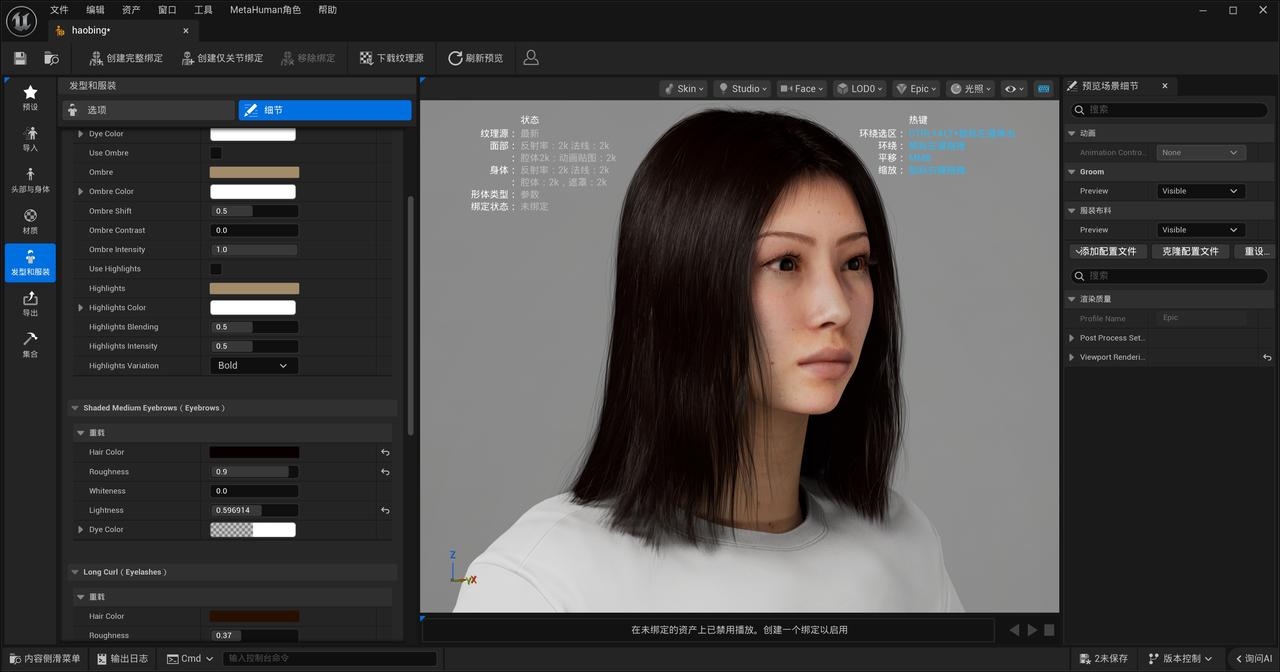
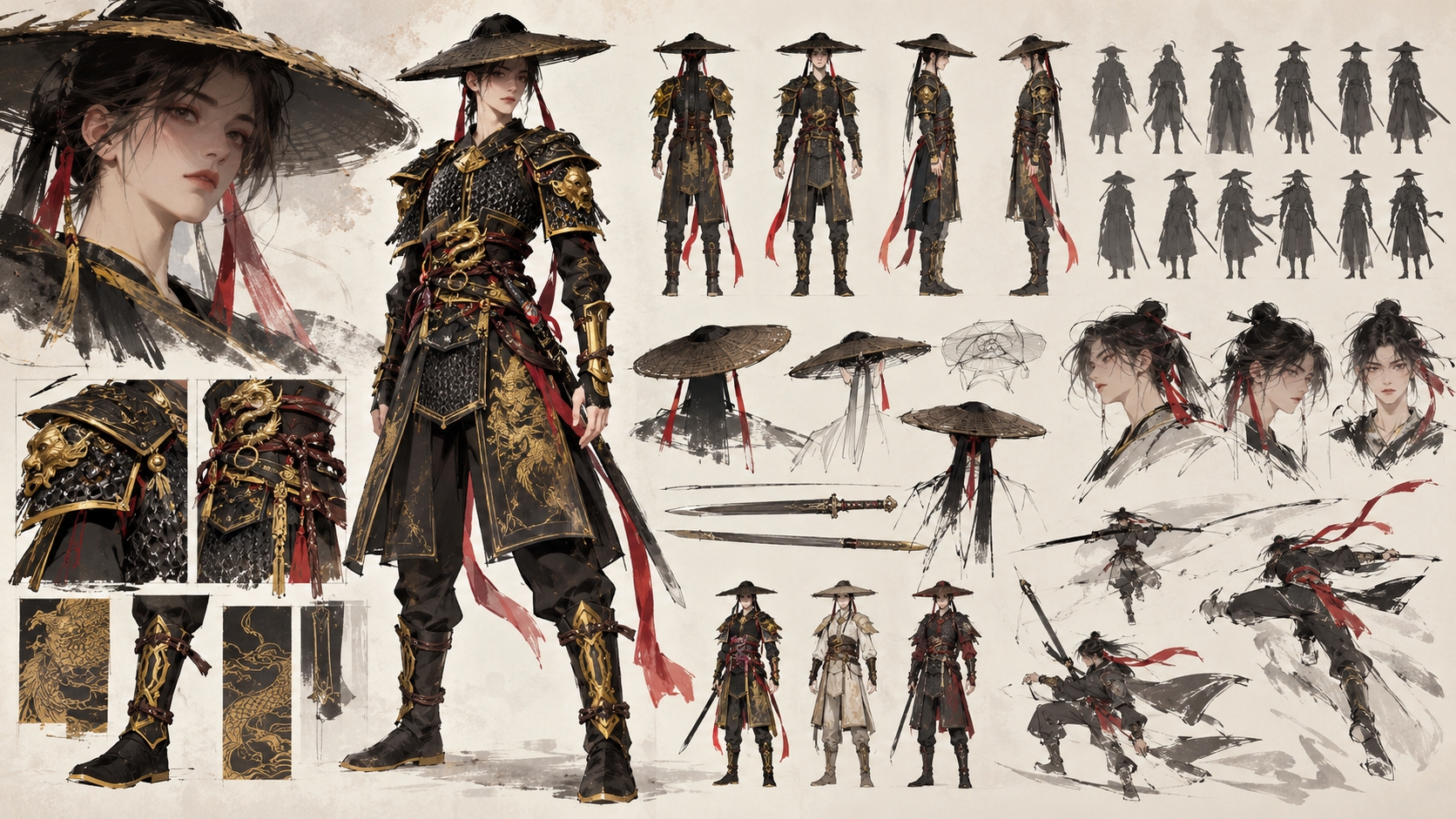
Sonraki adımda karakter modelini kıyafetler, silahlar ve diğer ayrıntılarla geliştirin. Örneğin, Kimi'ye kıyafetin farklı açılardan referans görsellerini verin ve kıyafetleri Blender'da oluşturmasını isteyin. Memnun kalana kadar yineleyin.
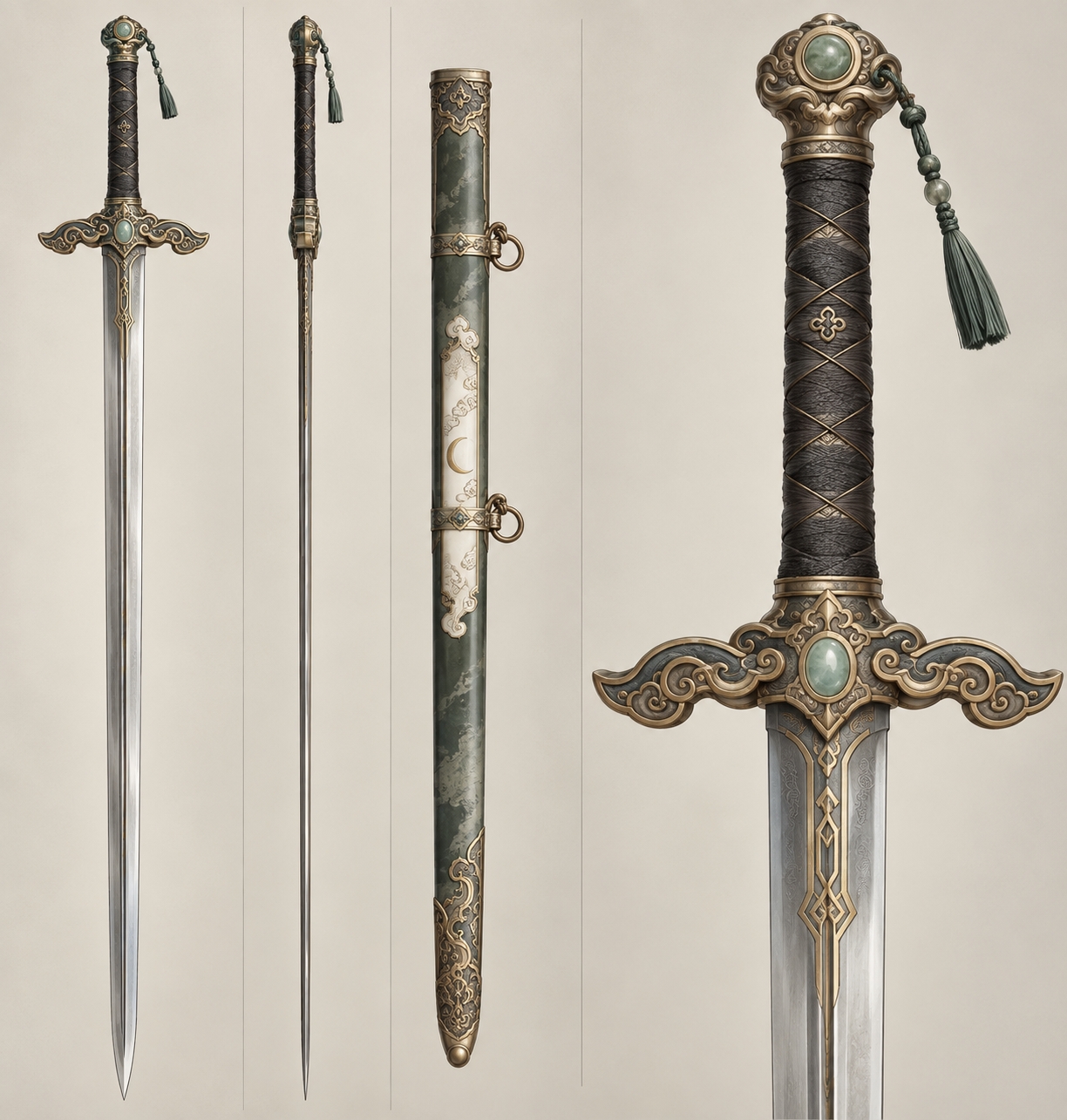
Silahlar için de bir AI görsel oluşturucuyla referans görseller yaratabilir, ardından Kimi'den bunları Blender'da oluşturmasını isteyebilirsiniz:
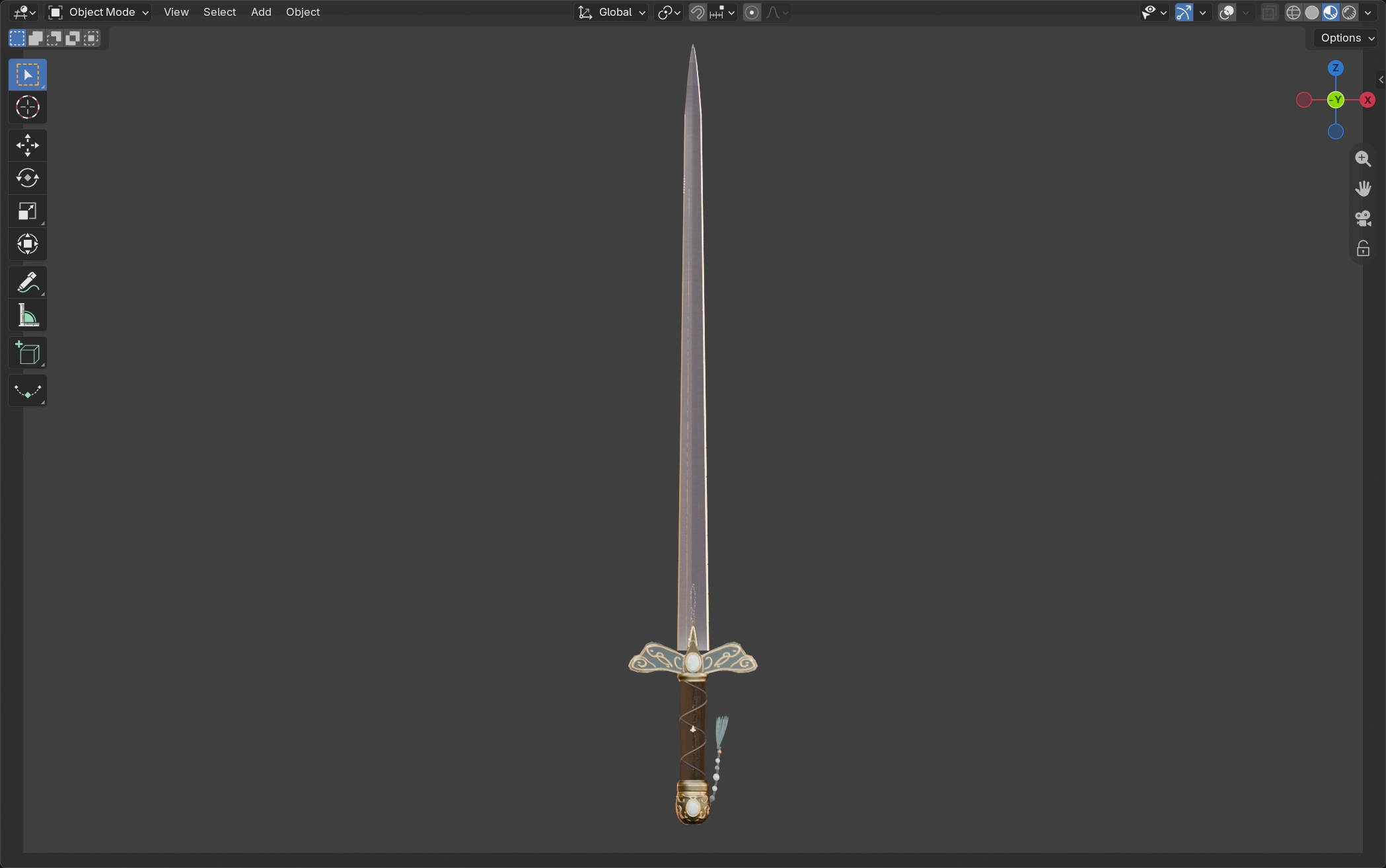
Son olarak Kimi'den tüm varlıkları birleştirmesini, çarpma efektleri ve kamera hareketleri eklemesini isteyin. Buna benzer bir sonuç elde edene kadar düzeni ve konumları ayarlamayı sürdürün:
Proje, prosedürel modellemeyi, dijital karakterleri ve motorla işlemeyi bir araya getirdi:
Ögeleri Blender'da oluşturun. Her öge için bir referans görselle başlayın; AI tarafından oluşturulmuş görseller de burada kullanılabilir. Kimi'den bu referanslara dayanarak Blender'da prosedürel modelleme kullanıp sütun dizisini ve ejderhayı oluşturmasını isteyin, ardından biçimler ve ayrıntılar istediğiniz hâle gelene kadar yineleyin.
Sahneyi Unreal Engine'de kurun. Mimarîyi, ejderhayı ve MetaHuman karakterini aynı alanda bir araya getirin. Ölçeklerini ve konumlarını ayarlayın; ardından karakterle devasa yapılar arasındaki karşıtlığı vurgulayacak şekilde kamerayı kadrajlayın.
Görselleri tamamlayın. Bu sahnedeki kaynak modeller toplam 36 milyon üçgen içeriyordu. Kimi, ayrıntılı geometrileri işlemek için Nanite'ı; dinamik küresel aydınlatma ve yansımalar içinse Lumen'ı seçti.
Örnek 2: 3D Yazıcıyla Basabileceğiniz Bir Masa Lambası Tasarlayın
Başlangıç için: Kimi.ai üzerindeki 3D Make.
Beceri: 3D baskı.
Beğendiğiniz bir lambanın referans görseliyle başlayın. Burada, geleneksel bir toprak yapı olan Fujian tulou'dan esinlenen bir lamba yapmak için Xiaohongshu içerik üreticisi Jinzhou Chengge'nin (锦州琛哥) mimari lambalarından ilham alıyoruz.
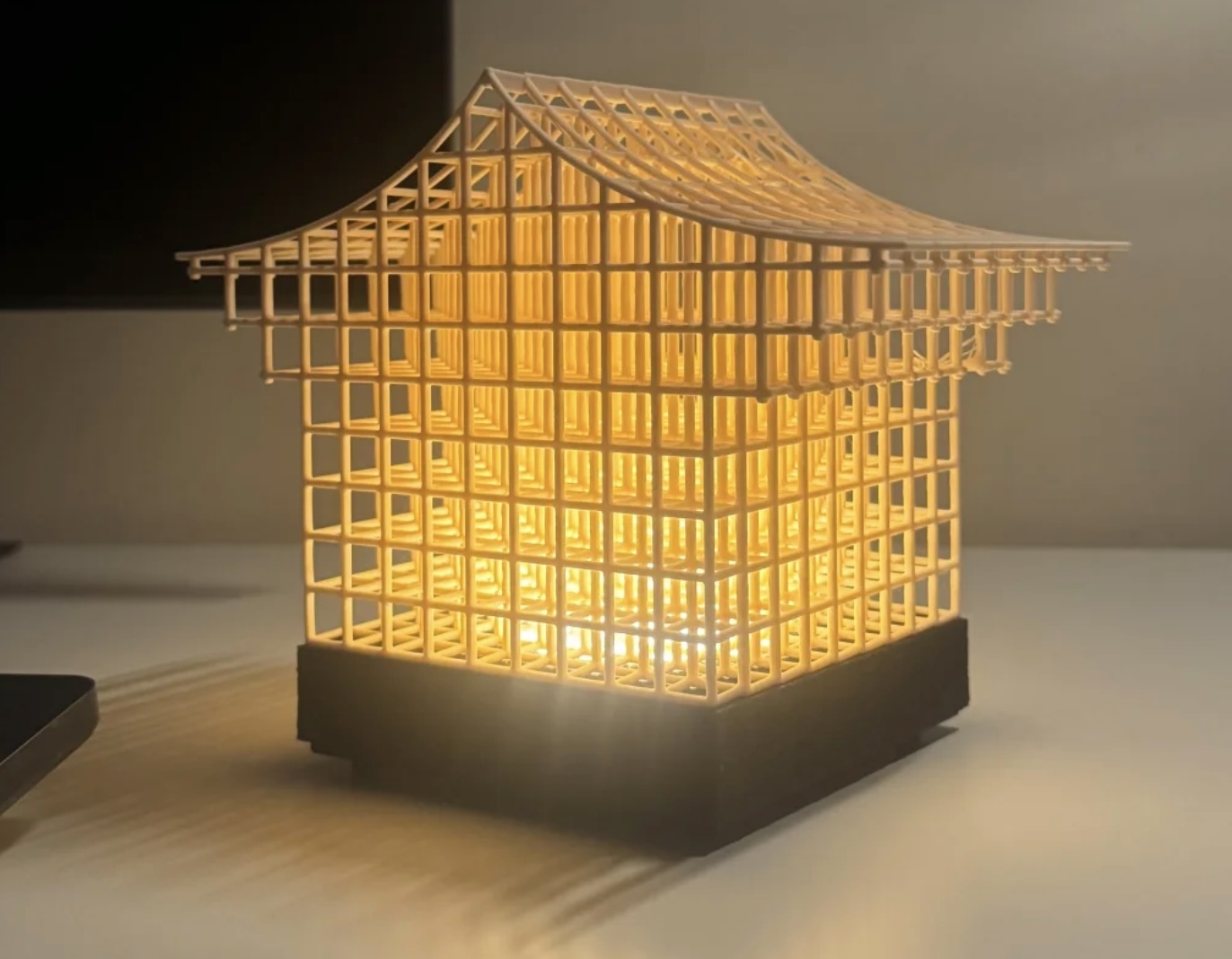
Kimi'ye istediğiniz ölçüleri bildirin ve kullanmayı planladığınız aydınlatma ile pil bileşenlerinin teknik özelliklerini paylaşın. Modelleme sırasında bunların yerleşimini dikkate alabilir, montaj ve havalandırma için alan bırakabilir:
Kimi modeli Blender, CAD araçları veya başka uygun yazılımlar kullanarak oluşturur. Ardından abajuru genişletmek, tabanı daha dengeli hâle getirmek ya da ayrıntıları zenginleştirmek için yinelemeye devam edebilirsiniz.
Son olarak, 3D baskıdan önce Kimi'den dosyaları bir dilimleme yazılımına aktarmasını ve modelin baskıya hazır olup olmadığını değerlendirmek için ölçüleri ve destekleri kontrol etmenize yardımcı olmasını isteyin.
Örnek 3: Bir Yapıyı Tamamen Kodla Blender'da Oluşturun
Araç: Blender.
Kimi K3.1 Pro, Blender'ı tamamen kodla kontrol ederek tek bir komuttan sağlam bir mimari model oluşturabilir. Daha ayrıntılı modelleme için düşünme düzeyini "Maksimum" veya "Yüksek" olarak ayarlamayı unutmayın.
Benzer bir projeyi denemek için istediğiniz mimari özellikleri ve iç mekânları açıklayın:
Modellemeden önce Kimi, yapının dış ve iç tasarımını belirlemek için herkese açık tasarım bilgilerini araştırır. Ardından modelleri Blender'da tek tek oluşturur ve birleştirir.
Malzemeler ve peyzaj için Kimi ayrıca taş ve ahşap dokuları ile gerçekçi ağaç modelleri arar, ardından dokuları ilgili malzemelere uygular.
Örnek 4: Tripo ve Blender ile Minyatür Bir Şehir Oluşturun
Başlangıç için: Kimi Work.
Eklentiler: Tripo 3D ve Blender.
Kimi'nin ayrıntılı tekil varlıklar oluşturmak için Tripo'yu çağırmasını sağlamak, bir 3D projeyi zenginleştirmenin başka bir yoludur.
Örneğin, Kimi'ye bir şehir referans görseli verin ve Tripo ile hangi ögeleri oluşturması gerektiğini belirtin:
Kimi şu üç adımı kendi başına uygular:
Sahneyi kodla oluşturun. Kimi araziyi oluşturur, konturlarını takip edecek şekilde sokakları ve basamakları yerleştirir, kurallara göre ağaçlar üretip düzenler. Tepe yüksekliği, yol genişliği, basamak sayısı ve ağaç yoğunluğu daha sonra ayarlayabileceğiniz parametreler olabilir.
Tripo ile ayırt edici varlıklar ekleyin. Fıskiyeleri, heykelleri ve diğer nesneleri ayrı ayrı oluşturun, biçimlerini kontrol edin, ardından Blender'a aktarın.
Her şeyi Blender'da bir araya getirin. Her varlığın konumunu ve ölçeğini ayarlayın. Yolların birbirine bağlandığını, basamakların düzgün birleştiğini ve nesnelerin zemine oturduğunu kontrol edin. Ardından malzemeleri, aydınlatmayı ve kameraları ayarlayın.
Kimi'nin ilk sonucunu aldıktan sonra, ayrıntı eklemeden önce yerleşimi gözden geçirin.
Mekânsal ilişkileri kontrol etmek için Kimi'den üstten görünüm ve sokak seviyesinde bir görünüm isteyin. Bunlardan memnun kaldığınızda peyzaj varlıklarını ve kamera hareketini ekleyin. Şehri daha sonra genişletebilmek için .blend projesini ve modelleme betiklerini saklayın.
Kimi Ekibinden 5 İpucu
Ürünü geliştirirken ve lansman videolarımızı hazırlarken Kimi K3.1 Pro ile farklı ortamlarında çok zaman geçirdik. Ekibimizin daha iyi sonuçlar almasına sürekli yardımcı olan beş uygulama şunlar:
1. Referans Görseller ve Videolar Kullanın
Referans görseller ve videolar, yazılı bir açıklamadan çoğu zaman daha net iletişim kurar.
Tek bir model için konunun tamamının göründüğü, arka planı sade ve silüeti belirgin bir görsel seçin. Birden fazla açı sunuyorsanız biçimin, oranların ve aksesuarların bunlar arasında tutarlı olduğundan emin olun. Uygun bir görseliniz yoksa Kimi'den kompozisyonu belirlemenize yardımcı olmasını isteyin ve bir görsel oluşturma aracıyla konsept görseli oluşturun. Modellemeye başlamadan önce biçimde karar kılın. Mekanik parçalar için delik çapı, delikler arası mesafe ve plaka kalınlığı gibi ölçüleri ekleyin.
Video referansları da yardımcı olur. Görsel üslubun yanı sıra, kameranın nasıl hareket etmesini ve bir sahnenin diğerine nasıl geçmesini istediğinizi de gösterebilirler.
2. Karmaşık Komutları Kimi'ye Yazdırın
Tüm modelleme terminolojisini bilmeniz gerekmez. Kimi'den referanslarınızı analiz etmesini ve fikri bir üretim brifingine dönüştürmesini isteyin:
Yorumunu kontrol edin, en çok önem verdiğiniz ayrıntıları ekleyin, ardından şunu söyleyin: “Bu komuta göre oluşturmaya başla.”
Kimi, bir fikri çoğu zaman bizim kendimizin yazacağından daha belirli bir komuta dönüştürebilir. “Mat beyaz bir kabuk, koyu gri eklemler ve mavi bir ekran”, “parlak ve fütüristik” ifadesine kıyasla ona üzerinde çalışabileceği daha fazla bilgi verir. Kesin ölçüler, poligon sayıları ve rigleme gibi gereksinimlerin yine de araç ayarlarına veya sonraki üretim adımlarına aktarılması gerekir.
3. Önce Sahneyi Kurun, Ardından Modelleri, Malzemeleri ve Aydınlatmayı İyileştirin
Karmaşık bir sahne için Kimi'den kutular ve silindirler gibi basit şekillerle başlamasını isteyin. Buna bloklama denir; ayrıntıya yatırım yapmadan önce ölçeği, yerleşimi ve mekânsal ilişkileri kontrol etmenize yardımcı olur.
Her adımdan sonra sonucu inceleyin. Modeli her açıdan döndürün, oyunu gerçekten oynayın veya kamera hareketini baştan sona izleyin. Bir sorun varsa ekran görüntüsü ekleyin ve problemi belirtin:
Korumak istediklerinizi de açıkça belirtin. Bu, Kimi'nin bir sonraki değişiklik turuna odaklanmasına yardımcı olur.
Form doğru olduğunda malzemeleri ve ışıklandırmayı iyileştirin.
Bir model fazla plastik görünüyorsa yüzey pürüzlülüğünün ayarlanması gerekebilir. Metal mat görünüyorsa daha iyi çevresel yansımalara ihtiyaç duyabilir. Modeli ve kamerayı sabit tutun, ardından Kimi'den birkaç ışıklandırma düzenini karşılaştırmasını isteyin:
Poly Haven'da bulunan HDRI'ları burada denemeye değer. Bunlar çevredeki ortamın parlaklığını ve rengini yakalar; sahneniz için hem ışıklandırma hem de yansımalar sağlayabilir.
4. Mevcut Varlıklardan ve Animasyon Kütüphanelerinden Yararlanın
Masalar, sandalyeler, ağaçlar, kayalar, sesler ve animasyonlar için mevcut varlıklarla başlayabilirsiniz.
Tutarlı bir stile sahip varlık paketi seçin, ardından Kimi'den projenize özgü karakterleri ve aksesuarları oluşturmasını isteyin. Etkileşimli web siteleri için yerleşik animasyon kütüphaneleri de daha zengin sunumlar oluşturmanıza yardımcı olabilir.
Deneyebileceğiniz üç kaynak:
Poly Haven, ekibi ve katkıda bulunan sanatçılar tarafından sürdürülen herkese açık bir 3D varlık kütüphanesidir. Modeller, malzeme dokuları ve ortam ışıklandırması sunar; gerçekçi sahneler için iyi çalışır. Varlıkları CC0 lisansını kullanır; bu nedenle zorunlu atıf olmadan ticari amaçla kullanabilir, değiştirebilir ve ücretsiz olarak yeniden dağıtabilirsiniz. Lisans ayrıntıları.
Kenney, 3D modeller, arayüzler ve ses efektleri dâhil olmak üzere uyumlu oyun varlığı paketleri sunar. Tutarlı bir stile sahip küçük oyunları hızla oluşturmak için kullanışlıdır. Oyun varlıkları, zorunlu atıf olmadan ticari kullanıma izin veren CC0 lisansını kullanır. Lisans ayrıntıları.
GSAP, GreenSock tarafından oluşturulan ve artık Webflow'un parçası olan bir JavaScript animasyon kütüphanesidir. Hareket, ölçekleme, döndürme ve renk değişikliklerini sıralayabilir; model ve kameraları canlandırmak için Three.js ile çalışabilir. Eklentileri ve araçları, özel lisansı uyarınca ticari projelerde ücretsiz olarak kullanılabilir. Resmî duyuru.
Bir sahne oluştururken Kimi'den önce kaynakları bulmasını ve indirilen varlıkları proje dizininize yerleştirmesini isteyebilirsiniz:
Bir örnekler web sitesi için animasyon kütüphanesini belirtin ve istediğiniz efekti açıklayın. Kimi bunları nasıl bir araya getireceğini çözebilir:
Genişletmeden önce küçük bir sahneyi veya eksiksiz bir animasyonu bitirin. Etkileşimin doğal hissettirdiğini ve yüklemenin sorunsuz olduğunu kontrol edin, ardından daha fazla içerik ekleyin. Yeniden kullanabilmek için iyi çalışan varlık paketlerini ve animasyon kodlarını saklayın.
5. İşe Yarayanları Beceri Olarak Kaydedin
Memnun kaldığınız bir şey oluşturduğunuzda, Kimi'den iş akışını tekrar kullanabileceğiniz bir beceriye dönüştürmesini isteyin.
Örneğin, bir ürün örnekleri web sitesi oluşturduktan sonra Kimi'nin malzeme ve ışıklandırma şablonlarını, kamera ayarlarını, önizleme kontrollerini ve dışa aktarma biçimlerini kaydetmesini sağlayabilirsiniz. İlgili betikleri ve referansları da ekleyin.
Varlık kütüphanesi kullandıklarınızı saklar. Beceri ise çalışma biçiminizi saklar. Projeleriniz biriktikçe, sonraki projeye daha önce geliştirdiğiniz modeller, şablonlar ve iş akışlarıyla başlayabilirsiniz.
K3.1 Pro için Sırada Ne Var
K3.1 Pro, AI'ın 3D üretimde sunduğu olanakların daha fazlasını görmemizi sağladı. Ayrıca kalan sınırlamaları ve sırada çözmek istediğimiz sorunları daha net hâle getirdi:
Rigging. Karakter hareketlerini ve vücut deformasyonunu daha doğal hâle getirmek.
Daha karmaşık malzemeler ve fizik simülasyonu. Metal, elmas ve kürkten akan suya ve alevlere kadar yüzeyleri ve hareketi daha inandırıcı hâle getirmek.
Daha eksiksiz ve inandırıcı 3D dünyalar. Karmaşık sahnelerde ölçeği ve stili tutarlı tutmak; doğal etkileşimler ve fiziksel davranışlar sağlamak.
Kimi'nin profesyonel araçlardan daha iyi yararlanabilmesi, daha karmaşık sahneleri ele alabilmesi ve fikirlerinizi görebileceğiniz ve oynayabileceğiniz yaratıcı eserlere dönüştürmenize yardımcı olabilmesi için Kimi modellerini ve çalıştıkları altyapıları geliştirmeyi sürdüreceğiz.
Keyifli üretimler!