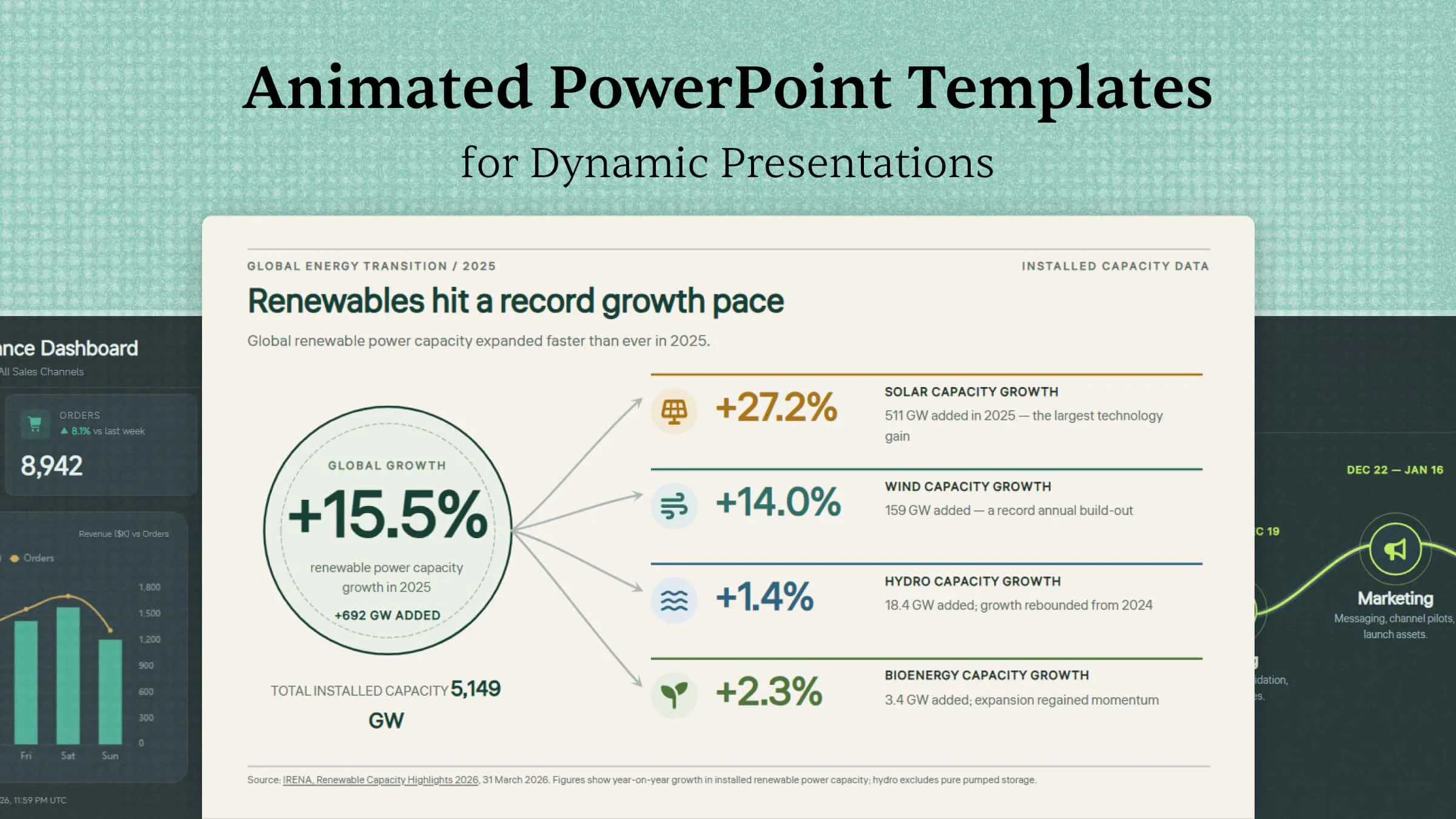
Etkili sunumlar yalnızca paylaştığınız bilgilerden ibaret değildir. Doğru hareket, zamanlama ve görsel akış, slaytlarınıza canlılık katabilir ve kitlenizin odağını koruyabilir. Animasyonlu PowerPoint şablonlarıyla, her efekti sıfırdan oluşturmadan sunumunuza enerji katabilirsiniz. Bir sonraki sunumunuzu daha az çabayla daha ilgi çekici hâle getirmek istiyorsanız, bu makaledeki şablonları inceleyin.
10 animasyonlu PowerPoint sunum şablonuna genel bakış
Animasyonlu sunum şablonları, farklı sunum hedeflerini desteklemek için çeşitli stiller, düzenler ve görsel yapılarda sunulur. Veri açıklamanız, bir ürünü sergilemeniz, iş stratejisi sunmanız veya etkileyici bir hikâye anlatmanız gerekiyorsa doğru şablonu seçmek, fikirlerinizi düzenlemenize ve kitlenizin ilgisini canlı tutmanıza yardımcı olabilir. Aşağıdaki tabloda 10 animasyonlu sunum şablonu, temel görsel ögeleri ve en uygun oldukları senaryolar öne çıkarılmaktadır.
| Şablon | Başlıca görsel öğeler | Temel animasyon stili | Uygun olduğu alanlar |
|---|---|---|---|
| Animasyonlu infografik şablonu | Simgeler, sayılar, grafikler, kısa metinler, görsel bölümler | Bilgileri bölüm bölüm gösterme | İstatistikler, karşılaştırmalar, süreçler, temel bilgiler |
| Animasyonlu veri görselleştirme şablonu | Çizelgeler, grafikler, KPI kartları, sayılar, karşılaştırmalar | Çizelgeleri ve veri noktalarını kademeli olarak canlandırma | Araştırma bulguları, işletme metrikleri, anket sonuçları, finansal veriler |
| Etkileşimli gösterge paneli şablonu | KPI'lar, çizelgeler, kartlar, görsel göstergeler | Animasyonlu sayaçlar ve çizelge geçişleri | İşletme performansı, proje takibi, web sitesi metrikleri, operasyonel sonuçlar |
| Zaman çizelgesi ve yol haritası şablonu | Kilometre taşları, tarihler, aşamalar, simgeler, zaman çizelgesi yolları | Kilometre taşlarını kronolojik sırayla tanıtma | Proje planları, ürün lansmanları, şirket büyümesi, gelecekteki hedefler |
| 3D animasyonlu şablon | 3D nesneler, katmanlı görseller, yüzen etiketler | Nesnelerin giriş animasyonu ve bileşenlerin tek tek gösterimi | Teknoloji, mimari, mühendislik, ürün konseptleri |
| İş sunumu şablonu | Profesyonel düzenler, önemli rakamlar, çizelgeler, kısa metinler | Temel noktaları basit geçişlerle vurgulama | Satış sunumları, strateji toplantıları, şirket güncellemeleri, teklifler |
| Eğitim amaçlı animasyonlu şablon | Diyagramlar, simgeler, illüstrasyonlar, açıklayıcı metinler | Kavramları adım adım gösterme | Dersler, eğitim oturumları, öğreticiler, akademik sunumlar |
| Ürün tanıtım şablonu | Ürün görselleri, özellik vurguları, teknik özellikler | Önce ürünü tanıtın, ardından özellikleri gösterin | Ürün lansmanları, pazarlama sunumları, satış demoları |
| Hikâye anlatımı için animasyonlu şablon | Birbirine bağlı sahneler, açıklamalar, görsel akışlar | İzleyicileri bir hikâye akışı boyunca yönlendirin | Vaka analizleri, kişisel hikâyeler, marka anlatıları |
| Yaratıcı portföy şablonu | Proje görselleri, açıklamalar, kategori etiketleri | Projeleri aşamalı animasyonlarla tanıtma | Tasarımcılar, fotoğrafçılar, pazarlamacılar, geliştiriciler |
Yaratıcılığınızı harekete geçirecek 10 animasyonlu sunum şablonu
Farklı stiller ve konular için tasarlanmış animasyonlu sunum şablonlarıyla daha ilgi çekici slaytlar oluşturun. Bir AI presentation maker olan Kimi Slides ile dinamik düzenlere ve animasyonlara sahip profesyonel slaytları hızla oluşturabilirsiniz. Slaytlarınıza canlılık katabilecek bazı animasyonlu sunum şablonlarını inceleyelim.
Animasyonlu infografik şablonu
Animasyonlu infografik şablonu, bilgileri görsel olarak sunmak için simgeleri, sayıları, grafikleri ve kısa metinleri bir araya getirir. İstatistikler, karşılaştırmalar, süreçler ve önemli bilgiler için uygundur. Animasyonlar, her bölümü aşamalı olarak göstererek bilgilerin takip edilmesini kolaylaştırabilir
Nasıl kullanılır
1. Adım: prompt'unuzu girin
prompt'ta istediğiniz konuyu, bilgileri, görsel ögeleri ve animasyon stilini açıklayın.
Prompt:
2. Adım: Yapay zekânın PPT'nizi oluşturmasına izin verin
Yapay zekânın prompt'unuzu düzenli görsellere ve animasyonlara sahip, özenle hazırlanmış bir infografiğe dönüştürmesine izin verin.
3. Adım: PPT'yi gözden geçirin ve dışa aktarın
Sayıları, boşlukları, animasyon sırasını ve okunabilirliği kontrol ettikten sonra tamamlanan slaytı dışa aktarın.
Animasyonlu veri görselleştirme şablonu
Animasyonlu veri görselleştirme şablonu, verileri anlamayı kolaylaştırmak için çizelgeler, grafikler, sayılar ve karşılaştırmalar kullanır. Araştırma bulguları, iş metrikleri, anket sonuçları ve finansal veriler için faydalıdır. Animasyonlu grafikler, kitlenin odağını korumak için bilgileri aşamalı olarak gösterebilir.
Nasıl kullanılır
1. Adım: prompt'unuzu girin
Göstermek istediğiniz verileri, ihtiyaç duyduğunuz grafik türlerini ve bilgilerin nasıl görünmesi gerektiğini belirtin.
Prompt:
2. Adım: Yapay zekânın PPT'nizi oluşturmasına izin verin
Yapay zekânın verileri grafiklere, KPI kartlarına, etiketlere ve uyumlu animasyonlara dönüştürmesine izin verin.
3. Adım: PPT'yi gözden geçirin ve dışa aktarın
Dışa aktarmadan önce verileri, grafik etiketlerini, animasyon sırasını ve genel okunabilirliği doğrulayın.
Etkileşimli pano şablonu
Etkileşimli pano şablonu, grafikler, KPI'lar, kartlar ve görsel göstergeler kullanarak birden fazla veri noktasını düzenli bir slaytta bir araya getirir. İş performansını, proje ilerlemesini, web sitesi metriklerini veya operasyon sonuçlarını göstermek için faydalıdır. Animasyonlu ögeler, önemli sayılara ve değişikliklere dikkat çekebilir.
Nasıl kullanılır
1. Adım: prompt'unuzu girin
Yapay zekânın eklemesini istediğiniz pano konusunu, metrikleri, grafikleri ve görsel stili belirtin.
Prompt:
2. Adım: Yapay zekânın PPT'nizi oluşturmasına izin verin
Yapay zekânın KPI'ları, grafikleri ve performans bölümlerini animasyonlu tek bir panoda düzenlemesine izin verin.
3. Adım: PPT'yi gözden geçirin ve dışa aktarın
Her metriğin anlaşılır, düzenin dengeli ve animasyonların kolay takip edilebilir olduğundan emin olun.
Zaman çizelgesi ve yol haritası şablonu
Zaman çizelgesi ve yol haritası şablonu, kilometre taşlarını, aşamaları veya planlanan faaliyetleri net bir görsel akış boyunca sunar. Proje planları, ürün lansmanları, şirket büyümesi ve geleceğe yönelik hedefler için kullanışlıdır. Animasyonlar her kilometre taşını kronolojik sırayla tanıtabilir.
Nasıl kullanılır
1. Adım: prompt'unuzu girin
AI'ya aşamalar, tarihler, kilometre taşları ve tercih edilen düzen dâhil olmak üzere neyi takip etmek istediğinizi anlatın.
Prompt:
2. Adım: AI'nın PPT'nizi oluşturmasına izin verin
AI'nın zaman çizelgesini, kilometre taşı işaretlerini, tarihleri, açıklamaları ve sıralı animasyonları oluşturmasına izin verin.
3. Adım: PPT'yi gözden geçirin ve dışa aktarın
Zaman çizelgesi sırasını, tarihleri, etiketleri ve animasyon akışını doğrulayın; ardından sunumu dışa aktarın.
3D animasyonlu şablon
3D animasyonlu şablon, dinamik bir sunum tarzı oluşturmak için derinlik, katmanlı nesneler ve üç boyutlu görseller kullanır. Teknoloji, mimarlık, mühendislik ve ürün konseptleri için uygundur. 3D hareket, önemli nesneleri ve özellikleri daha fark edilir hâle getirebilir.
Nasıl kullanılır
1. Adım: prompt'unuzu girin
Ana 3D nesneyi, özelliklerini, destekleyici metni ve animasyonun nasıl ilerlemesini istediğinizi açıklayın.
Prompt:
2. Adım: AI'nın PPT'nizi oluşturmasına izin verin
AI'nın 3D tarzı aracı, bileşen etiketlerini, teknik özellikleri ve uyumlu animasyonları oluşturmasına izin verin.
3. Adım: PPT'yi gözden geçirin ve dışa aktarın
Dışa aktarmadan önce 3D görselleri, etiketleri, aralıkları ve animasyon zamanlamasını kontrol edin.
İş sunumu şablonu
İş sunumu şablonu, iş fikirlerini açıkça aktarmak için profesyonel düzenleri, temel rakamları, grafikleri ve kısa metinleri bir araya getirir. Satış sunumları, strateji toplantıları, şirket güncellemeleri ve teklifler için kullanılabilir. Basit animasyonlar, sunumun odağını korurken önemli noktaları ortaya çıkarabilir.
Nasıl kullanılır
1. Adım: prompt'unuzu girin
Sunumda yer almasını istediğiniz iş konusunu, temel noktaları, metrikleri ve görsel yapıyı belirtin.
Prompt:
2. Adım: AI'nın PPT'nizi oluşturmasına izin verin
AI'nın stratejiyi, KPI'ları, simgeleri ve animasyonları profesyonel bir iş slaydında yapılandırmasına izin verin.
3. Adım: PPT'yi gözden geçirin ve dışa aktarın
Dışa aktarmadan önce iş rakamlarını, metin hiyerarşisini, hizalamayı ve animasyon sırasını gözden geçirin.
Eğitim amaçlı animasyonlu şablon
Eğitim amaçlı animasyonlu şablon, öğrenme konularını daha kolay anlaşılır kılmak için görsel açıklamalar, diyagramlar ve kısa metinler kullanır. Sınıf dersleri, eğitim oturumları, öğreticiler ve akademik sunumlar için kullanışlıdır. Animasyonlar, dikkati korumak için kavramları birer birer tanıtabilir.
Nasıl kullanılır
1. Adım: prompt'unuzu girin
AI'ya ders konusunu, temel kavramları, görselleri ve öğrencilerin izlemesini istediğiniz sıralamayı anlatın.
Prompt:
2. Adım: AI'nın PPT'nizi oluşturmasına izin verin
AI'nın su döngüsü diyagramını, etiketleri, açıklamaları ve eğitim amaçlı animasyonları oluşturmasına izin verin.
3. Adım: PPT'yi gözden geçirin ve dışa aktarın
Döngünün doğru olduğundan, etiketlerin okunabildiğinden ve her aşamanın doğru sırada yer aldığından emin olun.
Ürün tanıtım şablonu
Ürün tanıtım şablonu, ürünün özelliklerini, faydalarını ve temel teknik özelliklerini öne çıkarırken onu slaydın merkezine yerleştirir. Ürün lansmanları, pazarlama sunumları, satış sunumları ve demolar için kullanışlıdır. Animasyonlar, ürün özelliklerini kademeli olarak gösterebilir ve önemli ayrıntılara dikkat çekebilir.
Nasıl kullanılır
1. Adım: prompt'unuzu girin
Ürünü, başlıca özelliklerini, teknik özelliklerini ve sergilemek istediğiniz görsel stili açıklayın.
Prompt:
2. Adım: AI'ın PPT'nizi oluşturmasına izin verin
AI'ın ürün görselini, özellik açıklamalarını, teknik özellikleri ve animasyonları özenli bir tanıtımda düzenlemesine izin verin.
3. Adım: PPT'yi gözden geçirin ve dışa aktarın
Dışa aktarmadan önce ürün ayrıntılarını, açıklama konumlarını, görsel dengeyi ve animasyon zamanlamasını kontrol edin.
Hikâye anlatımı animasyonlu şablonu
Hikâye anlatımı animasyonlu şablonu, izleyiciyi başlangıç, gelişme ve sonuç bölümlerinde yönlendirmek için görsel bir akış kullanır. Vaka çalışmaları, kişisel hikâyeler, marka anlatıları ve merkezi bir mesaj etrafında oluşturulan sunumlar için uygundur.
Nasıl kullanılır
1. Adım: prompt'unuzu girin
AI'a hikâye konusunu, önemli anları, sıralamayı ve kullanmak istediğiniz görsel stili verin.
Prompt:
2. Adım: AI'ın PPT'nizi oluşturmasına izin verin
AI'ın dört hikâye sahnesini, açıklama metinlerini, görsel akışı ve sahne sahne animasyonları düzenlemesine izin verin.
3. Adım: PPT'yi gözden geçirin ve dışa aktarın
Hikâyenin doğal bir akışa sahip olduğunu, açıklama metinlerinin kısa ve öz olduğunu ve her sahnenin amaçlanan sırada göründüğünü kontrol edin.
Yaratıcı portföy şablonu
Yaratıcı portföy şablonu; projeleri, görselleri, kısa açıklamaları ve kişisel öne çıkanları görsel açıdan çekici bir düzende bir araya getirir. Tasarımcılar, fotoğrafçılar, pazarlamacılar, geliştiriciler ve diğer yaratıcı profesyoneller için kullanışlıdır. Animasyonlu geçişler her projeyi tanıtabilir ve daha akılda kalıcı bir sunum oluşturabilir.
Nasıl kullanılır
1. Adım: prompt'unuzu girin
Mesleğinizi, projelerinizi, proje ayrıntılarını, görsel stili ve bunların görüntülenmesini istediğiniz sırayı açıklayın.
Prompt:
2. Adım: AI'ın PPT'nizi oluşturmasına izin verin
AI'ın üç projeyi, açıklamaları, görselleri ve kademeli animasyonları bir portföy slaydında düzenlemesine izin verin.
3. Adım: PPT'yi gözden geçirin ve dışa aktarın
Dışa aktarmadan önce proje ayrıntılarını, görsel kalitesini, boşlukları ve animasyon akışını kontrol edin.
Animasyonlu PowerPoint sunumları oluşturmak için neden Kimi Slides'ı seçmelisiniz
Doğru AI desteğiyle animasyonlu bir sunum oluşturmak çok daha hızlı ve kolay olabilir. Kimi Slides, düzenler, görseller, animasyonlar ve düzenlemeler üzerinde kontrol sağlarken içeriğinizi özenli slaytlara dönüştürmenize yardımcı olur. Animasyonlu PowerPoint sunumları oluştururken faydalı olmasını sağlayan bazı temel avantajlar şunlardır.
Daha etkileyici sunumlar için akıcı animasyonlar ekleyin: Fikirleri kesintisiz biçimde birbirine bağlayan akıcı animasyon efektleriyle özenli slaytlar oluşturun; böylece sunumlarınız daha dinamik, etkileyici ve görsel açıdan daha ifade gücü yüksek olur.
İçeriğinizden animasyonlu slaytlar oluşturun: Metin, belge veya görsellerle başlayın ve fikirlerinizi yapılandırılmış düzenlere sahip sunum slaytlarına dönüştürün. Bu sayede her slaytı sıfırdan tasarlamadan animasyonlu PowerPoint şablonları oluşturabilirsiniz.
Farklı sunum ihtiyaçlarına uygun düzenler uygulayın: İş raporları, eğitim içerikleri, ürün tanıtımları, hikâye anlatımı ve daha fazlası için çeşitli slayt yapıları arasından seçim yapın. Her düzen, mesajınıza ve sunum tarzınıza uyacak şekilde ayarlanabilir.
Karmaşık bilgileri açık görsel hikâyelere dönüştürün: İçeriği yapılandırılmış bölümlere ayırın, kilit noktaları vurgulayın ve karmaşık fikirleri, süreçleri veya anlatıları anlamayı ve takip etmeyi kolaylaştırmak için kısa ve öz metinler, görseller ve slayt geçişleri kullanın.
AI düzenleme ile animasyonları ve tasarımı geliştirin: Slayt yapısını ayarlamak, metni yeniden yazmak, düzenleri değiştirmek veya görsel öğeleri iyileştirmek için doğal dilde talimatlar kullanın. Ayrıca tek tek öğeleri doğrudan düzenleyebilir ve değişiklikleri karşılaştırmak için farklı sürümleri kaydedebilirsiniz.
Düzenlenebilir PowerPoint dosyalarını dışa aktarın: Animasyonlu sunumunuzu PPTX dosyası olarak dışa aktarın; paylaşmadan veya sunmadan önce slaytları, metinleri, görselleri ve animasyonları PowerPoint'te düzenlemeye devam edin.
Doğru animasyonlu sunum şablonu nasıl seçilir?
Animasyonlu bir şablon seçerken, içerdiği efekt sayısından çok mesajınızı ne kadar iyi desteklediğine odaklanmak işinizi kolaylaştırır. İyi bir şablon, içeriğin kolayca takip edilebilir olmasını sağlarken konunuza, hedef kitlenize ve sunum tarzınıza da uygun olmalıdır. Uygun bir animasyonlu PowerPoint şablonu seçmek için bazı ipuçları aşağıda yer alıyor.
Hedef kitlenizi ve sunum hedeflerinizi göz önünde bulundurun
Sunumunuzu kimlerin izleyeceğini ve onların neyi anlamasını ya da yapmasını istediğinizi düşünün. Resmî bir iş dünyası kitlesi temiz ve profesyonel bir tasarıma ihtiyaç duyabilirken, öğrenciler veya yaratıcı ekipler daha etkileyici görsellere daha iyi yanıt verebilir. Mesajınızın önüne geçmeden hedefinizi destekleyen bir şablon seçin.
İçerik türünüze uygun bir şablon seçin
Farklı sunumlar farklı yapılar gerektirir; bu nedenle bilgilerinizi nasıl sunacağınızı değerlendirin. Zaman çizelgesi proje aşamaları için iyi çalışırken, grafikler ve veriye odaklı düzenler raporlar için daha uygundur. İçeriğinizle uyumlu bir şablon seçmek, bilgilerinizi düzenlemeyi ve anlamayı kolaylaştırır.
Sunum yazılımınızla uyumluluğunu kontrol edin
Animasyonlu sunum şablonlarını indirmeden önce, kullanmayı planladığınız yazılımla çalıştıklarından emin olun. Dosyayı açtıktan sonra animasyonların, geçişlerin, yazı tiplerinin, grafiklerin ve diğer öğelerin düzgün çalışıp çalışmayacağını kontrol edin. Bu, slaytlarınızı düzenlerken veya sunarken biçimlendirme sorunlarını önlemeye yardımcı olabilir.
Esnek ve özelleştirilebilir tasarım öğeleri arayın
Renkleri, yazı tiplerini, düzenleri, görselleri ve metni ayarlamanıza yeterince olanak tanıyan bir şablon seçin. Özelleştirilebilir öğeler, tasarımı markanıza, konunuza veya kişisel tarzınıza uyarlamanızı sağlar. Bu, özellikle farklı içerik türlerine uyum sağlaması gereken animasyonlu PowerPoint şablonlarıyla çalışırken kullanışlıdır.
Animasyonları net ve okunabilir içerikle dengeleyin
Animasyonlar, sunumu takip etmeyi zorlaştırmak yerine mesajınızı desteklemelidir. Aşırı hareket, dikkat dağıtan efektler veya gereğinden karmaşık düzenler içeren şablonlardan kaçının. Dengeli bir tasarım, metinleri, görselleri ve temel bilgileri kolay okunur tutarken önemli noktaları vurgulamak için animasyon kullanır.
Sunum tarzınıza uygun akıcı geçişler seçin
Geçişler doğal hissettirmeli ve sunumunuzun tonuna uymalıdır. Basit efektler iş raporlarında iyi sonuç verebilirken, daha yaratıcı hareketler portföyler, ürün tanıtımları veya hikâye anlatımına dayalı sunumlar için uygun olabilir. Ayrıca, izleyiciyi bunaltmadan değer kattıklarından emin olmak için geçişleri önizleyin.
Sonuç
Animasyonlu PowerPoint şablonları, gereksiz görsel karmaşa yaratmadan sunumları daha dinamik hâle getirebilir. Önemli olan, içeriğinizi, hedef kitlenizi ve sunum hedeflerinizi destekleyen bir tasarım seçmektir. Kimi Slides, fikirlerinizi daha az manuel çalışmayla özenle hazırlanmış animasyonlu slaytlara dönüştürerek oluşturma sürecini kolaylaştırır. İçeriğinize göre uyarlanmış, düzenlemeye hazır slaytlarla etkileyici sunumları daha hızlı oluşturun.

