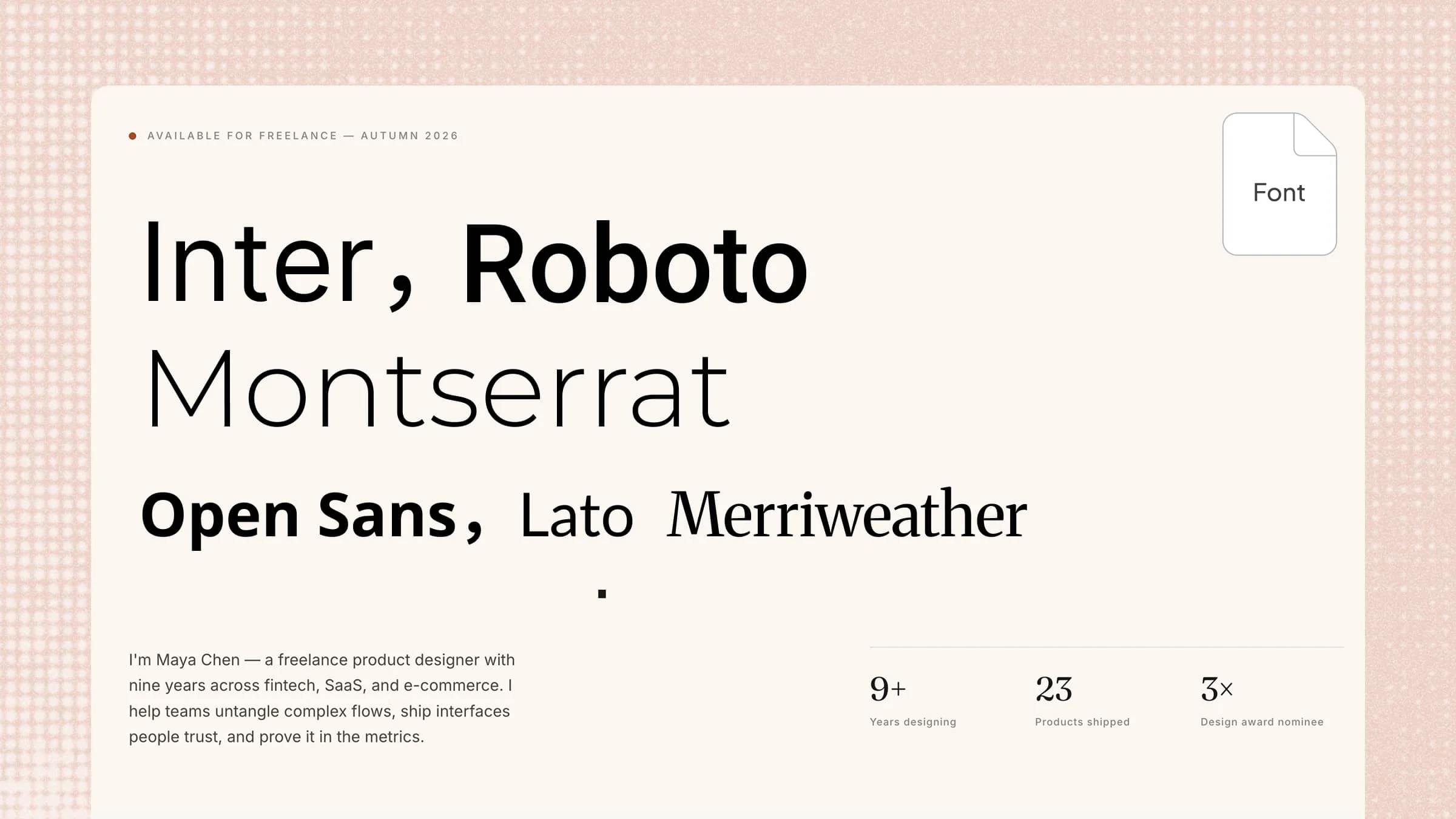
Slaytlarınız sade, eski görünümlü veya belirgin bir görsel stilden yoksun olduğunda PowerPoint için doğru yazı tiplerini bulmak zor olabilir. Doğru yazı karakteri, okunabilirliği anında artırırken sunumunuza daha özenli ve akılda kalıcı bir görünüm kazandırabilir. Bu makalede, slaytlarınızı öne çıkarmanıza yardımcı olmak için güçlü, zarif, modern ve yaratıcı stilleri kapsayan, PowerPoint sunumlarında yaygın kullanılan 10 yazı tipini inceliyoruz.
PowerPoint için 10 yazı tipine genel bakış
Doğru PowerPoint yazı tipleri, PowerPoint slaytlarınızın görünümünü ve hissini anında değiştirebilir. İster bir iş sunumu, sunum dosyası, portföy ya da sınıf projesi hazırlıyor olun, içeriğinize uygun bir yazı karakteri seçerek her slaytı net ve okunması kolay tutabilirsiniz.
Not: Bir yazı tipini ticari çalışmalarda kullanmayı planlıyorsanız, yeniden dağıtmadan veya yazı tipini gömmeden önce lisansını kontrol edin. Aşağıda Açık kaynaklı / ticari kullanım için ücretsiz olarak işaretlenen yazı tipleri, lisans koşullarına tabi olarak ticari kullanıma izin veren açık kaynak lisanslarıyla dağıtılır.
| Yazı tipi | Uygun olduğu alanlar |
|---|
| Inter | İş, teknoloji, SaaS, yatırımcı sunumları | Temiz ve modern | Açık kaynak / ticari kullanım için ücretsiz — SIL OFL 1.1 |
| Roboto | İş, veri ve profesyonel sunumlar | Nötr ve çok yönlü | Açık kaynak / ticari kullanım için ücretsiz — SIL OFL 1.1 |
| Montserrat | Başlıklar, pazarlama ve yaratıcı sunumlar | Cesur ve geometrik | Açık kaynak / ticari kullanım için ücretsiz — SIL OFL 1.1 |
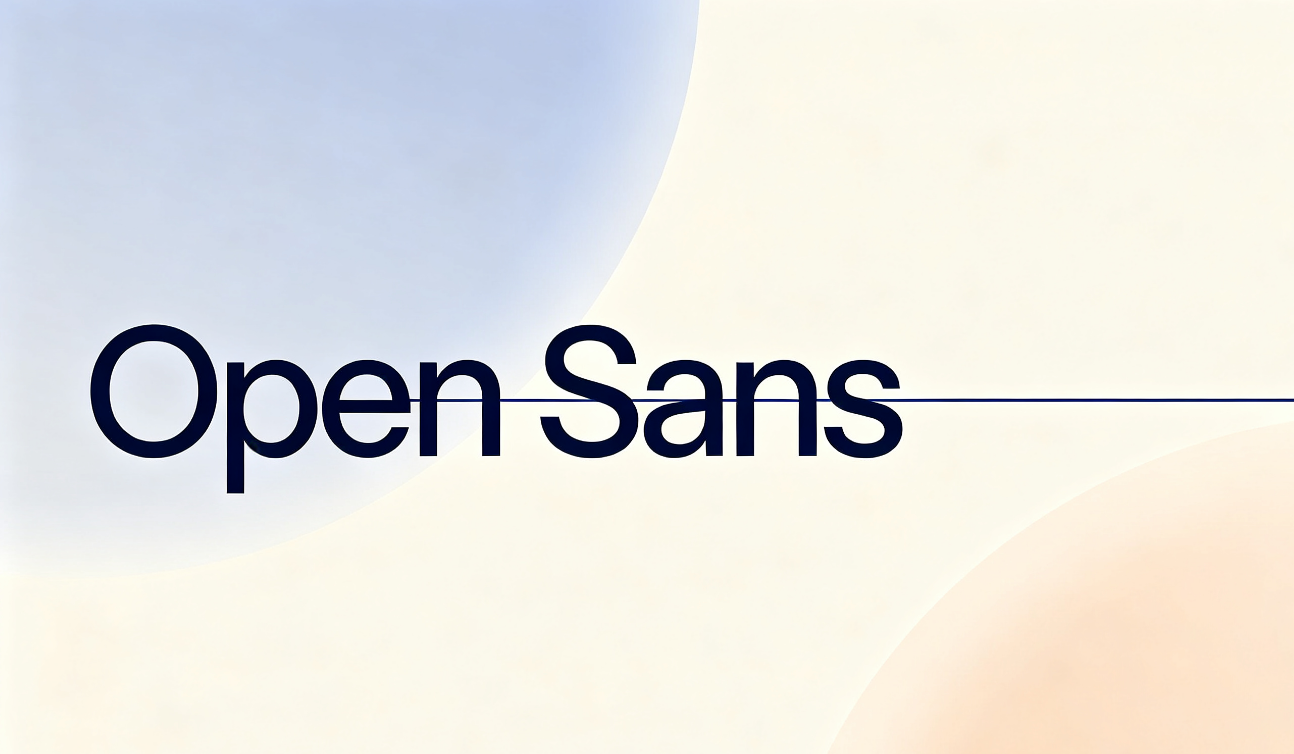
| Open Sans | Gövde metni ve bilgi yoğun slaytlar | Samimi ve okunaklı | Açık kaynak / ticari kullanım için ücretsiz — SIL OFL 1.1 |
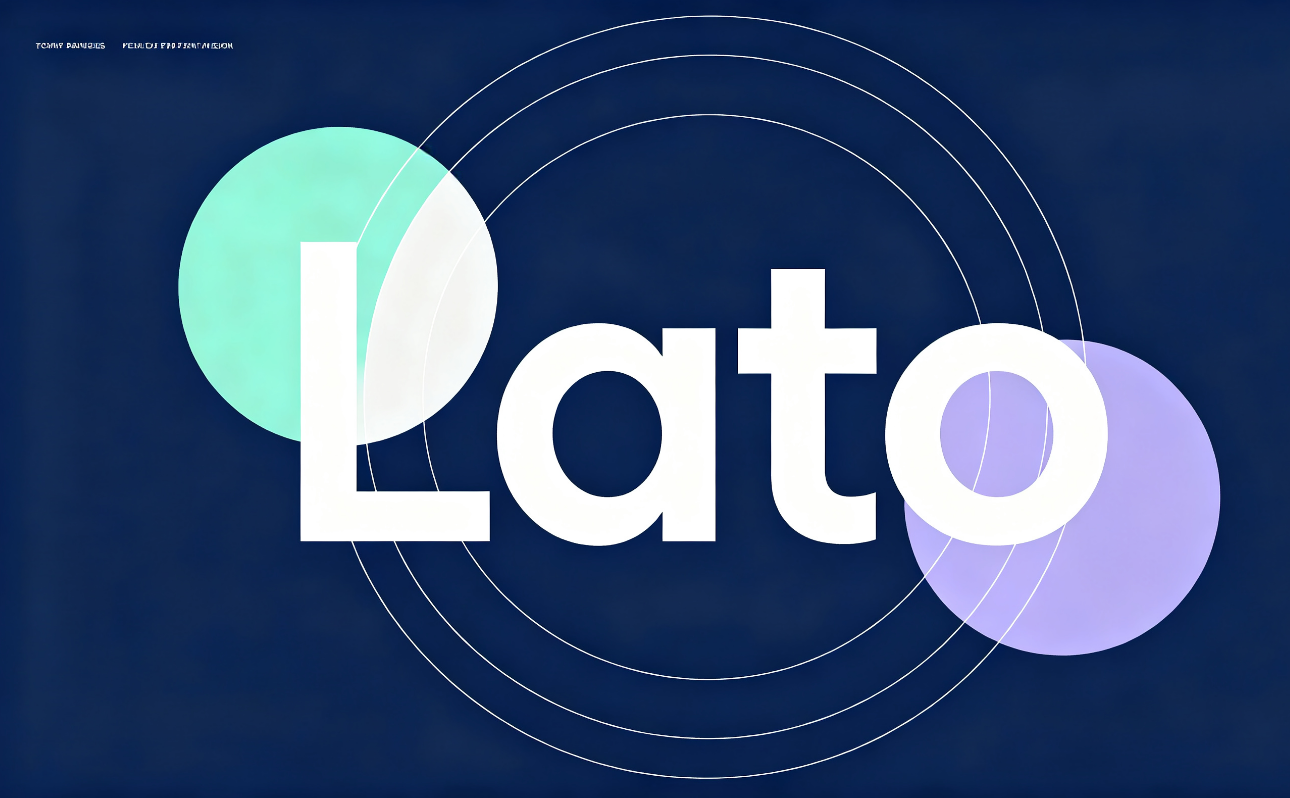
| Lato | İş, eğitim ve sunumlar | Profesyonel ve erişilebilir | Açık kaynak / ticari kullanım için ücretsiz — SIL OFL 1.1 |
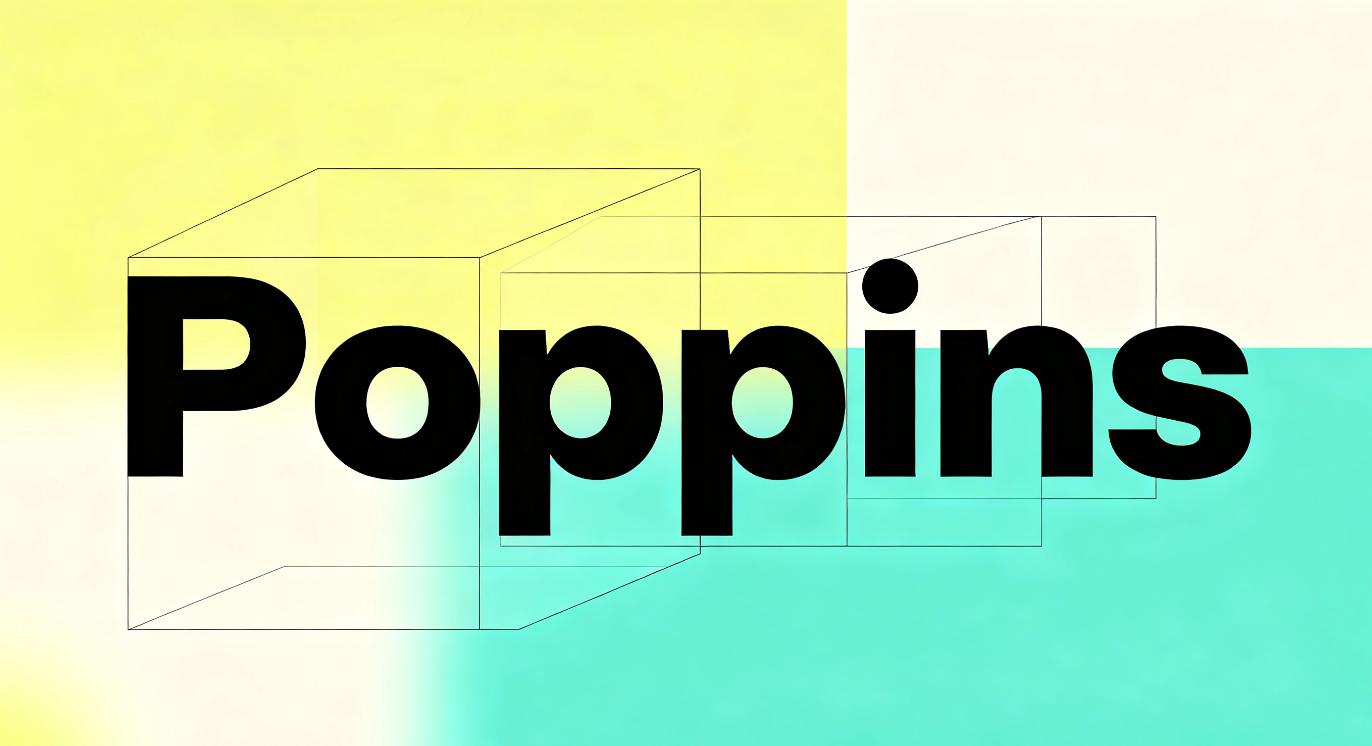
| Poppins | Yaratıcı, marka ve modern sunumlar | Geometrik ve etkileyici | Açık kaynak / ticari kullanım için ücretsiz — SIL OFL 1.1 |
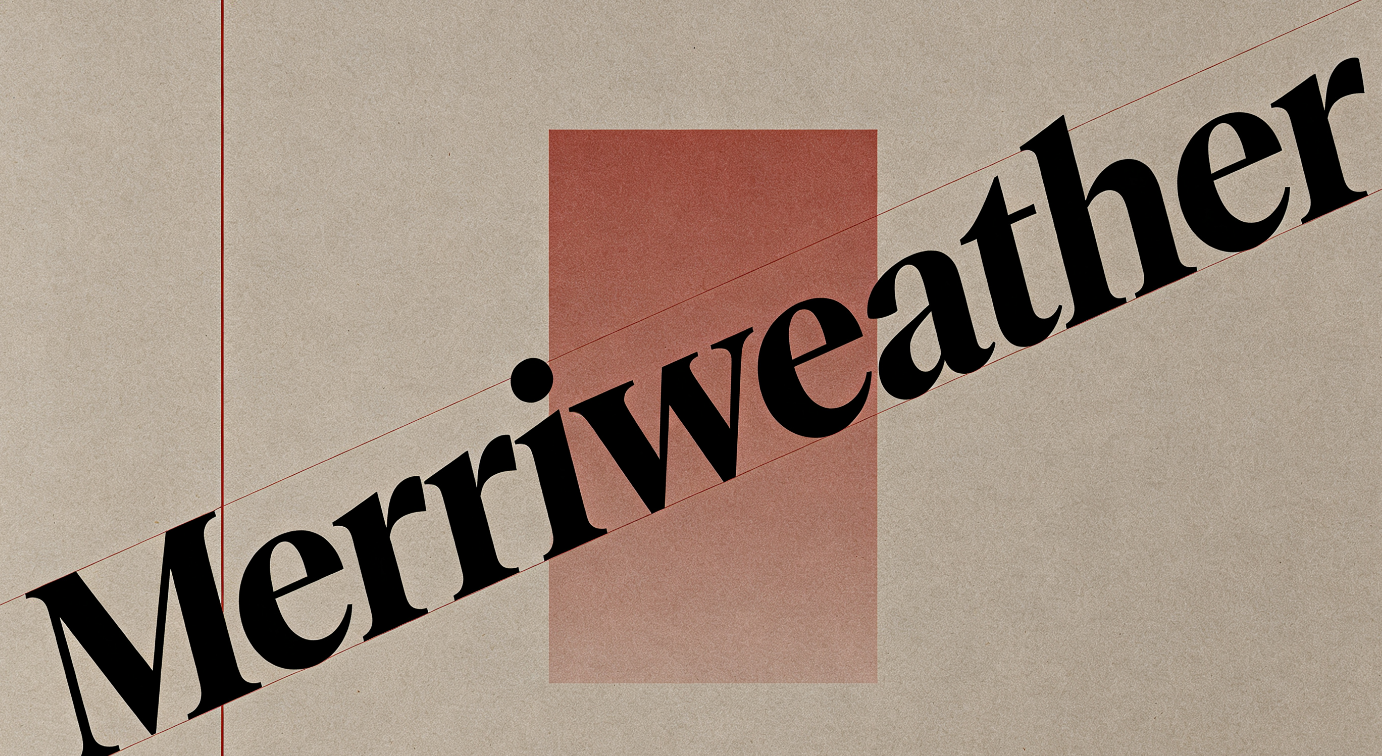
| Merriweather | Hikâye anlatımı, editoryal ve akademik sunumlar | Klasik serif | Açık kaynak / ticari kullanım için ücretsiz — SIL OFL 1.1 |
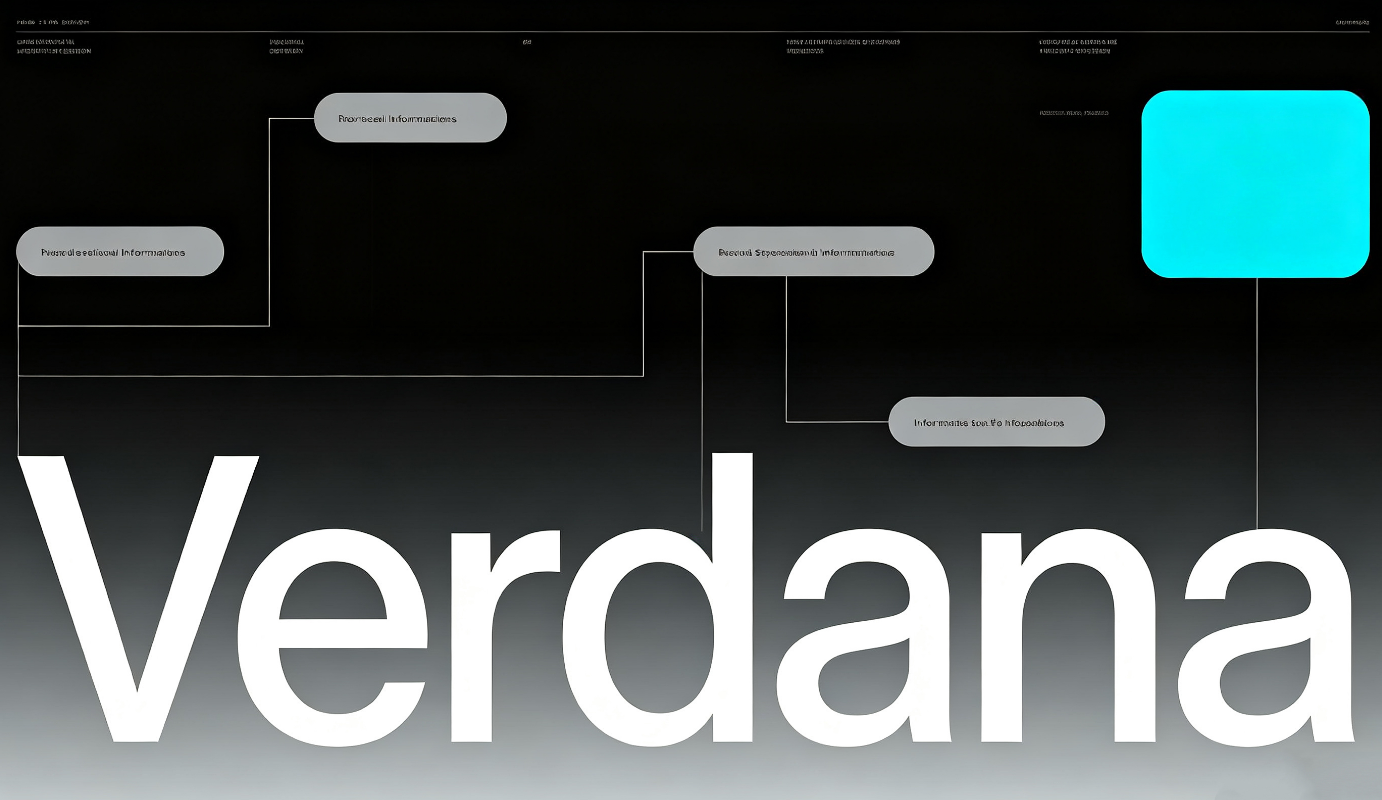
| Verdana | İş ve veri ağırlıklı slaytlar | Net ve ferah | Microsoft'a ait yazı tipi — geçerli Microsoft lisans koşullarını kontrol edin |
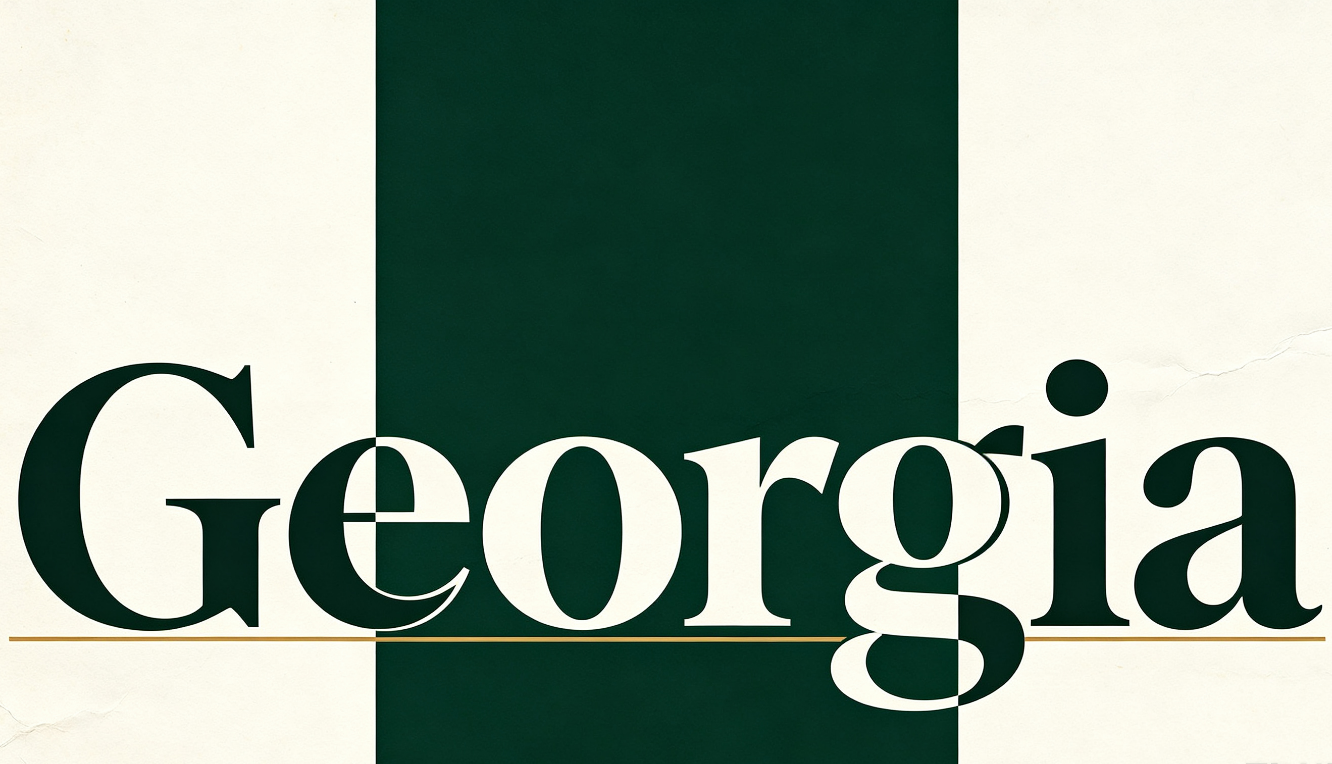
| Georgia | Editoryal, hikâye anlatımı odaklı ve resmî sunumlar | Geleneksel serif | Tescilli yazı tipi — belirli sürümün lisansını kontrol edin |
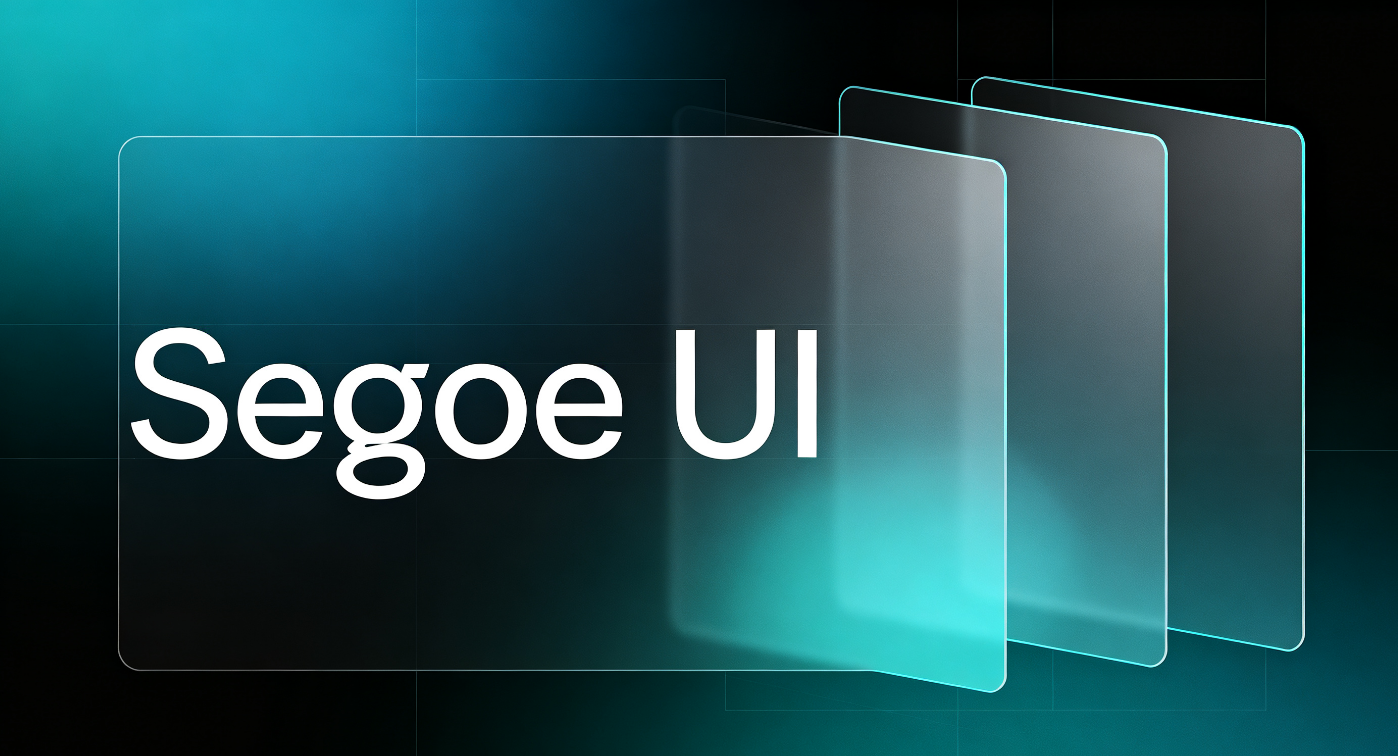
| Segoe UI | Teknoloji, SaaS ve kurumsal sunumlar | Modern ve nötr | Microsoft'a ait yazı tipi — geçerli Microsoft lisans koşullarını kontrol edin |
Metin stilinin önemini bildiğinize göre, slaytlarınıza benzersiz ve ferah bir görünüm kazandırabilecek, PowerPoint slaytları için en beğenilen yazı tiplerinden bazılarına göz atalım. İster güçlü ve çarpıcı stilleri ister sade ve modern tasarımları tercih edin, bu PowerPoint yazı tipleri görsel olarak daha çekici sunumlar hazırlamanıza yardımcı olabilir.
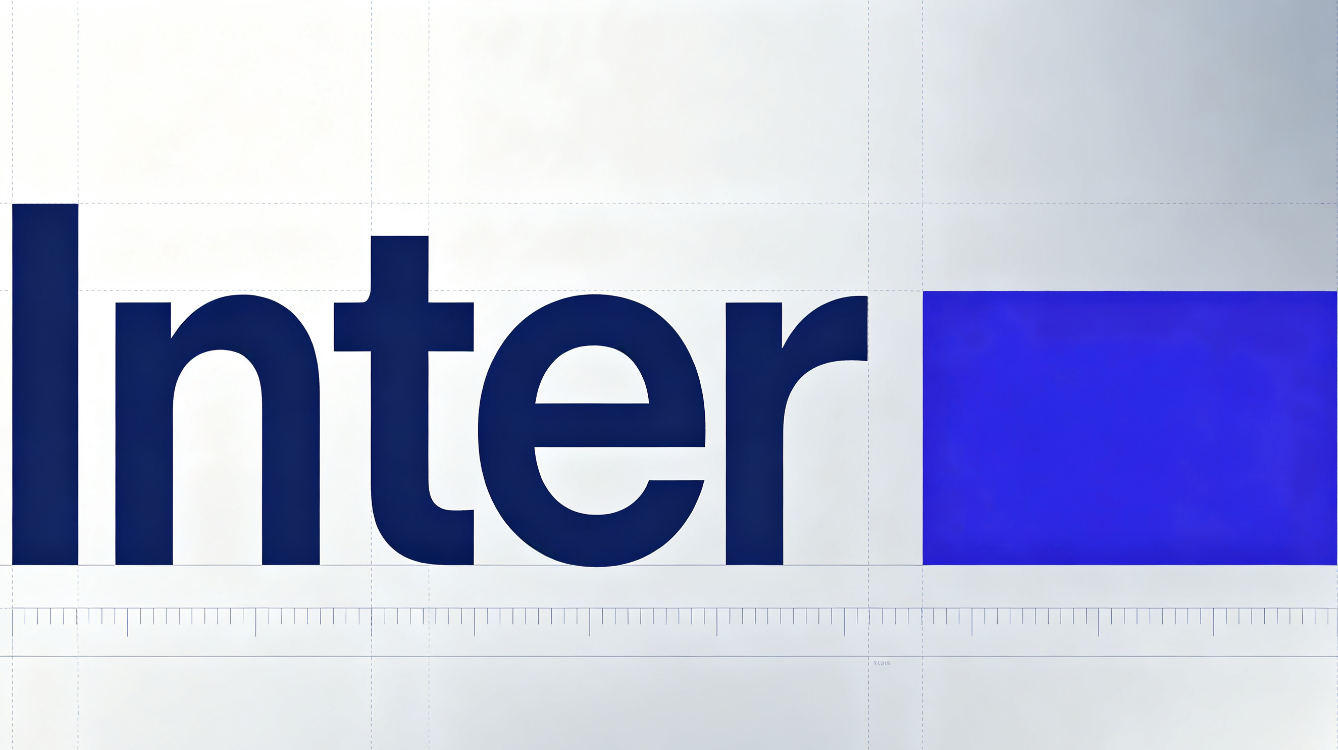
Inter
Inter, neredeyse her tür sunumda iyi sonuç veren, PowerPoint için sade ve modern bir yazı tipidir. Basit harf biçimleri, slaytlarınız daha küçük ayrıntılar içerdiğinde bile metnin kolay okunmasını sağlar. Profesyonel ama samimi görünümü sayesinde iş sunumları, pitch deck'ler, portföyler ve eğitim projeleri için harika bir seçenektir.
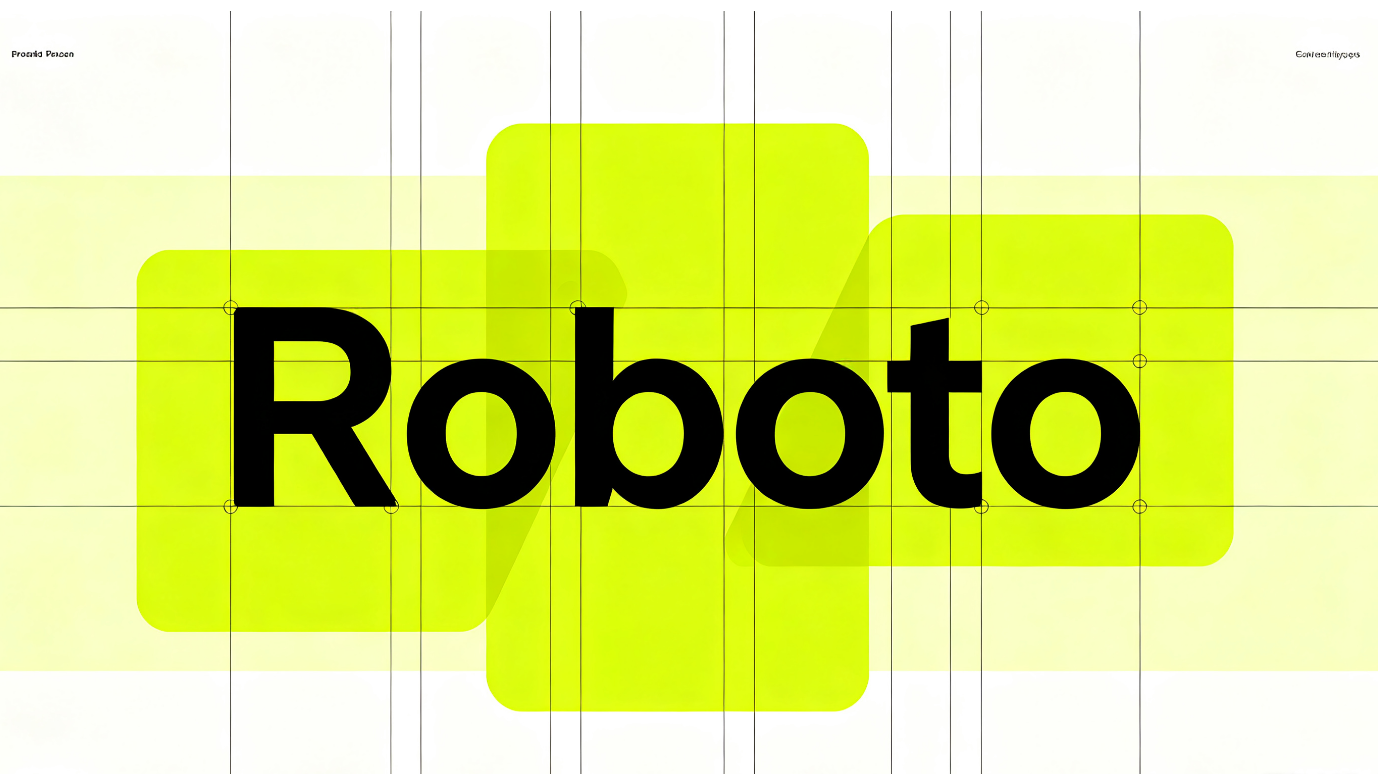
Roboto
Roboto, modern ve dengeli oranlara sahip görünen, PowerPoint sunumları için düzenli ve esnek bir yazı tipidir. Yalın harf biçimleri, yazılı içeriğin net olmasına yardımcı olarak slaytlarınızın düzenli ve profesyonel kalmasını sağlar. Kurumsal sunumlar, okul ödevleri, raporlar ve yalın, güncel bir üslup gerektiren pitch deck'ler için uygundur.
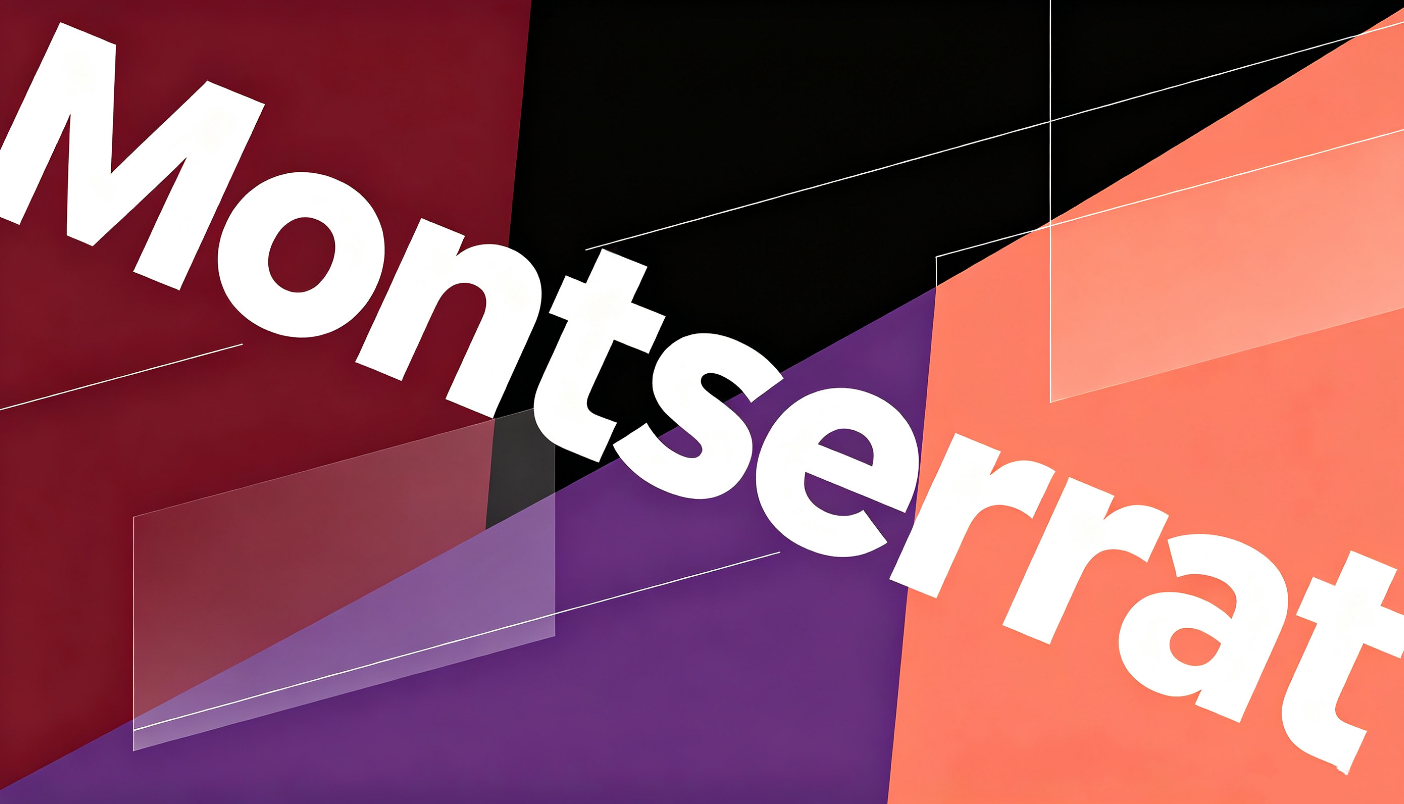
Montserrat
Montserrat, PowerPoint slaytlarına kendinden emin ve modern bir görünüm kazandırabilen güçlü, biçimli harflere sahiptir. Kendine özgü biçimleri özellikle manşetlerde, başlıklarda ve izleyicilerinizin hemen görmesini istediğiniz metinlerde etkilidir. Bu PowerPoint yazı tipi; yaratıcı portföyler, pazarlama slaytları, marka sunumları ve görsellere odaklanan projeler için mükemmel bir seçenektir.
Open Sans
Open Sans, ekranlarda net okuma için tasarlanmış, PowerPoint sunumlarına yönelik samimi ve okunması kolay bir yazı tipidir. Geniş harfleri, özellikle slaytlarınızda daha uzun metinler, açıklamalar veya ayrıntılı bilgiler olduğunda kullanışlıdır. Sade ve samimi görünümüyle iş belgelerinden okul ve şirket sunumlarına kadar her şey için uygundur.
Lato
Lato, profesyonel görünümünü korurken PowerPoint slaytlarına samimi ve sıcak bir hava katar. Hafif kavisli harfleri, düzenli görünümü korurken yazı tipine özgün bir karakter verir. Bu yazı tipi özellikle ciddi, ilgi çekici ve dinleyicilerin kolayca anlayabileceği sunumlar için uygundur.
Poppins
Poppins, temiz ve yuvarlak harf biçimleriyle slaytlara ferah ve şık bir görünüm kazandıran geometrik bir PowerPoint yazı tipidir. Kalın ağırlıkları, tasarımı baskın hâle getirmeden başlıkları ve kilit noktaları öne çıkarmak için idealdir. Modern sunumlar, yaratıcı projeler, pazarlama deck'leri ve marka odaklı slaytlar için güçlü bir seçenektir.
Merriweather
Merriweather, PowerPoint slaytlarına zarif ve rafine bir dokunuş katan klasik bir serif yazı tipidir. Belirgin harf biçimleri, uzun metinlerin rahat okunmasını sağlarken standart bir sans-serif yazı tipinden daha fazla karakter katar. Sofistike, editoryal veya geleneksel bir görsel üslup gerektiren sunumlarda iyi çalışır.
Verdana
Verdana, ekranlarda iyi çalışan geniş ve okunması kolay harfleriyle tanınan kullanışlı bir yazı tipidir. Küçük boyutlarda da netliğini koruduğu için bilgi yoğun slaytlar için idealdir. Sade görünümü, açıklık ve anlaşılabilirliğe odaklanan sunumlara uygundur.
Georgia
Georgia, sunumlara düzenli ve klasik bir dokunuş katan, PowerPoint için klasik bir serif yazı tipidir. Kendine özgü harf tasarımları hem başlıkları hem de normal metni zenginleştirerek genel görünümü fazla katılaştırmadan daha zarif hâle getirir. Edebiyat, eğitim, iş dünyası veya zamansız bir üslup gerektiren konulara odaklanan sunumlarda iyi çalışır.
Segoe UI
Segoe UI, ekran okunabilirliği gözetilerek tasarlanmış, PPT için temiz ve modern bir yazı tipidir. Dengeli harf biçimleri, metni gözden geçirmeyi rahat tutarken PowerPoint slaytlarına özenli bir görünüm kazandırır. İş sunumları, raporlar, panolar ve sade, profesyonel görünümün en uygun olduğu diğer slaytlar için oldukça uygundur.
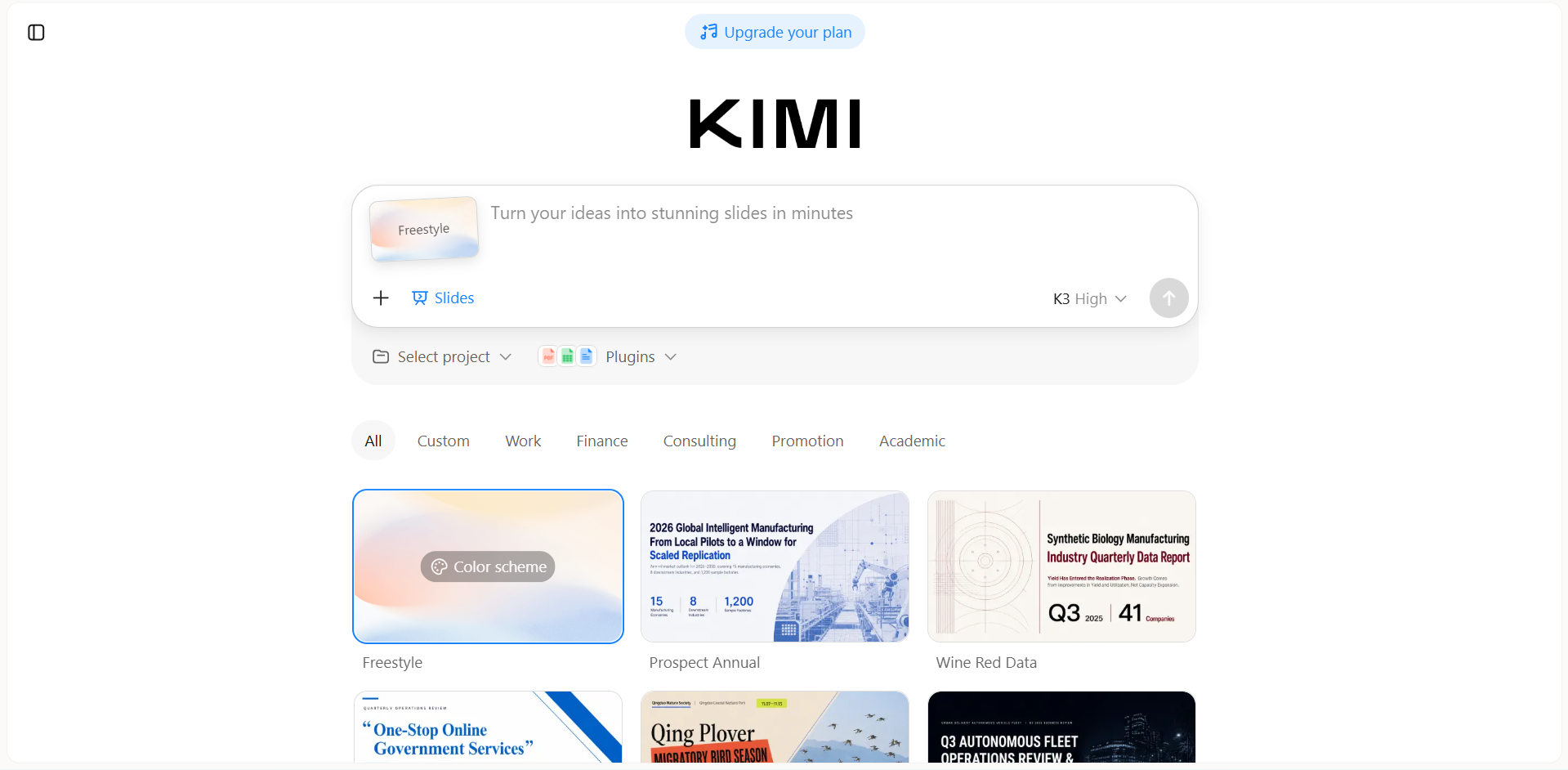
Manuel uğraşmadan slaytlara özel tipografi ekleyin: Kimi Slides
Her slaytta yazı tiplerini seçmek ve metin stillerini ayarlamak düşündüğünüzden daha fazla zaman alabilir. Bir AI sunum hazırlama aracı olan Kimi Slides, her ayrıntıyı tek tek elle değiştirmenize gerek kalmadan doğru metin stilleriyle profesyonel sunum tipografisi oluşturmanızı sağlayarak bunu kolaylaştırır. Siz söylemek istediklerinize odaklanırken araç; yazı tipi seçimleri, boşluklar ve düzen gibi görsel görünümün büyük bölümünü üstlenir.
Başlıca özellikler
Sunumunuza uygun yazı tipleri oluşturun: Sunum konunuzu, hedef kitlenizi veya tercih ettiğiniz görsel yönü açıklayın; Kimi Slides, genel tema ve havaya uygun tipografiye sahip slaytlar oluşturabilir.
Referanslardan ilham alan tipografi oluşturun: Beğendiğiniz bir tasarımın görselini veya ekran görüntüsünü yükleyin; Kimi Slides, sunumunuzun tipografisini ve genel görünümünü oluştururken bu görsel stilden ilham alabilir.
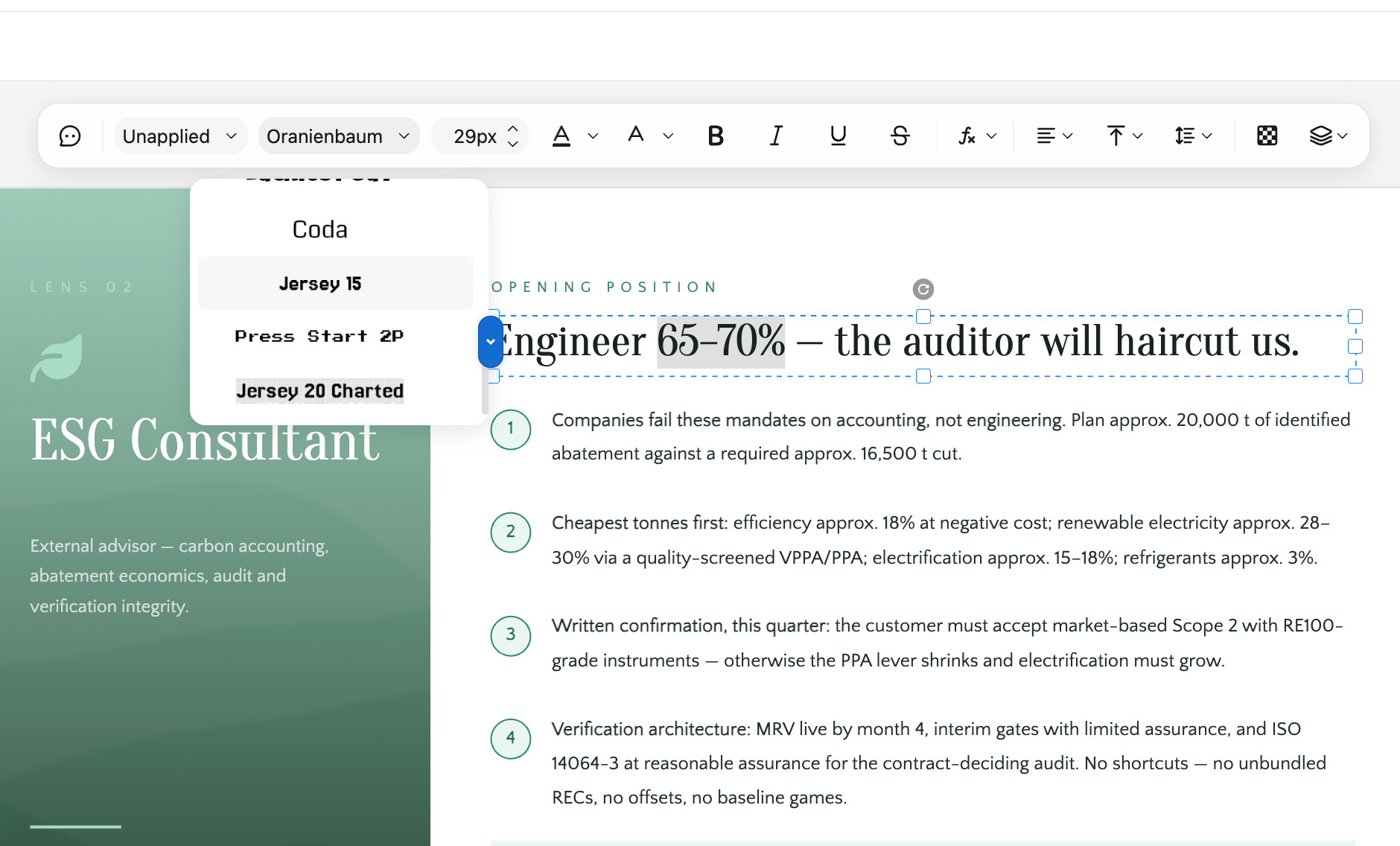
Metni ve yazı tiplerini kolayca düzenleyin: Slayt metinlerinizi kolayca gözden geçirin; boyut, stil, kalınlık, hizalama ve boşluklar dâhil olmak üzere yazı tipi ayrıntılarını ince ayarlayın. Bu sayede slaytlarınızın hem içeriği hem de görsel sunumu üzerinde daha fazla kontrol sahibi olursunuz.
Tipografiyi doğal dilde talimatlarla iyileştirin: Başlıkları daha belirgin hâle getirmek veya sunumun genel metin stilini değiştirmek gibi istediğiniz düzenlemeleri açık bir dille açıklayın. Ayrıca belirli bölümleri vurgulayıp her yazı tipi seçeneğini manuel olarak ayarlamak zorunda kalmadan hedefe yönelik değişiklikler isteyebilirsiniz.
Kimi Slides'ta uygun yazı tipleriyle slaytlar nasıl oluşturulur?
Kimi Slides ile özel yazı tiplerini kullanmak ve görsel olarak tutarlı slaytlar oluşturmak için bu basit adımları izleyin.
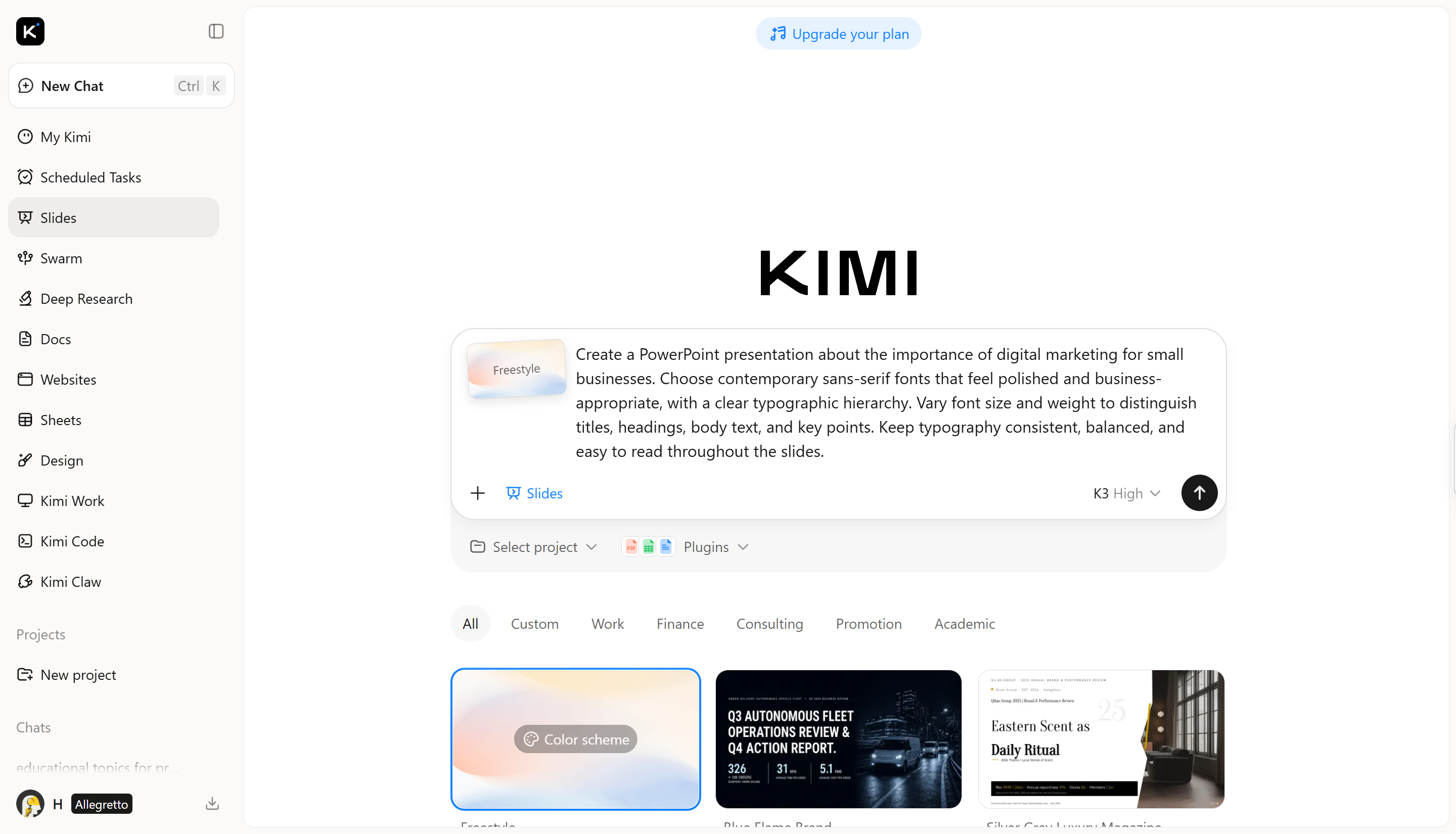
1. Adım: Açık bir prompt girin
Sunum konunuzu, hedef kitlenizi, ana noktaları ve Kimi Slides'ın izlemesini istediğiniz görsel stili açıklayarak başlayın.
Küçük işletmeler için dijital pazarlamanın önemini anlatan bir PowerPoint sunumu oluşturun. Net bir tipografik hiyerarşiye sahip, çağdaş, sans-serif ve özenli, iş dünyasına uygun yazı tipleri seçin. Başlıkları, alt başlıkları, gövde metnini ve kilit noktaları ayırt etmek için yazı boyutunu ve kalınlığını değiştirin. Slaytlar boyunca tipografiyi tutarlı, dengeli ve kolay okunur tutun. 2. Adım: AI'ın işlemesine ve sonuçları oluşturmasına izin verin
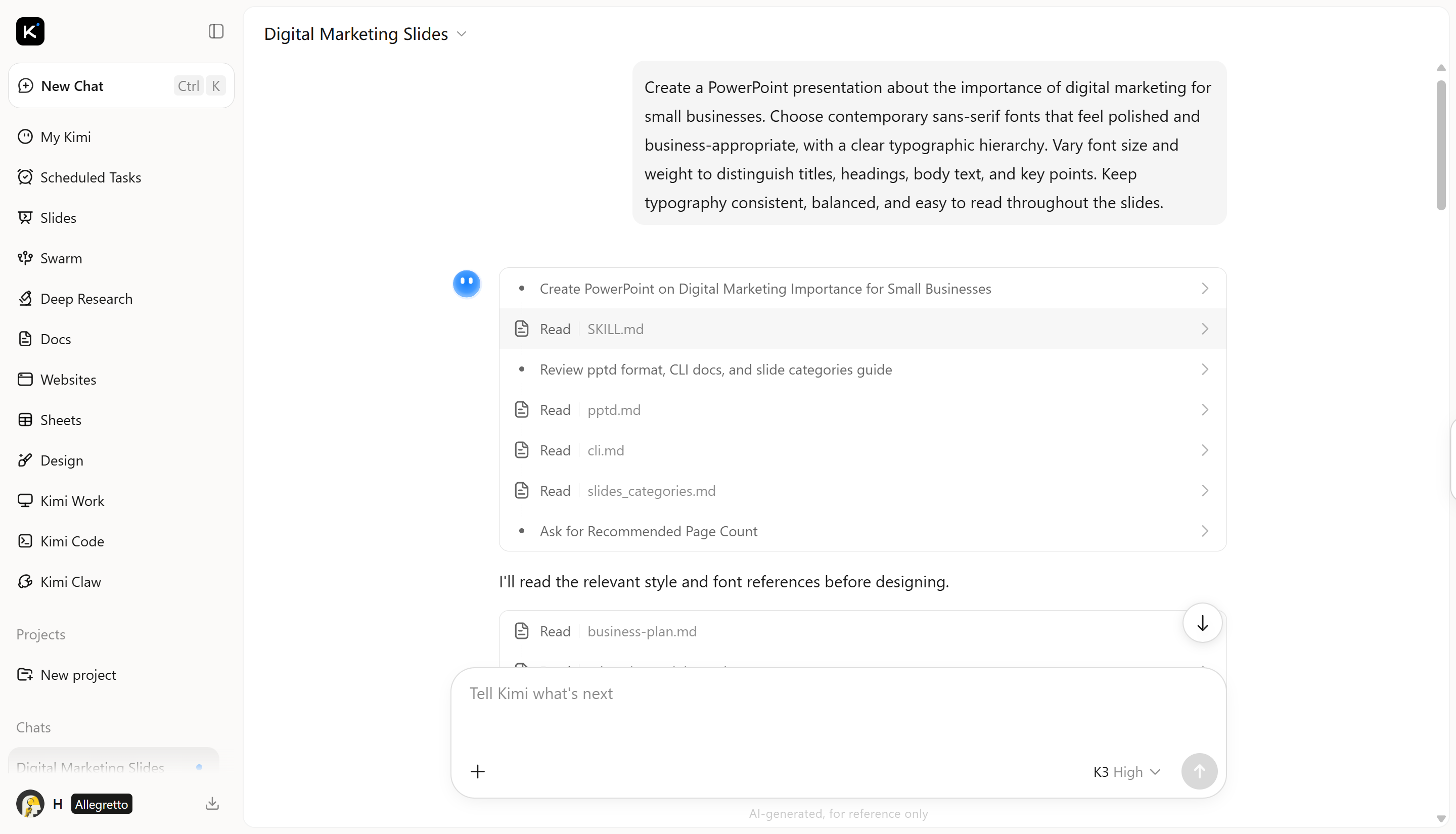
prompt'unuzu girdikten sonra Kimi Slides, talimatlarınızı işler ve sağladığınız konu, içerik, tasarım stili ve tipografi tercihleri temelinde bir sunum oluşturur.
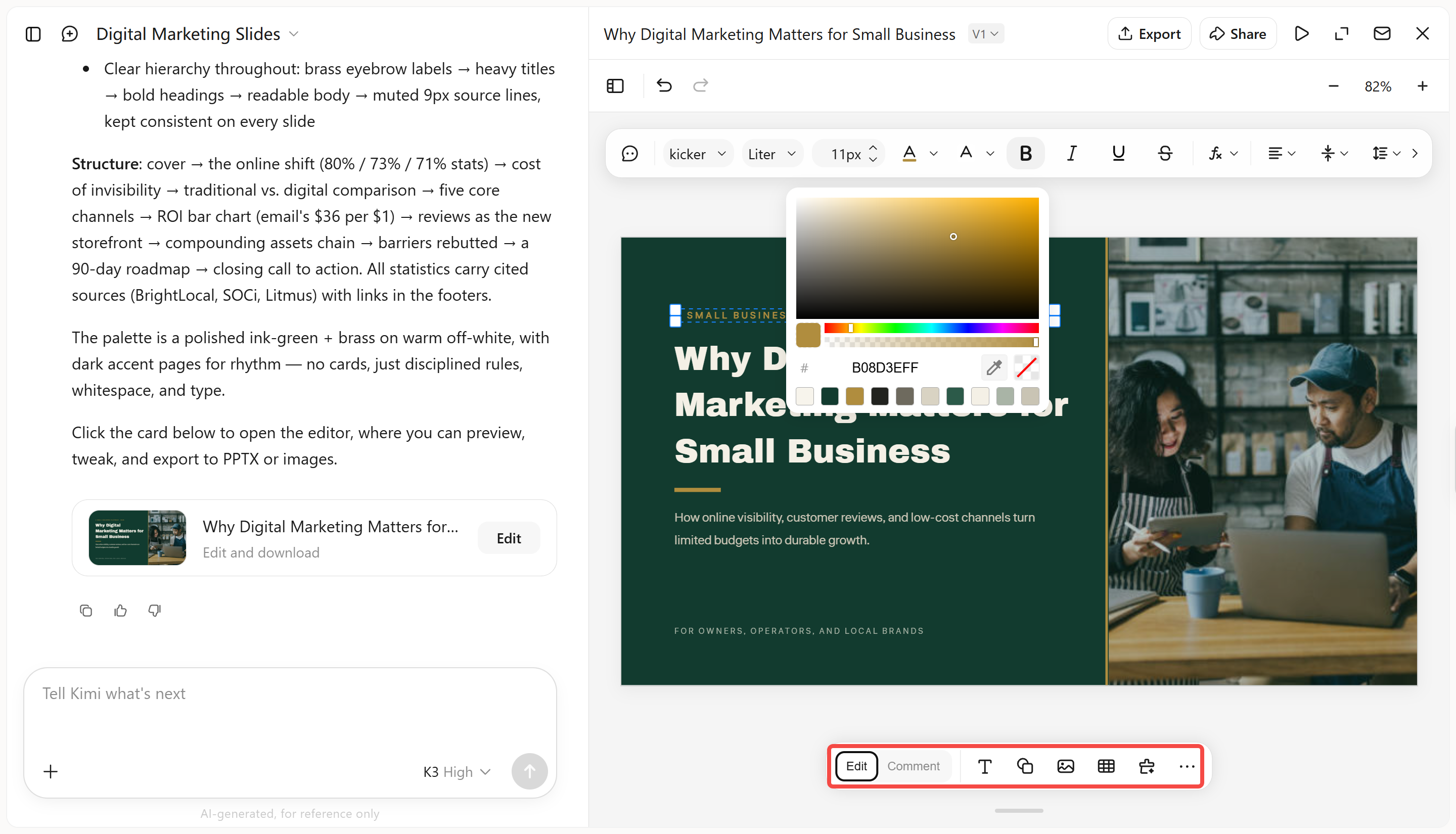
3. Adım: PPT'nizi düzenleyin
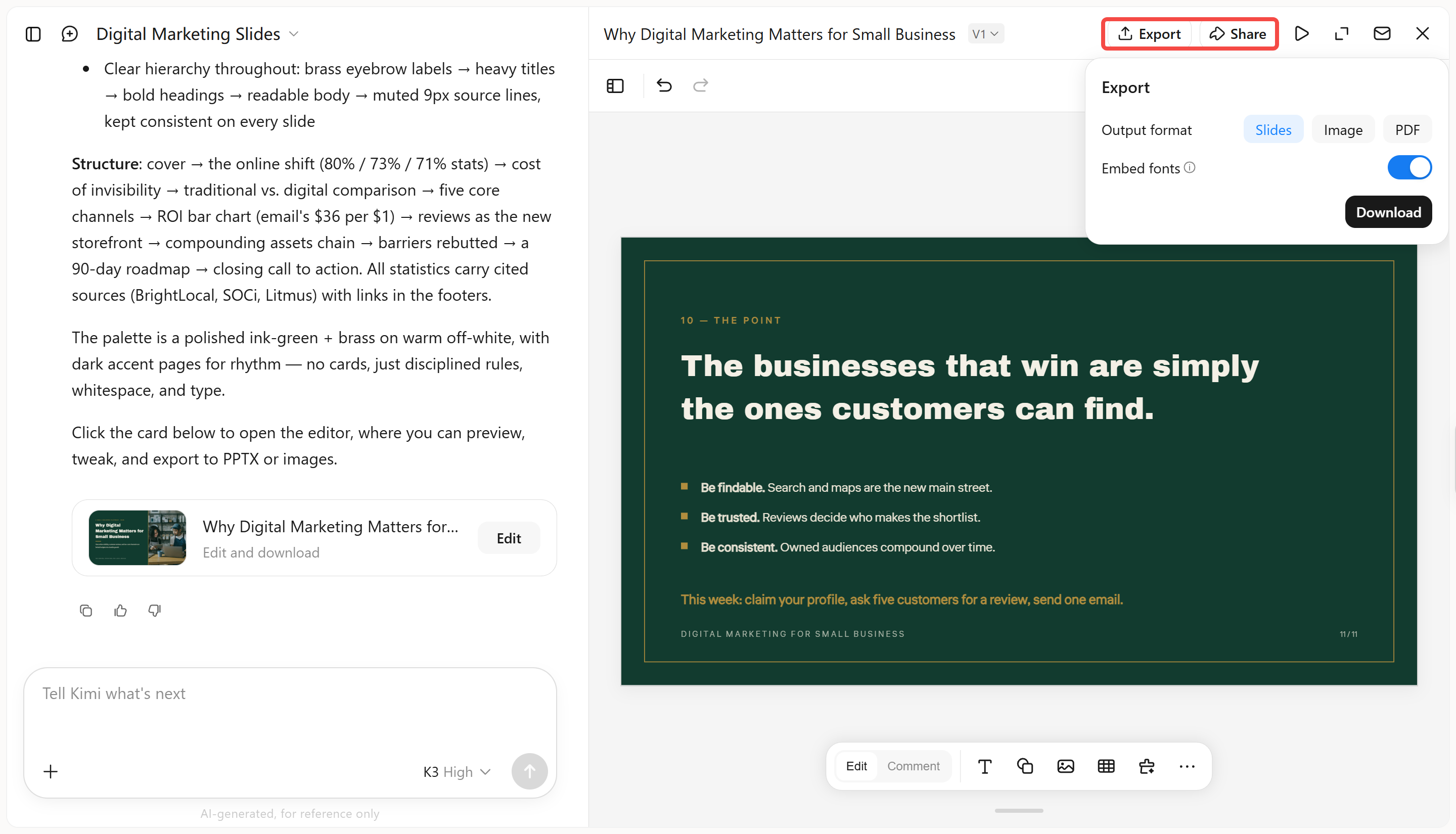
Slaytlarınızı manuel olarak ince ayarlamak için "Düzenle" moduna geçin. Yazı tipi boyutunu, boşlukları, rengi, hizalamayı ve diğer tipografi ayrıntılarını ayarlayabilir ya da metni doğrudan metin kutusunda düzenleyebilirsiniz. AI'ın belirli değişiklikler yapmasını istiyorsanız, tek tek öğelere yorum bırakmak için "Yorum" modunu kullanın; Kimi bunları buna göre güncellesin.
4. Adım: Dosyayı gözden geçirin ve indirin
Metinlerin, yazı tipi stillerinin, boyutların, boşlukların ve genel tipografinin tüm slaytlarda tutarlı olduğundan emin olmak için sunumunuzu gözden geçirin. Her şey doğru göründüğünde PPT dosyasını indirin ve sunumunuzda kullanın.
Doğru yazı tipini seçmek neden önemlidir?
Yazı tipi, slaytlarınızdaki metni göstermekten fazlasını yapar. Yazdıklarınızın izleyiciler tarafından ne kadar kolay okunacağını, sunumunuza karşı hislerini ve hangi ayrıntıların önce dikkatlerini çekeceğini etkiler.
Sade bir yazı tipi, uzakta oturanlar da dahil olmak üzere herkesin slaytlarınızı daha kolay okumasını sağlar. Metin kolay okunabildiğinde, izleyiciler kelimeleri çözmekte zorlanmak yerine kavramlarınıza daha fazla odaklanabilir.
Farklı yazı tipleri farklı hisler uyandırır. Güçlü ve modern bir yazı karakteri sunuma canlı bir hava katabilirken, daha rafine bir yazı tipi ciddi veya yaratıcı bir konu için daha uygun olabilir.
Farklı yazı tipi türleri, boyutları ve kalınlıkları kullanmak, izleyicinin dikkatini yönlendirmeye yardımcı olur. Önemli başlıkları öne çıkarırken diğer ayrıntıların da kolayca anlaşılmasını sağlar.
Slaytlar için doğru yazı tipini seçmek, sunumunuzun ana fikrini güçlendirebilir ve insanların aklında kalmasına yardımcı olabilir. Yazı stiliniz konuya ve genel görünüme uyduğunda, mesajınız daha net ve etkili biçimde aktarılır.
Uygun PowerPoint yazı tiplerini seçme ipuçları
PowerPoint için yazı tipi seçmek yalnızca beğendiğiniz bir stili belirlemekten ibaret değildir. İyi bir seçim, sunumunuza uygun olmalı, içeriğinizle uyumlu çalışmalı ve izleyicilerinizin her slaytı kolayca takip etmesini sağlamalıdır.
Vermek istediğiniz duyguyu ve sunumunuzu izleyecek hedef kitleyi göz önünde bulundurun. Renkli bir yazı karakteri yaratıcı projeler için uygun olabilirken, düzenli ve resmî bir yazı tipi iş dünyasına yönelik bir kitle için uygundur.
Metninizin uzaktan ve farklı boyutlarda kolayca okunabildiğinden emin olun. Başlıklar için daha büyük veya daha kalın harfler kullanın; izleyicilerin ana temaları hızla kavrayabilmesi için ek metinleri sade tutun.
Çok fazla yazı tipi kullanmak slaytlarınızın dağınık ve belirsiz görünmesine neden olabilir. Kendinizi iki yazı tipiyle sınırlayın veya çeşitlilik için aynı yazı tipinin farklı kalınlıklarını kullanın.
Yazı tiplerinizin düzgün göründüğünden emin olmak için onları birden fazla cihazda test edin. Ayrıca, her kelimenin belirgin ve kolay anlaşılır olmasını sağlamak için birbiriyle iyi kontrast oluşturan metin ve arka plan renkleri seçin.
Sonuç
PowerPoint için doğru yazı tipini seçmek, PowerPoint sunumunuzun görünümünde ve izleyicilerinizin onu ne kadar kolay anladığında fark edilir bir değişim yaratabilir. Bu listedeki yazı tipleri, slaytlarınızın modern, yaratıcı, profesyonel veya daha geleneksel görünmesini istemenize bağlı olarak size çok sayıda seçenek sunar. Son seçiminizi yaparken okunabilirliği ve hedef kitlenizi göz önünde bulundurun. Tasarım sürecini hızlandırmak isterseniz, Kimi Slides gibi AI araçları daha az manuel çabayla görsel açıdan tutarlı PowerPoint yazı tipleri oluşturmanıza da yardımcı olabilir.